
Практическое руководство. Установка и удаление служб Windows
Эта документация не относится к последней версии службы Windows. Последние сведения о службах Windows, использующих BackgroundService и шаблон службы рабочих ролей, см. в следующих разделах:
- Службы рабочей роли в .NET
- Создание службы Windows с использованием BackgroundService
Если вы разрабатываете службу Windows, используя .NET Framework, можно быстро установить приложение службы с помощью служебной программы командной строки InstallUtil.exe или PowerShell. Если вы являетесь разработчиком и хотите создать службу Windows, которую пользователи могут устанавливать и удалять, можно использовать бесплатный набор инструментов WiX Toolset или коммерческие средства, такие как Advanced Installer, InstallShield и другие. См. сведения о создании пакета установщика (классическое приложение Windows).
Если вы хотите удалить службу на своем компьютере, не выполняйте процедуру, описанную в этой статье. Вместо этого определите, какая программа (или программный пакет) установила эту службу, а затем выберите Приложения в параметрах, чтобы удалить эту программу. Многие службы являются составной частью ОС Windows. Если их удалить, это может привести к нестабильной работе системы.
Чтобы использовать процедуру, описанную в этой статье, сначала необходимо добавить установщик службы в свою службу Windows. Дополнительные сведения см. в разделе Пошаговое руководство: создание диспетчера служб Windows.
Проекты служб Windows нельзя запускать напрямую из среды разработки Visual Studio путем нажатия клавиши F5 . Перед запуском проекта необходимо установить службу в проекте.
Запустите обозреватель сервера и убедитесь, что служба установлена или удалена.
Установка с помощью программы InstallUtil.exe
- В меню Пуск выберите каталог Visual Studio версия> , а затем выберите Командная строка разработчика для VS версия> . Появится командная строка разработчика для Visual Studio.
- Откройте каталог, где находится скомпилированный исполняемый файл вашего проекта.
- Запустите InstallUtil.exe из командной строки, указав исполняемый файл проекта в качестве параметра:
installutil .exe - Для 32-разрядной версии .NET Framework 4 или 4.5 и более поздних версий: если каталог установки Windows — C:\Windows, по умолчанию используется путь C:\Windows\Microsoft.NET\Framework\v4.0.30319\InstallUtil.exe.
- Для 64-разрядной версии .NET Framework 4 или 4.5 и более поздних версий: по умолчанию используется путь C:\Windows\Microsoft.NET\Framework64\v4.0.30319\InstallUtil.exe.
Удаление с помощью служебной программы InstallUtil.exe
- В меню Пуск выберите каталог Visual Studio версия> , а затем выберите Командная строка разработчика для VS версия> . Появится командная строка разработчика для Visual Studio.
- Запустите InstallUtil.exe из командной строки, указав выходные данные проекта в качестве параметра:
installutil /u .exe Установка с помощью PowerShell
- В меню Пуск выберите Каталог Windows PowerShell и Windows PowerShell.
- Откройте каталог, где находится скомпилированный исполняемый файл вашего проекта.
- Запустите командлет New-Service, используя имя службы и выходные данные проекта в качестве аргументов.
New-Service -Name "YourServiceName" -BinaryPathName .exe Удаление с помощью PowerShell
- В меню Пуск выберите Каталог Windows PowerShell и Windows PowerShell.
- Выполните командлет Remove-Service, указав в качестве аргумента имя службы.
Remove-Service -Name "YourServiceName" Примечание Чтобы использовать этот командлет, требуется PowerShell 6 или более поздней версии. Дополнительные сведения см. в статье Установка PowerShell в Windows.
sc.exe delete "YourServiceName" См. также
- Знакомство с приложениями служб Windows
- Практическое руководство. Создание служб Windows
- Практическое руководство. Добавление установщиков в приложение-службу
- Installutil.exe (установщик)
Совместная работа с нами на GitHub
Источник этого содержимого можно найти на GitHub, где также можно создавать и просматривать проблемы и запросы на вытягивание. Дополнительные сведения см. в нашем руководстве для участников.
The .NET documentation is open source. Provide feedback here.
Обратная связь
Отправить и просмотреть отзыв по
Как удалить службу в Windows
В семействе операционных систем Windows почти все возможные действия со службами можно легко выполнить через графическую консоль управления. Однако, удалить службу через неё не получится — единственными способами это сделать, являются использование консольной утилиты SC или командлета Remove-Service в PowerShell.
Использование утилиты SC
Для того, чтобы воспользоваться утилитой SC для удаления какой-либо службы, нужно запустить Командную строку с правами администратора, и выполнить в ней следующую команду:
sc delete [ИМЯ СЛУЖБЫ]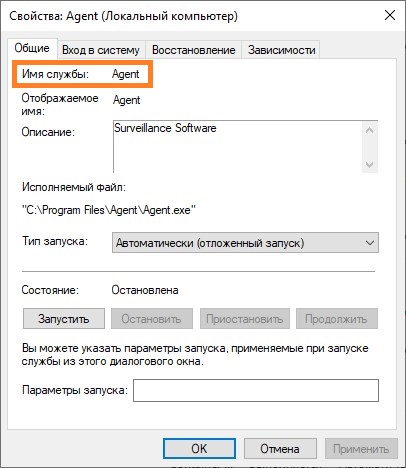
Посмотреть имя службы можно открыв консоль управления службами, и открыв её свойства. Пример можно увидеть на скриншоте ниже. В случае удачного удаления, будет выведено соответствующее сообщение: [SC] DeleteService: успех Довольно часто, при удалении службы, можно получить следующую ошибку:
[SC] DeleteService: ошибка: 1072: Указанная служба была отмечена для удаления.
Причины данной ошибки и способы её решения описаны подробно описаны в данном материале.
Использование командлета Remove-Service
Командлет Remove-Service появился в PowerShell 6.0, который доступен для Windows 7 и более новых операционных систем Windows.
Для удаления службы, нужно выполнить данный командлет, с указанием имени службы:
Remove-Service -Name "[ИМЯ СЛУЖБЫ]"Так же, при помощи комбинации с командлетом Get-Service, можно удалить службу используя её «отображаемое имя» — то, которое выводится в списке служб:
Get-Service -DisplayName "[ОТОБРАЖАЕМОЕ ИМЯ СЛУЖБЫ]" | Remove-ServiceКак удалить службу в Windows

В некоторых случаях вам может понадобиться удалить службу. Например, когда установленное программное обеспечение не удаляется должным образом и оставляет свой сервис в списке служб. В сегодняшней статье мы рассмотрим как различными способами удалить службу в Windows 7, 8 и 10.
Удалить службу с помощью командной строки
1. В строке поиска или в меню “Выполнить” (выполнить открываются с помощью Win+R) введите services.msc и нажмите клавишу Enter.

2. Откройте службу, которую вы хотите удалить, и запомните или скопируйте “Имя службы” (смотрите рисунок).

3. Откройте командную строку от имени администратора: один из способов – в строке поиска введите cmd => нажмите на “Командная строка” правой кнопкой мыши, выберите “Запуск от имени администратора”.

4. Используя команду sc delete “ Имя службы ” удалите службу. В команду впишите имя службы, которое вы узнали во втором пункте. В нашем примере мы удаляем службу YandexBrowserService, команда будет выглядеть так sc delete “YandexBrowserService” После введения команды нужно нажать Enter.

Удалить службу с помощью редактора реестра
1. В строке поиска или в меню “Выполнить” (выполнить открываются с помощью Win+R) введите services.msc и нажмите клавишу Enter.
2. Откройте службу, которую вы хотите удалить, и запомните или скопируйте “Имя службы” (смотрите рисунок).
3. В строке поиска или в меню “Выполнить” (выполнить вызывается клавишами Win+R) введите команду regedit и нажмите клавишу Enter.

4. Перейдите по пути HKEY_LOCAL_MACHINE \ SYSTEM\ CurrentControlSet\ Services\. В разделе Services найдите раздел c именем службы, которое вы узнали во втором пункте инструкции, и нажмите на него правой кнопкой мыши => выберите “Удалить”. Подтвердите удаление нажав на “Да”.

На сегодня все, если вы знаете другие способы – пишите в комментариях! Удачи Вам ��
Удаление службы Windows 10

Когда вы устанавливаете приложение оно как правило запускает запускает службу. Служба или как еще говорят «Сервис» может продолжать работать, даже если само приложение не запущено, а в некоторых случаях удалено. В такой ситуации вам следует вручную удалить службу. В этой небольшой статье я покажу, как удалить службу Windows 10 из командной строки.
Зачем удалять службы после удаления программы? Первая причина — конфликты которые могут возникнуть с другими программами, вторая причина — для того чтобы разгрузить компьютер. Ведь каждый работающий сервис использует ресурсы компьютера и чем меньше активных служб тем быстрее будет работать ваш компьютер.
Имейте ввиду! Удаление службы — это серьезная операция. Убедитесь, что вы удаляете нужную вам службу. В случае удаления другой важной для системы (или другого приложения) службы может появиться ошибка, исправить которую будет нелегко.
Как удалить службу Windows 10
Для начала необходимо определить точное название необходимой службы.
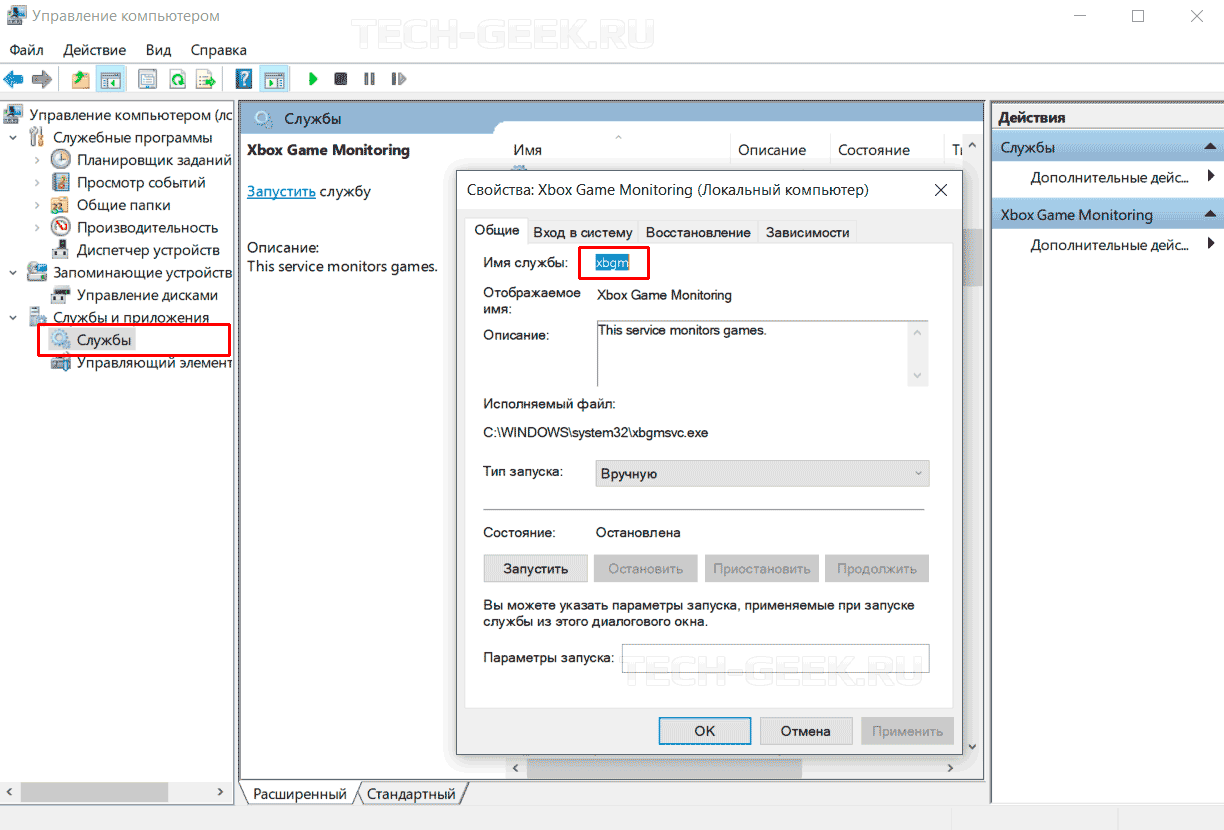
- Для этого откройте поиск Windows и введите фару «Управление компьютером».
- В левой части разверните раздел «Службы и приложения» и выберите пункт «Службы».
- В правой части выберите службу, которую следует удалить и кликните по ней. Когда откроется подробное описание службы скопируйте название службы в буфер обмена.
- Откройте командную строку с правами администратора и выполните следующую команду;
Синтаксис: sc delete «имя службы»
Пример выполнения команды: sc delete gupdate - Нажмите Enter, и служба будет удалена. В командной строке вы увидите сообщение о том, что служба была успешно удалена.

Если вы случайно удалили службу, которая, как выяснилось позже была необходима, тогда попробуйте восстановить ее.
Как восстановить удаленную службу
Чтобы проверить, есть ли в приложении вариант восстановления, сделайте следующее. Зайдите в «Панель управления» —> «Программы и компоненты». Найдите программу службу которой вы случайно удалили. Нажмите «Удалить». Если деинсталлятор предоставит вариант восстановления, значит вы сможете восстановить удаленную службу. В противном случае удалите приложение и установить его снова. Это должно решить проблему.
Если вы удалили системную службу — это намного хуже. В такой ситуации мало что может помочь. Попробуйте запустить средство устранения неполадок Windows. Если после удаления службы ваша система вышла из строя и не подлежит восстановлению, тогда придется или создавать нового пользователя или переустанавливать Windows 10.