
Как подключить Яндекс.Плюс в Яндекс.Такси
Яндекс.Плюс — это подписка, предлагаемая Яндексом, которая дает множество преимуществ для пользователей различных сервисов компании, включая Яндекс.Такси. Подписка Яндекс.Плюс может сделать поездки на такси более выгодными и комфортными, поскольку она предоставляет скидки и другие привилегии. В этой статье мы обсудим, как подключить Яндекс.Плюс к Яндекс.Такси, как получить плюсы в Яндекс.Такси и как воспользоваться всеми преимуществами этой подписки.
Что такое Яндекс.Плюс
Понимание Яндекс.Плюс
Яндекс.Плюс — это платная подписка от Яндекса, которая дает пользователям доступ ко многим преимуществам в различных сервисах Яндекса. Стоимость подписки составляет 169 рублей в месяц, но есть возможность оплатить сразу на год со скидкой. Одним из таких сервисов, где работает Яндекс.Плюс, является Яндекс.Такси.
Преимущества Яндекс.Плюс в Яндекс.Такси
- Скидки на поездки. Подписчики Яндекс.Плюс получают скидки на каждую поездку в Яндекс.Такси.
- Приоритетное обслуживание. Ваши заказы обрабатываются в первую очередь, благодаря чему вам быстрее подбирают машину.
- Специальные предложения и акции. Подписчики Яндекс.Плюс часто получают эксклюзивные предложения и скидки.
Как подключить Яндекс.Плюс к Яндекс.Такси
Подключение через приложение Яндекс.Такси
- Запустите приложение Яндекс.Такси и нажмите на иконку своего профиля в левом верхнем углу экрана.
- В открывшемся меню выберите пункт «Яндекс.Плюс».
- Нажмите на кнопку «Подключиться» и следуйте инструкциям для оформления подписки.
Подключение через веб-сайт Яндекса

- Перейдите на веб-сайт Яндекса и войдите в свой аккаунт.
- Нажмите на иконку своего профиля в верхнем правом углу экрана и выберите пункт «Яндекс.Плюс».
- Нажмите на кнопку «Подключиться» и следуйте инструкциям для оформления подписки.
Как получить плюсы в Яндекс.Такси
Для того чтобы получить плюсы в Яндекс.Такси, нужно быть подписчиком Яндекс.Плюс. Как только вы оформите подписку, все преимущества Яндекс.Плюс автоматически станут доступны в приложении Яндекс.Такси.
Заключение
Подписка Яндекс.Плюс — это удобный способ сделать использование Яндекс.Такси еще более выгодным и комфортным. Подключив Яндекс.Плюс к Яндекс.Такси, вы получите скидки на поездки, приоритетное обслуживание и другие преимущества. Подключение подписки довольно простое и не займет много времени, поэтому если вы часто пользуетесь Яндекс.Такси, подписка Яндекс.Плюс может стать хорошим решением для вас.
Как подключить Яндекс колонку к Яндекс Плюс
Активировать подписку нужно в приложении Яндекс.
- В меню приложения Яндекс выберите пункт «Устройства».
- На открывшемся экране нажмите «Настройки» и перейдите в пункт «Покупки и подписки».
- Нажмите на баннер «Получить промопериод Яндекс. Плюс».
- Введите данные банковской карты — она нужна для продления подписки.
- Как подключить Яндекс станцию к подписке Яндекс плюс
- Как подключить колонку к подписке Яндекс
- Как подключить колонку Алиса к подписке
- Как подключить Яндекс колонку к Яндекс модулю
- Какая подписка нужна для колонки Алиса
- Можно ли использовать Яндекс станцию без подписки
- Как привязать колонку к Яндекс музыке
- Сколько человек можно подключить к Яндекс плюс
- Можно ли подключить к Яндекс станции колонку
- Сколько стоит подписка на колонку Алиса
- Что может Яндекс станция с подпиской
- Сколько стоит подписка на станцию Алиса
- Как связать Алису с Яндекс ТВ
- Какие устройства можно подключить к Яндекс станции
- Что лучше Яндекс Станция 2 или Макс
- Что будет если не платить за Алису
- Сколько колонок можно подключить к Яндекс Плюс
- Как оплатить Яндекс станцию по подписке
- Что будет если взять Яндекс станцию по подписке и не платить
- Как понять что Яндекс станция по подписке
Как подключить Яндекс станцию к подписке Яндекс плюс
Чтобы оформить подписку:
- Перейдите на страницу Яндекс Станции Мини по подписке.
- Авторизуйтесь под тем аккаунтом, на который хотите оформить подписку. Внимание.
- Выберите желаемый цвет колонки и период подписки и перейдите к оформлению заказа.
Как подключить колонку к подписке Яндекс
- Дайте колонке команду: «Алиса, активируй Bluetooth».
- Его также можно активировать вручную. На колонке нажмите кнопку отключения микрофона и зажмите ее.
- Система должна определить Яндекс. Станцию (может быть написано «Yandex Station»).
- Нажмите «Подключить».
Как подключить колонку Алиса к подписке
В приложении Дом с Алисой в правом верхнем углу нажмите → Умную колонку с Алисой и выберите Станцию 2. Следуйте инструкциям в приложении и подсказкам Алисы.
Как подключить Яндекс колонку к Яндекс модулю
Для этого свяжите Модуль с умной колонкой от Яндекса.Создать тандем:
- Откройте приложение Дом с Алисой и выберите Модуль в списке устройств.
- Нажмите Создать тандем и при необходимости выберите нужную колонку.
- Следуйте инструкциям в приложении.
Какая подписка нужна для колонки Алиса
Колонка использует сервис Яндекс. Музыка, так что подписка обязательна. Но первый месяц или 2 бесплатно.
Можно ли использовать Яндекс станцию без подписки
Здравствуйте, Олег! Да, без подписок Алиса на Станции Мини может: включать радио, сообщать погоду, пробки, новости, проложить маршрут, играть в игры, запускать навыки, ставить напоминания, будильники, таймер или просто поговорить с вами.
Как привязать колонку к Яндекс музыке
Зайдите в настройки телефона. Выберите приложение Яндекс Музыки. Включите доступ к локальной сети.Не работает синхронизация с приложением Яндекс Музыки:
- Войдите в свой аккаунт в приложении Яндекс Музыки.
- Войдите в тот же аккаунт в приложении Дом с Алисой.
- Убедитесь, что колонка подключена к данному аккаунту.
Сколько человек можно подключить к Яндекс плюс
Пользоваться подпиской можно на 10 устройствах одновременно — например на телефоне, ноутбуке, Смарт ТВ и Станции. У каждого в подписке будут свои аккаунты, рекомендации фильмов и музыки, а также копилки для баллов Плюса. Внимание.
Можно ли подключить к Яндекс станции колонку
Другие настройки «Яндекс. Станции» Вы можете не только связать колонку с гаджетами, но и сделать другие настройки «Яндекс. Станции» с Алисой.
Сколько стоит подписка на колонку Алиса
В подарок к Станции Лайт идёт подписка Плюс на 3 месяца. Далее её стоимость — 199 рублей в месяц.
Что может Яндекс станция с подпиской
Подписчики получают доступ к Яндекс Музыке и Кинопоиску, а также другие бонусы на сервисах Яндекса. Чтобы смотреть фильмы и сериалы со Станцией 2, объедините ее в тандем с Модулем или Умным телевизором Яндекса с Алисой.
Сколько стоит подписка на станцию Алиса
Как связать Алису с Яндекс ТВ
Перейти на телевизоре в раздел «Настройки» на вкладку «Пульты и аксессуары». Выбрать пункт «Добавить устройство». Сказать колонке «Алиса, включи блютуз». В результате поиска должно появиться сообщение «Yandex Station Mini», нужно выбрать ее.
Какие устройства можно подключить к Яндекс станции
Умные устройства совместимые с яндекс станцией:
- Реле для умного дома
- Комплекты умного дома
- Терморегуляторы для теплого пола и систем отопления
- Розетки, выключатели и рамки
- Контроллеры для светодиодов
- Лампочки
- Умные колонки
- Датчики температуры, влажности и заморозки
Что лучше Яндекс Станция 2 или Макс
Если заключить, то Яндекс станция Макс отлично, больше чем другие колонки, подойдет для дома в качестве проигрывателя музыки, для работы со смарт тв. Для умного дома данная колонка подойдет меньше, чем Яндекс Станция 2, так как протокол Zigbee у неё отсутствует.
Что будет если не платить за Алису
Если вы не платите, то «Яндекс» отключает вам возможности устройства, но не просит его вернуть или компенсировать стоимость (пункт 2.8). Фактически договор означает, что с первого дня подписки вы обладаете устройством и вольны распоряжаться им как угодно.
Сколько колонок можно подключить к Яндекс Плюс
На одном аккаунте может быть несколько колонок. На аккаунте может быть только одна подписная колонка (при этом см предыдущий пункт). Хотя, возможно, эта ситуация изменится. Все станции на аккаунте могут пользоваться одной общей подпиской аккаунта.
Как оплатить Яндекс станцию по подписке
Чтобы погасить подписку на Станцию Мини одним платежом:
- Перейдите на страницу plus.yandex.ru/device-repayment, используя свой аккаунт на Яндексе.
- Выберите устройство и оплатите его оставшуюся стоимость.
Что будет если взять Яндекс станцию по подписке и не платить
Яндекс Станция по подписке
С виду это такая же колонка, но с поправкой на то, что за её использование нужно платить каждый месяц в течение 3 лет. Сумма отличается в зависимости от модели, но, если вы не заплатите, то устройство просто отключится.
Как понять что Яндекс станция по подписке
Новый сервис по адресу yandex.ru/alice/station/check позволяет проверить идентификатор колонки (SN или UUID), и выяснить может ли колонка работать на другом аккаунте или же она была приобретена по подписке.
- Как оплатить Яндекс станцию по подписке
- Что может Яндекс станция с подпиской
Как добавить устройства в подписку Яндекс Плюс
1. Войдите в личный кабинет.
2. Пролистайте страницу до блока Входит в вашу подписку. Как это выглядит
3. Нажмите Пригласить.
4. На открывшейся странице введите номер телефона или почту того, кому хотите отправить приглашение. Как это выглядит
5. Нажмите Отправить.
- Для добавления близких в подписку на Яндекс Плюс нужно зайти в личный кабинет, пролистать страницу до блока Входит в вашу подписку и нажать на кнопку «Пригласить».
- Чтобы привязать умное устройство к Яндексу, необходимо включить умную розетку Яндекса, открыть приложение «Дом с Алисой» и следовать инструкциям в приложении.
- Для добавления устройства в Яндекс музыку нужно нажать на кнопку в правом верхнем углу экрана, разрешить поиск устройств в локальной сети и выбрать нужное устройство.
- Чтобы посмотреть устройства, которые подключены к Яндекс Плюс, нужно зайти в приложение Яндекс, выбрать значок профиля, Умный дом, Устройства, выбрать нужное устройство и нажать на кнопку «Об устройстве».
- Чтобы добавить устройство в Яндексе, необходимо включить умную розетку Яндекса, открыть приложение «Дом с Алисой» и следовать инструкциям в приложении, а для использования Яндекс Плюс на двух устройствах нужно ознакомиться с мануалом и прочитать про Яндекс Плюс Мульти.
- Для добавления второго устройства в Яндекс музыку можно приобрести подписку Плюс Мульти, которая позволяет подключить до 10 различных устройств.
- Чтобы привязать устройства к Яндекс Плюс, нужно указать номер и срок действия карты и ввести код CVC или CCV.
- Добавить или удалить участников подписки на Яндекс Плюс можно, нажав на кнопку «Пригласить участника», затем нажать на кнопку «Получить ссылку», скопировать ссылку и отправить ее тому, кого хотите пригласить.
- Как привязать устройство к Яндексу
- Как добавить устройство в Яндекс музыку
- Как посмотреть устройства подключенные к Яндекс Плюс
- Как добавить устройство в Яндексе
- Как использовать Яндекс плюс на двух устройствах
- Как добавить второе устройство в Яндекс музыку
- Как привязать устройства Яндекс плюс
- Как добавить кого то в подписку Яндекс плюс
- Как добавить участника в подписку Яндекс плюс
- Как подключить к семейному Яндекс Плюс
- Можно ли передать подписку Яндекс Плюс
- Как привязать телефон к Яндекс Плюс
- Куда можно подключить Яндекс Плюс
- Где найти подписку на Яндекс Плюс
- Как привязать устройство к подписке Яндекс Плюс
- Как подключить к своей подписке Яндекс плюс
- Почему не могу подключить Яндекс плюс
Как привязать устройство к Яндексу
Для подключения и управления умными устройствами вам понадобится аккаунт на Яндексе:
1. Включите умную розетку Яндекса в бытовую розетку, затем нажмите кнопку на корпусе.
2. Откройте приложение Дом с Алисой.
3. Добавьте новое устройство:
4. Следуйте инструкциям в приложении.
Как добавить устройство в Яндекс музыку
В правом верхнем углу экрана нажмите. Разрешите поиск устройств в локальной сети, если еще не делали этого — это нужно, чтобы приложение могло найти устройства в сети Wi-Fi. Выберите нужное устройство. Если на панели нет нужного устройства, посмотрите рекомендации в разделе о проблемах синхронизации.
Как посмотреть устройства подключенные к Яндекс Плюс
Информация выводится в приложении Яндекс → значок профиля → Умный дом → Устройства → Выбрать устройство → → Об устройстве.
Как добавить устройство в Яндексе
1. Включите умную розетку Яндекса в бытовую розетку, затем нажмите кнопку на корпусе.
2. Откройте приложение Дом с Алисой.
3. Добавьте новое устройство: Если это ваше первое умное устройство, нажмите на баннер Устройства, затем выберите Розетку.
4. Следуйте инструкциям в приложении.
Как использовать Яндекс плюс на двух устройствах
Яндекс Плюс Мульти это для 4 аккаунтов. Хозяин главного аккаунта отправляет приглашения еще троим, приняв которые они попадают в семейную группу. Яндекс плюс возможно использовать одновременно на двух устройствах. Читайте мануал.
Как добавить второе устройство в Яндекс музыку
Музыку на двух устройствах с одной подписки (аккаунта)? Если необходимо подключить больше устройств, можно посмотреть в сторону приобретения подписки Плюс Мульти. Она позволяет подключать 10 различных устройств.
Как привязать устройства Яндекс плюс
Укажите номер и срок действия карты. Введите код CVC или CCV (обычно размещается на оборотной стороне карты). Нажмите кнопку Привязать. Если кнопка неактивна, проверьте правильность введенных данных.
Как добавить кого то в подписку Яндекс плюс
Добавить или удалить участников подписки:
1. Нажмите кнопку Пригласить участника. Внимание.
2. Нажмите кнопку Получить ссылку. Яндекс сгенерирует ссылку-приглашение.
3. Скопируйте ссылку и отправьте тому, кого хотите пригласить в подписку. Примечание.
Как добавить участника в подписку Яндекс плюс
Добавить участников подписки:
1. Перейдите на страницу Семья в Яндекс ID.
2. Нажмите Пригласить близкого внизу раздела Семейная группа. Где находится кнопка
3. Введите в специальном поле номер телефона или почту того, кому хотите отправить приглашение. Как выглядит специальное поле
4. Нажмите Отправить.
Как подключить к семейному Яндекс Плюс
Создать семейный аккаунт:
1. Перейдите на вкладку Семья.
2. Нажмите Пригласить.
3. Отправьте приглашение одним из следующих способов: Введите почту или номер телефона человека, которому хотите отправить приглашение, и нажмите. Нажмите Получить ссылку и отправьте ее человеку, которого хотите пригласить.
Можно ли передать подписку Яндекс Плюс
Плюс другому человеку? Нет, нельзя. Но это не повод расстраиваться: вы можете добавить этого человека в семейную группу, предоставив ему все возможности вашей собственной подписки.
Как привязать телефон к Яндекс Плюс
Подключить Яндекс Плюс:
1. Перейдите на страницу управления аккаунтом в Яндекс ID. В разделе Почта и телефоны указаны номера, привязанные к аккаунту.
2. В качестве основного номера должен быть указан тот же номер, который вы используете в Яндекс Go. Если это не так, добавьте нужный номер и сделайте его основным.
Куда можно подключить Яндекс Плюс
Подключить Плюс можно только на территории России, Беларуси, Казахстана, Австралии, Австрии, Азербайджана, Аргентины, Армении, Болгарии, Великобритании, Германии, Греции, Грузии, Испании, Италии, Канады, Киргизии, Молдовы, Монголии, Польши, Румынии, США, Узбекистана, Таджикистана, Туркменистана, Турции, Финляндии.
Где найти подписку на Яндекс Плюс
Вашими активными подписками можно управлять в блоке Подписки на главной странице Яндекс ID.
Как привязать устройство к подписке Яндекс Плюс
Пролистайте страницу до блока Входит в вашу подписку. Нажмите Пригласить. На открывшейся странице введите номер телефона или почту того, кому хотите отправить приглашение. Нажмите Отправить.
Как подключить к своей подписке Яндекс плюс
1. Откройте страницу Яндекс Плюса.
2. Нажмите кнопку Оформить подписку.
3. Выберите подписку и нажмите кнопку оплаты подписки.
4. Введите реквизиты карты. Ограничение.
5. Нажмите кнопку Оформить подписку.
Почему не могу подключить Яндекс плюс
Убедитесь, что номер телефона в приложении совпадает с номером, который привязан к вашему аккаунту на Яндексе. Если это не так, добавьте в аккаунт номер, привязанный к приложению Яндекс Go, и сделайте этот номер основным. Обновите приложение Яндекс Go для iOS или Android.
02.05.2023 Как добавить устройства в подписку Яндекс Плюс
В данном материале мы рассмотрим, как добавить устройства в подписку Яндекс Плюс. Яндекс Плюс — это сервис, который позволяет получить доступ к эксклюзивным услугам и функциям Яндекса, таким как Яндекс Музыка, Яндекс Диск, Яндекс Плюс Мульти и др. А чтобы получить доступ к этим услугам на разных устройствах, необходимо добавить их в свою подписку.
Как добавить близких в подписку Яндекс Плюс:
1. Войдите в личный кабинет Яндекса.
2. Пролистайте страницу до блока «Входит в вашу подписку».
3. Нажмите «Пригласить».
4. На открывшейся странице введите номер телефона или почту того, кому хотите отправить приглашение.
5. Нажмите «Отправить».
Теперь ваши близкие или друзья смогут использовать услуги Яндекса, имея доступ к подписке, к которой они были приглашены.
Если вы хотите добавить новое умное устройство в Яндекс Дом, то для начала необходимо создать аккаунт на Яндексе. Затем:
1. Включите умную розетку Яндекса в бытовую розетку и нажмите кнопку на корпусе.
2. Откройте приложение «Дом с Алисой».
3. Добавьте новое устройство, следуя инструкциям в приложении.
Также вы можете подключить устройство к Яндекс Музыке:
1. В правом верхнем углу экрана нажмите на значок.
2. Подтвердите возможность поиска устройств в локальной сети.
3. Выберите нужное устройство.
Для того, чтобы узнать, какие устройства подключены к Яндекс Плюс, перейдите в приложение Яндекс, затем выберите значок профиля, Умный дом, Устройства, выберите нужное устройство и нажмите «Об устройстве».
Если вы хотите использовать Яндекс Плюс на двух устройствах — необходимо знать, что Яндекс Плюс Мульти позволяет одновременное использование сервиса на 4 аккаунтах. Хозяин главного аккаунта отправляет приглашения еще троим, приняв которые они попадают в семейную группу.
Для подключения более устройств к Яндекс Музыке необходимо приобрести подписку Яндекс Плюс Мульти. Она позволяет подключить до 10 различных устройств.
Также вы можете привязать устройства к Яндекс Плюс, указав номер и срок действия карты, а также код CVC или CCV.
И наконец, если вы хотите добавить кого-то в подписку Яндекс Плюс, можете пригласить новых участников, скопировав ссылку-приглашение и отправив ее тому, кого хотите пригласить.
Запомните, для того чтобы использовать все возможности Яндекс Плюс, необходимо добавить устройства в свою подписку. Следуйте инструкциям и наслаждайтесь эксклюзивными услугами и функциями Яндекса!
Как отключить «Яндекс Плюс»
«Яндекс Плюс» – это подписка, которая дает доступ к нескольким сервисам «Яндекса», а также расширяет возможности других. Она помогает экономить, предлагая пользователям определенные привилегии, кешбэк баллами и персональные скидки. Но стоит сказать, что она повлияет на ценообразование на «Яндекс Маркете», иногда в сторону повышения цены.
Как отключить подписку «Яндекс Плюс»
Через личный кабинет
Если вы оформляли подписку на сайте «Яндекса», то отменить ее можно в личном кабинете. Инструкция ниже может изменяться: «Яндекс» может добавлять дополнительные ступени. Всегда нужно выбирать бледную кнопку с надписью «Отменить». Если вы на каком-то этапе прерветесь или нажмете случайно «Заморозить» вместо «Отключить», вы можете сами не заметить, что подписка не отключена. Компания продолжит списывать деньги.
Войдите в аккаунт, на котором подключен «Плюс».
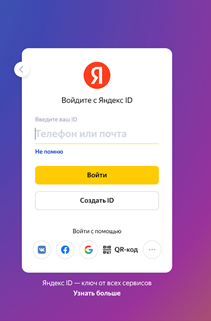
1. Нажмите на баннер с надписью «Плюс активен» на главной странице «Плюса».
2. Пролистайте открывшуюся страницу до самого низа.
3. Нажмите «Отменить подписку» в нижней части страницы.

4. Следуйте инструкциям, которые появятся на экране.
Для подписчиков «Плюс Мульти» после окончания оплаченного периода подписка отключится у всех участников. При возобновлении подписки нужно будет еще раз отправить близким приглашения.
Для пользователей пробного периода после отмены подписки доступ к преимуществам отключится после его окончания. Кроме случаев с пробным периодом на два месяца и более – тогда преимущества сохранятся до конца текущего месяца.
Через мобильного оператора
Если вы оформляли подписку через сотового оператора, то отключить ее можно будет только через него.
«Мегафон»
Подписка отменяется через личный кабинет абонента на сайте оператора связи в разделе «Платные услуги».
Подписку можно отменить только через приложение «Мой МТС», где нужно зайти в раздел «Услуги» => «Подключенные», а там уже отключить подписку.
«Билайн»
Подписка отменяется с помощью отправки СМС-сообщения с текстом «СТОП» или «STOP» на короткий номер 1084.
Подписка отменяется через личный кабинет абонента на сайте оператора связи или в мобильном приложении «Мой Tele2».
Подписка отменяется через мобильное приложение Yota или при помощи специалиста в чате поддержки абонентов оператора связи.
Через Сбербанк Онлайн
Если вы хотите отключить подписку «Яндекс Плюс» с карты банка, то необходимо перейти в профиль «Яндекс Плюс». Там в разделе «Карты» выбрать привязанную карту вашего банка, кликнуть по ней и выбрать «Отвязать».
С недавних пор «Яндекс» ввел новое правило: нельзя отвязать карту, не привязав новую. Чтобы избежать случайных или автоматических списаний, создайте, например, виртуальную карту «Яндекса» с минимальным балансом и привяжите ее вместо вашей действующей карты.
Как отключить подписку «Яндекс Плюс» на телефоне
Если подписка на «Плюс» была оформлена в Google Play или Apple Store, то и отменять ее нужно там же.
Для отключения подписки «Яндекс» на Android необходимо:
- Запустить Google Play.
- Открыть раздел «Подписки».
- Найти подписку «Яндекс Плюс».
- Нажать «Отменить подписку».
- Следовать инструкциям.
Для отключения подписки «Яндекс» на iPhone необходимо:
- Запустить приложение «Настройки».
- Кликнуть по своему имени.
- В открывшемся меню найти пункт «Подписки».
- Найти подписку «Яндекс Плюс».
- Нажать «Отменить подписку».
Можно ли заморозить подписку?
Подписку можно заморозить на срок до 8 недель, чтобы сохранить оплаченные дни. Это полезно, когда вы, например, не будете иметь возможности пользоваться «Плюсом» по какой-то причине.
Вернутся ли деньги за подписку?
После отмены подписки теряется доступ ко всем преимуществам, которые дает «Плюс». Нельзя будет и тратить накопленные баллы. Но как только вы оплатили «Плюс», средства за подписку уже нельзя будет вернуть. Она и связанные с ней преимущества останутся до конца оплаченного периода и до того момента, когда настанет время ее продлевать.
Следите за новостями, подписывайтесь на рассылку.
При цитировании данного материала активная ссылка на источник обязательна.