
Забыл apple id – что делать, чтобы восстановить?
Учетка играет ключевую роль в обеспечении безопасности и конфиденциальности данных пользователя. Устанавливает двухфакторную аутентификацию, что значительно повышает уровень защиты аккаунта. Пользователи могут быть уверены в сохранности личных данных и предотвращении несанкционированного доступа к устройству и информации.
Что делать, если забыл логин Apple ID?

Никакой катастрофы в случае, когда случайно забывается логин Apple ID, нет. Можно попробовать вспомнить и поискать, куда его можно было записать при создании — записки, заметки, почта, ежедневник.
В качестве идентификатора используется электронная почта или номер телефона. Когда у пользователя несколько вариантов почт и телефонов, можно посмотреть в настройках, какой конкретно был использован в виде логина.
Этот способ подходит только в том случае, если пользователь уже выполнил вход в систему на устройстве.
На айфоне, айпаде или эпл вотч путь к поиску логина будет таким:
- Откройте “Настройки”.
- Нажмите на свое имя.
- Перейдите в раздел “Вход и безопасность”.
- Здесь можно увидеть свой логин или изменить его.
На маке путь будет идентичный. Вместо настроек здесь “Системные настройки”.
Если же нужно войти в систему, а логин забыт, то можно попробовать найти его следующими способами:
- Проверить почту. В разделе входящих писем можно в помощью поиска найти сообщения от Apple. В них может быть информация о логине.
- Функция “Семейный доступ”. Участники группы семейного доступа видят ID остальных родственников в настройках функции. Можно попросить члена семьи посмотреть потерянный логин в этих настройках.
- Сайты Apple. Если ранее вы авторизовывались на сайтах iCloud.com или appleid.apple.com, можно перейти на них и посмотреть, отобразился ли Apple ID на экране входа.
Инструкция по восстановлению пароля
Когда процесс поиска логина успешно завершен, остается только восстановить пароль.
Самый легкий вариант — обнулить пароль в другом гаджете Эпл, на котором уже вошли в систему.
- Откройте “Настройки”.
- Кликните на аккаунт.
- Откройте раздел “Вход и безопасность”.
- Кликните “Изменить пароль”.
- Выполните шаги по инструкции.
Если аппарата с выполненным входом в систему нет, то можно пойти таким путем:
- Откройте “Настройки”.
- Кликните “Вход на iPhone”.
- Найдите “Забыли пароль или нет Apple ID?”.
- Выполните шаги по инструкции.
Еще один вариант — посетите веб-сайт Apple ID:
- Откройте веб-браузер.
- Перейдите на appleid.apple.com.
- Нажмите на ссылку «Забыли Apple ID?».
- Выберите наиболее подходящую опцию восстановления логина.
- Выполните шаги по инструкции.
Более длительный вариант — обратитесь в службу поддержки Apple:

- Свяжитесь с техподдержкой Apple по телефону или через онлайн-чат на официальном сайте.
- Объясните проблему и предоставьте все необходимые данные, чтобы сотрудники смогли помочь восстановить доступ к аккаунту.
Восстановление забытого Apple ID может занять время. Чтобы не тратить его впустую, рекомендуем запомнить или сохранить в надежном месте важную информацию о ключе к миру преимуществ и возможностей, которые предоставляются пользователям “яблочных” продуктов.
Забыл Apple ID и пароль — что делать?

Если аккаунт ваш, но второго устройства нет или не получается войти в iCloud по биометрии, можно попробовать восстановить его. Тем более что Apple предлагает несколько способов сделать это, в зависимости от ситуации и входящих данных, которыми вы обладаете. Для этого на сайте iCloud даже есть специальный раздел с подробной инструкцией:
- Перейдите на iforgot.apple.com и нажмите «Сброс пароля»;
- Если вы не помните свой Apple ID, нажмите «Найти его»;

Apple ID можно восстановить, даже если вы забыли адрес электронной почты
- Введите свои имя, фамилию и адрес электронной почты;
- Если данные не подходят, попробуйте ввести другие;
- Скопируйте полученный адрес Apple ID и вернитесь на этап восстановления;

Получить код восстановления можно даже на чужом устройстве
- Введите Apple ID в поле, а затем — свой номер телефона;
- Подтвердите сброс пароля при помощи кода верификации.
Если возможности получить код на своих устройствах у Вас нет, Вы можете обратиться за помощью к друзьям или знакомым. Несмотря на то что их устройства не привязаны к Вашей учётной записи, на них можно направить код сброса. О том, как это сделать, мы расскажем в отдельной статье — обязательно почитайте, это может спасти Вас и Ваше устройство от полной блокировки.
Забыли пароль от Apple ID?


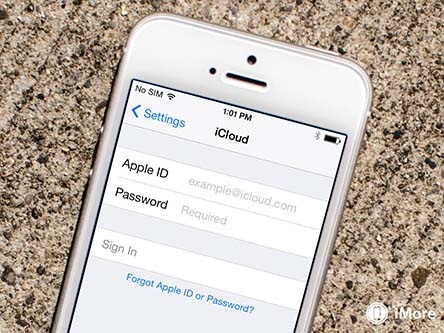
Как правило, пользователи яблочных устройств очень аккуратно относятся к своим учетным записям, но нередки случаи, когда все-таки пароль от аккаунта забывается. Кто-то теряет электронную почту и пароль, тогда устройство превращается в «кирпич».
Как самостоятельно восстановить свои данные?
Откройте настройки своего айфона или айпада, прокрутите вниз до строки iCloud. Нажмите на свою учетную запись и далее на надпись «забыли Apple ID или пароль?» После этого у вас будет два варианта: если вы знаете идентификатор, но не помните код-пароль, введите адрес электронной почты и нажмите «Далее» для запуска процедуры восстановления. Второй вариант, если вы не знаете идентификатора, необходимо выбрать пункт «забыли Apple ID» и заполнить ряд персональных данных, в том числе и ответить на контрольные вопросы, на которые вы отвечали при регистрации вашего идентификатора. После этого вы получите свой адрес электронной почты и сможете начать восстанавливать пароль.
Ну и не стоит забывать про восстановление Apple ID при помощи раздела iForgot на сайте Apple, а также сброс пароля от учетной записи из браузера на компьютере или ноутбуке.
Если же вы попробовали все возможные варианты восстановления и ничего не помогло, то необходимо обратиться в службу поддержки с чеком и коробкой от айфона или айпада. Устройство должно быть обязательно приобретено в официальном дилере американского бренда на территории РФ.
Советы
Мы в сервисном центре всегда рекомендуем при новой регистрации устройства в iCloud обязательно внимательно отвечать на контрольные вопросы, которые впоследствии помогут восстановить аккаунт, если пароль будет утерян. Также по возможности записать учетные данные на листочек или в блокнот и хранить дома. Бессмысленно записывать эти данные в заметках в самом айфоне, по двум причинам: во-первых, при потере аппарата или его краже этими данными сможет воспользоваться кто угодно, во-вторых, если iPhone по каким-то причинам войдет в режим восстановления, то после обновления запросит ввести данные, а они будут у вас внутри аппарата, соответственно, мы снова получим «кирпич».
Также если вы самостоятельно покупаете iPhone или iPad, то обязательно сохраняйте коробку и чек, так как в восстановлении данных могут помочь сотрудники службы поддержки Apple, но делают они это при наличии коробки и чека, а также устройство должно быть приобретено у официального дилера Apple.
Как разблокировать Apple ID без пароля
Итоги
Если вы забыли свой пароль Apple ID и много раз вводили неправильный пароль, ваш Apple ID заблокирован или отключен. Как разблокировать учетную запись Apple ID/iCloud на iPhone/iPad без пароля? Ознакомьтесь с этим руководством, и вы узнаете 5 простых способов разблокировать Apple ID без пароля и номера телефона.
Q: «Как мне разблокировать свой Apple ID, не зная пароля и контрольных вопросов?»
Apple ID — это ключ к вашим устройствам и службам Apple. Но иногда ваш Apple ID по какой-то причине заблокирован. По какой-то неизвестной причине вам может понадобиться разблокировать Apple ID. Это может произойти из-за того, что вы купили подержанный iPhone с eBay, но не смог его настроить, потому что его бывший владелец забыл удалить свой Apple ID; или кто-то хочет удалить старый Apple ID, который больше не будет использоваться. В любом случае, если вы забудете свой Apple ID или пароль, удалить учетную запись Apple будет сложно.
Несмотря на то, что удаление Apple ID без пароля является сложной задачей, у вас все еще есть возможность выполнить ее, если вы будете следовать нашим рекомендациям. Если вы забыли свой пароль Apple ID, вы не можете пропустить этот пост. Вот несколько способов разблокировки Apple ID без пароля будут упомянуты в этой статье. Прокрутить вниз.
СОДЕРЖАНИЕ
Часть 1. Почему ваш Apple ID заблокирован или отключен?
Это катастрофа, что Apple ID заблокирован, но вы забыли пароль или номер телефона. Это распространенная проблема, когда ваш Apple ID заблокирован или отключен. Прежде чем мы узнаем, как разблокировать Apple ID без пароля, давайте узнаем, почему ваш Apple ID заблокирован.
● Apple ID отключается или блокируется, если вы слишком много раз вводите неверный пароль.
● Ваш Apple ID был заблокирован на причины безопасности. Если вы не можете ответить на контрольный вопрос несколько раз.
● Вы слишком много раз неправильно ввели данные своей учетной записи. Apple рассмотрит риск несанкционированного доступа и заблокирует ваш Apple ID.
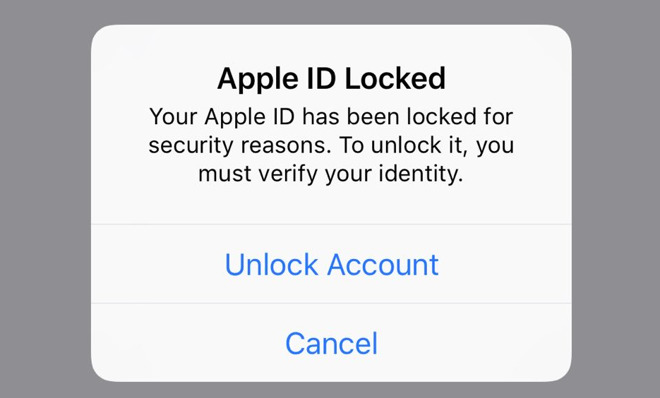
Итак, как разблокировать Apple ID, который заблокирован или отключен? Можно ли разблокировать Apple ID без пароля или номера телефона? Продолжай читать. Далее мы покажем вам 5 методов удаления Apple ID без пароля.
Часть 2. Разблокируйте Apple ID без пароля с помощью UkeySoft Unlocker (лучший)
UkeySoft Unlocker — наиболее рекомендуемый способ разблокировки Apple ID без пароля. Почему? Когда вы открываете UkeySoft Unlocker, вы можете найти две четкие функции в его интуитивно понятном интерфейсе — разблокировать Apple ID и разблокировать пароль экрана. Вы можете сделать это своими руками разблокировать Apple ID без пароля, а также блокировку активации iCloud. Обратите внимание, что для этого требуется, чтобы функция «Найти iPhone» была отключена. Кроме того, это также инструмент для удаления экрана блокировки, который поможет вам легко удалить 4-значный / 6-значный код доступа, Touch ID и Face ID на iPhone / iPad, когда вы забыли свой пароль. Кстати, это хороший помощник, когда вы хотите починить iPhone, зависший в режиме восстановления, Логотип Apple, черный экран смерти, режим DFU, экран не отвечает, так как перед удалением пароля на экране необходимо загрузить подходящий пакет прошивки, поэтому вы можете переустановить пакет прошивки, чтобы исправить проблемы с зависанием iPhone.
- Удалить Apple ID и учетную запись iCloud с любого активированного iPad без пароля;
- Удалить экран блокировки с поврежденного, отключенного, заблокированного iPhone / iPad / iPod;
- Разблокируйте 4 типа паролей, таких как 4-значный / 6-значный пароль, Touch ID и Face ID;
- Разблокировать экран блокировки без пароля от бывшего в употреблении или подержанного iPhone;
- Ваш iDevice не будет отслеживаться или блокироваться предыдущим пользователем Apple ID;
- Несколько простых шагов для удаления заблокированного экрана;
- Работает для всех моделей iPhone, iPad и iPod touch, таких как iPhone 11, iPhone XS, iPhone XS Max, iPhone X, iPhone 8 / 8 Plus, iPhone 7 / 7 Plus, iPhone SE / 6S / 6 / 5S и т. Д. ;
- Полностью совместим с последней версией iOS 13;
Как удалить Apple ID без пароля
Шаг 1. Откройте UkeySoft Unlocker
После завершения установки UkeySoft Unlocker на ваш компьютер он запустится автоматически. Он в основном разделен на 2 основные функции. Чтобы разблокировать Apple ID, перейдите к функции «Разблокировать Apple ID».

Шаг 2. Разблокировать Apple ID
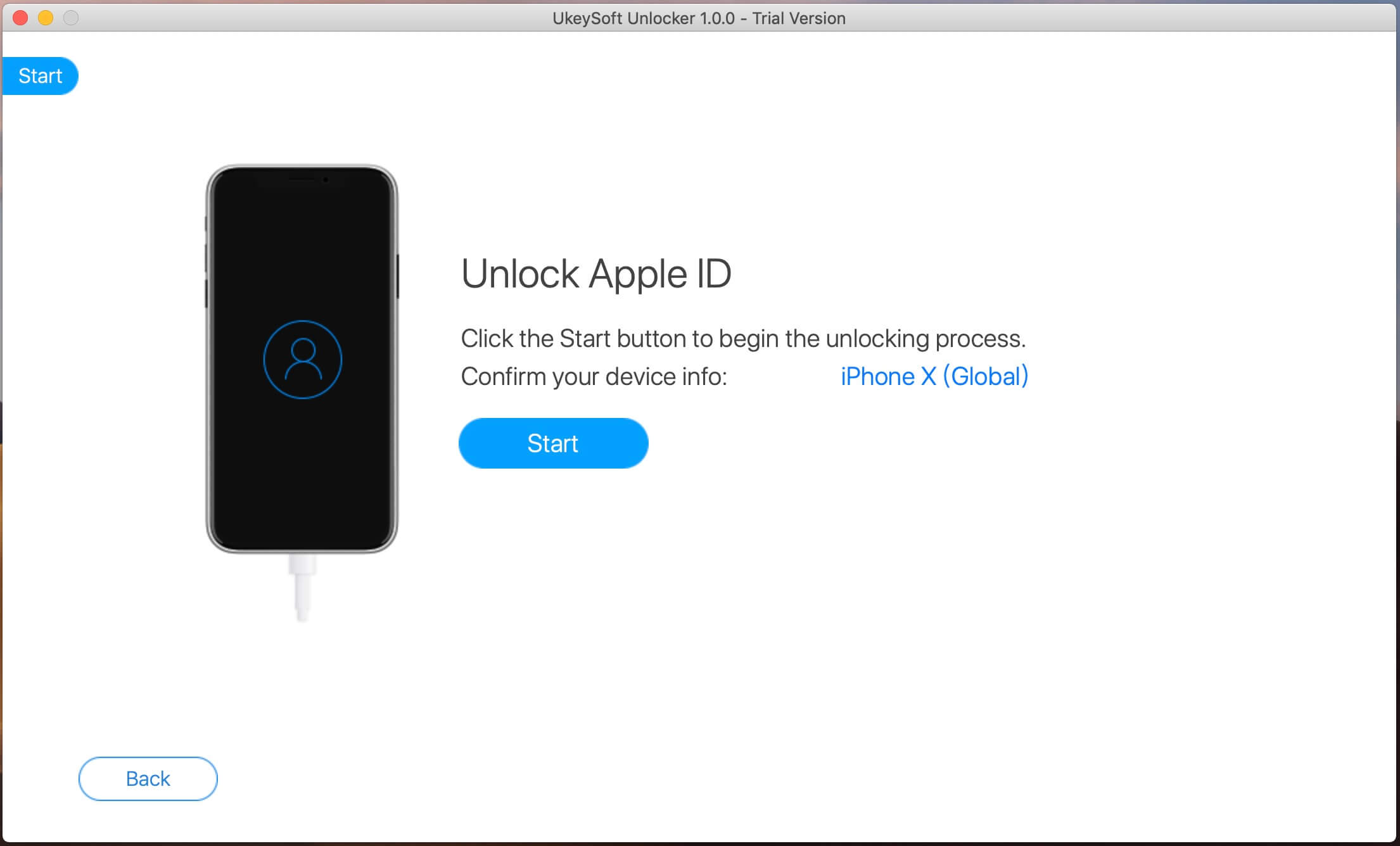
Главная особенность программы — сделать все просто. Следуйте инструкциям на экране, просто нажмите кнопку «Пуск», и UkeySoft Unlocker запустит процесс разблокировки Apple ID.
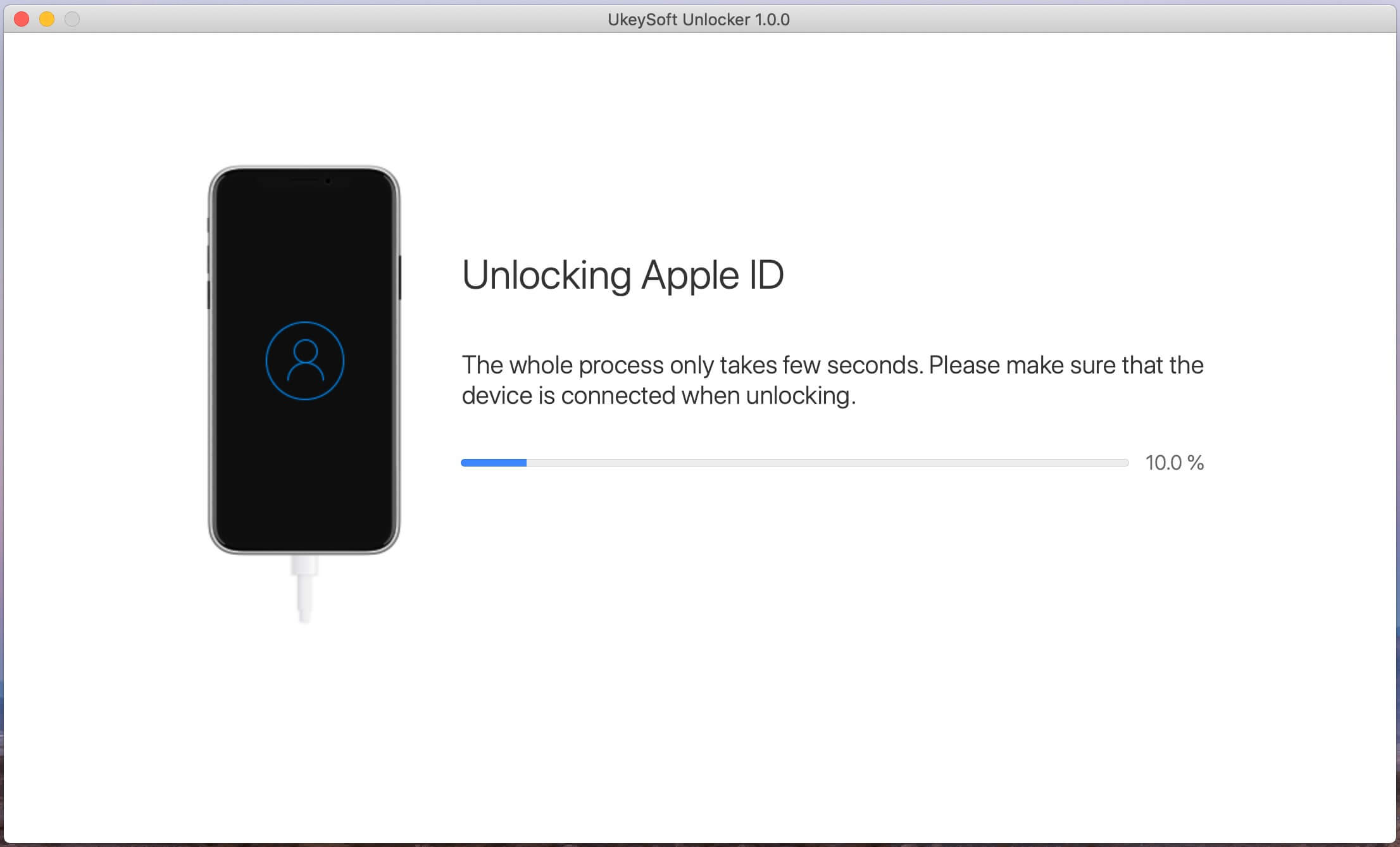
Во время разблокировки необходимо убедиться, что устройство подключено нормально. Это продлится несколько секунд.
Шаг 3. Разблокировка завершена
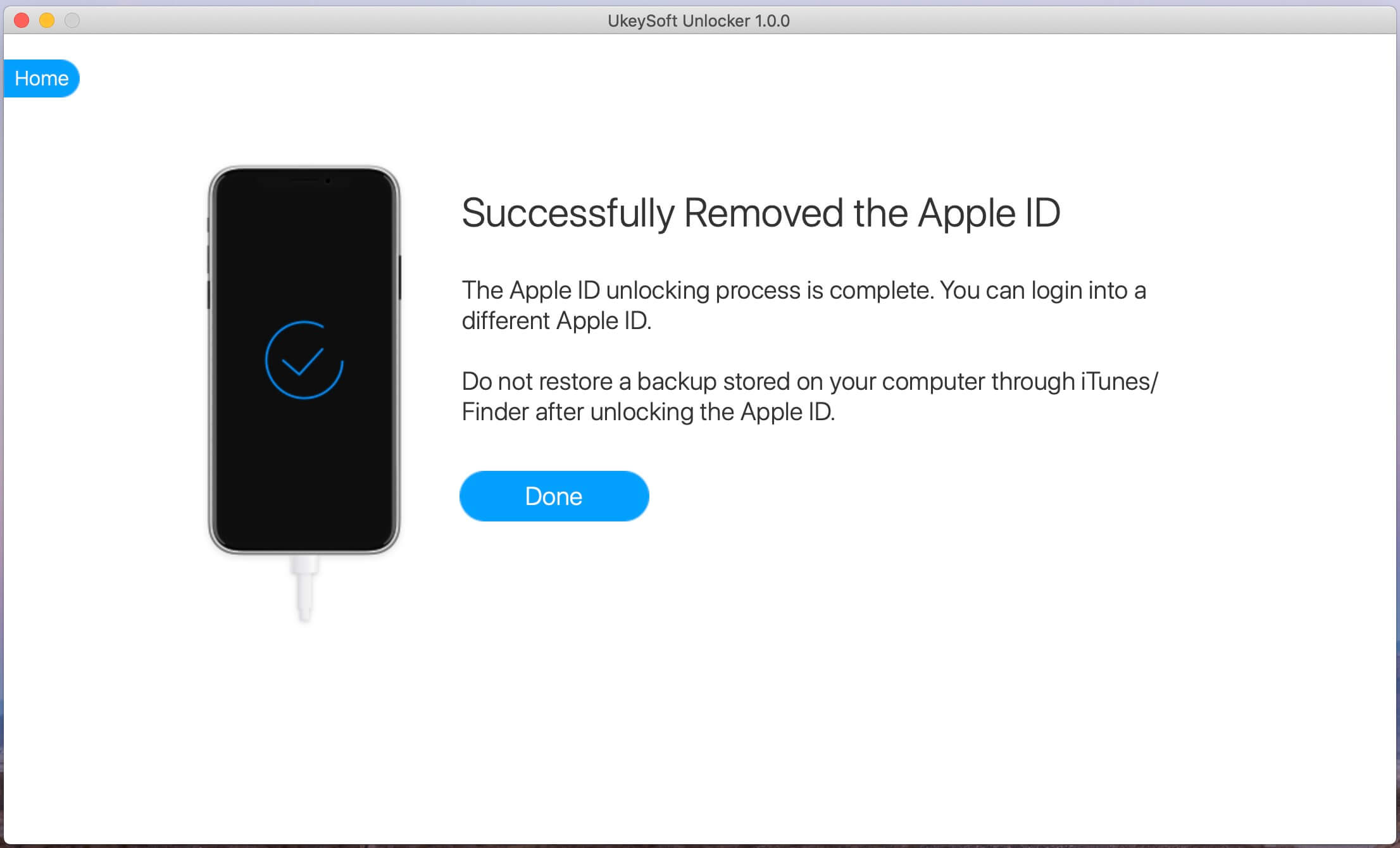
Вскоре вы увидите экран «Успешно удален Apple ID», что означает, что процесс разблокировки Apple ID завершен. Вы можете войти в систему с другим Apple ID.
Часть 3: разблокируйте Apple ID без пароля, спросив у первоначального владельца
Если вам посчастливится связаться с первоначальным владельцем iPhone, все будет еще проще. Вы можете попросить его удалить Apple ID удаленно.
Шаг 1. Посетите официальный сайт iCloud.com и войдите в систему, используя свой оригинальный Apple ID и пароль.
Шаг 2. Нажмите «Найти iPhone»> «Все устройства» и выберите целевой iPhone.
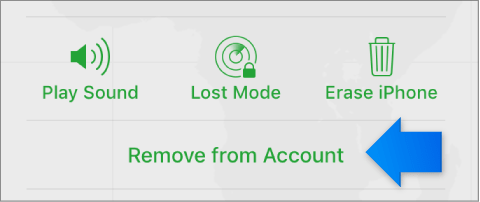
Шаг 3. Выберите «Удалить из учетной записи». Если вы хотите восстановить заводские настройки iPhone, вы также можете попросить его нажать «Стереть iPhone» после удаления.
Теперь вы можете связать свой iPhone с другим Apple ID, а также сбросить его.
Часть 4: используйте режим восстановления, чтобы разблокировать Apple ID без пароля
Вы также можете попробовать стереть iPhone, используя режим восстановления в iTunes. После сброса настроек iPhone Apple ID также будет удален без пароля.
Шаг 1. Выключите ваш iPhone. Затем откройте iTunes на вашем компьютере.
Шаг 2. Подключите устройство к компьютеру с помощью USB-кабеля.
Шаг 3. Переведите iPhone в режим восстановления:
iPhone 8 / X / XS / 11 или более поздней версии: нажмите и отпустите кнопку увеличения громкости, а затем кнопку уменьшения громкости. Затем удерживайте боковую или верхнюю кнопку, пока она не войдет в режим восстановления.
iPhone 7 (Plus): нажмите и удерживайте одновременно боковую кнопку и кнопку уменьшения громкости. удерживайте обе кнопки, пока он не войдет в режим восстановления.
iPhone 6 и более ранние версии, iPad или iPod touch. Нажмите и удерживайте одновременно кнопки «Домой» и «Верх» (или «Боковая»). удерживайте обе кнопки, пока он не войдет в режим восстановления.
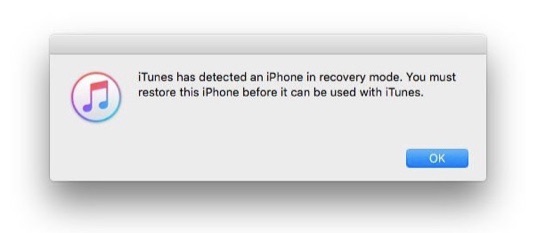
Шаг 4. Теперь iTunes выдает сообщение о том, что он обнаружил iPhone в режиме восстановления. Щелкните «Восстановить».
Часть 5. Разблокируйте Apple ID без пароля с помощью ключа восстановления
Другой способ разблокировать Apple ID — использовать ключ восстановления. Apple позволяет пользователям генерировать ключ восстановления, чтобы восстановить доступ к Apple ID или сбросить пароль. Это также хороший способ повысить безопасность вашей учетной записи. Вы можете использовать свой ключ восстановления (сгенерированный 28-значный код), чтобы восстановить доступ к своему Apple ID на iPhone, iPad, iPod Touch или Mac. Страница Apple.
Часть 6. Отключите Apple ID через «У вас больше нет iPhone»
В дополнение к вышеперечисленным методам вы также можете отключить свой Apple ID с помощью своего номера телефона. Этот метод полезен, прежде чем вы планируете продать, отдать или обменять свой iPhone. Вот как это сделать:
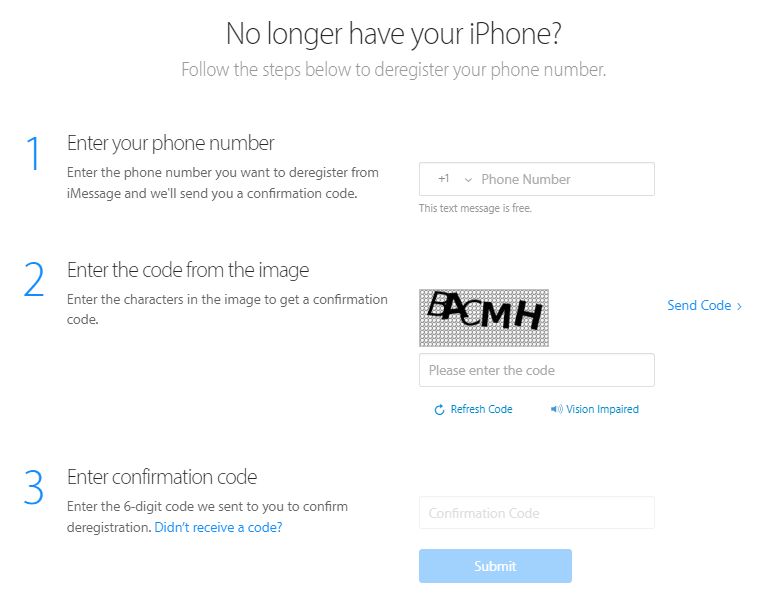
Шаг 1. Открыть страницу перерегистрации iMessage
Откройте страницу selfsolve.apple.com/deregister-imessage в своем браузере. Затем вы можете узнать опцию «Нет вашего iPhone» на главном экране.
Шаг 2. Отключить Apple ID
Заполните этот запрос своим номером телефона и выберите опцию «Отправить код», чтобы получить шестизначный проверочный код. Пожалуйста, проверьте свое СМС. Наконец, просто нажмите «Отправить», чтобы навсегда удалить Apple ID без ввода пароля.
Вы можете использовать инструмент UkeySoft Unlocker, чтобы разблокировать Apple ID с помощью пароля!
Статьи по теме
- 3 способа скачать музыку Tidal на ПК/Mac
- Как разблокировать отключенный Apple ID без пароля
- Как снять блокировку активации Apple ID на iPhone
- Как сбросить iPhone/iPad без пароля Apple ID