
Функции
Если две переменные величины находятся между собой в такой зависимости, что каждому значению одной переменной соответствует строго определённое значение другой, то первая величина называется аргументом, а вторая его функцией.
Функция — это зависимая переменная величина. Аргумент — это независимая переменная. Зависимость функции от аргумента называется функциональной зависимостью.
Если нужно указать на тот факт, что y функция от x, не акцентируя внимания на то, в какой именно зависимости находится функция от аргумента, то пишут просто:
y = f(x),
где f (начальная буква слова function — функция) заменяет слово функция , y — это функция, а x — аргумент.
Иногда, чтобы показать, что y зависит от x, пишут просто:
Обратите внимание, что вместо y и x могут использоваться любые другие буквы.
Значение y, соответствующее заданному значению x, называют значением функции. Все значения, которые принимает аргумент, образуют область определения функции. Все значения, которые принимает зависимая переменная, образуют множество значений функции. Для функции f приняты следующие обозначения:
D(f) — область определения функции
(множество значений аргумента).
E(f) — множество значений функции.
f(x0) — значение функции в точке x0.
Пример. Возьмём формулу нахождения расстояния по скорости и времени:
S = vt,
где S — это расстояние, v — скорость, а t — время. Если взять скорость, равную 50 км/ч, то каждому неотрицательному значению t будет соответствовать строго определённое значение S:
| t (ч) | 1 | 1,5 | 2 | 2,5 | 3 |
|---|---|---|---|---|---|
| S (км) | 50 | 75 | 100 | 125 | 150 |
Следовательно, S является функцией от t — S(t) , область определения функции — D(S) ⩾ 0, так как время не может быть отрицательным, но при этом можно не затратить времени вообще, если не двигаться, в этом случае t = 0. Значение этой функции в точке t0 можно обозначить в виде S(t0), то есть записать таблицу со значениями в таком виде:
S(1) = 50, S(1,5) = 75, S(2) = 100, S(2,5) = 125, S(3) = 150.
| Список литературы | | | contact@izamorfix.ru |
| 2018 − 2023 | © | izamorfix.ru |
что может являться аргументом функции
Аргумент функции – это значение, передаваемое функции для обработки. Он может быть простым значением, например, целым числом или строкой, или это может быть объект. Аргумент функции используется для передачи дополнительной информации в функцию для выполнения конкретной задачи.
Поделиться:
Похожие работы
Дата добавления: 20.05.2023
Дата добавления: 20.05.2023
Дата добавления: 20.05.2023
Дата добавления: 20.05.2023
Дата добавления: 20.05.2023
Дата добавления: 20.05.2023
Курсовые пишут действующие преподаватели ВУЗов
Перед добавлением в базу проверяем уровень знаний через тестирование
Более
387 000
экспертов
Екатерина Татьянина
РПА Минюста России 2014, Юридический , преподаватель
Последний отзыв студента
С работой помогли раньше срока на достойном уровне. Приятное общение с автором. Рекомендую! Спасибо, работа была выполнена раньше срока, в университете приняли без проблем. Еще раз спасибо! Буду пользоваться и расскажу друзьям! Это лучший сервис!
Отлично
56 отзывов
Евгений Стрижемский
Курсовая работа
Ярославская государственная сельскохозяйственная академия 2011, Агроинженерия, Преподаватель
Последний отзыв студента
Спасибо за помощь! Все быстро, супер! Моментальная обратная связь! И высокий % оригинальности на антиплагиате!

Отлично
141 отзывов
Ирина Долгая
Курсовая работа
Башкирский государственный педагогический университет им. М. Акмуллы, 2017, физическая культура, преподаватель
Последний отзыв студента
Огромное спасибо автору! У меня срок был всего два дня, а работа пришла вовремя, написана идеально, без ошибок, ссылки оформлены. Защитила на «5», работу ставили в пример другим.
Хорошо
112 отзывов
Виктор Кулебашев
Курсовая работа
Нижегородский государственный архитектурно-строительный университет, 2000, Промышленная теплоэнергетика, доцент кафедры
Последний отзыв студента
Спасибо за оперативную помощь! Обратился за два дня до сдачи, всё успел благодаря вам!
Отлично
97 отзывов
Алексей Фролов
Северный (Арктический) федеральный университет имени М.В. Ломоносова, 2014, Разработчик мобильных приложений (mobil-разработчик), программист
Последний отзыв студента
Очень быстрый ответ! Качественное исполнение! Буду рекомендовать друзьям и сам обращусь ещё раз!
Хорошо
57 отзывов
Мирон Бондарев
Курсовая работа
Севастопольский государственный университет, 2015, Охрана труда, Инженер по охране труда
Последний отзыв студента
Отлично, спасибо огромное! Выполнили работу на высоте
Хорошо
78 отзывов
Мариная Каирова
РПА Минюста России 2014, Юридический, преподаватель
Последний отзыв студента
толковый автор, хорошо разбирается и берет недорого. делает в срок, все обговаривает.
Хорошо
Лев Одинцов
Политехнический институт ДВФУ, 2017, управление инновациями, инновационный менеджер
Последний отзыв студента
Очень качественно все сделал, уложился в сроки, рекомендую. Буду работать с ним и дальше. Спасибо за помощь.
Отлично
305 отзывов
Диана Корнилова
Российский государственный социальный университет, 2015, Факультет социальной работы РГСУ, преподаватель
Последний отзыв студента
Автор выполняет заказ быстро и качественно. При отправке на доработку корректирует оперативно. Заказом довольна.
Хорошо
68 отзывов
Михаил Белов
МГУПП – Московский государственный университет пищевых производств, 2013, Мехатроника и робототехника, преподаватель
Последний отзыв студента
Отличная работа, автор вовремя предоставил корректировки к очень дотошному преподавателю. Рекомендую
Отлично
75 отзывов
Алексей Фролов
Северный (Арктический) федеральный университет имени М.В. Ломоносова, 2014, Разработчик мобильных приложений (mobil-разработчик), программист
Последний отзыв студента
работу пока еще не сдал.но надеюсь что за такую работу оценка «хорошо» как минимум будет!и к автору буду обращаться за помощью теперь когда она будет мне необходима!и другим студентам тоже советую данного автора!
Отлично
Использование функций и вложенных функций в формулах Excel
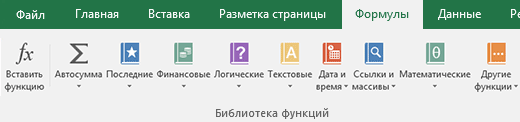
Функции — это заранее определенные формулы, которые выполняют вычисления по заданным величинам, называемым аргументами, и в указанном порядке. Эти функции позволяют выполнять как простые, так и сложные вычисления. Все функции Excel можно найти на вкладке «формулы» на ленте.
-
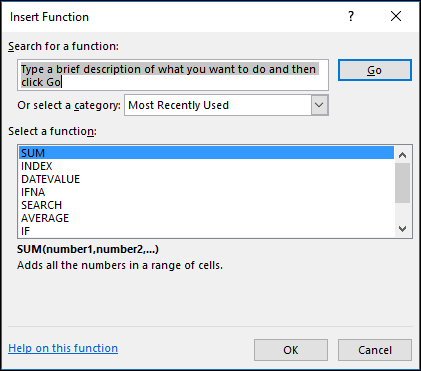
Синтаксис функции Excel В приведенном ниже примере функции ОКРУГЛ , округленной на число в ячейке A10, показан синтаксис функции. 1. Structure. Структура функции начинается со знака равенства (=), за которым следует имя функции, открывающую круглую скобку, аргументы функции, разделенные запятыми, и закрывающая круглая скобка. 2. имя функции. Чтобы просмотреть список доступных функций, щелкните ячейку и нажмите клавиши SHIFT + F3, чтобы открыть диалоговое окно Вставка функции .
 3. аргументы. Аргументы могут быть числами, текстом, логическими значениями, такими как Истина или ложь, массивами, значениями ошибок, например #N/a или ссылками на ячейки. Используемый аргумент должен возвращать значение, допустимое для данного аргумента. В качестве аргументов также используются константы, формулы и другие функции. 4. всплывающая подсказка аргумента. При вводе функции появляется всплывающая подсказка с синтаксисом и аргументами. Например, всплывающая подсказка появляется после ввода выражения =ОКРУГЛ(. Всплывающие подсказки отображаются только для встроенных функций.
Примечание: Вам не нужно вводить функции во все прописные буквы, например = «ОКРУГЛИТЬ», так как Excel автоматически заполнит ввод имени функции после нажатия кнопки «Добавить». Если вы неправильно наводите имя функции, например = СУМА (a1: A10), а не = сумм (a1: A10), Excel вернет #NAME? Если позиция, которую вы указали, находится перед первым или после последнего элемента в поле, формула возвращает ошибку #ССЫЛКА!.
 Для упрощения создания и редактирования формул, а также для минимизации ошибок ввода и синтаксиса используйте Автозаполнение формул. После ввода знака = (знак равенства) и начальных букв функции Excel отобразит динамический раскрывающийся список допустимых функций, аргументов и имен, соответствующих этим буквам. Затем вы можете выбрать один из раскрывающегося списка, и приложение Excel введет его автоматически.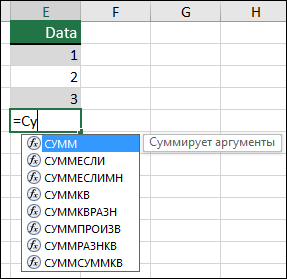
Примечание: Эта страница переведена автоматически, поэтому ее текст может содержать неточности и грамматические ошибки. Для нас важно, чтобы эта статья была вам полезна. Была ли информация полезной? Для удобства также приводим ссылку на оригинал (на английском языке).
Что может являться аргументом функции в excel
Аргументы – это информация, которую функция использует, чтобы вычислить новое значение или произвести действие. Аргументы всегда находятся справа от имени функции и заключены в скобки. Большинство аргументов имеют определенный тип. Фактически, задаваемый аргумент должен либо иметь подходящий тип, либо такой тип, который Microsoft Excel может преобразовать в подходящий тип.
Аргументами функции могут являться числовые значения, ссылки на ячейки, диапазоны, имена, текстовые строки и вложенные функции.
Если при описании синтаксиса функции за аргументом следует многоточие (. ), то это означает, что может быть несколько аргументов такого же типа. Некоторые функции могут иметь до 30 аргументов, при условии, что общее количество символов в формуле не превышает 1024. Например, синтаксис функции МАКС имеет следующий вид:
Любая из следующих формул является допустимой:
Функции с пустой парой скобок после имени не требуют аргументов, тем не менее необходимо включать эти пустые скобки в формулу, чтобы Microsoft Excel распознал функцию.
Многие имена аргументов в описании синтаксиса функции намекают на то, какую информацию следует задавать в качестве фактического значения аргумента. Например, у функции ОКРУГЛ(число; количество_цифр) первый аргумент должен быть числом и второй также должен быть числом.
Аналогично, такие слова, как число, ссылка, флаг, текст, массив, если они использованы в качестве имени аргумента, указывают, что аргумент должен иметь соответствующий тип. Слово Значение подразумевает, что аргументом может быть все, что является отдельным значением. То есть значение может быть числом, текстом, логическим значением или значением ошибки.
Использование аргументов
Аргументом может быть все, что доставляет значение требуемого типа. Например, функция СУММ, которая суммирует свои аргументы, может воспринять от 1 до 30 аргументов. Функции СУММ могут быть переданы аргументы любого из следующих четырех видов, лишь бы они доставляли число или числа:
– значение, которое является числом, например: СУММ(1;10;100);
– формула, которая своим результатом имеет число, например: СУММ(0,5+0,5;СРЗНАЧ(5;5);10^2). Функции, которые используются в качестве аргументов других функций, как в предшествующем примере, называются вложенными функциями. В этом примере функция СРЗНАЧ является аргументом функции СУММ. Уровень вложенности функций в формулах может достигать семи;
– ссылка на ячейку или на интервал ячеек, который содержат числа или формулы, доставляющие числа, например:
СУММ(A1;A2)
Второй пример эквивалентен формуле СУММ(A1;A2;A3;A4;A5). Преимущество использования интервала состоит в том, что аргумент A1:A5 считается за один аргумент, в то время как А1, А2, А3, А4, А5 считаются за пять аргументов. Если требуется сложить более 30 чисел, то придется использовать интервалы, потому что функция не может иметь более 30 аргументов;
– имя, которое ссылается на значение, формулу, ячейку или интервал ячеек, содержащие числа или формулы, доставляющие числа, например: СУММ(Основание; Приращение).
Типы аргументов. Аргументами функций могут быть любые из следующих объектов.
Числа. Примерами чисел являются 5,003, 0, 150,286 и -30,05. Числа без десятичной запятой называются целыми. Примерами целых являются 5, 0, 150, и -30. Числа могут иметь до 15 значащих цифр.
Текст. Примерами текстов являются «а», «Слово», «знак/пунктуации» и «» (пустой текст). Текстовые значения, используемые в формулах, должны быть заключены в двойные кавычки. Если сам текст содержит двойные кавычки, то их следует удваивать. Например, чтобы определить длину (в символах) текста «в «доброе» старое время», можно использовать формулу:
ДЛСТР(«в «»доброе»» старое время»)
Текстовые значения могут иметь до 32000 символов, считая двойные кавычки. Текстовая константа, которая не содержит символов, записывается так: «» и называется «пустой текст».
Примечание. Если текст, используемый в качестве аргумента, не заключен в двойные кавычки, то Microsoft Excel предполагает, что это имя, и пытается подставить вместо него значение, на которое имя ссылается. Если текст без кавычек не является именем, и, следовательно, не имеет значения, Microsoft Excel вернет значение ошибки #ИМЯ?.
Логические значения. Логическими значениями являются ИСТИНА и ЛОЖЬ. Логическими аргументами могут быть также выражения, такие, как B10>20, значениями которых являются значения ИСТИНА или ЛОЖЬ.
Значения ошибки. Значениями ошибки являются #ДЕЛ/0!, #Н/Д, #ИМЯ?, #ПУСТО!, #ЧИСЛО!, #ССЫЛКА! и #ЗНАЧ!.
Ссылки. Примерами ссылок являются $А$10, A10, $A10, A$10, R1C1 или R[10]C[-10]. Ссылки могут указывать на отдельные ячейки, интервалы ячеек или множественные выделения ячеек и могут быть относительными, абсолютными или смешанными. Если ссылка используется в качестве аргумента, который должен быть числом, текстом, логическим значением или значением ошибки, то в качестве фактического аргумента используется содержимое ячейки, определяемой ссылкой.
Функции, которые возвращают ссылки, показывают значения, на которые указывают ссылки, а не сами ссылки. Чтобы представить множественное выделение как один ссылочный аргумент, нужно заключить его в еще одну пару скобок, например:
Массивы. Массивы позволяют управлять тем, как аргументы и функции вводятся в ячейки. Использование массивов позволяет упростить разработку некоторых формул рабочего листа и позволяет экономить память. В Microsoft Excel определены два типа массивов: диапазоны массива и диапазоны констант. Диапазоном массива называется непрерывный диапазон ячеек, использующих общую формулу; диапазон констант представляет собой набор констант, используемых в качестве аргументов функций.
Использование точек с запятой в списке аргументов
Отдельные аргументы должны быть разделены точками с запятой, но при этом не должно быть лишних точек с запятой. Если точка с запятой используется только для того, чтобы отметить место аргумента, а сам аргумент не указывается, то Microsoft Excel подставляет значение по умолчанию для этого аргумента, если только аргумент не является обязательным. Например, если ввести (;арг2;арг3) в качестве списка аргументов для функции с тремя аргументами, то Microsoft Excel подставит подходящее значение вместо арг1. Если ввести (арг1;;), то будут подставлены подходящие значения вместо арг2 и арг3.
Для тех функций, которые считают количество аргументов до вычисления, лишние точки с запятой будут учитываться при подсчете числа аргументов и, следовательно, будут влиять на способ вычисления значения функции. Например, СРЗНАЧ(1;2;3;4;5) равно 3, но СРЗНАЧ(;;1;2;3;4;5) равно 2,14.
https://amdy.su/wp-admin/options-general.php?page=ad-inserter.php#tab-8
Для большинства аргументов значение, подставляемое вместо опущенного аргумента, это 0, ЛОЖЬ или «» (пустой текст), в зависимости от того, каков должен быть тип аргумента. Для опущенного ссылочного аргумента значением по умолчанию обычно является активная ячейка или выделение.
Как работать с аргументами функции в таблицах Excel
В Excel есть большое количество полезных функций, и каждая из них имеет свой собственный, уникальный набор аргументов. Вы, вероятно, уже запомнили аргументы тех функций, которые часто используете, но что насчет других?
Лучший способ вставки функции — использование диалогового окна Мастер функций. Это окно вызывается любым из следующих способов.
- Нажмите кнопку Вставить функцию, расположенную в группе Формулы ► Библиотека функций.
- Нажмите кнопку Вставить функцию слева от строки формул.
- Нажмите Shift+F3.
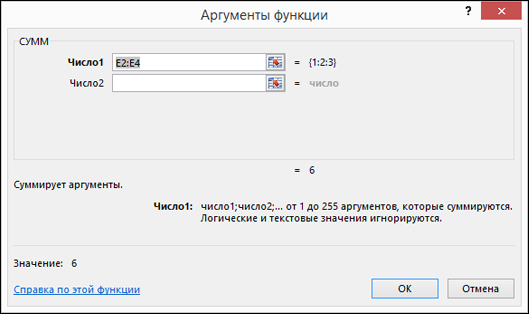
Если вы не знаете имя функции, которая вам нужна, то можете найти ее, набрав текст в поле Поиск функции и нажав кнопку Найти (рис. 80.1). После того как вы определите функцию, нажмите кнопку ОК, и вы увидите окно Аргументы функции, которое ознакомит вас с аргументами данной функции, как показано на рис. 80.2.

Рис. 80.1. Используйте окно Мастер функций, чтобы найти нужную вам функцию
Между прочим, если вы вводите функцию вручную (без помощи диалогового окна Мастер функций), то можете нажать Ctrl+A для открытия диалогового окна Аргументы функции. Это сочетание клавиш работает, только если вы еще не вводили какие-либо аргументы для функции.

Рис. 80.2. Окно Аргументы функции помогает ввести аргументы функции
В некоторых случаях вы можете включить «фиктивные» аргументы для функции — заполнители, которые позже будут заменены. Этот подход окажется полезным, если вы еще не знаете, ссылки на какие ячейки будут использованы. Для вставки названий аргументов в качестве заполнителей нажмите Ctrl+Shift+A после ввода имени функции. Excel использует названия аргумента в качестве самих аргументов.
Например, если нажать Ctrl+Shift+A при вводе функции ВПР, то Excel вставит следующие названия: =ВПР(искомое_значение;таблица;номер_столбца;интервальный_просмотр) . Формула, конечно, возвращает ошибку, так что вы должны заменить фиктивные аргументы фактическими значениями или ссылками на ячейки.
Что же такое функция в Excel?
Функции представляют собой зависимость одного элемента (результата) от других элементов (аргументов. тех, что внутри :-)). Это как бы понятно. Для того чтобы использовать какую-либо функцию в Excel, следует ввести ее как формулу (нюансы описаны тут) или как часть формулы в ячейку рабочего листа.
Последовательность, в которой должны располагаться применяемые в формуле символы и аргументы, называется синтаксисом функции. Все функции используют одинаковые правила синтаксиса. Если нарушить эти правила, то Excel выдаст сообщение о том, что в формуле имеется ошибка и не будет с вами дружить. Но поверьте, в функциях Excel все достаточно однотипно и разобравшись один раз, на одной-двух функциях, в остальных случаях все будет достаточно просто.
Правила синтаксиса при записи функций
Далее рассмотрены правила, которым необходимо следовать для грамотного и оптимального построения формулы с использованием одной или нескольких функций.
Если функция появляется в самом начале формулы, ей должен предшествовать знак равенства, как это имеет место в начале любой формулы. Я об этом уже говорил в предыдущих статьях, но не грех ещё повторить.
После этого вводится имя функции и сразу за ним – список аргументов в круглых скобках. Аргументы отделяются друг от друга точкой с запятой «;». Скобки позволяют Excel определить, где начинается и где заканчивается список аргументов.
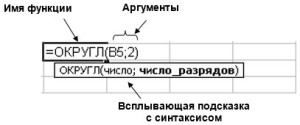
Заметьте, в записи функции обязательно должны присутствовать открывающая и закрывающая скобки, при этом нельзя вставлять пробелы между названием функции и скобками. В противном случае Excel выдаст сообщение об ошибке.
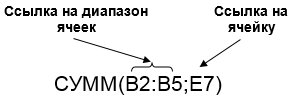
В качестве аргументов можно использовать числа, текст, логические значения, массивы, значения ошибок или ссылки. При этом параметры, задаваемые пользователем, должны иметь допустимые для данного аргумента значения.
Например, в приведенной ниже формуле осуществляется суммирование значений в ячейках В2, В3, В4, В5 и Е7, причем часть ячеек — от В2 до В5, представлены как непрерывный диапазон.
Рассмотрим работу функции ОКРУГЛ(арг1;арг2), которая возвращает число, округленное до заданного количества знаков после запятой, и имеет два аргумента:
арг1 – адрес ячейки с числом (или само число), которое нужно округлить;
арг2 – количество цифр после запятой у числа после округления.
Чтобы округлить число 2,71828, находящееся в ячейке A1, с точностью до одного, двух или трех знаков после запятой и записать результаты вычислений соответственно в ячейки B1, C1 и D1, необходимо действовать следующим образом.
- Ввести число 2,71828 в ячейку A1.
- Ввести в ячейки B1, C1 и D1 формулы следующего вида:
Аргументы могут быть как константами, так и функциями. Функции, которые являются аргументами другой функции, называются вложенными.
Например, просуммируем значения ячеек А1 и А2, предварительно округлив эти значения до двух десятичных знаков:
Здесь функция ОКРУГЛ является вложенной аж два раза, но это не страшно, в формулах Excel можно использовать до семи уровней вложенности функций.
Стоит отметить, что в Excel существуют функции, которые не имеют аргументов. Примерами таких функций являются ПИ (возвращает значение числа π, округленное до 15 знаков) или СЕГОДНЯ (возвращает текущую дату). При использовании подобных функций следует в строке формул сразу после названия функции ставить пустые круглые скобки без аргументов. Другими словами, чтобы получить в ячейках значение числа p или текущую дату, следует ввести формулы такого вида:
Типы функций Excel
Для удобства работы пользователя при построении формул функции в Excel разбиты по категориям: функции управления базами данных и списками, функции даты и времени, финансовые, статистические, текстовые, математические, логические.
Текстовые функции используются для обработки текста, а именно: поиска нужных символов, записи символов в строго определенное место текста и т.д.
С помощью функций Даты и времени можно решить практически любые задачи, связанные с учетом календарных дат или времени (например, рассчитать число рабочих дней для любого промежутка времени).
Логические функции используются при создании сложных формул, которые в зависимости от выполнения тех или иных условий будут реализовывать различные виды обработки данных. Они особо интересны, и о них поговорим в отдельной статье.
В Excel широко представлены Математические функции и некоторые я уже привел в примерах.
В распоряжении пользователя также находится библиотека Статистических функций, при помощи которой можно осуществлять поиск среднего значения, максимального и минимального элементов и пр.
Что может быть аргументом функции в Excel?
Аргументы могут быть числами, текстом, логическими значениями, такими как Истина или ложь, массивами, значениями ошибок, например #N/a или ссылками на ячейки. Используемый аргумент должен возвращать значение, допустимое для данного аргумента. В качестве аргументов также используются константы, формулы и другие функции.
Что из перечисленного может быть аргументов функции? Аргументом функции может являться ячейка, числовое значение, текстовое значение, логическое значение. If playback doesn’t begin shortly, try restarting your device.
Запоминание аргументов, которые выполняет каждая функция Excel, будет непростой задачей. К счастью, вам не нужно запоминать аргументы, потому что Excel помогает вам выбрать, какую функцию использовать, а затем сообщает вам, какие аргументы необходимы. На этом рисунке показано диалоговое окно «Вставить функцию».
Скобки позволяют Excel определить, где начинается и где заканчивается список аргументов. Функция Excel Заметьте, в записи функции обязательно должны присутствовать открывающая и закрывающая скобки, при этом нельзя вставлять пробелы между названием функции и скобками. В противном случае Excel выдаст сообщение об ошибке.
Функции — это встроенные формулы Excel, с помощью которых проводятся сложные математические вычисления. Например, если у вас есть таблица из тысяча чисел и вам необходимо найти среди них максимальное, то сделать это вручную весьма не просто. Excel поможет в этом.
Какие функции можно использовать в Excel?
Итак, основные функции, используемые в Excel.Функция СУММ (SUM)Функция ПРОИЗВЕД (PRODUCT)Функция ЕСЛИ (IF)Функция СУММПРОИЗВ(SUMPRODUCT)Функция СРЗНАЧ (AVERAGE)Функция МИН (MIN)Функция МАКС (MAX)Функция НАИМЕНЬШИЙ (SMALL)
Как найти аргументы функции в Excel?
Между прочим, если вы вводите функцию вручную (без помощи диалогового окна Мастер функций), то можете нажать Ctrl+A для открытия диалогового окна Аргументы функции. Это сочетание клавиш работает, только если вы еще не вводили какие-либо аргументы для функции.
Какие категории функции в Excel?
Можно выделить следующие основные категории встроенных функций Excel:Инженерные функцииЛогические функцииМатематика и тригонометрияНадстройки и автоматизацияПоиск и ссылкиПроверка свойств и значенийСтатистические функцииФункции по работе с текстом
Что такое аргументы и примеры?
Аргументы — это доказательства, приводимые в поддержку тезиса: факты, примеры, утверждения, объяснения — словом, всё, что может подтвердить тезис.
Какие виды функций существуют в Excel?
Формулы (функции) в Excel представляют собой конструкции, позволяющие выполнять вычисления, возвращать данные, манипулировать данными ячеек, проверять условия и т. д. В Microsoft Excel в формулах используются четыре типа операторов: арифметические, текстовые, операторы сравнения и операторы ссылок.
Что может быть аргументом функции в Excel? Ответы пользователей
Первым аргументом, который вы хотите найти, может быть определенное значение, например «41» или «кузьмина», или ссылка на ячейку, например F2. Поэтому первый .
Аргументы функций в Excel. . В качестве аргумента функции может быть использован массив. Массив представляет собой ряд значений, .
Аргументами называются величины, используемые при вычислениях функций/формул. Аргументы могут быть числом, текстом и даже формулой с другими .
Аргументами называются величины, используемые при вычислениях функций/формул. Аргументы могут быть числом, текстом и даже формулой с другими .
Ссылка указывает на ячейку или диапазон ячеек листа и сообщает Microsoft Excel, где находятся необходимые формуле значения или данные. С помощью ссылок можно .
Ввести в ячейки B1, C1 и D1 формулы следующего вида: Аргументы могут быть как константами, так и функциями. Функции, которые являются аргументами другой функции .
Как работать с аргументами функции в Excel
Аргументы могут быть как константами, так и функциями. Функции, которые являются аргументами другой функции, называются вложенными.
Однако любой аргумент может быть диапазоном, содержащим произвольное число ячеек листа. Например, следующая функция имеет три аргумента, но суммирует числа в 29 .
Похожие публикации:
- Как выглядит лысая резина летняя
- Как подключить старый дисковод к новому компьютеру
- Как сделать квадрат в excel
- Как удалить пустую страницу в гугл документах