
PyCharm 2019.3.2
И много других мелких исправлений, смотрите наши заметки о выпуске для получения более детальной информации.
Получение новой версии
Вы можете обновить PyCharm, выбрав Help | Проверьте наличие обновлений (или PyCharm | Проверьте наличие обновлений в macOS) в IDE. PyCharm сможет обновиться до новой версии, больше не нужно запускать полный установщик.
Если вы используете Ubuntu 16.04 или более позднюю версию или любой другой дистрибутив Linux, поддерживающий привязку, вам не нужно обновлять вручную, вы автоматически получите новую версию.
PyCharm
PyCharm (https://www.jetbrains.com/ru-ru/pycharm/) — интегрированная среда разработки для языка программирования Python. Предоставляет средства для анализа кода, графический отладчик, инструмент для запуска юнит-тестов и поддерживает веб-разработку на Django.
- 1 Установка из Flatpak
- 1.1 Из Центра приложений
- 1.2 В командной строке
- 2.1 Из Центра программ Discover
- 2.2 В командной строке
Установка из Flatpak
После установки PyCharm из Flatpak программа появится в «Меню запуска приложений» автоматически.
Внимание! Для возможности установки приложений из репозитория flathub всем пользователям, следует разрешить для всех доступ к инструментам монтирования файловых систем fuse:
# control fusermount publicИз Центра приложений
Центр приложений позволяет устанавливать и удалять программы из репозиториев Альт и сторонних приложений в формате Flatpak.
- Запустить «Центр приложений» («Меню запуска приложений» → «Системные» → «Центр приложений»).
- В категории «Инструменты разработки» выбрать PyCharm-Community.
- Нажать кнопку «Установить»:
В командной строке
Обновить данные в репозитории:
$ flatpak update
$ flatpak search pycharm Имя ID Приложения Версия Ветка Удаленные репозитории PyCharm-Community com.jetbrains.PyCharm-Community 2022.1.2 stable flathub Python 2.7 com.jetbrains.PyCharm.Extensions.Python2-7 2.7.18 20.08 flathub PyCharm-Professional com.jetbrains.PyCharm-Professional 2022.1.2 stable flathub
$ flatpak install flathub PyCharm-Community
где flathub — название репозитория.
$ flatpak run com.jetbrains.PyCharm-Community
Установка SNAP-приложения
После установки SNAP-приложения PyCharm программа появится в «Меню запуска приложений» автоматически.
Внимание! PyCharm устанавливается с использованием «классического» ограничения: пакет фактически не использует песочницу и может вносить изменения в остальную часть системы.
Чтобы выполнить установку с использованием классического ограничения, в системе должен существовать каталог /snap . Если его нет, можно создать его как символическую ссылку, которая указывает на каталог /var/lib/snapd/snap :
# ln -s /var/lib/snapd/snap /snapИз Центра программ Discover
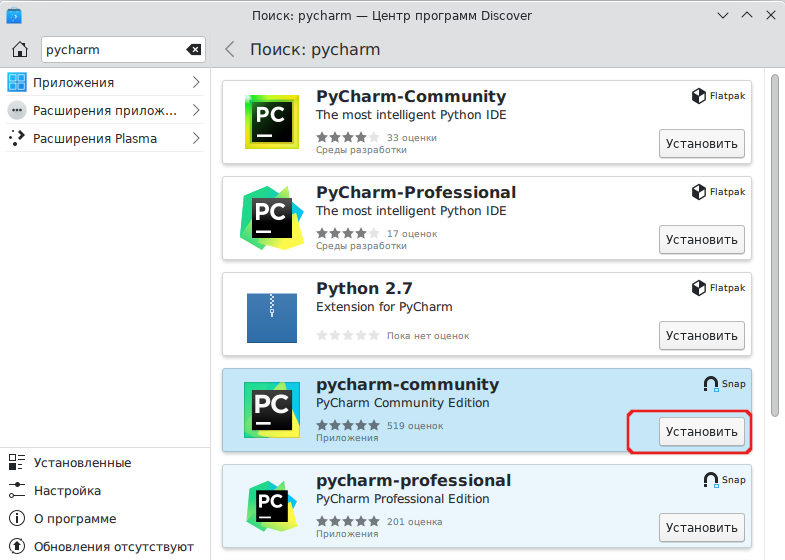
- Запустить «Центр приложений» («Меню запуска приложений» → «Система» → «Discover (Центр программ)»).
- Выполнить поиск по ключевому слову «pycharm» и выбрать PyCharm-Community (snap).
- Нажать кнопку «Установить»:
В командной строке
$ snap find pycharm Name Version Publisher Notes Summary pycharm-community 2022.1.2 jetbrains✓ classic PyCharm Community Edition pycharm-professional 2022.1.2 jetbrains✓ classic PyCharm Professional Edition pycharm-educational 2022.1.1 jetbrains✓ classic Easy and Professional Tool to Learn & Teach Programming with Python
$ snap install --classic pycharm-community 2022-06-03T09:44:54+02:00 INFO Waiting for automatic snapd restart. pycharm-community 2022.1.2 from jetbrains✓ installed
$ snap run pycharm-community
Установка из tar-архива
PyCharm можно установить, загрузив архив с сайта разработчика (https://www.jetbrains.com/ru-ru/pycharm/):
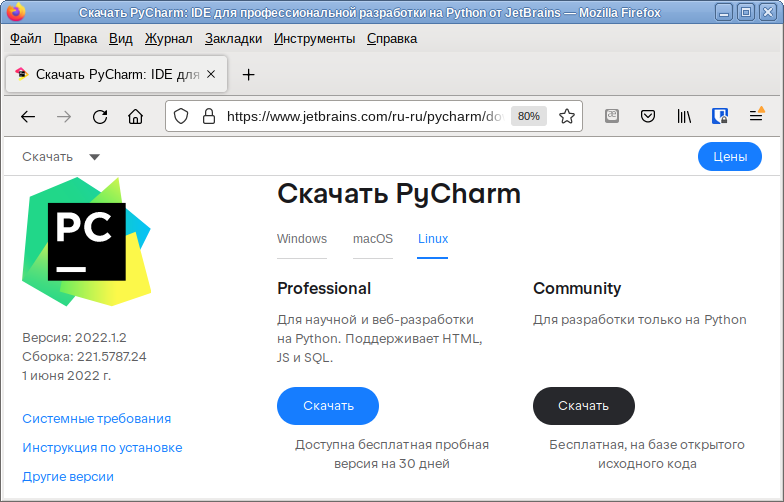
- Загрузить PyCharm с сайта разработчика:
- Переместить загруженный архив в выбранный каталог (у пользователя должны быть права доступа RW для этого каталога).
- Распаковать архив, выполнив следующую команду из каталога с архивом:
$ tar -xzf pycharm-2022.1.2.tar.gz
$ pycharm-community-2022.1.1/bin/pycharm.sh
Примечание: Пункты 1-3 можно заменить одной командой. Следующая команда загрузит архив pycharm-2022.1.2.tar.gz с сайта разработчика и распакует его в каталог, из которой она была вызвана:
$ curl -L https://download.jetbrains.com/python/pycharm-community-2022.1.1.tar.gz | tar -xvzЧтобы не вызывать скрипт, указывая каждый раз его полный путь, можно создать ссылку, которая будет указывать на него:
$ ln -s ~/pycharm/pycharm-community-2022.1.2/bin/pycharm.sh ~/bin/PyCharm
Теперь можно запустить PyCharm, выполнив команду PyCharm .
Примечание: Ссылку нужно создавать внутри любого каталога, который являются частью PATH пользователя:
$ echo $PATH;
Для добавления значка запуска PyCharm в «Меню запуска приложений» следует создать файл ~/.local/share/applications/pycharm.desktop со следующим содержимым:
[Desktop Entry] Version=1.0 Type=Application Name=PyCharm Community Edition Icon=/home/user/pycharm/pycharm-community-2022.1.2/bin/pycharm.png Exec=/home/user/pycharm/pycharm-community-2022.1.2/bin/pycharm.sh Comment=Python IDE for Professional Developers Categories=Development;IDE; Terminal=false StartupWMClass=jetbrains-pycharm-ce StartupNotify=true
- Icon — полный путь к значку;
- Exec — полный путь к скрипту pycharm.sh (здесь можно также указать PyCharm , если создавалась ссылка).
PyCharm появится в «Меню запуска приложений»:
Update PyCharm
By default, PyCharm is configured to check for updates automatically and notify you when a new version is available. Updates are usually patch-based : they are applied to the existing installation and only require you to restart the IDE. However, sometimes patch updates are not available, and a new version of PyCharm must be installed.
When PyCharm updates to a new major release, it opens the What’s New in PyCharm tab in the editor with information about the changes, improvements, and fixes. To open this tab manually, select Help | What’s New in PyCharm .
If PyCharm does not have HTTP access outside your local network, it will not be able to check for updates and apply patches. In this case, you have to download new versions of the IDE and install them manually as described in Standalone installation. On macOS, you can delete the outdated version of PyCharm from Application and then drag the newly installed version to Application .
Toolbox App
If you installed PyCharm using the Toolbox App, it will suggest that you update the IDE when a new version is available.
Automatically update all managed tools

- Open the Toolbox App and click the Toolbox App menu icon in the top right corner.
- In the Toolbox App Settings dialog, expand Tools and select Update all tools automatically .
If you disable this option, you will need to click Update next to any instance when a newer version comes out.
You can also configure the update policy for every managed IDE instance separately.
Configure the update policy for a specific instance
- Open the Toolbox App, click next to the relevant IDE instance, and select Settings .
- In the instance settings dialog, select the update channel to use for this IDE instance:
- Release : Update only to stable releases that are recommended for production.
- Early Access Program : Includes updates to release candidates , beta releases, and EAP builds, which are not recommended for production and include feature previews.
Standalone instance
If you installed PyCharm manually, the standalone IDE instance will manage its own updates. It will notify you when a new version is available (show you a notification in the Event Log tool window). You can choose to update the current instance, download and install the new version as a separate instance, postpone the notification, or ignore the update entirely.

On Linux, it is not recommended to manually update an existing standalone PyCharm installation to a newer major version. You should always extract the downloaded tarball to a clean directory. For more information, refer to Standalone installation.
If you installed PyCharm using root privileges, you should use the same level of privileges to update the IDE.
Configure the update policy
To manage the PyCharm update policy, open Settings Control+Alt+S and select Appearance & Behavior | System Settings | Updates .
If the IDE instance is managed by the Toolbox App, these settings will affect only plugin updates.
The Updates page contains the following settings:
Check IDE updates for
Select whether you want PyCharm to check for updates automatically and choose an update channel.
- Early Access Program : Provides all updates, including major version EAP builds and minor version Preview builds. This channel is not recommended for production development. PyCharm can be updated only to a minor Preview version, but not to a major EAP build. For example, you can update PyCharm 2021.1.1 to 2021.1.2 , but not to 2021.2 EAP . The 2021.2 EAP version in this case will be installed as an additional instance. EAP versions can be updated to both newer EAP and stable PyCharm versions. If an EAP version is updated to a stable version at some point, the name of the original installation directory does not change.
- Beta Releases or Public Previews : Includes stable releases, release candidates, and beta releases. Some updates in this channel may contain minor bugs and feature previews.
- Stable Releases : Includes only stable releases that are recommended for production.
You can choose the update channel only if you are using a stable version . For EAP builds, the channel is always set to Early Access Program .
Check for plugin updates
Select whether you want PyCharm to check for new versions of plugins automatically.
Check for Updates
Check for updates immediately.
Alternatively, go to Help | Check for Updates on Windows or Linux, or PyCharm | Check for Updates on macOS.
Manage ignored updates…
Show the list of updates that were ignored. These updates will not be suggested until you remove them from the list of ignored updates.
If you remove several updates from the ignored list, only the most recent will be offered for download when you check for updates.
Show What’s New in the editor after an IDE update
Open a tab with information about new features and improvements after a major IDE update.
Snap package
If you installed PyCharm as a snap package, it will manage updates automatically. All snaps are updated automatically in the background every day. You can also get the latest version of all snaps manually at any time by running the following command:
sudo snap refresh
Or if you want to update only the PyCharm snap:
PyCharm: как установить на Linux
PyCharm от компании JetBrains — это популярная среда разработки для языка программирования Python . Программа предлагает пользователям множество инструментов для эффективной и продуктивной работы. PyCharm включает инструменты анализа, тестирования и отладки кода, интеграции с VCS (любой системой контроля версий), автодополнения кода, подсветки синтаксиса, быстрой навигации по проекту.
Также PyCharm обеспечивает поддержку современных сред веб-разработки, таких как Django, Flask, Google App Engine, Pyramid и web2py. Благодаря этому разработчики могут легко создавать веб-приложения, а также работать с базами данных и другими технологиями, необходимыми для их проектов.
Кроме того, расширить функциональные возможности и включить дополнительные инструменты позволяют плагины для PyCharm. Установить плагины можно в самом программном приложении PyCharm в разделе «Plugins».
PyCharm доступен в двух версиях.
- Community — бесплатная версия с открытым исходным кодом, которая предоставляет базовые функции и инструменты для разработки на Python. Редакция Community подходит для начинающих разработчиков и для небольших проектов.
- Professional — платная версия PyCharm с расширенными функциями и возможностями. Эта версия предназначена для профессиональной разработки и коммерческих проектов.
Подробное сравнение функций Community и Professional представлено на сайте JetBrains.
Системные требования PyCharm
PyCharm — это кроссплатформенная интегрированная среда разработки, которая совместима с Windows, macOS и Linux.
Рекомендации по системным требованиям для работы с PyCharm:
Любой дистрибутив Linux, поддерживающий Gnome, KDE или Unity DE
PyCharm поддерживает следующие версии Python:
Python 2: версия 2.7
Python 3: с версии 3.6 до версии 3.12.Установка PyCharm на Linux
Существует два способа установки PyCharm на Linux:
- с использованием пакета tar, который был выпущен официально компанией JetBrains;
- с использованием пакетного менеджера Snap.
В статье разберем оба способа установки.
В RU-CENTER вы можете заказать мощный VPS/VDS хостинг на Linux. Он подойдет для высоконагруженных проектов, для разработки и тестирования, для хранения конфиденциальной информации. Кроме того, на сервере VPS/VDS вы можете установить любое программное обеспечение, что позволяет использовать его для нестандартных задач.
Установка PyCharm на Linux с использованием tar
tar — это архиватор, который используется в Unix-системах, например, в Linux.
Чтобы установить PyCharm на Linux с использованием tar-архива, вам нужно:
- На официальном сайте компании JetBrains выбрать версию PyCharm — Professional или Community — и загрузить архив .tar.gz.
- После того, как вы загрузили архив, распакуйте его с помощью команды:
sudo tar -xzf pycharm-.tar.gz
Замените на версию PyCharm, которую вы загрузили.
- После распаковки архива перейдите в подкаталог bin:
- Запустите PyCharm из подкаталога bin:
После запуска PyCharm вы увидите экран приветствия, отправную точку для работы с интегрированной средой разработки и настройки ее параметров.
Установка PyCharm на Linux с использованием Snap
Snap — это система управления пакетами, разработанная компанией Canonical. Она предназначена для упрощения установки, обновления и управления приложениями на различных дистрибутивах Linux. Snaps — это пакеты приложений (также известные как Snap-пакеты), которые содержат приложение и все его зависимости. Snapd — утилита для управления установкой, обновлением и удалением Snap-пакетов.
Установка PyCharm на Linux с использованием Snap осуществляется следующим образом:
- Убедитесь, что у вас установлен пакетный менеджер Snap. Если у вас нет Snap, вы можете установить его следующей командой:
sudo apt install snapd
- Затем выполните команду для установки PyCharm с помощью Snap:
sudo snap install pycharm-community —classic
Данная команда установит бесплатную Community Edition PyCharm. Если вы хотите установить Professional Edition, замените pycharm-community на pycharm-professional в команде.
- После установки вы можете выполнить запуск PyCharm из командной строки, введя команду pycharm-community (для версии Community) или pycharm-professional (для версии Professional). Также вы можете найти его в списке установленных приложений вашей системы.
Удаление PyCharm
Способ удаления ранее установленного PyCharm зависит от метода, который вы использовали для его установки.
Если вы установили PyCharm с официального сайта, вам достаточно удалить каталог установки и все его содержимое.
Если вы установили PyCharm с помощью Snap на Linux, вы можете удалить его следующим образом:
- Откройте терминал или командную строку.
- Введите следующую команду для просмотра списка установленных пакетов Snap:
Найдите в списке установленный пакет PyCharm. Обычно он называется pycharm-professional или pycharm-community, в зависимости от версии, которую вы установили.
- Для удаления пакета PyCharm используйте следующую команду, заменив на имя пакета PyCharm:
sudo snap remove
Например, если у вас установлена PyCharm Professional Edition, команда будет выглядеть следующим образом:
sudo snap remove pycharm-professional
Если установлена PyCharm Community Edition:
sudo snap remove pycharm-professional
- Подтвердите удаление пакета.