
8. Строка состояния в редакторе Autocad.
Строка состояния. В строке состояния приложения отображаются значения координат курсора, инструментов рисования, а также инструментов масштабирования быстрого просмотра и аннотаций. В самой левой ее части строки состояния отображается текущая координата указателя мыши рисования или редактирования. Затем идет блок кнопок, с помощью которых производится настройка типов привязки при построении объектов. Правее вы можете увидеть команды по управлению рабочим пространством. С помощью них можно переключаться между режимами отображения текущего чертежа. Далее располагаются кнопки масштабирования и управления анимацией в проекте. С помощью раскрывающейся кнопки с текущим масштабом чертежа вы можете его изменить. Для этого нажмите на кнопку, и в появившемся списке выберите нужный вариант, или введите его с клавиатуры в специальном диалоговом окне, которые вызывается с помощью команды Пользовательский. 9. Команда. Виды команд в редакторе AutoCad. Меню AutoCAD «Файл» («File»).Здесь находятся команды AutoCAD для работы с файлами (создание, открытие, сохранение, публикация в Интернете, импорт файлов, экспорт в другие форматы) и диспетчеры параметров листов, плоттеров, стилей печати. Меню AutoCAD «Правка» («Edit»).Тут располагаются инструменты для редактирования частей графического поля рабочего стола AutoCAD, работы с буфером обмена. Меню AutoCAD «Вид» («View»).Здесь находятся инструменты управления экраном, зуммирование (т.е. приближение и отдаление объектов), панорамирование (т.е. сдвиг чертежа в любую сторону для просмотра), установка трехмерных 3d видов, создание видовых экранов и именованных видов, Меню AutoCAD «Вставка» («Insert»).Тут находятся команды вставки блоков, внешних объектов, объектов других приложений. ню AutoCAD «Формат» («Format»).Здесь расположены команды работы со слоями; цветом, типами линий; текстовыми и размерными стилями; мультилиниями, таблицами, границами чертежа AutoCAD и единицами измерения. Меню AutoCAD «Сервис» («Tools»).В этом подменю находятся средства управления рабочими пространствами, палитрами; установки порядка прорисовки объектов и получения сведений о них; работы с блоками и их атрибутами; работы с языком AutoLISP; работы с пользовательской системой координат; настройки стандартов оформления; управления разного рода Мастерами; установки параметров черчения и объектных привязок с помощью диалоговых окон. Меню AutoCAD «Рисование» («Draw»).Тут расположены команды для создания двумерных и трёхмерных объектов. Меню AutoCAD «Размеры» («Dimension»).Здесь располагаются команды простановки размеров и управления параметрами размерных стилей. Меню AutoCAD «Редактировать» («Modify»).В этом подменю находятся команды, с помощью которых можно осуществлять редактирование объектов на чертеже. Меню AutoCAD «Справка» («Help»).Подменю справка позволяет пользователю воспользоваться сервисом справки, для успешного решения возникших проблем при использовании программы AutoCAD. 10. Команды в редакторе Autocad. Создание подобных объектов.Масштабирование объектов Команда OFFSET осуществляет создание подобных объектов (эквидистант) с заданным смещением. Она вызывается из падающего меню Modify > Offset или щелчком на пиктограмме Offset на панели инструментов Modify.Можно строить подобные отрезки, дуги, окружности, двумерные полилинии, эллипсы, эллиптические дуги, прямые, лучи и плоские сплайны. Подобные окружности имеют диаметр, больший или меньший, чем исходный, в зависимости от того, как задано смещение. Если оно указано точкой вне окружности, то новая окружность имеет больший диаметр, а если внутри окружности – меньший. Команда SCALE осуществляет масштабирование объектов. Она вызывается из падающего меню Modify > Scale или щелчком на пиктограмме Scale на панели инструментов Modify. При масштабировании объектов масштабные коэффициенты по осям X и Y одинаковы. Таким образом, можно делать объект больше или меньше, но нельзя изменять соотношение его размеров по этим осям. Масштабирование выполняется путем указания базовой точки и новой длины объекта, из которой выводится масштабный коэффициент для текущих единиц, или путем явного ввода коэффициента. Кроме того, коэффициент может определяться путем указания текущей длины и новой длины объекта.При масштабировании с указанием масштабного коэффициента производится изменение размеров выбранного объекта во всех измерениях. Если масштабный коэффициент больше единицы, то объект увеличивается, а если меньше единицы – уменьшается.
24.03.2015 212.48 Кб 11 Вариант 2229 .doc
10.11.2019 1.88 Mб 9 Варналій З.С. Мале підприємництво: основи теорі. docx
24.03.2015 27.75 Кб 21 Введение в специальность 21-30(Мамадкаримова).docx
24.03.2015 98.03 Кб 27 введение в структуру 1-8 без 4.docx
24.03.2015 35.84 Кб 11 Введение.doc
18.12.2018 67.06 Кб 10 Векторка.docx
24.03.2015 31.7 Кб 111 Версаль-вашингтон келісімі.docx
16.09.2019 82.02 Кб 7 версия 2.docx
24.03.2015 694.84 Кб 9 взаимодействие.docx
08.03.2016 61.09 Кб 10 Взявшись за изучение китайского языка.docx
12.11.2019 84.48 Кб 5 Вищий державний навчальний заклад.doc
Ограничение
Для продолжения скачивания необходимо пройти капчу:
Строка состояния
В самой нижней части рабочей области программы расположена строка состояния (рис. 1.16).
Рис. 1.16. Строка состояния
Она содержит текущие координаты курсора, а также кнопки включения/выключения режимов черчения. Коротко рассмотрим назначение кнопок.

Snap Mode (Шаговый режим) – включает/отключает режим привязки. Эту кнопку дублирует клавиша F9 на клавиатуре.

Grid Display (Отображение сетки) – включает/отключает отображение на экране сетки. Нажатие этой кнопки равнозначно нажатию клавиши F7.

Ortho Mode (Ортогональный режим) – включает/отключает ортогональный режим. При включенном данном режиме перемещение курсора ограничено горизонтальным и вертикальным направлениями. Эту кнопку дублирует клавиша F8.

Polar Tracking (Полярное отслеживание) – включает/выключает режим полярного отслеживания. Полярное отслеживание ограничивает перемещение курсора направлением под заданным углом, облегчая выбор точек, лежащих на воображаемых линиях под одним из заданных полярных углов. Нажатие этой кнопки соответствует нажатию клавиши F10.

Object Snap (Объектная привязка) – позволяет выбирать различные точки объектов при работе с ними, облегчая позиционирование графического курсора. Эту кнопку дублирует клавиша F3.

Object Snap Tracking (Объектное отслеживание) – включает/выключает режим объектного отслеживания. Помогает вычерчивать объекты под определенными углами или в определенных соотношениях с другими объектами. При включенных режимах автоотслеживания специальные временные линии помогают выполнять точные построения. Нажатие этой кнопки равнозначно нажатию клавиши F11.

Allow/Disallow Dynamic UCS (Включить/выключить динамическую систему координат) – включает/отключает режим динамической системы координат. Динамическая система координат предназначена для работы с трехмерными объектами и позволяет временно выровнять плоскость XY по какой-либо имеющейся плоскости.

Dynamic Input (Динамический ввод) – включает/отключает режим динамического ввода. Функция динамического ввода позволяет вводить команды и выбирать их параметры в области курсора, без использования командной строки. Когда динамический ввод включен, сведения, отображаемые в подсказках рядом с курсором, динамически обновляются по мере его перемещения. Когда команда активна, подсказки обеспечивают место для ввода, осуществляемого пользователем.

Show/Hide Lineweight (Показать/cкрыть толщину линий) – включает/выключает режим отображения линий в соответствии с их толщиной.

Quick Properties (Краткие свойства) – включает/выключает отображение панели со свойствами выбранного объекта.

Model or Paper space (Модель) – позволяет переключаться между пространствами модели и листа.

Quick View Layouts (Быстрый просмотр слоев) – отображает сразу все слои чертежа в отдельных окнах небольшого размера.

Quick View Drawins (Быстрый просмотр чертежей) – включает/выключает просмотр чертежей.

Pan (Панорамирование) – панорамирование рисунка.

Zoom (Зумирование) – зумирование рисунка.

SteeringWheel (Управление колесиком) – включает инструмент Wheel (Колесико).

ShowMotion (Показать движение) – включает инструмент Motion (Движение).

Workspace switching (Изменение рабочей области) – вызывает контекстное меню для выбора режима отображения рабочей области.

Кнопка для блокирования положения панелей иструментов и окон. Пример использования данной функции был приведен выше (см. рис. 1.12).

Отображение кно пок включения/выключения режимов черчения в строке состояния устанавливается в контекстном меню (рис. 1.17).
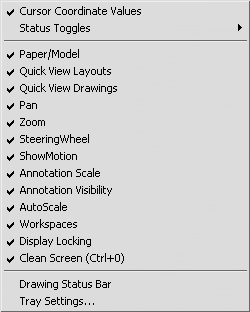
Рис. 1.17. Контекстное меню настройки строки состояния

Clean Screen (Очистка экрана) – очищает экран. При ее нажатии исчезают все панели инструментов, таким образом увеличивается область графического экрана. Эта функция полезна при работе на мониторах с маленькой диагональю.
Данный текст является ознакомительным фрагментом.
Продолжение на ЛитРес
Читайте также
Командная строка
Командная строка Рядовые пользователи нечасто пользуются данной программой, это, скорее, инструмент для специалистов и системных администраторов. Режим командной строки – это прямой потомок операционных систем DOS (рис. 6.32). Во времена данных систем пользователям
Командная строка
Командная строка Основой командного интерфейса является командная строка, начинающаяся с приглашения для ввода. Далее он будет обозначаться милым сердцу россиянина символом длинного зеленого друга — $, если речь идёт о сеансе обычного пользователя, или символом
Адресная строка
Адресная строка Первый шаг мы с вами уже сделали, запустив браузер. Теперь остается просто вписать адрес нужного вам сайта или странички (этот адрес еще называют URL) в адресную строчку, которая вальяжно разлеглась в верхней части экрана. Затем нажать Enter – и дело в шляпе.
Поисковая строка
Поисковая строка Ну хорошо, если мы знаем адрес нужной странички – проблем нет. Ну а как быть, если мы просто хотим попасть на сайт. ну, допустим, о кошках. Или собаках. Да хоть о ежиках! И совершенно не имеем понятия, где эти самые ежики живут!На этот случай в Интернете есть
Строка состояния
Строка состояния Строка состояния (рис. 2.13) расположена в нижней части рабочего стола. Рис. 2.13. Строка состоянияОна содержит текущие координаты курсора, а также кнопки включения/выключения режимов черчения: Snap Mode – включение и выключение шаговой привязки курсора; Grid
Командная строка
Командная строка Командная строка (рис. 1.16) расположена ниже графической области программы и позволяет вводить команды с клавиатуры. В ранних версиях AutoCAD она была основным инструментом диалога пользователя и программы, однако с выходом новых релизов значение данного
Строка состояния
Строка состояния Как уже говорилось выше, в нижней части окна программы AutoCAD расположена строка состояния (рис. 1.18). Рис. 1.18. Строка состоянияОна содержит текущие координаты указателя мыши, а также кнопки включения/выключения режимов черчения. Кратко рассмотрим
Строка формул
Строка формул Строкой формул называется специальная строка, расположенная над заголовками столбцов и предназначенная для ввода и редактирования формул и иной информации. Фрагмент строки формул представлен на рис. 3.6. Рис. 3.6. Строка формулСтроку формул можно убрать из
Строка состояния
Строка состояния Строка состояния (рис. 2.10) расположена в нижней части рабочего стола. Рис. 2.10. Строка состоянияОна содержит текущие координаты курсора, а также кнопки включения/выключения режимов черчения: • SNAP – Snap Mode, включение и выключение шаговой привязки
Строка состояния
Строка состояния Строка состояния (рис. 2.13) расположена в нижней части рабочего стола. Рис. 2.13. Строка состоянияОна содержит текущие координаты курсора, а также кнопки включения/выключения режимов черчения: Snap Mode – включение и выключение шаговой привязки курсора; Grid
Командная строка
Командная строка Командная строка (рис. 1.14) расположена ниже графического экрана программы и позволяет пользователю вводить команды с клавиатуры. В ранних версиях она была основным инструментом диалога пользователя и программы, однако с выходом новых версий программы
Строка состояния
Строка состояния В самой нижней части рабочей области программы расположена строка состояния (рис. 1.16). Рис. 1.16. Строка состоянияОна содержит текущие координаты курсора, а также кнопки включения/выключения режимов черчения. Коротко рассмотрим назначение кнопок. Snap Mode
Строка состояния
Строка состояния Строка состояния (рис. 2.7) расположена в нижней части рабочего стола. Рис. 2.7. Строка состоянияОна содержит текущие координаты курсора, а также кнопки включения/выключения режимов черчения: Snap Mode – включение и выключение шаговой привязки курсора; Grid Display
Строка состояния
Строка состояния Этот элемент имеет информативное значение. Многие пользователи пренебрегают строкой состояния, что совершенно неправильно – использование строки состояния почти всегда делает работу более простой и наглядной.На первый взгляд строка состояния несет в
5.3 Мониторинг состояния системы, устранение ошибок, восстановление утерянных файлов и защита данных Анализ состояния аппаратной части системы
Введение Как и всякая техника, персональный компьютер нуждается в техническом обслуживании, настройке и наладке. Небрежное отношение к своей машине приводит к тому, что работа компьютера становится нестабильной и не эффективной. А потом происходит сбой, и компьютер
Рабочее пространство AutoCAD. Интерфейс Автокада
Начнём рассмотрение рабочего пространства программы AutoCAD. Этот материал относится к урокам Автокад для начинающих.
Под рабочим пространством понимают:
- Набор и организацию вкладок меню (ленты) и панелей инструментов;
- Стиль и вид пространства модели;
- Положение и вид командной строки;
- Настройку строки состояния и т.д.
Всё, что мы видим при запуске программы — это и есть интерфейс Автокад.
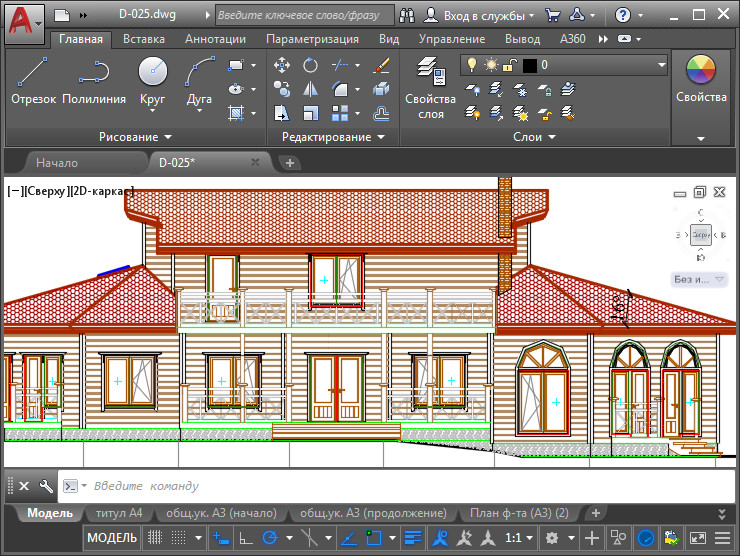
Рассмотрим некоторые термины по теме «Рабочее пространство в AutoCAD»:
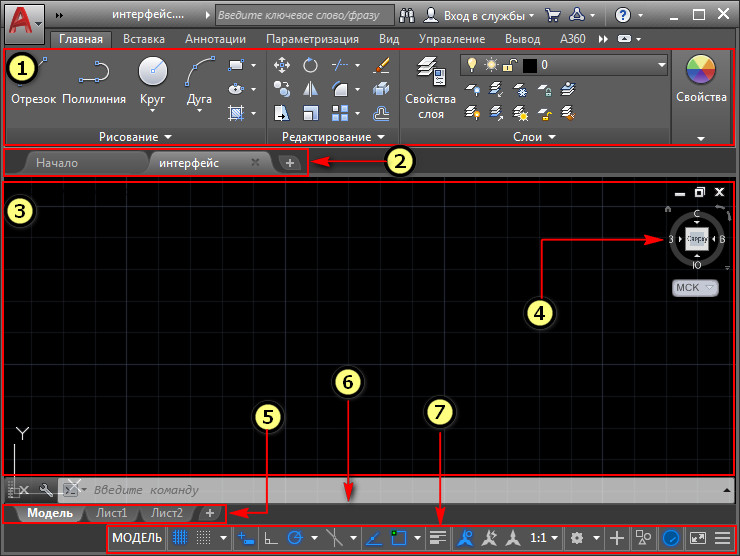
7 — Строка состояния (подкл./откл. режимов черчения в программе).
При первом запуске программы по умолчанию рабочее пространство Autocad — это «Рисование и аннотация» (на рисунке выше). Меню представлено в виде ленты с тематическими вкладками, на которых находятся панели инструментов, сгруппированные по функциональной принадлежности. Ориентировано это рабочее пространство Автокад на работу с 2D чертежами и проектной документацией.
Примечание: чтобы изменить цвет фона в Автокаде на белый, прочитайте инструкцию: «Как изменить цвет экрана в Автокаде».
В программе предусмотрено еще несколько предустановленных рабочих пространств:
2. 3D моделирование.
3. Классический AutoCAD.
Рабочее пространство Autocad №1 и рабочее пространство Автокад №2 предназначены для пространственного моделирования. Рабочее пространство Автокад №3 разработчики оставили для приверженцев старой школы. Рабочее пространство «Классический AutoCAD» стояло по умолчанию до 2008 года (до появления ленты). Читайте также статью «Как сделать классический интерфейс в AutoCAD».
Совет: Если вы недавно познакомились с AutoCAD, то не слушайте «ветеранов САПР». Они в унисон твердят, что классический вид самый удобный. Для таких людей «классика» удобней, потому что они большую часть времени проработали в ней и большинство команд вводят напрямую через командную строку или динамический ввод. А меню пользуются от случая к случаю. Нам же очень важна лента на первом этапе. Поскольку она предоставляет доступ к огромному количеству инструментов, расположенных в интуитивно понятных группах, еще и с графическим пояснением.
1. Настройка и смена рабочих пространств Автокад.
Кнопка смены рабочего пространства находится в строке состояния в правом нижнем углу окна программы. Чтобы изменить рабочее пространство Автокад, нажимаем левой кнопкой мыши (далее ЛКМ). Далее у нас появляется список предлагаемых операций.
Во-первых, возможность переключиться на другое рабочее пространство AutoCAD, щелкнув ЛКМ по его названию.
Во-вторых, с помощью опции «параметры рабочего пространства» мы вызываем одноименное диалоговое окно,
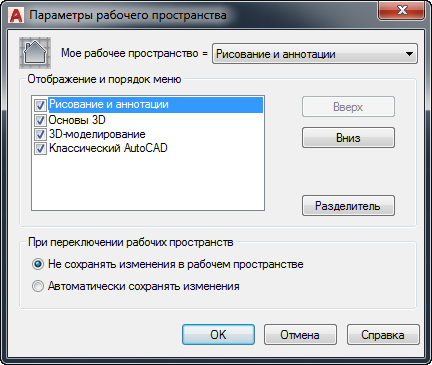
в котором можем настроить отображение тех или иных рабочих пространств в списке рабочих пространств. Для этого ставим или снимаем галочки напротив названий рабочих пространств Автокад (Autocad). С помощью кнопок вверх/вниз можем менять порядок расположения пространств в списке. Кнопка разделитель создает отсечки м/д названиями рабочих пространств. Для вступления настроек в силу жмем – «ок».
В-третьих, рассмотрим опцию «адаптация». Данная опция служит для глобальных настроек пользовательского интерфейса и рабочего пространства AutoCAD в том числе. Об адаптации можно говорить очень долго, поэтому рассмотрим лишь несколько настроек, касающихся сегодняшней темы.
После нажатия на пункт адаптация появляется диалоговое окно «Адаптация пользовательского интерфейса». В нем мы видим список рабочих пространств.
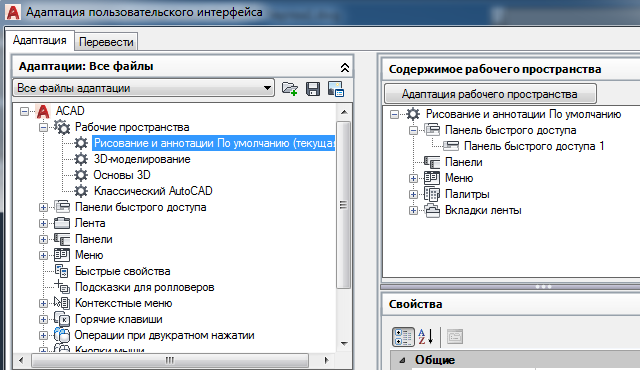
Для изменения статуса нужного рабочего пространства жмем на него правой кнопкой мыши (в дальнейшем — ПКМ). Появившийся список операций позволит полностью управлять рабочим пространством — удалять, копировать, устанавливать по умолчанию и т.д. Также можно будет создавать новое рабочее пространство и приводить к нужному виду.
P.S. В этом уроке мы познакомились с понятием рабочего пространства. В следующем уроке я покажу на примере все тонкости создания и адаптации рабочего пространства.
Спасибо за внимание!
Освойте профессию проектировщика
Научитесь быстрому черчению, освоите прикладное 3D, автоматизируете создание ведомостей и спецификаций.
Строка состояния
Как уже говорилось выше, в нижней части окна программы AutoCAD расположена строка состояния (рис. 1.18).

Рис. 1.18. Строка состояния
Она содержит текущие координаты указателя мыши, а также кнопки включения/выключения режимов черчения. Кратко рассмотрим назначение кнопок.

Snap Mode (Режим привязки) – включает/отключает режим шаговой привязки, то есть привязки к точкам сетки с определенным шагом. Эту кнопку дублирует клавиша F9 на клавиатуре.

Grid Display (Отображение сетки) – включает/отключает отображение на экране сетки. Щелчок на этой кнопке равнозначен нажатию клавиши F7.

Ortho Mode (Ортогональный режим) – включает/отключает ортогональный режим. При включенном режиме перемещение указателя мыши ограничено горизонтальным и вертикальным направлениями. Эту кнопку дублирует клавиша F8.

Polar Tracking (Полярное отслеживание) – включает/выключает режим полярного отслеживания. Полярное отслеживание ограничивает перемещение указателя направлением под заданным углом, облегчая выбор точек, лежащих на воображаемых линиях под одним из заданных полярных углов. Щелчок на этой кнопке соответствует нажатию клавиши F10.

Object Snap (Объектная привязка) – позволяет выбирать различные точки объектов при работе с ними, облегчая позиционирование графического курсора. Эту кнопку дублирует клавиша F3.

Object Snap Tracking (Объектное отслеживание) – включает/выключает режим объектного отслеживания, который помогает вычерчивать объекты под определенными углами или в определенных соотношениях с другими объектами. При включенных режимах автоотслеживания специальные временные линии помогают выполнять точные построения. Щелчок на этой кнопке равнозначен нажатию клавиши F11.

Allow/Disallow Dynamic UCS (Включить/выключить динамическую систему координат) – включает/отключает режим динамической системы координат, которая предназначена для работы с трехмерными объектами и позволяет временно выровнять плоскость XY по какой-либо имеющейся плоскости.

Dynamic Input (Динамический ввод) – включает/отключает режим динамического ввода, который позволяет вводить команды и выбирать их параметры в области курсора, без использования командной строки. Если динамический ввод включен, сведения, отображаемые в подсказках рядом с указателем мыши, динамически обновляются по мере его перемещения. Когда команда активна, подсказки обеспечивают место для ввода, осуществляемого пользователем.

Show/Hide Lineweight (Показать/скрыть толщину линий) – включает/выключает режим отображения линий в соответствии с их толщиной.

Quick Properties (Краткие свойства) – включает/выключает отображение панели со свойствами выбранного объекта.

Model or Paper space (Пространство модели или бумаги) – позволяет переключаться между пространствами модели и листа.

Quick View Layouts (Быстрый просмотр листов) – отображает сразу все листы чертежа в отдельных окнах небольшого размера.

Quick View Drawings (Быстрый просмотр чертежей) включает/выключает просмотр чертежей.

Pan (Панорамирование) – панорамирование рисунка.

Zoom (Масштабирование) плавное изменение масштаба рисунка.

SteeringWheels (Управление колесиком) – включает инструмент Wheel (Колесико) (рис. 1.19).
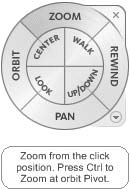
Рис. 1.19. Инструмент Wheel (Колесико)

ShowMotion (Показать движение) – вызывает набор инструментов Motion (Движение).

Annotation Scale (Масштаб аннотационных объектов) меню, вызываемое нажатием этой кнопки, позволяет установить текущее значение масштаба аннотаций. Любые аннотационные объекты, добавленные на чертеж, будут отображаться в масштабе, соответствующем указанному значению.

Annotation Visibility (Отображение аннотации) – изменяет значение системной переменной ANNOALLVISIBLE. Когда ее значение равно 1, на экране отображаются все аннотационные объекты. Если переменной присвоить значение 0, будут видны лишь те объекты, которые поддерживаются текущим значением аннотационного масштаба.

Automatically add scales to annotative objects when the annotation scale changes (Автоматически обновлять аннотационные объекты при изменении масштаба) – регулирует значение системной переменной ANNOAUTOSCALE и отвечает за обновление аннотационных объектов при изменении аннотационного масштаба.

Workspace Switching (Изменение рабочей области) – вызывает меню для выбора режима отображения рабочей области.

кнопка для блокирования положения панелей инструментов и окон. Пример использования данной функции был приведен выше.

Performance Tuner (Настройщик производительности) – тестирует вашу видеокарту и выдает результаты в отдельном окне.

Application Status Bar Menu (Меню содержимого строки состояния) – в открываемом с помощью этой кнопки меню задается отображение кнопок включения/выключения режимов черчения в строке состояния (рис. 1.20).
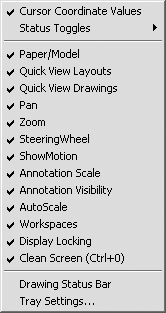
Рис. 1.20. Контекстное меню настройки строки состояния

Clean Screen (Очистка экрана) – очищает экран. При ее нажатии исчезают все панели инструментов – таким образом увеличивается область графического экрана. Эта функция полезна при работе на мониторах с небольшой диагональю.
Данный текст является ознакомительным фрагментом.
Продолжение на ЛитРес
Читайте также
Командная строка
Командная строка Рядовые пользователи нечасто пользуются данной программой, это, скорее, инструмент для специалистов и системных администраторов. Режим командной строки – это прямой потомок операционных систем DOS (рис. 6.32). Во времена данных систем пользователям
Командная строка
Командная строка Основой командного интерфейса является командная строка, начинающаяся с приглашения для ввода. Далее он будет обозначаться милым сердцу россиянина символом длинного зеленого друга — $, если речь идёт о сеансе обычного пользователя, или символом
Адресная строка
Адресная строка Первый шаг мы с вами уже сделали, запустив браузер. Теперь остается просто вписать адрес нужного вам сайта или странички (этот адрес еще называют URL) в адресную строчку, которая вальяжно разлеглась в верхней части экрана. Затем нажать Enter – и дело в шляпе.
Поисковая строка
Поисковая строка Ну хорошо, если мы знаем адрес нужной странички – проблем нет. Ну а как быть, если мы просто хотим попасть на сайт. ну, допустим, о кошках. Или собаках. Да хоть о ежиках! И совершенно не имеем понятия, где эти самые ежики живут!На этот случай в Интернете есть
Строка состояния
Строка состояния Строка состояния (рис. 2.13) расположена в нижней части рабочего стола. Рис. 2.13. Строка состоянияОна содержит текущие координаты курсора, а также кнопки включения/выключения режимов черчения: Snap Mode – включение и выключение шаговой привязки курсора; Grid
Командная строка
Командная строка Командная строка (рис. 1.16) расположена ниже графической области программы и позволяет вводить команды с клавиатуры. В ранних версиях AutoCAD она была основным инструментом диалога пользователя и программы, однако с выходом новых релизов значение данного
Строка состояния
Строка состояния Как уже говорилось выше, в нижней части окна программы AutoCAD расположена строка состояния (рис. 1.18). Рис. 1.18. Строка состоянияОна содержит текущие координаты указателя мыши, а также кнопки включения/выключения режимов черчения. Кратко рассмотрим
Строка формул
Строка формул Строкой формул называется специальная строка, расположенная над заголовками столбцов и предназначенная для ввода и редактирования формул и иной информации. Фрагмент строки формул представлен на рис. 3.6. Рис. 3.6. Строка формулСтроку формул можно убрать из
Строка состояния
Строка состояния Строка состояния (рис. 2.10) расположена в нижней части рабочего стола. Рис. 2.10. Строка состоянияОна содержит текущие координаты курсора, а также кнопки включения/выключения режимов черчения: • SNAP – Snap Mode, включение и выключение шаговой привязки
Строка состояния
Строка состояния Строка состояния (рис. 2.13) расположена в нижней части рабочего стола. Рис. 2.13. Строка состоянияОна содержит текущие координаты курсора, а также кнопки включения/выключения режимов черчения: Snap Mode – включение и выключение шаговой привязки курсора; Grid
Командная строка
Командная строка Командная строка (рис. 1.14) расположена ниже графического экрана программы и позволяет пользователю вводить команды с клавиатуры. В ранних версиях она была основным инструментом диалога пользователя и программы, однако с выходом новых версий программы
Строка состояния
Строка состояния В самой нижней части рабочей области программы расположена строка состояния (рис. 1.16). Рис. 1.16. Строка состоянияОна содержит текущие координаты курсора, а также кнопки включения/выключения режимов черчения. Коротко рассмотрим назначение кнопок. Snap Mode
Строка состояния
Строка состояния Строка состояния (рис. 2.7) расположена в нижней части рабочего стола. Рис. 2.7. Строка состоянияОна содержит текущие координаты курсора, а также кнопки включения/выключения режимов черчения: Snap Mode – включение и выключение шаговой привязки курсора; Grid Display
Строка состояния
Строка состояния Этот элемент имеет информативное значение. Многие пользователи пренебрегают строкой состояния, что совершенно неправильно – использование строки состояния почти всегда делает работу более простой и наглядной.На первый взгляд строка состояния несет в
5.3 Мониторинг состояния системы, устранение ошибок, восстановление утерянных файлов и защита данных Анализ состояния аппаратной части системы
Введение Как и всякая техника, персональный компьютер нуждается в техническом обслуживании, настройке и наладке. Небрежное отношение к своей машине приводит к тому, что работа компьютера становится нестабильной и не эффективной. А потом происходит сбой, и компьютер