
Браузер по умолчанию на Android — как установить или изменить
Стандартно, сайты и различные ссылки на Android телефоне открываются определенным браузером — Google Chrome, Samsung Internet, Яндекс Браузер или каким-либо другим, который является браузером по умолчанию. Также, некоторые ссылки могут открываться в сопоставленных для них приложениях: например, сайты социальных сетей или иные. Вы можете изменить браузер по умолчанию, а также, при желании, сделать так, чтобы все ссылки открывались только в браузере, а не сторонних приложениях.
- Как установить или изменить браузер по умолчанию на чистом Android
- Браузер по умолчанию на Samsung Galaxy
- Видео инструкция
Отдельное примечание по смартфонам Xiaomi и Redmi: в настройках вы можете не увидеть пунктов для изменения браузера по умолчанию. В этом случае вы можете попробовать использовать приложение Hidden Settings for MIUI (доступно в Play Маркет и использовать расширенный поиск (Advanced Search) для поиска нужной настройки по фразе « по умолчанию».
Как установить или изменить браузер по умолчанию на чистом Android
Как правило, на телефонах и планшетах с чистой ОС Android в качестве стандартного браузера используется Google Chrome. Если вы захотите сделать Яндекс.Браузер, Mozilla Firefox, Opera или любой другой используемым по умолчанию, вы можете выполнить следующие шаги:
- Зайдите в Настройки — Приложения и уведомления (на новых версиях Android) или Настройки — Приложения.
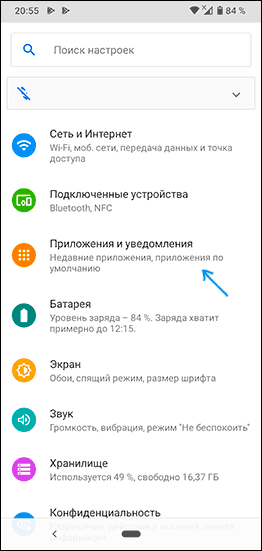
- Откройте пункт «Приложения по умолчанию». Если такого пункта нет, откройте меню в списке всех приложений (три точки справа вверху) и посмотрите, есть ли такой пункт там. Если вы не можете найти нужный пункт настроек, попробуйте использовать строку поиска вверху настроек, введя слово «умолчанию».
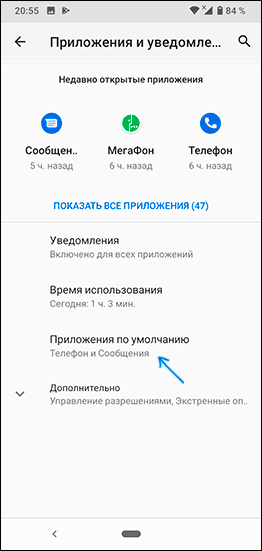
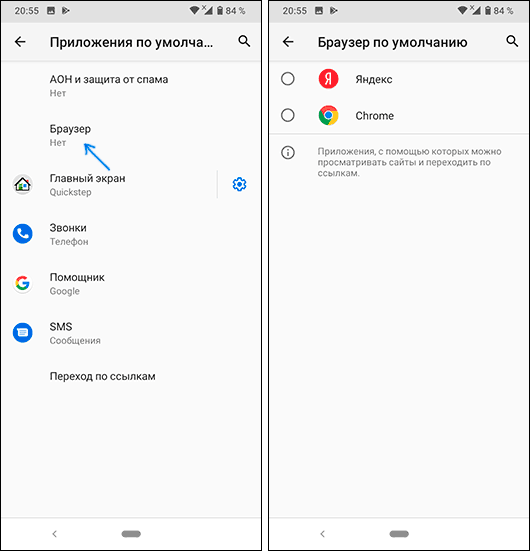
- Нажмите по пункту «Браузер» и выберите желаемый браузер из списка установленных. После выбора он будет использоваться в качестве браузера по умолчанию.
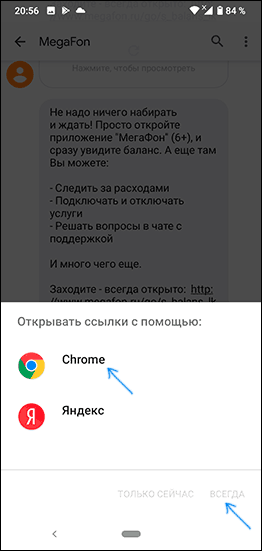
- Дополнительный момент: если на вашем Android телефоне не выбран браузер по умолчанию, то при открытии какой-либо ссылки на сайт вам будет предложено выбрать один из установленных браузеров и, если вы нажмете «Всегда», то он станет браузером по умолчанию.
Обратите внимание: для того, чтобы нужный браузер можно было выбрать на 3-м шаге, он должен быть установлен именно как браузер, то есть Android должен «знать» для чего предназначено это приложение. Иногда, особенно для не очень популярных браузеров это не так.
На этой же странице параметров вы увидите пункт «Переход по ссылкам», в нем вы сможете ознакомиться со списком приложений, на которые может перенаправляться открытие определенных сайтов.
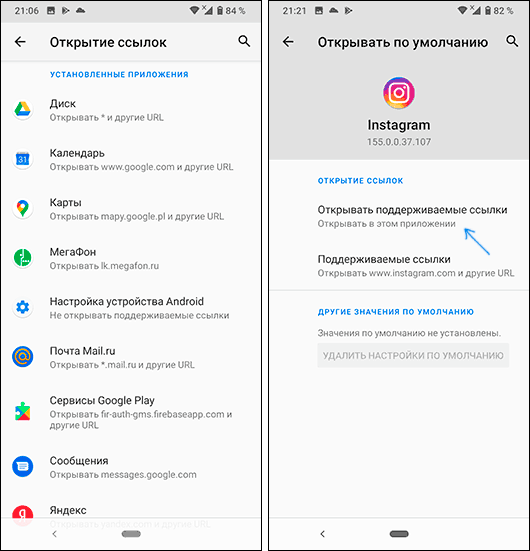
Если вы хотите, чтобы такие сайты открывались в браузере по умолчанию, нажмите по приложению, «перехватывающему» ссылки, нажмите по пункту «Открывать поддерживаемые ссылки» и выберите «Не открывать в этом приложении» или «Всегда спрашивать».
Браузер по умолчанию на Samsung Galaxy
Изменение браузера по умолчанию на смартфонах Samsung Galaxy мало чем отличается от того же процесса на других телефонах или планшетах:
Видео инструкция
И в завершение еще один момент: иногда бывает, что даже после установки по умолчанию на Android, при переходе на какой-то сайт из заметок или другого приложения вам вновь предлагают выбор из нескольких браузеров — просто выберите нужный, затем пункт «Всегда» и теперь открытие ссылок из этого приложения будет выполняться там, где нужно.
А вдруг и это будет интересно:
- Лучшие бесплатные программы для Windows
- Как сделать, чтобы ноутбук не выключался при закрытии крышки в Windows 11
- Как переименовать Bluetooth устройство в Windows
- Как отключить ускорение мыши в Windows 11 и 10
- Как добавить пункт «Завершить задачу» в панели задач Windows 11
- Как узнать UEFI или Legacy Windows на компьютере
- Windows 11
- Windows 10
- Android
- Загрузочная флешка
- Лечение вирусов
- Восстановление данных
- Установка с флешки
- Настройка роутера
- Всё про Windows
- В контакте
- Одноклассники
-
Вит 26.08.2020 в 09:09
- Dmitry 26.08.2020 в 14:43
Друзья, кто-нибудь знает как на андроиде запретить программе-качалке автоматом ставить себя браузером по-умолчанию? Запрещал все, что можно ей в настройках, но всё равно каким то образом продолжает это делать. Вот эта качалка:
https://play.google.com/store/apps/details?id=video.downloader.videodownloader
- Живые обои на рабочий стол Windows 11 и Windows 10
- Лучшие бесплатные программы на каждый день
- Как скачать Windows 10 64-бит и 32-бит оригинальный ISO
- Как смотреть ТВ онлайн бесплатно
- Бесплатные программы для восстановления данных
- Лучшие бесплатные антивирусы
- Средства удаления вредоносных программ (которых не видит ваш антивирус)
- Встроенные системные утилиты Windows 10, 8 и 7, о которых многие не знают
- Бесплатные программы удаленного управления компьютером
- Запуск Windows 10 с флешки без установки
- Лучший антивирус для Windows 10
- Бесплатные программы для ремонта флешек
- Что делать, если сильно греется и выключается ноутбук
- Программы для очистки компьютера от ненужных файлов
- Лучший браузер для Windows
- Бесплатный офис для Windows
- Запуск Android игр и программ в Windows (Эмуляторы Android)
- Что делать, если компьютер не видит флешку
- Управление Android с компьютера
- В манифесте указана неизвестная структура в Microsoft Store — варианты решения
- Как добавить комментарии, теги и рейтинги к папке Windows
- Не удается войти в учетную запись Windows — как исправить?
- Некоторые параметры задает системный администратор в параметрах электропитания — как исправить?
- Как удалить Галерею в Windows 11
- Диск разработки в Windows 11
- DISM Ошибка 50 — причины и варианты решения
- PhoneExperienceHost.exe — что это и как отключить?
- Как убрать страницу «Главная» в Параметрах Windows 11
- Как сделать, чтобы ноутбук не выключался при закрытии крышки в Windows 11
- HxTsr.exe — что это за процесс?
- Ноутбук не включается — варианты решения
- Пропали значки на панели задач Windows 11 — как исправить?
- Как переименовать Bluetooth устройство в Windows
- Как отключить ускорение мыши в Windows 11 и 10
- Windows
- Android
- iPhone, iPad и Mac
- Программы
- Загрузочная флешка
- Лечение вирусов
- Восстановление данных
- Ноутбуки
- Wi-Fi и настройка роутера
- Интернет и браузеры
- Для начинающих
- Безопасность
- Ремонт компьютеров
- Windows
- Android
- iPhone, iPad и Mac
- Программы
- Загрузочная флешка
- Лечение вирусов
- Восстановление данных
- Ноутбуки
- Wi-Fi и настройка роутера
- Интернет и браузеры
- Для начинающих
- Безопасность
- Ремонт компьютеров
Как скачать Гугл Хром на телефон

Смартфоны давно перестали быть обычным средством связи. Подавляющее большинство пользователей приобретает их как средство доступа к всемирной сети интернет. Сами звонки давно отошли на второй план.
Именно поэтому компания Google решила адаптировать знаменитый Chrome браузер для таких типов оборудования. На сегодня этот браузер поддерживается практически всеми ведущими мобильными операционными системами: Android, iOS и Windows Phone.
К его плюсам можно отнести быструю скорость загрузки контента и минимальные требования к ресурсам оборудования. Второй фактор особенно актуален для устройств бюджетной ценовой категории, параметры которых уступают требованиям других приложений.
Скачать Google Chrome можно совершенно бесплатно с официального сайта либо магазина приложений , соответствующего вашей операционной системе.
Для Android
Следует отметить, что в последнее время браузер Chrome устанавливается по умолчанию практически на всех Android устройствах. Но почти не означает 100%, к тому же, возможен вариант, при котором браузер был удален пользователем из системы.
Для того чтобы скачать Гугл Хром на телефон с PlayMarket, необходимо:
1.Зарегистрировать свой аккаунт в Google или войти под имеющимся логином и паролем, если это было сделано заранее или на другом устройстве.
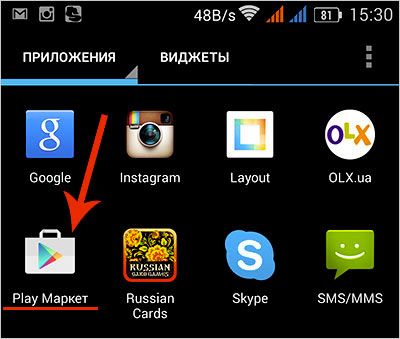
2.Войти в магазин приложений, нажав на экране смартфона ярлык приложения.
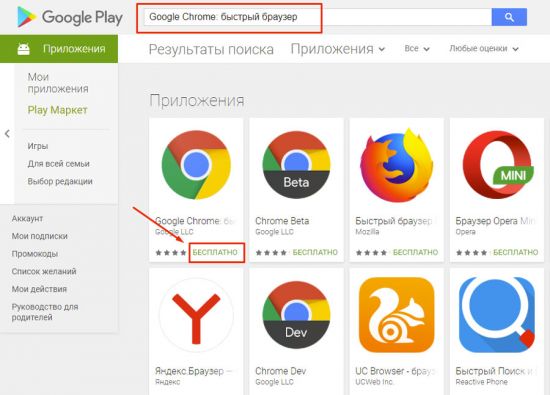
3.В окне поиска находим интересующую нас программу, и нажимаем кнопку «Бесплатно».
4.После окончания установки ярлык браузера появится в списке установленных приложений на смартфоне или планшете.
Помимо доступа к магазину приложений регистрация в Гугле позволит использовать и другие удобные возможности:
- Синхронизация закладок вашего браузера;
- Бесплатное использование места на сервере Google disk;
- Удобство пользования Youtube;
- Доступ к сервису Google документы.
Chrome для iOS
Для того чтобы скачать бесплатно браузер Chrome на Айфон или другое устройство iOS, необходимо:
1.Зайти в App Store, нажав соответствующий ярлык на экране.
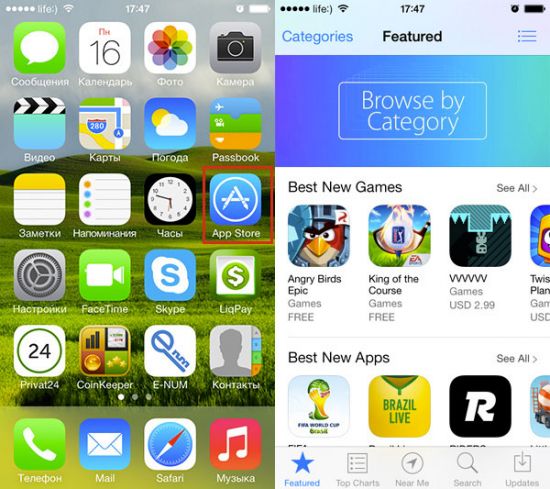
2.Выбрать в списке программ Google Chrome и перейти на официальную страницу этого web-обозревателя c его описанием.
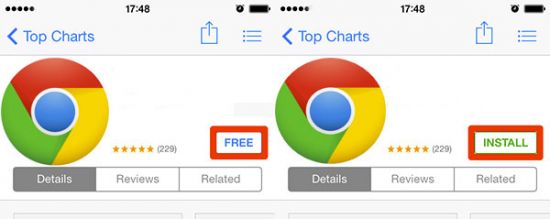
3.В открывшемся окне нажимаем «Free», а потом «Install».
4.На этом этапе понадобится ввести свой пароль Apple ID.
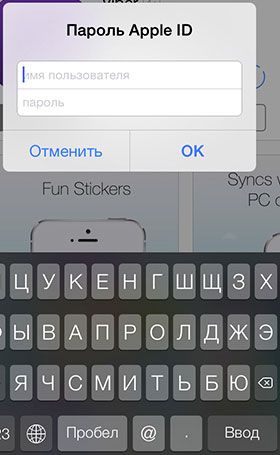
После авторизации загрузка и установка браузера начнется автоматически.
5.Дожидаемся окончания и можно пользоваться интернет обозревателем.
Для удобства пользования и для быстрого доступа к приложению Chrome можно добавить в строку Dock . Для этого:
- Если нет места – освобождаем строку от ненужного приложения.
- Нажимаем на ярлык браузера и, не отпуская, перетаскиваем его вниз на строку.
- Нажимаем «Домой».
Исходя из описания приложения в iTunes, пользоваться Хромом можно на устройствах iPad, iPod Touch и iPhone. Кроме того, он доступен для версий ОС от 10-й и выше. Что касается языковой локализации, то тут присутствуют все языковые пакеты, поддерживаемые App Store.
Windows Phone
Еще совсем недавно скачать или установить Хром на Виндовс фон не представлялось возможным. Причина довольно банальна – Google не хотели адаптировать свое приложение для продуктов компании Майкрософт.
На данный момент этот популярный браузер переработан и для этой операционной системы. Скачать и установить его можно в специализированном магазине Windows Phone – Windows Store. Приложение скачивается совершенно бесплатно.
Для установки браузера в телефон, к примеру, Нокия Люмия, необходимо:
- Перейти непосредственно в магазин приложений.
- Через строку поиска найти продукты Google.
- В открывшемся списке находим наш браузер.
- Нажимаем кнопку «Install». Процесс установки приложения запустится автоматически.
- После завершения на экране смартфона отобразиться ярлык приложения, при клике на который открывается Chrome. Приложение установлено и готово к работе.
Из всего вышесказанного видно, что браузер Google Chrome, занимающий лидирующие позиции среди пользователей настольных компьютеров и ноутбуков, теперь, благодаря активным разработкам и адаптации его для всех возможных мобильных платформ, может порадовать всех владельцев. Они также могут оценить все плюсы данного web-обозревателя.
Как установить приложение для Android в браузер Google Chrome?
В этом месяце Хром.рф уже рассказывал вам о том, что несколько избранных приложений для Android теперь работают и в Chrome OS. К счастью, энтузиасты достаточно быстро научились устанавливать их и в браузер. Сегодня мы расскажем, как это можно сделать самостоятельно.
Прежде всего, если вы хотите собственными руками попробовать установить в Хром приложения для Android, то подготовьте сам браузер. Вам понадобится Google Chrome не ниже 37 версии, причем обязательно 64-битный. А еще лучше установите Canary-сборку.
Чтобы приложения для Android заработали в браузере, необходимо установить в него специальный плагин/расширение, который создан на базе технологии NaCl и позволяет исполнять apk-файлы. Официальный плагин устанавливается в Chrome OS в момент первой загрузки одного из избранных приложений, но нам это никак не поможет, потому что мы хотим выйти за эти ограничения. И тут нам на помощь приходит неофициальный плагин ARChon. Скачиваем архив и распаковываем его. А далее устанавливаем в браузер в режиме разработчика.
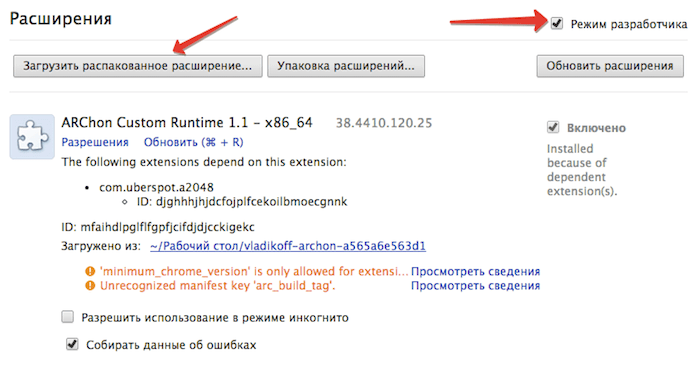
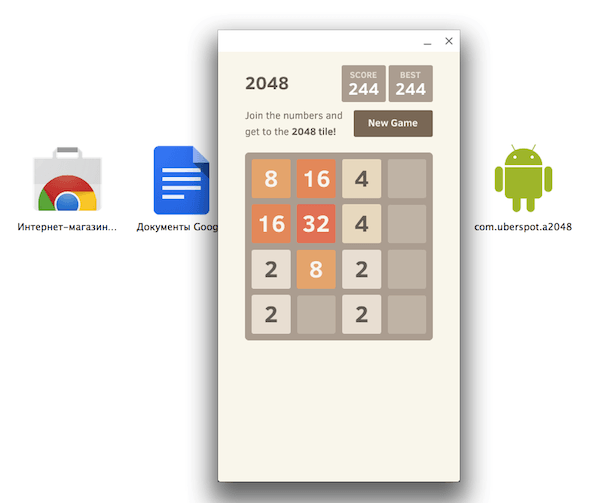
Теперь со стороны браузера все готово. Вот только ему нельзя просто так взять и скормить apk-файл. Приложение должно быть оформлено в виде Chrome App, с манифестом, иконкой и прочей нечестью. Для самых ленивых уже есть готовое тестовое приложение в виде игры 2048. Загружаем, распаковываем и устанавливаем в браузер так же, как и плагин. Больше ничего делать не надо — игра доступна на chrome:apps и вполне корректно работает.
А для любителей поэкспериментировать мы продолжаем инструкцию. В браузер можно установить и любое другое андроидное приложение. Для этого можно воспользоваться неофициальной утилитой chromeos-apk, которая позволяет собрать из apk архив, подходящий для Хрома. Но это отдельная сложная инструкция, а для ленивых любителей поэкспериментировать есть способ чуть проще. Берем тестовой приложение (игрушка 2048), ссылку на которое мы давали выше. Если заглянуть в ее папку и пройти по определенному адресу, то вы найдете apk-установщик.

Не нужно быть гением, чтобы догадаться заменить здесь apk-файл игры на нужный нам. Поэтому идем на известный пиратский сайт, где выбираем то, что хочется попробовать в Google Chrome, и скачиваем. Можно даже не заменять, а просто поместить рядом с другим именем, как мы и поступили с приложением для ВКонтакте.
Остается открыть manifest.json, который лежит в корневой папке приложения, и отредактировать несколько строк (имя файла и ID приложения).
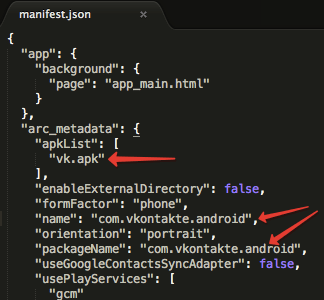
Если с именем файла нет ничего трудного, то ID это уже серьезный параметр, который не так и просто определить. Вам придется суметь найти свое приложение в Google Play и вычленить из адресной строки этот самый ID. Ужасно сложно. Поэтому вот вам скриншот:

Сохраняем отредактированный манифест. По вкусу заменяем иконку icon.png (необязательно). Устанавливаем так же, как и все остальное. Запускаем. Получаем то же, что и мы:
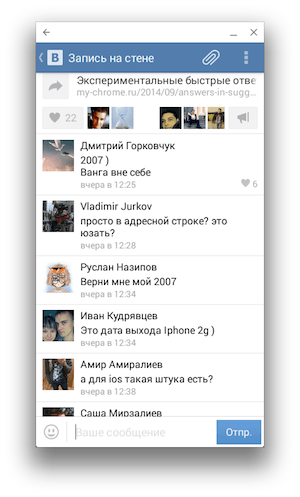
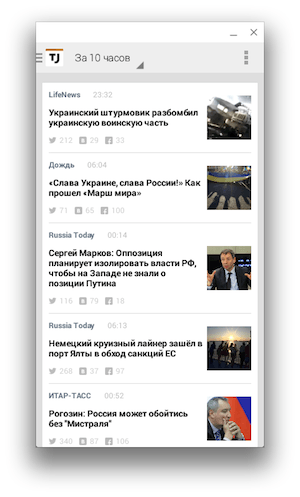
Или не получаем, потому что многие приложения имеют зависимости от системных библиотек, завязаны на какие-то иные особенности смартфонов и планшетов, а их разработчики в страшном сне не могли представить себе подобное применение мобильного приложения. Особенно обидно за WhatsApp, который так хотелось иметь под рукой в браузере, но оно банально не запускается. Зато мы почти запустили Хром в Хроме (дальше этого сообщения ничего не работает):
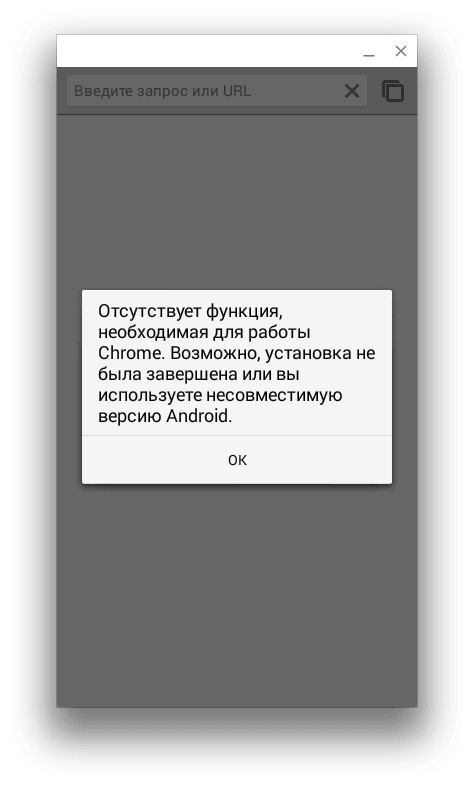
Ну как вам такое? Верите в будущее, где все Android-приложения заработают в браузере Google Chrome, а про веб-приложения разработчики забудут навсегда?
UPD. Спасибо Берку за табличку, где собраны приложения, подходящие для запуска, и даже ссылки на уже полностью готовые архивы.
UPD 2. Angry Birds Star Wars работает. Только масштабировать нельзя.
Топ лучших браузеров для Android в 2023 году: если не Chrome, то что?
Одна из основных задач современного смартфона — сёрфинг в интернете. Мы подобрали для вас несколько браузеров для Android и добавили к ним сверхпопулярный Chrome для сравнения. Мы поискали плюсы и минусы, а выбирать будете сами.
Развернуть
Google Chrome
Начинаем с Google Chrome, так как он установлен практически на всех Android-смартфонах. Браузер удобен, стабилен, безопасен. Синхронизация с версией для ПК через Google-аккаунт позволяет переключаться между устройствами, держа при себе все закладки и сохранённые пароли.
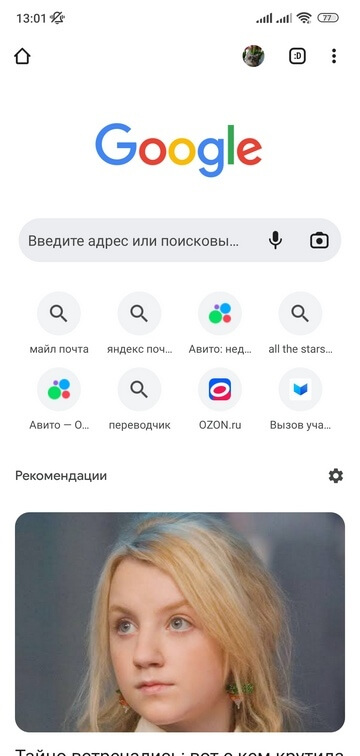
Достоинства:
- Прост в освоении.
- Уже установлен на большинстве смартфонов.
- Синхронизирует пароли, историю и закладки с ПК-версией.
Недостатки:
- Может подтормаживать на слабых устройствах при большом количестве открытых вкладок.
- Кому подойдёт: практически всем, особенно пользователям Google-сервисов.
У Chrome пользователей больше, чем у всех остальных мобильных браузеров вместе взятых — сказывается количественное доминирование Android на рынке смартфонов. Но, может быть, именно вам приглянется что-то ещё?
Ссылку не даём: ну что, у вас правда «Хрома» нет на смартфоне?! ☺
Opera Mini
У Opera Mini есть умный экран закладок и синхронизация данных с другими устройствами. Но главное — режим экономии трафика, за который этот браузер особенно ценят, когда интернет медленный. Именно поэтому есть развивающиеся страны, где Opera популярнее Chrome.
У Opera сравнительно низкие аппетиты в использовании оперативной памяти — даже с десятками открытых вкладок.
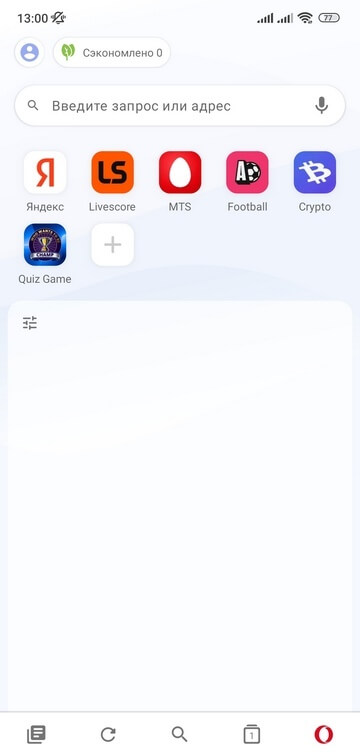
Достоинства:
- Нетребователен к ресурсам.
- Синхронизация с другими устройствами.
- Встроенная лента новостей с посещаемых сайтов.
- Режим экономии трафика.
- Настраиваемый главный экран.
Недостатки:
- Не самый удобный интерфейс или, если стараться сохранить объективность, — интерфейс на любителя
Кому подойдёт: Opera — желанный гость на маломощных смартфонах, а также везде, где не слишком быстрый интернет.
Opera Mini
Firefox
В Firefox можно отметить гибкие настройки приватности и доступность расширений, которые добавят браузеру нужных вам функций. Firefox популярен у части пользователей ПК, и за счёт возможности синхронизации такие люди могут гонять «лису» и на своём смартфоне.
Слабое место Firefox — производительность. Чем больше вам нужно открыть вкладок, тем сильнее это сказывается.
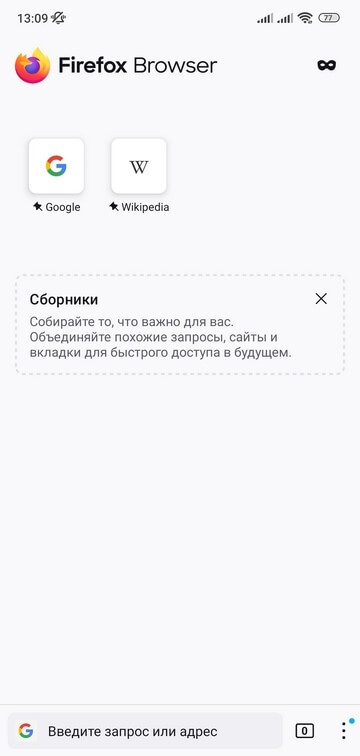
Достоинства:
- Поддержка расширений.
- Возможность установить виджет на рабочем столе.
- Синхронизация с другими устройствами.
Недостатки
- Невысокая скорость работы.
Кому подойдёт: в первую очередь, пользователям ПК-версии Firefox.
«Яндекс.Браузер»
Браузер предлагает тесную — до навязчивости — интеграцию с сервисами «Яндекса». Хорошо, если вам они все или почти все нужны, но если нет.
У браузера есть режимы экономии трафика и энергии, однако это не та программа, которая будет спать, пока вы несёте гаджет в кармане. Как и у других приложений «Яндекса», вы сможете зафиксировать на смартфоне непрошенную активность браузера даже тогда, когда он вам вовсе не нужен, — это немного ускоряет разряд батареи.
Отметим синхронизацию с другими устройствами и настраиваемый в широких пределах главный экран — вы сможете сделать так, как вам удобнее.
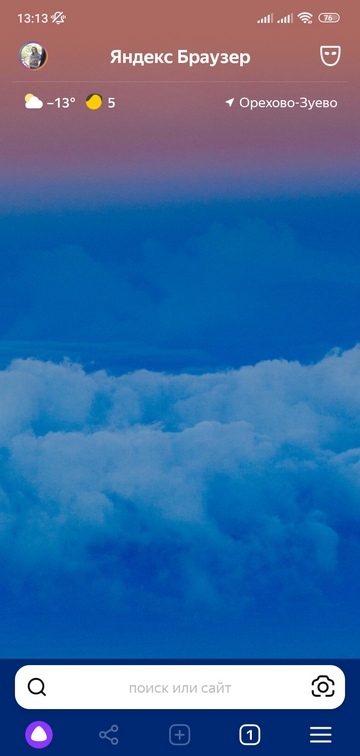
По понятным причинам, «Яндекс.Браузером» пользуются практически только в России. Однако если в интернет-поиске «Яндекс» — равный по силе конкурент для Google в нашей стране, то в браузерной битве до паритета ещё очень далеко. Тем не менее именно у «Яндекса» второе место по популярности среди российских владельцев Android-гаджетов.
Достоинства:
- Интеграция сервисов «Яндекса».
- Синхронизация с ПК.
- Высокая производительность.
- Настраиваемый главный экран.
- Встроенный переводчик, отлично работающий с русским языком.
Недостатки:
- Интеграция сервисов «Яндекса».
- Непрошенная активность в фоновом режиме.
- Перегруженный интерфейс.
Кому подойдёт: хороший выбор для активных пользователей сервисов «Яндекса».
«Яндекс.Браузер»
Microsoft Edge
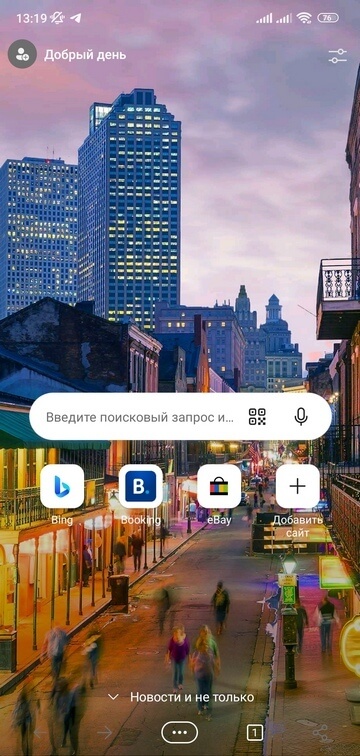
У Microsoft Edge, вроде бы, есть всё, что нужно: и синхронизация, и блокировщик рекламы, и расширения, и другие многочисленные настройки под себя. Даже своя интересная изюминка в интерфейсе имеется.
Однако в силу уже очень долгой традиции браузеры Microsoft не слишком популярны — ни в России, ни в мире, и это не смотря на такой мощный ресурс, как собственная и самая популярная операционная система для ПК. Как следствие, значительная часть сайтов разрабатывается, не принимая во внимание само существование Edge, — такие сайты могут работать не до конца корректно.
Достоинства:
- Режим защиты от отслеживания.
- Синхронизация с другими устройствами и сервисами Microsoft.
- Поддержка расширений.
Недостатки:
- Нестабильность работы на старых смартфонах и некоторых сайтах.
Кому подойдёт: пользователям сервисов Microsoft и поисковика Bing — есть такие?
Microsoft Edge
DuckDuckGo
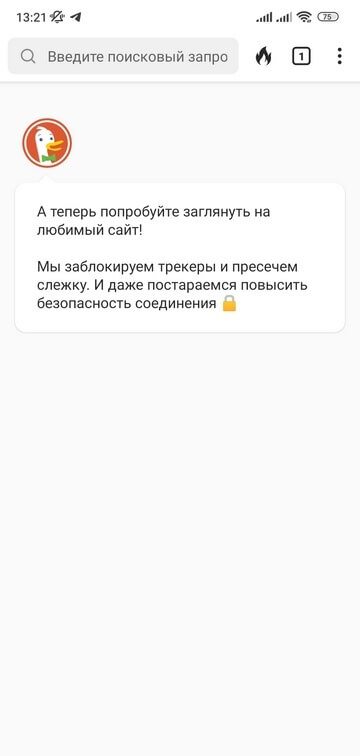
В отличие от предыдущих программ, DuckDuckGo нацелен в первую очередь на приватность и защиту данных пользователя. Он поддерживает шифрование данных, оценивает безопасность сайтов и не даёт им отслеживать действия пользователя. DuckDuckGo имеет функцию моментального удаления всех сохранённых в браузере данных.
Это не массовый продукт, а потому его пользователи будут часто сталкиваться с частичной несовместимостью даже очень популярных сайтов, чьи создатели, возможно, о DuckDuckGo даже не слышали.
Достоинства:
- Повышенная приватность и анонимность сёрфинга.
- Кнопка для моментального удаления всех сохранённых данных.
- Возможность настроить сброс паролей.
- Режим запрета отслеживания.
- Оценка безопасности сайтов до их загрузки.
Недостатки:
- Слабая функциональность.
- Неудобный интерфейс.
- Отсутствие расширений.
- Проблемы с совместимостью у многих сайтов.
Кому подойдёт: параноикам, пекущимся о безопасности, тем, кто беспокоится о конфиденциальности и анонимности.
«DuckDuckGo»
Tor
Возможно, самый защищённый браузер для «Андроид» в мире, благодаря чему стал действительно легендарным. Из-за особенностей работы трафик браузера крайне сложно отследить даже специалистам. Кроме того, Tor автоматически удаляет все данные после сеанса работы и даже запрещает делать скриншоты внутри себя — и мы его вам не покажем.
Повседневное использование? Нет, это не удобно — ни тебе сохранённых паролей, ни закладок, ни истории. Помножьте это ещё на низкую скорость работы. Пользователей, готовых так расставлять приоритеты, очень немного, но они есть.
Достоинства:
- Глубокое шифрование исходящего трафика.
- Защита практически от любого отслеживания.
Недостатки:
- Отсутствие возможностей для персонализации.
- Медленная загрузка страниц.
- Скудность функций.
Кому подойдёт: всем, кому время от времени важнее всего в интернете становится приватность и анонимность.
Материал по теме
Adblock
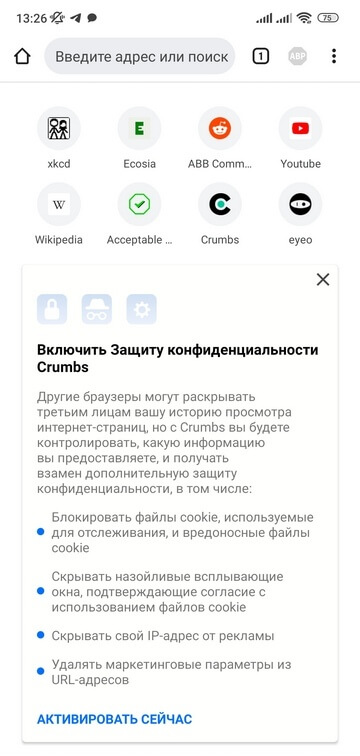
Простой интернет-браузер, технологический родственник Google Chrome — они созданы на одном движке и выглядят схоже. Adblock выпущен разработчиками одноименного популярного антирекламного расширения для других браузеров. Собственно, в этом и суть включения программы в нашу подборку — в блокировке рекламы этот браузер просто эксперт.
Adblock нетребователен к ресурсам устройства и бережно расходует заряд батареи.
Достоинства:
- Почти полная блокировка рекламы на сайтах.
- Простой интерфейс без сюрпризов.
- Настройки приватности.
- Высокая производительность.
Недостатки:
- Скудная функциональность.
- Отсутствие синхронизации с ПК.
Кому подойдёт: тем, кому больше всего на свете надоела бесконечная реклама на сайтах.
Samsung Internet Browser и Mi Browser
Некоторые производители смартфонов создают собственные браузеры и устанавливают их на свои устройства. Благодаря такой тактике браузер Samsung — среди самых используемых в мире. У Mi Browser — схожее происхождение, только он для устройств Xiaomi. Многие пользователи просто не задумываются о выборе браузера вообще. Им нужно в интернет, они видят иконку на рабочем столе и не ищут альтернатив.
Обе программы, взятые нами в качестве примера, можно установить на любые Android-гаджеты, но тесной интеграции с фирменными сервисами и самим смартфоном, как на «родном» устройстве, не будет.