
Как найти ключ восстановления Apple ID
Сегодня мы познакомили вас с историей одного журналиста, который чуть не потерял доступ к своему аккаунту Apple ID из-за того, что потерял «Ключ восстановления», создаваемый при активации двухэтапной авторизации. Поэтому совместно с одним из наших читателей мы подготовили небольшую инструкцию по замене утерянного ключа.
Если вы вдруг потеряли данный ключ, его можно заменить. Для этого необходимо перейти на сайт Apple ID, нажать на кнопку «Управлять Apple ID» и войти в свою учетную запись с помощью пароля и доверенного устройства. Последним является ваш другой гаджет от Apple, привязанный к учетной записи.
Далее нужно выбрать пункт «Пароль и безопасность» и перейти по ссылке «Заменить утерянный ключ» в разделе «Ключ восстановления». После этого будет создан новый ключ, который необходимо записать и спрятать в надежное место. Так, чтобы вы в дальнейшем смогли его найти.

Наши соцсети
Новости, статьи и анонсы публикаций
Свободное общение и обсуждение материалов
Лонгриды для вас

Иногда необходимо прямо на Айфоне объединить несколько фотографий в коллаж. Вот только занимать место в памяти смартфона ради этого отдельной программой совсем не хочется. В этом материале рассказываем, как создать коллаж на Айфоне без сторонних приложений.

Материалы корпуса, яркость экрана, программные фишки и автономность — вот в чем разница между Apple Watch Ultra 2 и Apple Watch Series 9. Смотри, какие еще важные отличия есть у двух моделей смарт-часов, вышедших совсем недавно

Чтобы добавить красок вашему Айфону, необходимо срочно зайти в нашу сегодняшнюю подборку обоев. В ней вы найдете классные яркие заставки на все случаи жизни, которые точно не оставят вас равнодушными. Качайте сразу все!
Как создать ключ восстановления учетной записи Apple ID. Сделайте это заранее

В закладки
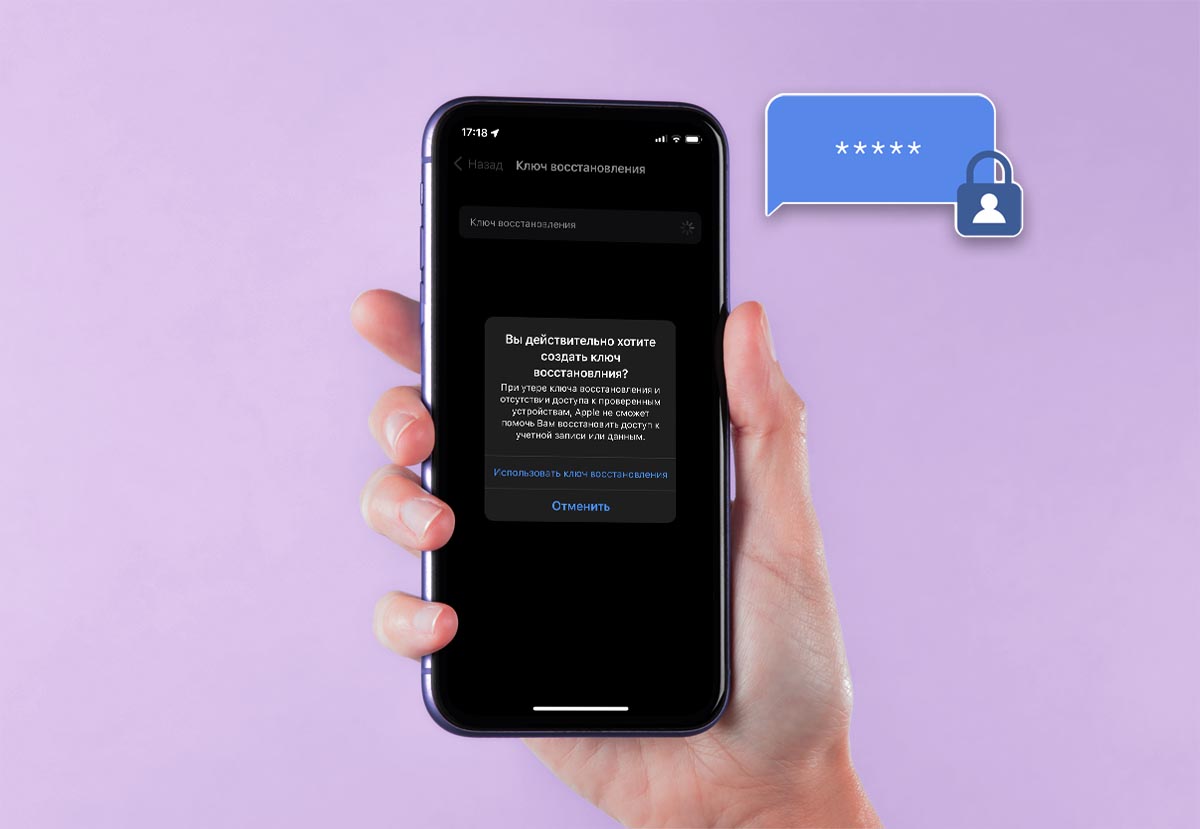
Купертиновцы серьезно поработали над безопасностью пользовательских данных в ключевом обновлении iOS 15. Появилось сразу несколько новых опций для защиты своей учётки. Мы уже рассказывали о том, как можно назначить цифрового наследника для своей записи Apple ID и настроить доверенные контакты для быстрого восстановления учётки.
Сейчас вспомним о более старом и надежном способе восстановления при помощи специального ключа, чтобы иметь возможность быстро вернуть доступ к своим данным.
�� Спасибо re:Store за полезную информацию. ��
Зачем нужен ключ восстановления для Apple ID

На случай, когда пользователь не может получить доступ к своей учётной записи Apple ID, предусмотрено сразу несколько вариантов возможных действий. Восстановить пароль на сайте службы поддержки, запросить код авторизации на других своих устройствах с одной учёткой либо воспользоваться помощью доверенного контакта, если он был введен заранее.
Если по каким-либо причинам данные способы возобновления доступа к учётной записи не подходят, остается восстановить запись при помощи службы поддержки Apple.
После соответствующего запроса вы получите уведомление на e-mail с подтверждением восстановления Apple ID и ориентировочную дату завершения процесса. Эта процедура может занять несколько дней, ведь требует проведения определенных проверок со стороны представителей компании.
В это время желательно не пользоваться всеми устройствами, которые привязаны к вашему Apple ID, чтобы проверка не затянулась. По окончании процедуры восстановления вы получите письмо с инструкциями и телефонный звонок для сообщения кода восстановления.
Как видите, процедура восстановления доступа достаточно сложная и может растянуться на несколько дней. Всего этого можно избежать, если заранее создать ключ восстановления для своего Apple ID.
Как создать ключ восстановления для Apple ID
Ключ восстановления это 28-значный код, который может быть использован для сброса пароля и восстановления доступа к своей учётке в экстренных случаях. Если по каким-то причинам третьим лицам будет известен ваш Apple ID и пароль, а так же у них появится доступ к устройству или телефонному номеру для двухфакторной аутентификации, вы всегда сможете вернуть себе учетную запись и сменить пароль при помощи ключа восстановления.
Внимание! Создание ключа восстановления для Apple ID делает невозможным обычное восстановление данных при помощи службы поддержки, о котором было написано выше. Подумайте заранее, каким именно способом вам будет удобно восстанавливать доступ к Apple ID в экстренном случае.
С одной стороны использование ключа делает восстановление данных более безопасным, но с другой сохранность 28-значного кода ложится на самого пользователя. При потере доступа к Apple ID и ключу восстановления получить доступ к своим данным из учётки будет крайне проблематично.
Для создания ключа восстановления Apple ID сделайте следующее:

1. Перейдите в Настройки – Учетная запись Apple ID – Пароль и безопасность.
2. Откройте раздел Восстановление учётной записи.
3. Нажмите на пункт Ключ восстановления и активируйте данную опцию.
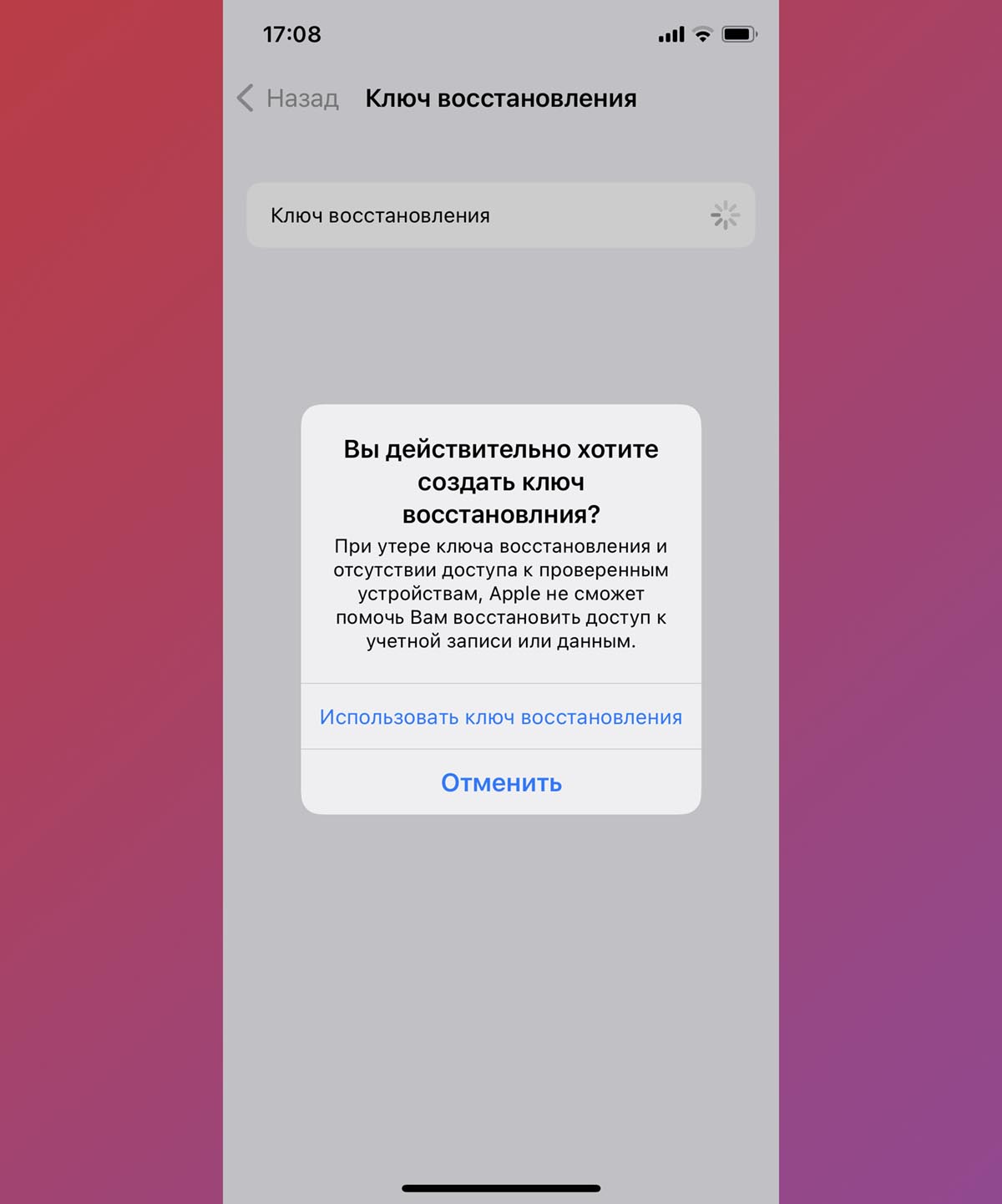
4. Подтвердите действие вводом кода разблокировки устройства.
5. Запишите ключ восстановления для хранения его в надёжном месте и повторно введите на последнем шаге.
По понятным причинам хранить ключ на одном из устройств с вашим Apple ID не стоит. Для этого лучше использовать менеджеры паролей или другие кроссплатформенные сервисы, к которым в случае необходимости вы сможете получить доступ с другого компьютера или смартфона.
Вы всегда сможете отказаться от использования ключа восстановления, отключив соответствующую опцию в разделе настроек Восстановление учетной записи.
Ключ восстановления в iOS 14

Лучшая защита для аккаунта Apple ID это надежный пароль, состоящий не из комбинации знаменательных дат и собственных имен. А уникальная буквенно-числовая вариация. Придумать ее самостоятельно довольно кропотливое и долгого занятие. Для этого сегодня существуют специальные менеджер паролей. Но и это не является 100% гарантии безопасности учетной записи от взлома. Многие пользователи полагают, доверять можно только дух факторной аутентификации. Только она может наверняка защитить от несанкционированного взлома. Но есть одна проблема, от которой защитится практически не возможно — забытый пароль. На этот случай в iOS 14 появилась полезная функция восстановления доступ. Прежде чем начать экспериментировать с восстановлением рекомендуем сделать резервную копию и найти в Google адрес Apple Lab в своем городе. Наши сервисные инженеры умеют исправлять любые проблемы с Apple.
Ключ восстановления в iOS 14: что это
- Переходим в “Настройки”, “Apple ID”;
- Переходим в меню “Пароль и безопасность”;
- Перелистываем в самый низ к пункту “Ключ восстановления”;
- В открывшемся окне переводим тумблер в активное состояние напротив “Ключ восстановления”;
- Вводим пароль от Apple ID и записываем предложенный ключ;
- Подтверждаем действие.
Обратите внимание, что после использования ключа восстановления функция “восстановить пароль” будет недоступна. Дело в том, что восстановления тем или иным способом происходит разным путем. При восстановлении при помощи “восстановить пароль” запрос направляется непосредственно в Apple. При использовании ключа восстановления, восстановление происходит посредством другого устройства, запрашивающих ключ.
Зачем использовать ключ восстановления
Ответ на этот вопрос очевиден — это средство дополнительной защиты.
Несмотря на весь положительный потенциал данной функции, использование ее в для рядового пользователя осложнено несколькими фактами:
До сих пор нет официальной инструкции как безопасно использовать ключ восстановления, так, чтобы потерять доступ к своему Apple аккаунту.
Восстановить ключ восстановления невозможно. Так как в Apple он попадает в зашифрованном виде, сама компания хранит только файл с этим ключем. Поэтому если пользователь утратил доступ к своей учетной записи, то даже Apple физически не сможет ему помочь, так как в ее распоряжении только ключ в зашифрованном виде.
В том виде, в котором функция ключ восстановления реализована сегодня она не выглядит достаточно безопасной. Так как теперь беречь кроме самого ключа требуется еще дополнительное устройство, на котором его хранить.
Безусловно, уже через несколько обновлений компания прояснить все неясности, связанные с ключем восстановления. А пока, пользователь применяет данную функцию на свой страх и риск. Кстати если вы забыли свой пароль от Apple ID, обращайтесь в сервисный центр Apple Lab, у нас умеют восстанавливать доступ к учетной записи.
Утерян или забыт ключ восстановления для вашего Apple ID с включенной двухэтапной проверкой? Не паникуйте, вот как получить новый

У меня случился приступ паники, когда я прочитал испытание Оуэну Уильямсу из The Next Web пришлось пройти, потому что он потерял (или думал, что потерял) свой ключ восстановления.
Если вам интересно, ключ восстановления – это 14-значный ключ, который создается при настройке двухэтапной проверки для вашего Apple ID.

Это позволяет вам восстановить доступ к своей учетной записи, если вы когда-нибудь потеряете доступ к своим доверенным устройствам или забудете свой пароль.
В случае с Оуэном все стало еще сложнее, когда кто-то попытался взломать его учетную запись, поэтому механизм безопасности iCloud отключил его учетную запись. Таким образом, хотя в обычных ситуациях вашего пароля и доверенного устройства должно быть достаточно для доступа к вашей учетной записи, они не могут быть использованы, когда ваша учетная запись отключена. Вам понадобится ключ восстановления, чтобы активировать вашу учетную запись. Хотя Apple подчеркивает важность ключа восстановления во время процесса настройки двухэтапной проверки и рекомендует распечатать ключ и хранить его в безопасном месте у вас дома, в офисе или другом месте, она не говорит, что Ключ восстановления потребуется, если ваша учетная запись отключена.
Оуэн попытался получить доступ к своей учетной записи, связавшись со службой поддержки Apple, а также используя свои контакты в Apple, но потерпел неудачу, поскольку ему сказали, что они ничего не могут сделать, поскольку страница iForgot была окончательной, и его попросили создать новый Apple ID. К счастью для Оуэна, ему удалось найти ключ восстановления и получить доступ к своей учетной записи.
Ситуация с Оуэном сильно меня обеспокоила, так как я не мог вспомнить, где хранил ключ восстановления. Я включил двухэтапную проверку, когда Apple запустила ее в марте 2013 года, так что это было давно. Однако, в отличие от Оуэна, хорошо было то, что моя учетная запись не была заблокирована, поэтому я просто создал новый ключ восстановления и сохранил его в надежном месте. Если вы включили двухэтапную проверку и потеряли ключ восстановления, я настоятельно рекомендую вам создать ключ восстановления снова. Все очень просто. Не паникуйте, просто выполните следующие действия:
- Нажать на Управление Apple ID кнопка.
- Введите свой Apple ID и пароль и нажмите Войти кнопка.
- Вам будет предложено подтвердить свою личность, отправив код на одно из ваших доверенных устройств. Выберите доверенное устройство и нажмите на послать кнопка.
- Введите проверочный код, отправленный на ваше устройство, и нажмите на Продолжать кнопка.
- Затем нажмите на Пароли и безопасность вариант на левой боковой панели.
- Здесь вы должны увидеть возможность Замените ключ восстановления. Нажать на Заменить утерянный ключ связь.

- Затем нажмите на Следующий кнопка.

- На этом этапе отобразится ключ восстановления. Apple также сообщит вам: «Распечатайте или запишите ключ восстановления. Храните хотя бы одну копию в надежном месте. Не сохраняйте его на своем компьютере ».

- На этот раз не забудьте сделать распечатку, нажав на Распечатать ключ или запишите ключ восстановления и храните его в надежном месте. Он также понадобится вам на следующем шаге для подтверждения.
- Нажать на Продолжать кнопка.
- Введите ключ восстановления из предыдущего шага. Если вы ввели правильный ключ восстановления, вы увидите зеленую галочку, а Активировать кнопка будет включена.

- Щелкните по кнопке Активировать.

- На следующей странице вы получите сообщение о том, что ваш ключ восстановления активирован.
Вот и все, теперь у вас есть новый ключ восстановления. Не забудьте сохранить ключ восстановления в надежном месте, чтобы никогда больше не попасть в подобную ситуацию и не рисковать заблокировать свою учетную запись.
Apple, вероятно, следует найти офлайн-способ проверки личности человека, хотя, как мы видели в случае Дело Мэт Хонан из Wired, его можно использовать для взлома аккаунтов. Было немного страшно узнать, что вся ваша цифровая жизнь зависит от ключа восстановления, о котором я забыл, и я предполагал, что смогу получить доступ к своей учетной записи с моим паролем и доверенным устройством в любой ситуации. Я думаю, Apple должна четко указать, что нам нужен ключ восстановления, если наша учетная запись отключена в случае неудачной попытки взлома (а пароль и доверенное устройство не помогут), поэтому чрезвычайно важно хранить его в надежном месте. (и не забывайте об этом).
Что вы думаете? Знаете ли вы, что ключ восстановления так важен для вашего Apple ID? Вы хранили его в надежном месте?