
Как Поменять Циферблат на Xiaomi Mi Band 5 или Вернуть Стандартный Watchface на Экран?
Начиная с 4 версии Mi Band стало возможным сделать свой и поменять циферблат (watchface) на экране браслета. У нас даже была отдельная инструкция на эту тему. В браслете Mi Band 5 также имеется функция смены циферблатов на кастомные, например поставить на обложку Спанч Боба. Сегодня подробно посмотрим, как поменять циферблат на фитнес трекере Xiaomi через смартфон Android или iPhone (iOS), а также при необходимости вернуть стандартный рабочий стол на дисплей.
Как установить циферблат на Mi Band 5 с браслета?
Начнем с самого простого способа установить другой циферблат на Xiaomi Mi Band 5. Уже непосредственно на самом браслете в заводской прошивке имеется три предустановленных темы экрана. Поставить их можно даже без подключения трекера к смартфону.
Для этого достаточно зайти в меню «Дополнительно — Дисплей»


И выбрать один из предложенных вариантов


Далее нужно нажать на иконку в виде шестигранника и установить желаемые виджеты для отображения необходимой информации на главном рабочем столе

На экране Mi Band 5 допускается размещение до 3 виджетов. Для их смены однократным нажатием выбираем место для редактирования и далее просто кратко нажимаем по нему несколько раз, чтобы листать отображаемые данные из различных приложений

Для сохранения настроек длительно зажимаем сенсорную кнопку на браслете

Как поменять циферблат на Xiaomi Mi Band 5 через официальное приложение для Android или iOS?
Возможность сменить стандартные циферблаты на более интересные присутствует в официальном приложении Mi Fit для смартфона. Причем, это доступно как через Android, так и на iOS (iPhone). Для установки другого вотчфейса открываем в настройках браслета меню «Магазин»

В основной вкладке появится несколько готовых вариантов оформления дисплея трекера, сгруппированных по темам.

Выбираем любой из них и далее нажимаем на кнопку «Синхронизировать циферблат»

Максимально в память Mi Band можно загрузить до 5 циферблатов. При превышении этого числа последний из сохраненных перезапишется на новый. Об этом будет выведено предупреждение на экран приложения.

После чего остается только дождаться синхронизации циферблата с браслетом, и экран Xiaomi Mi Band 5 поменяет свой вид

Ваше мнение — WiFi вреден?
Показать результаты
Проголосовало: 52212
Как вернуть стандартный циферблат на Xiaomi Mi Band 5?
Как теперь после всех экспериментов вернуть стандартный циферблат на Xiaomi Mi Band 5, который был установлен на браслете по умолчанию? Для этого идем все в ту же рубрику «Дополнительно — Дисплей», выбираем и настраиваем любой из встроенных watchface.
Как создать кастомный циферблат для Mi Band 5?
Еще одна «фишка» стандартного приложения для Mi Band 5 — это создание собственных циферблатов для экрана браслета. Эта настройка кастомизации находится в самом верху раздела «Магазин» в блоке «Photo Watch Face».

Суть заключается в том, что вы можете поставить в качестве фонового изображения свою фотографию или любую картинку из памяти телефона. Для создания своего циферблата надо выбрать один из представленных здесь шаблонов. Далее выбрать цвет отображаемой текстовой информации

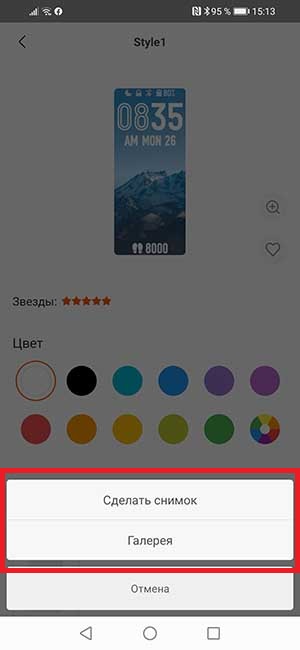
И добавить картинку в качестве фона. Можно сделать фото прямо сейчас изи выбрать готовое из галереи.


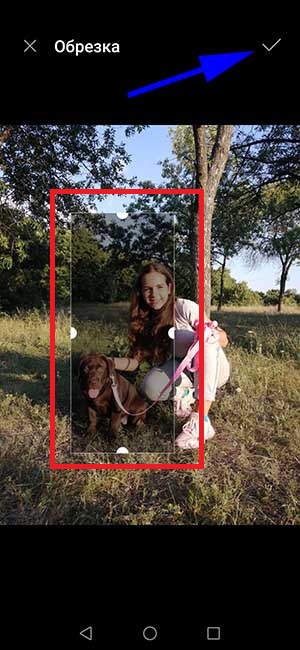
Из готовой фотографии нужно будет вырезать подходящий по размеру дисплея Mi Band 5 фрагмент

Полученный результат будет виден на экране смартфона в приложении. Вносим последние штрихи и жмем на кнопку «Синхронизировать циферблат»

Полученный результат — на снимке ниже

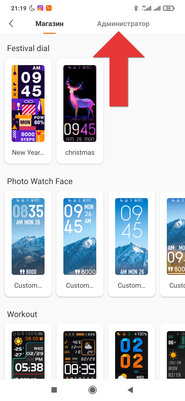
Если переключиться в приложении Mi Fit на вкладку «Администратор», то увидим все загруженные ранее в память браслета циферблаты

Они же будут отображаться в списке для выбора в меню «Дисплей» на самом фитнес-трекере Xiaomi Mi Band 5. Так что в любой момент можно будет поменять его на другой без дополнительного захода в мобильное приложение.

Обратите внимание, что на загруженных сторонних циферблатах невозможно настроить виджеты. Они встроены изначально в файл загруженного циферблата и неизменны. Понять, что данный вотчфейс нельзя редактировать, можно по значку в видео занака «кирпич» в углу экрана.
Установка кастомных циферблатов из неофициальных приложений для Xiaomi Smart Band 5
Кроме стандартного приложения Mi Fit от Xiaomi в магазине приложений можно найти огромное количество аналогов от сторонних разработчиков, заточенных именно под замену циферблатов на кастомные. Одним из самых популярных является «Mi Band — Часовые лица».


Суть заключается в том, что вы находите интересующий вас вотчфейс на родном языке и скачиваете его в официальное приложение. В доступе есть огромное количество вариантов, среди которых попадаются и интересные. Например имитирующие Apple Watch, айфон или тот, который мне понравился ниже:


После чего возвращаемся в Mi Fit и устанавливаем данный циферблат в качестве основного. ПОменять на нем виджеты также будет невозможно.


Как транслировать экран телефона на смарт браслет?
Напоследок хочу рассказать об занятной возможности, которую предоставляет еще одно неофициальное приложение — «Notify and Fitness for Mi Band 5». Кроме того, что в нем имеется замена циферблатов, здесь также есть функция трансляции картинки с экрана смартфона на дисплей фитнес браслета. Находится она в разделе «Инструменты» в бесплатном доступе в отличие от многих настроек данной программы


Немного дичь, даже не знаю, как это использовать на практике. Но смотрится прикольно
⌚️ Как установить свой циферблат на Xiaomi Mi Band 5
Фитнес-браслет Mi Band 4 обрел свою популярность, в частности, из-за возможности установки различных циферблатов, что делало каждый трекер уникальным. Новый Mi Band 5 пошел еще дальше, ведь теперь можно установить абсолютно любую картинку или фотографию на рабочий стол браслета. А как это сделать, читайте далее.

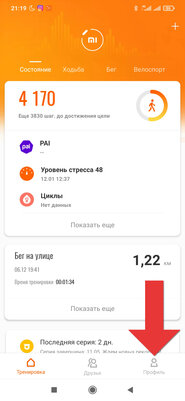
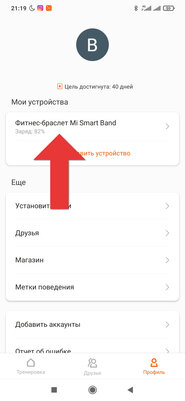
После подключения Ми Бэнд 5 к телефону необходимо запустить приложение, перейти во вкладку «Профиль» и выбрать подключенный браслет.
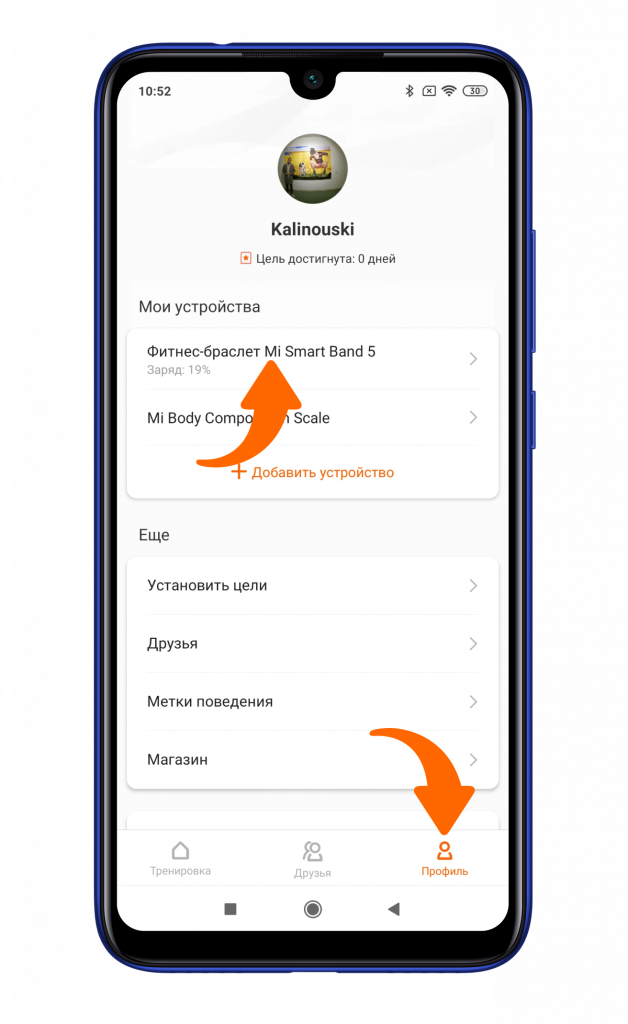
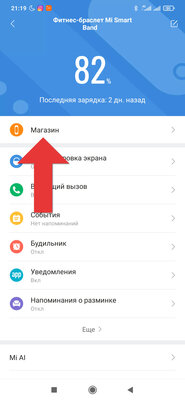
Далее следует нажать на строку «Магазин».
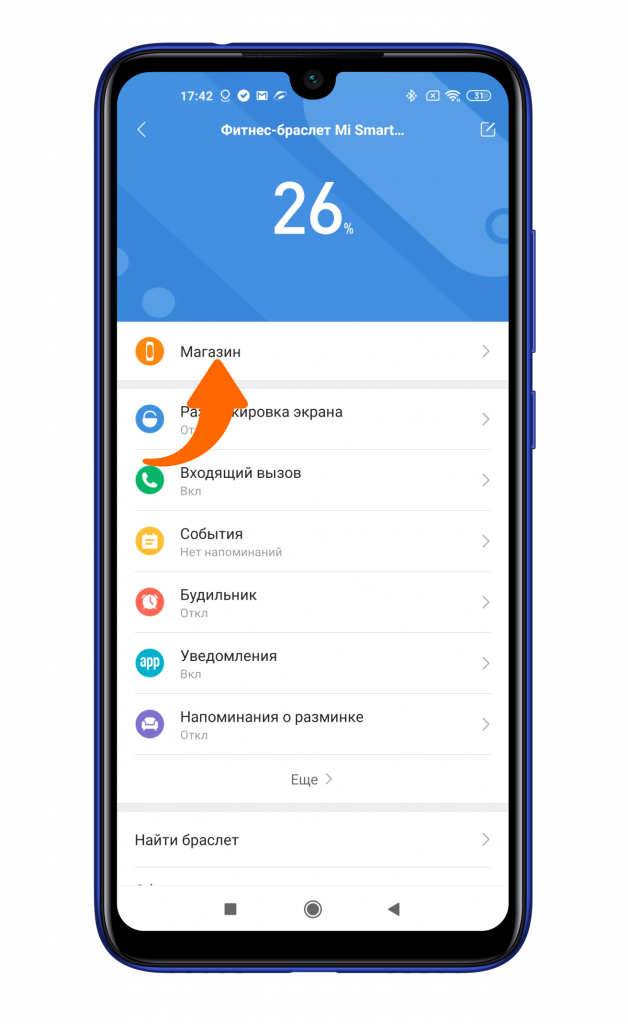
Попав в магазин бесплатных циферблатов, вы можете выбрать любой понравившийся вариант или нажать на один из циферблатов в подборке Photo Watch Face.
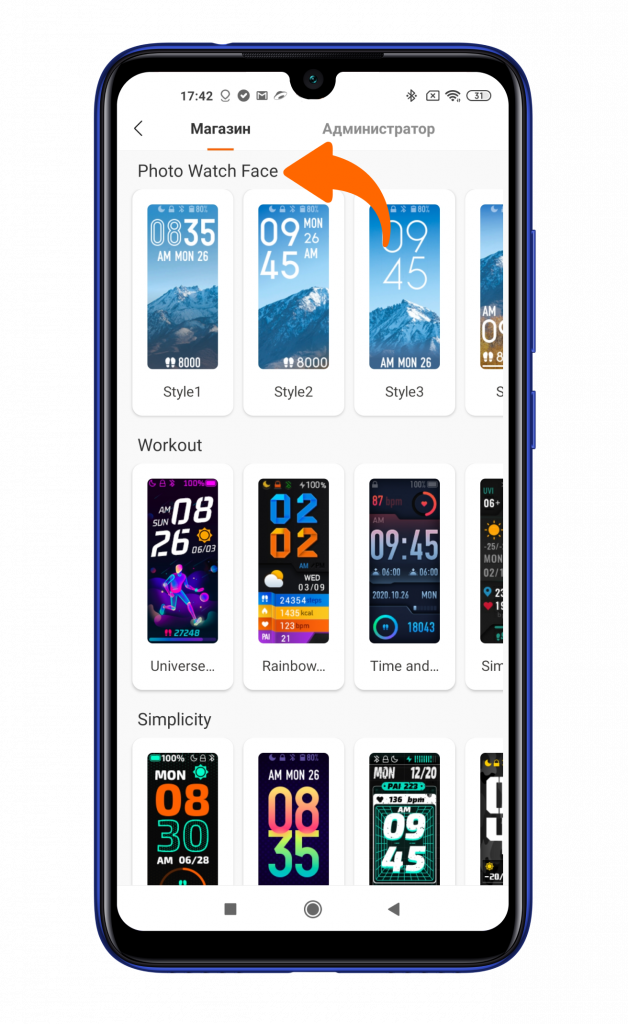
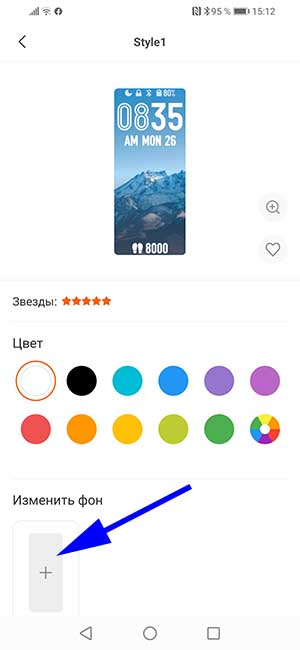
Для добавления своей картинки нажмите на «+» в нижней части.
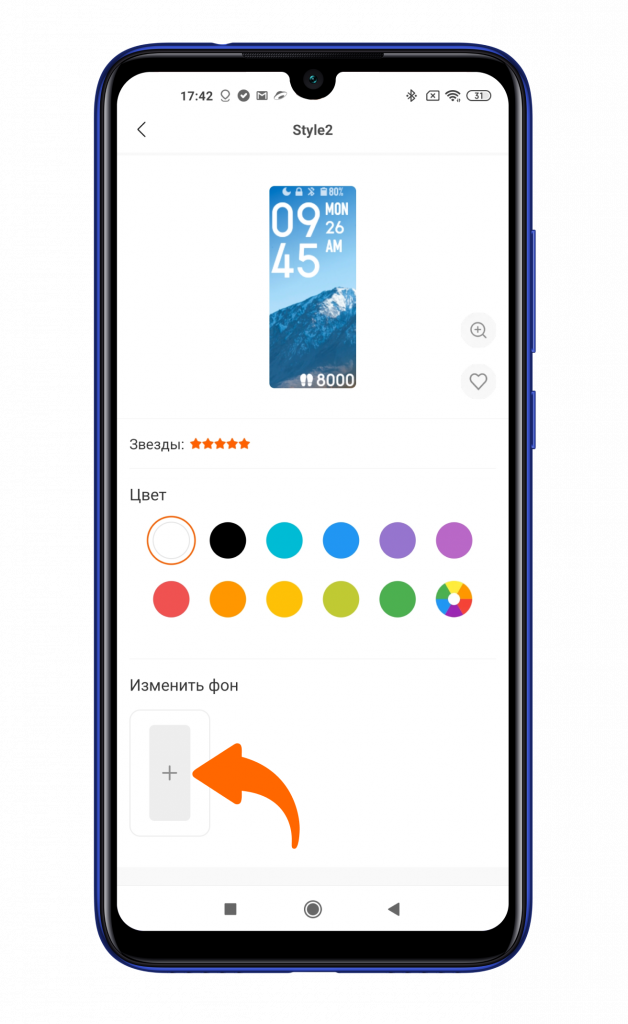
Далее выберите «Галерея» или «Снимок».
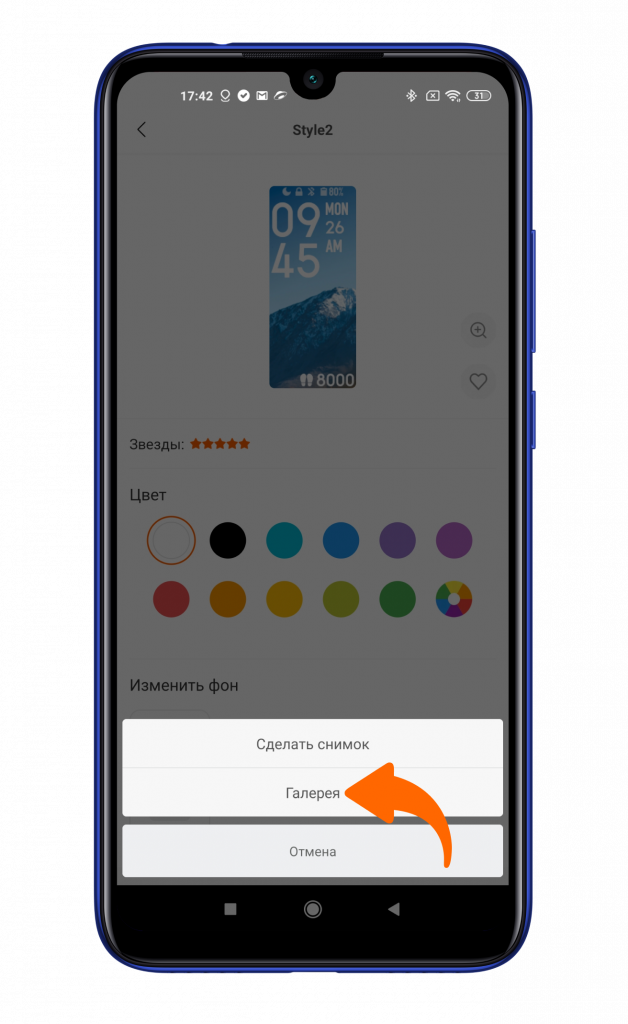
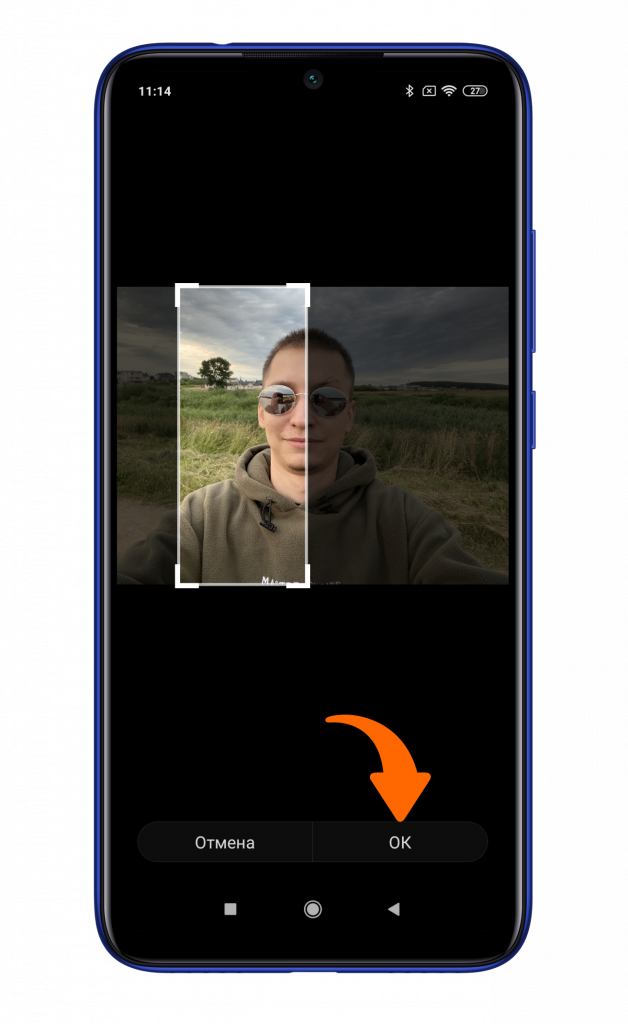
Затем нужно найти нужную фотографию, выбрать желаемую область и нажать клавишу «Ок».
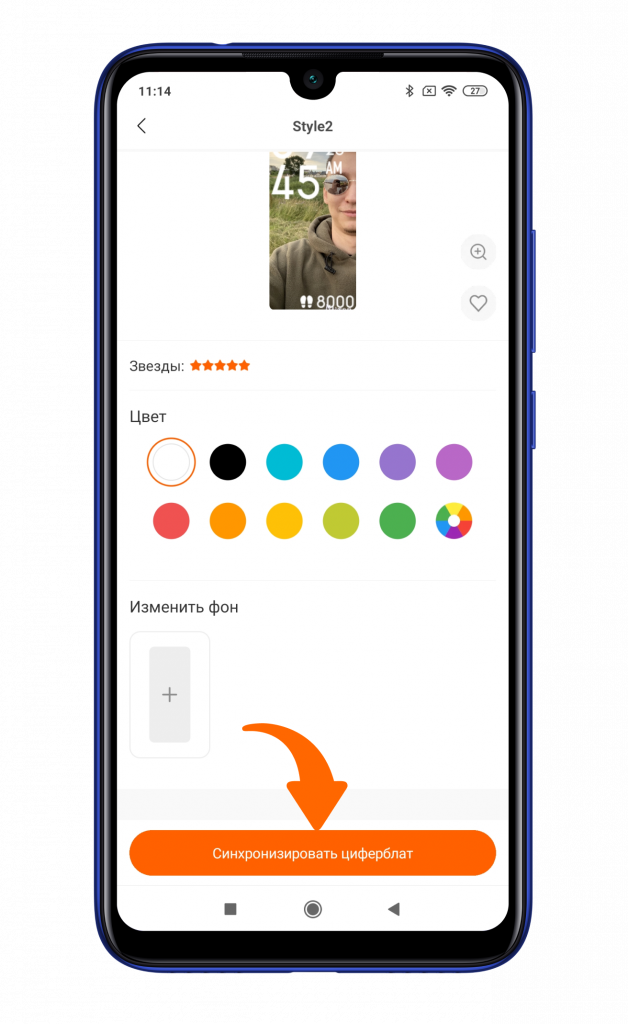
После установки фотографии вы можете подобрать цвет шрифта, а затем нужно нажать «Синхронизировать циферблат» для его установки.
Пару секунд ожидания, и новый циферблат будет установлен на вашем фитнес-браслете Сяоми Ми Бэнд 5.
Также вы можете посмотреть, как это сделать:
Узнавайте новое вместе с Xistore!
Автор: Андрей Калиновский
Циферблаты для Xiaomi Mi Band 5: как установить, настроить и где скачать?
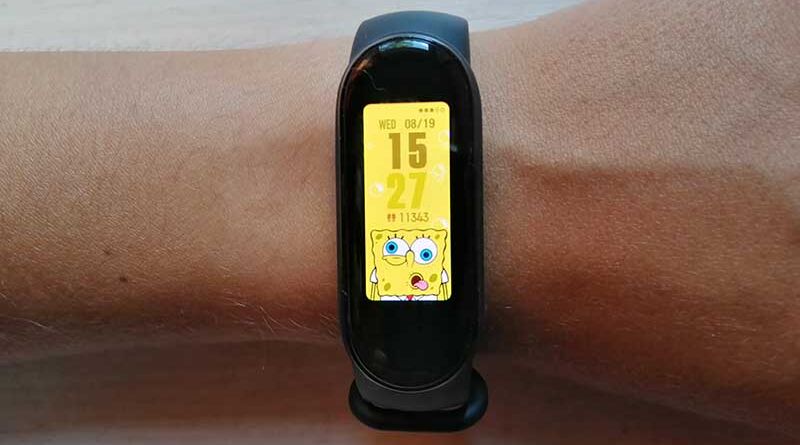
Еще выпустив фитнес-браслет Mi Band 4 компания Xiaomi предоставила пользователям возможность персонализировать свой гаджет, заменив стандартный вариант оформления дисплея своим собственным вариантом циферблата. С выходом Xiaomi Mi Band 5 такая возможность сохранилась. Но, некоторые владельцы фитнес-браслета сталкиваются с трудностями во время замены циферблата. В этом руководстве мы решили подробно объяснить, как поменять стандартный стиль на кастомный и какие приложения в этом помогут.
Как поменять циферблат на Mi Band 5 из приложения?
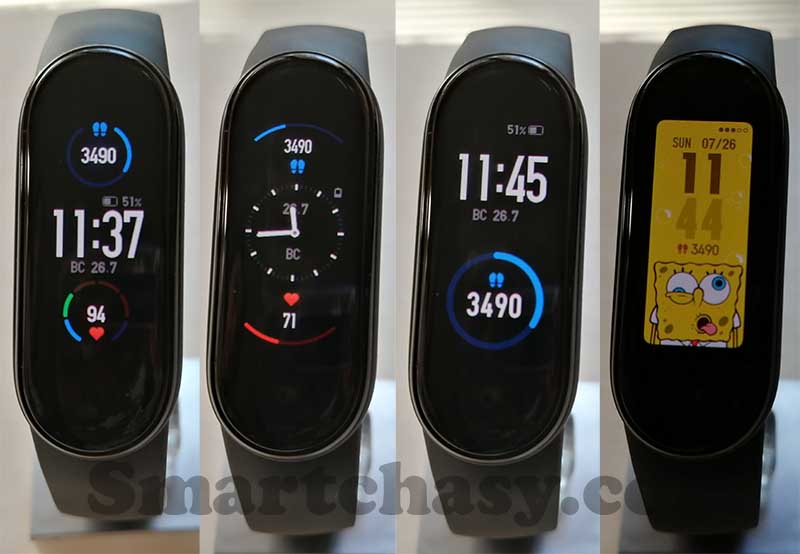
Из коробки в фитнес-браслете доступно три варианта оформления главного экрана с настраиваемыми виджетами. Еще 3 пользовательских варианта можно загрузить из мобильного приложения. Всего доступно около ста стандартных циферблатов.
Процесс изменения стандартных циферблатов одинаковый для смартфонов, работающих на операционной системе Android и iOS.
- Открываем приложение Mi Fit / Amazfit (приложения скачиваются бесплатно из Play Маркет или App Store).
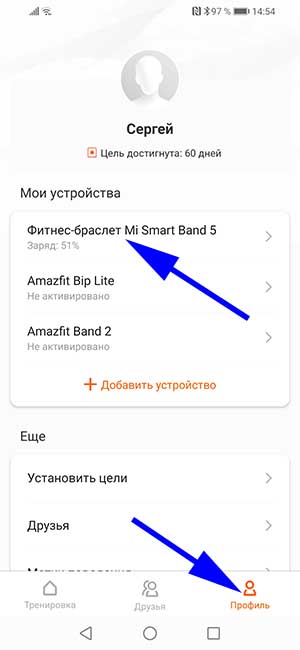
2. Переходим во вкладку «Профиль» и выбираем сопряженный Mi Smart Band 5.
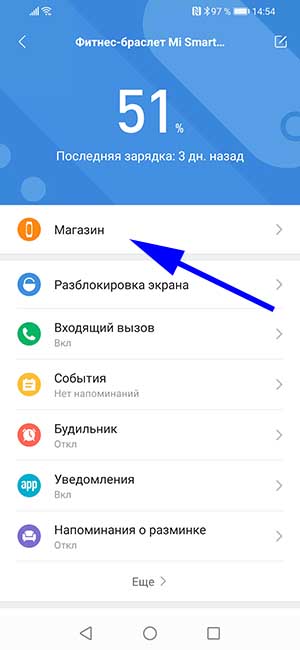
3. Выбираем «Магазин».
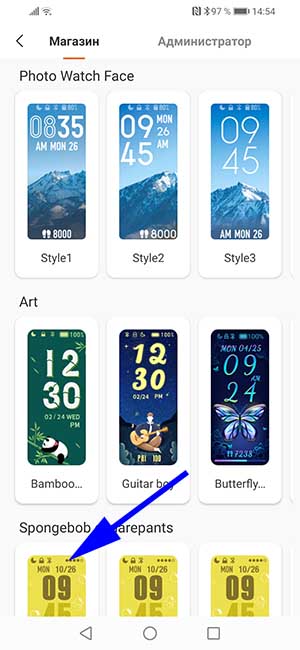
4. Выбираем понравившийся вотчфейс.
5. Жмем «Синхронизировать циферблат».
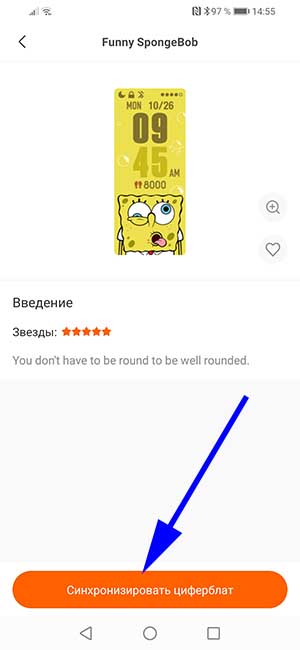
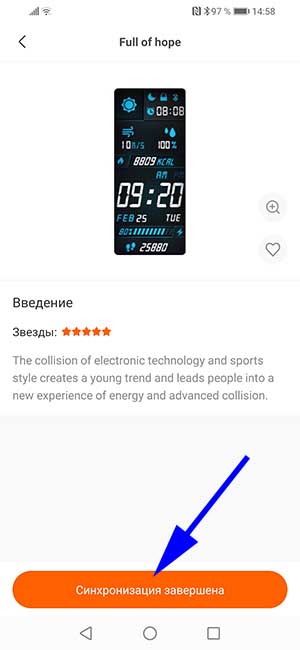
6. Ждем несколько секунд пока появится уведомление «Синхронизация завершена» и циферблат уже установлен на ваш Mi Smart Band 5.
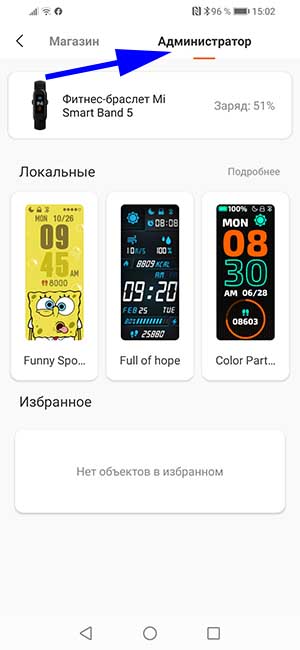
Три варианта синхронизированных пользовательских циферблатов будут доступны во вкладке «Администратор» и памяти браслета. Каждый следующий циферблат будет перезаписывать последний вариант.
Стоит отметить, что для разных регионов в приложении Mi Fit доступны разные циферблаты. Например, многие пользователи не могут найти анимированные варианты с Губка Боб. В этом случае поможет смена региона в приложении или сторонний софт, например Notify & Fitness for Mi Band, о котором мы расскажем ниже.
Как поменять циферблат на Mi Band 5 из меню?
Поменять циферблат на самом браслете можно двумя способами:
- Удерживаем палец на главном экране несколько секунд. После вибрации перелистываем жестами вверх\вниз доступные варианты. Коротким касанием нужного варианта активируем циферблат.
- Заходим в меню гаджета. Листаем до пункта «Дополнительно», выбираем его и ищем меню «Дисплей» Выбираем нужный вариант.
Как настроить виджеты для стоковых циферблатов?
По умолчанию в браслете установлено три варианта с настраиваемыми виджетами. Один из них имеет одно место для виджета, два – по два места.
Для циферблата с одной областью доступны следующие виджеты:
- Шаги (значение);
- Пульс (значение);
- Калории (значение);
- Шагов в час (график);
- Пульс (график);
- PAI за 7 дней (график);
- События (список);
- Погода;
- PAI (значение).
Для циферблатов с двумя местами доступны следующие виджеты:
- Погода;
- Восход/закат (время);
- Влажность/ультрафиолет (значения);
- Качество воздуха (значение);
- События (список);
- Будильник (время);
- Тренировка (ярлык);
- Шаги (значение);
- Пульс (значение);
- Калории (значение);
- PAI (значение);
- Заряд батареи (значение);
- Индекс PAI за 7 дней (график);
- Шагов в час (график).
Настраиваются виджеты очень просто: выбираем понравившийся вариант и удерживаем палец в центре экрана несколько секунд. После этого под циферблатом появится значок шестеренки. Нажимаем на него и на следующей вкладке нажимаем «галку».
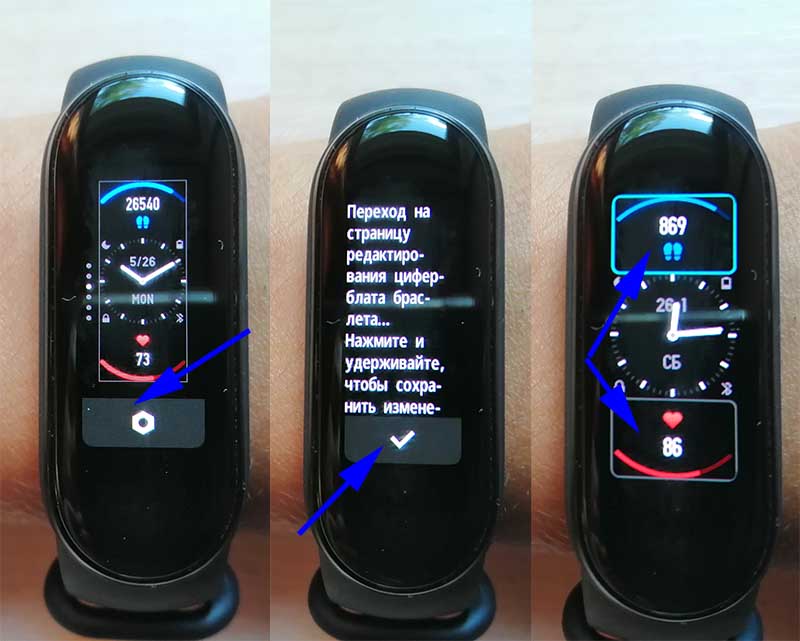
Коротким касанием одной из настраиваемых областей переключаются доступные виджеты, длительным нажатием применяется выбранный виджет. Кстати, виджеты интерактивны – нажав на них вы перейдете в соответствующее меню браслета.
Как установить свой фон на циферблат?
Приложение позволяет установить собственный фон на циферблат. Для этого в приложении Mi Fit переходим во вкладку «Профиль», выбираем подключенный браслет.
Далее переходим в «Магазин».
Фон можно изменить только на циферблатах в подборке Photo Watch Face.
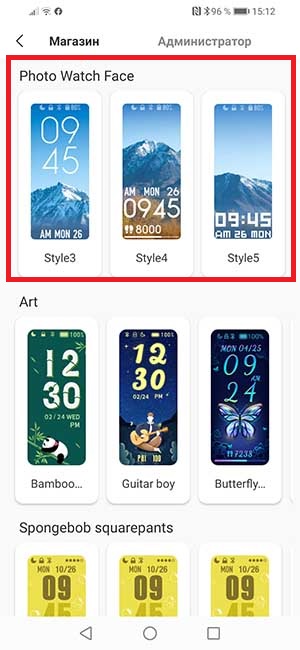
Выбираем подходящий вариант расположения информации на экране (доступно 5 стилей).
Чтобы добавить свой фон жмем «+» в нижней части экрана.
Далее выбираем «Снимок» или «Галерея».
Выбираем нужную фотографию, желаемую область и нажать клавишу «Ок» (в верхнем правом углу).
На следующем этапе можно настроить цвет шрифта.
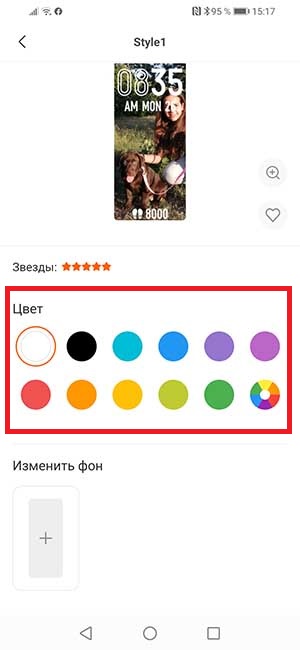
Нажимаем «Синхронизировать циферблат»
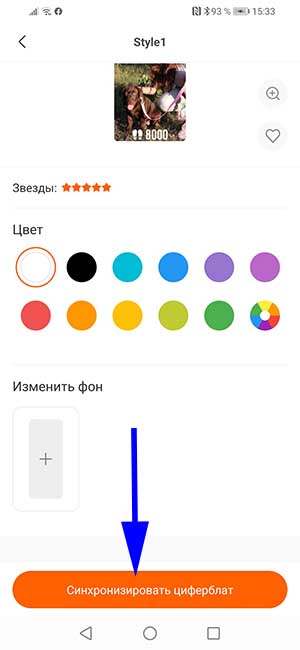
Ждем несколько секунд и циферблат установлен.
Как установить сторонний циферблат?
Производитель фитнес-браслетов не рекомендует устанавливать сторонние циферблаты. Но кого это остановит. Для того же Mi Band 5 сотни разработчиков и народных «умельцев» за год успели «наклепать» тысячи различных вариантов вотчфейсов. То же самое ждет и Mi Band 5.
Скачать и установить циферблат от сторонних разработчиков можно несколькими способами:
- Путем подмены файлов;
- С помощью сторонних приложений.
Замена файлов
Первый способ более «замороченный», хотя и не сложный. Для начала нужно скачать нужные файлы циферблата. Скачивать их желательно с проверенных ресурсов, например с форума 4pda или сайта amazfitwatchfaces.
Выбираем понравившийся вариант и скачиваем его файл с расширением .bin на смартфон. Затем с помощью проводника переходим по следующему пути: Android > data > com.xiaomi.hm.health > files > watch_skin_file > 59 (появляется после сохранения любого циферблата).
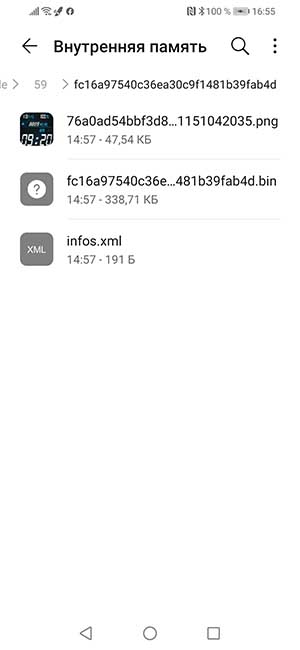
Дальше закидываем загруженный ранее файл .bin в папку с одним из установленных циферблатов (находится внутри папки «59»). В итоге внутри папки должно быть 4 файла: 2 с расширением .bin, файлик 1 infos.xml и превьюшка в формате JPEG или PNG.
Затем копируем имя файла .bin старого циферблата и удаляем его. Переименовываем загруженный циферблат на название удаленного.
В приложении Mi Fit переходим во вкладку «Профиль» > «Магазин» > «Администратор». Здесь выбираем превью циферблата в котором мы меняли .bin. Жмем «Синхронизировать циферблат».
С помощью приложений
Второй способ более простой, но требует установки сторонних приложений.
Для ANDROID можно использовать приложение Notify & Fitness for Mi Band (скачать с Play Маркет), Mi Band 5 Watch Faces (скачать) или AmazFaces (скачать).
Разберем установку циферблата на примере приложения Notify & Fitness for Mi Band.
Подключаем Mi Band 5 к приложению (от Mi Fit отвязывать не обязательно).
Выбираем один из предложенных вариантов или нажимаем кнопку «Больше».
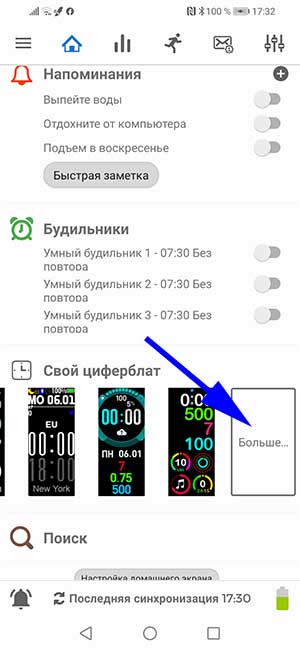
Жмем «Свой циферблат» и указываем путь к загруженному файлу .bin.
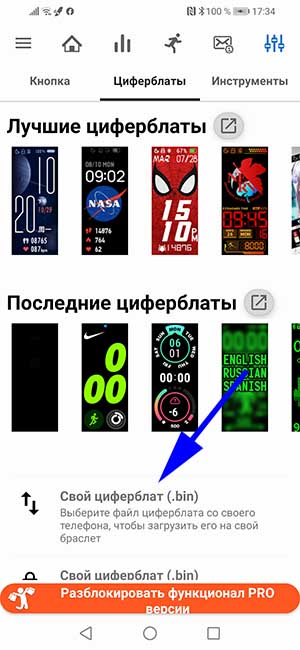
Нажимаем «Начать обновление».
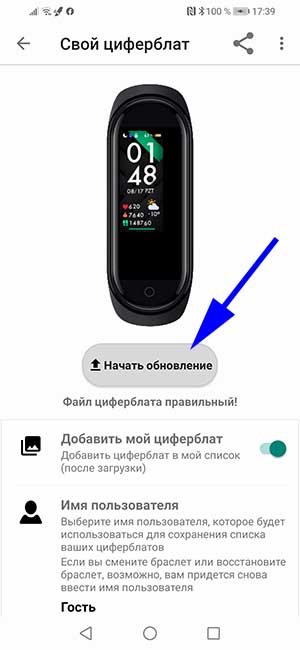
Ждем несколько секунд пока циферблат синхронизируется с браслетом.
Похожим образом меняются циферблаты в приложении AmazTools для iPhone.
В приложении переходим на вкладку «Еще», нажимаем «Установить из файла», указываем путь к загруженному циферблату и нажимаем «Установить». После этого остается сменить тему оформления в приложении Mi Fit.
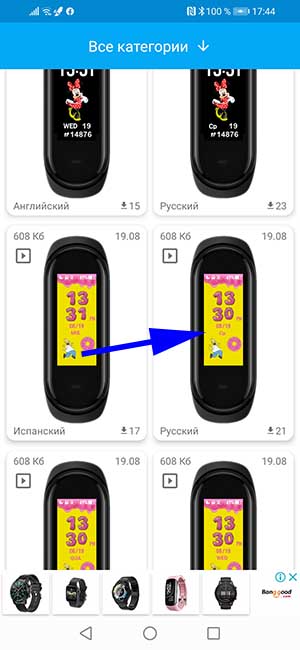
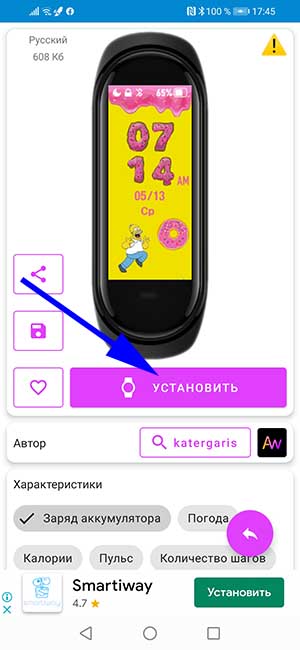
С приложением Mi Band 5 Watch Faces все еще проще. Устанавливаем его, выбираем один из доступных вариантов и жмем кнопку «Установить». Циферблат автоматически будет добавлен в приложение Mi Fit во вкладку «Избранное» в «Магазине».
Как создать собственный циферблат для Mi Band 5?
Пока программ по созданию собственного циферблата нет, но, можно быть уверенным, что появятся они уже очень скоро.
Реклама
Сергей Васильев
Интересуюсь всем, что касается умных часов, фитнес-браслетов и другой носимой электроники. С удовольствием поделюсь последними событиями в мире гаджетов, постараюсь помочь подобрать оптимальную модель и разобраться с основными настройками.
Как установить сторонний циферблат на Mi Band 7: пошаговая инструкция
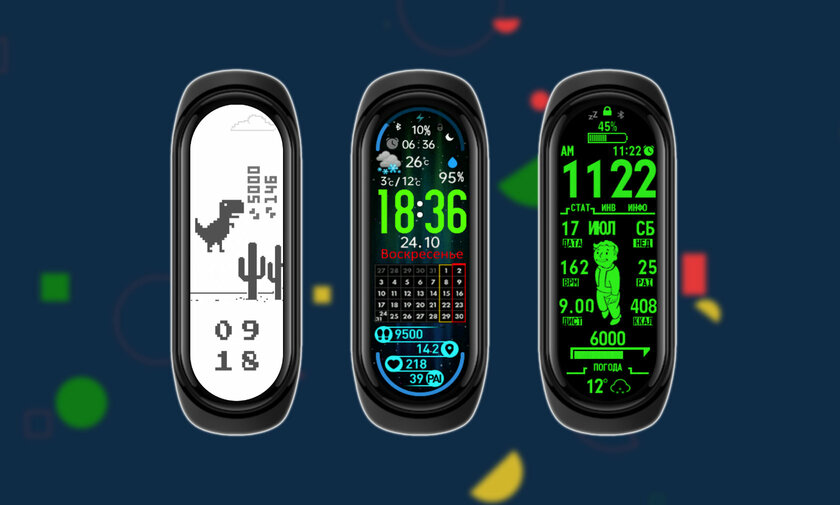
В фирменном онлайн-каталоге от Xiaomi пока не так много дополнительных циферблатов для Mi Band 7, кажется, и сотню нет. Да и действительно полезных с полным набором нужной информации среди них мало. Благо, как и в прошлые годы, на выручку пришло сообщество со сторонними циферблатами от энтузиастов. На их установку уйдёт буквально пара минут, и справится с этим даже неопытный пользователь. Другими словами, если вы не знаете, как загрузить и установить обои на Mi Band 7, то эта статья для вас.
Подписывайтесь на наш Телеграм
Кстати, главной фишкой Mi Band 7 стало постоянное отображение времени Always-On, и сторонние циферблаты его в полной мере поддерживают! Стиль, само собой, зависит от конкретного скина. На странице с циферблатом, как правило, добавляют соответствующий скриншот. Поэтому, если Always-On важен, обращайте на это внимание.
Как скачать сторонний циферблат
Для загрузки стороннего циферблата на Ми Бенд 7 проще всего воспользоваться одним из сторонних приложений-каталогов со встроенным установщиком. На данный момент их несколько, но в статье будет разобрана наиболее популярная программа с хорошими отзывами. Она первая в списке:
- Mi Band 7 Циферблаты от Mi Band Watch Face Makers;
- Mi Band 7 Циферблаты от Mark Dev Group (поддерживает только Zepp Life);
- Mi Band 7 Циферблаты от Mi Band 6 Watch Faces (поддерживает только Zepp Life).
Для скачивания нужно проделать следующие шаги.
- Скачайте приглянувшееся приложение с каталогом циферблатов. В этой статье описывается первая программа — она русифицирована и поддерживают установку циферблатов двумя способами. И через современное приложение для синхронизации браслета Mi Fitness (Xiaomi Wear), и через старый Zepp Life.
- Откройте скачанную программу и предоставьте доступ к памяти устройства. Это необходимо для синхронизации циферблатов с браслетом и не несёт никаких последствий для данных пользователя.
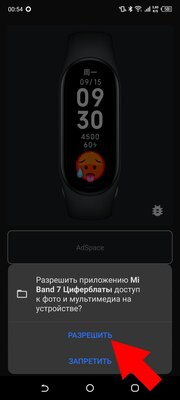
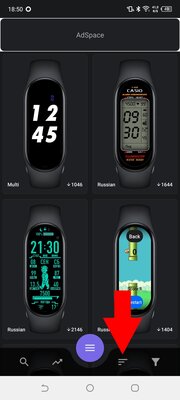
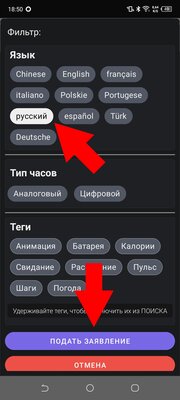
Все понравившиеся циферблаты можно добавить в избранное, чтобы потом быстро вернуться к ним для финальной выборки — для этого есть иконка сердечка на странице циферблата и внизу главного экрана.
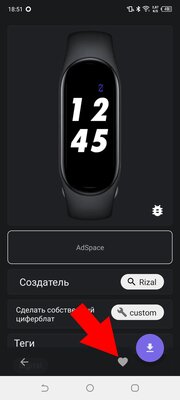
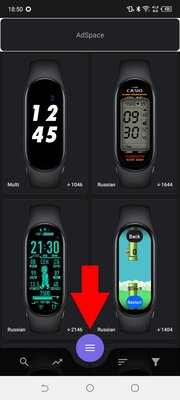
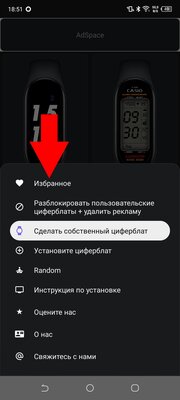
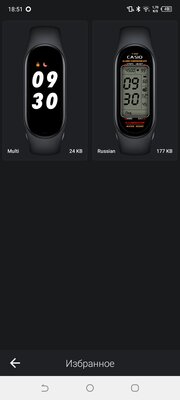
Как установить сторонний циферблат
Как известно, браслет 7-го поколения от Xiaomi может синхронизировать через новое приложение Mi Fitness (Xiaomi Wear) или по-старому — через Zepp Life. В зависимости от этого порядок установки слегка отличается.
Если используется Mi Fitness
- После того, как вы нашли нужный циферблат, зайдите на его страницу и нажмите кнопку загрузки.
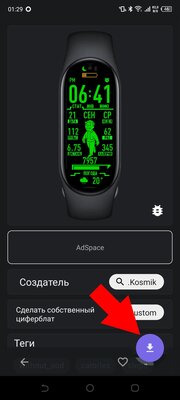
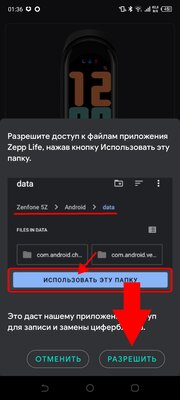
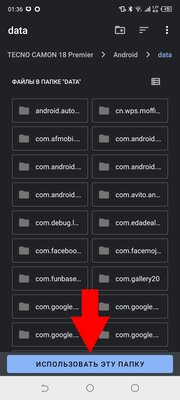
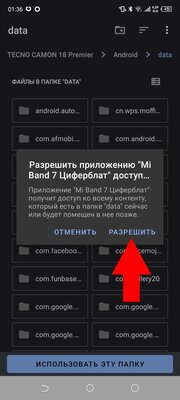
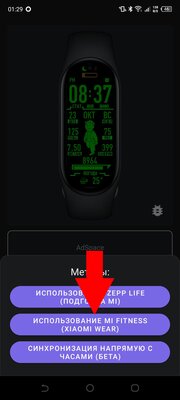
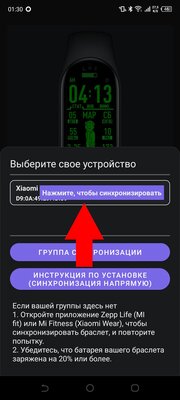
После непродолжительной синхронизации выбранный циферблат применится и появится в перечне всех скинов на браслете. Этот список вызывается длительным удержанием пальца на главном экране, из него же непонравившиеся циферблаты можно удалять. В локальный каталог в Mi Fitness (Xiaomi Wear) сторонние варианты не попадают.
Если используется Zepp Life
Если используется альтернативный компаньон Zepp Life, циферблаты можно добавлять автоматически через приложение или вручную из ZIP-архива.
Автоматическая установка
-
После того, как вы нашли нужный циферблат, зайдите на его страницу и нажмите кнопку загрузки.
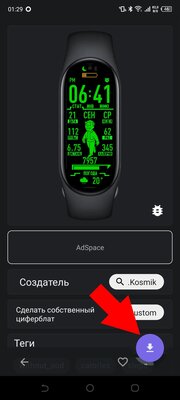
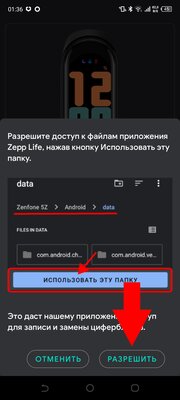
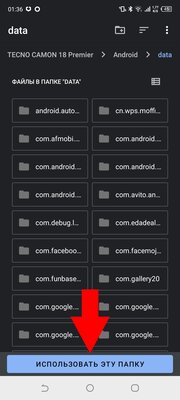
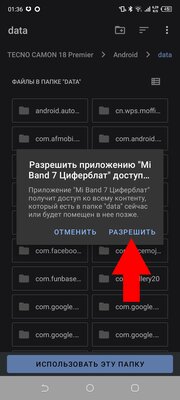
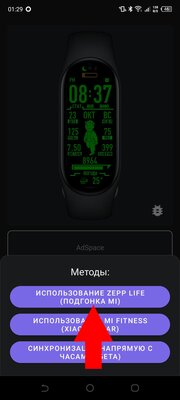
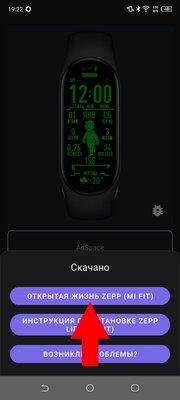
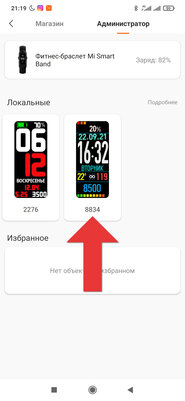
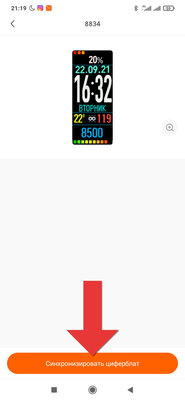
Ручная установка из ZIP-архива
Циферблаты для Mi Band 7 часто распространяются на сторонних ресурсах в виде ZIP-архивов от энтузиастов, которые занимаются их модификацией. Установить такие варианты можно только при использовании Zepp Life.
- Установите файловый менеджер с поддержкой ZIP-архивов. Например, Solid Explorer.
- Найдите среди файлов на устройстве архив с заранее скаченным циферблатом.
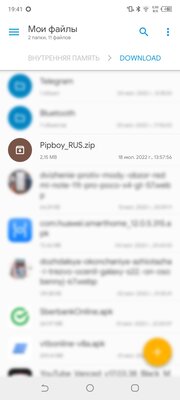
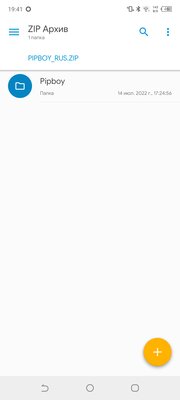
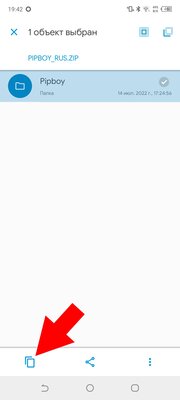
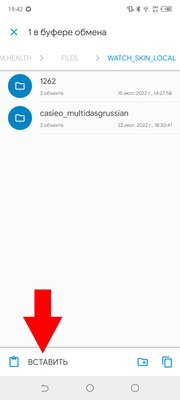
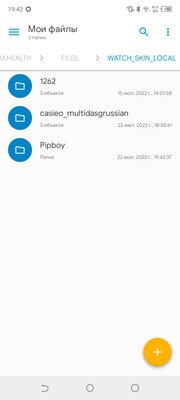
После распаковки и перезапуска приложения Zepp Life новый скин для браслета появится в списке локальных в Zepp Life.
Материалы по теме:
- Чем новый Mi Band 8 отличается от Mi Band 7 и 6. Стоит ли обновляться
- Обзор Mi Band 7: так и не понял, почему браслеты Xiaomi всем нравятся
- Чем Mi Band 7 Pro отличается от обычного Mi Band 7. Стоит ли переплачивать
- Где уже можно купить Mi Band 7 дёшево: 5 проверенных магазинов на AliExpress
- Чем новый Mi Band 7 отличается от Mi Band 6 и 5. Стоит ли обновляться