Изменить циферблат SAMSUNG Galaxy Watch4 44mm
SAMSUNG Galaxy Watch4 44mm имеет возможность переключать циферблаты . Ознакомьтесь с прилагаемыми инструкциями, в которых мы научим вас менять циферблат в SAMSUNG Galaxy Watch4 44mm. Если вы хотите обновить экран своих умных часов SAMSUNG, ознакомьтесь с приведенными ниже инструкциями и узнайте, как получить доступ к настройкам дисплея и без каких-либо проблем обновить дисплей в SAMSUNG Galaxy Watch4 44mm. Давайте следуем инструкциям и легко изменим циферблат на вашем устройстве SAMSUNG.
Изменить SAMSUNG Galaxy Watch4 44mm лицо
- Вначале нажмите кнопку » Назад», чтобы разбудить экран на ваших SAMSUNG Galaxy Watch4 44mm часах.
- Затем нажмите и удерживайте середину экрана, чтобы открыть меню Watch Face .

- В меню Watch Face, вы можете пальцем влево или вправо по экрану для прокрутки списка циферблатов.

- Найти циферблат вам нравится , и нажмите на , чтобы применить его.

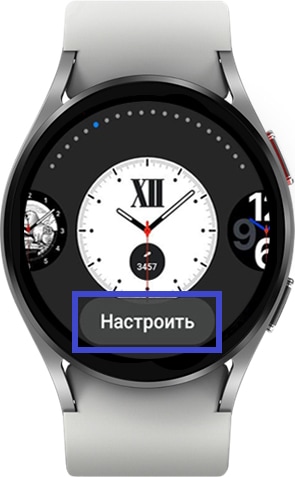
- Вы также можете нажать на кнопку «Настроить», чтобы настроить некоторые вещи, такие как тип часов, цвет и виджеты.

- Идеальная работа!
Второй метод:
- Начнем с открытия приложения Galaxy Wearable на вашем телефоне.

- Затем нажмите на циферблаты, расположенные внизу.

- Теперь нажмите кнопку » Просмотреть все » справа в категории » Мои циферблаты» .

- Здесь вы можете нажать на циферблате вы хотите применить его на часы.

- Вы также можете нажать на кнопку «Настроить», чтобы настроить некоторые вещи, такие как тип часов, цвет и виджеты.
- Идеальная работа!
Как изменить циферблат на SAMSUNG Galaxy Watch4 44mm? — HardReset.info
Без рейтинга
Если Вам помогло это решение, поделитесь им с другими чтобы помочь им, и подписывайтесь на наши страницы в Facebook, Twitter and Instagram
Создаём свой первый циферблат для смарт-часов
В этой статье я расскажу как сделать не сложный циферблат для смарт часов, в идеале он должен подойти для Samsung Galaxy Watch 4 на Wear OS. На Самсунге заявляют что проекты созданные в их софте (Watch Face Studio) будут работать на любых часах на Wear OS. Это не всегда так, есть ограничения. У меня есть знакомый в Германии, у него Samsung Galaxy Watch 4, ему свои рабочие проекты буду присылать для тестирования.
Для начала вам нужно установить софт (Watch Face Studio). Текущая версия 1.1.14. Я буду пользоваться версией 1.0.12. Перед переустановкой новой версии подожду отзывов на форуме Самсунга.
Запускаем Watch Face Studio. Видим это окно.
Размер циферблата предлагается 450х450 пикселей, это стандартный размер для часов Самсунг. Для других часов он должен автоматически изменяться при загрузке на часы (это моё мнение). Выбираем название и нажимаем Create.
Я назвал проект Ufo1, буду делать по картинке, вот этой.
Как изменить циферблат на Samsung Galaxy Watch

Умные часы даже больше, чем телефоны, отражают наш личный стиль. Выбранные вами группа и циферблат будут видны всем. Если у вас есть часы Samsung Galaxy, сменить циферблат очень просто.
Как изменить циферблат
Смена циферблата на умных часах Samsung Galaxy – самый простой способ настроить внешний вид. Сначала активируйте часы, чтобы включить экран. Обязательно смотрите на циферблат.

Затем коснитесь циферблата пальцем и удерживайте его, пока он не уменьшится.

Теперь вы видите экран выбора циферблата. Вы можете прокрутить вправо, чтобы увидеть больше циферблатов на выбор. Просто коснитесь одного из них, чтобы выбрать его.

На некоторых циферблатах есть кнопка «Настроить». Это означает, что вы можете настроить некоторые элементы циферблата. Обычно это доступно для лиц, созданных Samsung.

Сделайте свой выбор настроек, затем нажмите «ОК».

Как скачать циферблаты
Чтобы продолжить настройку, вы можете загрузить циферблаты из Galaxy Store. Откройте приложение Galaxy Wearable на своем iPhone, телефоне или планшете Android и перейдите на вкладку «Discover».

Коснитесь значка Galaxy Store в верхней части экрана, чтобы открыть магазин.

Коснитесь значка трехстрочного меню в правом верхнем углу.

Затем выберите в меню «Циферблаты».

В верхней части экрана вы увидите несколько различных категорий, которые вы можете изучить. Вы можете прокрутить вниз, чтобы просмотреть Top Watch Faces.

Чтобы установить циферблат, выберите его и нажмите кнопку «Установить» внизу экрана. Перед загрузкой на носимое устройство необходимо приобрести платные циферблаты.

Нажмите «Принять и загрузить», чтобы продолжить.

Циферблат будет загружен и установлен. Когда установка будет завершена, вы можете нажать «Применить», чтобы установить его в качестве текущего циферблата.

Вот и все! Получайте удовольствие от своего нового циферблата. Самое замечательное, что вы можете изменить свой внешний вид в любой момент.
СВЯЗАННЫЕ С: Подключение Samsung Galaxy Watch к новому телефону
Как изменить циферблат на часах Samsung Galaxy Watch4
Вы можете выбрать циферблат из предустановленных или скачать новый.
К сожалению, ранее приобретённые циферблаты из предыдущих поколений часов (Tizen OS) не переносятся в новые модели (Wear OS).
Циферблаты из Galaxy Store скачать на Galaxy Watch4 также не получится: на Wear OS нет Galaxy Store.
Нажмите здесь, чтобы прочитать про изменение циферблата на часах
Как выбрать и настроить циферблат Galaxy Watch4
- Нажмите и удерживайте изображение циферблата на главном экране.
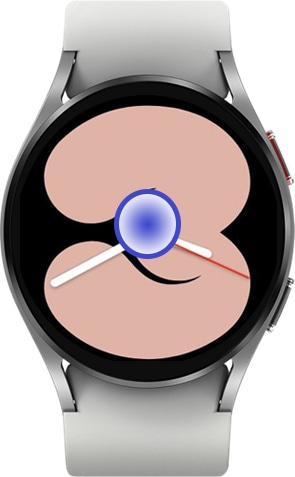
- Выберите циферблат. Чтобы посмотреть разные дизайны, вы можете перелистывать варианты:
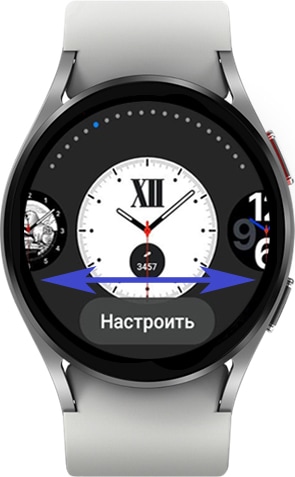 Или проводить по окружности циферблата ваших часов:
 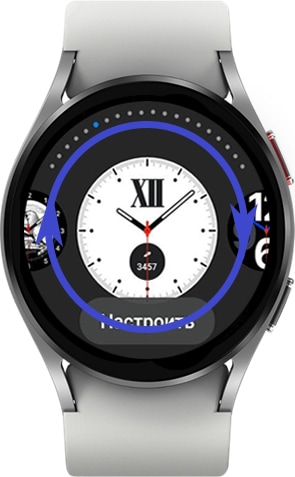 Чтобы выбрать циферблат, просто коснитесь его: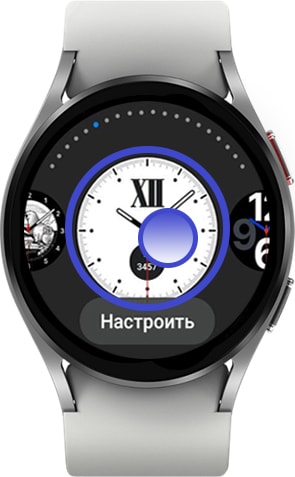
- Нажмите Настроить, чтобы настроить выбранный циферблат.
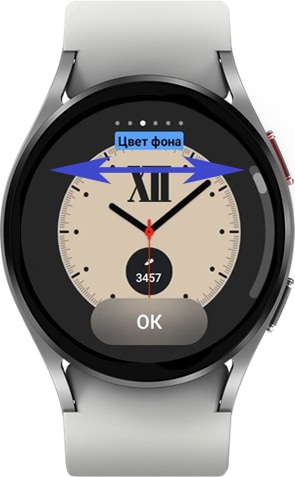
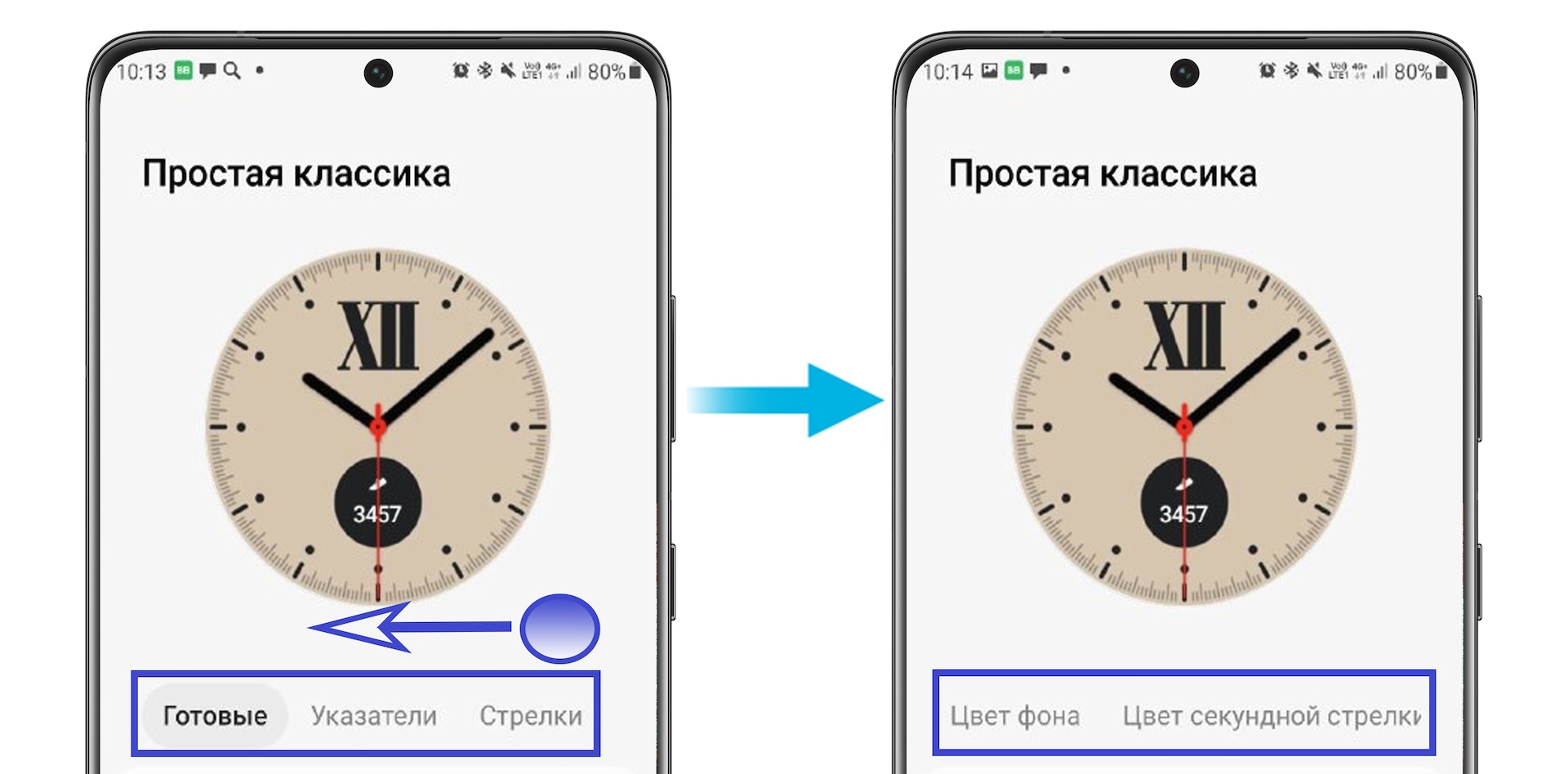
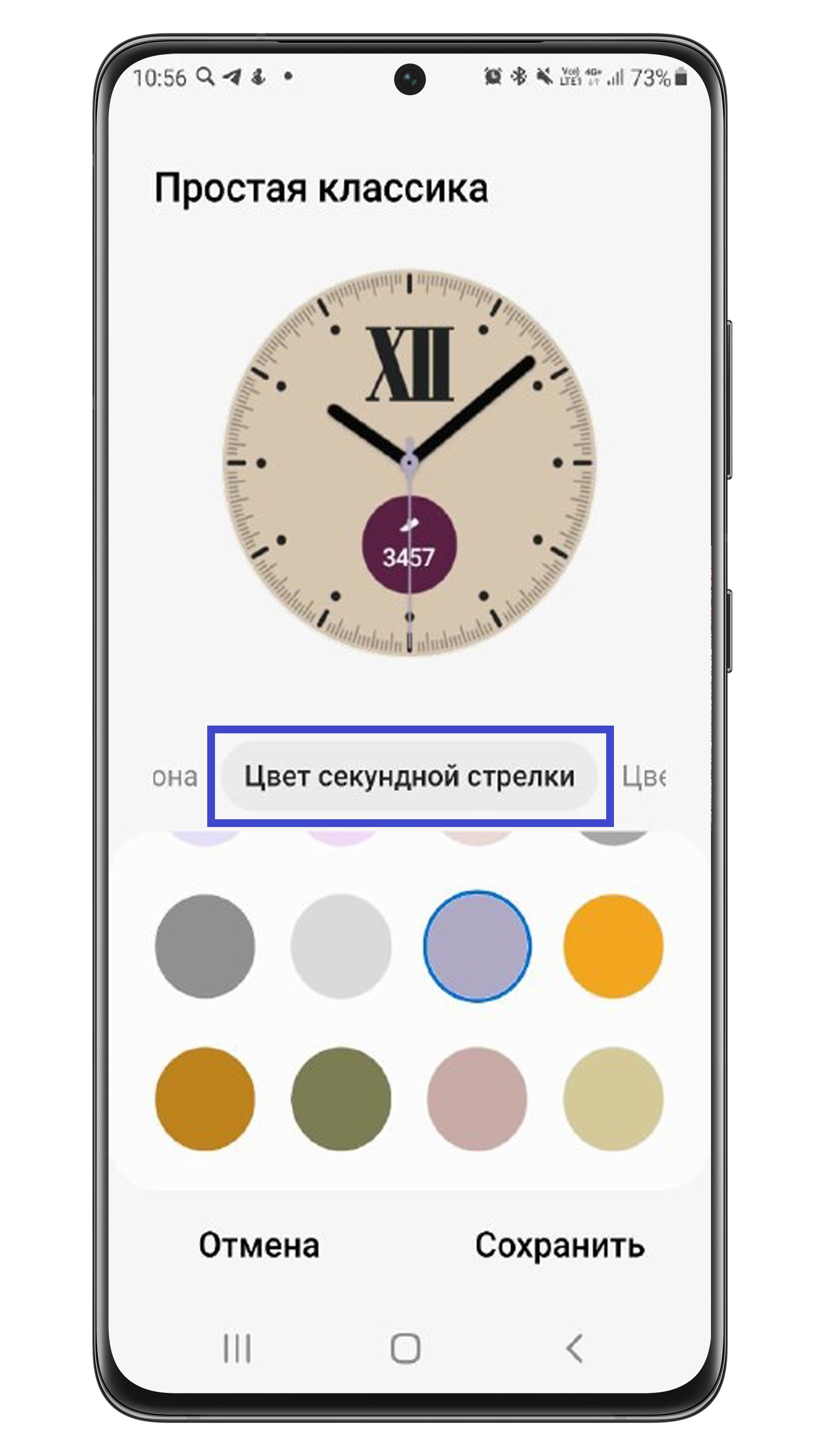
- Выберите элемент для настройки (стрелки, фон и т.д.) – для этого листайте меню по горизонтали.
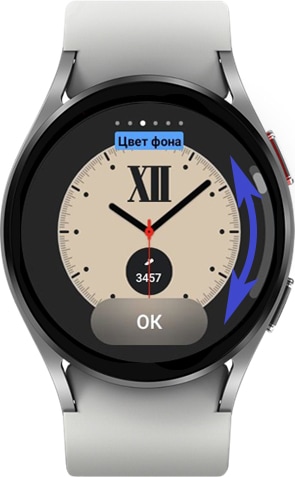
- Выберите стиль/цвет элемента – для этого передвигайте по вертикали ползунок справа.
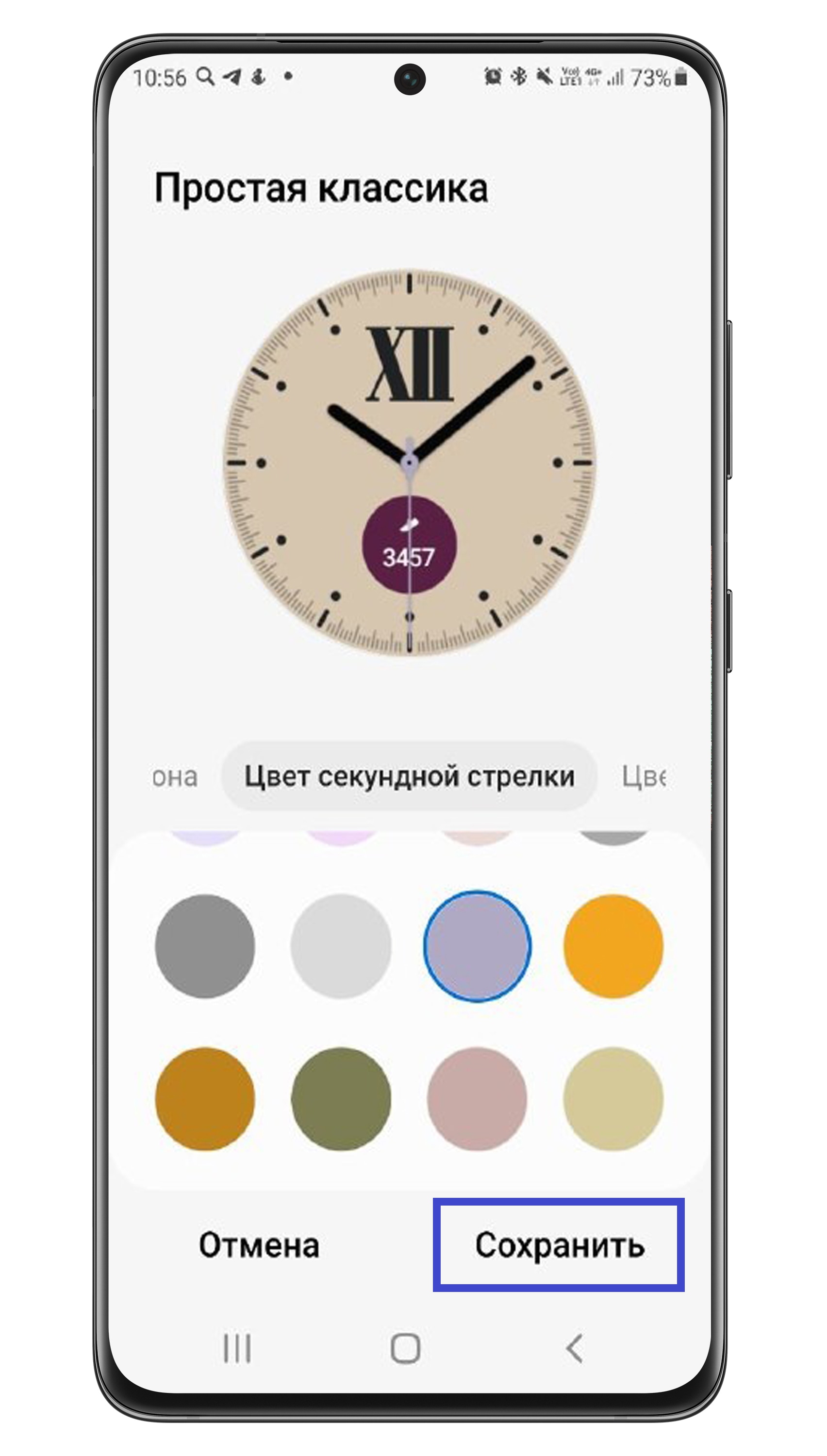
- В конце нажмите ОК для принятия изменений.
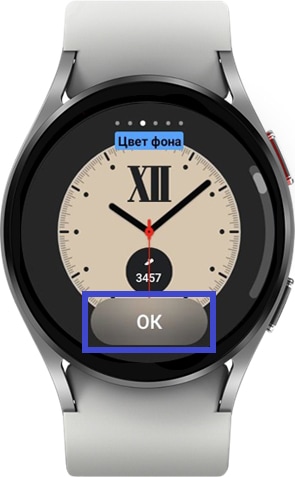
У некоторых циферблатов для настройки доступно меньше элементов, чем у других.
Как скачать новый циферблат для Galaxy Watch4
- Нажмите и удерживайте изображение циферблата на главном экране.
- Пролистайте циферблаты до конца вправо до пункта Другие циферблаты. Вы можете просто перелистывать их: Или проводить по окружности циферблата ваших часов:
- Нажмите Другие циферблаты.
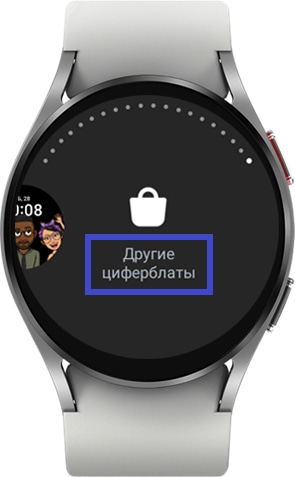
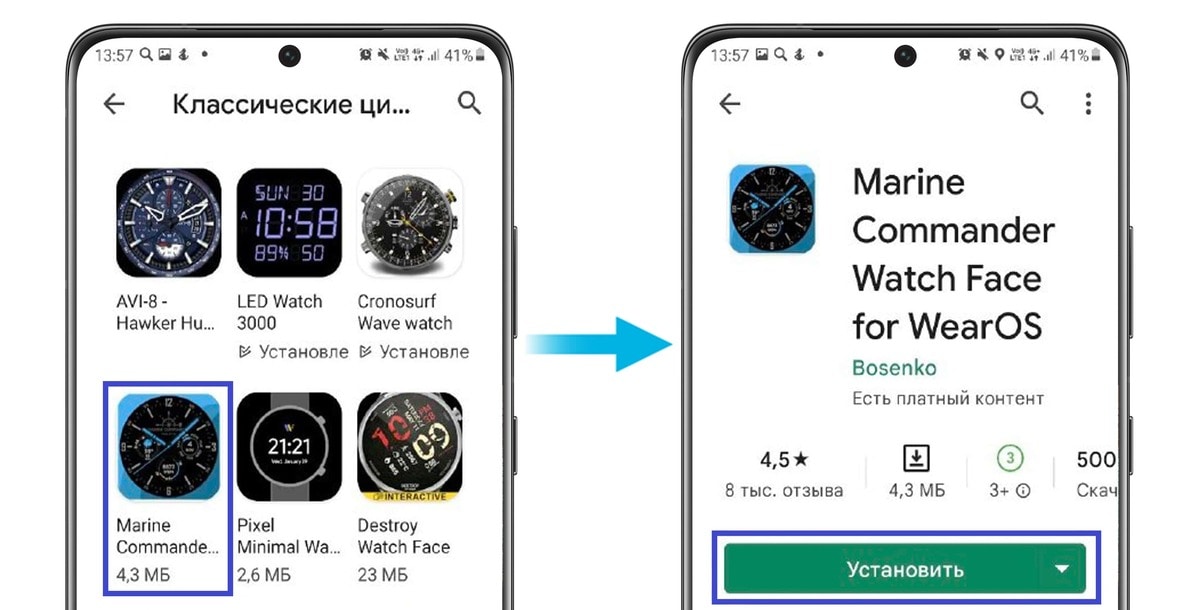
- Откроется список доступных циферблатов в магазине — выберите понравившийся и нажмите на него.
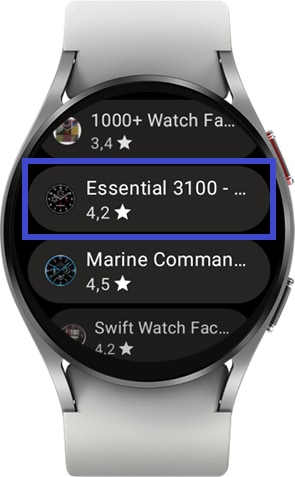
- Нажмите Установить.
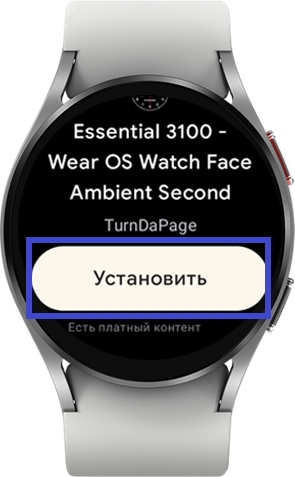
- Циферблат скачается к остальным циферблатам.
Нажмите здесь, чтобы прочитать про изменение циферблата с телефона
Как выбрать и настроить циферблат Galaxy Watch4
- Запустите приложение Galaxy Wearable.
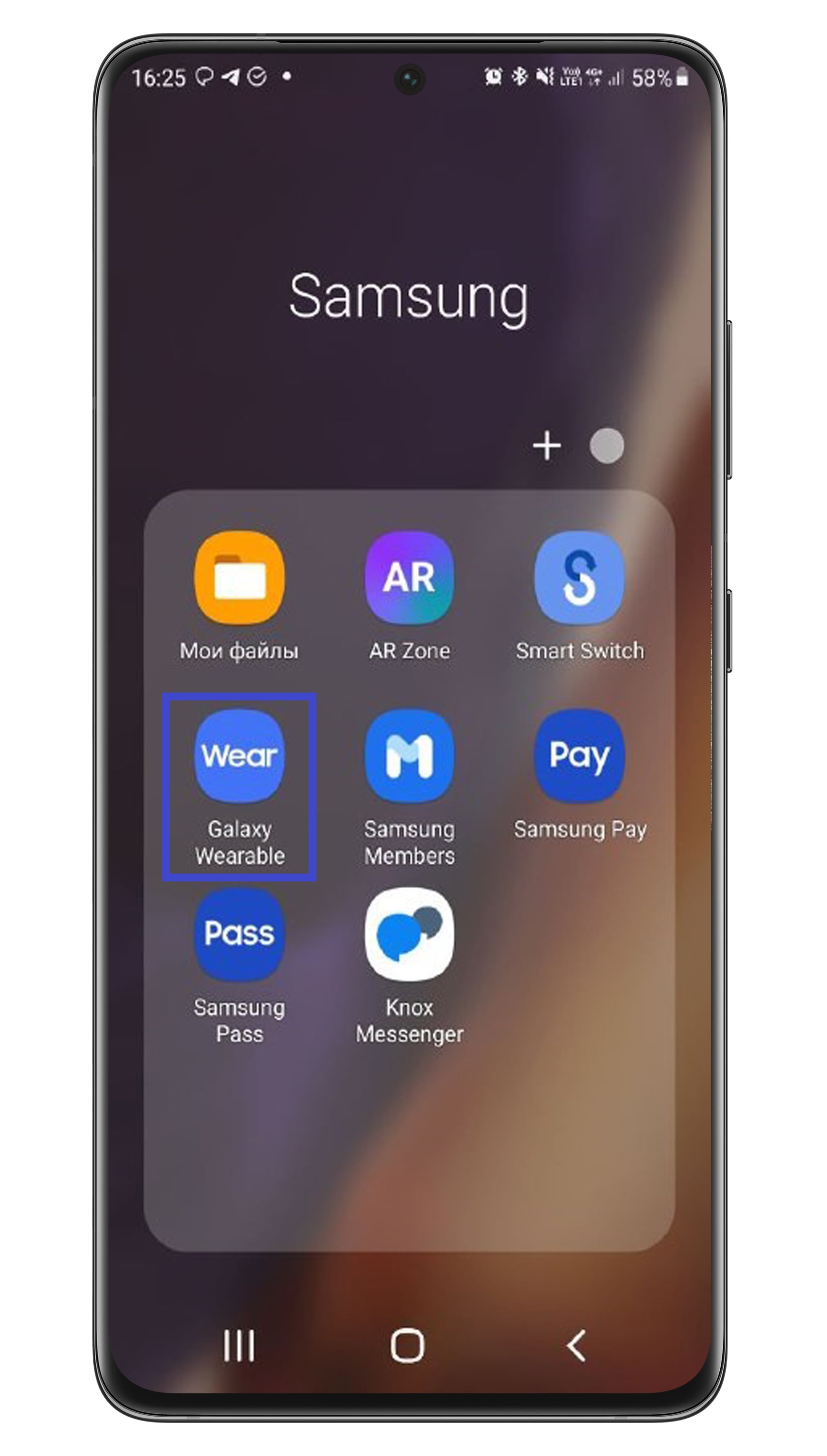
- Перейдите в Циферблаты.
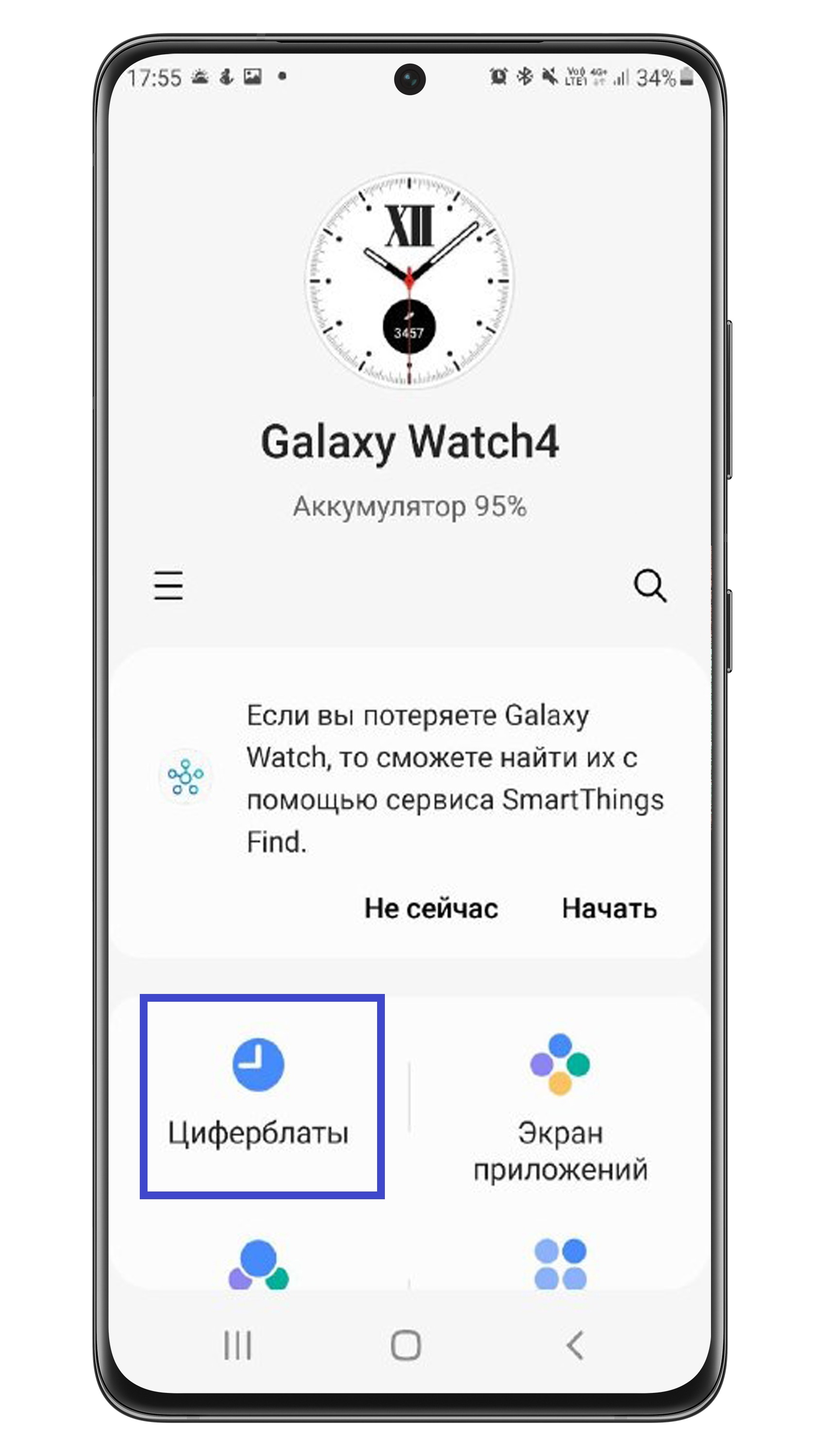
- Выберите циферблат. Чтобы посмотреть весь набор стилей, нажмите Просм. все.
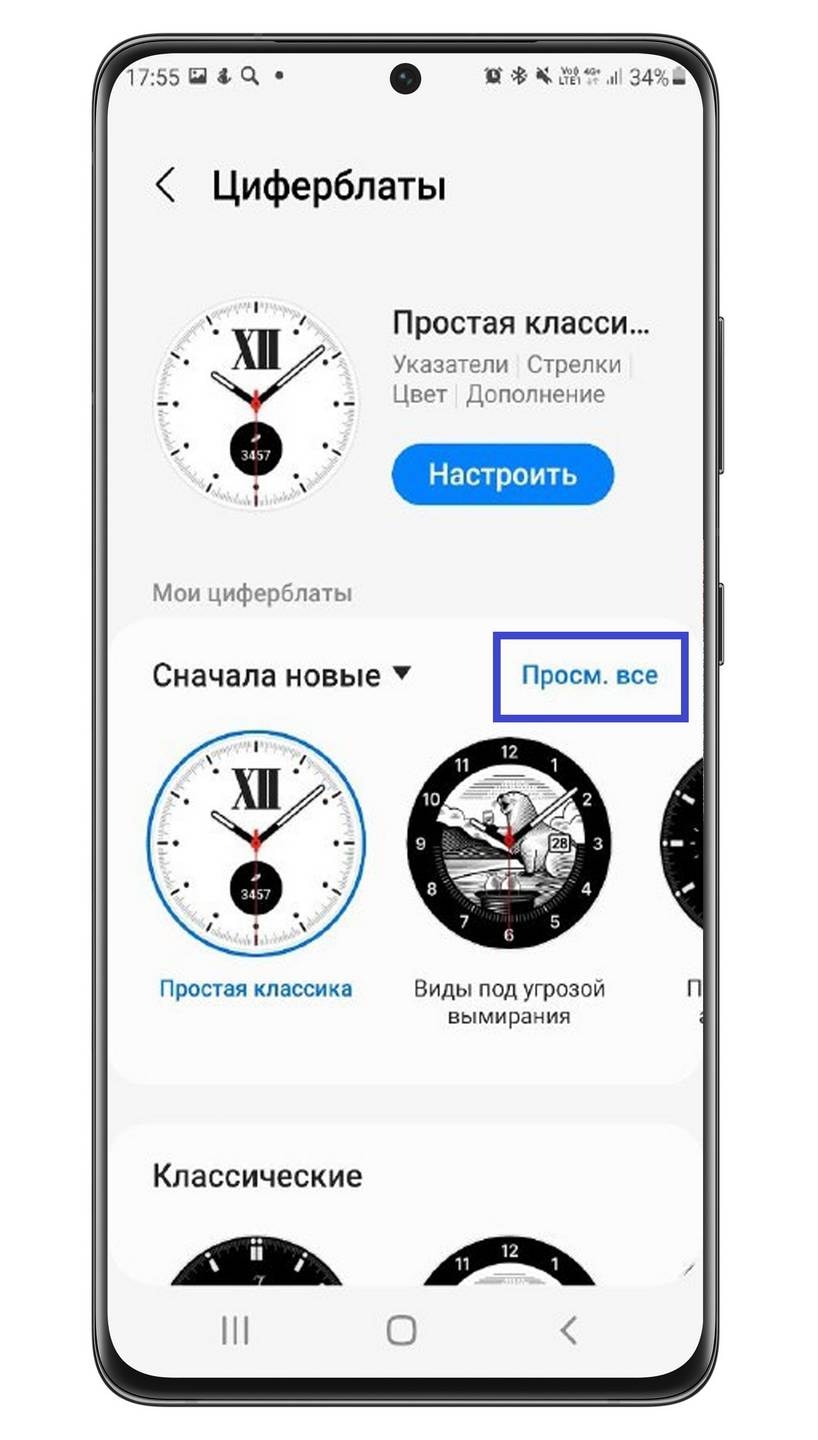
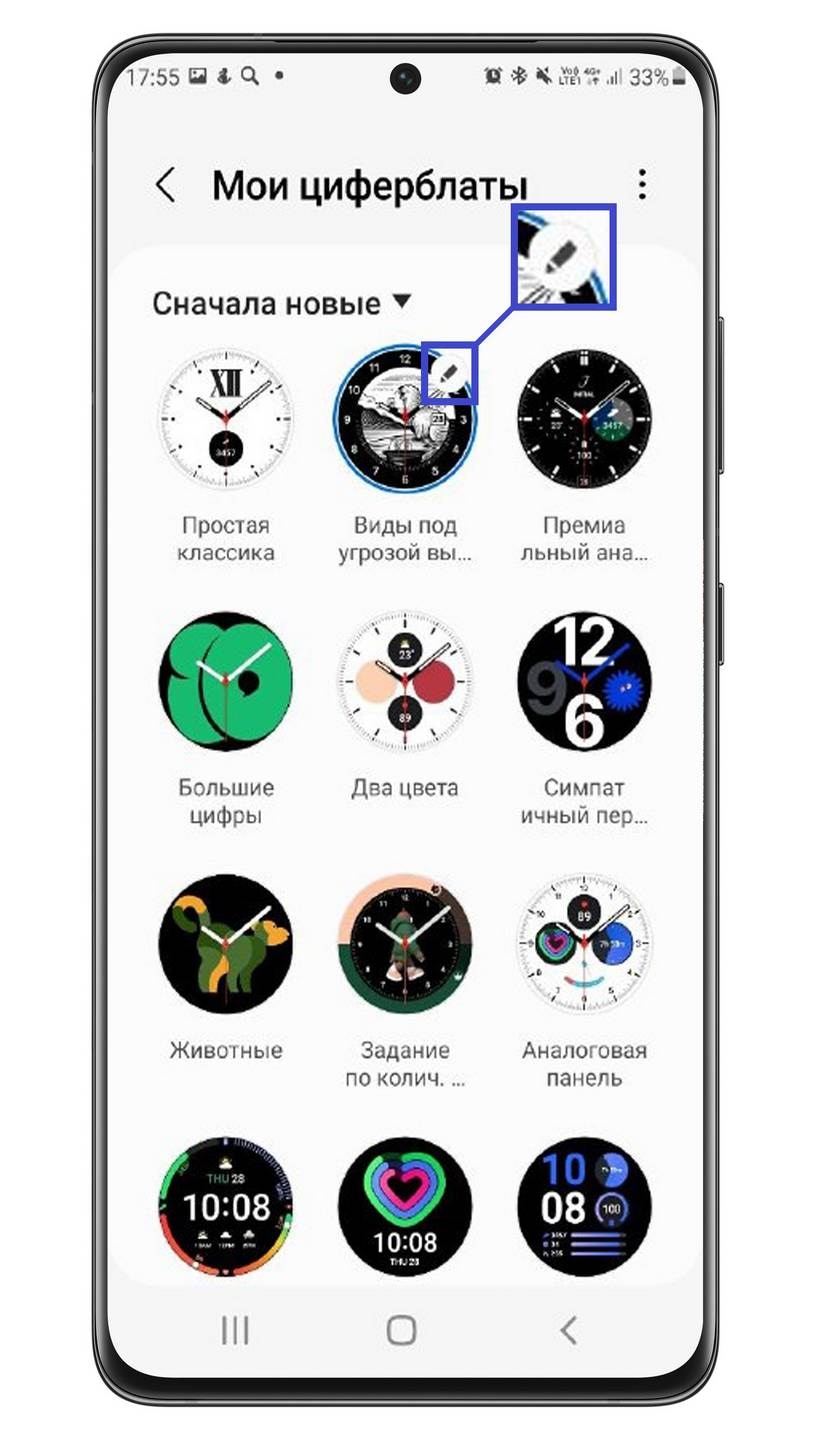
- Теперь можете настроить детали циферблата. Для этого нажмите на значок карандаша в углу циферблата.
 Или нажмите Настроить в главном меню циферблатов.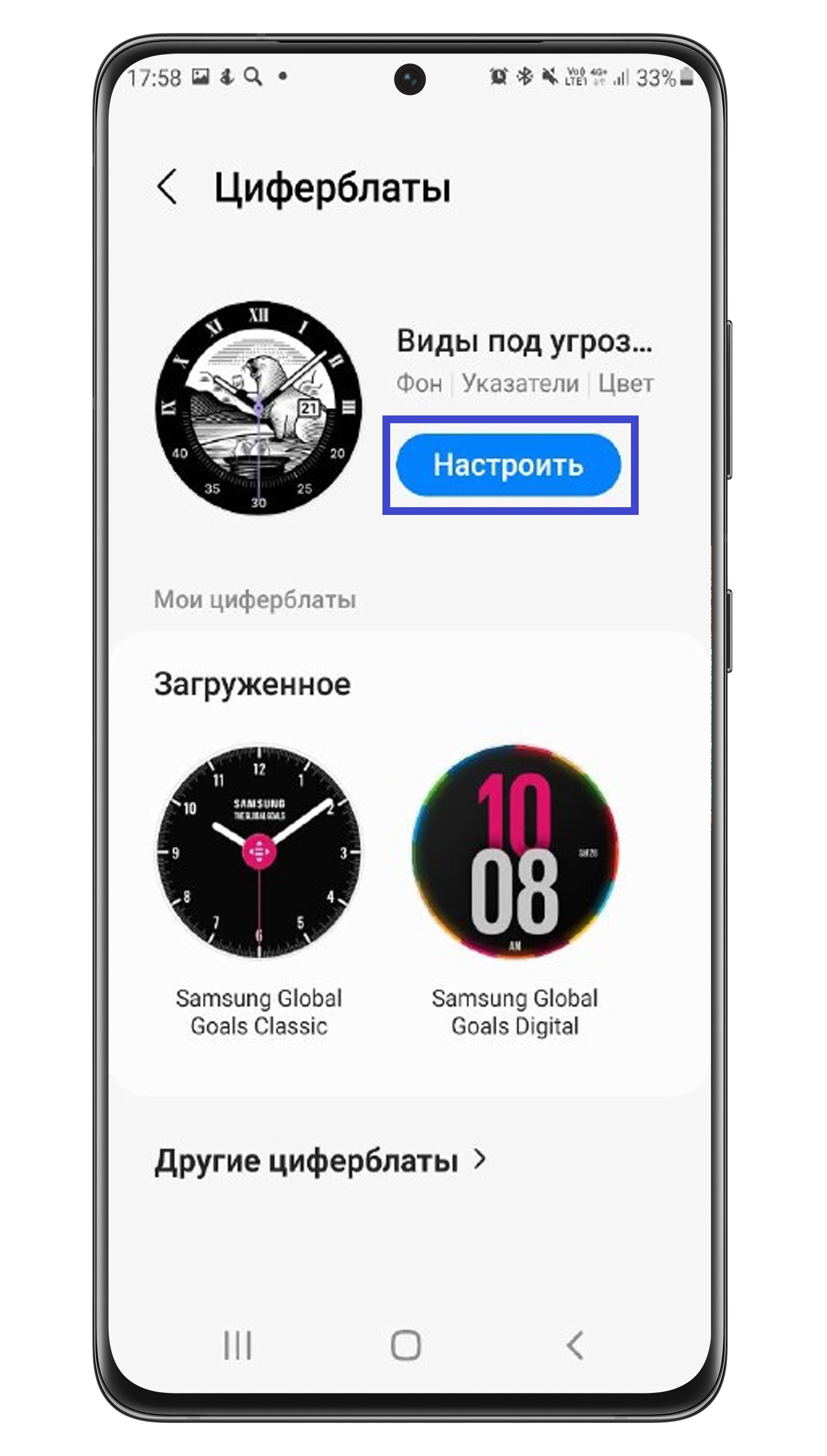
У некоторых циферблатов для настройки доступно меньше элементов, чем у других.
Как скачать новый циферблат для Galaxy Watch4
Способ 1:
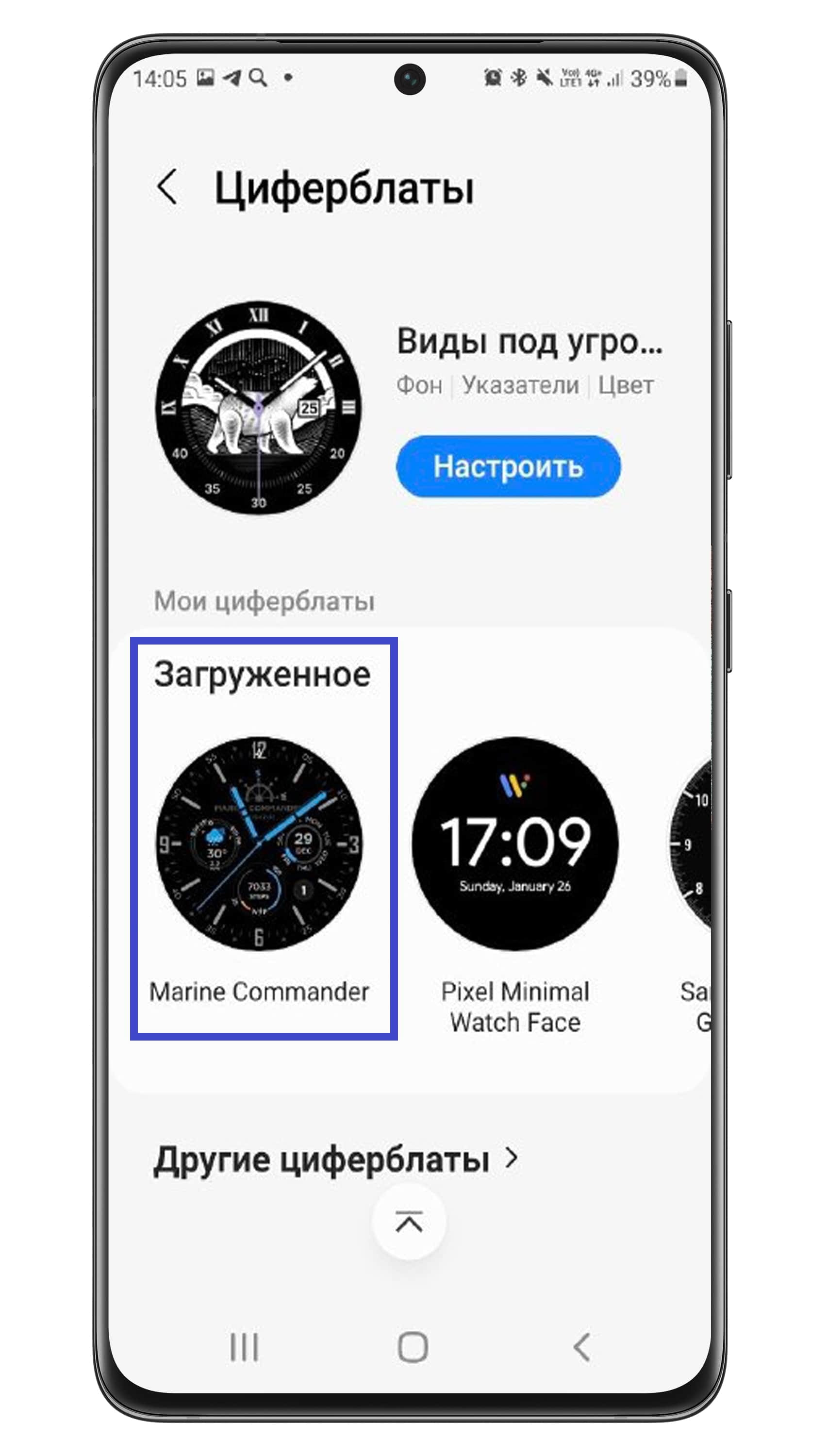
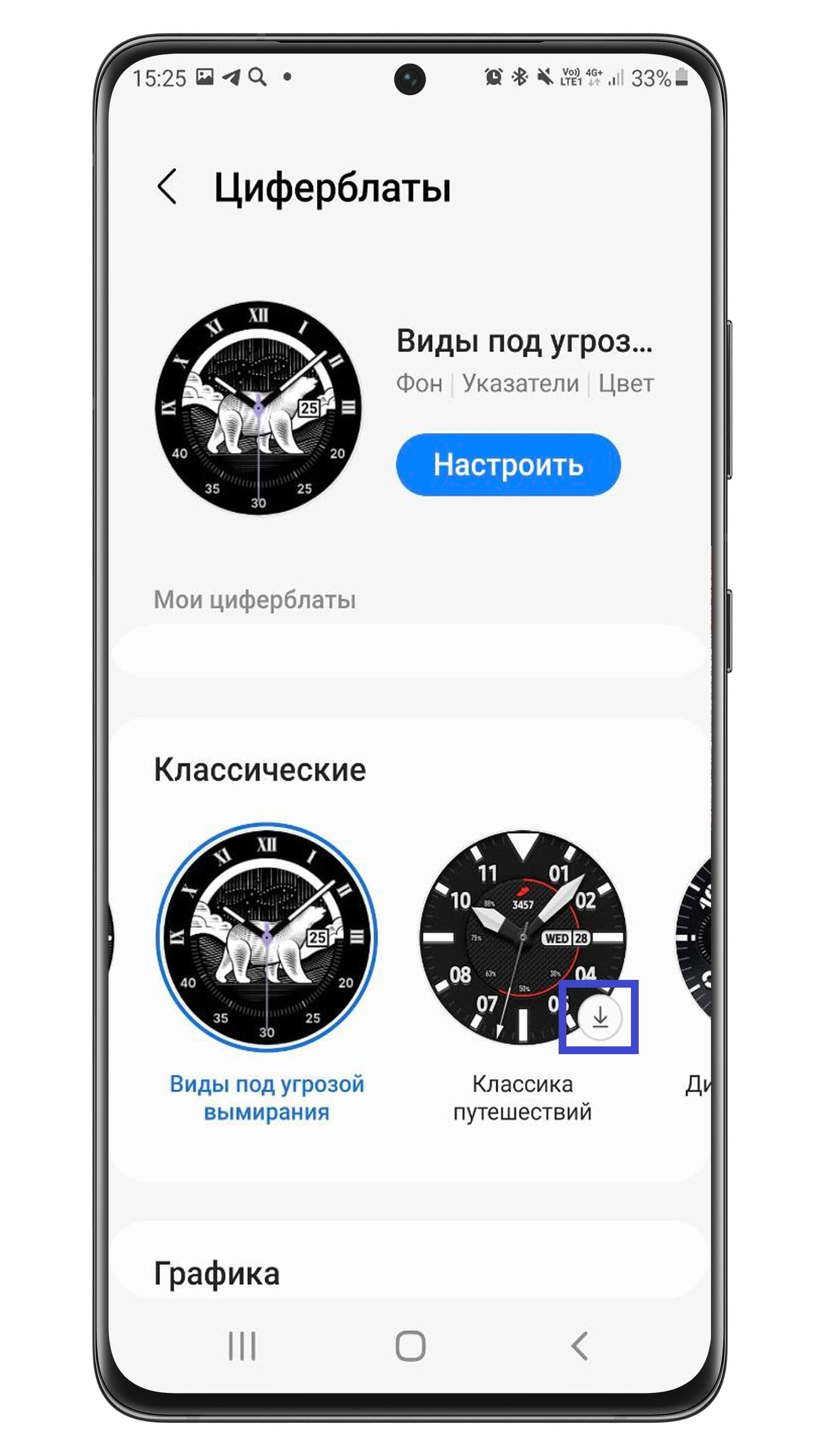
- В приложении Galaxy Wearable откройте вкладку Циферблаты.
- У некоторых циферблатов вы увидите значок загрузки. Нажмите на него, чтобы скачать и установить такой циферблат.
- Если приложение запросит разрешение, нажмите Разрешить и установить.
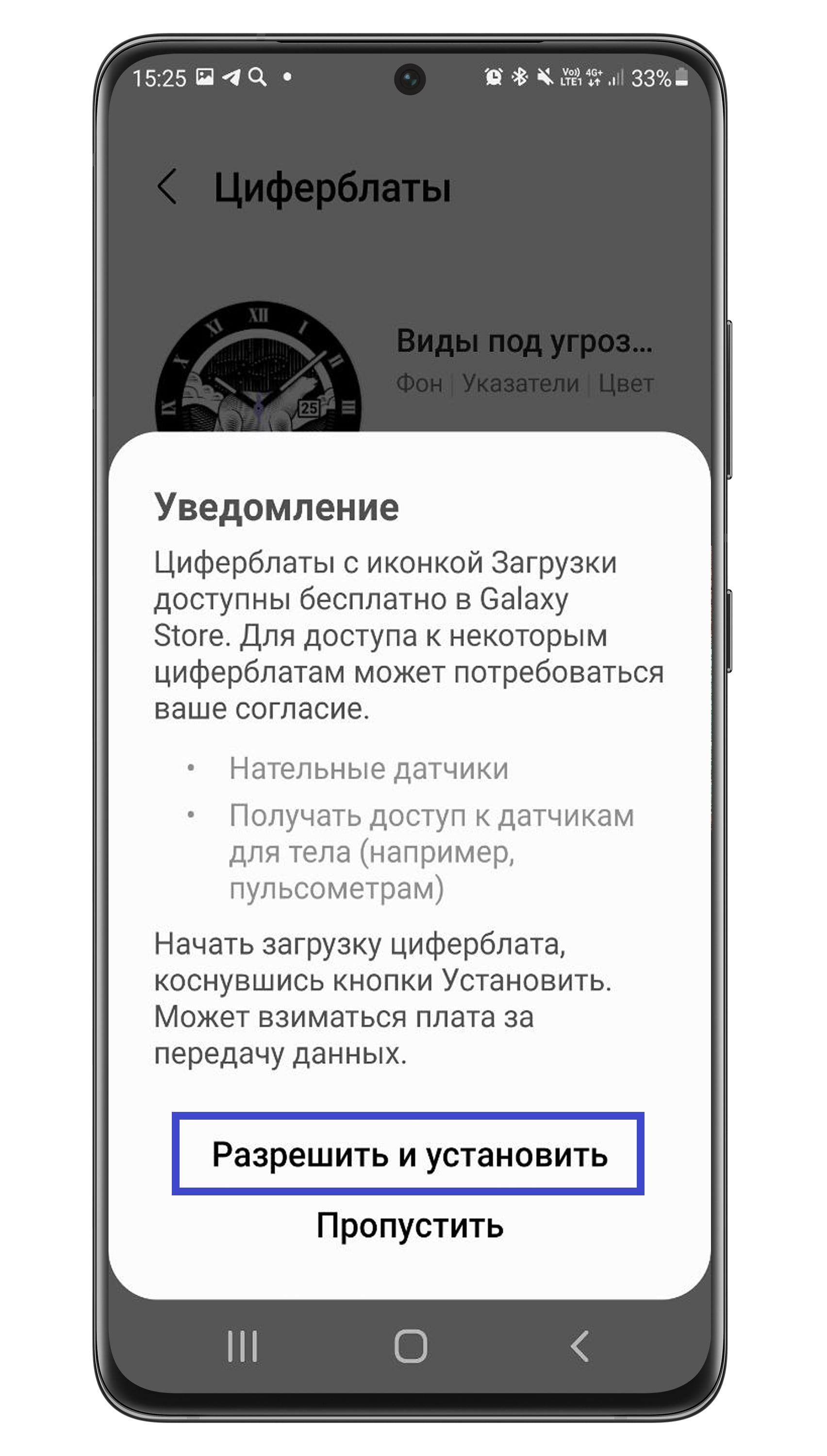
- Подождите, пока циферблат не будет установлен.
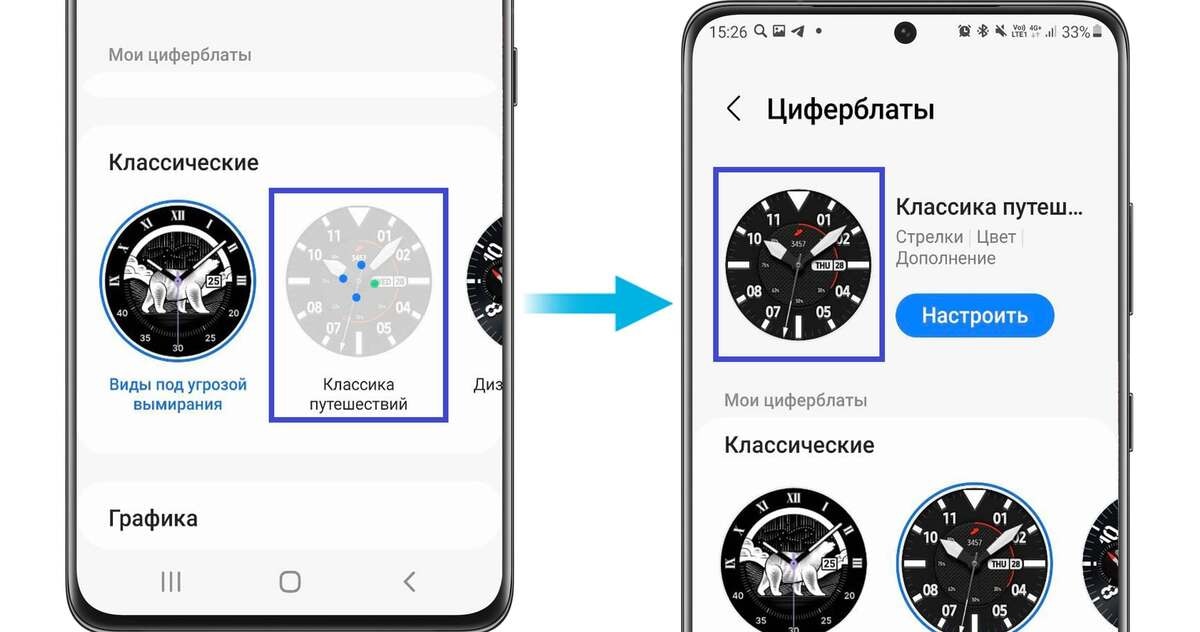
Способ 2:
- В приложении Galaxy Wearable откройте вкладку Циферблаты.
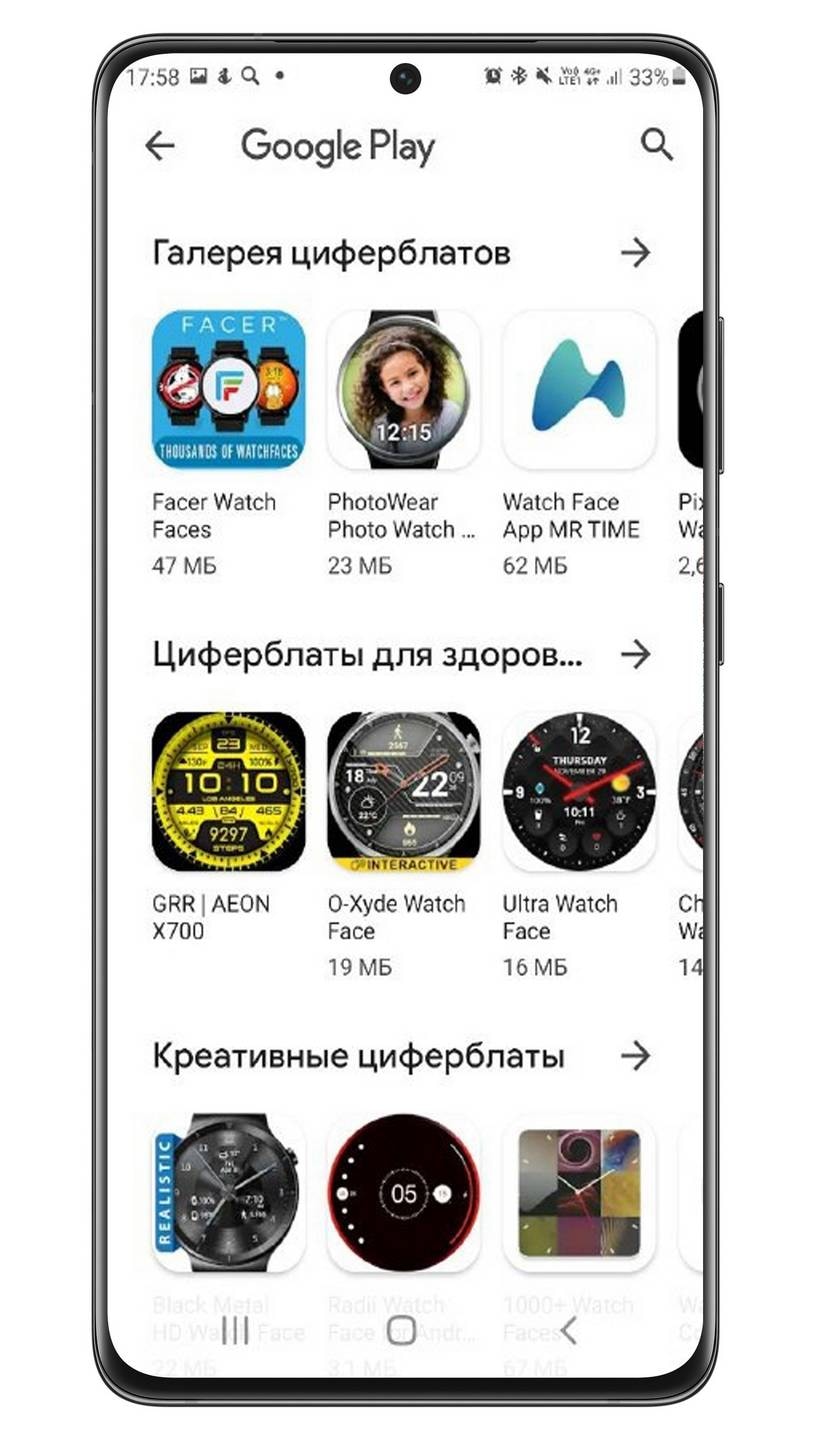
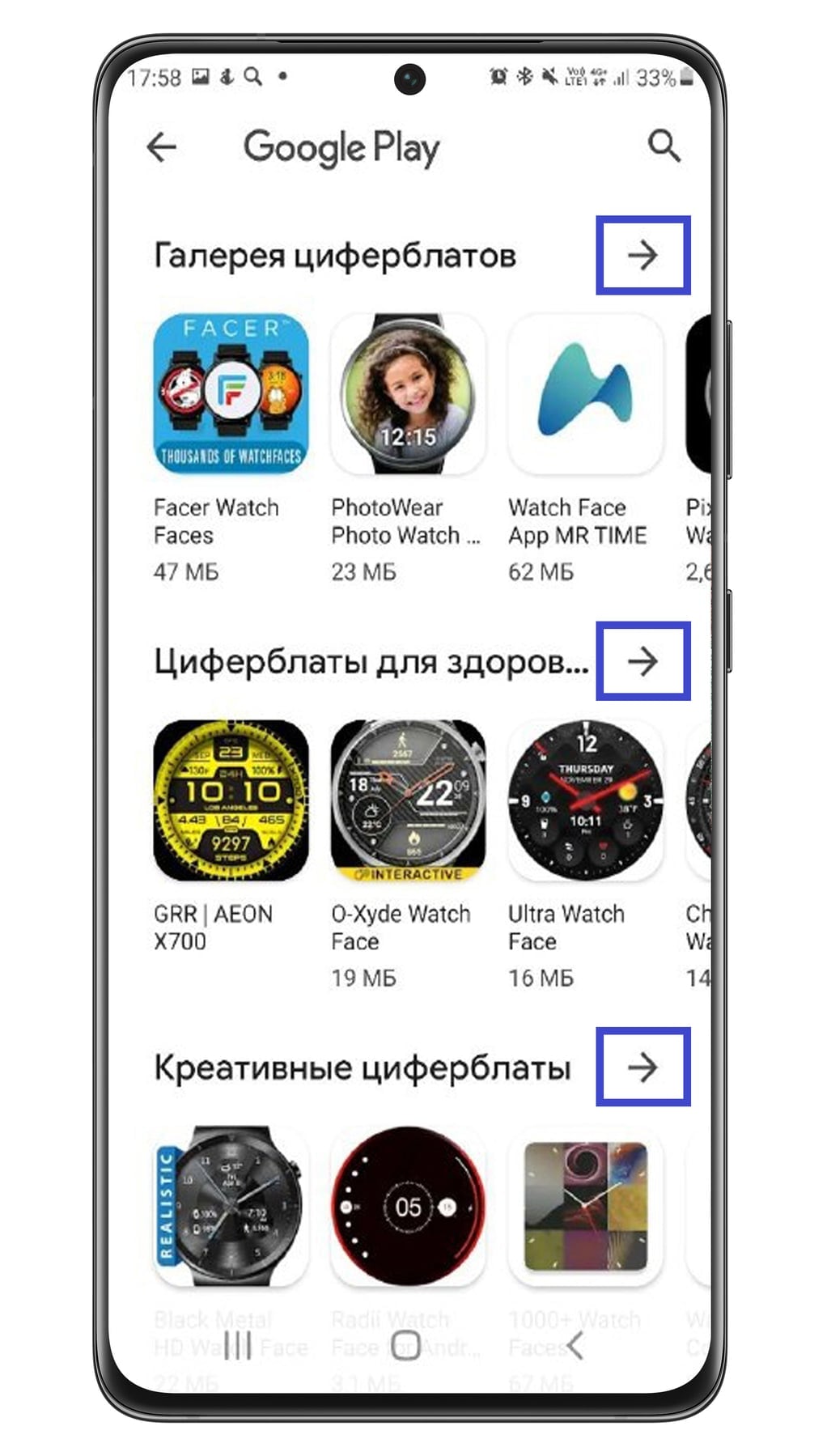
- Прокрутите страничку в самый низ и нажмите Другие циферблаты. Так вы быстро попадете к выбору циферблатов в Google Play.
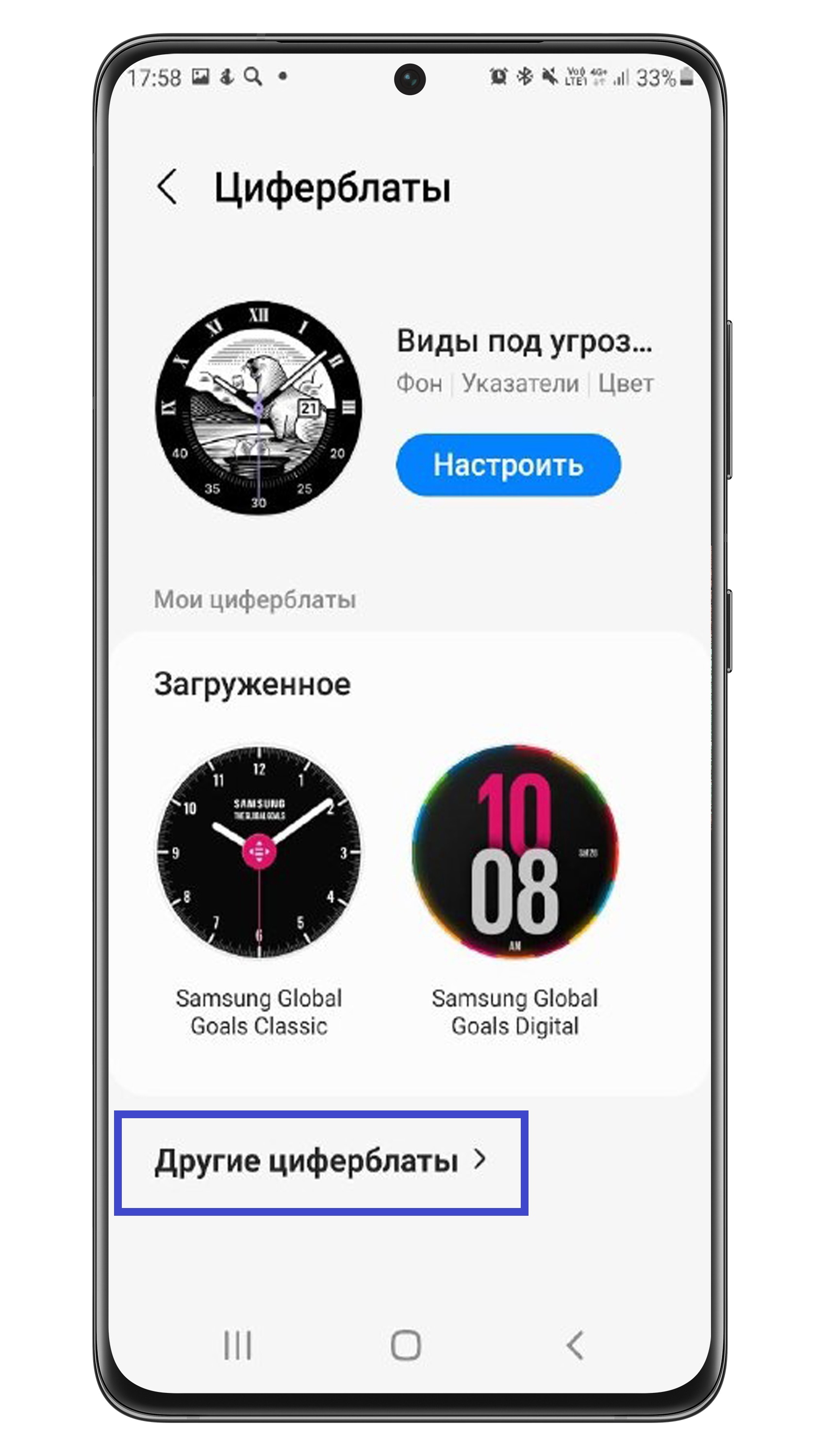
Обратите внимание, что не все продукты здесь являются собственно циферблатами. Некоторые варианты — это программы для скачивания и настройки циферблатов. Увидеть это можно только после скачивания, визуально в Google Play циферблаты и программы часто выглядят одинаково.