
Как переместить папку OneDrive в другое место
На панели задач щелкните стрелку Отображать скрытые значки, щелкните правой кнопкой мыши (или нажмите и удерживайте) кнопку OneDrive, а затем выберите пункт Параметры. На вкладке Учетная запись нажмите Удалить связь с этим компьютером. Появится экран настройки OneDrive, который следует игнорировать.
Затем переместить папку OneDrive. Найдите её в Проводнике (обычно находится в папке C:\Users\User\), и выберите её. На вкладке Главная выберите пункт Переместить в → Выберите расположение → Переместить .
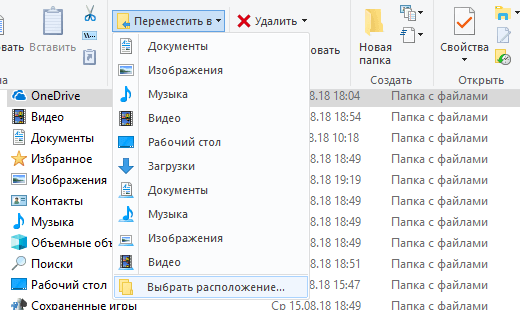
Вернитесь к экрану настройки OneDrive, нажмите Выбрать папки, а затем следуйте инструкциям, пока не дойдёте до экрана, где вы можете изменить расположение папки OneDrive. Нажмите кнопку Изменить , выберите новую папку, а затем нажмите OK .
Появится сообщение о том, что папка OneDrive в новом месте уже содержит файлы. Нажмите Использовать это место, а затем завершите настройку OneDrive.
Как перенести папку OneDrive в Windows 10

Программное обеспечение облачного хранилища OneDrive интегрировано в Windows 10 и по умолчанию сохраненные в облаке данные синхронизируются с папкой OneDrive, находящейся на системном диске, обычно в C:\ Пользователи\ Имя_Пользователя\ (соответственно, если в системе несколько пользователей, для каждого из них может быть своя папка OneDrive).
Перемещение папки OneDrive
Действия, необходимые для переноса папки OneDrive на другой диск или просто в другое расположение, а также для ее переименования достаточно просты и заключаются в простом переносе данных с временно отключенной работой OneDrive, а затем — повторной настройке облачного хранилища.
- Зайдите в параметры OneDrive (сделать это можно через правый клик по значку OneDrive в области уведомлений Windows 10).
- На вкладке «Учетная запись» нажмите «Удалить связь с этим компьютером».

- Сразу после этого действия вы увидите предложение снова настроить OneDrive, однако не делайте этого на данный момент, но окно можно не закрывать.
- Перенесите папку OneDrive на новый диск или в другое расположение. При желании вы можете изменить имя этой папки.

- В окне настройки OneDrive из п.3 введите ваш E-mail и пароль от учетной записи Майкрософт.
- В следующем окне с информацией «Ваша папка OneDrive находится здесь» нажмите «Изменить расположение».

- Укажите путь к папке OneDrive (но не заходите в неё, это важно) и нажмите «Выбрать папку». В моем примере на скриншоте я переместил и переименовал папку OneDrive.

- Нажмите «Использовать это расположение» на запрос «В этой папке OneDrive уже есть файлы» — это как раз то, что нам нужно, чтобы синхронизация не проводилась повторно (а только сверка файлов в облаке и на компьютере).

- Нажмите «Далее».
- Выберите папки из облака, которые нужно синхронизировать, и еще раз нажмите «Далее».

Готово: после этих простых шагов и непродолжительного процесса поиска различий между данными в облаке и локальными файлами, ваша папка OneDrive будет в новом расположении, полностью готовой к работе.
Дополнительная информация
Если системные пользовательские папки «Изображения» и «Документы» на вашем компьютере также синхронизировались с OneDrive, то после выполнения переноса задайте для них новые расположения.

Для этого зайдите в свойства каждой из этих папок (например, в меню «Быстрый доступ» проводника, через правый клик по папке — «Свойства»), а потом на вкладке «Расположение» переместите их в новое расположение папки «Документы» и «Изображения» внутри папки OneDrive.
А вдруг и это будет интересно:
- Лучшие бесплатные программы для Windows
- Как удалить пользователя Windows 11
- В манифесте указана неизвестная структура в Microsoft Store — варианты решения
- Как добавить комментарии, теги и рейтинги к папке Windows
- Не удается войти в учетную запись Windows — как исправить?
- Некоторые параметры задает системный администратор в параметрах электропитания — как исправить?
- Windows 11
- Windows 10
- Android
- Загрузочная флешка
- Лечение вирусов
- Восстановление данных
- Установка с флешки
- Настройка роутера
- Всё про Windows
- В контакте
- Одноклассники
-
монстр 26.05.2018 в 14:57
- Dmitry 26.05.2018 в 17:46
- Dmitry 05.02.2019 в 12:18
Изменение местоположения папки OneDrive
Чтобы переместить расположение папок OneDrive на компьютере, необходимо удалить связь, переместить, а затем повторно связать OneDrive с расположением.
1. Отмена связи с OneDrive
- Откройте параметры OneDrive (щелкните значок облака OneDrive в области уведомлений и выберите значок OneDrive «Справка и параметры» , а затем — Параметры.)
- Перейдите на вкладку Учетная запись.
- Щелкните Удалить связь с этим компьютером.
- Щелкните значок облака OneDrive вверху в строке меню, нажмите три точки , чтобы открыть меню, и выберите Настройки.
- Перейдите на вкладку Учетная запись.
- Щелкните Удалить связь с этим компьютером.
2. Перемещение папок OneDrive
С помощью проводник или Mac Finder перетащите папкиOneDrive компьютера в нужное расположение.
Совет: Если вы хотите использовать OneDrive на другом диске (например, D:\ или флэш-памяти), см. статью Установка OneDrive на внешнем диске.
3. Повторное связывание OneDrive
Выполните следующие действия, чтобы повторно связать OneDrive
- Назад на экран настройки OneDrive и выберите Начало работы.
- Следуйте инструкциям, пока не перейдете на экран, где отображается расположение папки OneDrive. Выберите Изменить расположение.
- Выберите новое расположение папки и нажмите кнопку ОК.
- Вы увидите сообщение о том, что в папке OneDrive в новом расположении уже есть файлы. Выберите Использовать это расположение и завершите настройку OneDrive.
Совет: Если вы решили синхронизировать только некоторые папки до сброса, вам потребуется сделать это снова после завершения синхронизации. Дополнительные сведения см. в статье Выбор папок OneDrive для синхронизации с компьютером .
Дополнительные сведения

Обратитесь в службу поддержки
Получите помощь по своей учетной записи Майкрософт и подпискам, посетив раздел Справка по учетной записи и выставлению счетов.
Чтобы получить техническую поддержку, Обратитесь в службу поддержки Майкрософт, введите свою проблему и выберите Техническая поддержка. Если вам по-прежнему нужна помощь, выберитеОбратитесь в службу поддержки, чтобы получить наилучший вариант поддержки.
Как переместить папку onedrive на другой диск в windows 10

Это изменение не так просто, как в предыдущих версиях системы. Во-первых, мы должны отменить связь с нашей учетной записью Microsoft из функции OneDrive, а затем переместить существующую папку в новое место. Последний шаг состоит в том, чтобы повторно подключить вашу учетную запись к OneDrive — это вызовет вызов первого окна конфигурации облаков, где мы можем выбрать нашу папку, которую мы переместили в другое место. Изменение папки OneDrive Для этого щелкните правой кнопкой мыши значок OneDrive на панели задач. Если значок не отображается, вы должны вручную включить OneDrive. Для этого откройте меню «Пуск» и найдите «OneDrive», а затем запустите его.
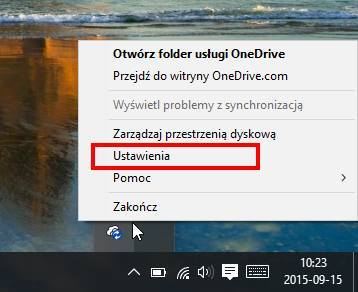
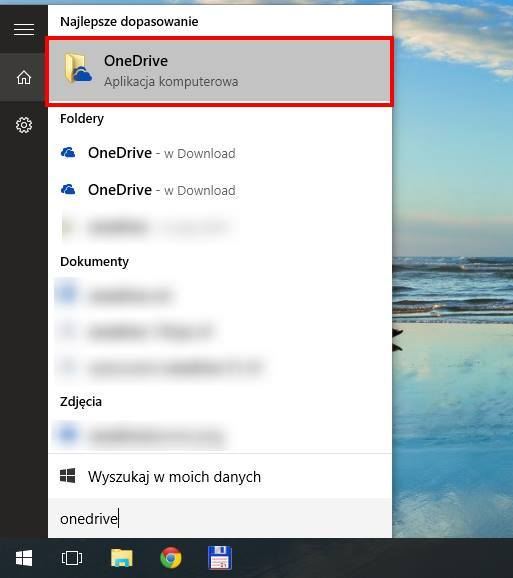 Теперь щелкните правой кнопкой мыши значок OneDrive в панели лотков и выберите «Настройки». В вариантах мы переходим к первой вкладке, также называемой «Настройки».
  Здесь мы можем отключить службу OneDrive. Нам нужно отменить связь с вашей учетной записью и повторно подключить ее, чтобы принудительно настроить экран конфигурации службы. Для этого нажмите кнопку «Unlink OneDrive service».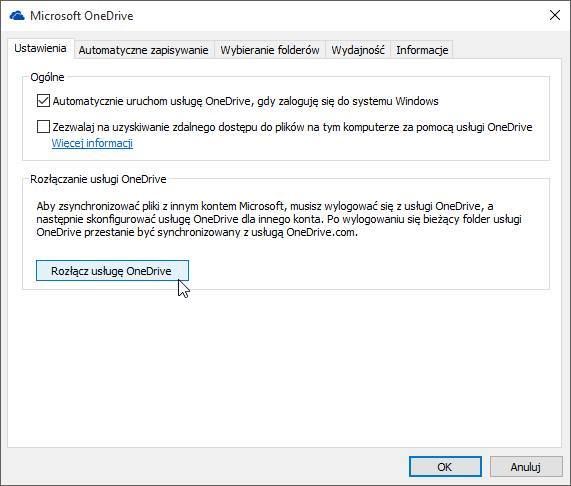
Теперь наша учетная запись будет отключена, а экран приветствия OneDrive будет отображаться с настройкой нового пользователя. Мы не нажимаем кнопку «Пуск», прежде чем мы переместим существующую папку OneDrive, чтобы больше не потерять синхронизированные файлы. Мы оставляем окно приветствия OneDrive открытым в фоновом режиме и сначала выполняем следующие шаги.
Читайте также: Как написать SMS на iPhone, а не . перевернуть
Мы собираемся «C: \ Users \ имя_пользователя». Среди папок «Документы», «Изображения» и «Загруженные» вы найдете папку «Onedrive». Теперь, отключив нашу учетную запись, она должна отображаться с обычной иконкой папки без значка облака. Выберите его в списке, а затем выньте его из верхней панели «Основные инструменты». 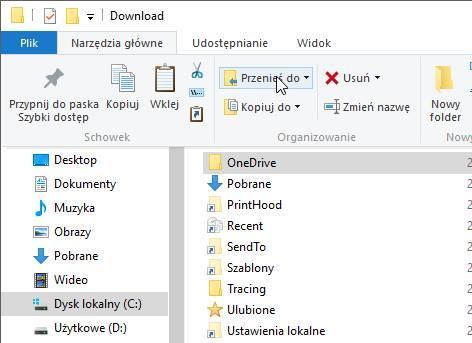 Среди инструментов вы найдете опцию «Переместить в …» — нажмите на нее и выберите функцию передачи в нужное место. Выберите новое место, где вы хотите сохранить папку OneDrive, и переместите ее туда. Как только папка была перемещена, теперь пришло время войти в нашу учетную запись Microsoft в облачной службе и указать новое местоположение каталога OneDrive. Мы возвращаемся на экран приветствия OneDrive с кнопкой «Пуск». Мы нажимаем на него и входим в вашу учетную запись.
 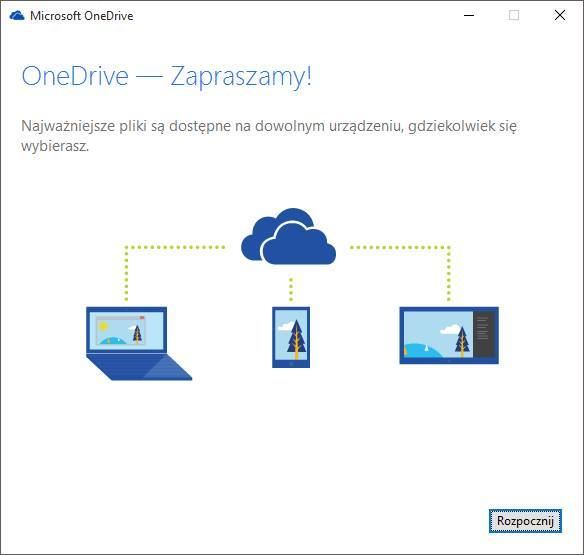 Просто после входа в систему появится другое окно, в котором мы теперь можем указать, где хранить папку OneDrive и синхронизированные данные. Мы видим, что по умолчанию OneDrive предлагает создать папку в каталоге пользователя на диске C — нажать кнопку «Изменить», а затем указать путь к новому месту, где мы переместили каталог OneDrive.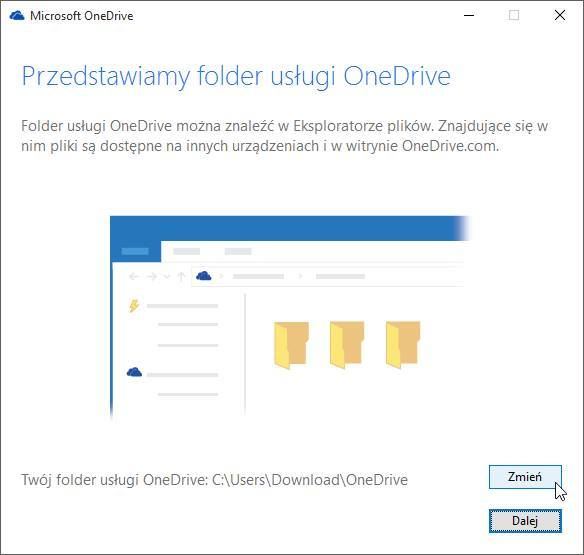
Мы подтверждаем изменения с помощью кнопки «ОК» и нажимаем «Далее». На следующем шаге мы можем выбрать, какие каталоги синхронизироваться — если мы хотим синхронизировать все, мы оставляем параметры по умолчанию. После подтверждения изменений папка OneDrive будет распознана в новом месте вместе со всеми файлами, которые мы уже синхронизировали и скопировали.