
Как добавить новую вкладку на детальную страницу товара
Для добавления новой вкладки с уникальным содержанием на детальную страницу товара:
- В панели администратора откройте страницу Дизайн → Вкладки товара
- Нажмите кнопку +, чтобы добавить вкладку. В открывшемся окне:
- Введите название вкладки (например, Новая вкладка).
- Отметьте галочкой поле Показывать содержимое вкладки во всплывающем окне, если хотите, чтобы вкладка отображалась во всплывающем окне.
- Нажмите кнопку Выбрать блок, переключитесь на вкладку Создать новый блок и выберите из списка HTML блок. В открывшемся окне:
- Введите название блока (например, Характеристики).
- Добавьте содержимое блока в поле Контент на вкладке Контент.
- Нажмите Создать, чтобы создать блок.
- Нажмите кнопку Создать, чтобы создать вкладку.
Изменение содержимого блока
Вы можете задавать разное содержимое блока для разных товаров. Для этого:
- В панели администратора откройте Товары → Товары и выберите нужный продукт.
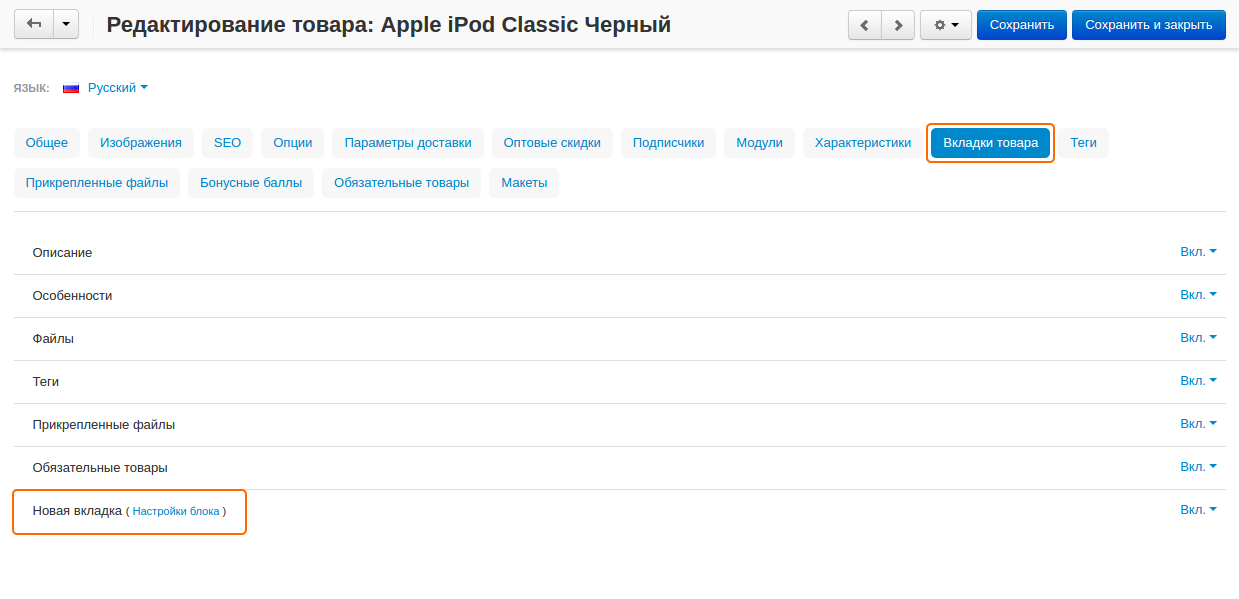
- Переключитесь на вкладку Вкладки товара и нажмите на ссылку Настройки блока рядом с названием созданной вкладки.
- На открывшейся странице переключитесь на вкладку Контент и измените содержимое поля Контент.
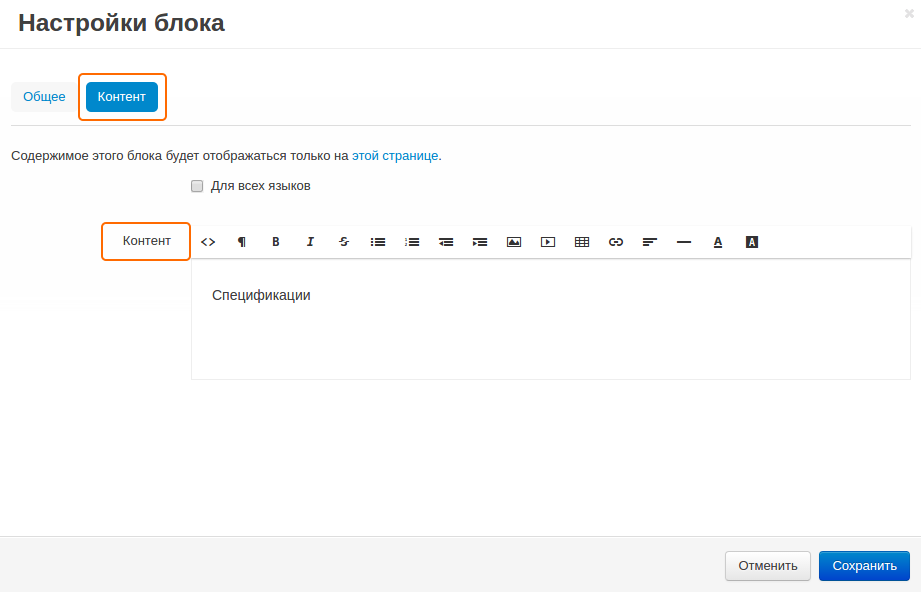
- Нажмите Сохранить.
Содержание
- Установка и переезд
- Администрирование
- О панели администратора
- Быстрый старт
- Внешний вид
- Отдельные правки
- Документы
- Шаблоны email-уведомлений
- Языки
- Макеты
- Логотипы, баннеры, изображения
- Меню
- Вкладки
- Работа с вкладками товаров
- Как добавить новую вкладку на детальную страницу товара
- Разработка
- Дизайн
- Обновление CS-Cart
- Часто задаваемые вопросы
- История изменений
Сейчас
- Как добавить новую вкладку на детальную страницу товара
- Добавление новой вкладки
- Изменение содержимого блока
Как добавить новые вкладки в Google Chrome
Серфинг в Интернете не обходится без создания сонма вкладок. Конечно, можно пользоваться одной, единственной и неповторимой. Но удобно ли это, когда нужно обрабатывать большие объемы информации? Давайте посмотрим, как сделать новую вкладку в Гугл Хром и упростить себе жизнь. Не будем тянуть резину и сразу приступаем к повествованию.
Инструкция
Существует несколько способов увидеть главное стартовую страницу Chrome. Вне зависимости от выбранного варианта, процедура проста до невозможности. Для удобства восприятия разобьем дальнейшее повествование на несколько логических блоков.
Пожалуй, самый простой способ достижения желаемого: клик ЛКМ по большому плюсику, который находится напротив последней активной вкладки.
Сочетание клавиш
Самый простой способ заключается в использовании пары пальцев и кнопок на клавиатуре. Для формирования нового окна обозревателя достаточно нажать клавиши Ctrl + T . Система в мгновенно откроет нужный объект, а в Диспетчере Задач запуститься новый процесс.
Через системное меню
Следующий вариант подключает к «процессу» мышку. Для претворения задуманного:
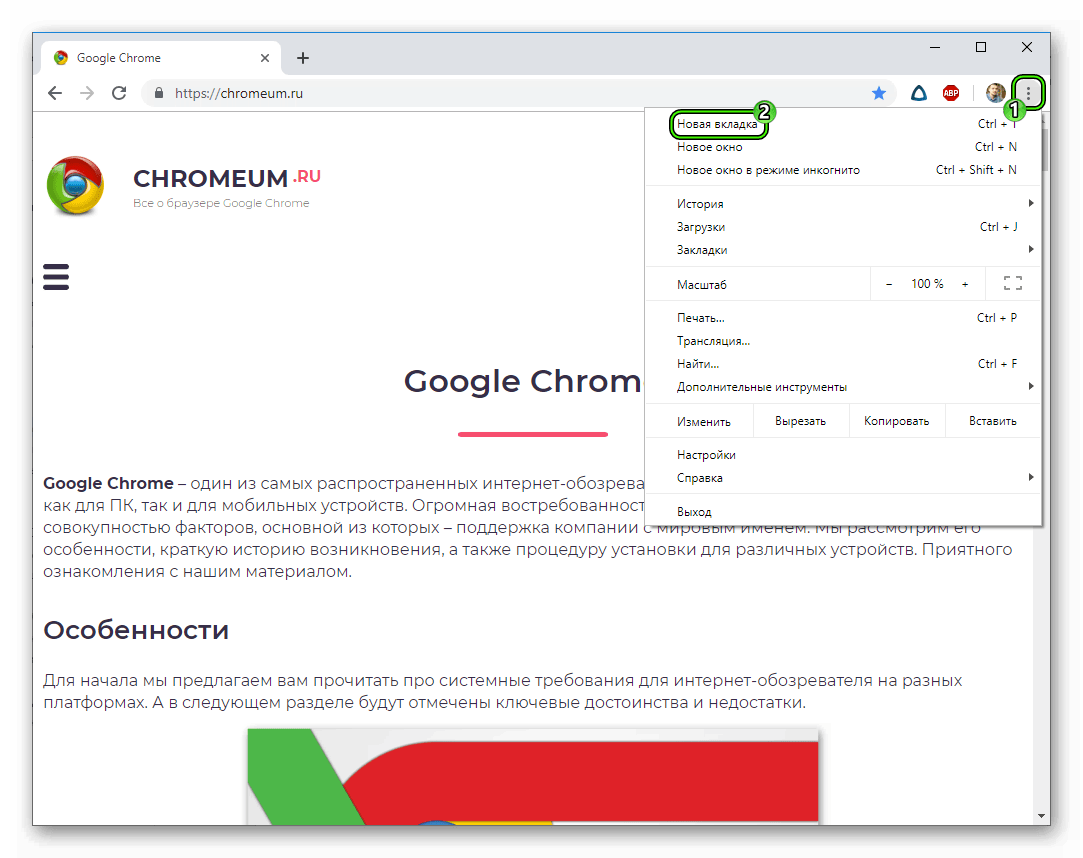
- Запускаем браузер и кликаем ЛКМ по кнопке в виде троеточия в правом верхнем углу графической оболочки.
- В выпадающем списке выбираем пункт «Новая вкладка».
Тут же можно создать и новое окно, активировать безопасный режим работы.
Управление мышкой
Для создания нового объекта достаточно:
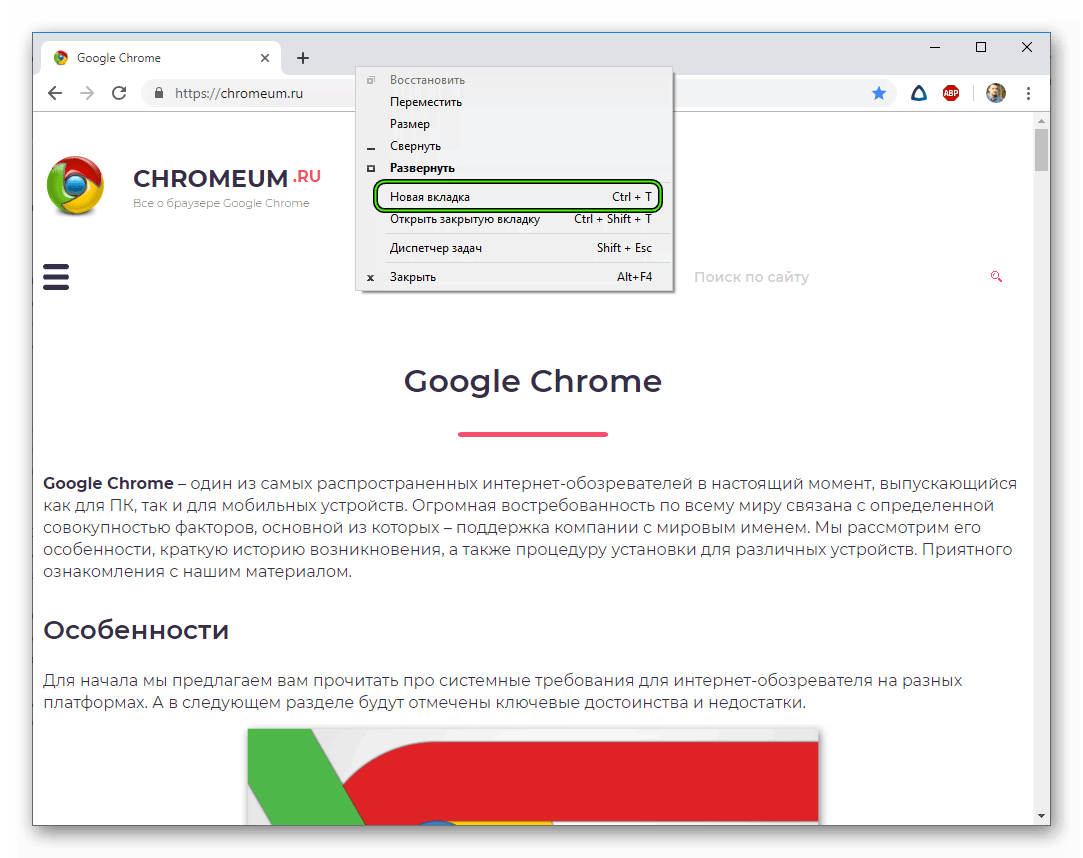
- Запустить обозреватель.
- Перевести курсор на панель вкладок, кликнуть ПКМ по ней.
- В контекстном меню выбрать «Новая вкладка».
Здесь также открывается ранее закрытый сайт или сервис.
Подведем итоги
Существует несколько способов сформировать поисковый запрос. Разработчики предусмотрели такую вариативность, дабы каждый выбрал приемлемый для себя вариант.
Различные расширения позволяют настроить новую вкладку в Google Chrome по своему усмотрению (оформление, скорость активации, автоматическое закрытие).
Личный кабинет: как сделать закладку в популярных браузерах?
В браузерах вы можете создавать закладки для часто посещаемых вами страниц, по которым вы можете осуществить быстрый переход к требуемой странице.
Google Chrome
Введите в адресную строку браузера URL страницы https://lk.usoft.ru . Откроется главная страница Личного кабинета.
1 способ

- Откройте меню Chrome на панели инструментов браузера.
- Наведите курсор мыши на «Закладки».
- Выберите пункт «Добавить страницу в закладки» (или сочетание горячих клавиш Ctrl+D).

Закладка автоматически добавится на панель закладок.
2 способ
Также добавить закладку – нажать на значок в адресной строке. Закладка автоматически добавится на панель закладок.
Чтобы отобразить Панель закладок необходимо в меню «Настройки» «Внешний вид» поставить галочку напротив «Всегда показывать панель закладок».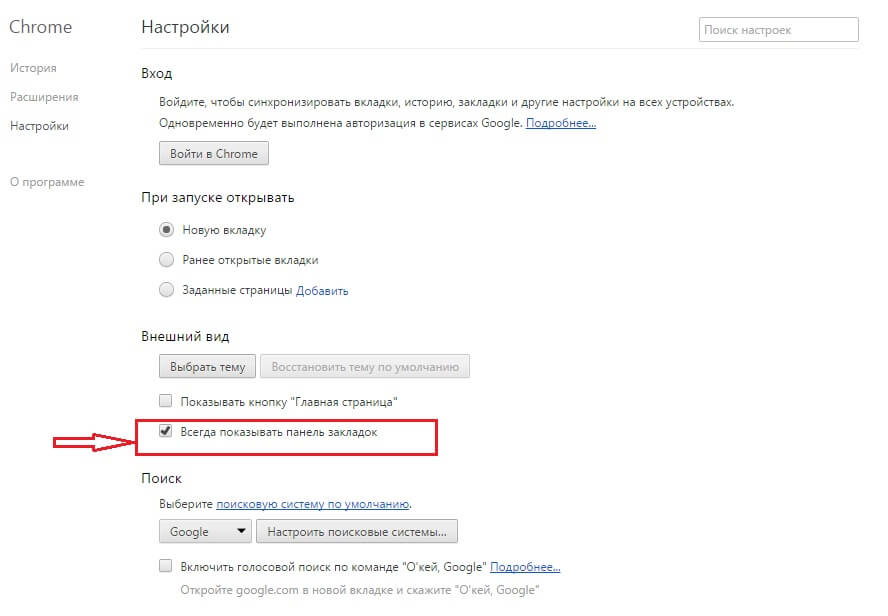
Либо «Закладки» — «Показывать панель закладок» (сочетание горячих клавиш Ctrl+Shift+B).

Для того, чтобы при запуске браузера наряду со стартовой страницей открывалась вкладка ЛК необходимо настроить «Начальную группу» соответствующим образом.
- Откройте меню Chrome на панели инструментов браузера.
- Выберете раздел «Настройки». Откроется страница настроек.
- В разделе «При запуске открывать» необходимо выбрать «Заданные страницы» и нажать «Добавить».

- В поле «Добавить страницу» следует ввести, либо скопировать из адресной строки браузера URL https://lk.usoft.ru .
- Нажать ОК.
Страница добавиться в автоматическую загрузку при последующем открытии браузера.

Windows Internet Explorer
В браузере Internet Explorer Добавить в закладки означает добавить в «Избранное».
Введите в адресную строку браузера URL страницы https://lk.usoft.ru .Откроется главная страница Личного кабинета.
1 способ
- Нажать на значок в адресной строке. Нажать на кнопку «Добавление в избранное» (или сочетание горячих клавиш Ctrl +D).

- Откроется окно «Добавить в избранное». В поле «Имя» необходимо ввести имя Закладки.
- Нажать на кнопку «Добавить».

- Закладка добавится на панель закладок.


Также страницу можно добавить и на Панель Избранного. Для этого, нажав на значок в адресной строке, в открывшемся окне выберете пункт «Добавить на панель избранного» или нажав на специальной значок на самой панели.

Страница отобразится на Панели избранного.

2 способ
- На панели инструментов, на вкладке «Избранное» выбрать пункт «Добавить в Избранное».
- Далее можно выбрать один из необхдимых пунктов «Добавить в Избранное» или «Добавить на панель Избранного»

Далее выполняются действия, описаннные в первом способе.

Для быстрого перехода на добавленную страницу необходимо нажать на значок или выбрать вкладку «Избранное» и выбрать сохраненную страницу.
Для того, чтобы при запуске браузера наряду со стартовой страницей открывалась вкладка ЛК необходимо выполнить следующие действия:
На панели инструментов выберете вкладку «Сервис», пункт «Свойства Браузера».

В окне «Свойства Обозревателя», на вкладке «Содержание» в поле «Домашняя страница» следует добавить URL страницы личного кабинета https://lk.usoft.ru и нажать «Применить», потом «Ок».

Страница автоматически будет запускаться при последующем открытии браузера наряду со стартовой страницей.
Mozilla FireFox
Введите в адресную строку браузера URL страницы https://lk.usoft.ru . Откроется главная страница Личного кабинета.
1 способ
- На панели инструментов выбрать на вкладке «Закладки», пункт «Добавить страницу» (Или сочетание горячих клавиш Ctrl+D).

- Откроется окно с сообщением о том, что страница добавлена в закладки. При этом в поле «Имя» указывается Имя закладки (Личный кабинете — Главная), в поле «Папка» Место расположения закладки (Для удобства выбираем «Панель закладок»).
- После следует нажать на кнопку «Готово».
- Закладка отобразится на панели.


2 способ
В адресной строке напротив URL страницы нажимаем на значок

Страница добавится в закладки. При этом значок окрасится в синий цвет.
При повторном нажатии на этот значок откроется окно редактирования, в котором можно изменить имя закладки и место расположения (поле «Папка»), как и в первом способе.

Для того, чтобы при запуске браузера наряду со стартовой страницей открывалась вкладка ЛК необходимо выполнить следующие действия:
- Откройте на новой вкладке страницу Личного кабинета.
- В меню выберете вкладку «Инструменты» — «Настройки»

- В открывшемся окне «Настройки» на вкладке «Основное» выберете «Использовать текущие страницы». В поле «Домашняя страница» автоматически сгенерируются веб-адреса всех открытых в данный момент страниц, которые будут запускаться при последующем запуске.

Страница Личного кабинета автоматически будет запускаться при последующем открытии браузера наряду со стартовой страницей.
Opera
Введите в адресную строку браузера URL страницы https://lk.usoft.ru . Откроется главная страница Личного кабинета.
- В адресной строке напротив URL страницы нажимаем на значок (Или сочетание горячих клавиш Ctrl+D).
- Закладка добавится в папку «Закладки».

Для отображения панели закладки, выбираем в меню «Закладки», пункт «отобразить панель закладок».

На панели также существует значок быстрого добавления закладок.
Как добавить вкладку в Гугл Хром на экспресс-панель: инструкция
Как добавить вкладку в Гугл Хром на экспресс панель, чтобы нужный сайт всегда был доступен? Ведь, если ты уже пытался самостоятельно найти такую функцию, то наверняка убедился, что её нет среди опций данного браузера. Сегодня мы откроем тебе секрет, как в Гугл Хром добавить закладку в экспресс панель в обход стандартных настроек этого замечательного браузера.

Можно ли создать закладку на стартовой странице?

В Google Chrome можно без труда добавлять вкладки на Панель закладок.
Для этого можно воспользоваться комбинацией горячих клавиш Ctrl+D, либо в меню браузера.

Но, как мы уже поняли, среди стандартного набора функций возможность создать визуальную закладку в Гугл Хром на экспресс панель почему-то не предусмотрена. Однако, существует ещё один путь, кстати, совершенно законный, для того, чтобы дать тебе возможность зафиксировать ссылки на самые важные для тебя сайты на панели быстрого запуска. Для этого можно загрузить одно из специальных расширений или плагинов для браузера, которые с лёгкостью решат эту проблему. Вот два самых популярных варианта, практически одинаковых по функциональности:
Speed Dial 2
Этот плагин довольно популярен среди пользователей. Установив его, ты сможешь добавить на главный экран браузера необходимое количество вкладок и в любое время посещать любимые сайты.

Визуальные закладки Яндекс
В принципе, это расширение не слишком отличается от предыдущего. Правда, здесь ещё присутствует такая функция как сортировка вкладок по папкам. Это будет актуальным решением для тех, кто во всём любит порядок и поможет им рассортировать ссылки по тематическим группам.

Кстати, возможно тебе будет интересно как восстановить вкладки в Гугл Хром. Читай об этом в другой статье на сайте.
Как загрузить нужное расширение на свой компьютер или ноутбук?
Если ты уже решил, какой именно плагин хочешь установить на своё устройство, то пора приступать к загрузке. Сам процесс одинаков для всех расширений и очень прост, так что даже для человека, который не очень разбирается в технике, не составит никакого труда. Вот как это можно сделать:
- Открой браузер Google Chrome.
- Наведи курсор на значок настроек, находящийся в правом верхнем углу и кликни по нему клавишей мыши.
- Из появившегося списка выбери пункт «Дополнительные инструменты».
- Теперь найди среди предложенных вариантов слово «Расширения» и кликни по нему.


- Ты попадёшь на страницу, где перечислены уже установленные у тебя плагины. Слева нажми на три горизонтальные полоски и выбери «Открыть Интернет-магазин»
- Теперь ты оказался на главной странице магазина плагинов Google Chrome. Найди в верхней части экрана строку поиска введи название нужного тебе приложения, например, Speed Dial 2 или Визуальные закладки Яндекс.
- Система предложит тебе подборку приложений, которые подходят под твой поисковой запрос. Выбери нужное и нажми на кнопку «Добавить бесплатно».

- Дождись, пока плагин загрузится и открой в браузере новое окно. Если всё правильно сделано, то ты увидишь новую стартовую страницу с возможностью сделать вкладки в Гугл Хроме на стартовой странице.
Как добавить закладки в Гугл Хром на панель быстрого доступа?
- После загрузки плагина открой в Google Chrome новую страницу. Если ты скачал Speed Dial 2, то на ней вначале будет краткая инструкция использования. Её можно убрать, нажав на значок отмены.

- Теперь, чтобы закрепить вкладку в Гугл Хром на главной странице тебе нужно нажать «Добавить новую закладку» и выбрать «Свой URL»

- Откроется всплывающее окно, в которое можно скопировать URL нужной тебе страницы и подтвердить свой выбор.

Кстати, все лишние закладки (в том числе и встроенные) можно удалить, наводя на каждую курсор мышки и затем нажимая на крестик в правом верхнем углу прямоугольника.
Возможно, тебя интересует вопрос, можно ли настроить эту же функцию и на телефоне Андроид или Айфон? К сожалению, это невозможно, потому что в для телефонов и планшетов используется немного другая версия данного браузера, меньшая как по объёму (из-за маленького количества памяти мобильных устройств), так и по количеству встроенных функций.
Именно поэтому плагины, которые хорошо работают на компьютере или ноутбуке, будут бесполезны для телефонов.
Ещё по теме
Как изменить поисковую систему
Как открыть доступ к Гугл Диску другому пользователю
Как сделать Google стартовой страницей
Отказ Google от отслеживания данных пользователей
Установить AdBlock Plus
Менеджер браузеровДобавление вкладки : 2 комментария
- Милена10.05.2018 в 16:05 Не могли бы вы мне объяснитть, как добавить сайт в быстрые закладки google chrome? А то я вроде всё скачала, появились эти квадратики, но я не понимаю как в них добавить тот сайт, который мне нужен? Я навожу на них мышку, а появляютя только крестики в углу, типа удалить. Как удалить понятно, а как добавить?
- Астик12.05.2018 в 08:04 Наверное, ты нажимаешь не ту кнопку мыши. Во первых, нужно найти пустой квадратик со знаком плюс в середине. Во вторых, кликнуть по нему ЛЕВОЙ клавишей мышки. Тогда уже появится окошко, в котором можно добавить визуальную закладку для любого сайта.