
Нейросеть дня «Vectorizer.io»: конвертируйте растровые изображения (PNG, JPEG) в векторные (SVG, EPS, DXF)
Файлы в растровых форматах состоят из пикселей и при масштабировании теряют качество. В свою очередь, векторные файлы состоят из математических формул, поэтому легко увеличиваются без потери качества. Но как изменить формат файла с растрового на векторный без профессионального ПО?
7.1K показов
10K открытий
Vectorizer.io — ИИ-инструмент, который преобразует растровые изображения (PNG, BNP. JPEG) в масштабируемую векторную графику (SVG, EPS, DXF). Вы просто загружаете нужный файл и получаете его версию в векторе, что позволяет обрабатывать изображения без потери качества. Там же можно поиграться с получившимся файлом, например, изменить отдельные цвета. У сервиса есть API, поэтому его можно интегрировать в свои продукты или рабочую среду.
Попробуем перевести лого нашего сообщества в вектор
Что умеет Vectorizer.io:
- Конвертировать растровые файлы в векторные
- Редактировать получившиеся векторные изображения в простом интерфейсе: работать со слоями, менять цвета, очерчивать контуры элементов и т.п.
- Выставлять размер и выгружать в десятке разных форматов, в т.ч. PDF
В тестовом режиме можно сконвертировать три файла и поиграться с редактором, но скачать их будет нельзя. Купить один файл можно за $5, либо оформить подписку за $10, которая позволяет конвертировать до 100 файлов в месяц.
А какими сервисами вы пользуетесь для подобной конвертации?
Как быстро превратить JPEG в вектор с помощью Illustrator и Photoshop
В этом цифровом мире почти все сохраняется в цифровом виде. JPEG — это широко используемый формат изображения, выпущенный в 1990 году. Другими словами, этот традиционный формат не может использовать некоторые передовые технологии. С другой стороны, люди разработали JPEG для того, чтобы делиться большими изображениями в Интернете, но не редактировать их. Вот почему вы должны векторизовать свои изображения JPEG. В этом руководстве вы можете получить лучшие способы, как превратить jpeg в вектор для дальнейшего редактирования.
- Часть 1. Как конвертировать JPG в вектор с помощью Illustrator
- Часть 2: Как превратить изображение в вектор с помощью Photoshop
- Часть 3. Часто задаваемые вопросы о преобразовании JPEG в вектор
Часть 1. Как конвертировать JPG в вектор с помощью Illustrator
Картинка, которую вы просматриваете на вашем устройстве, состоит из пикселей, маленьких прямоугольников, окрашенных в разные цвета. Если вы увеличите изображение достаточно, вы можете увидеть их. Обрабатываете ваше изображение JPG в Adobe Illustrator? Вы можете превратить JPEG в вектор, следуя инструкциям ниже. Векторизация изображения означает преобразование его в линии и фигуры, которые не получат размытое или понижающее разрешение при изменении его размера.
Откройте изображение JPG, которое вы хотите векторизовать в программу Illustrator. Вы не можете изменить все детали на вектор за один раз, поэтому выберите нужный объект за один раз, используя инструмент «Выделение».
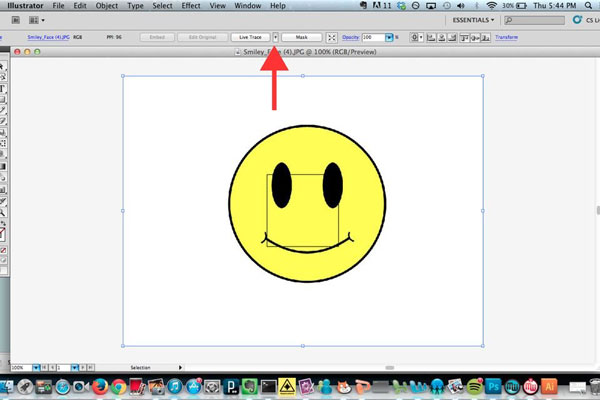
Найдите кнопку «Live Trace» на верхней ленте и нажмите маленькую кнопку рядом с ней со значком «стрелка вниз», выберите «Параметры трассировки», чтобы открыть диалоговое окно «Параметры трассировки».
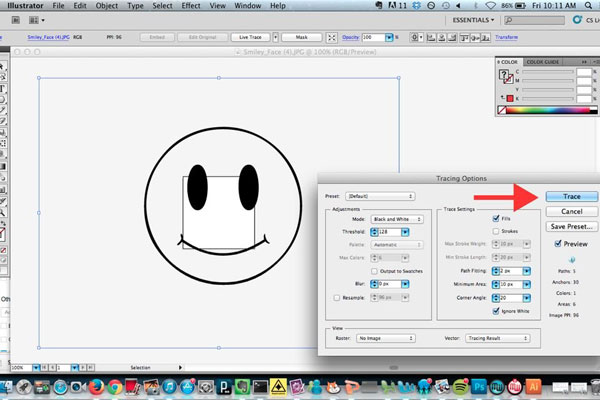
Установите флажок рядом с опцией «Предварительный просмотр», чтобы вы могли видеть результаты трассировки каждый раз, когда вносите изменения. Затем перетащите всплывающее диалоговое окно в нужное место, которое не накладывается на изображение. Затем, выберите опцию из выпадающего списка «Preset» для векторизации изображения определенным образом.
Примечание. Существует пять основных способов векторизации JPG, Auto Color, High Color, Grayscale и Black and White. предустановка
Нажмите на кнопку «Трассировка», чтобы подтвердить это. Чтобы закончить превращение JPEG в вектор, нажмите кнопку «Развернуть». Теперь вы можете настроить параметры для каждого пути. Например, выберите путь, откройте окно «Параметры трассировки» из меню «Предварительные настройки и параметры трассировки», затем сбросьте «Режим», «Размытие» и «Порог».
Наконец, перейдите в «Файл»> «Сохранить как» и экспортируйте копию как «.ai» файл. Вы можете открыть его в Illustrator для дальнейшего редактирования. Затем сохраните векторный результат в «SVG» или «PDF». Это векторные форматы; первый используется на веб-странице, а второй для печати.
Примечание. Illustrator — это программа, выпущенная Adobe для создания векторных изображений, поэтому процесс векторизации довольно прост. Но инструменты для редактирования изображений ограничены.
Часть 2: Как превратить изображение в вектор с помощью Photoshop
Photoshop — еще одна распространенная программа для преобразования JPEG в векторные изображения. Самым большим преимуществом является то, что вы можете получить больше инструментов для редактирования изображений в профессиональном редакторе фотографий. Но рабочий процесс в Illustrator сильно отличается.
Откройте ваш Photoshop с рабочего стола и перетащите JPG, чтобы превратить вектор в окно. Выберите инструмент «Быстрый выбор» из левой панели инструментов, а затем нажмите значок «Добавить в выделение», который помечен значком плюса, перекрывающим перо. Затем заключите объект, который вы хотите векторизовать, с помощью инструмента «Выделение».
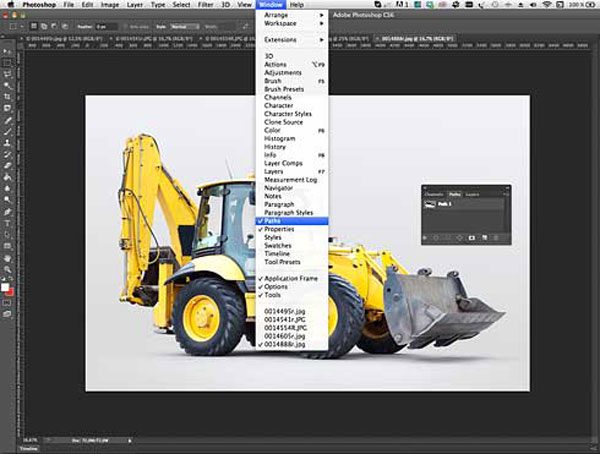
Нажмите и разверните меню «Окно» на самой верхней ленте и выберите «Пути», чтобы открыть окно «Пути». Затем нажмите значок «Выполнить из пути» в нижней части окна, который является четвертым значком слева. Это превратит выбранный объект в вектор.
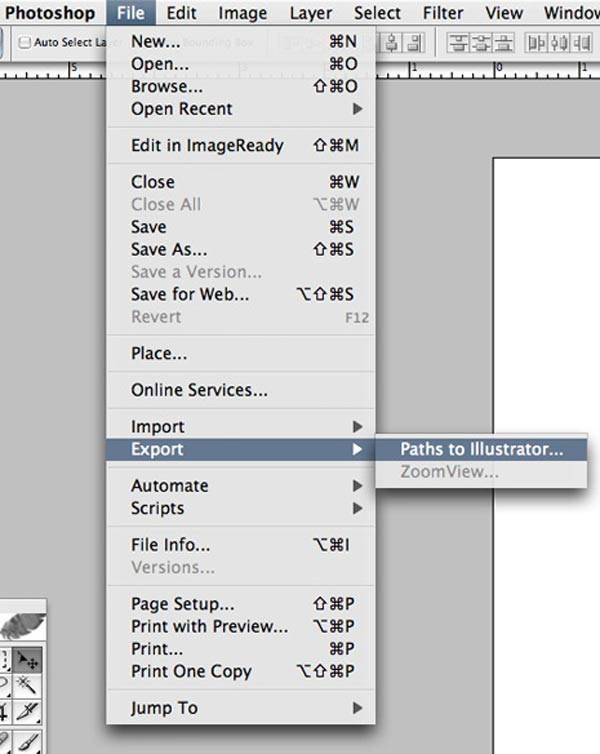
Перейдите в «Файл»> «Экспорт»> «Пути к Illustrator», введите имя для путей и нажмите «ОК», чтобы подтвердить его. По умолчанию пути будут сохранены в вашей библиотеке изображений (C: \ Users \ [имя пользователя] \ Pictures). И вы можете изменить местоположение, как вы хотите. Удалите имя файла и нажмите кнопку «Сохранить», чтобы сохранить векторный файл в формате AI после преобразования JPEG в вектор.
Файл фотошопа теряется до нажатия кнопки «Сохранить»? Восстановить файл Photoshop прямо сейчас.
Бонус: простой в использовании конвертер изображений онлайн
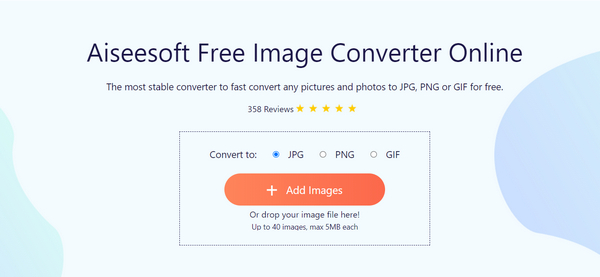
Если вам нужно преобразовать другие файлы изображений в JPG/JPEG, вы можете ввести Бесплатный онлайн-конвертер изображений Aiseesoft и попробуйте. Этот конвертер изображений может помочь вам конвертировать почти все широко используемые форматы изображений в JPG, PNG и GIF. Кроме того, он также позволяет вам конвертировать несколько изображений в пакетном режиме, что быстро и удобно.
Рекомендация: PDF Converter Ultimate (Конвертировать PDF в JPG)
Как видите, PDF — векторный формат. Если вы хотите конвертировать векторный PDF файл в JPG, мы рекомендуем Конвертер PDF Aiseesoft Ultimate, Основные функции включают в себя:
1. Он может превратить основанный на изображениях PDF в изображения JPG за несколько минут.
2. Если у вас есть несколько векторных изображений, сохраненных в формате PDF, этот конвертер имеет возможность пакетного преобразования.
3. Опирается на продвинутый алгоритм для оптимизации качества изображения при конвертации PDF.
4. И пользователи могут сохранить часть PDF или определенную страницу в изображение JPG.
5. Кроме того, этот вектор в JPG конвертер предоставляет более широкий диапазон изменяемых параметров для создания персонализированных результатов.
6. В дополнение к JPG и другим форматам изображений, он поддерживает текст, Word, Excel, HTML и другие форматы вывода.
7. Кроме того, он совместим с Windows 10/8 / 8.1 / 7 / XP и Mac OS.
Иногда люди хотят конвертировать PDF в JPG после преобразования JPEG в вектор и сохранения его в формате PDF. В таких случаях PDF Converter Ultimate является лучшим вариантом.
Как конвертировать PDF в JPG без потери качества
Установите PDF Converter Ultimate на ваш компьютер и запустите его. Нажмите кнопку «Добавить файл», чтобы импортировать все файлы PDF, которые вы хотите преобразовать в программу.
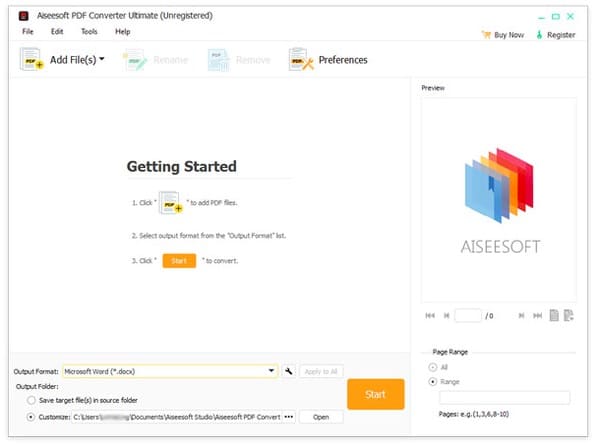
Выберите JPEG или JPG из выпадающего списка рядом с «Формат вывода», нажмите кнопку «Открыть» и выберите правильное место назначения, чтобы сохранить результаты. Настройте другие параметры в соответствии с вашими требованиями.
Подсказка. Чтобы получить дополнительные пользовательские параметры, щелкните меню «Настройки» в верхней части окна, чтобы открыть диалоговое окно «Параметры».
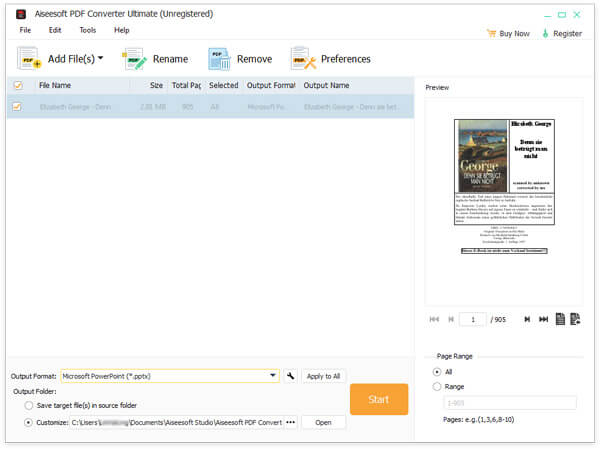
Наконец, нажмите кнопку «Пуск», чтобы запустить процесс преобразования PDF в JPG.
Часть 3. Часто задаваемые вопросы о преобразовании JPEG в вектор
Могу ли я сделать свой собственный векторный файл?
Да, вы можете использовать Photoshop, Illustrator, Indesign и другие графические редакторы для создания собственного векторного файла.
Является ли PNG таким же, как векторный файл?
Нет. Разрешение или размер PNG нельзя увеличить, но разрешение или размер вектора можно увеличить по своему усмотрению без потери качества.
Что лучше, JPEG или вектор?
Эти два файла имеют свои преимущества и недостатки, поэтому вы не можете точно сказать, какой из них лучше. JPEG широко поддерживается, но вектор хорошо справляется со сплошными цветами.
Основываясь на приведенном выше руководстве, вы можете понять, как превратить JPEG в вектор на Windows и Mac. Как видите, это довольно профессиональная задача, а также нужен профессиональный инструмент. Adobe Illustrator — это специализированный векторный редактор, поэтому вы можете легко превратить JPEG в вектор. С другой стороны, эта функция была интегрирована в Photoshop. Следуя нашему руководству, вы можете легко получить векторное изображение из JPG. Если у вас есть дополнительные вопросы, связанные с вектором, оставьте сообщение под этой статьей.
Что вы думаете об этом посте.
Рейтинг: 4.9 / 5 (на основе голосов 336) Подпишитесь на нас в
Более Чтение

Оставьте свой комментарий и присоединяйтесь к нашему обсуждению
Конвертировать JPG / JPEG

Видео конвертер Ultimate
Video Converter Ultimate — отличный видео конвертер, редактор и энхансер для преобразования, улучшения и редактирования видео и музыки в 1000 и более форматах.
4 простых способа конвертировать фото в векторную графику в 2023 году

Последнее обновление: 2 апреля 2023 г. by Питер Вуд Для начала разберемся в различиях между векторными изображениями и растровыми изображениями. Ну, вы также можете узнать, что такое векторный файл и почему вам следует преобразовать фотографию в вектор. Вопрос 1: Что такое векторная фотография? Векторные изображения состоят из математических уравнений, которые делают эту векторную графику масштабируемой. Таким образом, векторные изображения считаются независимыми от разрешения и приветствуются графическими дизайнерами. Векторные изображения выглядят довольно искусственно. Вопрос 2: векторные фотографии VS растровые / растровые фотографии. Большинство изображений, которые вы нашли в Интернете, представляют собой растровые изображения, или вы можете сказать растровые изображения, такие как JPEG, PNG и другие. По сравнению с векторными фотографиями, в растровых фотографиях для передачи изображения используются квадратные пиксели. Таким образом, когда вы увеличиваете растровое изображение, его линии и кривые будут неровными и размытыми. Однако векторные изображения могут сохранять исходное разрешение и форму, не разрушая их. Векторные рисунки созданы на компьютере. Вопрос 3: Когда мне следует выполнять векторизацию изображения? Благодаря четким линиям и контурам векторная графика предназначена для логотипов, узнаваемых фотографий, рисунков, татуировок, декалей, наклеек, футболок и многого другого. Одним словом, если вы хотите получить картинку без потерь, то векторная графика может стать вашим первым выбором.
- Часть 1. Преобразование изображения JPG / PNG в Illustrator CC
- Часть 2: преобразование фотографий JPG в векторные с помощью Adobe Photoshop
- Часть 3: конвертируйте фото в векторную графику онлайн бесплатно
- Часть 4: Преобразование фотографии в вектор с помощью GIMP и Inkscape
- Часть 5: Лучшая альтернатива высококлассным фотографиям для преобразования фото в вектор
Часть 1. Преобразование изображения JPG / PNG в Illustrator CC
Шаг 1. Добавьте фотографию в Illustrator CC
Запустите программу Adobe Illustrator CC на вашем компьютере. Выбирать трассировка с рабочего места в правом верхнем углу. Позже вы можете получить панель с именем Трассировка изображения, Нажмите Файл опция на верхней панели инструментов. Выберите «Открыть…» в раскрывающемся меню. Затем вы можете импортировать фотографию в формате JPG, PNG и других форматах изображений.
Шаг 2. Настройте параметры векторных фотографий
С помощью мыши нарисуйте область на монтажной области. Затем отправляйтесь в Трассировка изображения панель. Отметьте маленькую клетку перед предварительный просмотр. Вы можете получить дополнительные настройки во время работы. Что ж, это может отставать от скорости Illustrator. В Предустановленная список предлагает автоматический цвет, высокий цвет, низкий цвет, оттенки серого и черно-белый. Вы можете выбрать один пресет, который вам нравится. Кроме того, Illustrator позволяет пользователям настраивать сложность цвета и расширенные ползунки, включая контуры, углы и шум. Когда вы будете удовлетворены, нажмите Прослеживать двигаться дальше.
Шаг 3. Преобразуйте фотографию в вектор с помощью Illustrator
Найдите и нажмите на Расширьте опция в верхней части окна. В результате Illustrator преобразует фотографию в векторную графику и заменит исходное изображение. Позже вы можете выбрать Сохранить как из раскрывающегося меню «Файл». Набор SVG как выходной векторный формат.

Win Скачать Mac Скачать
Часть 2: преобразование фотографий JPG в векторные с помощью Adobe Photoshop
Шаг 1. Запустите Adobe Photoshop.
Откройте Adobe Photoshop на вашем Windows или Mac. Выбрать Файл вариант наверху. Выбрать Открыть . из раскрывающегося списка, а затем просмотрите фотографию для импорта в Photoshop. Нажмите Откройте , чтобы подтвердить действие.
Шаг 2. Выберите определенную часть импортированной фотографии.
Нажмите Добавить в выбор вариант. Он находится на верхней панели инструментов со значком плюса и кисти. Если вы не уверены, вы можете навести указатель мыши на эти значки, чтобы найти нужный. Затем нарисуйте объект, который вы хотите преобразовать в векторный Photoshop, с помощью пунктирной линии.
Шаг 3: конвертируйте JPG в векторный формат Photoshop
Нажмите Пути из Окно выпадающее меню. Нажмите на Работайте с пути в нижней части Пути окно. Что ж, эта кнопка выглядит как пунктирный квадрат, окруженный меньшими квадратами. После этого Photoshop начнет конвертировать фотографии в векторную графику.
Шаг 4: экспорт векторного изображения
Затем выберите Экспортировать из Файл список. Выбрать Пути к Illustrator из подменю. в Экспорт путей в файл в окне введите новое имя и щелкните OK. Просмотрите папку назначения, затем выберите Save. для подтверждения и экспорта векторной фотографии на жесткий диск.

Win Скачать Mac Скачать
Часть 3: конвертируйте фото в векторную графику онлайн бесплатно
Шаг 1. Откройте онлайн-редактор векторных изображений
Найдите и откройте Vectorizer в своем веб-браузере. Когда вы войдете в его основной интерфейс, выберите Загрузить изображение значок, чтобы добавить фото. Имейте в виду, что максимальный размер фотографии составляет 1 МБ. Более того, поддерживаемые форматы ввода — PNG, BMP и JPEG.
Шаг 2. Векторизация изображения в векторную онлайн
Подождите некоторое время, чтобы завершить преобразование фотографии в вектор. Вы можете получить автоматически преобразованное векторное изображение под Результат раздел. Если результат вас не устраивает, можно отрегулировать с помощью Цветовые группы, Оформить заказ, группирование, Максимальное количество цветови другие функции. Увеличивайте и уменьшайте изображение, чтобы получить более подробную информацию. Каждый раз, когда вы вносите новое изменение, вы можете щелкнуть значок Векторизовать кнопку для предварительного просмотра. Наконец, нажмите Скачать конвертировать фотографии в векторы онлайн и сохранять их на свой компьютер.

Win Скачать Mac Скачать
Часть 4. Преобразование фото в вектор с помощью GIMP и Inkscape
Шаг 1. Обрежьте изображение в GIMP.
Бесплатно скачать и установить GIMP и Инкскейп. Добавьте целевое изображение в GIMP.
Выберите один инструмент, чтобы нарисовать часть изображения, которую вы хотите преобразовать в векторную графику. Затем выберите Обрезать до выделения из Фото товара выпадающий список. Следовательно, удаляется все, кроме выделенной части.
Шаг 2: экспортируйте файл из GIMP
Выберите Автообрезка изображения из Фото товара меню. В результате GIMP сузит ваш выбор. Позже нажмите кнопку Файл вариант в верхней части экрана. Выбирать Экспортировать как… из его списка. Оставьте настройки по умолчанию и дайте ей новое имя, чтобы отличить ее от оригинальной фотографии.
Шаг 3: конвертируйте фото в векторные Inkscape и GIMP
Теперь перейдите в Inkscape и импортируйте эту фотографию. Выберите его, а затем выберите Трассировка растрового изображения… из Path список. Появится новое окно. Вы можете получить несколько векторных фото-режимов и настроек. Затем нажмите Обновление ПО чтобы сохранить изменение. Выбирать OK когда процесс закончится. Позже вы можете использовать Редактировать пути по узлам фильтр, чтобы немного скорректировать векторное изображение. Наконец, выберите Сохранить как… и сохраните фото в формате SVG.

Win Скачать Mac Скачать
Часть 5: Лучшее фото в векторную альтернативу высококлассным фотографиям
Что делать, если вы не можете конвертировать фотографии в векторную графику с хорошим качеством? Если вам просто нужно увеличить некоторые фотографии с лучшим качеством или вам нужно увеличить разрешение перед преобразованием в векторную графику, WidsMob ImageConvert это универсальный выбор, который вы должны попробовать. Он позволяет преобразовывать RAW, HEIC, AVIF и другие форматы в совместимые форматы, повышать разрешение фотографий до 4 раз по сравнению с исходным размером файла, настраивать предустановки для применения нескольких процессов редактирования одним щелчком мыши и предоставлять несколько функций редактирования.
1. Конвертируйте AVIF, HEIC, WebP и Форматы файлов RAW перед преобразованием фотографий в векторную графику.
2. Масштабируйте фотографии до 4-кратного исходного размера с помощью расширенной опции разрешения AI Upscale.
3. Предоставьте функции редактирования для поворота, изменить размер фотографий, переименовывать, добавлять водяной знак в виде текста/изображения и т. д.
4. Настройте и примените предустановки, чтобы применить ряд процессов редактирования к фотографиям одним щелчком мыши.
Шаг 1. Импорт фотографий для масштабирования
После того, как вы установили WidsMob ImageConvert, вы можете запустить программу и нажать кнопку Импортировать кнопку, чтобы добавить нужные фотографии. Кроме того, вы также можете перетаскивать нужные фотографии в программу для пакетной обработки. Он позволяет конвертировать большинство форматов фотографий в JPEG, PNG и другие распространенные форматы фотографий.

Шаг 2. Редактируйте фотографии с помощью наборов инструментов
Перейдите в окно редактирования, вы можете изменить размер фотографий в 4 различных режимах, добавить как текстовые, так и графические водяные знаки с несколькими параметрами, повернуть / перевернуть фотографии с желаемой ориентацией и многое другое. Это также позволяет вам сохранять процессы в предустановке, которую вы можете применить одним щелчком мыши при выборе предустановки.

Шаг 3: Масштабирование фотографий перед преобразованием
Когда вам нужно масштабировать фотографии перед преобразованием, вы можете выбрать Сверхразрешение AI возможность улучшить фотографии. После этого вы сможете выбрать 4X вариант из Масштабный режим для улучшения качества фотографий с помощью усовершенствованного алгоритма искусственного интеллекта. После того, как вы сделали преобразование, вы можете нажать кнопку Save. Кнопка для экспорта фотографий с высоким качеством.

Win Скачать Mac Скачать
Заключение
Это все о том, как векторизовать изображение в Illustrator CC, Adobe Photoshop, Vectorizer, GIMP и Inkscape. Но если вы не можете сделать фотографии в векторной графике с хорошим качеством или вам просто нужно только увеличить разрешение, WidsMob ImageConvert — это универсальный выбор для преобразования форматов файлов, повышения разрешения фотографий, настройки предустановок преобразования и многого другого.
Вы можете быть заинтересованы
- Как преобразовать фотографию в штриховой рисунок 11 простых способов
- 15 способов бесплатно превратить картинку в мультфильм на Windows / Mac / Android / iOS / Online
- Фото в черно-белое — классические и винтажные фотографии
JPG в SVG
Конвертируйте ваши JPG изображения в SVG формат онлайн бесплатно с помощью современного браузера, такого как Chrome, Opera или Firefox.
При поддержке aspose.com и aspose.cloud
Выбрать язык
* Загружая файлы или используя наш сервис, вы соглашаетесь с нашими Условиями предоставления услуг и Политикой конфиденциальности
Ваши файлы успешно обработаны ЗАГРУЗИТЬ
Сохранить в облачное хранилище:
или продолжить редактирование в другом приложении:
Распознавание
(максимум 1 файл)
Кадрирование
(максимум 10 файлов)
Поворот и отражение
(максимум 10 файлов)
Выравнивание
(максимум 10 файлов)
Удаление фона
(максимум 10 файлов)
Создание анимации
(максимум 100 файлов)
Другие приложения.
Отправьте ссылку для скачивания на
Нажмите Ctrl + D чтобы сохранить его в закладках, чтобы не искать его снова
Попробуйте другие конверсии:
Поделиться в Facebook
Поделиться в Twitter
Поделиться в LinkedIn
Другие приложения
Оставить отзыв
Добавить в закладки
Добавить в закладки
Нажмите Ctrl + D, чтобы добавить эту страницу в избранное, или Esc чтобы отменить действие
Отправьте нам свой отзыв
 Aspose.Imaging Конвертация
Бесплатно конвертируйте JPG в файлы SVG онлайн. Мощный бесплатный онлайн-конвертер JPG в SVG прост и не требует установки настольного программного обеспечения. Все конвертации вы можете сделать онлайн с любой платформы: Windows, Linux, macOS и Android. Мы не требуем регистрации. Этот инструмент абсолютно бесплатный.
Что касается специальных возможностей, вы можете использовать наши онлайн-инструменты преобразования JPG в SVG для обработки файлов JPG в любой операционной системе. Независимо от того, используете ли вы MacBook, компьютер с Windows или даже портативное мобильное устройство, для вашего удобства конвертер JPG в SVG всегда доступен онлайн.
Конвертация — это бесплатное приложение, основанное на Aspose.Imaging, профессиональном .NET / Java API, предлагающее расширенные функции обработки изображений на месте и готовое для использования на стороне клиента и сервера.
Требуется облачное решение? Aspose.Imaging Cloud предоставляет SDK для популярных языков программирования, таких как C#, Python, PHP, Java, Android, Node.js, Ruby, которые созданы на основе Cloud REST API и постоянно развиваются.
Интегрируйте функцию конверсии JPG в SVG в свои собственные проекты
- Высокопроизводительное преобразование документов с помощью собственных API
- Интегрируйте преобразование документов в свой собственный проект/решение
- 100% приватные локальные API-интерфейсы. Ваши файлы обрабатываются на ваших собственных серверах
- Кроссплатформенное развертывание
Для Java-разработчиков мы предлагаем собственный Aspose.Imaging for Java API для использования в ваших Java-приложениях. Пожалуйста, посетите страницу https://products.aspose.com/imaging/ru/java/conversion/jpg-to-svg/ чтобы попробовать.

Как конвертировать JPG изображения с помощью Aspose.Imaging Конвертация
- Щелкните внутри области перетаскивания файла, чтобы загрузить JPG файл изображения, или перетащите JPG файл.
- Вы можете загрузить не более 10 изображений за раз.
- Ваши файлы JPG будут загружены и преобразованы в формат SVG
- Ссылка для скачивания SVG файлов будет доступна сразу после конвертирования
- Вы также можете отправить ссылку на SVG файл на свой адрес электронной почты.
- Обратите внимание, что файл будет удален с наших серверов через 24 часа, и ссылки на скачивание перестанут работать по истечении этого периода времени.
Часто задаваемые вопросы
❓ Как конвертировать JPG файл?
Во-первых, вам нужно добавить файл для конвертации: перетащите JPG файл или щелкните внутри белой области, чтобы выбрать файл. Затем нажмите кнопку «Конвертировать». После завершения JPG конвертации можно загрузить файл результатов.
��️ Безопасно ли конвертировать изображения с помощью бесплатного приложения Aspose.Imaging Conversion?
Конечно! Ссылка для загрузки файлов результатов будет доступна сразу после конвертирования. Мы удаляем загруженные файлы через 24 часа, и ссылки на скачивание перестанут работать по истечении этого периода времени. Никто не имеет доступа к вашим файлам. Конвертирование файлов абсолютно безопасно.
Когда пользователь загружает свои файлы из сторонних сервисов, они обрабатываются таким же образом.
Единственное исключение из вышеуказанных политик возможно, когда пользователь решает поделиться своими файлами через форум, запросив бесплатную поддержку, в этом случае только наши разработчики имеют доступ к ним для анализа и решения проблемы.
�� Можно ли конвертировать JPG на Linux, Mac OS или Android?
Да, вы можете использовать бесплатный конвертер Aspose на любой операционной системе, которая имеет веб-браузер. Наш JPG конвертер работает онлайн и не требует установки программного обеспечения.
�� Какой браузер следует использовать для преобразования JPG изображений?
Для конвертирования JPG в SVG вы можете использовать любой современный браузер, например, Google Chrome, Firefox, Opera, Safari.
❓ Могу ли я использовать полученное изображение в коммерческих целях?
Несмотря на то, что наши приложения бесплатны, вы не ограничены в коммерческом использовании полученных изображений, избегая при этом нарушения прав третьих лиц на исходные изображения. Например, вы можете создать NFT (не взаимозаменяемый токен) из своего изображения и попытаться продать его на торговых площадках NFT.
Что говорят люди
Узнайте, что пользователи говорят о бесплатном приложении Aspose.Imaging Конвертация
Полезный сайт Спасибо. Пользователь из Коломбо, Шри-Ланка
Отлично. Ваше приложение экономит мое время, чтобы преобразовать мое уравнение (из Word). Большое спасибо. Да благословит вас Аллах. Баарокаллаху фиик (Благослови его в себе) Пользователь из Джакарты, Индонезия
Поддерживаемые форматы
- JPG в PDF Portable Document
- JPG в PSD Adobe Photoshop Document
- JPG в JP2 JPEG 2000 Core Image File
- JPG в J2K JPEG 2000 Image
- JPG в JPEG2000 JPEG 2000 Image
- JPG в GIF Graphical Interchange Format File
- JPG в PNG Portable Network Graphic
- JPG в APNG Animated Portable Network Graphics
- JPG в BMP Bitmap Image File
- JPG в TIFF Tagged Image File Format
- JPG в TIF Tagged Image File Format
- JPG в TGA Truevision Graphics Adapter
- JPG в WEBP Raster Web Image File Format
- JPG в DICOM Digital Imaging and Communications in Medicine
- JPG в DCM Digital Imaging and Communications in Medicine
- JPG в HTML5 Canvas Hyper Text Markup Language
- JPG в SVGZ Compressed Scalable Vector graphics
- JPG в EMF Enhanced Metafile Format
- JPG в EMZ Windows Compressed Enhanced Metafile
- JPG в WMF Windows Metafile
- JPG в WMZ Windows Media Player skins file
- JPG в ICO ICO File Format
- JPG в BASE64 Base64 Encoding Scheme