
Выделение нескольких объектов
В процессе работы с 3ds max иногда возникает необходимость изменения или настройки нескольких объектов одновременно. Существует много способов выделить несколько объектов. Открыв диалоговое окно Select Objects, можно выбрать несколько объектов с помощью клавиш или . Удерживая нажатой клавишу , можно выделить или снять выделение с нескольких элементов. Если же вы нажмете клавишу и щелкнете на двух элементах списка, выделенными окажутся все расположенные между ними объекты.
Клавишу можно также использовать для выделения объектов в окнах проекции при активизации одной из кнопок выделения, например Select and Move. Посмотрите на панель инструментов: если хотя бы одна из кнопок выделяется желтым цветом, значит, в настоящий момент включен режим выделения. Удерживая нажатой клавишу и щелкая на объектах, вы тем самым добавляете их в выделенный набор. Щелчок на уже выделенном объекте, напротив, снимает с него выделение. Если вы перетащите указатель мыши через несколько объектов, удерживая нажатой клавишу , все попавшие в область выделения объекты добавятся в выделенный набор.
Клавиша , в отличие от , удаляет объекты из текущего выделенного набора.
Если вы перетащите указатель мыши через несколько объектов, удерживая нажатой клавишу , выделение будет инвертировано. Другими словами, все выделенные объекты перестанут быть выделенными, а все невыделенные — выделятся.
Иерархию взаимосвязанных объектов сцены устанавливают с помощью кнопки Link (Связь) основной панели инструментов. Для выделения набора взаимосвязанных объектов применяется двойной щелчок на родительском объекте, который приводит к выделению не только родительского, но и всех его дочерних объектов. Выделить несколько объектов сцены можно и в пределах одной иерархии. Если выделен лишь один объект иерархии, нажатие клавиш и приводит к выделению объектов соответственно верхних или нижних уровней.
Группировка и связывание различных частей модели значительно упрощает работу над всем персонажем. Другой способ упорядочить работу с моделью — связать различные части тела с ее корпусом. В этом случае вы сможете перемещать или трансформировать все части тела вместе с корпусом модели.
Подробнее связи объектов и создание иерархий описываются в главе 8, «Группирование и установка связей между объектами».
Существует еще один весьма эффективный способ выделения нескольких объектов — перетаскивание указателя мыши при активизации методов выделения Window или Crossing, рассмотренных в предыдущем разделе.
Fore kc .ru
Рефераты, дипломы, курсовые, выпускные и квалификационные работы, диссертации, учебники, учебные пособия, лекции, методические пособия и рекомендации, программы и курсы обучения, публикации из профильных изданий
Как можно выделить сразу несколько объектов

Выделение нескольких объектов
Прежде чем перемещать или изменять объекты или выполнять другие операции над ними, их нужно выделить. Выделенный объект имеет метки-манипуляторы, которые позволяют перемещать или изменять объект.
Способы выделения и отмены выделения объекта
- Для выделения одного объекта нажмите объект (для выделения объекта, который не имеет заливки, нажмите границу объекта).
- Чтобы выделить несколько объектов на слайде, нажмите каждый из них по очереди, удерживая нажатой клавишу Shift.
- Чтобы выделить все объекты на слайде, нажмите слайд и нажмите сочетание клавиш Command-A.
- Чтобы выделить объект, входящий в состав группы, нужно сначала отменить группирование объектов. Выделите группу и выберите «Расстановка» > «Разгруппировать».
- Если Вы выделили несколько объектов и хотите снять выделение с одного из них, нажмите этот объект, удерживая нажатой клавишу Command.
Выделение фигур и других объектов
Excel для Microsoft 365 PowerPoint для Microsoft 365 Excel 2021 PowerPoint 2021 Excel 2019 PowerPoint 2019 Excel 2016 PowerPoint 2016 Excel 2013 PowerPoint 2013 Excel 2010 PowerPoint 2010 Excel 2007 PowerPoint 2007 Еще. Меньше
Чтобы изменить или переместить объекты, фигуры, рисунки или текстовые поля, их нужно выделить. При выделении фигуры или объект отображаются маркеры изменения размера.
Какие Приложение Office вы используете?
- Какие Приложение Office вы используете?
- Excel
- PowerPoint
Щелкните объект, чтобы выбрать его. Если выделить объект таким образом не получится, на вкладке Главная в группе Редактирование нажмите кнопку Найти и выделить и выполните одно из указанных ниже действий.
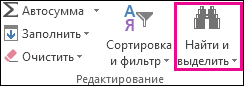
- Чтобы выделить объекты, которые скрыты, расположены за другими объектами или за текстом, выберите пункт Выбор объектов и растяните прямоугольник поверх объектов.
- Чтобы открыть области задач, в которой можно выбрать, выбрать, отобрать, скрыть или изменить порядок объектов, нажмите кнопку Области выделения ивыберите нужные параметры.
Советы по выделению фигур и объектов
Выделение нескольких объектов.
Щелкните объекты, удерживая нажатой shift или CTRL.
Выделение объекта, который находится под другими объектами, и перебор стопки перекрывающихся объектов по направлению к переднему плану.
Вы выберите верхний объект и нажмите tab.
Выделение объекта, который находится под другими объектами, и перебор стопки перекрывающихся объектов по направлению к заднему плану.
Вы выберите верхний объект и нажмите shift+TAB.
Выделение объектов, являющихся частью группа.
Выделите группу и выполните одно из следующих действий.
- Чтобы выделить один объект, щелкните его.
- Чтобы выбрать несколько фигур в группе, щелкните их, удерживая нажатой shift или CTRL.
Отмена выделения объектов по одному за раз.
Удерживая нажатой shift или CTRL, щелкните каждый объект.
См. также
Щелкните объект, чтобы выбрать его. Если выделить объект таким образом не получится, на вкладке Главная в группе Редактирование нажмите кнопку Выделить и выполните одно из указанных ниже действий.

- Чтобы выделить все объекты и заполнители на слайде, нажмите кнопку Выделить все.
- Чтобы выделить объекты, которые скрыты, расположены за другими объектами или за текстом, выберите пункт Выбор объектов и растяните прямоугольник поверх объектов.
- Чтобы открыть области выделения, в которой можно выбрать, выбрать, отобрать, скрыть или изменить порядок объектов, нажмите кнопку Области выделения ивыберите нужные параметры.
Советы по выделению фигур и объектов
Выделение нескольких объектов.
Щелкните объекты, удерживая нажатой shift или CTRL.
Выделение объекта, который находится под другими объектами, и перебор стопки перекрывающихся объектов по направлению к переднему плану.
Вы выберите верхний объект и нажмите tab.
Выделение объекта, который находится под другими объектами, и перебор стопки перекрывающихся объектов по направлению к заднему плану.
Вы выберите верхний объект и нажмите shift+TAB.
Выделение объектов, являющихся частью группа.
Выделите группу и выполните одно из следующих действий.
- Чтобы выделить один объект, щелкните его.
- Чтобы выбрать несколько фигур в группе, щелкните их, удерживая нажатой shift или CTRL.
Отмена выделения объектов по одному за раз.
Удерживая нажатой shift или CTRL, щелкните каждый объект.
См. также
Чтобы изменить или переместить объекты, фигуры, рисунки или текстовые поля, их нужно выделить. При выделении фигуры или объект отображаются маркеры изменения размера.
Использование области выделения
Если щелкнуть для выбора недостаточно или нужно отслеживать много объектов, попробуйте сделать это в области выделения, как описано ниже.
(Эта функция доступна в более новых версиях Microsoft 365 для Mac. Она недоступна в Office для Mac 2011. В Office для Mac 2011, вы также можете попробовать динамическое укорочение.
- Выделите один из нужных объектов.
- Выберите . Вкладка Формат, которая появляется на ленте при выборе объекта и выборе области выделения (или Упорядоставить >выделения).

- Откроется окно выделения со всеми перечисленными объектами, и вы можете сделать следующее:
- Перетащите элемент вверх или вниз по списку, чтобы изменить порядок. В приведеном ниже примере из PowerPoint, при перемещении изогнутой соединитель в верхнюю часть списка он также был перед двумя овальными фигурами (и всем остальным на слайде).
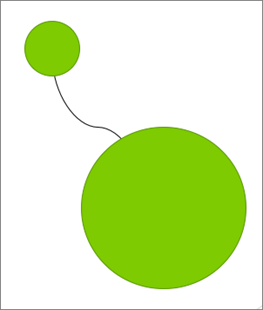
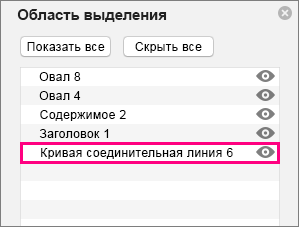 Соединитель находится внизу списка, поэтому он расположен за двумя овальными фигурами.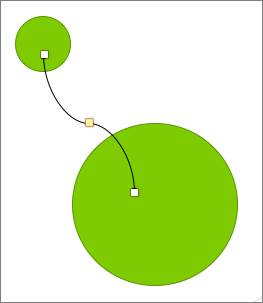
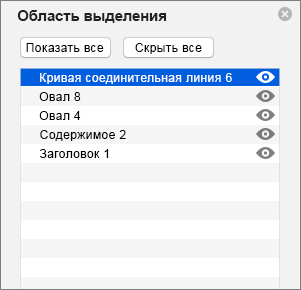 После того как соединитеальная линию переместит в верхнюю часть списка, она появится перед двумя овальными фигурами.
 - Выберите, нужно ли показывать или скрывать объекты в области выделения. Чтобы скрыть объект, щелкните значок с изображением глаза в области выделения, указывающий на
 . Значок изменится на более простой, и объект будет скрыт
 . Чтобы снова отдемонстрировать объект, просто щелкните значок , и объект снова появится.
 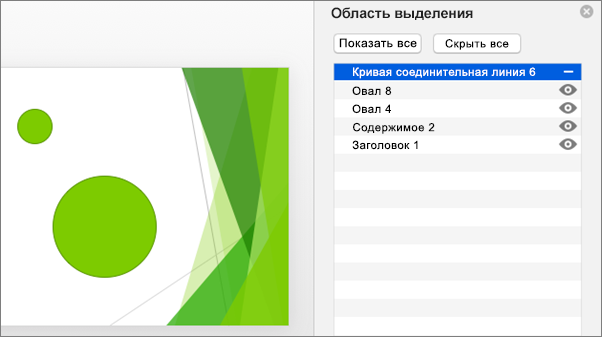 В примере выше соединитель скрыт, поэтому он не отображается на слайде.
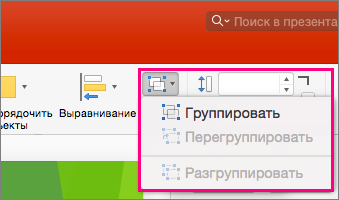
 - Группировка и разгруппирование объектов, перечисленных в области выделения. Если выбрать несколько объектов с помощью команды +щелчок, их можно сгруппировать или разгруппировать, выбрав группировать объекты на ленте на вкладке Формат.
- Перетащите элемент вверх или вниз по списку, чтобы изменить порядок. В приведеном ниже примере из PowerPoint, при перемещении изогнутой соединитель в верхнюю часть списка он также был перед двумя овальными фигурами (и всем остальным на слайде).
Выделение объектов
Чтобы создать иллюстрацию, используйте инструменты для точного выделения, размещения и стекирования объектов. Вы можете измерять и выравнивать объекты; группировать их для пакетной обработки; а также выборочно изолировать, блокировать или скрывать объекты.
Параметры и установки выделения
Параметры для выделения объектов
Прежде чем изменить объект, его необходимо идентифицировать среди окружающих объектов. Это делается с помощью выделения объекта. Когда выбран объект или часть объекта, его или ее можно редактировать.
Программа Illustrator позволяет производить выделение с помощью следующих методов и инструментов.
Позволяет быстро и точно выделять отдельный объект или несколько объектов. Можно выделять отдельные объекты (даже входящие в группу), все объекты внутри слоя или группы целиком.

Позволяет выделять объекты и группы щелчком мыши или перетаскиванием указателя. Также можно выделять группы внутри групп и объекты внутри групп.
Инструмент «Групповое выделение»

Позволяет выделить объект внутри группы, отдельную группу внутри нескольких групп или набор групп внутри изображения. Каждое дополнительное нажатие добавляет в иерархию все объекты из следующей группы.
Инструмент «Выбор перспективы»

Позволяет располагать объекты и текст в перспективе, переключать активные плоскости, перемещать объекты в перспективе, а также перемещать объекты в перпендикулярном направлении.

Позволяет выделять объекты, опорные точки или сегменты контура, перетаскивая указатель мыши вокруг объекта или части объекта.
Инструмент «Волшебная палочка»

Позволяет щелчком мыши выделять объекты одного цвета, с одинаковой толщиной или цветом обводки, одинаковой непрозрачности или с одинаковым режимом наложения.
Инструмент «Выделение быстрых заливок»

Позволяет выделять фрагменты (области внутри контуров) и края (участки контуров между пересечениями) в группах быстрых заливок.
(расположены в меню «Выделение») Позволяют быстро выделять все объекты и снимать с них выделение, а также выделять объекты исходя из их расположения относительно других объектов. Также можно выделять все объекты определенного типа или с определенными общими атрибутами и сохранять или загружать выделенные объекты. Можно также выделять все объекты в активной монтажной области.
Настройка параметров выделения
Выделение контуров и точек в сложных изображениях может быть трудной задачей. С помощью установок «Отображение выделенного и опорных точек» можно указать допуск в пикселях при выделении и выбрать другие параметры, которые помогут упростить выделение в конкретном документе.
Выберите Редактирование > Установки > Отображение выделенного и опорных точек (Windows) или Illustrator > Установки > Отображение выделенного и опорных точек (macOS).
Задайте любые из следующих параметров выделения.
Определяет диапазон пикселей для выделения опорных точек. Чем выше значение, тем шире область вокруг опорной точки, которую можно нажать для выделения точки.
Выделять объект только по контуру
Определяет, можно ли выделить объект с заливкой щелчком мыши внутри объекта или нужно щелкнуть контур.
Привязать к точке
Привязывает объекты к опорным точкам и направляющим. Укажите, на каком расстоянии между объектом и опорной точкой или направляющей произойдет привязка.
Изолирование иллюстрации для редактирования
В режиме изоляции отделяются объекты для упрощения последующего выделения и редактирования отдельных объектов или их частей. Имеется возможность изоляции следующих элементов: слои, подслои, группы, символы, обтравочные маски, составные контуры, сетчатые градиенты и контуры.
В режиме изоляции можно удалить или заменить изолированный объект, а также добавить новый объект к изолированному. При выходе из режима изоляции замененный или новый объект добавляется на место исходного изолированного объекта. В режиме изоляции все другие объекты автоматически блокируются, чтобы изменения затрагивали только изолированные объекты — пользователю не нужно беспокоиться о том, в каком слое располагается объект, или вручную блокировать и скрывать объекты, которые не должны быть изменены.
Примечание.
При редактировании определения символа этот символ отображается в режиме изоляции (см. раздел Редактирование или переопределение символа).

В режиме изоляции изолированный объект отображается в полном цвете, в то время как остальная часть иллюстрации затенена серым. Имя и расположение изолированного объекта (иногда в виде цепочки навигации) выводится в рамке режима изоляции, палитра Слои отображает только иллюстрацию в изолированном подслое или группе. При выходе из режима изоляции другие слои и группы снова появятся на палитре Слои.
Пользователь может просматривать изолированные объекты в виде контуров или в режиме просмотра.
Изолирование контура, объекта или группы
Выполните одно из следующих действий:

- Дважды нажмите контур или группу с помощью инструмента Выделение.
- Выберите группу, объект или контур и щелкните кнопку Изолировать выбранный объектна панели Управление.
- Щелкните группу правой кнопкой мыши (в Windows) или с нажатой клавишей Control (в macOS) и выберите команду Изолировать выделенную группу.
- Щелкните контур правой кнопкой мыши (в Windows) или с нажатой клавишей Control (в macOS) и выберите команду Изолировать выделенный контур.
- Выберите группу, объект или контур в палитре Слои, затем в меню этой палитры выберите команду Войти в режим изоляции либо щелкните кнопку Изолировать выбранный объект на панели Управление.