
Подключение к телевизору и настройка цифровой DVB-T2 приставки
В наследство от аналоговых времен пользователям досталась масса телеприемников, которые не имеют встроенного тюнера и не могут принимать «цифру» напрямую. Для них необходимо дополнительное оборудование – цифровая приставка. Разберемся, как она подключается к телевизору.
Необходимое оборудование
Если театр начинается с вешалки, то прием цифрового вещания – с покупки оборудования. Что потребуется пользователю?
Что уже есть: стандартная комплектация приставки
В комплект приставки для DVB-T2 (стандарт эфирного вещания, используемый в европейских странах и России), как правило, входит следующее:
- Cама приставка.
Цифровой тюнер (ресивер), принимающий и преобразующий сигнал для передачи его на порты ТВ-приемника. Современные приставки часто обладают дополнительными функциями (запись на флеш-карту, отложенный просмотр, поддержка Wi-Fi и т. д.). - Пульт дистанционного управления.
Практически все современные приставки, начиная уже от среднего ценового класса, оснащены ПДУ на ИК-лучах. - Блок питания.
Может быть как внутренним, встроенным в ее корпус, так и внешним. В последнем случае в комплект входит адаптер, подключаемый к розетке, и соединительный кабель, от которого и идет питание к ресиверу.
Важно: в продаже еще встречаются старые приставки, рассчитанные на стандарт DVB-T. Они не принимают мультиплексы России, поэтому приобретать их нет никакого смысла.
Что нужно еще: дополнительное оборудование
Кроме самой приставки, для подключения потребуются:
- Антенна.
Она нужна для приема наземного или спутникового сигнала. Для просмотра цифрового ТВ с наземных ретрансляторов обязательно приобретение отдельной ДМВ-антенны. Она не нужна лишь в тех случаях, когда «цифра» транслируется по кабельному вещанию или же если есть доступ к общедомовой антенне с поквартирной разводкой. - Антенный кабель и соединительные штекеры .
Нужны для [link_webnavoz]подключения ДМВ-антенны[/link_webnavoz]. Обычно действует правило: чем выше установлена антенна, тем лучше прием. Но для ее соединения с тюнером нужен специальный коаксиальный кабель . Поскольку же он продается по метрам и режется по заказанной покупателем длине, потребуется еще минимум 2 штекера для подключения его к антенне и ТВ-ресиверу. - Кабель RCA («колокольчики»).
По нему сигнал передается от приставки непосредственно на входные разъемы телевизора. На конце обычно имеет три штекера: 1 для видео и 2 для правого и левого аудиоканала. Этим кабелем ресивер подключают к старым моделям телевизоров. Кабель может входить в комплект приставки, но иногда отсутствует. Тогда его придется приобрести отдельно или заменить на следующий тип. - Кабель HDMI.
Он используется для тех же целей, что и «колокольчик», но применяется в новейших моделях ресиверов и телевизионных приемников. Обеспечивает намного более качественную передачу сигнала, однако может использоваться далеко не везде и потому обычно в комплект не входит.
Назначение разъемов: что для чего нужно
Чтобы подключить приставку к телевизору, надо соединить между собой кабелями антенну, ресивер и сам телевизор. Для подсоединения кабелей нужны соответствующие разъемы, а сейчас используется далеко не один стандарт. Куда и какие штекеры нужно втыкать?
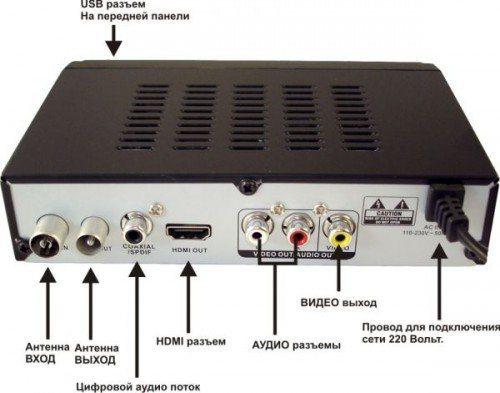
Стандартные разъемы
На каждой приставке, вне зависимости от ее типа, должны быть два разъема:
- Антенный вход.
Может быть подписан как «RF IN» или «ANT IN». Сюда подсоединяется штекер от эфирной антенны или распределительного щита кабельного телевидения. - Вход для блока питания.
Маркируется как «DC-5V», «DC-IN». В него вставляется идущий в комплекте БП. В некоторых моделях шнур питания делается несъемным.
Кроме обязательных, есть ряд разъемов, которые встретятся почти всегда:
- Антенный выход.
Может называться «RF-OUT», «RF-LOOP», LOOP-OUT». Предназначен для последовательного подключения другой приставки. На моделях, которые имеют встроенный ВЧ-модулятор, сигнал с этого порта можно направить на антенный вход телевизора и ловить местное аналоговое ТВ. - RCA-выход.
С него видео- и аудиосигнал входит через соответствующие штекеры (помеченные красным, белым и желтым цветом) телевизора. Используется для большинства старых телеприемников, но уже не обеспечивает высокого качества изображения. - HDMI.
Цифровой выход высокой четкости. Если телевизор имеет соответствующий вход, то рекомендуем использовать именно этот разъем, а RCA оставить только для вывода звука на внешние колонки. - USB.
Знакомый по компьютерам разъем. Используется для подключения внешних накопителей (от флешки до HDD). В результате появляется возможность записывать передачи или просматривать видео- и аудиофайлы поддерживаемого формата. Кроме того, если приставка имеет такую функцию, через этот разъем можно подключать модуль для Wi-Fi.
Редкие разъемы
Помимо распространенных, на цифровых приставках могут иметься и редкие разновидности разъемов. К ним относятся:
- VGA.
Это старый разъем, разработанный еще в 1987 году для подключения компьютерных мониторов к видеокарте. Позднее им иногда пользовались для того, чтобы подключать DVD-проигрыватели. Обычно он используется для плазменных и ЖК-телевизоров. Сейчас устарел и активно вытесняется HDMI. Дополнительно требует подключения звука по отдельному кабелю. - SCART.
Это стандартный разъем для техники, используемой на территории Европы. Поэтому он часто встречается не только в телевизорах, но и в приставках, ориентированных на европейский рынок. - S-Video.
Старый разъем, активно использовался для видеоплееров и игровых приставок. Сейчас обычно требует покупки переходника. Обеспечивает высокое качество телесигнала, но только для стандартной четкости: HD-изображение не передает.
Подключение цифровой приставки
К современному телевизору
Если телевизор более или менее новый и поддерживает хотя бы RCA, подключение ресивера выглядит следующим образом:
- Телевизор выключается.
- К ресиверу подключаются кабели от антенны и блока питания.
- Телевизор и приставка соединяются одним из имеющихся способов ( RCA , SCART , HDMI ) с помощью соответствующих кабелей. Поскольку RCA имеет цветовую маркировку, а SCART и HDMI – соответствующую форму входных и выходных штекеров, ошибиться здесь сложно.
- При наличии выхода RF-OUT он соединяется с антенным входом телевизора (так можно будет смотреть одновременно цифровые и аналоговые каналы).
- Включите телевизор. В меню выберите соответствующий вход, к которому вы подключили тюнер (AV, SCART, HDMI).

Подключение через RCA
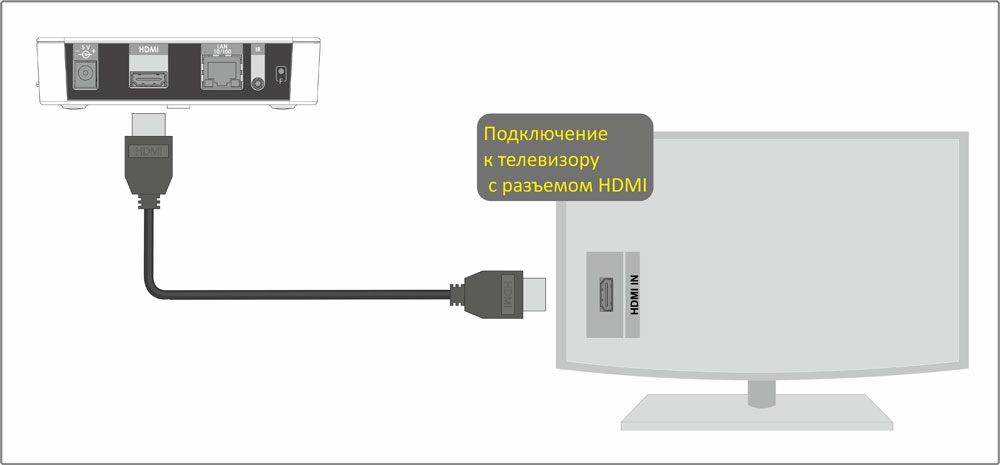
Подключение через HDMI очень простое
К старому телевизору
Если телевизор очень старый (что-то вроде советских «Рубина» или «Горизонта») и не имеет вообще никаких цифровых входов, его можно попытаться подключить через антенный кабель, используя на ресивере выход RF OUT. Для этого требуется, чтобы приставка поддерживала такой режим.
Мнение эксперта
Виталий Садовников
Специалист по подключению и настройке цифрового телевидения
Если поддержки нет, придется приобретать дополнительно ТВ-модулятор, преобразующий низкочастотный сигнал с RCA-выхода приставки в высокочастотный, совпадающий с аналоговым форматом. Его телевизоры старых моделей могут принимать уже напрямую.
Читайте подробную инструкцию о подключении приставки старому телевизору.
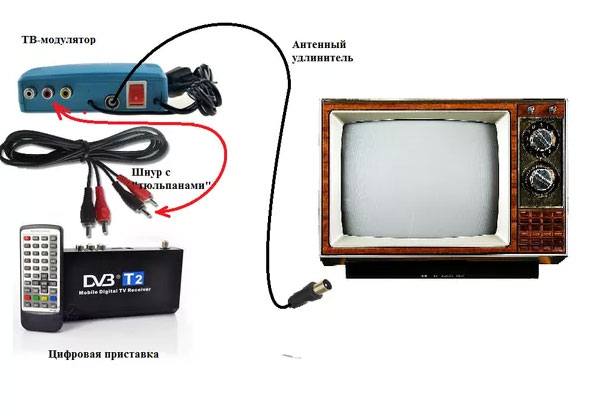
Подключение цифровой приставки через ТВ-модулятор
Настройка каналов
Настройка каналов через приставку производится по пошаговой инструкции к этому устройству.
Порядок ее выглядит следующим образом:
- Включаются приставка и телевизор.
- В меню ресивера выбирается пункт «Настройка».
- Выбираем страну и тип сигнала. Для России это будет DVB-T2.
- Включается пункт «Автоматический поиск сигнала» или аналогичный.
- Ресивер перебирает доступные ему частоты и обнаруживает имеющиеся на них каналы.
- Если программы обнаружены, нужно в меню выбрать пункт «Сохранить». После этого найденные каналы можно просматривать.
- Если каналы не обнаружены, можно попытаться найти их с помощью ручной настройки. Для этого нужно ввести частоту, на которой производится вещание в этой местности. После обнаружения каналов они тоже сохраняются в памяти приставки.
Проверка качества сигнала
Иногда бывает, что какие-то каналы не ловятся. Частой причиной для этого является низкий уровень сигнала.
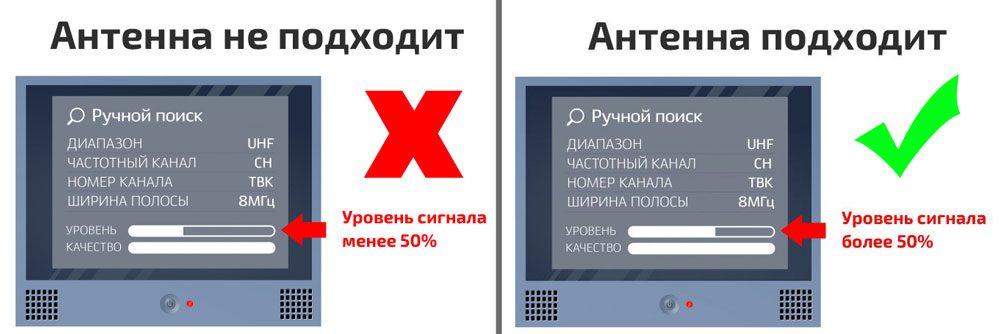
Чтобы это выяснить, нужно воспользоваться функцией проверки. Обычно она запускается клавишей «INFO» на ПДУ приставки. После этого ресивер выдаст на экран оценку качества:
- От 50% и выше – это нормальный показатель, можно пользоваться.
- Ниже – нестабильный прием. Возможно, придется перенести антенну, нацелить ее точнее либо обзавестись усилителем сигнала.
Подключение нескольких телевизоров к одной приставке
Часто в одном доме имеются несколько ТВ-приемников. Можно ли их подключить к одному ресиверу, чтобы члены семьи могли их смотреть, не мешая друг другу?
При подключении «цифры» сигнал идет напрямую на экран и к динамикам. Поэтому показывать телевизор будет только то, что в данный момент транслирует ему приставка.
Поэтому существуют два варианта:
- Если устраивает, что оба телевизора будут передавать одно и то же изображение с синхронным звуком, можно с помощью кабельного делителя подключить их к соответствующим выходам на приставке. Проблемы если и будут, то, разве что, с затуханием сигнала, если кабель окажется со слишком высоким сопротивлением.
- Если же хочется смотреть разные каналы на 2-х и более телевизорах, надо покупать делитель уже для антенного кабеля и второй ресивер. Обойти эту проблему невозможно.
Рекомендуем ознакомиться со всеми способами подключения нескольких телевизоров к одной приставке.
Сложно ли подключить приставку самостоятельно?
Легко! Сложно!
Возможные проблемы и их решение
Каналы вообще не ловятся
Иногда подключенная приставка не находит ни одного канала. Из-за чего это может быть и что делать?
- Неисправность кабеля.
Возможно, плохо подсоединен антенный кабель во входном гнезде либо он отпаялся на антенне. Исправить можно, проверив разъемы и целостность кабеля. - Неправильно направлена антенна.
Причем если наземная антенна может поймать отраженный сигнал, то спутниковая тарелка очень узконаправленная и принимать может только в небольшом угле. Исправить можно, проверив ориентацию антенны и при необходимости уточнив настройку по направлению. - Антенна неподходящего типа.
Это наблюдается при попытке ловить цифровое ТВ на старую антенну, которая хорошо принимала аналоговые каналы. Если использовалась антенна для МВ-диапазона, ее придется заменить на ДМВ. Других вариантов нет: цифровое ТВ вещает только на дециметрах. - В случае с кабельным телевидением – повреждение провода или распределительной коробки.
Необходимо обратиться к провайдеру и вызвать ремонтников. - Используется ресивер, не принимающий DVB-T2.
Проверить можно, ознакомившись с инструкцией или с информацией на сайте производителя. Исправить тут ничего нельзя, можно только приобрести новую аппаратуру.
Ловится только часть каналов
Другой типичной проблемой является отсутствие части каналов. Как можно выявить и устранить причину?
- Проверить, какие вообще каналы ловятся в той точке, где находится антенна.
Сделать это можно с помощью сервиса «Интерактивная карта ЦЭТВ». Тут нужно помнить, что цифровое ТВ передается мультиплексами – наборами по 10 каналов (есть 2 основных мультиплекса, в МСК и Крыму имеется доступ к третьему с меньшим количеством каналов). Возможно, конкретный ретранслятор, на какой направлена антенна, в самом деле не транслирует 2-ой мультиплекс. В этом случае можно попытаться поиграть с направлением антенны: возможно, удастся поймать сигнал с другого, «полноценного» ретранслятора. - Ошибки при настройке ресивера.
Часть каналов могла оказаться не записанной в его память и сбиться. Поскольку цифровое ТВ передается мультиплексами, то в отличие от аналогового либо ловятся все сразу, либо ни один: набор из 10 каналов идет на одной частоте. Чтобы исправить ситуацию, нужно перенастраивать ресивер.
Слабый сигнал
Если приставка показывает, что сигнал слабого уровня, то причинами могут быть:
- Большое расстояние до ретранслятора.
Чем ближе до передающей антенны и мощнее передача, тем выше уровень сигнала. Исправить ситуацию можно, приобретя более качественную антенну с коэффициентом усиления не менее 15 Дб либо применив, кроме ресивера, еще и усилитель сигнала. - «Радиотень».
Радиоволны ДМВ-диапазона во многом похожи на свет: они распространяются в зоне прямой видимости, и многие объекты для них непрозрачны. Может оказаться, что либо антенну от ретранслятора отделяет холм, либо она находится в низине, либо между ней и передающим ретранслятором находится «непрозрачный» объект (например, железобетонное здание, стальной высокий забор и т. п.). Исправить можно, изменив местоположение антенны. В некоторых случаях удается, поиграв с ориентацией антенны, поймать отраженный сигнал подходящего качества; - Для спутникового ТВ – погодные условия.
Хотя частоты, на которых вещают спутниковые ретрансляторы, неплохо проходят сквозь облака, некоторые погодные условия (например, грозовые тучи) могут серьезно ослабить сигнал. Здесь единственный способ решения проблемы – это дождаться, когда прекратится непогода.
Нет сигнала
Если сигнала нет вообще, причинами могут быть:
- Поломка антенны или обрыв кабеля.
Нужно тщательно проверить кабель от его места соединения с антенной до штекера. - Технические работы у провайдера или на вышке ретранслятора.
Проверить можно на официальных сайтах или в местных новостях. Здесь можно только ждать.
Изображение тормозит или зависает
Зависание изображения связано обычно со следующими причинами:
- Помехи.
В отличие от аналогового ТВ в «цифре» приемник пытается восстановить сигнал. Поэтому при сильных помехах вместо ряби и шипения будут паузы в звуке, «кубики» на экране, замедление кадра. Если помехи связаны с погодными условиями, нужно переждать. Если же работой каких-то устройств поблизости (например, радара ГИБДД: иногда они мешают приему) – попытаться изменить настройку, найдя другую частоту; - Устаревшее ПО.
Это характерно для спутникового ТВ. Здесь нужно получить комплект обновления через инфоканал или компьютер; - Конфликт оборудования.
Иногда телевизоры китайского производства крайне своеобразно принимают сигнал. Здесь можно попытаться перепрошить телевизор в специализированной мастерской.
Каналы были, но пропали
Если раньше прием был, но прекратился, причинами могут быть:
- Технические работы. Здесь можно только ждать;
- Поломка в системе передачи сигнала. Нужно проверить целостность провода и штекера, для кабельного ТВ – сохранность распределительных устройств в подъезде;
- Поломка приставки. Нужно обратиться в ремонт.
Важно: Это распространенные причины неполадок и способы их устранения. В сложных ситуациях следует обратиться к мастерам.
Как на приставке
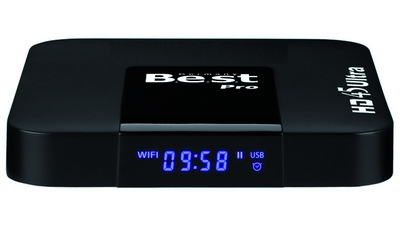
Подключение приставки
Распакуйте приставку и подключите ее к электрической розетке. Затем подключите к телевизору кабелем HDMI или RCI (колокольчики/тюльпаны) и к интернету, если у вас подключение по кабелю.
После этого включите телевизор и выберите на телевизоре источник сигнала согласно тому, в какое гнездо подключена приставка – например, HDMI 1.
После включения нужного источника сигнала на экране появится окно входа в приложение «Новое ТВ».
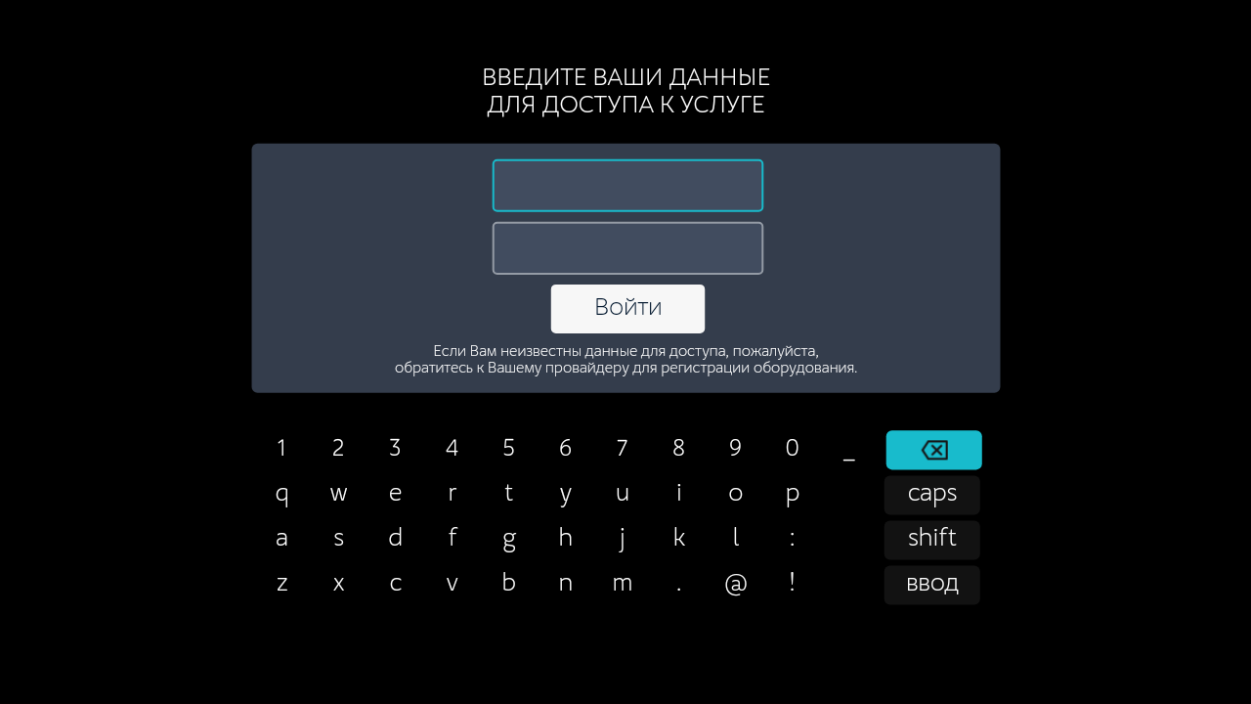
Если вы подключили приставку к интернету по кабелю (Ethernet), то вам остается ввести свой логин (шестизначный номер абонемента) и пароль. Если один из символов был введен неправильно, используйте кнопку со стрелками под кнопкой с цифрой 9 — «Удаление символа».
Если же вы подключены к интернету по wi-fi, то нажмите на пульте от приставки кнопку HOME — это кнопка с домиком слева посередине (на универсальном пульте — кнопка SOUND). Откроется главное окно интерфейса приставки.
*ВНИМАНИЕ! Если на вашем пульте нет кнопки с домиком (HOME), смотрите внизу данной Инструкции схему расположения кнопок на пульте универсального образца.
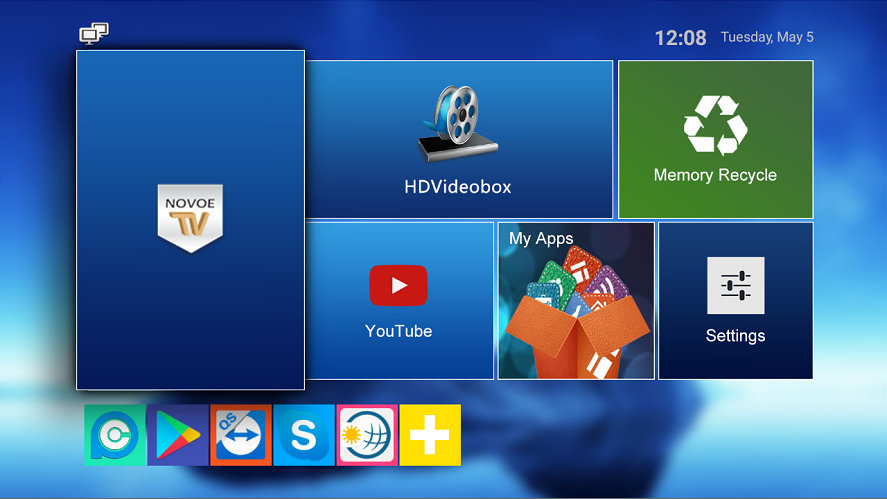
Перейдите кнопками со стрелками на надпись справа — Settings — и нажмите кнопку ОК. Откроется окно настроек.
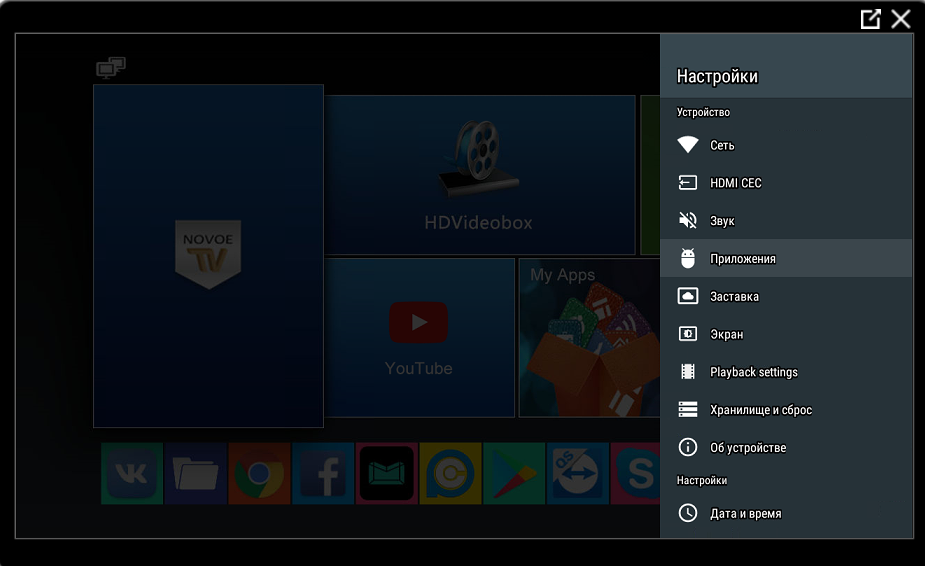
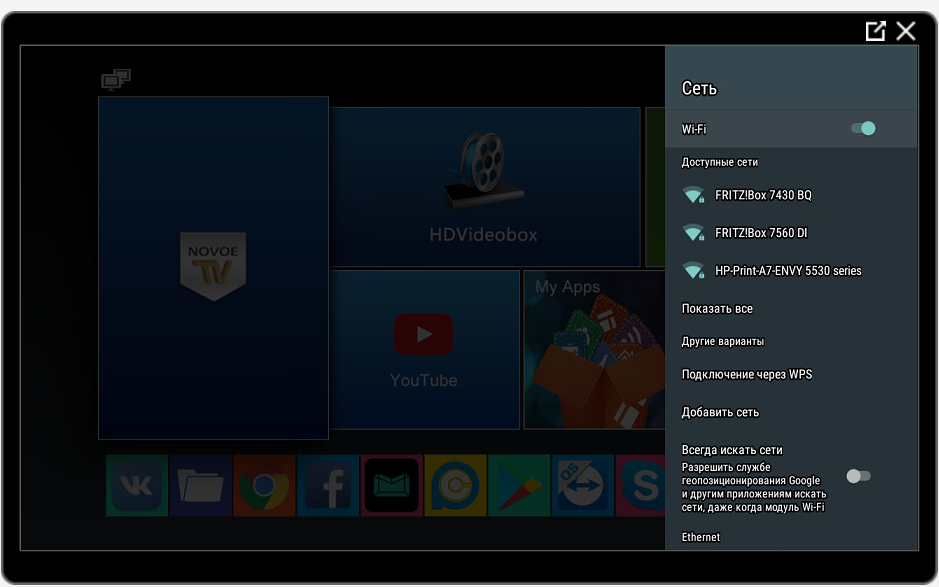
Перейдите на надпись «Сеть» и нажмите ОК. Откроется окно настроек сети. Под надписью «Доступные сети» выберите вашу сеть, нажмите ОК и введите пароль от wi-fi. Если пароль введен правильно, появится надпись «Подключено».
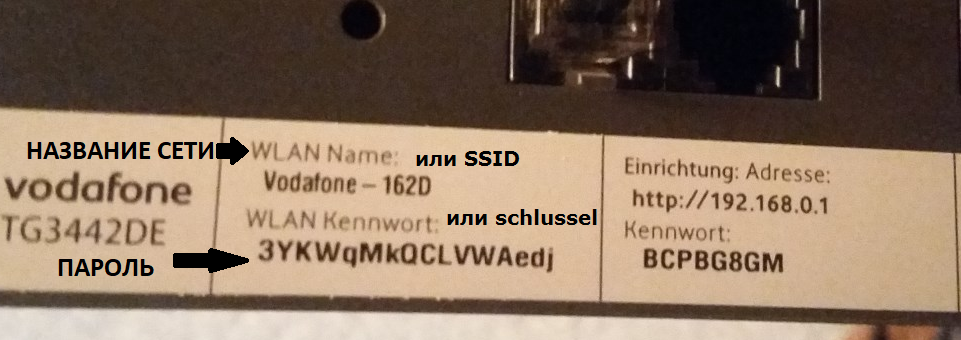
Если вы не знаете название сети и пароль, возможно, они написаны на вашем модеме (роутере, фрицбоксе).
Как пользоваться приложением Novoe TV 3.0.04. Основные функции
Нажмите кнопку с домиком (на универсальном пульте — кнопка SOUND) — откроется главный экран. Нажмите на значок Новое ТВ на экране. Откроется окно входа. Введите шестизначный логин и пароль и нажмите «Войти».
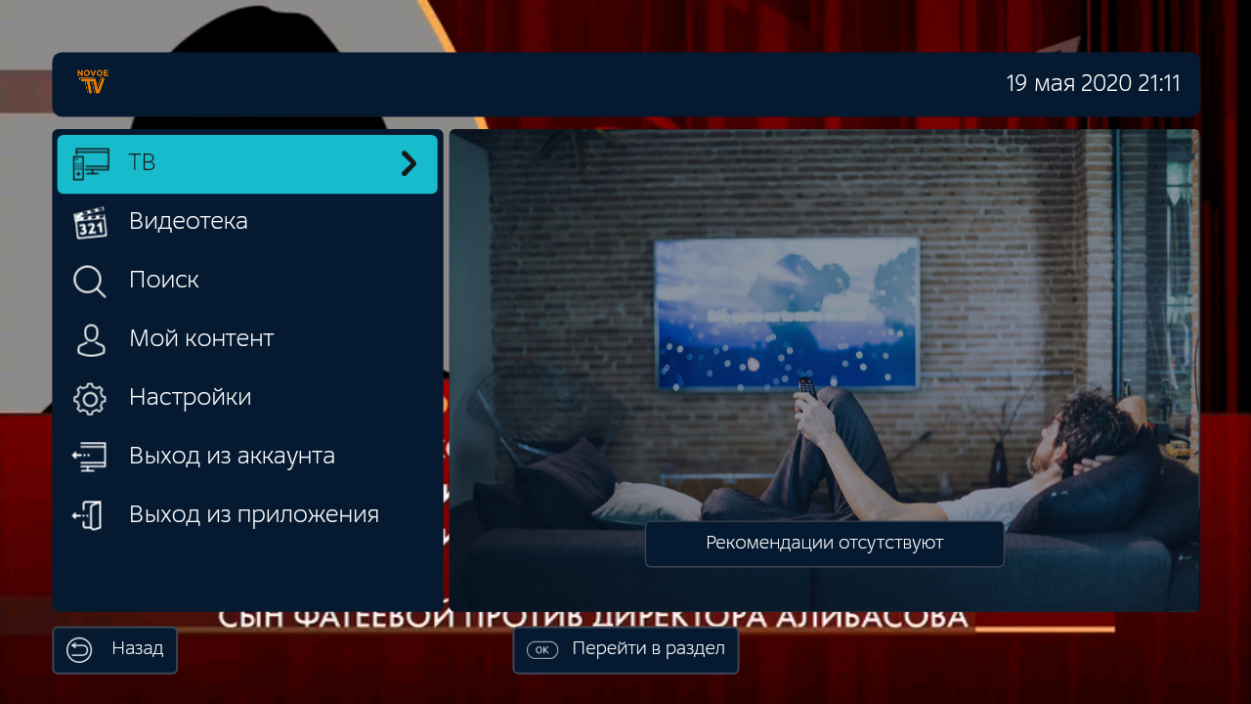
Откроется МЕНЮ приложения:
- ТВ — просмотр телевидения, список каналов и программа передач.
- Видеотека — фильмы из каталога «Нового ТВ», которые можно посмотреть.
- Поиск — поиск по каналам, видеотеке и передачам.
- Мой контент — каналы и программы, добавленные в Избранное.
- Настройки:
- Соотношение сторон — изменение размера экрана;
- Родительский контроль — задать пароль для ограничение просмотра определенных каналов детьми;
- Информация о приложении — логин, версия приложения;
- Видеоплеер — выбор из трёх видеоплееров;
- Часовой пояс в зависимости от страны местонахождения,
- Выбор языка — выбор нужного вам языка приложения,
- Вернуть прошлую версию приложения — если прошлая версия приложения была удобнее, вы можете её вернуть.
Во время просмотра вещания открыть главное меню приложения можно кнопкой «Меню» на пульте.
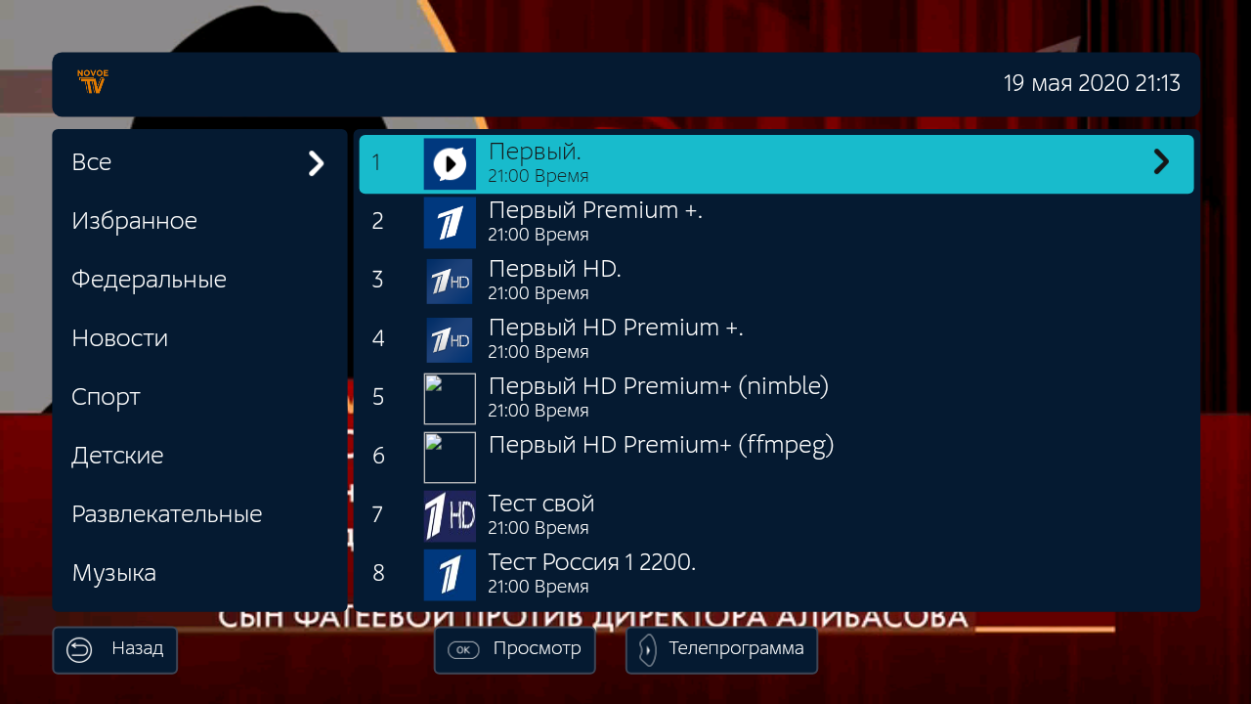
Выберите пункт «ТВ» и нажмите ОК — откроется список каналов. Слева находятся категории каналов, справа их названия. Можно выбрать канал и нажать ОК — включится его прямая трансляция.
Если на выбранном канале нажать кнопку «Вправо» — откроется Программа передач. Если вы хотите посмотреть запись прошедших передач из Архива — перейдите на нужную передачу и включите её.
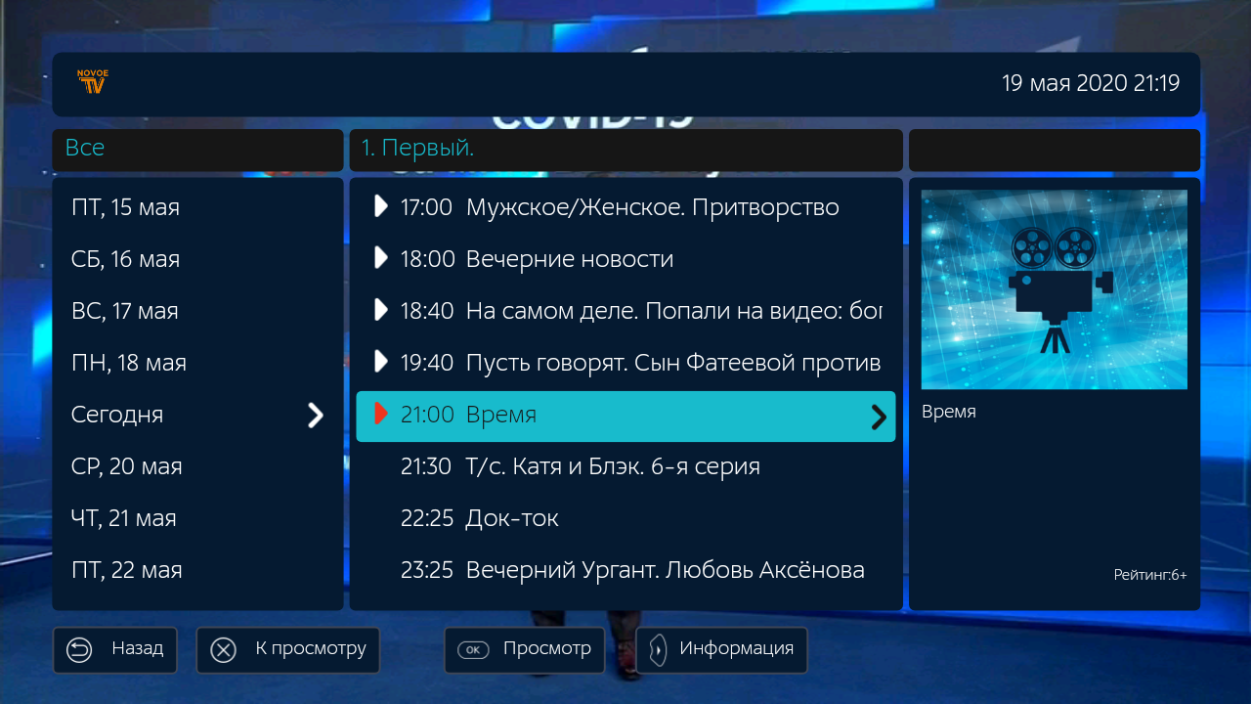
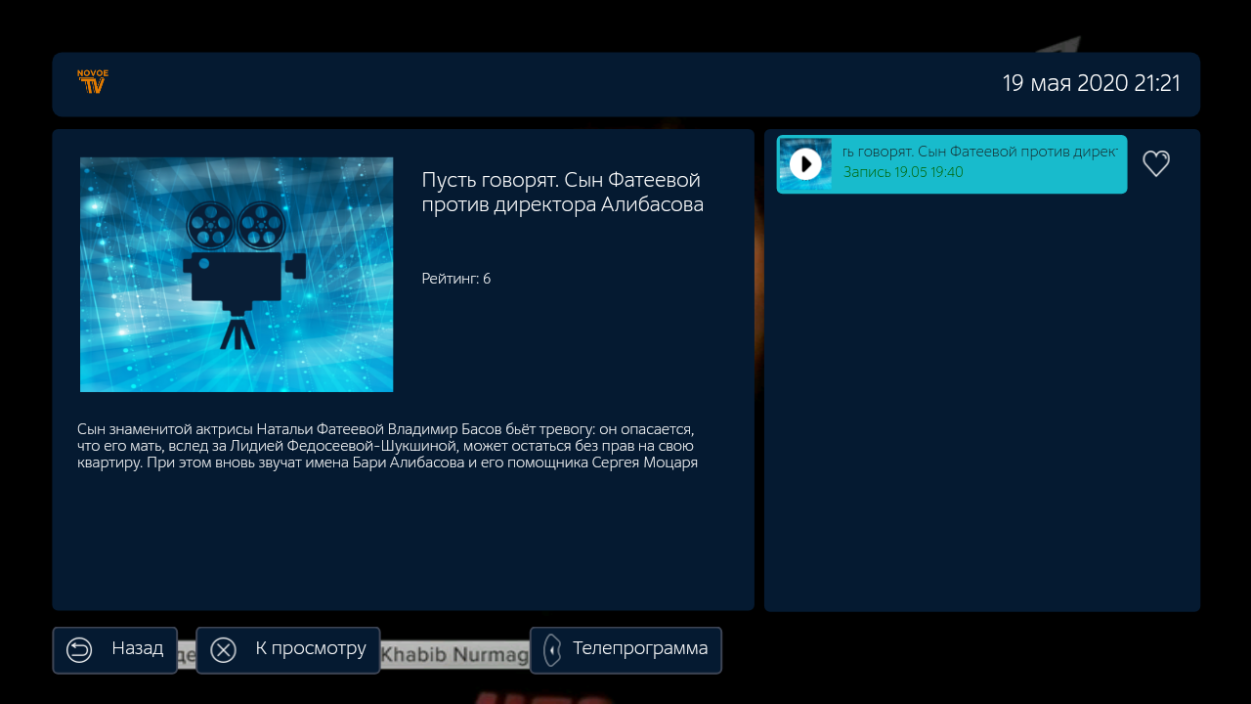
Если нажать ещё раз кнопку «Вправо» — откроется информация о выбранной передаче. Если это, например, сериал, то справа будет список всех серий.
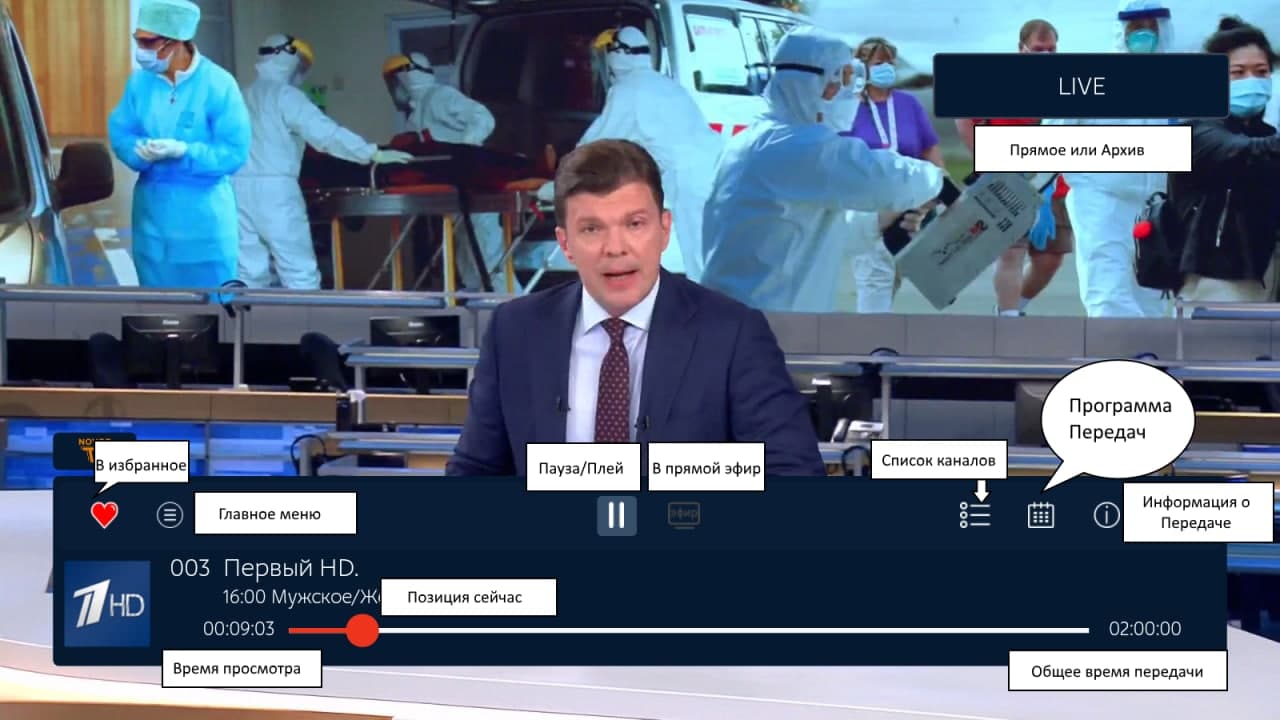
После включения канала или передачи на экране появится окно вещания. Если во время показа нажать кнопку ОК — внизу появится диалоговое окно. Значение кнопок на экране можно увидеть на рисунке ниже. Во время, когда окно вещания не активно: кнопки позволяют быстро осуществить навигацию: «Влево» — перемотка назад, «Вправо» — перемотка вперёд, «Наверх» — следующий канал, «Вниз» — предыдущий канал. Также список каналов открывает кнопка «Возврат». Кнопка «Меню» открывает меню приложения. Кнопка «Плей/Пауза» — воспроизведение и пауза. Кнопка перемотки назад — перематывает передачу назад. Когда панель вещания активна — кнопки производят навигацию по панели.
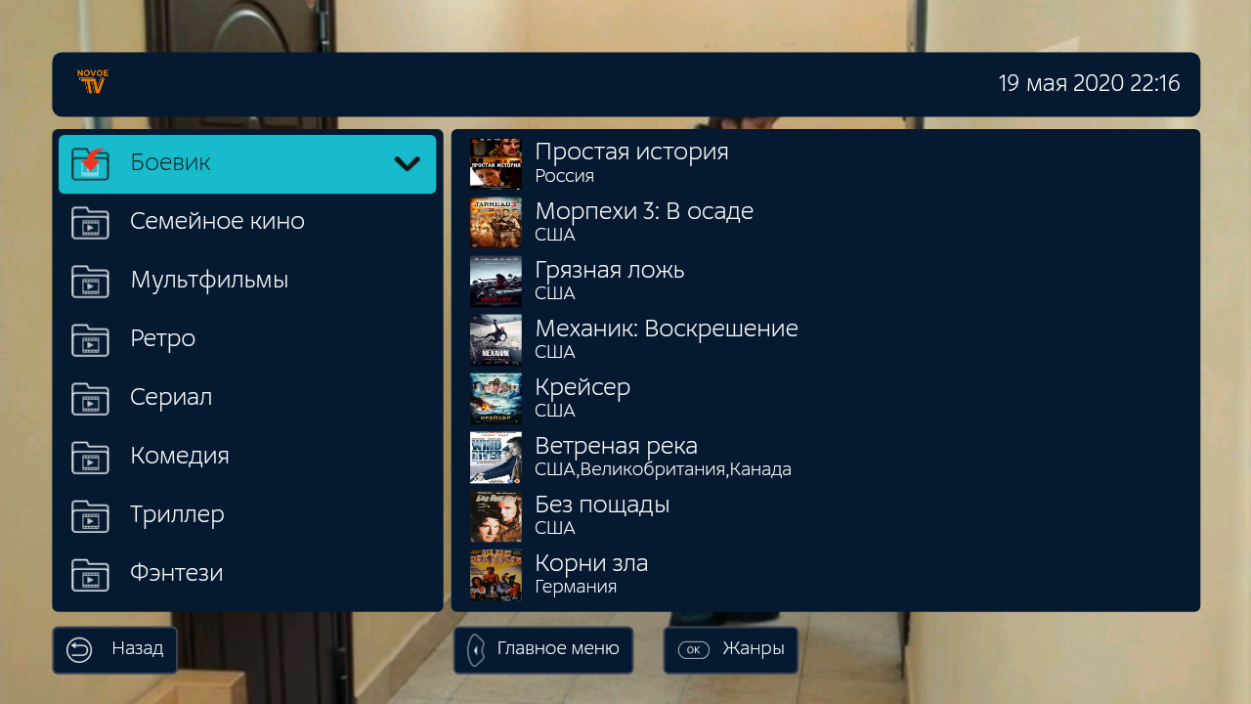
Видеотека — фильмы из каталогов «Нового ТВ», которые можно посмотреть. В Видеотеку можно попать из меню приложения.
Поиск — поиск по каналам, видеотеке и передачам. В поиск можно попать из Меню приложения или во время просмотра передачи, нажав кнопку «Наверх».
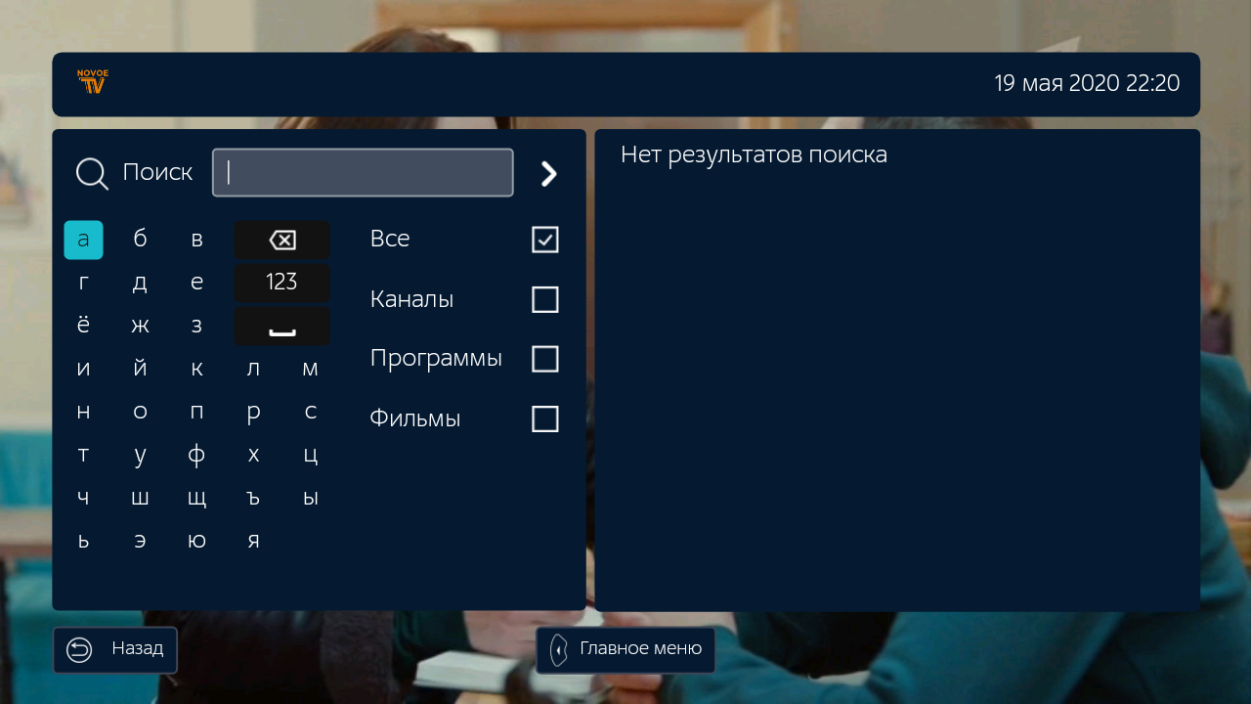
Избранное — каналы и программы, добавленные вами в избранное.Чтобы попасть в этот раздел, зайдите в меню приложения, Выберите пункт «Мой контент» и нажмите его.
В открывшемся окне вы сможете продолжить просмотр тех передач, которые ранее не досмотрели, либо выбрать одну из передач, помеченных вами ранее как Избранное.
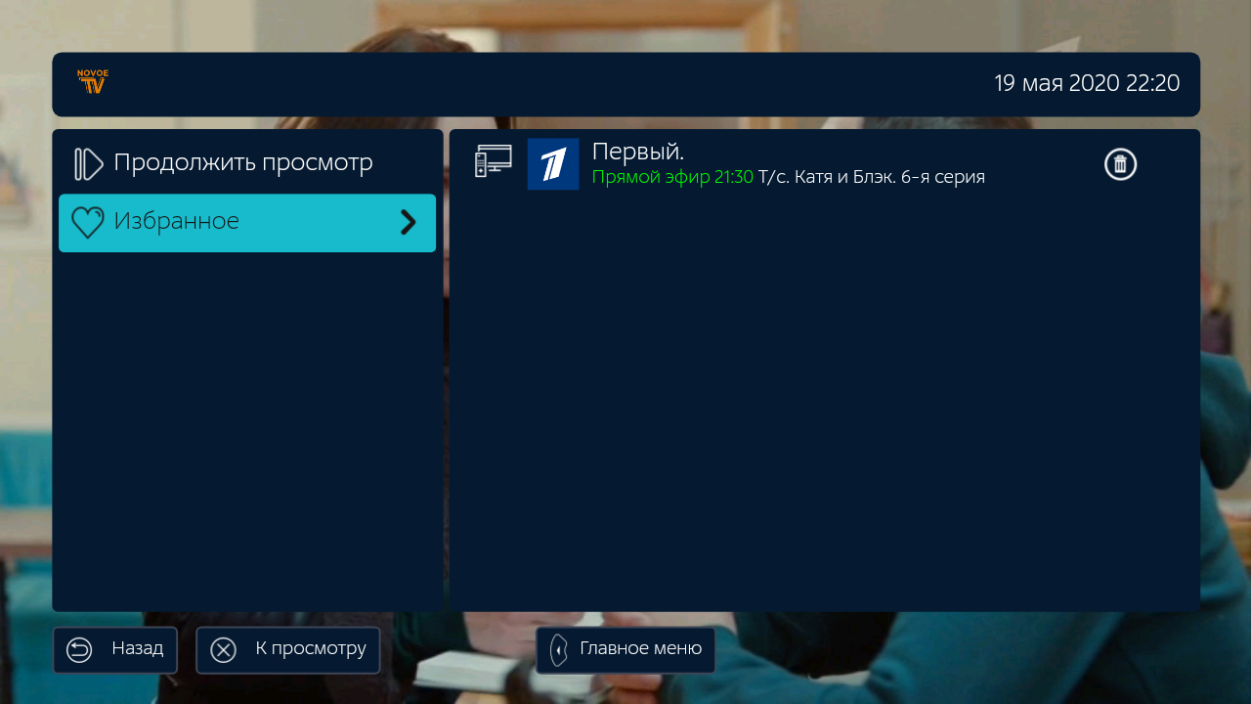
Настройки. Соотношение сторон — изменение размеров экрана.
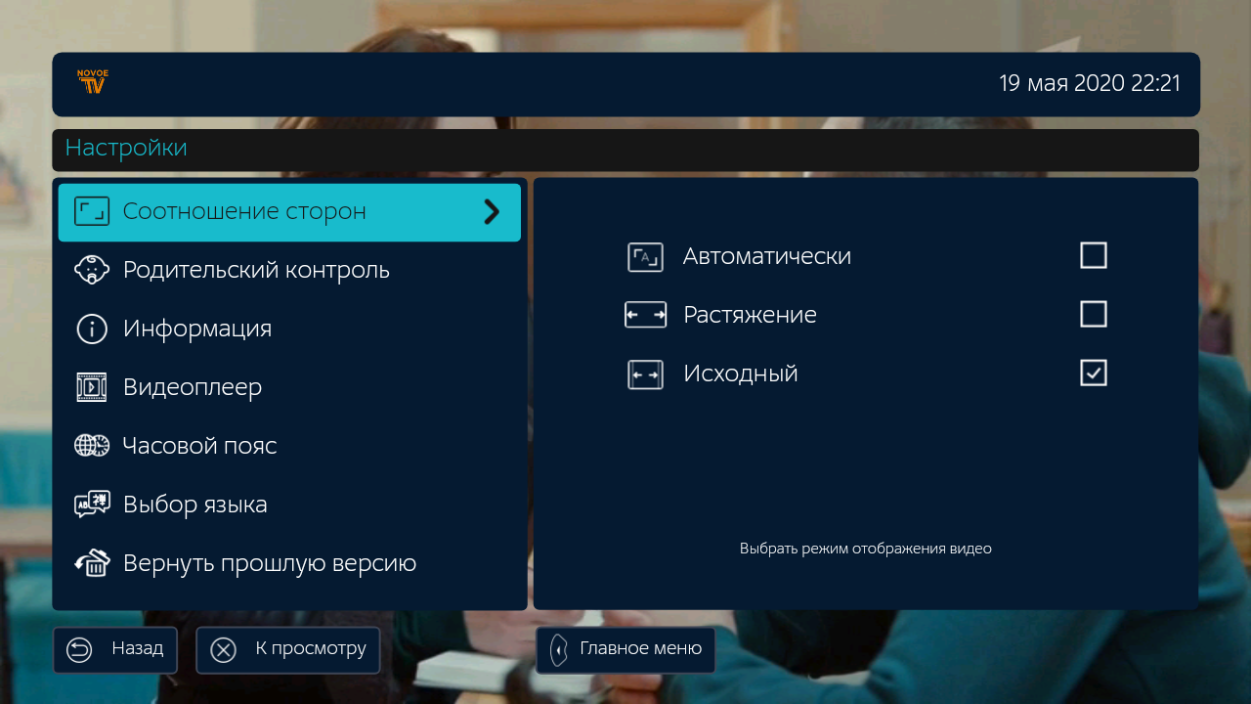
Настройки. Родительский контроль — возможность зажать пароль для ограничения просмотра определенных каналов детьми.
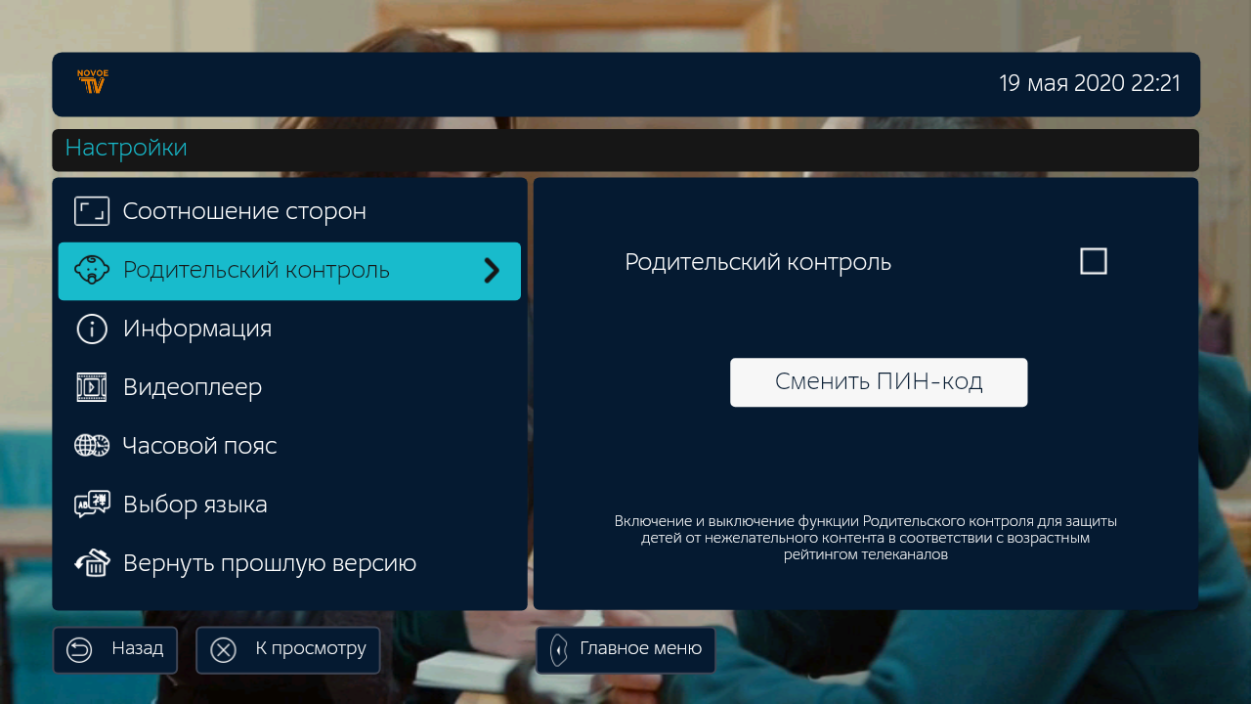
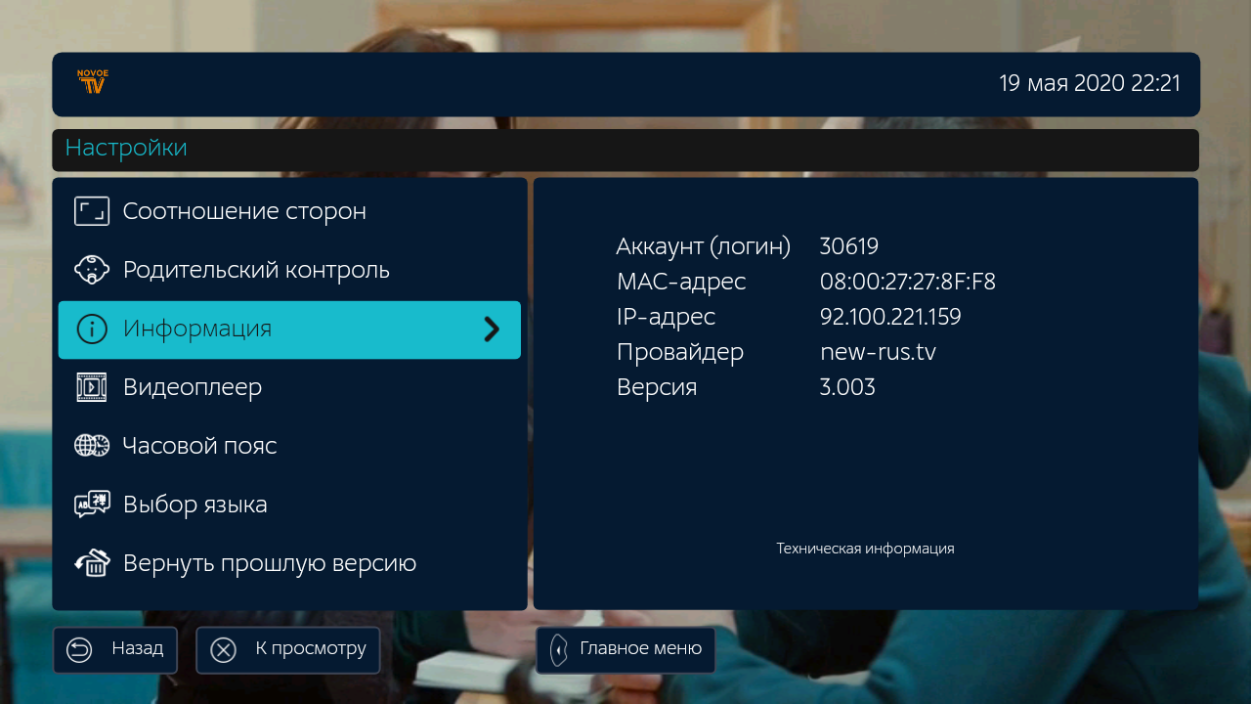
Настройки. Информация о приложении — номер вашего логина, текущая версия приложения.
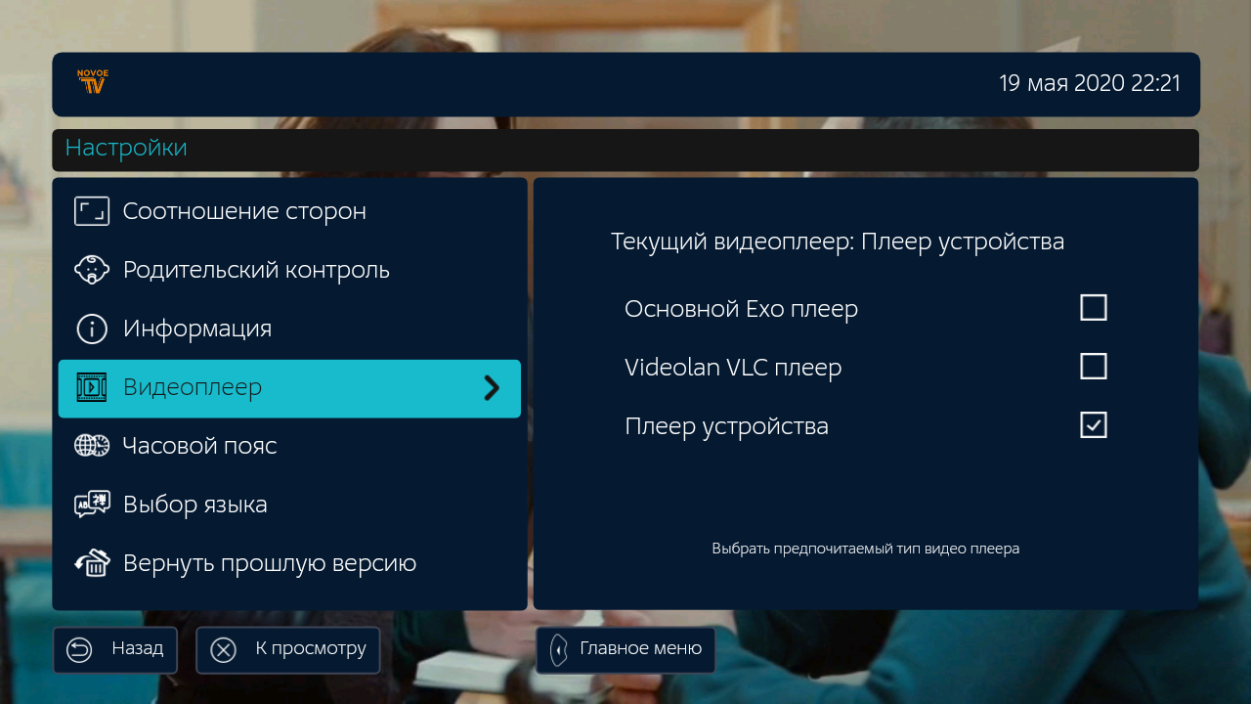
Настройки. Видеоплеер — выбор из трех видеоплееров, установленных на вашем телевизоре.
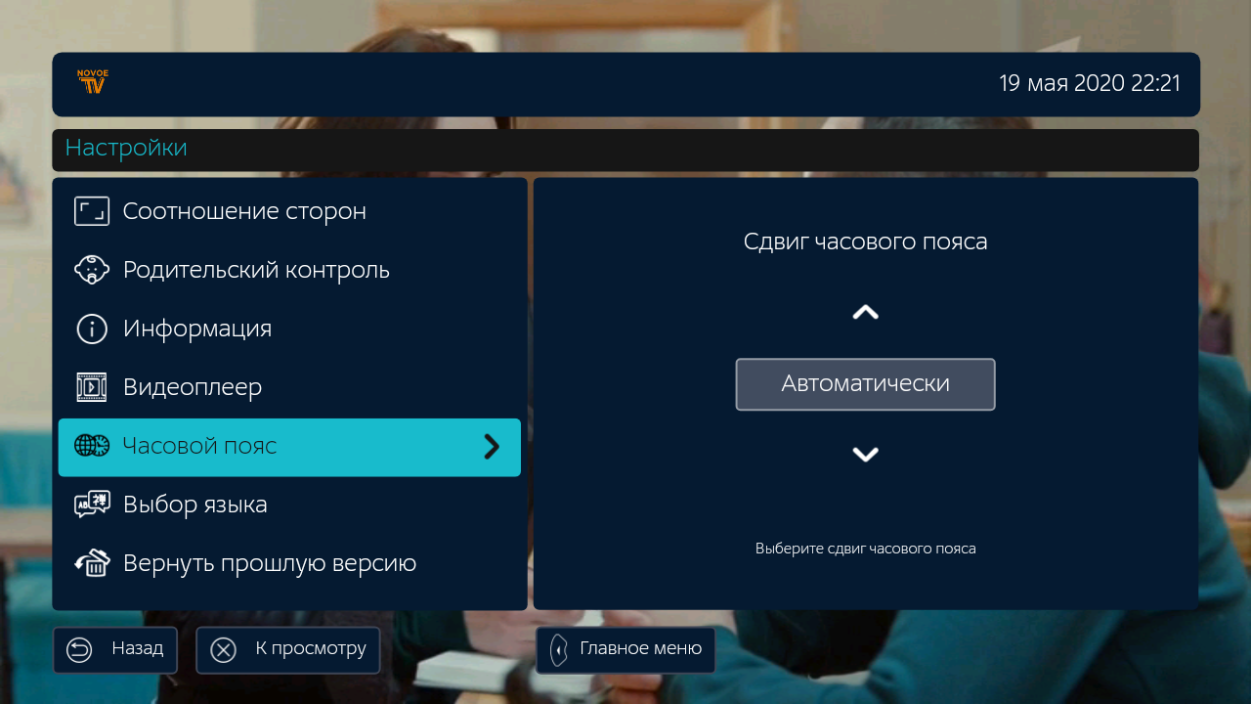
Настройки. Часовой пояс — в зависимости от страны вашего местонахождения.
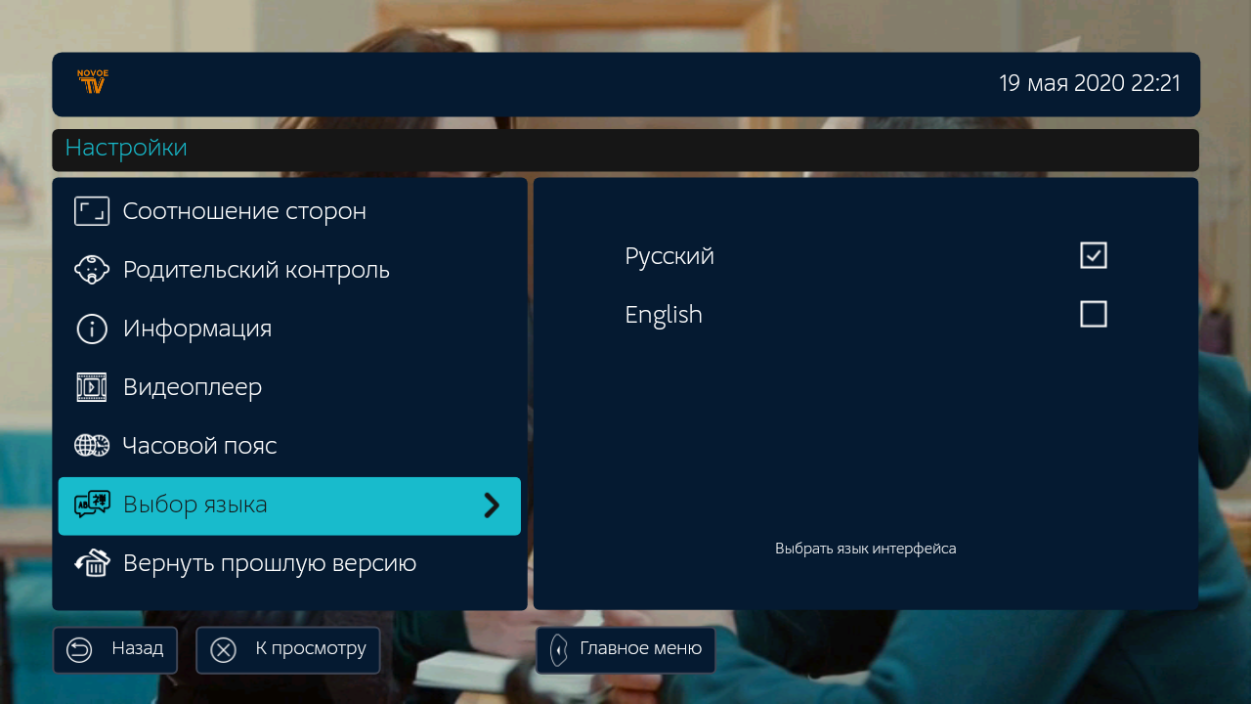
Настройки. Выбор языка — выбор нужного вам языка приложения.
Настройки. Если вам было удобнее использовать старую версию прилождения, вы модете вернуть ее с помощью данного пункта меню.
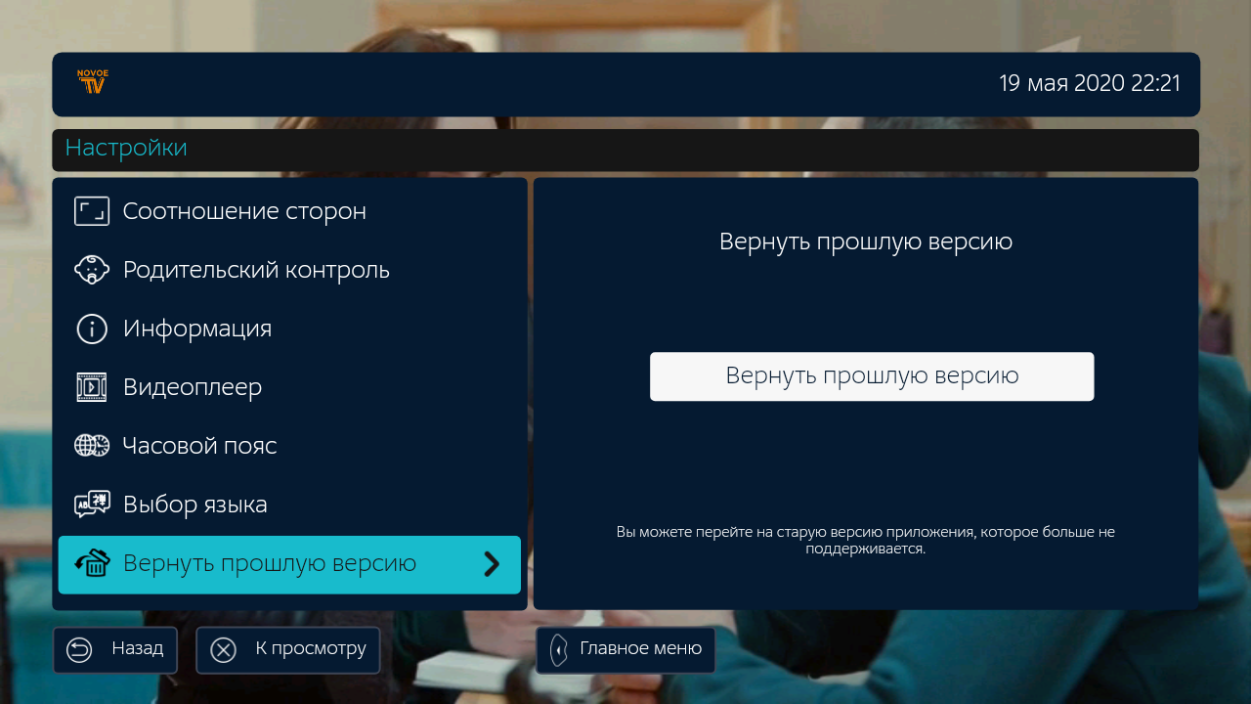
Также в меню приложения можно выйти из аккаунта. Это может понадобиться, чтобы ввести другой логин. Ниже — выход из приложения на главный экран.
Найти приложение «Новое ТВ» в настройках приставки можно, если из главного окна (кнопка с домиком) зайти в Settings и там зайти в Приложения.
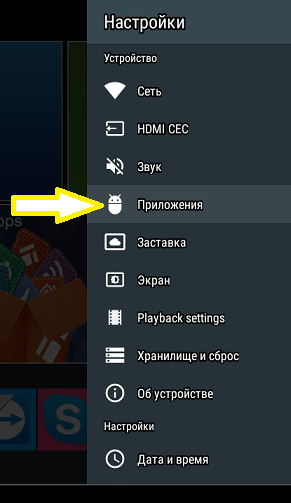
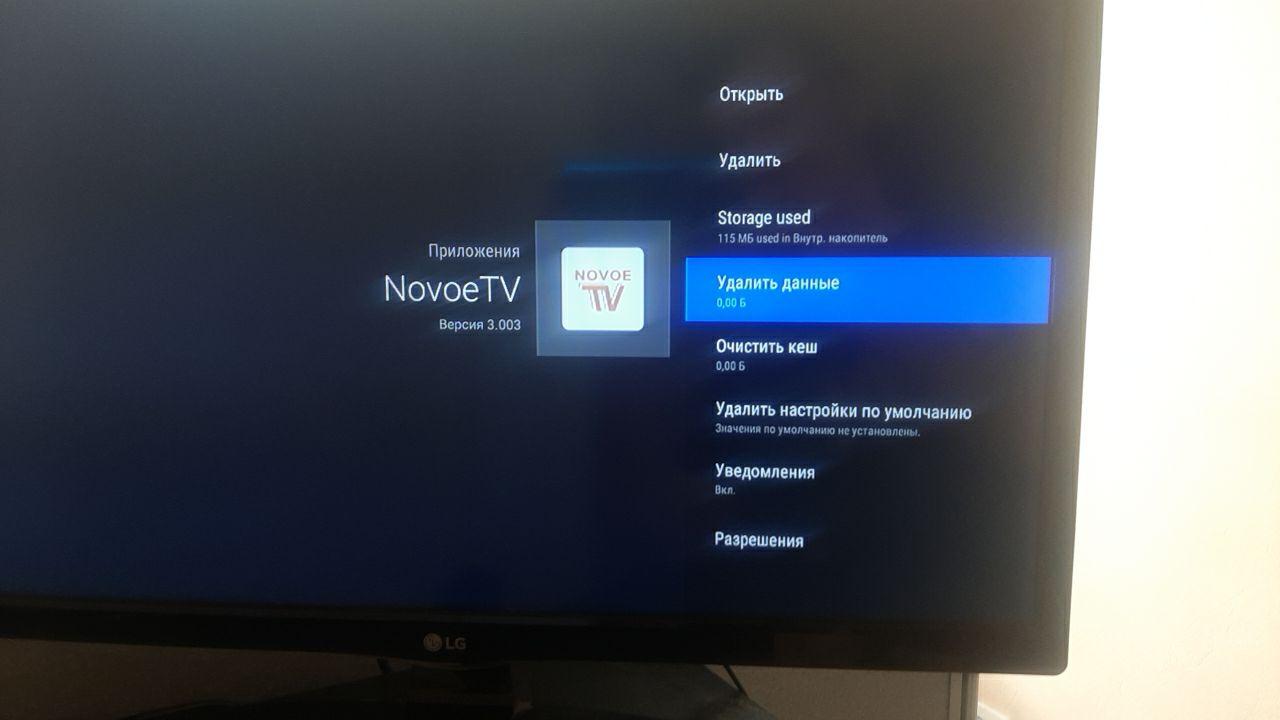
В открывшемся списке надо найти NovoeTV. Если нажать на нем кнопку ОК, можно посмотреть текущую версию приложения, удалить данные (удалится только временная информация, включая каналы и передачи, добавленные вами в Избранное, и введенный вами логин и пароль).
Если возникнет необходимость установить приложение с флеш-памяти (usb-stick) надо зайти в окно приложений с главного экрана — значок MyApps.

Там выбрать значок Файлы/Проводник (File Manager, File Browser).

В открывшемся окне под строкой Local Disk будет написано название вашей флеш-памяти. Откройте её, выберите нужный файл и запустите для установки.
Как установить приложения на smart tv приставку?
Как установить YouTube, игры и другие приложения на smart tv приставку? Этот вопрос волнует многих пользователей, которые ранее не сталкивались с платформой android/android tv или же не имеют опыта в использовании smart tv боксов. На деле же процесс установки прост, существует несколько способов скачать и установить программу на смарт приставку.
Для скачивания и установки на смарт тв устройство вы можете использовать один из следующих способов:
- PlayMarket
- Аналоги PlayMarket
- Внешние ресурсы
Устанавливаем приложения на smart tv приставку через Play Market
Разбирать будем на примере YouTube, так как это одно из самых популярных и часто используемых программных обеспечений для smart tv приставок. Чтобы установить программу необходимо придерживаться следующей последовательности действий:
- Открыть Google Play Market на смарт тв устройстве
- Вбить в строку поиска «YouTube»
- Выбрать подходящую утилиту, перейти на ее страницу и нажать на кнопку «Установить»
После этого начнется скачивание, по окончанию которого приложение автоматически установится на ваш тв бокс.
Устанавливать программы через Play Market предельно просто, с этим справится даже ребенок, или пользователь, ранее не работавший с компьютером, хотя таких сейчас наверное и нет.Важно помнить при установке на смарт тв!
Как и в любых других магазинах, в гугл плей имеется как платное так и бесплатное программное обеспечение, если вы выбираете первый вариант, то вам придется оплатить использование с помощью кредитной карты. Имеется ПО с лицензией, за которую нужно платить разово, а есть аналоги с ежемесячной платной подпиской.
Устанавливаем программы на smart tv приставку через аналоги Play Market
Для установки программ можно использовать не только официальный маркет, имеется множество менее популярных аналогов, которые предоставляют достаточно широкий ассортимент приложений, порой встречаются такие, которых нет даже в Google Play.
Мы можем предложить вам воспользоваться одним из следующих популярных магазинов:
- SlideMe
- Apkpure
- Mobile 9
- ApkMirror
- Aptoid
Все вышеперечисленные цифровые магазины приложения работают по аналогии с решением от Google, здесь также имеются как платный, так и бесплатный софт. Чтобы скачать вам точно также нужно найти в поиске или соответствующем разделе нужный софт и нажать на кнопку «Скачать» или «Установить».
У установки софта на смарт тв бокс с альтернатив официального market имеются свои плюсы и минусы
Возможность «спиратить» платную утилиту
Риск скачать вирусные файлы, многие площадки не проверяют контент, который предоставляют.
Наличие нескольких версий одного приложения, а также всевозможные модификации.
Наличие маленьких, малоизвестных программ, которые нигде больше не найти
Установка приложений на смарт тв приставку через файловый менеджер
Суть данного метода заключается в предварительном скачивании установочного файла с внешних источников. Для установки понадобиться специальный файл формата «.APK», скачать его можно с самых различных сайтов, причем делать это не обязательно с tv box, можно использовать компьютер, после чего перенести через флеш-накопитель.
Чтобы установить программу через АПК-файл необходимо выполнить следующий алгоритм действий:
- Открыть файловый менеджер смарт тв
- Найти APK файл и нажать на него
- Подтвердите или разрешите установку
Особенности установки на смарт тв
некоторые утилиты (в большинстве случаев крупные игры) требуют дополнительное скачивание кэша. Путь к папке, в которую нужно перенести кэш, обычно будет прописана на сайте, с которого вы его будете скачивать.Чтобы перенести кэш, установите архиватор, и разархивируйте содержимое архива в соответствующую папку после чего пройдитесь по описанному ранее алгоритму с использованием файлового менеджера.
Выводы об установке ПО на smart tv приставки
Как вы видите устанавливать программное обеспечение на smart tv box предельно просто, вы можете использовать один из трех способов, но более 95% приложений устанавливаются самым простым и доступным методом – через официальный PlayMarket. К второму и третьему методу пользователи прибегают исключительно тогда, когда им не может помочь основной, или же они хотят сэкономить и спиратить платное программное обеспечение.