
Как правильно настроить новый Айфон
Среди читателей нашего Telegram-чата много тех, кто только-только перешел с Android на iOS: пользователи интересуются не только тем, какой iPhone выбрать, но и тем, с чего начать знакомство с iOS. На прошлой неделе к нам поступал вопрос, можно ли приобрести подписку в iCloud на месяц, чтобы перенести все данные в облако, а затем в новый iPhone. Оказалось, что не каждый знает про удобную функцию «Быстрое начало», с помощью которой можно избежать создания резервной копии. Решили собрать все воедино все советы и рекомендации по настройке нового iPhone: как настроить, что проверить и какие настройки лучше сразу отключить.
Рассказываем, на что нужно обратить внимание при первичной настройке iPhone
Как перенести данные на новый Айфон
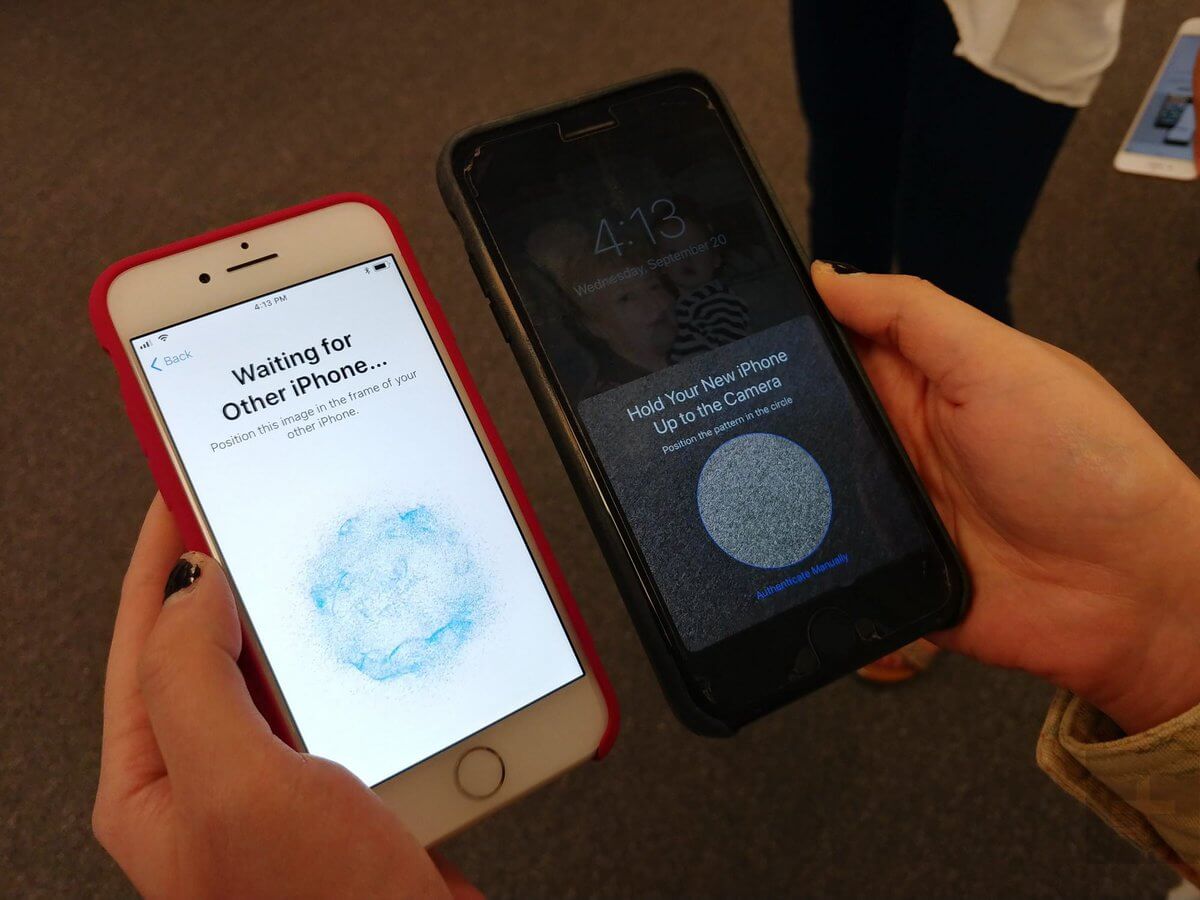
Самый быстрый способ переноса данных с iPhone
Если у вас на руках оказались сразу и старый, и новый iPhone, то можно обойтись без создания резервной копии в iCloud — «Быстрое начало» перенесет все за вас.
- После того, как вы выбрали язык и регион, выберите «Быстрое начало» для переноса данных.
- Поднесите старый iPhone с iOS 11 и новее, после чего появится уведомление о готовности переноса данных.
- Отсканируйте на новом iPhone зашифрованное сообщение в виде шарика.
- Введите пароль от старого iPhone.
Процесс занимает какое-то время. Не прерывайте процесс, иначе придется начать заново. Кроме того, если пропустили эту функцию при первом запуске iPhone, а уведомление о переносе не появляется, то можно найти ее в Настройках iOS:
- Зайдите в Настройки, выберите «Основные».
- В самом низу выберите «Перенос или сброс iPhone».
- Нажмите «Приступить».
Какие настройки отключить в Айфоне
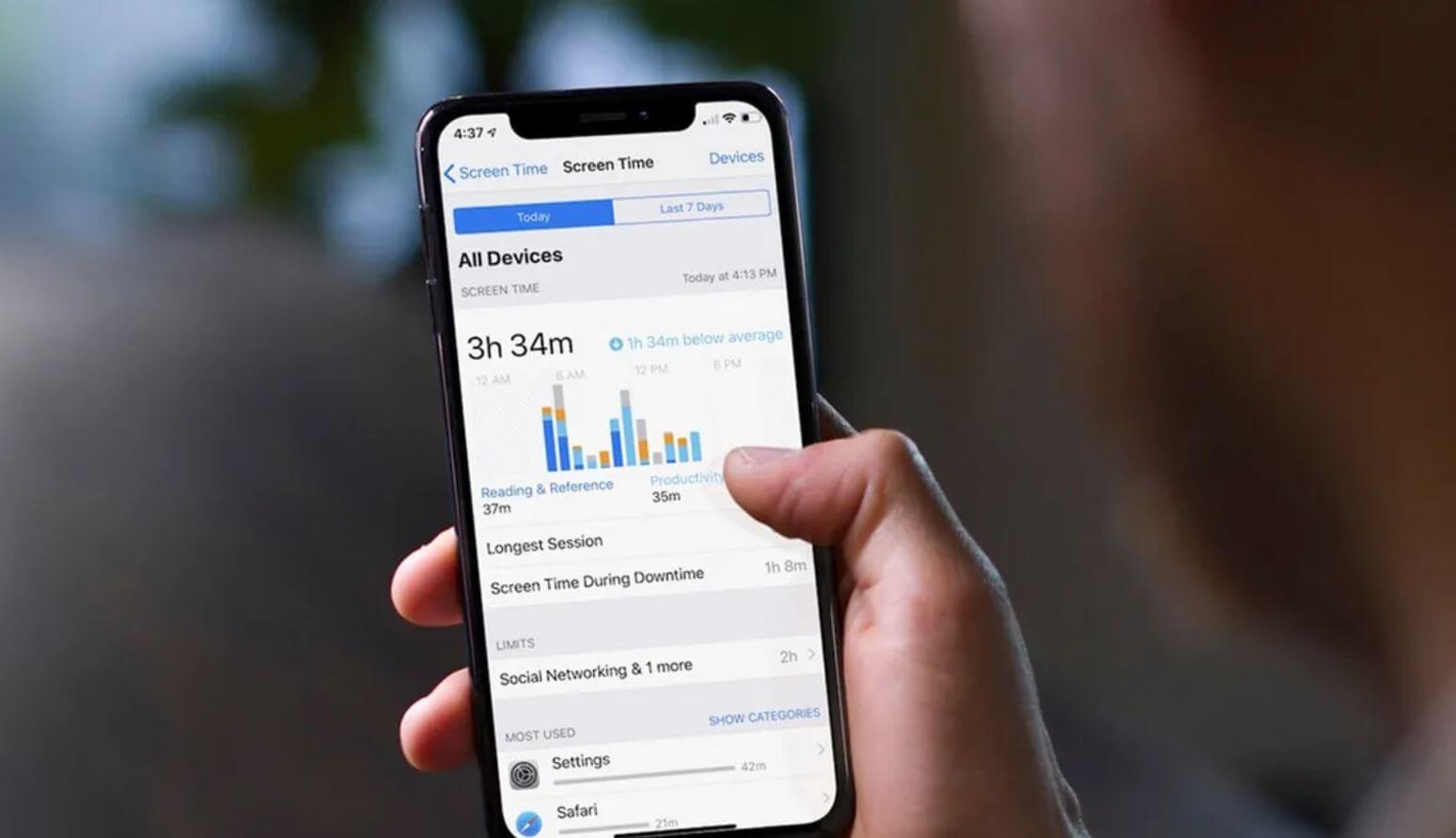
Эти функции можете пропустить при первом запуске iPhone
По умолчанию в iPhone включены не самые нужные функции, которые только мешают. После активации iPhone можете спокойно отключать их.
- Поднятие для активации iPhone. Поначалу эта функция кажется удобной, но лишь до того момента, когда начинаешь пользоваться iPhone слишком активно: вы можете держать iPhone в руке, а экран будет автоматически включаться. Отключить можно, зайдя в Настройки и выбрав «Экран и Яркость» — «Поднятие для активации».
- Экранное время в iPhone. Функция призвана дозировать использование разных приложений: от игр и социальных сетей до браузера и месседжеров. К сожалению, со временем от нее лишь вред: постоянные уведомления об ограничении только бесят, а от еженедельных отчетов мало толку. Смело отключайте Экранное время в Настройках — «Экранное время» — «Выключить Экранное время».
- Звуки iPhone. По умолчанию в вашем iPhone включены щелчки клавиатуры и другие звуковые уведомления. К сожалению, звуки клавиатуры не нужны: во время печати они не всегда совпадают с нажатиями, а еще мешают, когда к iPhone подключены AirPods. Отключите в Настройках — «Звуки и тактильные сигналы» — «Щелчки клавиатуры».
- Автообновление на Айфоне. Это касается новых версий iOS, чтобы iPhone не загружал их автоматически: у вас должна быть возможность ознакомиться с обновлениями перед их установкой. Отключается так: Настройки — «Основные» — «Обновление ПО» — «Автообновление».
А еще на новом iPhone сразу же подпишитесь на наш Яндекс.Дзен: он вам точно пригодится!
Какие функции включить на Айфоне
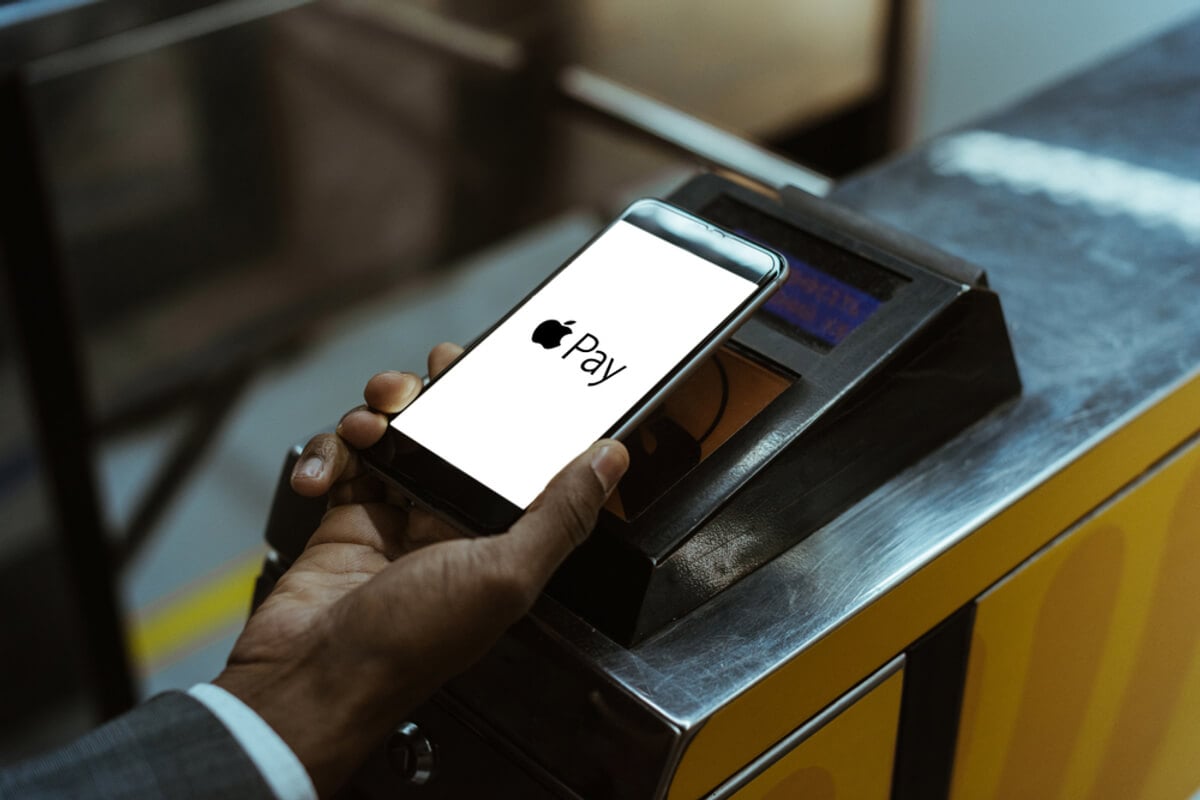
Apple Pay и еще несколько важных функций, которые нужно включить в iPhone
При первом запуске нового iPhone некоторые функции можно пропустить, а другие важно включить сразу при активации iPhone, чтобы не откладывать в долгий ящик.
- Настройка Apple Pay. Обычно настройки Apple Pay сбиваются после переноса данных. Добавьте нужные платежные карты сразу во время активации iPhone.
- Face ID в iPhone. Одна из важнейших функций по защите вашего смартфона, которую лучше активировать сразу.
- Служба геолокации в Айфоне. Несмотря на всевозможную критику геолокации лучше включить эту функцию сразу же и не отключать. Именно от нее зависит работа «Локатора»: сможете отслеживать, где находятся не только ваши устройства, но и члены «Семьи», а также найти iPhone, если потеряете.
Как правильно заряжать новый Айфон
Наверняка вы слышали о советах по зарядке iPhone, которые дают новичкам. Нужно ли их соблюдать? Давайте разберемся.

Как правильно заряжать новый iPhone?
- Нужно ли полностью разряжать новый Айфон? Продавцы-консультанты частенько рекомендуют разрядить новый iPhone полностью перед первой зарядкой. Но делать этого не нужно: это касалось старых телефонов с древними аккумуляторами, которые могли работать не на полную емкость. В iPhone такой проблемы нет. Единственное, зачем нужно полностью разряжать iPhone — это для калибровки контроллера зарядки. Так смартфон будет точнее отображать уровень заряда.
- Нужно ли полностью заряжать новый Айфон? Эффекта памяти в современных аккумуляторах нет, вы можете снимать iPhone с зарядки в любое время. Но, опять же, с целью калибровки первый раз можете зарядить устройство до 100%.
- Как продлить жизнь аккумулятору Айфона? Современные батареи не терпят низкого заряда, а еще их не стоит заряжать до 100%. Поэтому старайтесь придерживаться показателя от 20 до 80%. Кроме того, несмотря на отсутствие адаптера, обязательно купите оригинальный зарядник от Apple, чтобы аккумулятор прожил дольше. Самое главное — не забудьте включить оптимизированную зарядку в настройках аккумулятора. iPhone будет заряжаться медленнее, зато снизится износ.
А как вы настраиваете новый iPhone? Поделитесь советами в комментариях.
Как настроить Айфон как новый?
Бывает, что вы продаете или отдаете старый Айфон и вам необходимо его показать потенциальному покупателю в первозданном виде, либо вы хотите просто сбросить все настройки и настроить Айфон как новый, ведь в таком случае он будет работать более лучше. Сегодня мы расскажем вам о том, как правильно пройти все этапы настройки гаджета.
Но перед тем как настроить Айфон как новый, сделайте все резервные копии данных иначе при настройке Айфона, как новый, они будут безвозвратно удалены с вашего гаджета. Лучше резервную копию сохранить на внешний диск или персональный компьютер, чем доверить это облаку от Apple.
Итак, подготовительный этап перед настройкой Айфона как новый:
1. Необходимо установить последнюю версию операционной системы. Для этого жмите «Настройки» далее переходите в раздел «Основные», далее в вверху жмите на «Обновление ПО» и если там будет указана версия iOS и надпись «iOS актуальна» то ничего обновлять не нужно, у вас стоит последняя версия ОС, в противном случае там же будет предложено обновить свой гаджет на предоставленную последнюю версию iOS.
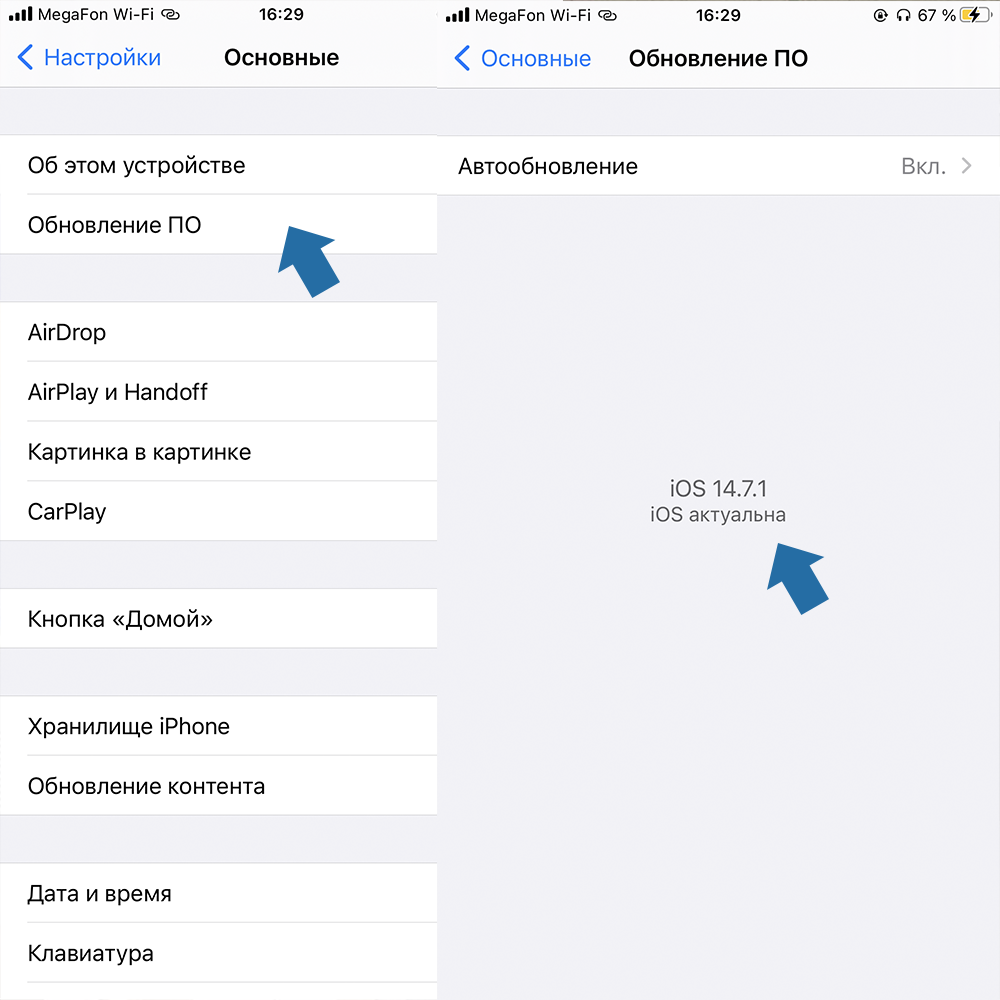
2. Создаем резервную копию данных, о чем было написано ранее. Для этого:
а) запустите на компьютере iTunes
б) подключите при помощи кабеля к компьютеру iPhone
в) в открывшемся окне выбирайте ваш Айфон
г) здесь же активируйте «этот компьютер» и нажмите «Создать копию сейчас»
д) ждите пока резервная копия будет создана, это может занять от пары минут до нескольких часов
е) проверьте создана ли резервная копия, для этого перейдите в навигации: «Правка» — «Настройки» — «Устройства» здесь должна быть сохраненная резервная копия
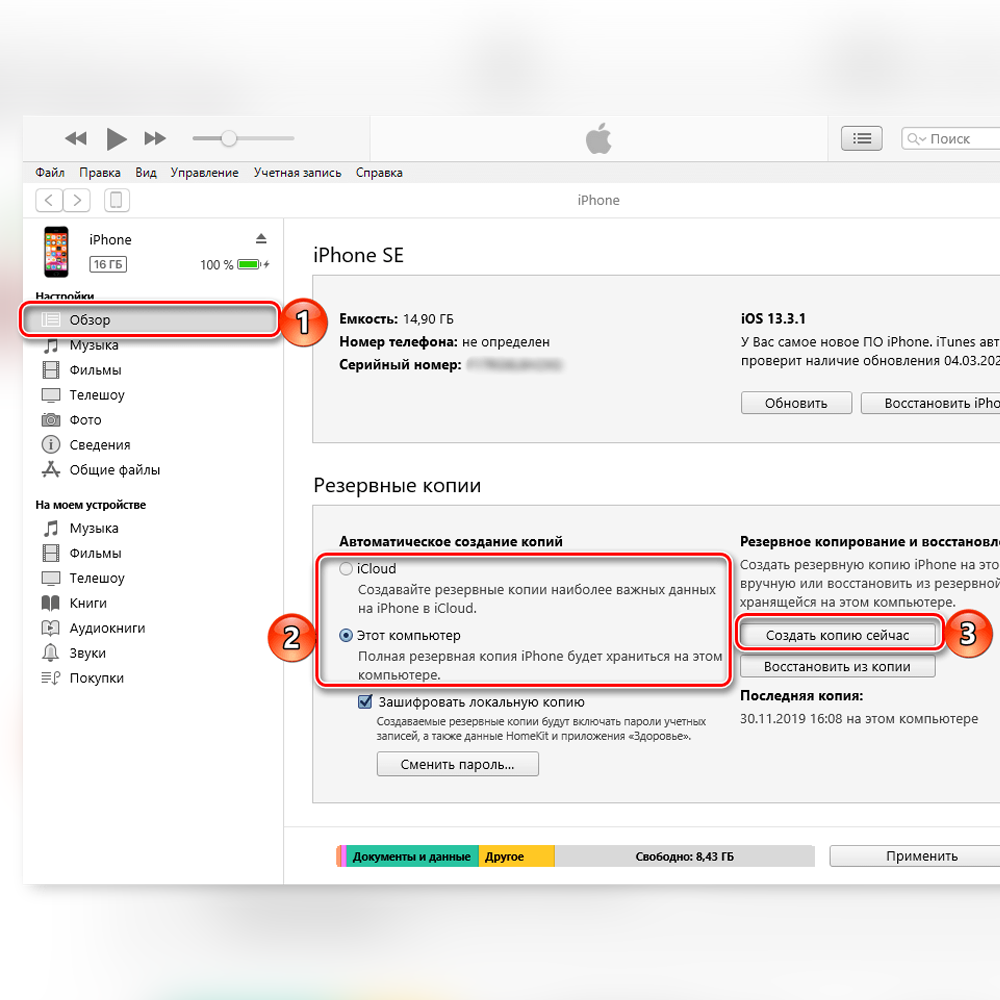
Сохранять на облако не рекомендуется по причине того, что в какой-то момент резервная копия в него не влезет и тогда вы потеряете уйму времени.
3. Необходимо отключить iMessage, для этого жмите «Настройки» — «Сообщения» и переключите ползунок напротив iMessage.
4. Отключаем функцию «Найти iPhone”, для этого переходим: «Настройки» — «iCloud” и жмите на ползунке напротив «Найти iPhone”
Все, на этом все подготовительные работы завершены и мы можем спокойно приступить к следующему этапу!
Как настроить Айфон как новый. Очистка iPhone!
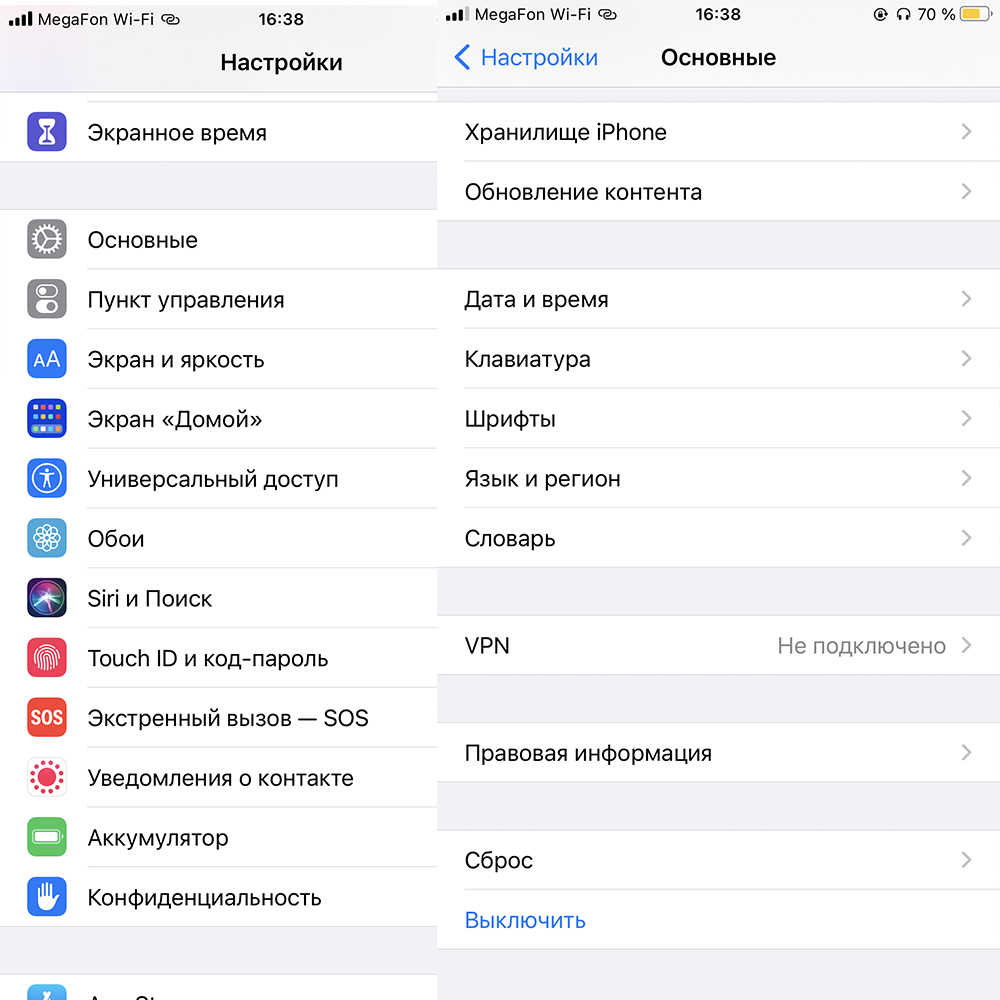
1. Заходите в «Настройки» дальше жмите «Основные» и в самом низу выбирайте пункт «Сброс»
2. На открывшейся странице нажимаете на кнопку «Стереть контент и настройки»
3. Подтверждаете выбор и дожидаетесь окончания процедуры
Все, с этого момента гаджет полностью очищен, на экране классического приветствие Apple и теперь можно приступать к настройке Айфона как новый.
Настройка Айфона как новый
- Пропускаем приветствие
- В списке вариантов настройки iPhone выбирайте пункт: “Настроить как новый iPhone”
- Пропускаем пункт входа в Apple ID, так как система в таком случае может перенести некоторые старые данные т настройки из iCloude
- Завершите настройку согласно вашим предпочтениям
Все! Теперь ваш Айфон настроен как новый и нам остается лишь загрузить в него контакты и фотографии из резервной копии. Для этого:
- Включите iTunes
- Подключите iPhone к компьютеру
- Перейдите в меню: «Файл» — «Устройства» — «Восстановить из резервной копии»
- Выбирайте копию которую вы создали ранее
Рассказать друзьям
Беспроводная зарядка для Айфона – какую лучше выбрать в 2022 году
Беспроводной мир охватил каждого из нас уже давно. Наверняка в доме найдется несколько устройств, которые можно заряжать «по воздуху». Например, начиная с iPhone X все модели Айфонов поддерживают беспроводной тип зарядки, наушники Apple AirPods, начиная с 2 модели и имея определенный кейс, можно заряжать также без применения кабеля, умные часы и кучу других аксессуаров, все это можно также заряжать по воздуху.
Что выбрать: MacBook Air M2 или MacBook Air M1?
Apple недавно представили обновленный MacBook Air на чипе M2. Долгожданный бук получил обновленный дизайн, «челку», стал еще более привлекательным и удобным для работы. Но вместе со всем этим, «Аир» обзавелся массой проблем, которые не позволяют сказать, что обновление прошло удачно для этой линейки МакБуков.

День рождения IVEstore — глобальная распродажа!
Сети сервисных центров IVEstore стукнуло ровно 8 лет! 8 лет продуктивно работы, миллионы спасенных гаджетов, сотни тысяч довольных клиентов, благодаря качественной работе и доверию мы не только пережили кризис, пандемию, локдаун, но и успешно продвинулись вперед, открыв новые сервисные центры. Это показатель успешной работы, показатель вашего доверия, которое мы ставим на первое место и благодаря чему максимально лояльны к вам!

Акция к учебному сезону!
Учебный год не за горами, остается всего каких-то две недели и школьники, студенты и их родители погрузятся в этот увлекательный процесс грызения гранита науки. Но в чем заключается успешная учеба? Конечно же в максимально удобном и быстром получении знаний и этот процесс без гаджета невозможен!
IVESTORE®
ИП Мкртчян Г.Е.
ИНН 772157254385
ОГРН 316774600321511
Люберцы, Кирова 12к1
г. , г. —> Жулебинский , ул. —> г. Москва, ул. Жулебинский бульвар 5
8 (499) 113-48-77
info@ivestore.ru
пн-вс 10:00 до 21:00
+7 499 380 77 52
sos@ivestore.ru
Ежедневно с 10:00 до 18:00
Tenchat icon
Сайт не является публичной офертой, определяемой Статьей 437 (2) ГК РФ, не является авторизованным реселлером Apple Inc. и никакого отношения к данной компании и ее юридическим лицам не имеет. Сайт носит сугубо информационный характер. Обработка персональных данных.
ПОЛИТИКА ОБРАБОТКИ ПЕРСОНАЛЬНЫХ ДАННЫХ Дата размещения на Сайте «30» июня 2017 года Настоящая Политика обработки персональных данных (далее – Политика) определяет общие принципы и порядок обработки персональных данных Пользователей онлайн-магазина и меры по обеспечению их безопасности в ИП Мкртчян Гагик Егиевич. ТЕРМИНЫ И ОПРЕДЕЛЕНИЯ Стороны используют следующие термины в указанном ниже значении: a) Данные – иные данные о Пользователе (не входящие в понятие персональных данных). b) Законодательство – действующее законодательство Российской Федерации. Оператор – ИП Мкртчян Гагик Егиевич, самостоятельно или совместно с другими лицами организующее и (или) осуществляющее обработку персональных данных, а также определяющее цели обработки персональных данных, состав персональных данных, подлежащих обработке, действия (операции), совершаемые с персональными данными. c) Персональные данные – любая информация, относящаяся к прямо или косвенно определённому или определяемому физическому лицу (Пользователю). Пользователь – лицо, имеющее доступ к Сайту, посредством сети Интернет и использующее Сайт интернет-магазина. d) Предоставление персональных данных – действия, направленные на раскрытие Персональных данных определённому лицу или определённому кругу лиц. e) Сайт – сайт, расположенный в сети Интернет, где пользователь оставляет персональные данные. f) Субъект персональных данных – Пользователь (физическое лицо), к которому относятся Персональные данные. g) Транспортные компании – третьи лица, оказывающие курьерские услуги. Иные термины, используемые в Политике трактуются в соответствии с Законодательством РФ. 1. ОБЩИЕ ПОЛОЖЕНИЯ 1.1. Настоящая Политика в отношении обработки персональных данных разработана в соответствии с положениями Федерального закона от 27.07.2006 №152-ФЗ «О персональных данных» (с изменениями и дополнениями), другими законодательными и нормативными правовыми актами и определяет порядок работы с Персональными данными Пользователей и (или) передаваемых Пользователями и требования к обеспечению их безопасности. 1.2. Мероприятия по обеспечению безопасности персональных данных являются составной частью деятельности Оператора. 2. ПРИНЦИПЫ ОБРАБОТКИ ПЕРСОНАЛЬНЫХ ДАННЫХ 2.1. Обработка Персональных данных Оператором осуществляется в соответствии со следующими принципами: 2.1.1. Законность и справедливая основа обработки Персональных данных. Оператор принимает все необходимые меры по выполнению требований Законодательства, не обрабатывает Персональные данные в случаях, когда это не допускается Законодательством, не использует Персональные данные во вред Пользователю. 2.1.2. Обработка только тех Персональных данных, которые отвечают заранее объявленным целям их обработки. Соответствие содержания и объёма обрабатываемых Персональных данных заявленным целям обработки. Недопущение обработки Персональных данных, не совместимых с целями сбора Персональных данных, а также избыточных по отношению к заявленным целям их обработки. Оператор обрабатывает Персональные данные исключительно в целях исполнения договорных обязательств перед Пользователем. 2.1.3. Обеспечение точности, достаточности и актуальности Персональных данных по отношению к целям обработки Персональных данных. Оператор принимает все разумные меры по поддержке актуальности обрабатываемых Персональных данных, включая, но не ограничиваясь реализацией права каждого Субъекта получать для ознакомления свои Персональные данные и требовать от Оператора их уточнения, блокирования или уничтожения в случае, если Персональные данные являются неполными, устаревшими, неточными, незаконно полученными или не являются необходимыми для заявленных выше целей обработки. 2.1.4. Хранение Персональных данных в форме, позволяющей определить Пользователя Персональных данных, не дольше, чем этого требуют цели обработки Персональных данных, если срок хранения Персональных данных не установлен федеральным законодательством, договором, стороной которого или выгодоприобретателем по которому является Пользователь Персональных данных. 2.1.5. Недопустимость объединения созданных для несовместимых между собой целей баз данных Информационных систем Персональных данных. 3. УСЛОВИЯ ОБРАБОТКИ ПЕРСОНАЛЬНЫХ ДАННЫХ 3.1. Обработка Персональных данных Оператором допускается в следующих случаях: 3.1.1. При наличии согласия Пользователя на обработку его Персональных данных. Согласие дается путем акцепта Публичной оферты, размещенной на Сайте или путем оформления Заказа, способами, указанными на Сайте. 3.1.2. При передаче Персональных данных Субъекта персональных данных Пользователем при осуществлении заказа на Сайте. Пользователь гарантирует, что предварительно получил от Субъекта персональных данных согласие на передачу данных Оператору. 3.1.3. Персональные данные подлежат опубликованию или обязательному раскрытию в соответствии с Законодательством. 3.2. Оператор не раскрывает третьим лицам и не распространяет Персональные данные без согласия Пользователя, если иное не предусмотрено Законодательством. 3.3. Оператор не обрабатывает Персональные данные, относящиеся к специальным категориям и касающиеся расовой и национальной принадлежности, политических взгляд ов, религиозных или философских убеждений, состояния здоровья, интимной жизни Субъекта персональных данных, о членстве Субъекта персональных данных в общественных объединениях, за исключением случаев, прямо предусмотренных Законодательством. 3.4. Оператор не осуществляет Трансграничную передачу Персональных данных Пользователей. 4. СБОР И ОБРАБОТКА ПЕРСОНАЛЬНЫХ ДАННЫХ И ИНЫХ ДАННЫХ 4.1. Оператор собирает и хранит только те Персональные данные, которые необходимы для предоставления услуг Пользователю для осуществления продажи товаров посредством Сайта. При этом сбор Персональных данных может осуществляться как посредством Сайта, так и в офисе Оператора. 4.2. Оператор обрабатывает Персональные данные в следующих целях: 4.2.1. осуществления деятельности, предусмотренной̆ Уставом Общества, действующим законодательством РФ; 4.2.2. выполнения обязательств Оператора перед Пользователем по продаже товаров, в том числе обработку платежей, доставку товаров. 4.2.3. для связи с Пользователями в случае необходимости, в том числе для направления уведомлений, информации и запросов, связанных с оказанием услуг, а также обработки заявлений, запросов и заявок Пользователей; 4.2.4. для улучшение качества услуг, оказываемых Оператором; 4.2.5. для продвижения услуг на рынке путем осуществления прямых контактов с Пользователями; 4.2.6. для проведения статистических и иных исследований на основе обезличенных персональных данных. 4.3.В целях, указанных в п. 4.2. Оператор обрабатывает следующие персональные: Фамилия, имя и отчество; Адрес электронной почты; Телефон; Данные банковской карты, с которой осуществляется оплата (наименование держателя банковской карты, номер карты, CVV код); IP адрес Пользователя; Тип браузера Пользователя; Адрес доставки товаров. 4.4. В отношении Персональных данных и иных Данных Пользователя сохраняется их конфиденциальность, кроме случаев, когда указанные данные являются общедоступными. 4.5. Оператор имеет право сохранять архивную копию Персональных данных и иных Данных, в том числе после удаления аккаунта Пользователя. 4.6. Оператор имеет право передавать Персональные данные и иные Данные Пользователя без согласия Пользователя следующим лицам: 4.6.1. Государственным органам, в том числе органам дознания и следствия, и органам местного самоуправления по их мотивированному запросу. 4.6.2. Партнёрам Оператора c целью выполнения договорных обязательств перед Пользователем. 4.6.3. В иных случаях, прямо предусмотренных действующим законодательством РФ. 4.7. Оператор имеет право передавать Персональные данные и иные Данные третьим лицам, не указанным в п. 4.6 настоящей Политики, в следующих случаях: 4.7.1. Пользователь выразил свое согласие на такие действия. 4.7.2. Передача необходима в рамках использования Пользователем Сайта или продажи товаров Пользователю (в том числе в целях доставки товаров); 4.7.3. Передача происходит в рамках продажи или иной передачи бизнеса (полностью или в части), при этом к приобретателю переходят все обязательства по соблюдению условий настоящей Политики. 4.8. Оператор осуществляет автоматизированную и неавтоматизированную обработки Персональных данных и иных Данных. 4.9. Доступ к Информационным системам, содержащим Персональные данные, обеспечивается системой паролей. Пароли устанавливаются уполномоченными сотрудниками Оператора и индивидуально сообщаются работникам Оператора, имеющим доступ к Персональным данным/Данным. 4.10. Оператор передает обработанную информацию транспортным (курьерским) компаниям на основании согласия Пользователя (ст. 9 ФЗ «О персональных данных»). 4.11. Оператор не несет ответственности за ненадлежащую обработку персональных данных Пользователя, осуществляемую Транспортными компаниями. 4.12. При получении Оператором персональных данных запроса, содержащего отзыв субъекта персональных данных согласия на обработку персональных данных, то в течение 30 (тридцати) календарных дней с момента его получения обязан удалить персональные данные. 5. ИЗМЕНЕНИЕ ПЕРСОНАЛЬНЫХ ДАННЫХ 5.1. Пользователь может в любой момент изменить (обновить, дополнить) Персональные данные посредством путём направления письменного заявления Оператору. 5.2. Пользователь в любой момент имеет право удалить Персональные данные/Данные. 6. КОНФИДЕНЦИАЛЬНОСТЬ ПЕРСОНАЛЬНЫХ ДАННЫХ 6.1. Оператор обеспечивает конфиденциальность обрабатываемых им Персональных данных/Данных в порядке, предусмотренном Законодательством. Обеспечение конфиденциальности не требуется в отношении: 6.1.1. Персональных данных после их обезличивания. 6.1.2. Персональных данных, доступ неограниченного круга лиц к которым предоставлен Пользователем либо по его просьбе (далее – Персональные данные, сделанные общедоступными Пользователем). 6.1.3. Персональных данных, подлежащих опубликованию или обязательному раскрытию в соответствии с Законодательством. 6.1.4. Не является нарушением конфиденциальности Персональных данных предоставление Оператором информации транспортным (курьерским) компаниям и иным третьим лицам, действующим на основании договора с Оператором для исполнения обязательств перед Пользователем. 7. СОГЛАСИЕ ПОЛЬЗОВАТЕЛЯ НА ОБРАБОТКУ ПЕРСОНАЛЬНЫХ ДАННЫХ 7.1. Пользователь принимает решение о предоставлении своих Персональных данных Оператору и даёт согласие на их обработку свободно, своей волей и в своём интересе. Согласие на обработку Персональных данных должно быть конкретным, информированным и сознательным и предоставляется Пользователем в момент его Регистрации на Сайте Оператора, а также в любой позволяющей подтвердить факт его получения форме, если иное не установлено Законодательством. 7.2. Персональные данные лиц, вступивших в договорные обязательства с Оператором, содержащиеся в единых государственных реестрах юридических лиц и индивидуальных предпринимателей, являются открытыми и общедоступными, за исключением сведений о номере, дате выдачи и органе, выдавшем документ, удостоверяющий личность физического лица. Охраны их конфиденциальности и согласия Пользователей на обработку не требуется. 7.3. В случае поступления запросов из организаций, не обладающих соответствующими полномочиями, Оператор обязан получить предварительное согласие Пользователя на предоставление его Персональных данных и предупредить лиц, получающих Персональные данные, о том, что эти данные могут быть использованы лишь в целях, для которых они сообщены, а также требовать от этих лиц подтверждения того, что это правило будет (было) соблюдено. 8. ПРАВА СУБЪЕКТОВ ПЕРСОНАЛЬНЫХ ДАННЫХ 8.1. Пользователь имеет право на получение информации, касающейся обработки его Персональных данных/Данных. Пользователь вправе требовать от Оператора уточнения его Персональных данных, их блокирования или уничтожения в случае, если Персональные данные являются неполными, устаревшими, неточными, незаконно полученными или не являются необходимыми для заявленной цели обработки, а также принимать предусмотренные законом меры по защите своих прав. 8.2. Если Пользователь считает, что Оператор осуществляет обработку его Персональных данных с нарушением требований Законодательства или иным образом нарушает его права и свободы, Пользователь вправе обжаловать действия или бездействие Оператора в уполномоченном органе по защите прав субъектов Персональных данных или в судебном порядке. 8.3. Пользователь имеет право на защиту своих прав и законных интересов, в том числе на возмещение убытков и (или) компенсацию морального вреда в судебном порядке. 9. ПЕРСОНАЛЬНЫЕ ДАННЫЕ ТРЕТЬИХ ЛИЦ, ИСПОЛЬЗУЕМЫЕ ПОЛЬЗОВАТЕЛЯМИ 9.1. Используя Сайт, Пользователь имеет право заносить данные третьих лиц для заказа товаров. 9.2. Пользователь обязуется получить предварительное согласие субъекта Персональных данных на их использование посредством Сайта. Пользователь самостоятельно несет ответственность за отсутствие такого согласия. 9.3. Оператор обязуется предпринять необходимые меры для обеспечения сохранности Персональных данных третьих лиц, занесённых Пользователем. 10. ИНЫЕ ПОЛОЖЕНИЯ 10.1. К настоящей Политике и отношениям между Пользователем и Оператором, возникающим в связи с применением Политики, подлежит к применению право Российской Федерации. 10.2. Все возможные споры подлежат разрешению в соответствии с Законодательством по месту регистрации Оператора. Перед обращением в суд Пользователь должен соблюсти обязательный досудебный порядок и направить Оператору соответствующую претензию в письменном виде. Срок ответа на претензию составляет 30 (тридцать) рабочих дней. 10.3. Если по тем или иным причинам одно или несколько положений Политики будут признаны недействительными или не имеющими юридической силы, это не оказывает влияния на действительность или применимость остальных положений Политики конфиденциальности. 10.4. Оператор имеет право в любой момент изменять настоящую Политику (полностью или в части) в одностороннем порядке без предварительного согласования с Пользователем. Все изменения вступают в силу на следующий день после размещения на Сайте. 10.5. Пользователь обязуется самостоятельно следить за изменениями Политики конфиденциальности путем ознакомления с актуальной редакцией.
Инструкция для новичков: как настроить и начать использовать новый iPhone
Сначала хочется поздравить вас с приобретением нового iPhone, потому что это замечательный выбор и покупка нового смартфона приносит радость.
Что же сначала нужно делать после покупки iPhone?
1.Подготовьте Sim-карту. В iPhone используется Nano-Sim. Если вы недавно обновляли свою Sim-карту, то скорее всего она будет нужного формата, а если нет — нужно обратиться к вашему мобильному оператору.
2. Установить iTunes. С помощью iTunes происходит подключение iOS-устройства к компьютеру, а в результате: перенос музыки, фильмов, информации контактов, фото и многое другое.
3. Создайте Apple ID. Аккаунт Apple ID обязательно нужен для полноценного пользования iPhone. Потому что с помощью Apple ID можно устанавливать приложения из App Store, использовать iMessage, FaceTime, iCloud и покупать определенный контент с iTunes Store.
4. Включите свой гаджет. Для этого вам понадобится Sim-карта, а потом уже будет возможность подключаться к Wi-Fi сети или к компьютеру с доступом в Интернет. Для активации необходимо выполнить следующие действия:
- выбрать язык и страну;
- определить настройки геолокации;
- указать Apple ID;
- активировать пароль;
- настроить iCloud.
5. Проверьте версию ПО. Производители компании Apple постоянно работают над оптимизацией ПО, чтобы каждая новая версия повышала стабильность работы гаджета, улучшала скорость и увеличивала автономность. Поэтому, мы рекомендуем регулярно проверять ПО на доступ обновлений, тем более после покупки смартфона. Вам просто нужно перейти в «Настройки» — «Основные» — «Обновление ПО».
6. Настройте FaceTime, iCloud, iMessage. FaceTime — это сервис для видеозвонков. Для активации вам нужно дышит перейти в «Настройки» — «FaceTime», а затем указать Apple ID. И все будет работать.
iCloud — это обычный сервис, который позволяет синхронизировать информацию между вашими устройствами и создавать резервные копии без подключения смартфона к компьютеру. Для того, чтобы настроить iCloud нужно указать данные Apple ID и выбрать информацию, которая будет синхронизироваться. Это обязательно надо сделать.
iMessage — сервис для бесплатного обмена сообщениями между владельцами устройств от Apple.
7. Настройте «Найти iPhone». Это является важной функцией для подключения, так как она может помочь найти и блокировать украденные или потерянные смартфоны.
8. Включите пароль (Touch ID или Face ID). Пароль — это очень важно для безопасности ваших данных. Для подключения этой функции надо перейти в «Настройки» — «Пароль». Не игнорируйте этот этап!
9. Настройте почтовые учетные записи. «Mail» — приложение от Apple, предлагает набор полноценных инструментов для работы с почтой. Вы можете подключить несколько учетных записей и собрать всю почту в одном месте.
Нужно зайти в «Настройки» — «Почта, адреса, календари» — «Добавить учетную запись» — указать свои данные. Если вам также необходимо подключить корпоративную почту, то лучше будет связаться с системным администратором.
10. Разобраться с процессором установления, группировка приложений, удаление. Установление приложений происходит через AppStore. Вам необходимо туда зайти, чтобы найти необходимую программу и нажать «Загрузить» для бесплатных или платных приложений.
Удалить определенную программу можно следующими способами:
- Открыть «Настройки» — «Основные» — «Статистика» — «Хранилище» — выбрать ненужную программу и удалить.
- Нажать на необходимую программу, которую хотите удалить, держа палец на экране пару секунд. После того, как программа начнет выделяться, то тогда можно уже удалить ее.
11. Перенос старых данных на новый iPhone. Если у вас старый телефон был от компании Apple, то перемещение данных на новый гаджет будет легко выполнить через iCloud.
Как это сделать?
- возьмите старый телефон;
- гаджет должен быть заряженным и подключенным к Wi-Fi;
- зайдите в «Настройки»;
- выберите раздел «iCloud»;
- затем «Резервное копирование»;
- нажмите на «Создать резервную копию»;
- после завершения резервного копирования нужно исключить свой старый iPhone;
- извлеките из вашего старого телефонную SIM-карту;
- надо вставить SIM-карту в новый смартфон;
- включите новый iPhone, который также должен быть заряженным;
- Подключитесь к Wi-Fi;
- выберите «Обновить с копий iCloud»;
- выберите из списка нужную резервную копию.
Этот процесс может занять от нескольких минут до часа.
Советы при первой настройке iPhone:
- В случае, если функция Touch ID не сможет идентифицировать ваш отпечаток пальца, то можете установить обычный пароль. Главное — это запомнить пароль!
- Если у вас есть Apple ID, то введите его при первой настройке устройства, а позже его не надо будет приписывать.
- Если у вас есть доступ к компьютеру и на нем сохранена резервная копия, то подключите свой гаджет к нему с USB-кабель и установите данные из копии, так будет быстрее, чем восстановление с iCloud.
- А если у вас отсутствует доступ к компьютеру, но есть резервная копия iCloud, то можете подсоединить устройство к Интернету через Wi-Fi и выбрать пункт «Восстановить из копий iCloud».
- Не отключайте службу геолокации для приложения «Найти iPhone», чтобы в случае потери или кражи, можно было бы узнать место захода смартфона.
- Новый iPhone показывает заряда только индикатором батареи, из-за чего непонятно сколько еще будет работать смартфон. Поэтому, чтобы заряд показывал проценты, нужно перейти в «Настройки» — «Аккумулятор» — «Заряд в процентах».
- После настройки iPhone иногда нужно больше, чем только две клавиатуры. Поэтому, чтобы добавить новые (особенно emoji) зайдите в «Настройки» — «Основные» — «Клавиатура» — выбирайте, которые хотите добавить.
- Для быстрого доступа к определенным контактам, которые вы чаще всего используете, лучше добавить их в «Избранные». Вам нужно зайти на профиль контакта и расходы «Добавить в избранное».
- Для особых случаев можно подстраивать режим «Не беспокоить» под себя. Нужно перейти в «Control Center», а затем настроить его можно в «Настройки» — «Не беспокоить». Можно установить, какие звонки могут быть доступны во время этого режима или автоматическое включение режима.
Настройка нового iPhone
Сразу после покупки начать использовать новый iPhone не получится. Сначала его нужно будет настроить. К счастью, в этом нет ничего сложного. Просто следуйте этой инструкции, чтобы провести начальную настройку:
- Включите iPhone или “разбудите” его, если он находится в спящем режиме. Появится стрелка внизу экрана и мигающие сообщения на многих языках.
- Проведите пальцем по этой стрелке слева направо. Первое, что вы увидите, экран выбора языка.
- Коснитесь языка, который вы хотите установить на iPhone, а затем нажмите на синюю стрелку в правом верхнем углу экрана. Появится экран страны или региона.
- Выберите свою страну и нажмите «Далее» синего цвета. Появится экран выбора беспроводной сети.
- Нажмите на нужную сеть, введите пароль, если это необходимо, и нажмите на кнопку «Подключить». Или нажмите на кнопку «Следующий», чтобы пропустить шаг выбора беспроводной сети.Нажатие на название сети (и введение пароля при необходимости) инициирует процесс активации, который требует либо Wi-Fi сеть, либо сеть мобильного оператора. Этот процесс может занять до пяти минут.Если ни одна сеть не доступна, вы увидите уведомление, которое говорит, что вы должны подключить свой iPhone к компьютеру и использовать iTunes, чтобы завершить процесс активации и настройку. Сразу после того, как iPhone активируется, на экране появятся кнопки, позволяющие включить или отключить услугу определения вашего местоположения.
- В настройках вы можете включить или отключить этот параметр насовсем или только для определенных приложений. Следующей появляется настройка экрана iPhone.
- Выполните одно из следующих действий: Если вы поменяли старый iPhone на новый, выберите восстановление резервной копии с iCloud или с iTunes, чтобы восстановить настройки старого телефона на новом. Выполните инструкции на экране, выберите ту резервную копию, которую вы хотите восстановить. Через несколько минут (чем больше данных содержал ваш старый iPhone, тем дольше этот процесс будет происходить) все настройки, медиа файлы и приложения будут установлены на вашем новом iPhone. Настройка завершена. Если вы впервые приобрели iPhone / у вас нет никаких резервных копий. Нажмите «Настроить как новый iPhone». Появится поле ввода Apple ID.
- Введите свой Apple ID, если он у вас уже есть, либо бесплатно создайте себе Apple ID (если у вас его нет и никогда не было). Вы также можете пропустить шаг создания Apple ID, но примите во внимание — он вам понадобится для установки приложений. Вам нужно согласиться с пользовательскими условиями и положениями. Не согласиться вы не можете, потому что в этом случае вы не сможете использовать ваш iPhone. На экране появится iCloud.
- Сделайте выбор, хотите или нет пользоваться iCloud, и нажмите соответствующую кнопку на экране. На экране появится опция «Найти iPhone».
- Также сделайте выбор, хотите или нет установить эту опцию в своем телефоне. Но следует отметить, что это очень нужная и полезная функция. Она позволяет найти ваш телефон, если вы его потеряли или у вас его украли. Появляется экран настройки идентификации по отпечатку пальца.
- Нажмите «Установить сейчас», чтобы настроить ваш iPhone на распознавание вашего отпечатка. Нажмите «Настроить позже», если вы хотите установить это потом. Вы можете использовать отпечаток пальца вместо пароля или Apple ID для разблокировки iPhone и совершения покупок в iTunes или iBooks. Появляется экран создания пароля.
- Введите четырехзначный пароль, затем повторите его еще раз. Появляется экран настройки Siri.
- Коснитесь «Использовать Siri» или «Не использовать Siri». Сири – это интеллектуальный голосовой помощник. Вполне возможно, вы захотите отключить Сири, если у вас медленное соединение с интернетом или оно вообще отсутствует. В таком случае, вы все равно сможете пользоваться голосовыми командами для набора номера телефона или контроля приложения «Музыка». Появляется экран диагностики.
- Коснитесь «Отправить автоматически» или «Не отправлять». Если вы выберете «Отправить автоматически», то анонимные данные о диагностике будут отправлены в Apple. На экране появится «Добро пожаловать».
Нажмите «Начать» и главный экран вашего телефона предстанет перед вами во всей красе! Теперь устройство готово к полноценному использованию.
Последние новости
Когда в июне 2020 года компания Apple подтвердила, что отказывается от процессоров других производителей в пользу собственных чипов M1 в будущих компьютерах Mac.
Стив Джобс – один из самых значимых людей в мире высоких технологий. Он не только умный и успешный, он – гениальный бизнесмен. Есть мнение, что многие.
Девайсы и аксессуары
17 р. 00 к.
Быстрый заказ Смотреть Защитное стекло на экран противоударное для iPhone 11 Pro Max / Xs Max
17 р. 00 к.
Быстрый заказ Смотреть Чехол -накладка 360 градусов «Car 2» для iPhone 7/8