
Как настроить iPhone для ребенка
iPhone — наиболее универсальный смартфон для всех: от мала до велика. Смартфон от Apple создан так, чтобы им могли пользоваться люди самых разных возрастов: если для пользователей постарше существуют специальные фичи, позволяющие просто разобраться с функциями, то для детей — это специальные ограничения, чтобы настроить iPhone для безопасного использования. Самое приятное, что дополнительные приложения не нужны: все необходимое уже установлено по умолчанию. Для этого вам понадобится Экранное время и Семейный доступ. Собрали для вас несколько полезных настроек, которые оградят вашего ребенка от непристойного контента и другим не самым приемлемым вещам в Сети.
Как настроить Айфон для ребенка? Вот несколько советов
Как настроить Экранное время на Айфоне
Для начала вам потребуется активировать Экранное время на iPhone или iPad, чтобы видеть данные о проведенном времени в iPhone.
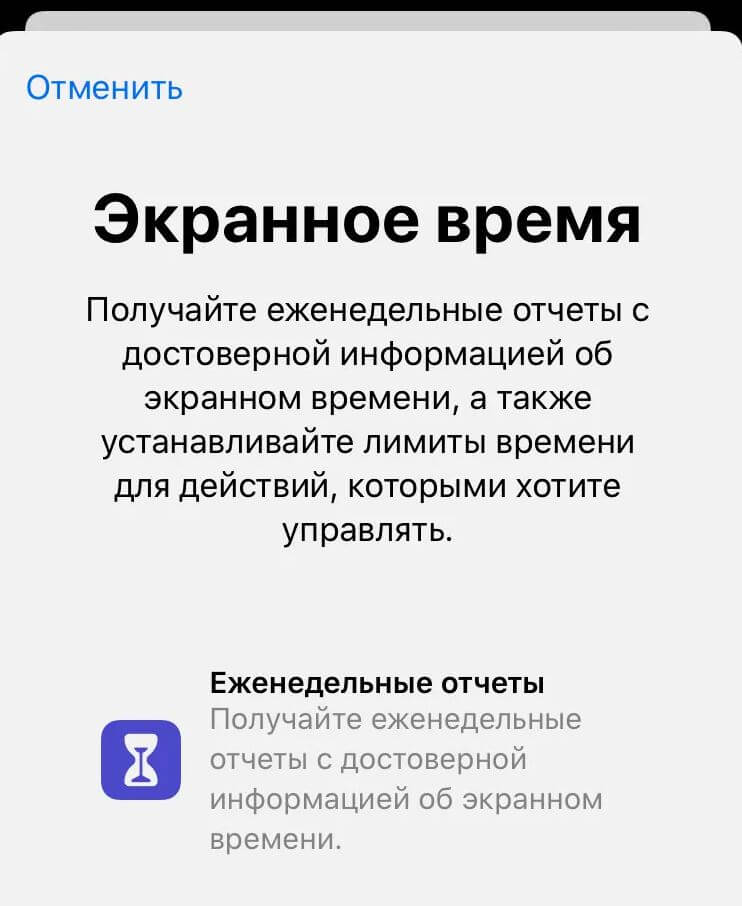
Активируйте Экранное время, чтобы настроить ограничения
- Зайдите в Настройки, выберите Экранное время.
- Нажмите «Включить» и далее выберите «Это iPhone моего ребенка».
- После задайте расписание времени, в течение которого можно пользоваться смартфоном и нажмите «Задать время покоя».
- Далее установите лимиты приложений: выберите категории и в самом конце списка выставьте количество времени.
- Нажмите «Дальше» в пункте «Контент и конфиденциальность» и установите код-пароль для Экранного времени.
- Введите Apple ID на случай, если забудете пароль.
Как ограничить покупки в App Store
Далее ограничиваем покупки в App Store с помощью экранного времени. Не хотите, чтобы ваш ребенок скачивал софт за ваши кровные без спроса? Включаем запрос пароля.
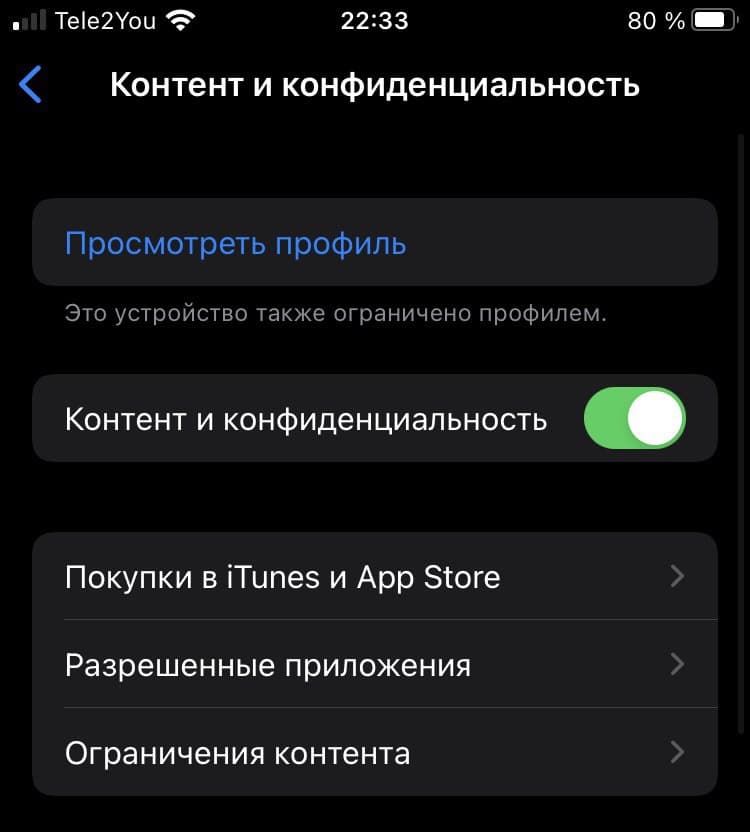
Нажмите «Покупки в App Store» и ограничьте их
- Откройте Настройки, выберите Экранное время.
- Зайдите в «Контент и конфиденциальность» и введите код-пароль.
- Выберите «Покупки в App Store».
- Нажмите «Запрашивать всегда».
В этом пункте можете добавить дополнительные ограничения. Например, на установку приложений, удаление или встроенные покупки в приложениях.
Наш Яндекс.Дзен — кладезь важных новостей об Apple. Не забудьте подписаться!
Как запретить приложение на Айфоне
Не хотите, чтобы ваш ребенок пользовался некоторыми приложениями на iPhone? Например, Подкасты, Почту, Safari или Камеру. Просто отключите их.
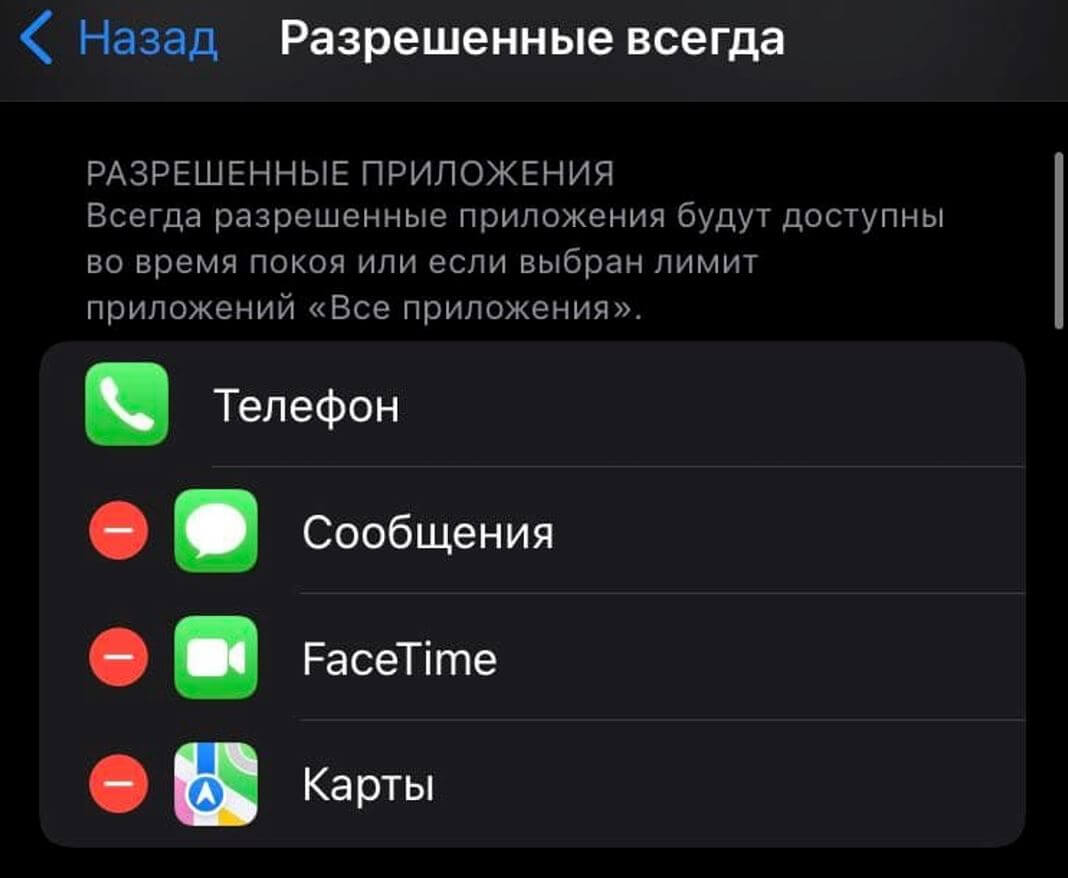
Разрешите доступ приложениям, которые должны быть всегда доступны
- Зайдите в Настройки, выберите Экранное время.
- Нажмите «Контент и конфиденциальность».
- Выберите «Разрешенные приложения» и выберите необходимый софт.
Как заблокировать сайты на Айфоне
Если Safari все-таки пригодится, то стоит оградить ребенка от нежелательных сайтов. Перед этим не забудьте удалить другие браузеры с iPhone, после чего включите ограничение на установку приложений из App Store. Как это сделать?
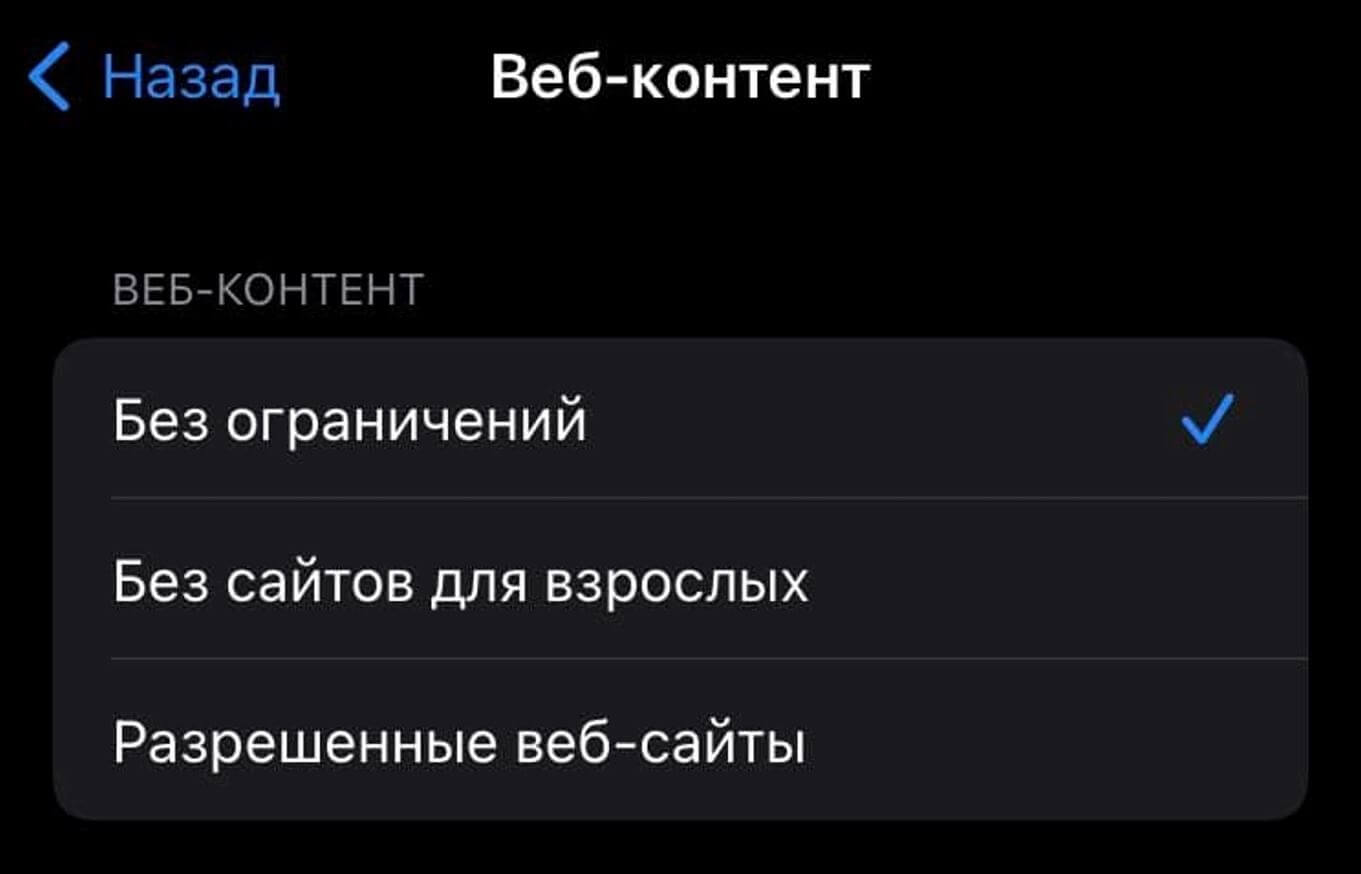
В этом пункте можно ограничить работу сайтов с разным видом контента
- Откройте Настройки, затем выберите Экранное время.
- Выберите «Контент и конфиденциальность».
- Нажмите «Ограничения контента».
- Затем установите параметры для раздела «Веб-контент».
Там же вы можете настроить допустимые приложения, ценз для книг, видео и игр.
Не забудьте подписаться на наш Telegram-чат: общаемся и отвечаем на вопросы!
Разрешить доступ приложению iOS
Важно не только запрещать все подряд, но и оставить необходимые приложения на iPhone. Среди них могут быть карты, iMessage, FaceTime, банковские приложения или доступ к облачному хранилищу. Давайте разберемся, как включить важные приложения.
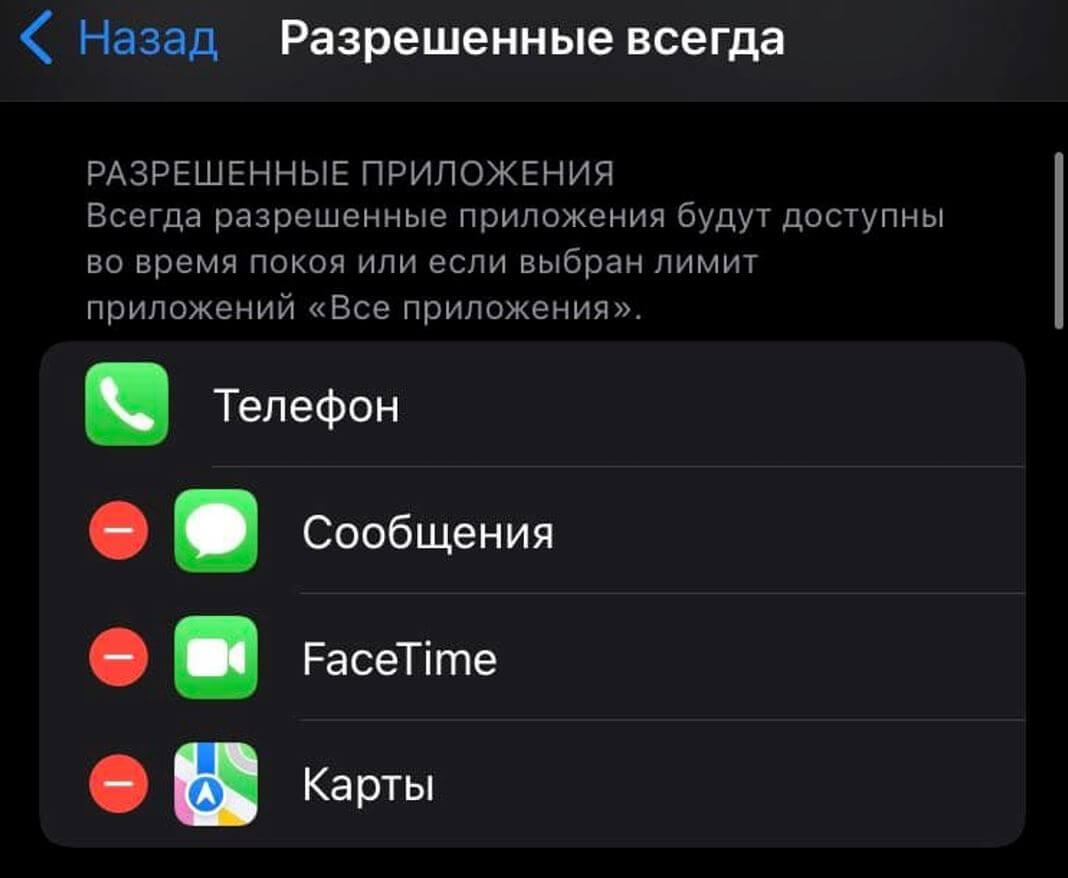
Дайте доступ самым важным приложениям
- Зайдите в Настройки — Экранное время.
- Выберите «Разрешенные всегда».
- Теперь выберите необходимый контент, который будет доступен без ограничений.
Разрешенные контакты Айфон
Экранное время продумано невероятно досконально. Вы можете установить ограничения не только на приложения: очень удобна функция «Ограничения общения». Она позволяет добавить контакты, с которыми можно общаться даже когда работают ограничения. Как включить?
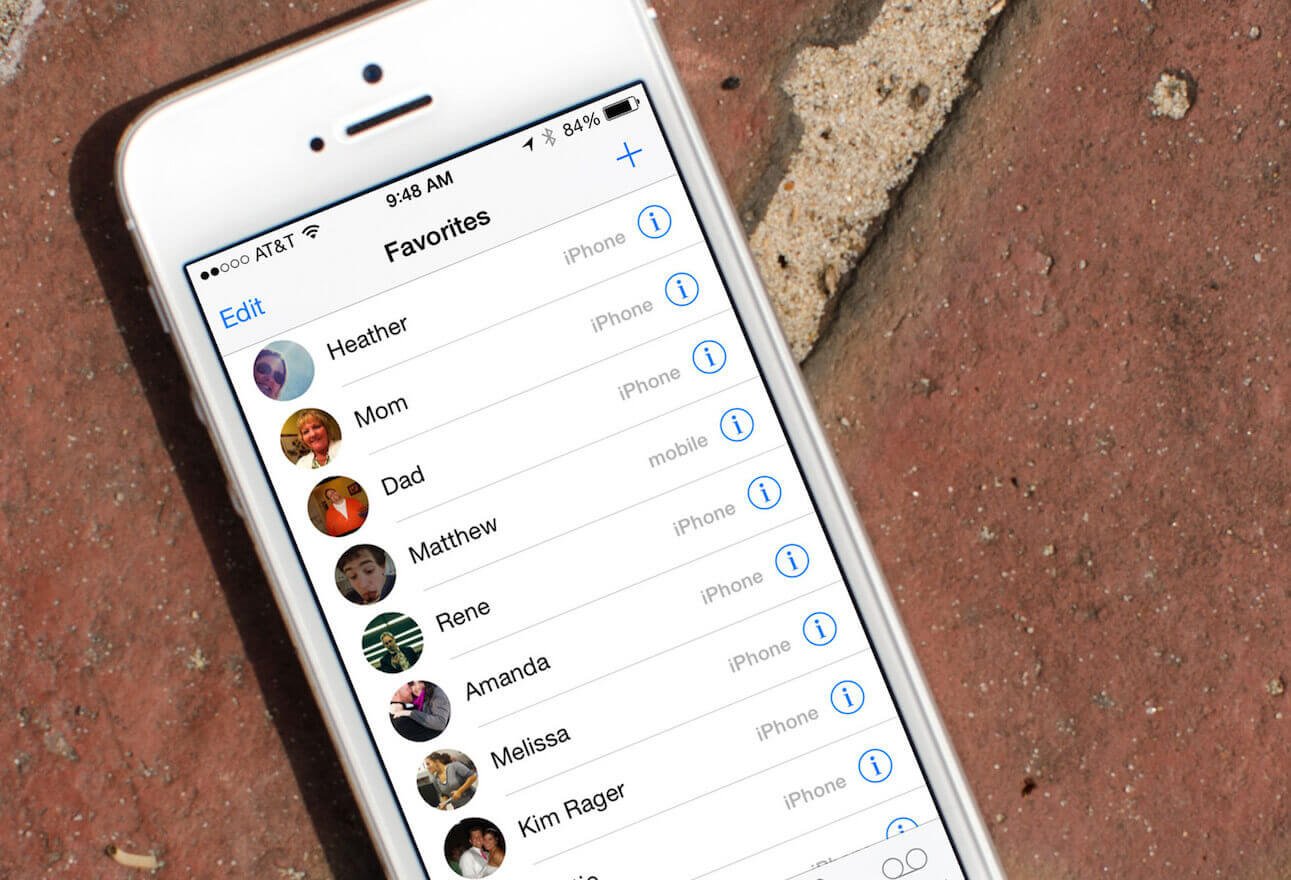
Разрешите контактам всегда оставаться на связи
- Зайдите в Настройки, выберите Экранное время.
- Нажмите «Ограничения общения».
- Выберите «Во время покоя».
- Введите код-пароль.
- Выберите «Со всеми», если ограничения не требуются или «С указанными контактами» — добавьте их или выберите из телефонной книги.
Как настроить Семейный доступ
Еще одна классная функция — Семейный доступ. Она позволяет создать группы из детей и взрослых, чтобы дать необходимый контент: подписки Apple Music, iCloud, экономить на покупках, а также имеет специальные ограничивающие функции. Какие же?
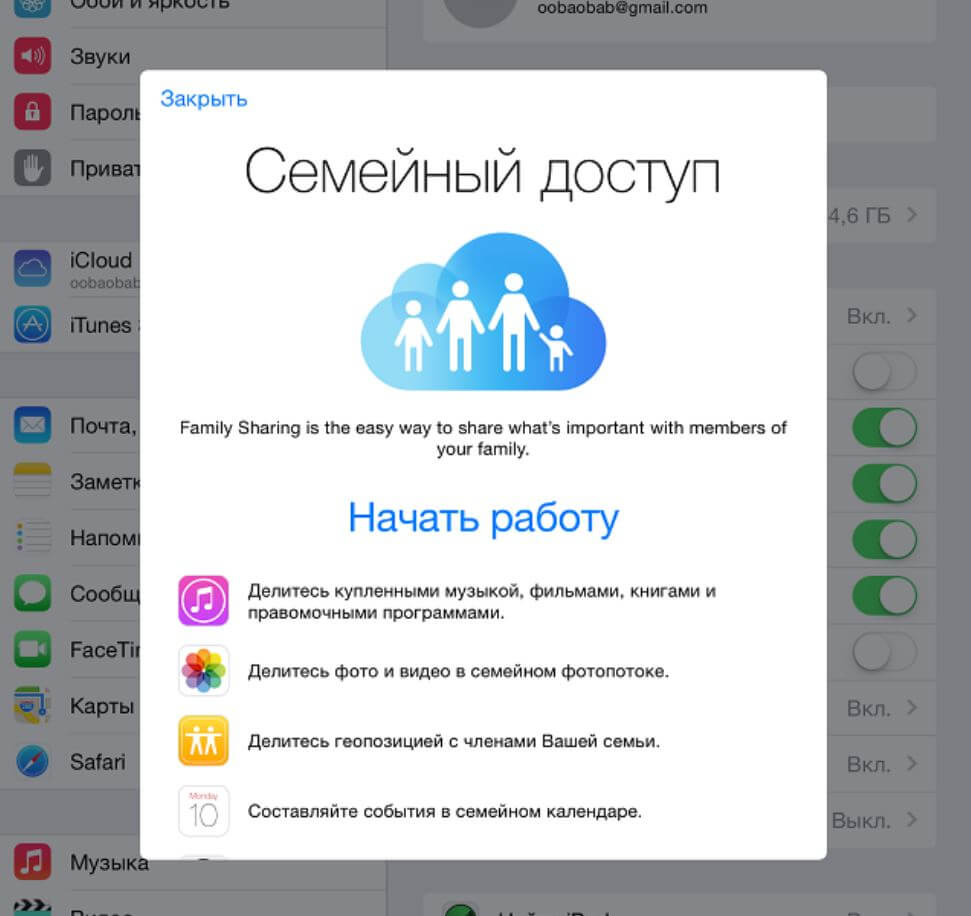
Семейный доступ — еще одна классная фишка, чтобы настроить ребенку iPhone
- Скрывать взрослый контент.
- Функция «Попросить купить» — чтобы контролировать траты в App Store.
- Синхронизация календаря.
- Просмотреть местоположение.
Об остальных фишках «Семейного доступа» рассказали в нашем материале.
Вывод прост: обязательно настраивайте iPhone для ребенка после покупки и ограничивайте работу приложений и самого смартфона.
Создание идентификатора Apple ID для ребенка
Вместо того чтобы пользоваться одной учетной записью с ребенком, что может дать ему нежелательный доступ к вашим личным данным, создайте для него идентификатор Apple ID. Тогда вы сможете легко настроить родительский контроль в зависимости от возраста, а ребенок сможет использовать «Семейный доступ», «Сообщения», App Store и другие сервисы Apple.
Как создать идентификатор Apple ID для ребенка
Дети младше 13 лет не могут самостоятельно создавать идентификаторы Apple ID. (Возраст зависит от региона.) Но если вы являетесь организатором семейного доступа или опекуном, вы можете создать идентификатор Apple ID для своего ребенка.
На iPhone, iPad или iPod touch
Для подтверждения, что вы взрослый, потребуется банковская карта. В некоторых странах на iPhone также можно пользоваться водительскими правами или удостоверением личности, добавленными в Wallet.
В iOS 16 или iPadOS 16 и более поздних версий
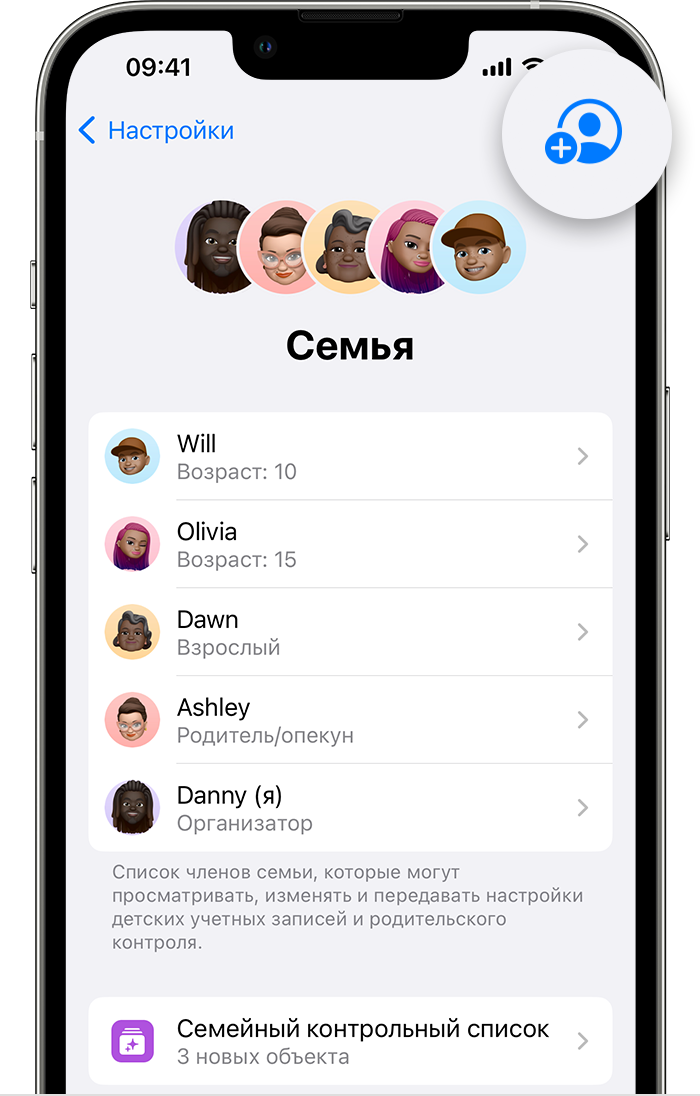
- Откройте меню «Настройки» > «Семья».
- Нажмите кнопку «Добавить члена семьи»
 .
. 
- Нажмите «Создать детскую запись», затем нажмите «Продолжить».
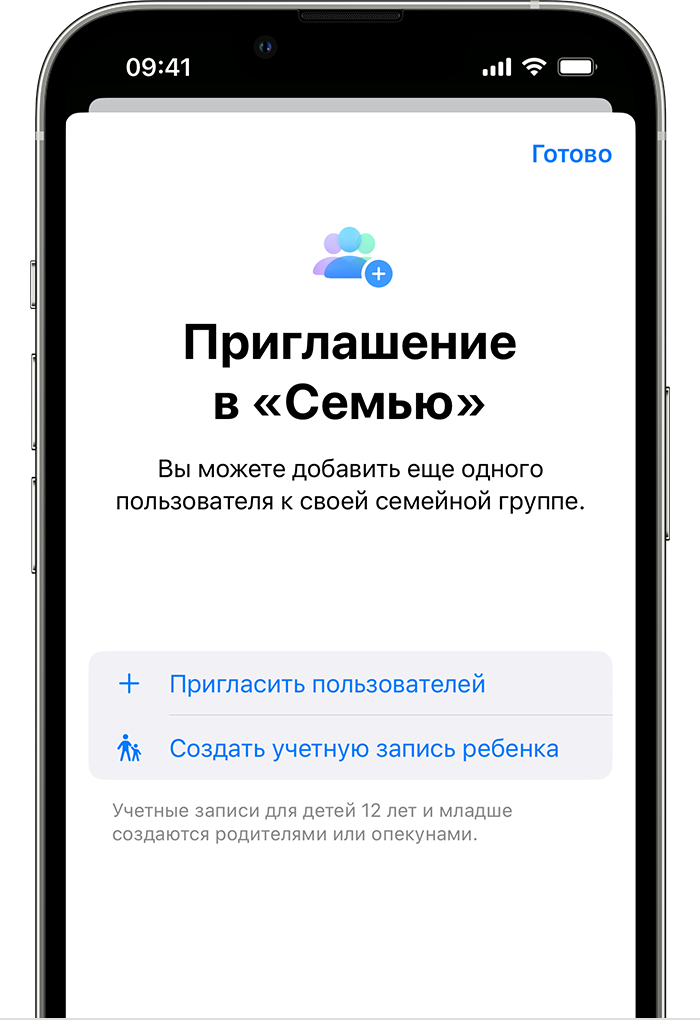
- Введите имя ребенка и дату рождения. Обязательно введите верную дату рождения, так как ее не получится изменить в будущем.
- Следуйте инструкциям на экране, чтобы завершить настройку учетной записи. Для идентификатора Apple ID ребенка можно использовать его адрес электронной почты, предлагаемый адрес @icloud.com или псевдоним ребенка в Game Center.
В iOS 15 или iPadOS 15 и более ранних версий
- Перейдите в Настройки.
- Коснитесь своего имени, затем выберите пункт «Семейный доступ».
- Нажмите «Добавить члена семьи».
- Нажмите «Создать учетную запись для ребенка», а затем — «Продолжить».
- Следуйте инструкциям на экране, чтобы завершить настройку учетной записи. Для идентификатора Apple ID ребенка можно использовать его адрес электронной почты или псевдоним в Game Center. Обязательно введите верную дату рождения, так как ее не получится изменить в будущем.
На компьютере Mac
Для подтверждения, что вы взрослый, потребуется банковская карта.
В macOS Ventura или более поздней версии
- Перейдите в меню Apple > «Системные настройки» и нажмите «Семья».
- Нажмите «Добавить члена семьи».
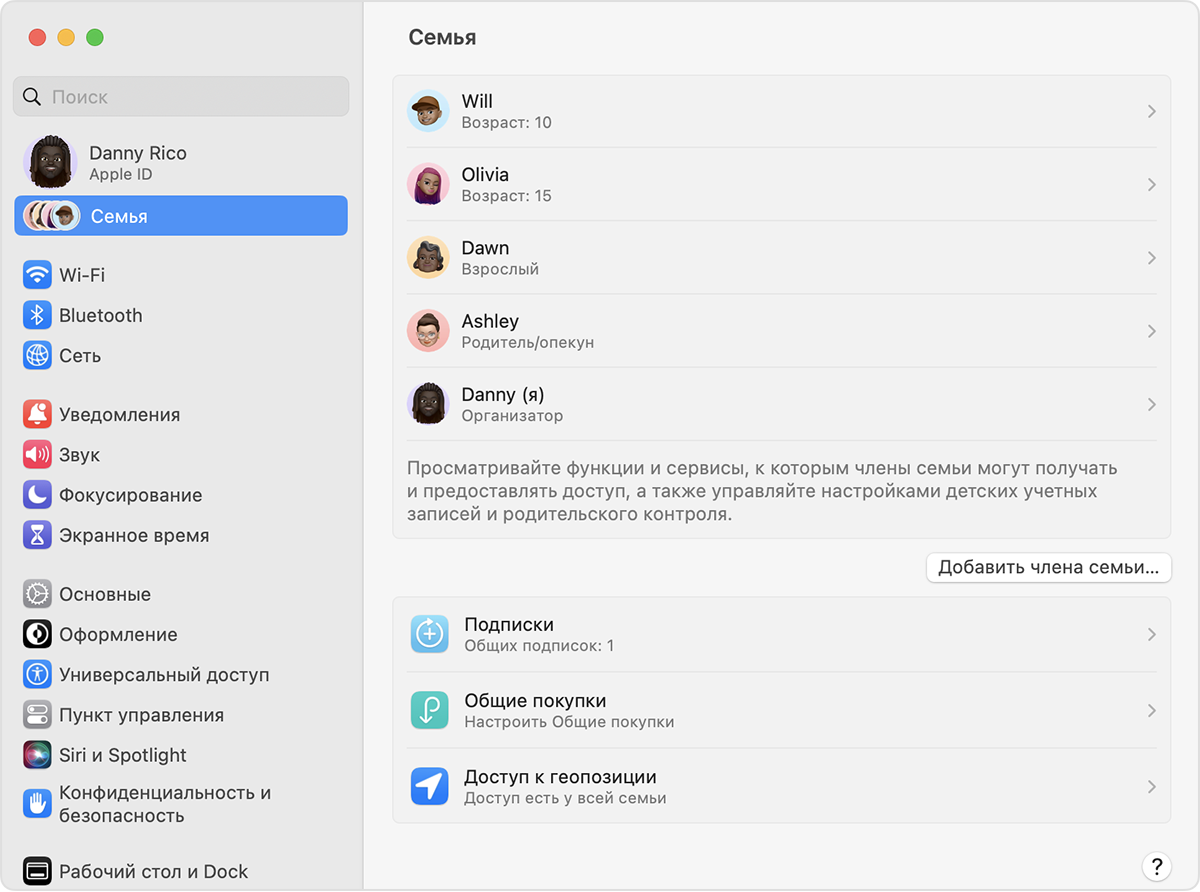
- Нажмите «Создать учетную запись ребенка».
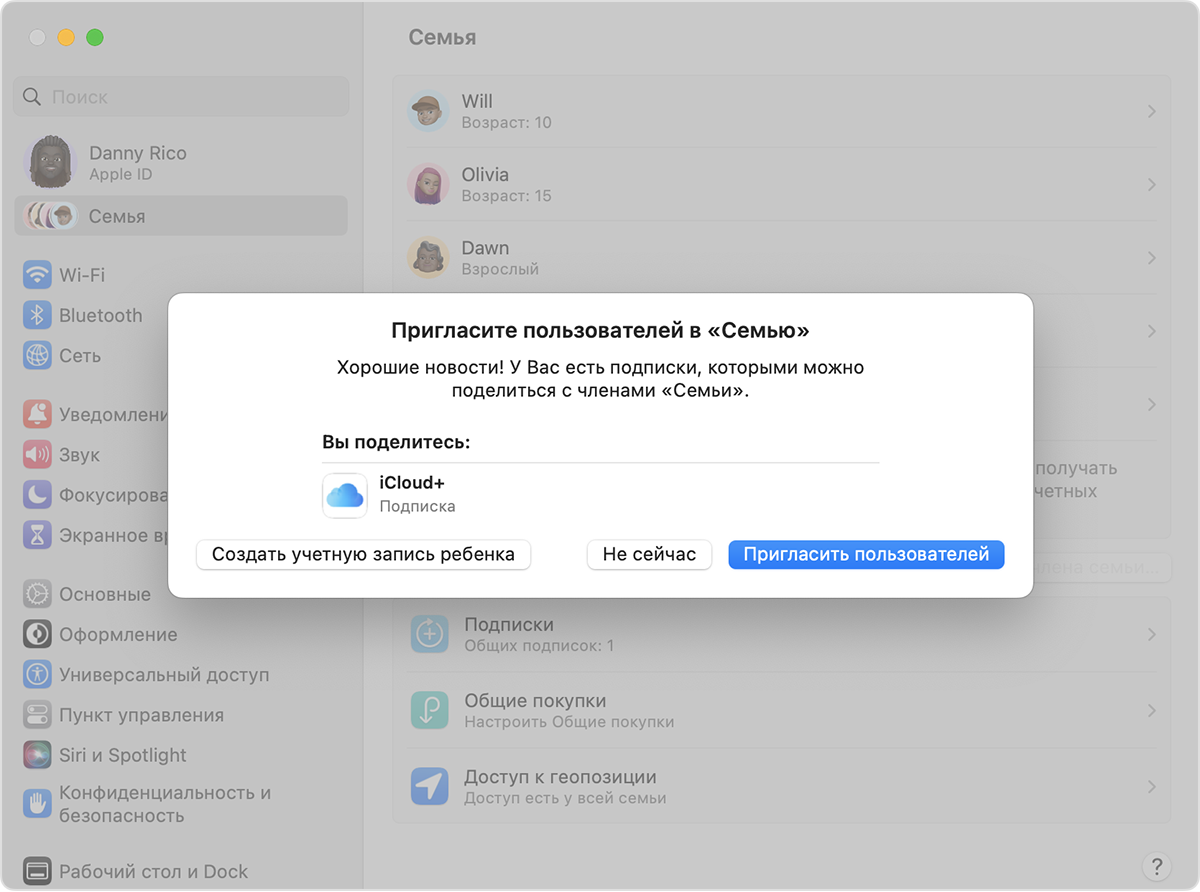
- Следуйте инструкциям на экране, чтобы завершить настройку учетной записи. Обязательно введите верную дату рождения, так как ее не получится изменить в будущем. Для идентификатора Apple ID ребенка можно использовать его адрес электронной почты или псевдоним в Game Center.
В macOS Monterey или более ранней версии

- Перейдите в меню Apple > «Системные настройки» и нажмите «Семейный доступ».
- Нажмите кнопку «Добавить» .
- Нажмите «Создать учетную запись ребенка».
- Следуйте инструкциям на экране, чтобы завершить настройку учетной записи. Для идентификатора Apple ID ребенка можно использовать его адрес электронной почты или псевдоним в Game Center. Обязательно введите верную дату рождения, так как ее не получится изменить в будущем.
Сброс пароля идентификатора Apple ID ребенка
Если вы являетесь организатором семейного доступа или опекуном, вы можете помочь сбросить пароль идентификатора Apple ID вашего ребенка, воспользовавшись для этого устройством iPhone с iOS 16 или более поздней версии или iPad с iPadOS 16 или более поздней версии и двухфакторной аутентификацией, включенной для вашего идентификатора Apple ID.
Настройки и функции для детей младше 13 лет
Некоторые настройки и функции идентификатора Apple ID работают иначе для детей младше 13 лет. Например, ребенок младше 13 лет не может создать идентификатор Apple ID без разрешения и согласия родителя или опекуна. Минимальный возраст для создания учетной записи отличается в зависимости от страны или региона: младше 14 лет в Австрии, Болгарии, Израиле, Испании, Италии, континентальном Китае, Литве, Южной Корее и на Кипре. До 15 лет в Чешской Республике, Франции, Греции, Перу и Словении. До 16 лет в Бразилии, Венгрии, Германии, Ирландии, Косово, Лихтенштейне, Люксембурге, Малайзии, Нидерландах, Польше, Румынии, Сингапуре, Словакии, Филиппинах и Хорватии. Младше 13 лет во всех остальных странах и регионах.
Помощь ребенку с настройкой iPhone, iPad или iPod touch
Настройте устройство ребенка для доступа к функции «Семейный доступ», обеспечения безопасности устройства и многого другого. Если вы уже настроили устройство ребенка, вы можете изменить настройки устройства и функций.
Если на вашем устройстве и на новом устройстве вашего ребенка установлена iOS 16 либо iPadOS 16 или более поздней версии, вы можете настроить устройство ребенка с помощью функции «Быстрое начало» и задать предпочтительные параметры родительского контроля.
Настройка Face ID, Touch ID или код-пароля
Задайте пароль, с помощью которого ваш ребенок сможет разблокировать устройство. Не используйте один и тот же пароль на устройстве ребенка и на своем устройстве. Напомните ребенку, что этот код-пароль нельзя сообщать другим.
Можно также настроить Face ID или Touch ID, чтобы разблокировать устройство одним взглядом или касанием. Можно настроить альтернативный внешний вид для Face ID и до пяти отпечатков пальцев, поэтому кроме лица или отпечатков ребенка вы можете добавить свои.
Настройка функции «Семейный доступ»
С помощью функции «Семейный доступ» вы и до пяти членов вашей семьи можете делиться друг с другом подписками на службы Apple, такие как iCloud+ и Apple Music. Кроме того, вы можете делиться покупками в App Store, iTunes Store и других магазинах, а также находить пропавшие устройства друг друга.
Если вы еще не настроили функцию «Семейный доступ», следуйте инструкциям на экране, чтобы создать Apple ID для своего ребенка, включить «Локатор» и настроить функции родительского контроля, такие как «Экранное время» и «Попросить купить».
Если вы уже настроили функцию «Семейный доступ», перейдите к следующему шагу.
Ввод идентификатора Apple ID ребенка и пароля к нему
Идентификатор Apple ID — это учетная запись, используемая в приложении «Сообщения», App Store и других службах Apple. У каждого пользователя должен быть свой идентификатор Apple ID, поэтому не передавайте свой идентификатор Apple ID своему ребенку. Если ребенок использует ваш идентификатор Apple ID, он будет иметь доступ ко всем вашим личным материалам, включая текстовые сообщения и фотографии.
Если у вашего ребенка нет идентификатора Apple ID, вы можете создать его при настройке функции «Семейный доступ».
Если у вашего ребенка уже есть идентификатор Apple ID, пусть продолжает использовать его. Попросите ребенка войти в систему appleid.apple.com и убедитесь, что день рождения указан правильно.
Включение функции «Локатор»
Когда включена функция «Локатор», члены вашей семейной группы могут делиться своим местонахождением и помогать в поиске устройств друг друга.
Настройка родительского контроля
Если вы хотите заблокировать или ограничить определенные приложения и функции на устройстве своего ребенка, настройте родительский контроль. Вы можете ограничить доступ к ненормативному контенту, запретить покупки и загрузки, установить ограничения для игр и многое другое.
Включение функции «Попросить купить»
Если вы хотите, чтобы детям требовалось разрешение на покупки, загрузку бесплатных приложений или оформление подписки, настройте функцию «Попросить купить». Функция «Попросить купить» автоматически включена для детей младше 13 лет.*
* Возраст зависит от страны или региона.
Настройка родительского контроля с помощью функции «Семейный доступ» на iPod touch
С помощью функции «Семейный доступ» организатор может настроить параметры родительского контроля для детей из семейной группы. С помощью функции «Экранное время» можно управлять тем, как Ваши дети используют устройства Apple. Можно также включить функцию «Запрос на покупку», чтобы дети запрашивали разрешение на покупки или бесплатные загрузки.
Настройка функции «Экранное время» для ребенка
Настраивая для ребенка функцию «Экранное время», Вы можете управлять такими параметрами, как время покоя, разрешение для использования приложений, контакты, с которыми общается Ваш ребенок, рейтинги контента и другие. Чтобы Вы могли использовать функцию «Экранное время», Ваш ребенок должен пользоваться устройством, которое поддерживает эту функцию. См. раздел «Функция «Экранное время»» в статье службы поддержки Apple Системные требования для iCloud.

- Откройте «Настройки» > [Ваше имя] > «Семейный доступ» > «Экранное время».
- Коснитесь имени ребенка в семейной группе, коснитесь «Включить Экранное время», затем следуйте инструкциям на экране. Информация о настройках функции «Экранное время» приведена в разделе Как настроить «Экранное время» для члена семьи на iPod touch.
Важно! Если функция «Экранное время» была настроена для ребенка через Семейный доступ, и Вы забыли семейный код-пароль для экранного времени, Вы можете сбросить его. См. статью службы поддержки Apple Если Вы забыли код-пароль для функции «Экранное время».
Включение функции «Запрос на покупку» для ребенка
После настройки функции «Запрос на покупку» покупки ребенка должны быть одобрены организатором семейной группы, родителем или опекуном в семейной группе.
- Откройте «Настройки» > [Ваше имя] > «Семейный доступ».
- Коснитесь «Запрос на покупку», затем выполните одно из описанных ниже действий.
- Если в Вашей семейной группе нет ребенка. Коснитесь «Добавить ребенка» или «Создать детскую запись», затем следуйте инструкциям на экране.
- Если в Вашей семейной группе есть ребенок. Коснитесь имени ребенка, затем включите параметр «Запрос на покупку».
Примечание. Возрастные ограничения для функции «Запрос на покупку» могут различаться в зависимости от региона. В США организатор семьи может включить функцию «Запрос на покупку» для любого члена семьи в возрасте до 18 лет. Для детей младше 13 лет этот параметр включен по умолчанию.
Информацию об учетных записях детей для функции «Семейный доступ» см. в статье службы поддержки Apple Создание идентификатора Apple ID для ребенка.