
Как настроить сервер в Дискорде
Одна из главных трудностей для пользователей Дискорд — настройка сервера «под себя». Не всегда понятно, какие параметры вводить, и можно ли расширить текущие возможности. Эти и другие вопросы рассмотрим ниже.
Как создать Дискорд-сервер
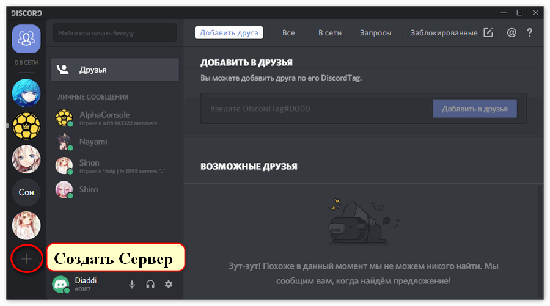
Перед внесением настроек необходимо сначала создать Discord-сервер. Для этого сделайте такие шаги:

Сразу после этого доступно внесение настроек с учетом поставленных задач. Отдельное внимание уделите ролям пользователей и распределению их обязанностей.
Как настроить
Первый вопрос, который возникает после создания — как настроить сервер Дискорд, чтобы всем пользователям было комфортно. Для этого жмите правой кнопкой мышки на Discord-сервер и перейдите в раздел Настройки сервера. Здесь доступны следующие пункты:
-
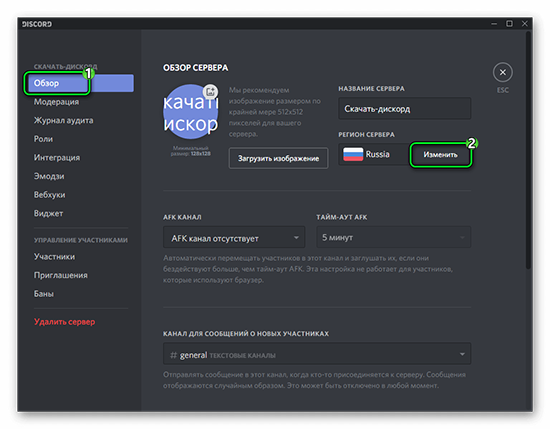
- Обзор. В этом разделе внесите следующие настройки — регион, название, изображение. Здесь же можно задать автоматическое перемещение пользователей в канал через определенное время.

-
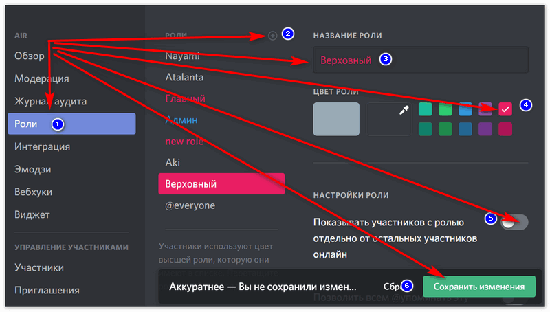
- Роли. Это важная секция, где можно настроить управление сервером Дискорд. Для создания новой роли жмите на «плюс», а после задайте название, цвет и определенные права для участника. При желании можно дать пользователю возможности администратора, управления ролями, просмотра журнала аудита и т. д.

-
- Эмодзи. В бесплатной версии Дискорд доступна загрузка до 50 эмодзи с размером не более 256 КБ.

-
- Модерация. На этом этапе удается выбрать уровень защиты при общении на публичных серверах. Как вариант, здесь легко задать подтверждение по e-mail, сделать обязательной регистрацию в течение более пяти или 10 минут, установить обязательное наличие подтвержденного телефона и т. д.

-
- Журнал аудита. Здесь отображаются настройки сервера Дискорд и дата их внесения.

-
- Интеграция. С помощью этого раздела легко интегрироваться с другими платформами, к примеру, Твитч или Ютуб.
- Вебхуки. Пользователям Дискорд доступны настройки вебхуков — автоматической отправки сообщений и обновлений информации в текстовом канале сервера.

-
- Виджет. В этом разделе можно выбрать канал для приглашения, найти ID сервера, получить сведения по JSON API, а также взять готовый виджет.

-
- Шаблон сервера. С помощью этого пункта настроек можно поделиться образцом Дискорд-сервера и помочь другим участникам сделать свой server. Для создания шаблона необходимо задать права, указать название и описание.

- Состояние буста сервера. Здесь приводятся информация о текущем бусте. С помощью инструмента легко получить дополнительные фишки для сервера Дискорд.
В разделе управления участниками можно найти самих подключенных пользователей, получить доступ к списку активных приглашений и посмотреть на баны. Последним в списке стоит пункт Удалить сервер (если в нем нет необходимости).
В дальнейшем можно задать расширенные настройки сервера Discord. Здесь возможны следующие варианты:
- Создание приветственной страницы.
- Установка статуса и региональных тегов.
- Введение специальных региональных каналов.
- Переход к голосовым каналам.
- Создание подканалов и другое.
Получение дополнительных фишек
Много вопросов касается того, как улучшить Дискорд сервер и получить дополнительные опции. Для этого существует буст — опция, позволяющая расширить возможности Discord-сервера. Перечень нововведений зависит от достигнутого уровня. Всего в распоряжении пользователей три уровня:
- Level 1. При его достижении человек получает дополнительные 50 эмодзи, улучшенный звук на 128 кБит/с и видео до 720 р (60 кад/с). Имеется возможность изменения фона для URL приглашения, а также анимированная иконка Discord-сервера. Для получения такого уровня необходимо два буста.
- Level 2. После его присвоения открываются дополнительные настройки и возможности в Дискорд. Так, расширяется число эмодзи до 50 с общим числом 150, а качество аудио составляет 256 кБит/с. Также доступен баннер Discord-сервера, улучшение видео Go Live до 1080р, а также ограничение загрузки до 50 Мб. Для присвоения уровня нужно 15 бустов.
- Level 3. Пользователям доступны все бонусы первого и второго уровней, а также дополнительные 100 слотов и улучшение качества звука до 348 кБ/с. Ограничение загрузки увеличено до 100 Мб. Предоставляется личный URL.

Чтобы получить дополнительные настройки и фишку, необходимо войти в раздел Discord Nitro и после выбора сервера Дискорд оптимизировать его. В дальнейшем легко сделать дополнительный буст и поднять level. При желании в настройках доступны сведения по уровню сервера Дискорд, количеству пользователей и требованиям для дальнейших повышений уровня.
Итоги
Программа Дискорд предлагает большой выбор настроек, как базовых, так и продвинутых. При желании можно купить подписку Nitro и сделать буст Discord-сервера для получения дополнительных фишек.
Создание и настройка серверов и каналов в Discord
В рамках мессенджера Дискорд пользователи могут вступать в созданные группы, и обсуждать выбранные вопросы. Как правило, группы делятся в зависимости от тематики, и поэтому пользователи Discord могут найти необходимый вариант. После вступления в созданный канал, можно писать в текстовый канал, или звонить участникам. При помощи видеоконференции или трансляции пользователи могут проводить сеансы связи с несколькими участниками программы, чтобы выразить мнение по вопросу, или поделиться оригинальными идеями.
Гайд по созданию сервера
В рамках приложения пользователи могут производить собственные серверы. Для того, чтобы создать сервер, следует проделать стандартную процедуру:
- На первом этапе войдите в программу Дискорд, и войти в меню приложения.
- В меню пользователь может заметить знак – плюс, при нажатии, на которое можно добавить сервер на страницу пользователя.
- Затем укажите необходимую информацию, по которой посторонние пользователи смогут производить поиск. При этом, следует указать название сервера, и установить подходящее для работы изображение.
- После создания одно добавить друзей.
Продвинутая настройка сервера пошагово
Пользователи настраивать созданный сервер, и внешние параметры интерфейса сервера в зависимости от предпочтений и условий. При этом, для того, чтобы изменить сервер по желанию, пользователю следует воспользоваться настройками. Для того, чтобы управлять настройками, необходимо:
- При входе в программу Дискорд, пользователь может управлять характеристиками и параметрами созданного сервера.
- В приложении просмотрите интерфейс, и выбрать значок в виде шестеренки, который располагается в нижней области меню с левого края.
- При нажатии на шестеренку пользователь перейдет на меню, где можно производить управление настройками.
Показ и приветствие для новоприбывших
Пользователи могут настроить приветствия, которые будут распространяться на новоприбывших в группе. Для того, чтобы выполнить операцию, следует:
- Открыть программу Дискорд.
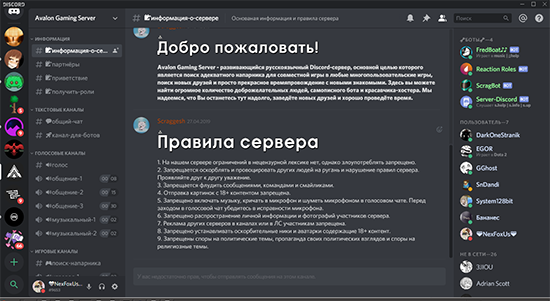
- При переходе в выбранный сервер. Управлять работой сервера можно через меню. При переходе на сервер, меню автоматически открывается с левой стороны.
- Если просмотреть настройки сервера, то можно найти пункт под названием «Обзор», и выбрать настройки приветствия.
- При переходе выберете вариант с распределение каналов для сообщений для новых участников. В настройках пользователь может обозначить, в рамках какого канала будет получаться сообщение о новом участнике.
Уровни проверки
Участники мессенджера Discord могут присоединяться к группе, но следует отметить, что доступ открыт для тех, кто выполнил поставленные на платформе два условия. Пользователям программы следует пройти стандартную процедуру верификации:
- Вначале перейдите в категории с названием «Чат», и найти текстовый канал, чтобы пройти подтверждение. Для того, чтобы подтвердить верификацию, следует нажать на кнопку зеленого цвета, в который вставлена галочка.
- Затем откройте доступ, чтобы заходить в чаты и комнаты с голосовым управлением.
Второе условие заключается в том, чтобы открыть опцию, при которой собеседники могут принимать участие в переписках.
После выполнения двух условий, необходимо дождаться прохождения данных, и через десять минут войти в группу.
Смена региона
Когда сервер произведен в рамках мессенджера Дискорд, приложение устанавливает расположение автоматическим характером. Программа сможет не сработать, и выдать регион, который не принадлежит пользователю. В подобном варианте пользователь может изменить регион сервера. Если пользователь решил проделать операцию, следует:
- Войти в программу Дискорд, и выбрать параметры.
- В меню выбирайте вариант с настройками сервера.
- В настройках просмотрите открытые к доступу варианты, и нажать на обзор.
- Пользователю следует нажать на изменения региона, и выбрать из предложенного списка необходимый вариант.
- После того, как подтвердили операцию, необходимо сохранить результаты.
Роли
В мессенджере Дискорд пользователи могут увеличить права указанного участника, чтобы дать привилегии для пользования. После того, как канал создан, участникам, кроме основателя, предоставляются полномочия. Если возникла необходимость, пользователям можно предоставлять дополнительные полномочия, настроив роль.
- Вначале откройте мессенджер Дискорд.
- После создания канала, необходимо добавить участников.
- В канале войдите в настройки, и выбрать необходимые опции при помощи нажатия правой кнопки мыши. После выбора опций, пользователь может войти в настройки конкретного канала.
- В настройках просмотрите доступные инструменты, и выбрать раздел с настройками ролей. В разделе следует выбрать команду со значком плюсом, который создан для ролей.
- В настройках можно указать необходимые названия для ролей, и определить цветовое решение, чтобы добавить конкретные права для участников канала.
- Роли обозначены, и выполнение легло на помощников, и тут необходимо сохранить результаты.
После создания роли в конкретном канале, пользователи, которые создали канал, могут распределять роли между участниками. Для того, чтобы распределить роли, следует проделать операцию:
- Роль можно наладить на канал в мессенджере Дискорд, поэтому переходим настройки выбранного канала.
- В настройках следует выбрать права доступа, и выбрать вариант с названием Роли.
- Чтобы добавить участника следует нажать на плюс, и указать необходимого пользования. Затем можно указать пункты, которые будут предоставлять участнику конкретные права.
Как настроить канал?
В рамках платформы Discord пользователи не могут устанавливать пароль на канал, поскольку подобная опция не заложена на платформе. Пользователи могут указать необходимые настройки приватности, чтобы обезопасить комнату. После того, как настройки приватности будут установлены, в комнату не смогут войти посторонние пользователи. Для того, чтобы установить настройки приватности к каналу, следует:
- Войти в программу, и выбрать необходимый канал.
- Возле значка канала следует выбрать настройки при помощи нажатия кнопки в виде значка шестеренки.
- После того, как произошел переход в настройки, указываем на раздел из предложенного списка в меню «Права доступа».
- Затем следует отключить все пункты в разделе, и после этого можно нажимать на значки в виде плюсиков. Плюс следует установить напротив участников, которые смогут иметь доступ в комнату.
Категории
Канал создан, и можно постепенно переходить к развитию аспектов. Для простого визуального восприятия, и привлекательного внешнего вида можно отсортировать информацию в зависимости от необходимости и условий. Для того, чтобы провести сортировку пользователи могут применять опцию по созданию категорий в рамках выбранного канала. Следует отметить, что разрешения, которые распределены на канал, распространены и на категории. Пользователи могут добавлять категории в зависимости от условий и предпочтений. Категории создаются на созданных каналах. Для того, чтобы проделать операцию, следует проделать стандартный список манипуляций. Инструкция для создания категории в рамках канала:
- Для сортировки информации по категориям, все операции проводятся в рамках программы, в которую следует войти.
- В приложении следует нажать на значок созданного сервера при помощи правой кнопки мыши.
- После нажатия, откроется меню, где из списка берет шеврон, которые должен располагаться в правой области от названия сервера.
- Затем следует придумать название для разработанной категории.
- Категория создана, необходимо перетащить в конкретно указанное место в перечне выбранного канала.
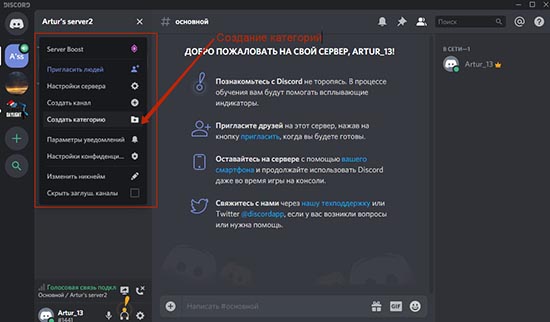
Сортировка информации проходит в рамках категории, и в итоге получается чистый сервер, где просто разобраться.
Интеграция Youtube Gaming и Twitch
Если возникла необходимость, то пользователи могут провести интеграцию разделов в мессенджере с Youtube Gaming и Twitch. Перед интегрированием решаем, с чем проводить действие, на выбор предлагается персональную страницу, или сервер.
Если необходимо интегрировать аккаунт, то следует перейти в настройки страницы, и выбрать в разделе с интеграциями необходимый вариант.
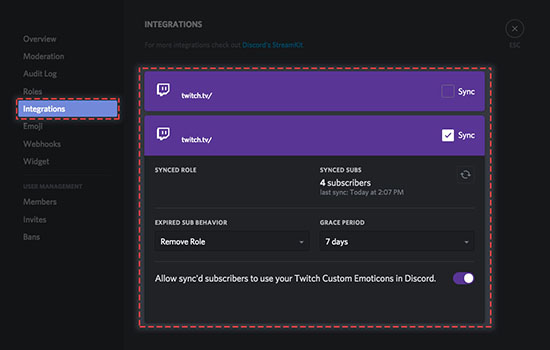
Порядок интегрирования с сервером идентичен, но следует проделать операцию при помощи настроек сервера.
Параметры
При необходимости пользователь может менять параметры с установлением назначения применения и предпочтений. Например, пользователь может добавлять ботов на канал или сервера для того, чтобы облегчить работу в рамках развития, и помощник возьмет часть работы. При этом, в разработку мессенджера входит доступный функционал программы, чтобы наладить работу сервера, и новые участники заинтересовывались в канале, и вступали.
Добавление иконки
Пользователи могут добавлять оригинальности сервера, например, использовать иконки. Для того, чтобы добавить иконку на сервер, следует:
- На первом этапе выбираем картинку на устройстве, которая подходит под тематику, или просто понравится участникам. При этом, картинка должна быть в разрешении png, и размером в 6464.
- Изображение перемещается в корень папки сервера, и затем произвести перезагрузку сервера. После проведения манипуляции, можно просмотреть иконку, которая прилагается к серверу.
Как создать свой сервер в Discord

Несмотря на видимую простоту процесса, пользователи часто спрашивают, как создать свой сервер в Дискорд. Для решения вопроса можно задействовать программу на компьютере или приложение на смартфоне. Общие принципы идентичны, но есть некоторые особенности, на которых подробно остановимся в статье.
Как создать свой сервер Дискорд на ПК
Для начала рассмотрим тонкости создания и настройки сервера с помощью программы Дискорд на ПК. Общий алгоритм имеет следующий вид:
- Установите программу Discord на ПК и зарегистрируйтесь, если это не сделано ранее.
- Жмите на кнопку с символом «плюс» слева внизу.


После этого доступен вход на сервер и возможность общения с добавившимся пользователями. На следующем этапе можно переходить к настройкам. Для этого сделайте следующее:
- Жмите правой кнопкой мышки на вновь созданный Дискорд server.
- Войдите в раздел Настройки.
- Переходите между пунктами и внесите интересующие данные. Здесь можно поменять название и регион сервера, установить необходимые роли, загрузить специальные эмодзи и сделать удобную модерацию других пользователей. На этом же этапе легко задать информацию в журнале аудита, установить настройки интеграции, задать вебхуки и другие параметры. В разделе Управление участниками доступна информация об участниках, приглашениях и банах.

Кроме того, после входа в сервер можно сразу пригласить других пользователей, создать новый канал или категорию. Также доступно изменение параметра уведомлений. Здесь же доступны настройки конфиденциальности, изменение ника и другие параметры.
Как создать свой сервер Дискорд на телефоне
Многие пользователи применяют для создания сервера приложение Дискорд. В этом случае подходы к решению задачи немного отличаются. Чтобы создать Discord-сервер, сделайте следующее:
- Войдите в программу Дискорд.
- Жмите на три полоски вверху.
- Кликните на символ плюса с левой стороны.


Сразу после этого пригласите новых пользователей с помощью ссылки и сделайте ее бессрочной (по желанию). Поделиться URL можно любым из способов. Доступна отправка с помощью социальной сети, использование Вайбера, применение почтового ящика и т. д.
Как только вам удалось создать свой server в Discord, переходите к следующему этапу — настройкам. Здесь подходы очень похожи на те, что рассмотрены выше. Сделайте следующее:
- Жмите на три точки возле названия сервера в Дискорд.
- Войдите в раздел Настройки.
- Поочередно переходите в разные категории и вносите изменения.

Начните с категории Обзор, где можно поменять название, изменить регион и задать другие параметры. Далее создайте свои правила модерации в одноименном разделе и тем самым защититься от нечистых на руку участников.
Итоги
Теперь вы знаете, как сделать server в Дискорд, и как его настроить в случае необходимости. Все процедуры легко выполнить с помощью программы на компьютере или на мобильном устройстве. Во всех случаях результат фиксируется и сохраняется при дальнейшей работе на любом из устройств.
Как создать сервер в Дискорде в мобильной или десктопной версии?
Как создать сервер в Дискорде на компьютере или смартфоне, чтобы общаться с друзьями, совместно проходить разные игры, обсуждать интересующие вас вещи. А может, вам нужна учебная группа? Какой бы ни была цель, мы научим вас создавать сообщество в мессенджере!
Десктопная версия
Проще всего разобраться, как сделать сервер в Дискорде на компьютере – подавляющее большинство пользователей предпочитают общаться именно через настольную версию.
Не забудь узнать, как удалить аккаунт в Дискорд по ссылке
Инструкция одинаково подходит как для десктопного приложения, так и веб-версии мессенджера:
- откройте свой аккаунт, авторизуйтесь при необходимости;
- найдите на панели слева иконку в виде «+» и нажмите на неё;
- теперь вы можете создать свой шаблон – просто тапните на соответствующую кнопку;
- или выберите готовый шаблон из появившегося списка.

Вы можете сделать свой сервер в Дискорде на основании готовых настроек – к вашим услугам разные категории. Остаётся только определиться, что подходит именно вам:
- игры;
- друзья;
- учебная группа;
- художники и авторы;
- клубы;
- местное сообщество.

Определите категорию, которая отвечает вашим целям, и нажмите на соответствующую иконку! Напомним, вы можете нажать « Создать свой шаблон », если не подобрали ни один вариант из списка. Дальнейшие шаги от этого не изменятся. Продолжаем разбираться, как сделать сервер в Дискорде.
- Выберите, кому предназначается создаваемая группа, – вам и друзьям или для клуба или сообщества.
- Если вы затрудняетесь ответить, можете просто пропустить этот вопрос.

- В новом окне пора персонализировать своё детище! Кликните на значок фотоаппарата, чтобы выбрать картинку, а ниже впишите название.
- Можно оставить название по умолчанию и не загружать аватар – и отредактировать эти параметры позже.
Теперь просто жмём на синий значок создания сервера Дискорд – и помните, что нажатием на эту кнопку вы подтверждаете своё согласие с правилами сообщества.

Впереди вас ждёт много всего интересного – вы можете назначать роли, добавлять новых участников и ботов. Кроме того, вы будете добавлять каналы (голосовые и текстовые). Ведь мало разобраться, как создать сервер в Дискорде – нужно ещё и научиться пользоваться им по максимуму!
Мобильная версия
Несколько слов о том, как создать свой сервер в Дискорде на мобильном – бесплатную русифицированную программу можно скачать через Гугл Плей или Эпстор! Инструкция практически не отличается от алгоритма для десктопной версии:
- откройте мобильное приложение;
- найдите значок в виде плюса на панели слева;
- нажмите на плюсик, чтобы открыть меню настроек;

- выбираем шаблон – можно нажать на кнопку «Создать свой» ;
- а можно выбрать из встроенных категорий (игры, друзья, учебная группа, художники и авторы, клубы, местное сообщество);

- определяем, кто будет общаться в рамках создаваемой группы – вы и друзья или клуб/сообщество;
- вводим название в соответствующее поле и загружаем аватар, нажав на иконку «Загрузить» .

Теперь просто жмите на подтверждающую иконку – на этом создание сервера Discord завершено. Помните, что название и фотографию можно сменить в любой момент, поэтому вы можете с лёгкостью пропустить последний этап и вернуться к нему позже.
Вы создали своё сообщество – можно звать друзей, добавлять каналы, общаться, играть, обмениваться мнениями… Впереди вас ждёт масса интересного!
Хотите кинуть в бан пользователя, но не знаете как? Инструкция для вас уже здесь
Вы смогли создать и настроить сервер в Дискорде? Если будете следовать инструкциям, для вас не составит труда справиться с задачей – и уже через несколько минут вы сможете приглашать друзей, одногруппников, коллег… Или отправлять ссылку новым людям, чтобы расширить своё сообщество!