
Как удалить все гиперссылки в Office, включая Word
Excel для Microsoft 365 Word для Microsoft 365 Outlook для Microsoft 365 PowerPoint для Microsoft 365 Excel 2021 Word 2021 Outlook 2021 PowerPoint 2021 Excel 2019 Word 2019 Outlook 2019 PowerPoint 2019 Excel 2016 Word 2016 Outlook 2016 PowerPoint 2016 Excel 2013 Word 2013 Outlook 2013 PowerPoint 2013 Excel 2010 Word 2010 Outlook 2010 PowerPoint 2010 Еще. Меньше
Вы можете удалить гиперссылку для отдельного адреса, удалить несколько гиперссылок одновременно, отключить автоматическое создание гиперссылок или сделать так, чтобы для перехода по ссылке не требовалось нажимать клавишу CTRL.
Удаление гиперссылки
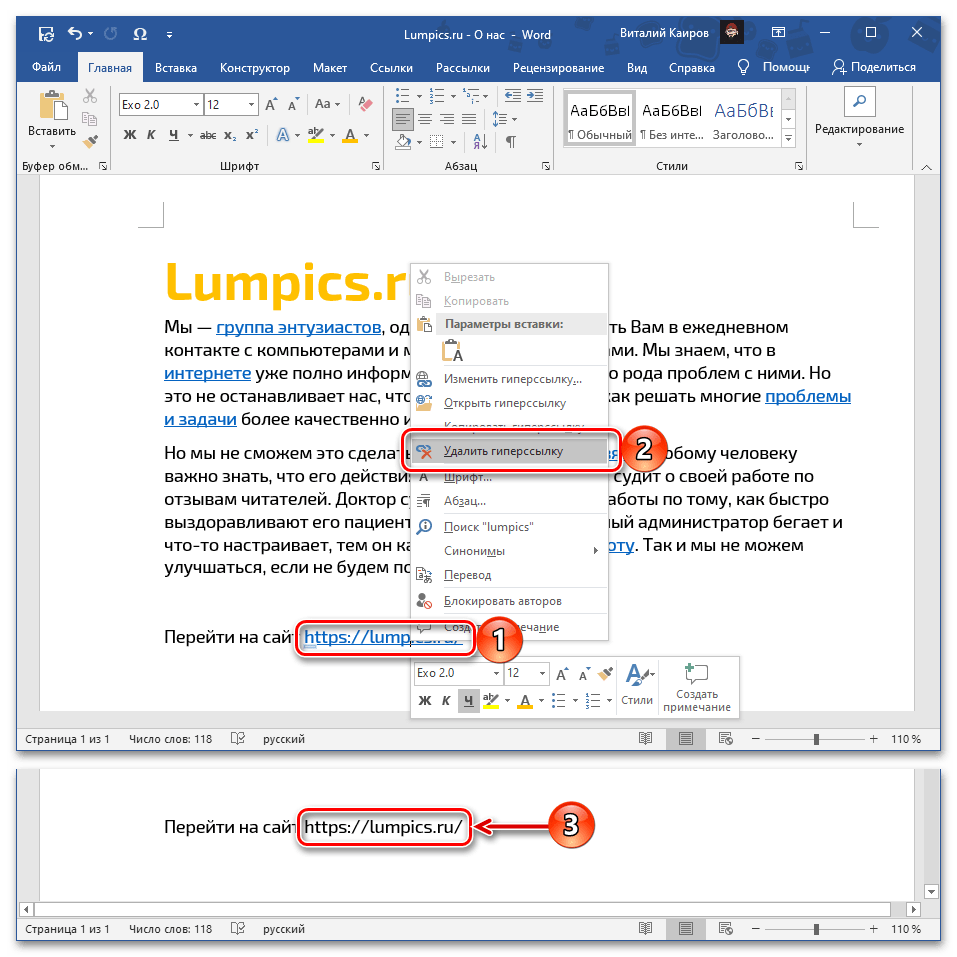
Чтобы удалить гиперссылку, но при этом сохранить текст, щелкните ее правой кнопкой мыши и нажмите кнопку Удалить гиперссылку.
Чтобы полностью удалить гиперссылку, выделите ее и нажмите клавишу DELETE.
Если ссылка создана с помощью функции ГИПЕРССЫЛКА, вы можете удалить ее, следуя этим инструкциям:
- Выберите ячейку, содержащую гиперссылку.
- Нажмите клавиши CTRL+C, чтобы скопировать ссылку.
- Щелкните правой кнопкой мыши и вставьте с помощью параметра Вставить значения .
Удаление всех гиперссылок одновременно
Если вы используете Word, Outlook или Excel, вы можете удалить все гиперссылки в файле с помощью сочетания клавиш.
В Word и Outlook
- Нажмите клавиши CTRL+A, чтобы выделить весь текст.
- Нажмите клавиши CTRL+SHIFT+F9.
- Выделите все ячейки, содержащие гиперссылки (например, нажав CTRL+A).
- Щелкните их правой кнопкой мыши и выберите пункт Удалить гиперссылки.
Отключение автоматической замены гиперссылок
Если не нужно, чтобы в документах Office по мере ввода текста автоматически создавались гиперссылки, вы можете их выключить.
- В Office 2010 и более поздних версий В меню Файл выберите пункты Параметры и Правописание. (В Outlook выберите Файл >Параметры >Почта >Параметры редактора >Правописание.)
- Нажмите кнопку Параметры автозамены и откройте вкладку Автоформат при вводе.
- Снимите флажок адреса Интернета и сетевые пути гиперссылками.
Выключение перехода по ссылке по щелчку при нажатой клавише CTRL
По умолчанию в Word и Outlook необходимо нажимать клавишу CTRL для перехода по ссылке. Это предотвращает случайный переход во время правки документа.
Если вы хотите переходить по ссылкам, не нажимая клавишу CTRL, сделайте следующее:
- В Word щелкните Параметры >файлов >Дополнительно. В Outlook щелкните Параметры >файлов >Параметры редактора >почты >Дополнительно.
- В разделе Параметры правки снимите флажок CTRL + щелчок для выбора гиперссылки.
Как удалить все гиперссылки в Word?
Если вам требуется удалить все гиперссылки в файле Word, то сделать это можно несколькими способами: с помощью горячих клавиш, с помощью макросов или вручную. Для упрощения данного процесса мы также добавили такой функционал в программу Doc.maker.
Удаление гиперссылок программой Doc.maker
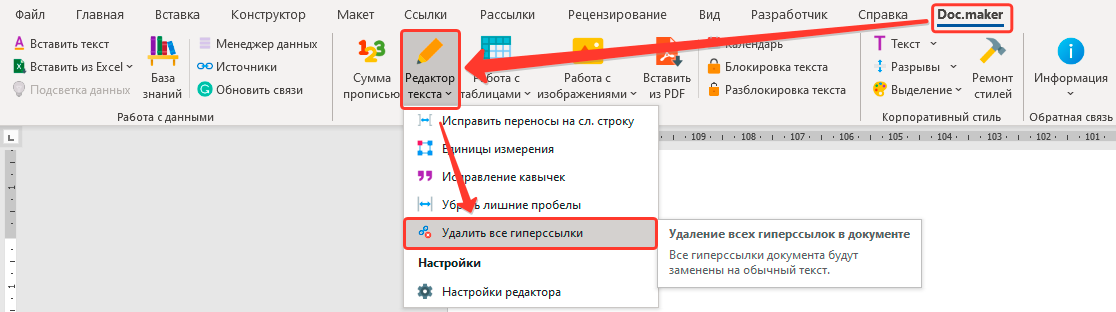
- Откройте вкладку Doc.maker на ленте меню (она появится после установки программы).
- Откройте меню Редактор текста и выберите команду Удалить все гиперссылки.
Если вам необходимо удалить гиперссылки только в определенном фрагменте документа, то предварительно выделите данный участок текста.
Удаление гиперссылок горячими клавишами
Тоже достаточно простой способ, основная сложность — запомнить комбинацию клавиш.
- Выделите текст, в котором необходимо удалить гиперссылки. Для выделения всего документа используйте сочетание клавиш Ctrl+A (сокращение от слова All — все).
- Удалите гиперссылки сочетанием клавиш Ctrl+Shift+F9.
Код на VBA
Для тех кому нужна только данная функция и кто умеет вставлять макросы, погут использовать код на VBA ниже.
Sub DelHyperlinks() Dim link As Hyperlink Do While ActiveDocument.Hyperlinks.Count > 0 ActiveDocument.Hyperlinks(1).Delete Loop End Sub
Удаление сразу всех ссылок в документе Word
Для того чтобы удалить гиперссылки, внедренные в текст документа Word, необходимо воспользоваться специальным сочетанием клавиш. Сама же запись, хранящая в себе адрес для перехода, при этом останется.
Читайте также: Как вставить ссылку на сайт / на документ в Ворде
- Выделите текст, который требуется очистить от ссылок, воспользовавшись для этого клавишами «Ctrl+A» (если выделяется все содержимое документа) или мышкой (если выделяется фрагмент).
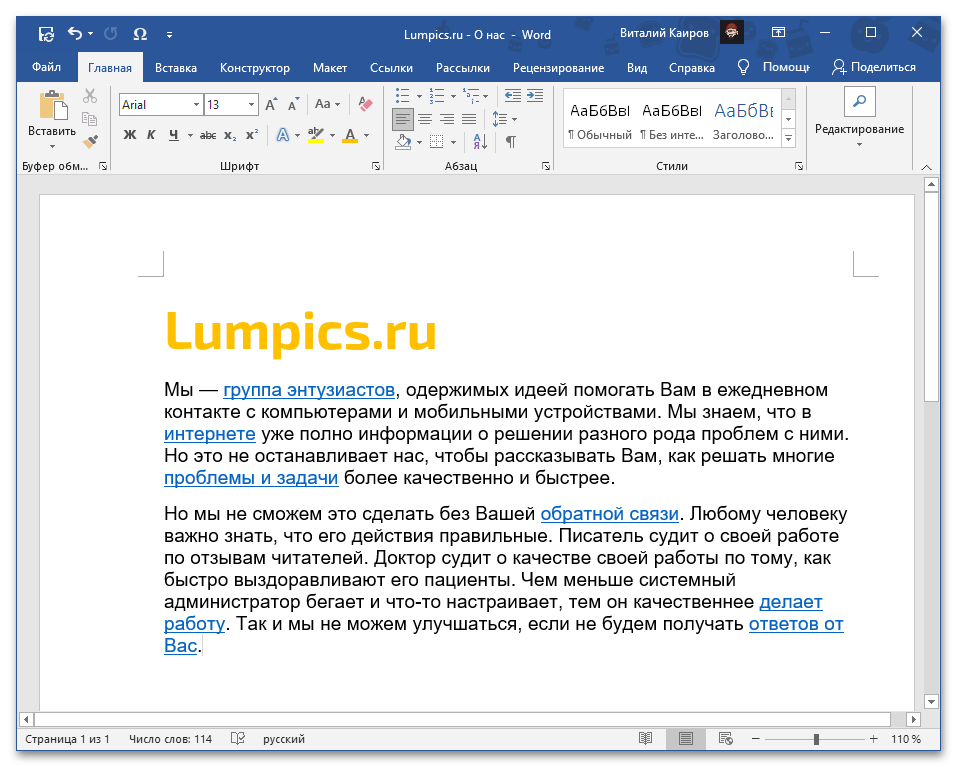
Читайте также: Как выделить страницу / все страницы в Word - Воспользуйтесь сочетанием клавиш «Ctrl+Shift+F9».
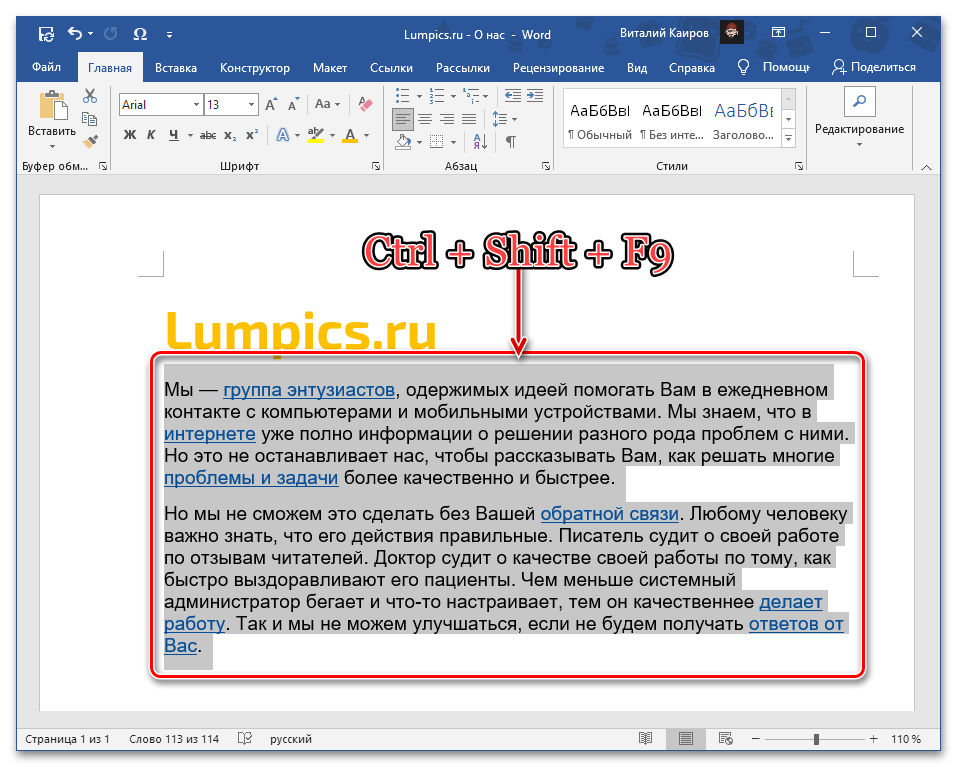
Обратите внимание! На некоторых ноутбуках, портативных и мультимедийных клавиатурах по умолчанию клавиши F-ряда могут отвечать за выполнение тех или иных функций (например, управление воспроизведением, изменение яркости и т. д.). В таком случае комбинация, которую требуется задействовать для решения задачи из заголовка статьи, будет выглядеть следующим образом: «Ctrl+Shift+Fn+F9». Читайте также:
Как включить клавиши F1-F12 на ноутбуке
Как включить/отключить клавишу Fn на ноутбуке
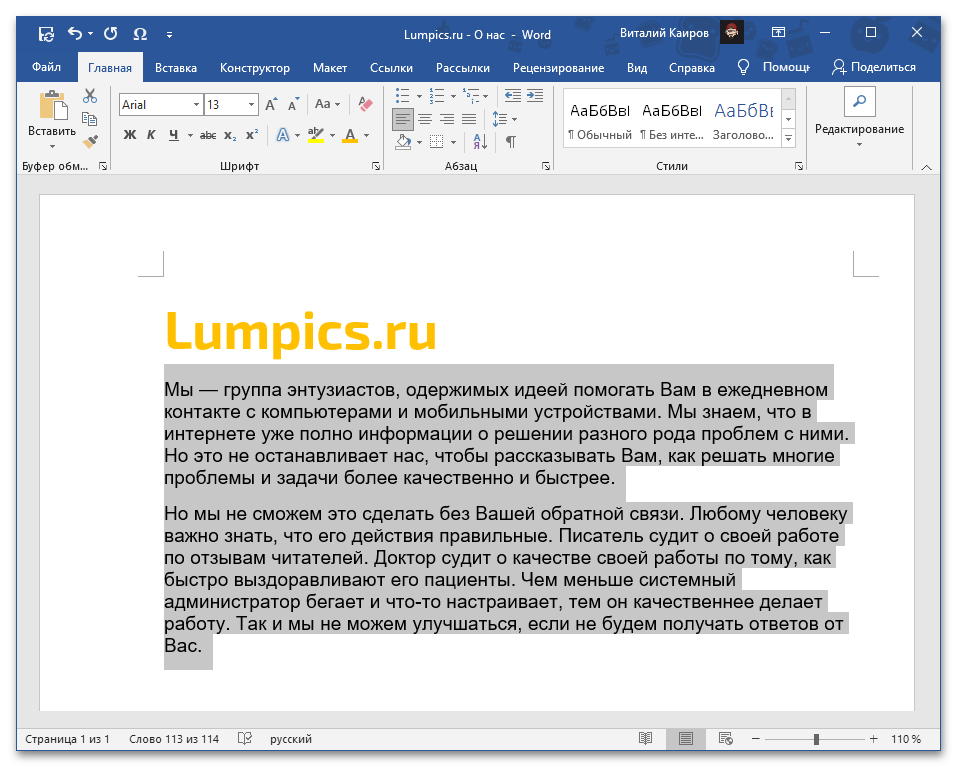
Весь выделенный текст будет очищен от ссылок.
Вариант 2: Текст ссылок
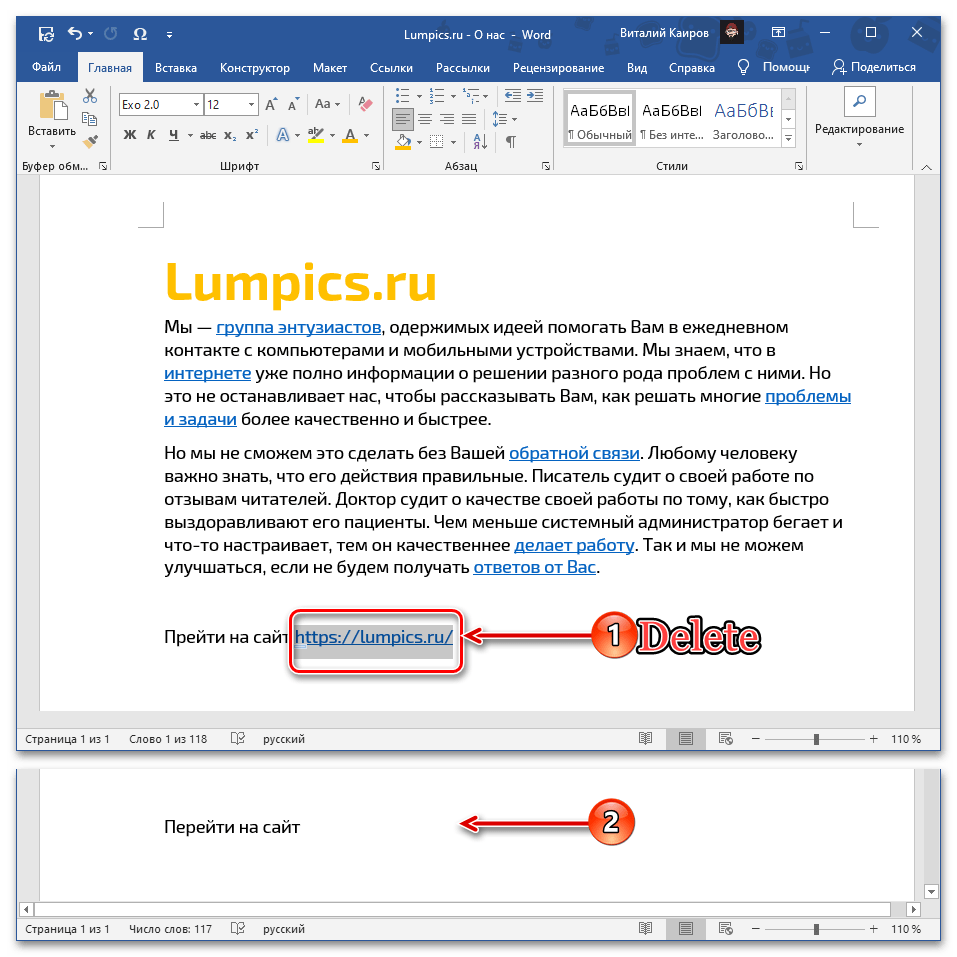
В том же случае, если помимо адресов, на которые ведут ссылки, требуется удалить и содержащий их текст, либо же если ссылка представлена в виде обычного и более ненужного URL, действовать придется только вручную, удаляя каждую такую запись отдельно.
Для этого выделите «подсвеченный» фрагмент текста, от которого требуется избавиться, и нажмите на клавишу «Delete» или «BackSpace».
Примечание: Если ссылка не «спрятана» в текст и представляет собой обычный URL-адрес, который все же требуется оставить в документе, но сделать его не активным, воспользуйтесь пунктом «Удалить гиперссылку» вызванного на этой записи контекстного меню. В качестве альтернативы также можно задействовать и предложенное в предыдущей инструкции сочетание клавиш, но в таком случае предварительно потребуется выделить фрагмент.
Дополнительно: Очистка скопированного текста от ссылок
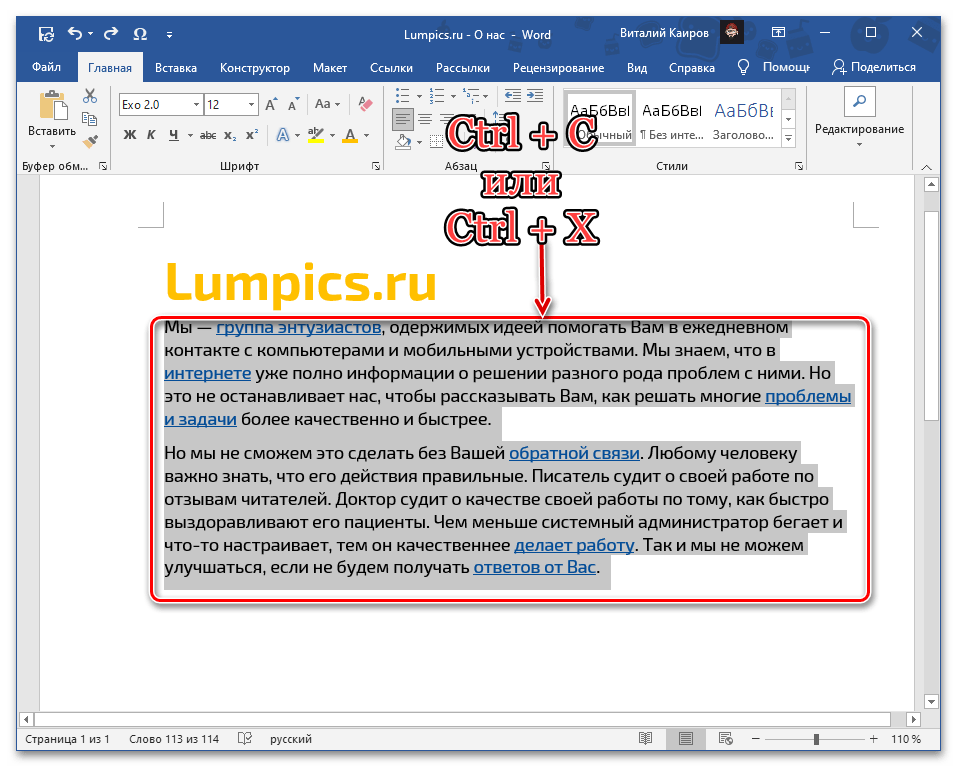
Нередко необходимость удаления всех ссылок обусловлена задачей очистки исходного текста, скопированного, например, с веб-сайта или другого документа и содержащего в себе множество активных фрагментов с внедренными в них адресами. В таком случае достаточно вставить его не привычным для большинства способом, а несколько иначе. Отдельно стоит отметить, что при этом будет потеряно исходное форматирование.
Примечание: В качестве примера далее нами будет использован продемонстрированный в предыдущих частях статьи текстовый документ со ссылками, содержимое которого мы сначала вырежем, а затем вставим. Это же сработает при копировании текста со ссылками из любого другого источника.
- Выделите и скопируйте («Ctrl+C») или вырежьте («Ctrl+X») фрагмент или все содержимое документа, страницы веб-ресурса или любого другого источника, который требуется очистить от гиперссылок.
- Перейдите к документу Ворд, в который требуется добавить этот текст, установите указатель курсора в том месте, где он должен будет находиться, после чего разверните меню кнопки «Вставить», расположенной в группе инструментов «Буфер обмена» вкладки «Главная».
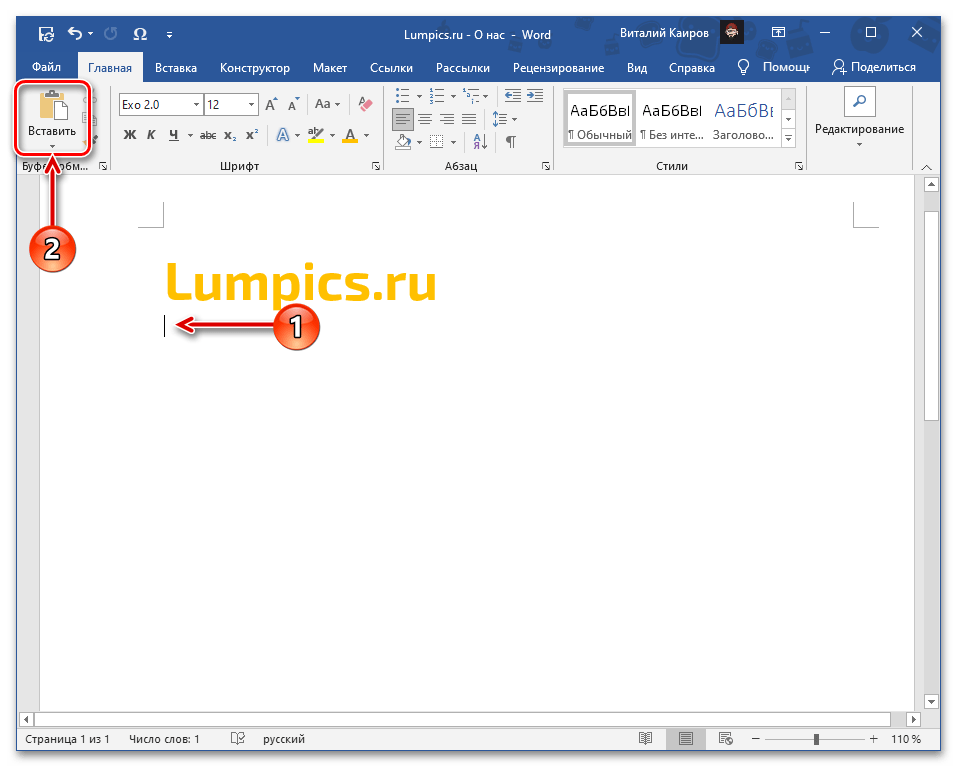
- Кликните по значку в виде планшета с буквой «А» в углу – «Сохранить только текст».
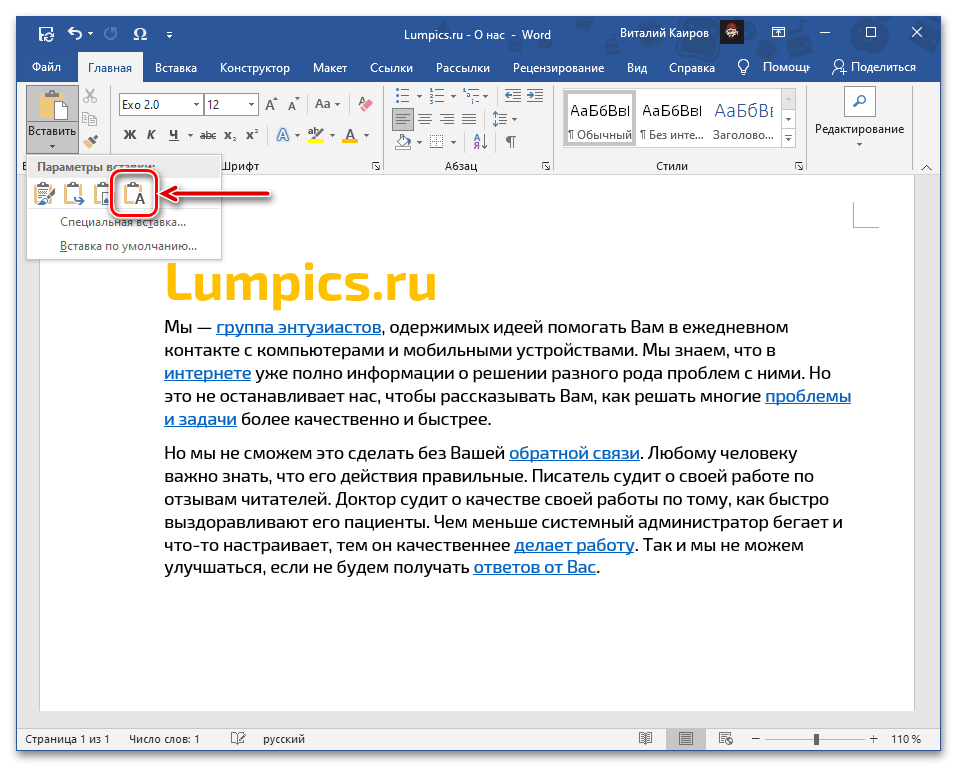
Скопированная запись появится в документе Ворд в чистом виде, то есть без каких-либо ссылок и любых других особенностей форматирования.
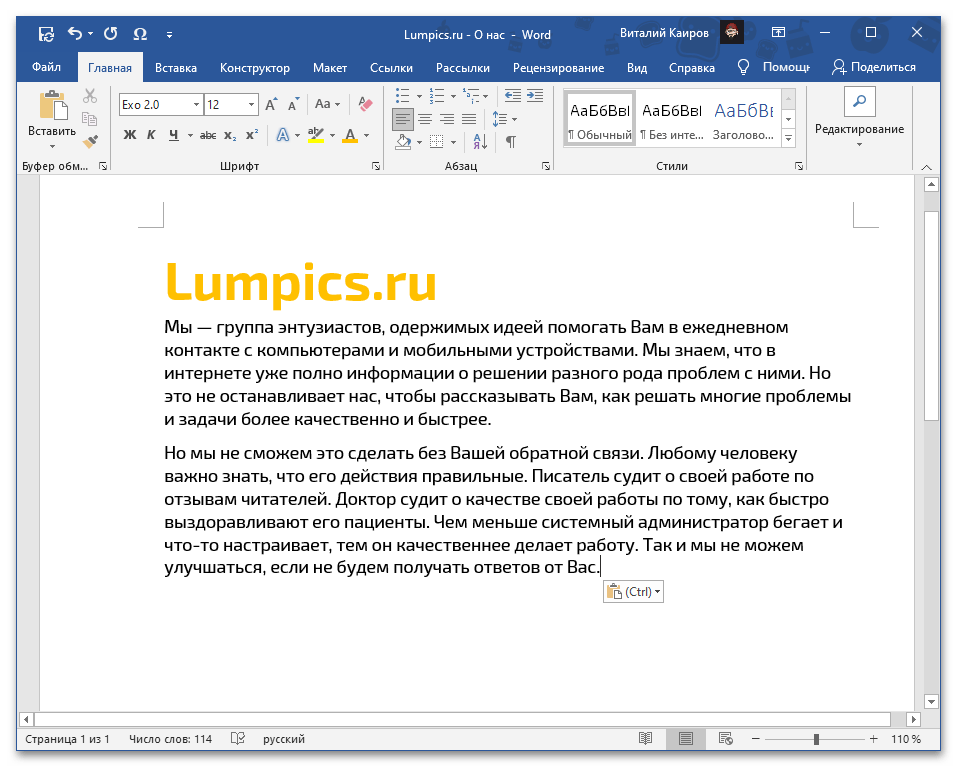
Отсутствие последнего, в зависимости от ситуации, может быть как достоинством, так и недостатком, но всегда исправимым путем изменения шрифта и/или стилей.
покупка
Удаление всех гиперссылок в текстовом документе не составляет труда для пользователей Microsoft Word, и в этом руководстве просто перечислены несколько доступных методов удаления всех гиперссылок в Word.
Быстро удалить все гиперссылки в текущем документе Word
Удалить гиперссылку с помощью функции «Удалить гиперссылку» в Word легко, но удаление десятков из них занимает много времени. Здесь Удалить гиперссылки особенность Kutools for Word удалит все гиперссылки одним щелчком мыши!
Нажмите для 60 -день бесплатного пробного периода!
Kutools for Word — это идеальная надстройка Word, которая оптимизирует вашу работу и повышает ваши навыки обработки документов. Попробуйте БЕСПЛАТНО за 60 дней! Получи это сейчас!
Рекомендуемые инструменты повышения производительности для Word
Удаляйте гиперссылки одну за другой с помощью функции удаления гиперссылки
Этот метод поможет вам удалить гиперссылку с помощью функции «Удалить гиперссылку», а затем несколько раз удалять другие по одной в Word.
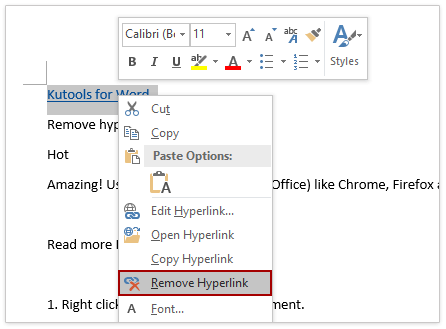
1. Щелкните правой кнопкой мыши указанный связанный текст, гиперссылку которого вы удалите, и выберите Удалить гиперссылку из контекстного меню. Смотрите скриншот:
Теперь гиперссылка сразу удаляется из указанной ссылки.
2. Повторите описанную выше операцию, чтобы удалить гиперссылки одну за другой в Word.
Таким способом легко удалить гиперссылку, но удаление всех гиперссылок в документе по одной вручную займет много времени.
Удалить все гиперссылки в текущем документе с помощью ярлыков
Многие люди предпочитают использовать ярлыки, поскольку они просты и экономят время. Доступен ярлык для удаления всех гиперссылок, и вам не нужно беспокоиться, что документ слишком длинный.
1, нажмите Ctrl + клавиши одновременно, чтобы выбрать весь документ.
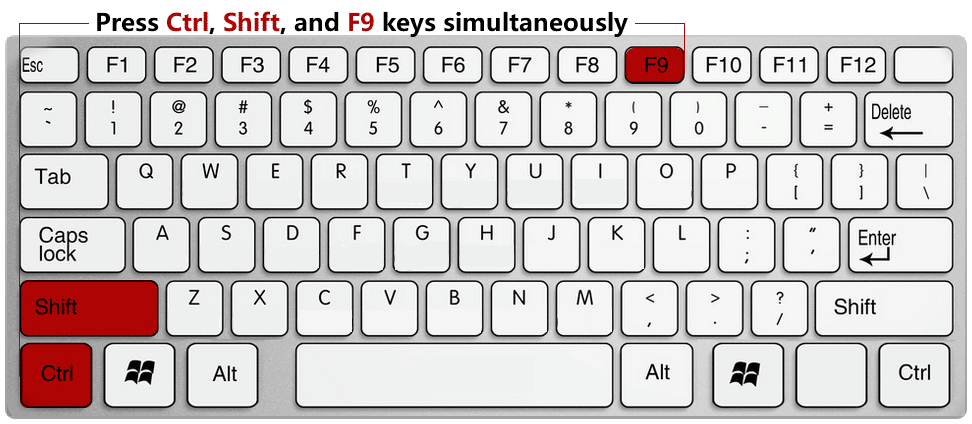
2. Следующее нажатие Ctrl + Shift + F9 одновременно, чтобы удалить все гиперссылки в текущем документе.
Примечание: Метод ярлыка удалит все базовые поля.
Удалите все гиперссылки в текущем документе с помощью VBA
Office Tab — Просмотр и редактирование нескольких документов Word с вкладками в Firefox, Chrome, Internet Explore 10! Получите прямо сейчас!
Вы можете использовать следующий VBA, чтобы легко удалить все гиперссылки в текущем документе Word.
1, нажмите Alt + F11 , чтобы открыть Microsoft Visual Basic для приложений окно.
2. Нажмите Вставить > Модули, а затем скопируйте и вставьте следующий код VBA в окно модуля.
VBA 1: удалить все гиперссылки текущего документа
Sub KillTheHyperlinks() ' ----------------------------------------------- ' Removes all hyperlinks from the document: ' Text to display is left intact ' ----------------------------------------------- With ThisDocument ' Loop while there are hyperlinks afoot! While .Hyperlinks.Count > 0 .Hyperlinks(1).Delete Wend End With ' Shut this off, don't need anymore popping up Application.Options.AutoFormatAsYouTypeReplaceHyperlinks = False End Sub3, Затем нажмите Run или нажмите клавишу F5, чтобы запустить сценарий.
Теперь вы увидите, что все гиперссылки в текущем документе Word сразу же пакетно удаляются.
Удалите все гиперссылки во всех открывающихся документах Word с помощью VBA
В отличие от первого кода VBA, который удаляет все гиперссылки только в текущем документе, второй код VBA позволяет удалить все гиперссылки во всех открытых документах.
1, нажмите Alt + F11 , чтобы открыть Microsoft Visual Basic для приложений окно.
2. Нажмите Вставить > Модули, а затем скопируйте и вставьте следующий код VBA в окно модуля.
VAB 2: удалить все гиперссылки во всех открытых документах Word.
Sub KillTheHyperlinksInAllOpenDocuments() ' ----------------------------------------------- ' Removes all hyperlinks from any open documents ' Text to display is left intact ' ----------------------------------------------- Dim doc As Document Dim szOpenDocName As String ' Loop through all open documents: For Each doc In Application.Documents ' Store the document name szOpenDocName = doc.Name ' Remove the hyperlinks from that document With Documents(szOpenDocName) ' Loop while there are hyperlinks afoot! While .Hyperlinks.Count > 0 .Hyperlinks(1).Delete Wend End With ' Shut this off, don't need anymore popping up Application.Options.AutoFormatAsYouTypeReplaceHyperlinks = False Next doc End SubТеперь вы увидите, что все гиперссылки во всех открытых документах Word удаляются сразу.
Удалите все гиперссылки с помощью Kutools for Word
Работы С Нами Kutools for WordАвтора Удалить гиперссылки Утилита, вы можете быстро удалить все гиперссылки из всего документа или из выбранной части документа.
Kutools for Word — это идеальная надстройка Word, которая оптимизирует вашу работу и повышает ваши навыки обработки документов. Попробуйте БЕСПЛАТНО за 60 дней! Получи это сейчас!
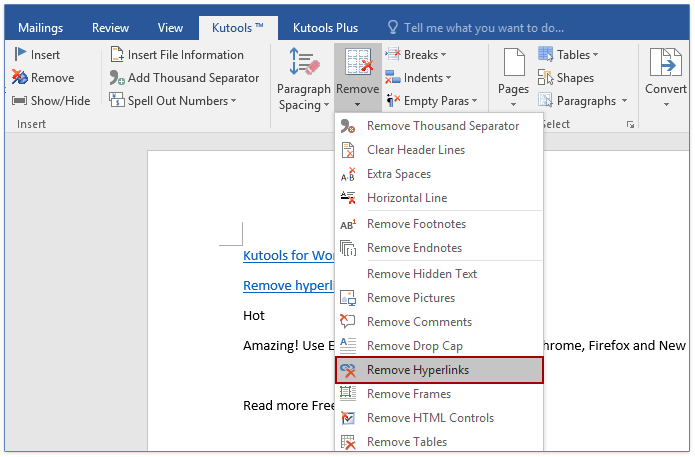
1. Нажмите Кутулс > Удалить > Удалить гиперссылки. Смотрите скриншот:

2. В появившемся диалоговом окне «Удалить» щелкните значок OK кнопку, см. снимок экрана:
Затем появляется диалоговое окно, в котором указывается, сколько гиперссылок было удалено. Просто закрой это.

И вы увидите, что все гиперссылки удалены из текущего документа Word, как показано ниже: 
Так, Удалить гиперссылки особенность Kutools for word удалит все ссылки из текста, но сохранит текст и стили форматирования. Получите бесплатную пробную версию!
Прекратить автоматическое добавление гиперссылки к тексту в Word

Например, вы удалили гиперссылку из текста «https: // www.extendoffice.com », однако гиперссылка будет добавлена к тексту автоматически, когда мы введем пробел или нажмем Enter после текста, как показано на скриншоте ниже. В этом случае нам нужно настроить параметры Word и перестать автоматически добавлять гиперссылки к тексту в Word.
1. Нажмите Файл > Опции в слове.
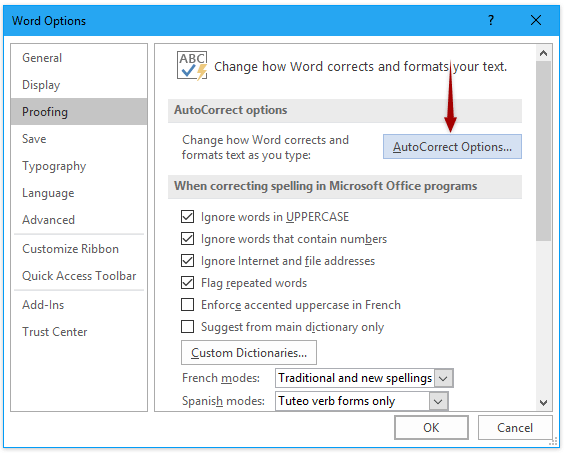
2. В диалоговом окне «Параметры Word» нажмите теплоизолирующие на левой панели, а затем щелкните Параметры автозамены кнопка. Смотрите скриншот;

3. В диалоговом окне «Автозамена» включите Автоформат при вводе , снимите флажок Интернет и сетевые пути с гиперссылками и нажмите OK кнопка. Смотрите скриншот:
4, Нажмите OK в диалоговом окне «Параметры Word».
С этого момента Word больше не будет автоматически добавлять гиперссылки к специальному тексту, например пути к веб-сайту.