
Как удалить все гиперссылки в ворде на мак
Argument ‘Topic id’ is null or empty
Сейчас на форуме
© Николай Павлов, Planetaexcel, 2006-2023
info@planetaexcel.ru
Использование любых материалов сайта допускается строго с указанием прямой ссылки на источник, упоминанием названия сайта, имени автора и неизменности исходного текста и иллюстраций.
| ООО «Планета Эксел» ИНН 7735603520 ОГРН 1147746834949 |
ИП Павлов Николай Владимирович ИНН 633015842586 ОГРНИП 310633031600071 |
Как быстро убрать форматирование копированного текста
При копировании текста в Mac OS X, в буфере будет один из двух вариантов: либо форматированный текст (с информацией о шрифтах и стилях), либо неформатированный (простой текст). Что именно вы получите — зависит от программы, из которой вы копировали текст. В большинстве случаев эта схема работает нормально, но иногда надо вставить простой текст, упуская форматирование. Например, скопировав текст из Word и вставив в iChat, ваш форматированный текст отправится как рисунок, а не текст.
В случае Word и iChat есть простое решение, которое также работает в других программах. Вместо использования команды Command-V (или Правка > Вставить) попробуйте другую: Command-Option-V (или Правка > Вставить в текущем стиле; на некоторых системах клавиатурное сочетание немного другое: Command-Option-Shift-V). Эта команда конвертирует форматированный текст из Word в текст, который ожидает iChat, то есть, при вставке в окно iChat вы получите текст, соответствующий вашим настройкам шрифта и стиля в iChat. Команда Вставить в текущем стиле есть в меню многих программ, и это наиболее быстрый и простой способ решения проблемы.
Для программ, которые такого меню не имеют, выходом может быть использование сторонней программы, которая это умеет, например — TextEdit. Просто вставьте текст в TextEdit (предварительно изменив формат документа в простой текст) для получения неформатированного текста и потом отсюда копируйте и вставьте в нужную программу.
Есть еще один способ, который не требует использования сторонних программ. В Safari, копирование части страницы сохраняет форматирование (включая ссылки). Если вам не нужен форматированный текст и ваша программа не имеет меню Вставить в текущем стиле, используйте строку поиска. Выделите текст на странице (Command-C), кликните в строке поиска (Google — в правом верхнем углу окна), и вставьте текст туда (Command-V). Даже если вы выбрали много текста, он вставится туда без проблем. Далее, выделите все в строке поиска (Command-A), скопируйте (Command-C), переключитесь в нужную программу и вставьте текст (Command-V). Если вы предпочитаете использовать клавиатур для быстрого перехода, то можно использовать сочетание Command-L (выбор адресной строки в Safari) и потом Tab, или сразу Command-Option-F (зависит от удобства). В итоге, полная последовательность в Safari: выбрать текст, Command-C, [Command-L, Tab] или [Command-Option-F], Command-V, Command-A, Command-C. Это выглядит намного хуже в написании, нежели в использовании, но зато и не требует иметь постоянно запущенную другую программу для снятия форматирования.
Также, есть и сторонние программы, например Plain Clip. Эта программа убирает форматирование из текста прямо в буфере. Ее можно поставить в Dock и, скопировав форматированный текст, просто кликнуть на иконке программы и в буфере уже будет простой текст.
Для любителей AppleScript можно предложить такой скрипт:
set ThisRawText to the clipboard
set the clipboard to ThisRawText as text
tell application «System Events»
Создание или изменение гиперссылки в Office для Mac
Примечание: Мы стараемся как можно оперативнее обеспечивать вас актуальными справочными материалами на вашем языке. Эта страница переведена автоматически, поэтому ее текст может содержать неточности и грамматические ошибки. Для нас важно, чтобы эта статья была вам полезна. Просим вас уделить пару секунд и сообщить, помогла ли она вам, с помощью кнопок внизу страницы. Для удобства также приводим ссылку на оригинал (на английском языке) .
Используемое приложение Office:
Word
Приложение Word автоматически создает гиперссылку при нажатии клавиши ВВОД или ПРОБЕЛ после ввода URL-адреса, например http://www.contoso.com .
Также можно создать гиперссылку на текст, изображение или определенное место в документе.
Создание гиперссылки на файл, веб-страницу или пустое сообщение электронной почты
- Выделите текст или рисунок, которые будут использоваться в качестве ссылки, и выберите Вставка >Гиперссылка.
- В диалоговом окне Вставка гиперссылки выполните одно из указанных ниже действий.
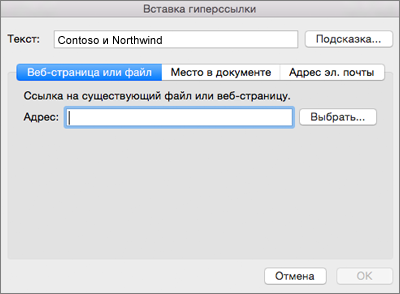
- Чтобы создать ссылку на веб-страницу или файл, выберите Веб-страница или файл, а затем в поле Адрес введите URL-адрес или нажмите кнопку Выбрать, чтобы перейти к нужному файлу.
- Чтобы создать ссылку на определенное место в документе, выберите Этот документ, а затем укажите место (например, верхняя часть документа или определенный заголовок).
- Чтобы создать ссылку на пустое сообщение электронной почты, выберите Адрес электронной почты, а затем введите адрес и тему сообщения.
Совет: Чтобы изменить подсказку, которая появляется при наведении указателя на гиперссылку, нажмите кнопку Подсказка и введите текст. Если подсказка не задана, в качестве подсказки используется адрес файла или путь к нему.
Создание гиперссылки (закладки) на определенное место в документе
Гиперссылка создается в два этапа: сначала нужно отметить место, на которое она будет вести, а затем добавить саму ссылку. Гиперссылку можно создать на место в том же или в другом документе.
Этап 1. Определение места назначения гиперссылки
Сначала вставьте закладку или пометьте место с помощью стиля заголовка. Стиль заголовка работает, только если гиперссылка указывает на определенное место в том же документе.
Вставка закладки
В текущем документе или документе, на который должна указывать гиперссылка, выполните следующее:
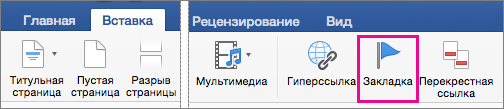
- выделите текст, с которым нужно связать закладку, или щелкните в документе место, где ее требуется вставить;
- Выберите Вставка >Закладка.
- введите имя в поле Имя закладки; Имя закладки должно начинаться с буквы. В нем могут использоваться цифры, но не допускаются пробелы. Если требуется разделить слова в имени закладки, воспользуйтесь знаком подчеркивания (например, Первый_заголовок).
- нажмите кнопку Добавить.
Применение стиля заголовка
Если гиперссылка указывает на определенное место в том же документе, в Word можно применить к тексту, который находится в этом месте, один из встроенных стилей заголовков. В текущем документе выполните указанные ниже действия.
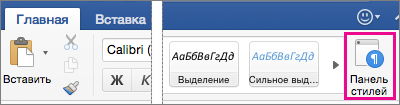
- Выделите текст, к которому необходимо применить тот или иной стиль заголовка.
- Щелкните Главная >Панель стилей и выберите необходимый стиль. Например, если выделен текст, к которому следует применить стиль основного заголовка, выберите стиль Заголовок 1 в коллекции Применить стиль.
Шаг 2. Добавление ссылки на определенное место в том же документе
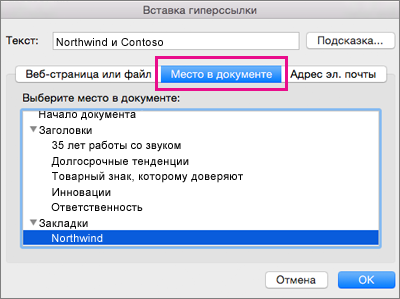
- Выделите текст или объект, который должен представлять гиперссылку.
- Нажмите Вставка >Гиперссылка.
- Щелкните Этот документ, а затем разверните раздел Заголовки или Закладки в зависимости от того, на какой объект нужно создать ссылку.
- Выберите заголовок или закладку, на которую должна указывать гиперссылка, и нажмите кнопку ОК.
Отключение автоматической замены гиперссылок
Если вы не хотите, чтобы в документах Word по мере ввода текста автоматически создавались гиперссылки, вы можете их выключить.
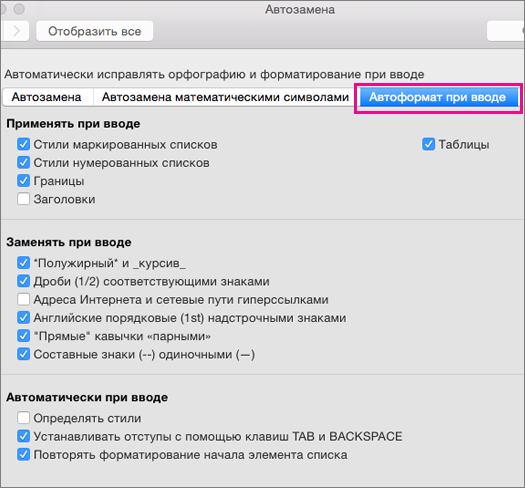
- В меню Word выберите Параметры >Автозамена (в разделе Средства разработки и проверки правописания).
- Щелкните Автоформат при вводе и снимите флажок адреса Интернета и сетевые пути гиперссылками.
В Word документ, можно создать гиперссылку на место в документе, на веб-страницу или адрес электронной почты.
Создание гиперссылки на веб-страницу
- Выберите текст или объект, который требуется превратить в гиперссылку.
- В меню Вставка выберите Гиперссылка.
- В поле Связать с введите веб-адрес.
Примечание: Чтобы связать объект с определенным расположением на веб-странице, щелкните вкладку Веб-страница и следуйте инструкциям в разделе Привязка.
Создание гиперссылки на документ или адрес электронной почты
Как гиперссылку, которая открывает документ Word, книгу Excel или презентацию PowerPoint можно добавить текст или объект (например, изображение). Гиперссылки можно также открыть файл или адрес электронной почты.
- Выберите текст или объект, который требуется превратить в гиперссылку.
- В меню Вставка выберите Гиперссылка.
- Перейдите на вкладку Документ или Адрес электронной почты, чтобы выбрать нужный тип гиперссылки.
- Следуйте инструкциям, чтобы создать ссылку.
Создание гиперссылки на определенное место в документе
Можно создавать ссылки на разные места в документе, например начало документа, заголовок или закладку.
- Выберите текст или объект, который требуется превратить в гиперссылку.
- В меню Вставка выберите Гиперссылка.
- Перейдите на вкладку Документ и в разделе Привязка щелкните Найти.
- Выберите место в документе, на которое должна указывать ссылка.
Изменение гиперссылки
- Выделите гиперссылку, которую требуется изменить.
- В меню Вставка выберите Гиперссылка.
- Внесите необходимые изменения.
Удаление гиперссылки
- Выберите текст или объект, представляющие гиперссылку, которую требуется удалить.
- В меню Вставка выберите пункт Гиперссылка и нажмите кнопку Удалить ссылку.
Создание гиперссылок на таблицы, отчёты и веб-сайты
Дополнительные сведения о планах и их возможностях см. на странице «Расценки».
Создание гиперссылок на таблицы, отчёты и веб-сайты
PLANS
- Smartsheet
- Pro
- Business
- Enterprise
For more information about plan types and included capabilities, see the Smartsheet Plans page.
Вы можете добавить гиперссылку в ячейку, чтобы люди, работающие с вашей таблицей, могли быстро перейти на связанный сайт или к связанному элементу Smartsheet.
ПРИМЕЧАНИЕ. Создание гиперссылок и связывание ячеек, которое позволяет создавать ссылки на ячейки в другой таблице, — это две разные функции. Дополнительные сведения о связывании ячеек см. в статье Связи ячеек: консолидация и обеспечение согласованности данных.
Создание гиперссылки в ячейке
- Щёлкните правой кнопкой мыши ячейку, в которую хотите вставить гиперссылку, и выберите пункт Гиперссылка.
Появится окно «Гиперссылка».
-
Ссылка на URL-адрес : выбрав этот параметр, введите веб-адрес сайта, на который хотите создать ссылку (например, abcwebsite.com). Префикс «http://» будет добавлен автоматически.
Текст в ячейке — это динамическая ссылка на веб-сайт или другую таблицу.
ПРИМЕЧАНИЕ. URL-адреса, введённые непосредственно в ячейки, также отображаются в виде действующих гиперссылок.
Изменение URL-адреса и отображаемого текста гиперссылки
Чтобы изменить отображаемый текст или саму гиперссылку, выполните указанные ниже действия.
- Щёлкните ячейку правой кнопкой мыши и выберите пункт Гиперссылка.
- Внесите в ссылку нужные изменения и нажмите кнопку ОК.
Удаление гиперссылки
Вы можете удалить гиперссылку и отображаемый текст, оставив ячейку пустой, или только гиперссылку (отображаемый текст при этом сохранится).
Удаление гиперссылки и отображаемого текста
Чтобы удалить и гиперссылку, и её отображаемый текст (т. е. оставить ячейку пустой), выполните указанные ниже действия.
- Выберите ячейку с гиперссылкой.
- Нажмите на клавиатуре клавишу DELETE (или BACKSPACE).
Удаление гиперссылки с сохранением отображаемого текста
Если вы хотите удалить гиперссылку, но сохранить в ячейке отображаемый текст, выполните указанные ниже действия.
- Выберите ячейку с гиперссылкой.
- Нажмите клавиши CTRL+C (COMMAND+C на компьютере Mac).
- Щёлкните ячейку с гиперссылкой правой кнопкой мыши и выберите пункт «Специальная вставка».
Связанный контент
Справочная статья
Публикация таблицы, отчёта или панели мониторинга
При публикации таблицы, отчёта или панели мониторинга создаётся уникальный URL-адрес, доступный любому пользователю без входа в Smartsheet, .
Справочная статья
Вкладывание файлов в таблицу
В таблицу, строку или комментарий можно вкладывать локальные файлы практически любого типа.