
Удаление подчеркивания текста гиперссылки
Если вы хотите включить гиперссылки в презентации, но не хотите, чтобы аудитория знала, что они являются гиперссылками (пока вы не будете готовы), вы можете удалить узнаваемое подчеркивание, но сохранить ссылку.
Короче говоря, это можно сделать, удалив гиперссылку из текста и наложив прозрачную фигуру на текст, а затем назначив гиперссылку прозрачной фигуре. После этого при показе вы сможете указать фигуру и щелкнуть ее, чтобы перейти к целевому объекту ссылки. Дополнительные сведения см. в статье.
- Щелкните правой кнопкой мыши текст гиперссылки и выберите команду Удалить гиперссылку.
- На вкладке Вставка в группе Иллюстрации щелкните Фигуры, а затем в разделе Прямоугольники щелкните Прямоугольник.
- Перетащите фигуру, чтобы нарисовать прямоугольник, чтобы он охватывал текст гиперссылки, который нужно скрыть.
- Щелкните прямоугольник правой кнопкой мыши и выберите пункт Формат фигуры.
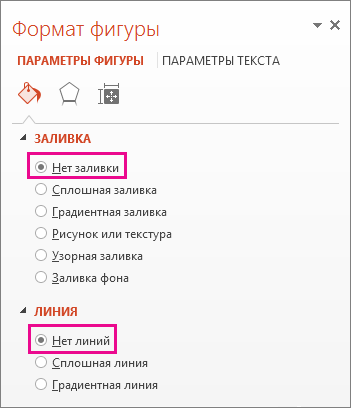
- На панели Формат фигуры выполните следующие действия.
- В разделе Заливка щелкните Нет заливки.
- В разделе Строка щелкните Нет строки.
- Щелкните фигуру прямоугольника (но не текст внутри фигуры), а затем на вкладке Вставка в группе Ссылки щелкните Гиперссылка.
- В поле Адрес введите веб-адрес и нажмите кнопку ОК.
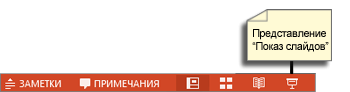
- Чтобы проверить гиперссылку, в нижней части окна слайда щелкните Режим слайд-шоу .
- Щелкните текст (прямоугольник), содержащий гиперссылку.
- Щелкните правой кнопкой мыши текст гиперссылки и выберите команду Удалить гиперссылку.
- На вкладке Вставка в группе Иллюстрации щелкните Фигуры, а затем в разделе Прямоугольники щелкните Прямоугольник.
- Перетащите фигуру, чтобы нарисовать прямоугольник, чтобы он охватывал текст гиперссылки, который нужно скрыть.
- Щелкните прямоугольник правой кнопкой мыши и выберите пункт Формат фигуры. В диалоговом окне Формат фигуры выполните следующие действия.
- Нажмите кнопку Заполнить в левой области, щелкните Цвет в правой области, а затем выберите цвет, соответствующий фону презентации.
- Щелкните Цвет линии в левой области, щелкните Нет строки в правой области, а затем нажмите кнопку Закрыть.
Примечание: Если текст не отображается при вводе, выделите его. Если вы хотите изменить цвет или форматирование текста, выделите текст, а затем на вкладке Главная в группе Шрифт щелкните средство запуска диалогового окна .
Мы рекомендуем вам предложить другие новые и расширенные функции, щелкнув Справка > отзыв > у меня есть предложение.
Как удалить все гиперссылки в Office, включая Word
Excel для Microsoft 365 Word для Microsoft 365 Outlook для Microsoft 365 PowerPoint для Microsoft 365 Excel 2021 Word 2021 Outlook 2021 PowerPoint 2021 Excel 2019 Word 2019 Outlook 2019 PowerPoint 2019 Excel 2016 Word 2016 Outlook 2016 PowerPoint 2016 Excel 2013 Word 2013 Outlook 2013 PowerPoint 2013 Excel 2010 Word 2010 Outlook 2010 PowerPoint 2010 Еще. Меньше
Вы можете удалить гиперссылку для отдельного адреса, удалить несколько гиперссылок одновременно, отключить автоматическое создание гиперссылок или сделать так, чтобы для перехода по ссылке не требовалось нажимать клавишу CTRL.
Удаление гиперссылки
Чтобы удалить гиперссылку, но при этом сохранить текст, щелкните ее правой кнопкой мыши и нажмите кнопку Удалить гиперссылку.
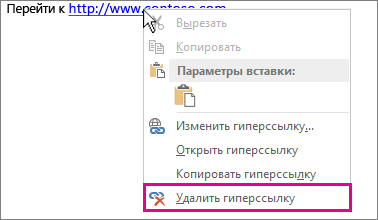
Чтобы полностью удалить гиперссылку, выделите ее и нажмите клавишу DELETE.
Если ссылка создана с помощью функции ГИПЕРССЫЛКА, вы можете удалить ее, следуя этим инструкциям:
- Выберите ячейку, содержащую гиперссылку.
- Нажмите клавиши CTRL+C, чтобы скопировать ссылку.
- Щелкните правой кнопкой мыши и вставьте с помощью параметра Вставить значения .
Удаление всех гиперссылок одновременно
Если вы используете Word, Outlook или Excel, вы можете удалить все гиперссылки в файле с помощью сочетания клавиш.
В Word и Outlook
- Нажмите клавиши CTRL+A, чтобы выделить весь текст.
- Нажмите клавиши CTRL+SHIFT+F9.
- Выделите все ячейки, содержащие гиперссылки (например, нажав CTRL+A).
- Щелкните их правой кнопкой мыши и выберите пункт Удалить гиперссылки.
Отключение автоматической замены гиперссылок
Если не нужно, чтобы в документах Office по мере ввода текста автоматически создавались гиперссылки, вы можете их выключить.
- В Office 2010 и более поздних версий В меню Файл выберите пункты Параметры и Правописание. (В Outlook выберите Файл >Параметры >Почта >Параметры редактора >Правописание.)
- Нажмите кнопку Параметры автозамены и откройте вкладку Автоформат при вводе.
- Снимите флажок адреса Интернета и сетевые пути гиперссылками.
Выключение перехода по ссылке по щелчку при нажатой клавише CTRL
По умолчанию в Word и Outlook необходимо нажимать клавишу CTRL для перехода по ссылке. Это предотвращает случайный переход во время правки документа.
Если вы хотите переходить по ссылкам, не нажимая клавишу CTRL, сделайте следующее:
- В Word щелкните Параметры >файлов >Дополнительно. В Outlook щелкните Параметры >файлов >Параметры редактора >почты >Дополнительно.
- В разделе Параметры правки снимите флажок CTRL + щелчок для выбора гиперссылки.
Как удалить подчеркнутые гиперссылки в PowerPoint

Вставка гиперссылки в презентацию PowerPoint отлично подходит для быстрого доступа к внешним ресурсам, относящимся к вашему контенту. Однако, подчеркивание, которое идет с этим, может отвлечь аудиторию от сообщения слайда. Вот как это удалить.
Удаление подчеркивания из текста гиперссылки
Хотя в PowerPoint нет специальной опции для удаления подчеркивания из текста гиперссылки, существует очень простой обходной путь. То, что мы собираемся сделать, это удалить ссылку из текста, поместить невидимую фигуру поверх этого текста, а затем добавить ссылку на эту фигуру.
Откройте свою презентацию, перейдите к слайду, который содержит подчеркнутый текст гиперссылки, и найдите этот текст.

Щелкните правой кнопкой мыши текст и выберите «Удалить ссылку» из списка параметров.

Затем перейдите на вкладку «Вставка» и нажмите кнопку «Фигуры».

Появится раскрывающееся меню с несколькими различными формами. Идите вперед и выберите первый прямоугольник в группе «Прямоугольники».

Нажмите и перетащите, чтобы нарисовать прямоугольник, полностью закрывая текст, из которого вы удалили гиперссылку.

Новая вкладка «Формат» появится в группе вкладок «Инструменты рисования».

На этой вкладке нажмите кнопку «Shape Fill»

В раскрывающемся меню выберите «Без заполнения».

Теперь повторите эти шаги для контура фигуры. Нажмите кнопку «Форма контура».

Затем выберите «Нет структуры».

Затем щелкните по краю фигуры, чтобы выбрать ее. Даже если форма не имеет контура или заливки, она не должна быть сложной, поскольку мы знаем, где находится форма. Просто следите за изменением курсора, чтобы найти его.
Выбрав форму, перейдите на вкладку «Вставка» и нажмите кнопку «Ссылка».

В раскрывающемся списке выберите «Вставить ссылку».

Появится новое окно. Скопируйте целевой URL в адресную строку и нажмите «ОК».

Это всегда хорошая идея, чтобы убедиться, что все работает, прежде чем выступить перед вашей аудиторией, чтобы дать свою презентацию. Перейдите к предварительному просмотру слайд-шоу и убедитесь, что ссылка работает правильно.
Как найти, изменить и удалить гиперссылки в документе Word
Гиперссылки в документе Word очень удобны. Мы можем щелкнуть ее, чтобы быстро перейти на соответствующую веб-страницу. Кроме того, Word предоставляет функцию, которая может автоматически преобразовывать текст в гиперссылку. Однако иногда это нежелательно. В одной из наших статей «3 способа запретить Word автоматически создавать гиперссылки«, мы покажем вам, как запретить Word автоматически преобразовывать текст в гиперссылку. На самом деле, есть еще один способ выполнить эту задачу.
Используйте опцию «Специальная вставка»
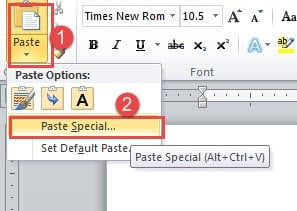
- Когда вы закончите копирование текста, нажмите «Вставить» в группе «Буфер обмена». Например, здесь мы копируем образец текста, как показано ниже:
- Затем выберите «Специальная вставка».
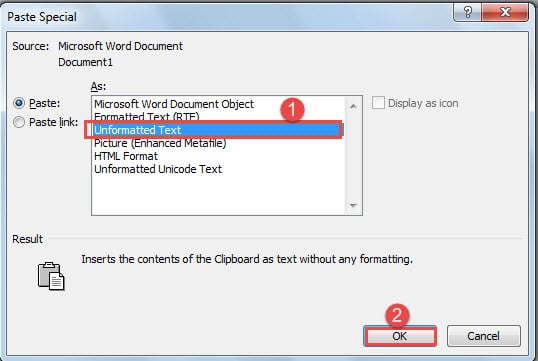
- В диалоговом окне «Специальная вставка» выберите «Неформатированный текст».
- И нажмите «ОК».
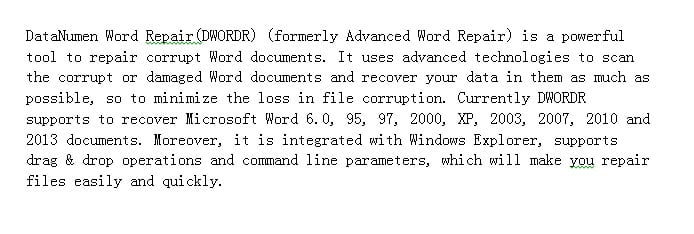
Теперь вы можете видеть, что все форматы исчезают, включая гиперссылки.
Теперь давайте посмотрим на другую ситуацию. Если вы получили от коллеги длинный документ с тысячами гиперссылок, вы можете изменить или удалить некоторые из них.
Ниже мы сначала представим две основные части гиперссылки, а затем предложим метод быстрого поиска или определения местоположения нескольких гиперссылок. И, наконец, мы предоставим несколько способов изменить или удалить гиперссылки в вашем документе.
Две части гиперссылки
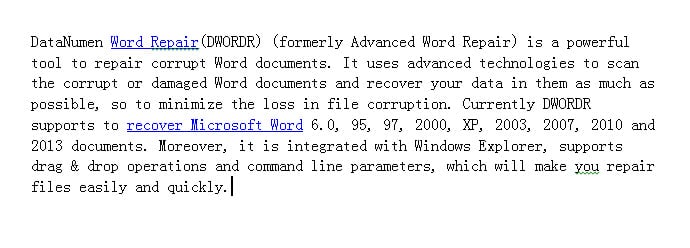
По сути, гиперссылка в документе Word — это специальный текст, который состоит из следующих двух частей:
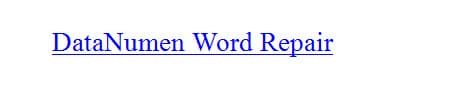
- Привязанный текст: это видимый и кликабельный текст в гиперссылке. В приведенном ниже примере синие слова «DataNumen Word Repair” — это «Привязанный текст»:
- Ссылка: это относится к интернет-адресу, на который ссылается привязанный текст. Вы не можете видеть это напрямую.

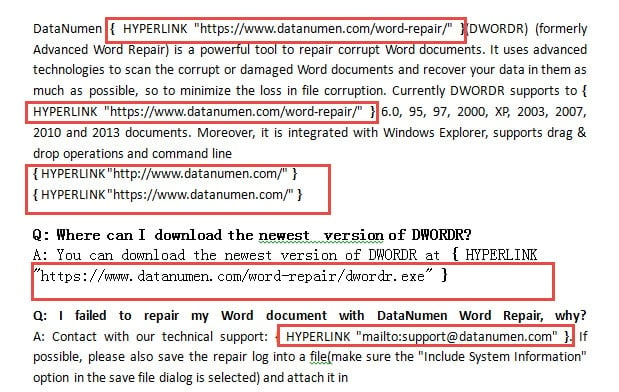
Обычно в вашем документе отображается «Привязанный текст». Чтобы просмотреть часть «Ссылка», вы можете нажать «Alt + F9». Ниже приведен пример:
Просто нажмите «Alt + F9» еще раз, и вы можете вернуться к «Привязанному тексту».
Найти все гиперссылки в документе
- Сначала нажмите сочетания клавиш «Alt+F9». Вы можете видеть, что все гиперссылки теперь превращаются в свои части «Ссылка».
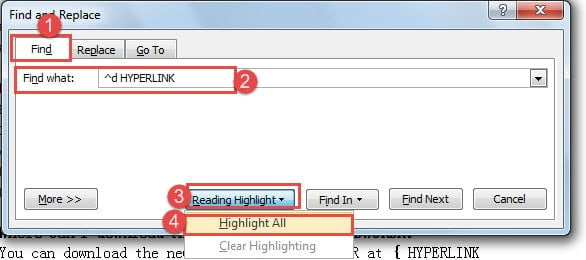
- Нажмите «Ctrl + H», чтобы открыть диалоговое окно «Найти и заменить».
- Нажмите «Найти».
- Затем введите «^d HYPERLINK» в текстовом поле «Найти».
- Затем нажмите «Выделение чтения».
- Выберите «Выделить все».
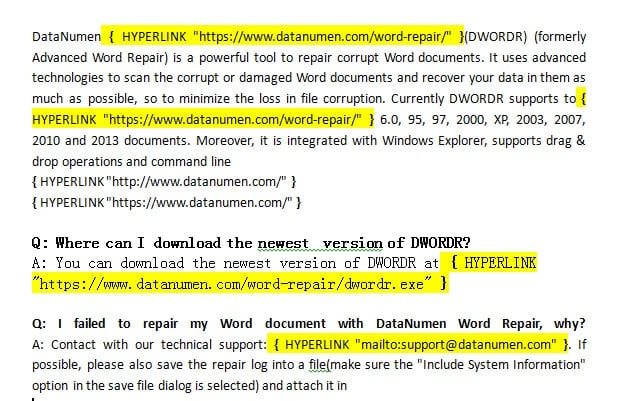
Теперь вы можете добиться эффекта, как показано ниже:
- Тогда все гиперссылки будут выделены.
- Вы также можете нажать кнопку «Найти далее», чтобы найти каждую гиперссылку одну за другой.
Пакетное изменение нескольких гиперссылок
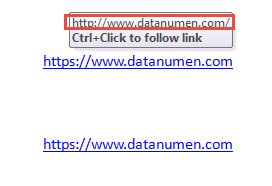
Скажем, если вы хотите перевести свой сайт с http на его безопасную версию, т. е. на https. Затем вам нужно изменить следующую ссылку:
к его https-версии:
Менять вручную все ссылки по одной явно неудобно, особенно когда в файле их тысячи. Ниже приведено решение:
Поскольку в гиперссылке две части, вам нужно изменить их обе.
Чтобы изменить часть «Привязанный текст» гиперссылки:
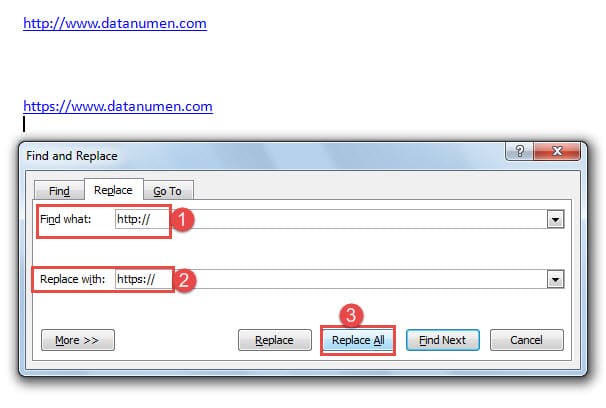
- Нажмите «Ctrl + H», чтобы открыть диалоговое окно «Найти и заменить».
- Введите «http://» в текстовом поле «Найти».
- Затем введите «https://» в текстовом поле «Заменить на».
- Нажмите «Заменить все». Теперь вы должны закончить замену части «Привязанный текст».
Чтобы изменить часть «Ссылка» гиперссылки:
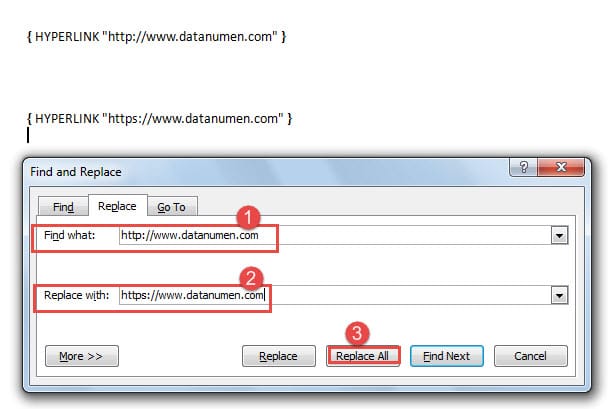
- Нажмите «Alt + F9», чтобы переключиться на часть «Ссылка».
- И нажмите «Ctrl + H», чтобы открыть диалоговое окно «Найти и заменить».
- Введите «https://www.datanumen.com» в текстовом поле «Найти что».
- Введите «https://www.datanumen.com» в текстовом поле «Заменить на».
- Нажмите кнопку «Заменить» или «Заменить все».
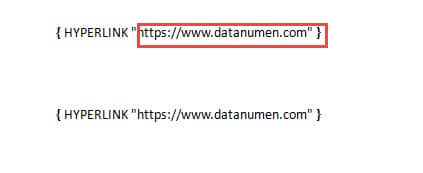
Теперь вы заменили обе части гиперссылки.
Помимо поиска или изменения гиперссылок, иногда вы также можете удалить их. Ниже приведены четыре метода, которые вы можете использовать:
Удалить гиперссылки — способ 1: щелкните правой кнопкой мыши
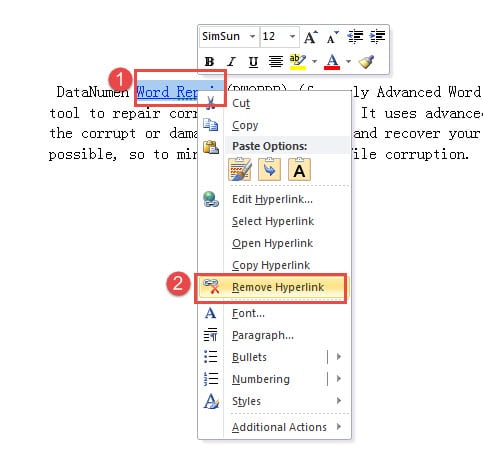
- Прежде всего, выберите гиперссылку в документе Word.
- Затем щелкните правой кнопкой мыши.
- Выберите в меню пункт «Удалить гиперссылку».
Теперь вы больше не можете видеть гиперссылку. Вообще говоря, это, пожалуй, мost общий способ исполнения. Это просто. Однако это, вероятно, не самый быстрый способ сделать это, когда в документе тысячи гиперссылок.
Способ 2: используйте «Формат по образцу»
Если у вас нет терпения удалять гиперссылки одну за другой вручную, вы можете выполнить следующие шаги.
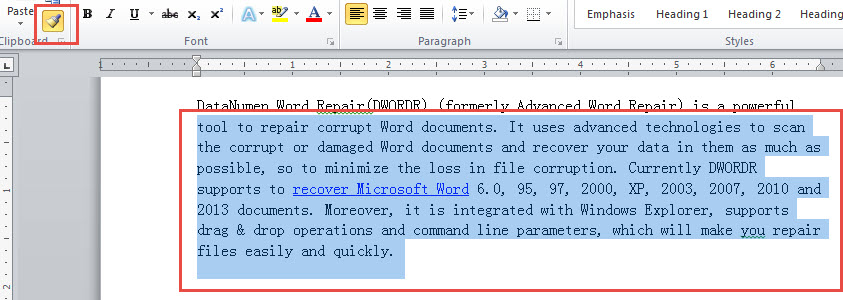
- Сначала повторите шаги метода 1.
- Затем выберите строку, в которой находится отключенная гиперссылка.
- Теперь дважды щелкните значок «Формат по образцу» в группе «Буфер обмена».
- Затем перетащите курсор, чтобы выбрать содержимое, содержащее остальные гиперссылки.
Посмотрите видео ниже:
Когда вы закончите шаги, описанные выше, все гиперссылки исчезнут. По сравнению с методом 1, этот может реально сэкономить время. Между тем, это не так уж и сложно.
Способ 3: используйте функцию «Заменить»
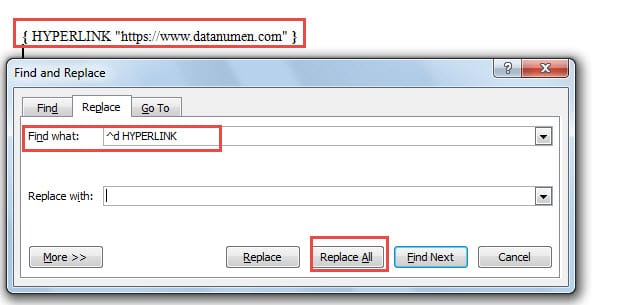
- Чтобы использовать этот способ, вы должны сначала выполнить все шаги в «Шаги по поиску всех гиперссылок в документе». Убедитесь, что вы нажали «Alt + F9», чтобы перейти к представлению «Ссылка».
- Затем в диалоговом окне «Найти и заменить» нажмите «Заменить».
- Введите «^d HYPERLINK» в текстовом поле «Найти что».
- Наконец, нажмите «Заменить все».
Способ 4: использовать макрос в Word
Вы также можете реализовать пакетное удаление гиперссылок с помощью макроса в Word.
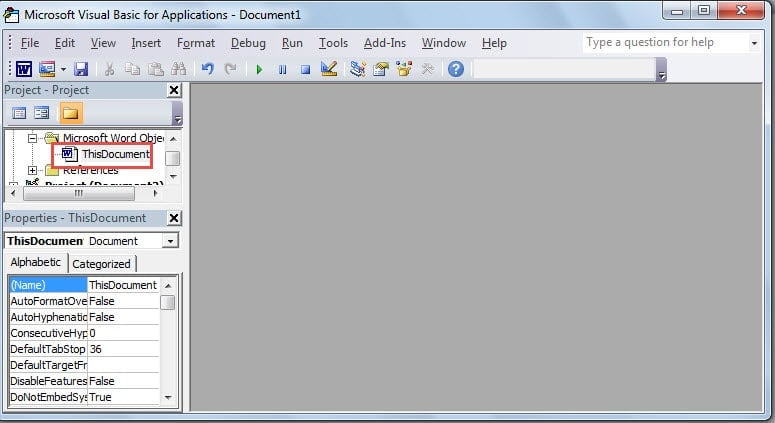
- Для начала нажмите «Alt + F11», чтобы открыть окно «Microsoft Visual Basic для приложений».
- Затем дважды щелкните «Этот документ» в левом древовидном представлении.
- Скопируйте следующий код и вставьте его в правую область редактирования:
‘ Перечислить все гиперссылки и удалить их в документе
Пока ThisDocument.Hyperlinks.Count > 0
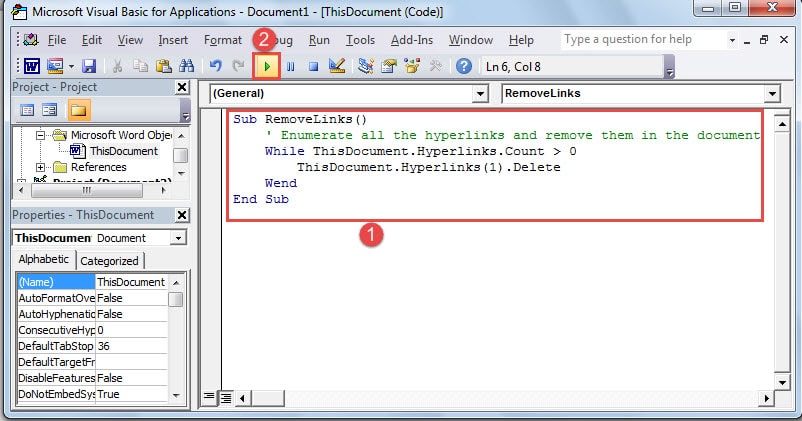
- Затем нажмите зеленую кнопку «Запустить Sub». Или вы можете просто нажать «F5». Обе операции могутtarт запуск макроса.
Сравнение 4 методов удаления
Щелкните правой кнопкой мыши
Используйте «Формат по образцу»
2. Он может удалить несколько гиперссылок в пакетном режиме, но вам нужно вручную выбрать связанное содержимое.
Используйте функцию «Заменить»
Он может удалить несколько гиперссылок в пакетном режиме.
Использовать макрос в Word
Он может удалить несколько гиперссылок в пакетном режиме.
Работа с поврежденными файлами
Частые переключения между веб-страницами и документами могут привести к повреждению файла Word. К восстановить слово и вернуть свои файлы, вам нужно использовать встроенную функцию восстановления в Word. Конечно, для лучшего восстановления вы можете использовать сторонний инструмент для этого.
Об авторе:
Вера Чен — эксперт по восстановлению данных в DataNumen, Inc., которая является мировым лидером в области технологий восстановления данных, включая восстановление Excel и pdf ремонт программных продуктов. Для получения дополнительной информации посетите www.datanumen.com
Поделись сейчас:
7 ответов на «Как найти, изменить и удалить гиперссылки в документе Word»
рецепты онлайн говорит:
Прочитав это, я подумал, что это очень информативно. Я ценю, что вы потратили немного времени и энергии на создание этого контента. Я снова обнаружил, что провожу много времени и за чтением, и за оставлением комментариев. Но что с того, оно все же того стоило!
нейроны говорит:
Не знаю, откуда вы берете информацию, но отличная тема.
Данзур говорит:Беда в том, что с возрастом еще сложнее найти идеального партнера, потому что становишься мудрее, а также видишь множество негативных сторон. Познакомьтесь с бразильскими дамами – готовы ли вы к идеальным отношениям? Ваша бразильская жена содержит превосходную резиденцию в лучшем порядке, что делает ее непревзойденной горничной. 2. Служба поддержки клиентов знает множество идеальных ответов, которые помогут решить любую проблему. Есть большое искушение сразу после работы поваляться на диване и посмотреть новый сериал или разобраться в новом уровне в видеоигре. С другой стороны, эти замечательные члены семьи чрезвычайно надежны и всегда поддерживают каждого члена семьи, сталкивающегося с трудностями. Домашнее хозяйство играет значительную роль в жизни бразильских женщин. Если у вас свидание с бразильской девушкой, и вы ей нравитесь, вам не нужно ждать несколько недель, прежде чем вы откроетесь ей. Бразильские новобрачные имеют очень приземленное, а также раскрепощенное отношение ко многим пунктам. Кроме того, вам также необходимо знать, что бразильянка ожидает от своего будущего супруга. Очень важно встретить красивую девушку, которая обязательно сделает вашу жизнь более яркой и еще более позитивной, привнеся в нее яркие краски и эмоции. Выглядя превосходно, расчесанные и расчесанные, вы обязательно добавите множество оценок к своему общему рейтингу в глазах вашей будущей бразильянки. Так что будем сопротивляться. Счастливый и очаровательный партнер рядом с вами поможет сделать день ярче, а любые жизненные трудности – проще. Мы способствуем сохранению биоразнообразия, сохраняя лес, что, в частности, гарантирует нам жизнь. «Наша битва за выживание, навсегда, за лес, а также за наших детей. Из-за того, что ты достигаешь каких-то жизненных высот, строишь профессию, но все равно чувствуешь себя очень одиноким, так как это чувство с каждым днем все сильнее. За день до своей смерти она использовала свой аккаунт в Твиттере, чтобы узнать о смерти молодого парня, которого убили полицейские, когда он выходил из церкви в фавеле. Ежедневное общение с бразильской женщиной принесет массу приятных эмоций, а также позитива. Кристофер — опытный тренер по знакомствам и связям в США. Кроме того, благодаря современным технологиям, а также помощи высококачественных сайтов знакомств, вы можете быстро решить проблему диапазонов, а также найти счастье. Не все спутники мужского пола могут предложить вам, например, бразильские девушки, которые в свою очередь могут вам помочь. Наряду с Болсонару, под руководством которого вырубка лесов фактически увеличилась, законное препятствие поддерживается эффективным сельским собранием Конгресса, участники которого одновременно продвигают расходы, которые, безусловно, будут иметь аналогичный эффект. Поделитесь с помощью. 6. Afrointroductions тикает так же, как и мужчины, а также 14 год. Итак, 2018 2001 женщин-членов из Нью-Йорка, которые действительно хотят знать друг друга. Единые партнерские отношения строятся на хорошем понимании и общих интересах, и это понимают и мудрые бразильские песни. Никто не идеален, поэтому наша цель — убедиться, что вы понимаете обе стороны бразильских невест по почте! Девушки для семейных отношений из Бразилии не только уверены в себе, но и стремятся поддерживать все в порядке. Мost Бразильские дамы также любят носить устройства и украшения вместе с высокими каблуками. Бразильские дамы беспристрастны и не хотят ограничиваться только соседскими одинокими мужчинами. Solitary Бразильские женщины считаются одними из самых сексуальных женщин на планете. Уважайте ее общество: вы должны признать, что бразильские одинокие девушки действительно укоренились в своем обществе. Ясно, да. Но мы также должны защищать гражданские свободы владельцев собственности, фермеров, которые имеют решающее значение для развития Бразилии», — заявил окружной прокурор Алиссон де Соуза во время текущего слушания. — Ты должна заснуть, думая обо мне, ты поглощена мной, — сообщил он ей. После этого они якобы были проданы в массажный салон за 2 миллиона вон (1,650 долларов США) каждый, утверждают власти. Полицейские после этого ограбили массажный салон в Ильсане, где спасли трех бразильянок. Зачем вам нужно удовлетворять бразильскую женщину? Каждая женщина особенная. «Мариэль была чернокожей женщиной, которая действовала от имени общества. Флавия Оливейра, авторитетный чернокожий автор газеты Globo, определила стрельбу по Франко как выстрелы в кожу чернокожей женщины, жительницы фавелы, социолога, защитника гражданских прав, избранного агента.
Луисвир говорит:
Возможно, стоит подождать, пока ваш день откроет вам что-то важное, прежде чем вы сделаете то же самое — это показатель того, что растет доверие и уважение. Поговорите с надежным другом или членом семьи. Поговорите с кем-то, на кого вы полагаетесь, о новых ссылках в Интернете, а также обратите внимание, если они сообщают о проблеме. Хотите ли вы низкий уровеньost возможности или могут платить членство в высшей степени, эти сайты предлагают выбор для вас. Помните, что они должны усвоить эту новую информацию о вас, прежде чем они смогут оказать поддержку/заботиться о вас (если повезет), как только вы поделитесь ею. Это нереально. Это ваша информация, которой вы можете поделиться, когда будете готовы. Во-первых, они не должны просить вас разглашать такую конфиденциальную информацию. Это не значит, что вы не должны показывать себя с лучшей стороны на экране. Может быть, вы хотели позвонить своему новому контакту, который вы установили онлайн, в конце дня, когда вы расслаблены, не устали и собираетесь выполнить 5 других работ и задач, после того как посуда вымыта и убрана. , а также кастрюли и сковороды вымыты и опрятны. Вы входите в число множества доступных песен, которые хотят удовлетворить людей после первого контакта с онлайн, поэтому не чувствуйте себя обязанными пытаться заставить его работать, если он кажется дискриминационным. Хотя это кажется немного более дорогим, чем просто использование альтернативного приложения, на которое нельзя ссылаться, некоторые приложения сохраняют действительно приятные вещи для людей, которые покупают подписки, а также повышают эффективность. В то время как загрузка и поиск в приложении были бесплатными, единственный способ, которым вы можете действительно общаться с некоторыми другими песнями и возможными костюмами, — это купить членство. Держите свое сердце открытым, а также постарайтесь хорошо провести время. Если ваша личная жизнь не движется, у вас есть блокировка в одной из 5 областей воронки: настроение (предыдущие партнерские отношения или ограничивающие убеждения), поиск источников (где вы находите даты), тестирование (как вы фильтруете с помощью вариантов знакомств). , обсуждение и флирт или продолжение. Проще говоря, руководство по знакомству поможет вам весело провести время в сети! Это, безусловно, гарантирует, что ваше внимание будет сосредоточено на каждом соединении, а не на самом приложении. Если вы черпаете руководство по партнерству из лоскутного одеяла ежедневных разговорных программ и публикаций по самопомощи, вы наверняка будете озадачены. Им нужна возможность сначала узнать о вас больше. Я напугал одного человека, протестировав трости в винтажном магазине, «готовые к тому моменту, когда они мне понадобятся» после нашего очаровательного воскресного обеда. Одна важная вещь, доступная при выборе мost фантастический веб-сайт знакомств лично для вас – это ровно столько, сколько вы платите за его использование. Если вы намерены создать отличный профиль в Интернете для знакомств, вы должны понимать, что страница профиля должна быть информативной, краткой и привлекательной. Но это также отличный способ познакомиться с интересными людьми, а также «выйти на улицу», не вставая с дивана — идеально подходит для тех моментов, когда наступает усталость! Если вашим детям неприятно, когда приложение для знакомств связано с их Facebook, они могут попробовать другое приложение, которое позволяет им войти в систему без привязки своей учетной записи. Жертвы фактически сообщали о мошенничестве с законными приложениями для знакомств, а также с веб-сайтами социальных сетей со стороны шарлатанов, запрашивающих наличные деньги для фальшивых потребностей, связанных с услугами, таких как транспорт, плата за взаимодействие, обработка, а также медицинские услуги.ostс. Но игра усложняется, когда у вас есть такая бомба, как MS. Когда наступает идеальная минута, чтобы рассказать потенциальному спутнику жизни о потенциально изнурительной клинической проблеме? Быстрое предоставление информации приведет к тому, что в течение дня вы будете рассматривать вас как клиническую проблему, а не как личность. Сообщите своему дню, что каждая поездка MS уникальна, поэтому то, что они найдут в Google, не всегда будет тем, что произойдет. Ложь берет верх над ужасным началом, а дальше все будет только хуже и хуже. Лучшие предложения костюмов находятся при покупке оптом, хотя некоторые люди могут беспокоиться о покупке совершеннолетнего членства на сайте знакомств, в конечном итоге вы, вероятно, найдете нового любовника в гораздо более короткое время, это может сделать мost понимание, чтобы получить весь сезон заранее с дополнением. В определенных обстоятельствах это может быть так же просто, как отправить смайлик или кодовое имя отмеченному человеку, который, безусловно, поможет вам выручить вас из негативной ситуации или выбрать вас, если вы почувствуете себя неприятным.
Ханна М говорит:
Помогите, мне удалось использовать раздел «Найти все гиперссылки в документе», чтобы идентифицировать все гиперссылки в определенном текстовом документе. Но то же самое правило теперь применяется к каждому документу Word, который я открываю, независимо от того, когда я его создал. Как я могу отменить то, что я сделал, и/или убедиться, что это не применяется ко всем открытым документам Word?