
How to clear the cache of Adobe Illustrator?
Recommended after Datylon for Illustrator license or subscriptions changes
When a subscription is purchased after a trial, or a Datylon account has been assigned to another Adobe ID and vice versa, you should activate your subscription (again). Make sure you sign in with the right Adobe-ID and Datylon Account before clicking on «I have a subscription» on the header bar of the Datylon for Illustrator panel.
Sometimes, the cache of Adobe Illustrator needs to be cleared first. Signing out of Adobe CC and signing in again usually resets the license and allows you to activate the subscription. So after starting up Adobe Illustrator, start up Datylon for Illustrator by dragging a chart box and proceed as instructed to log-in to your Datylon account and activate your license.
However, in some rare cases, the above procedure is not enough and the cache of Adobe Illustrator needs to be hard cleared. In that case, follow the steps below:
For MacOS
- Quit Adobe Illustrator
- Open Terminal: In Finder, open the /Applications/Utilities folder, then double-click Terminal.
- Type or copy in Terminal:
cd /Users/$USER/Library/Caches/CSXS
rm -rf ./cep_cache
- Close Terminal
- Start Adobe Illustrator, start up Datylon for Illustrator by selecting a chart or dragging a chart box and proceed as instructed to log-in to your Datylon account and activate your license.
For Windows
- Quit Adobe Illustrator
- Open the Command Prompt app:
Select the Start button, type cmd and open Command Prompt. - Type or copy in Command Prompt:
cd C:\Users\%username%\AppData\Local\Temp
rmdir /s cep_cache
- Close Command Prompt app
- Start Adobe Illustrator, start up Datylon for Illustrator by selecting a chart or dragging a chart box and sign in as instructed to your Datylon account.
Пространство Photoshop
Столкнулась с тем, что через какое-то время жесткий диск C забился почти под завязку. Файлы в папке Adobe\Common\Media Cache Files занимали кучу гигабайт живого места — это кэшированные файлы с расширением .cfa из старых и новых проектов адобовских программ (Premiere, After Effects, Photoshop, Illustrator, InDesign).
Эти файлы можно спокойно удалять из папки (просто выделить их все и нажать Delete), если программы из пакета Adobe будут в них нуждаться, эти файлы автоматически регенерируются при открытии нужного файла.
Освободила почти 100 Гб, комп летает как новенький. 🙂
источник
Работа с кэшем Adobe Bridge
В кэше хранятся миниатюры и сведения из метаданных (в том числе и метаданные, которые не могут быть сохранены в файле, например метки и рейтинги), чтобы увеличить скорость работы приложения при просмотре миниатюр или при поиске файлов. Однако хранение кэша отнимает дисковое пространство. При создании кэша его можно экспортировать для совместного использования или активации, а также можно выбрать создание для просмотра изображений исходного качества. Для управления кэшем можно очищать его и устанавливать параметры, задающие его размер и расположение.
Дополнительная информация об общем кэше представлена в разделе Централизованное управление кэшем Adobe Bridge.
Очистка кэша
В кэше Adobe Bridge хранятся сведения о миниатюрах, изображениях предварительного просмотра и метаданных базы данных, что позволяет повысить быстродействие при просмотре и поиске файлов. Однако большой объем кэша занимает больше места на диске. Для стабильной производительности требуется регулярная очистка кэша.
Способы очистки кэша:
- Очистка всего кэша
- Выборочное удаление кэша
- Автоматическая очистка кэша
Очистка всего кэша
Для очищения всех файлов кэша выполните следующее:
- Выберите опцию Очистить все локальные файлы кэша в разделе Редактирование >Кэш >Установки. Дополнительная информация представлена в разделе Настройки управления кэшем.
- Выберите опцию Очистить кэш >Очистить все локальные файлы кэша в диалоговом окне «Управление кэшем». Дополнительная информация об общем кэше представлена в разделе Централизованное управление кэшем Adobe Bridge.
- Выберите опцию Очистить все локальные файлы в диалоговом окне «Восстановить настройки». Дополнительная информация представлена в разделе Восстановление настроек.
Автоматическая очистка кэша
С увеличением количества файлов кэша они занимают больше дискового пространства. С помощью настроек кэша вы можете управлять балансом между производительностью и размером кэша. Параметр Сжать кэш и выйти установок кэша позволяет задать автоматическую очистку кэша при выходе из Bridge, если размер базы данных превысил 100 МБ. Дополнительные сведения см. в разделе Настройка установок кэша. Если сжатие кэша не задано и размер базы данных кэша на компьютере превышает 100 МБ, то при выходе из Bridge отобразится следующее диалоговое окно.
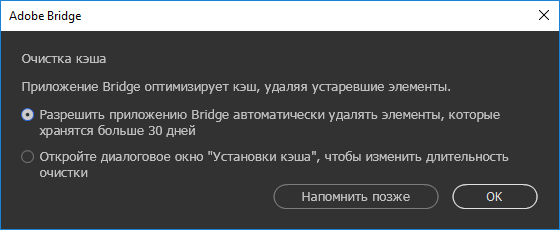
Bridge оптимизирует кэш, автоматически удаляя устаревшие элементы кэша, когда приложение неактивно. По умолчанию в качестве максимального срока хранения до очистки указывается 30 дней. Это означает, что любой элемент кэша, который хранится более 30 дней, считается устаревшим и, следовательно, будет удален.
Однако можно настроить время хранения до очистки и установить любое значение в диапазоне от 1 до 180 дней. Это можно сделать в диалоговом окне «Установки кэша». Дополнительная информация представлена в разделе Настройка установок кэша.
Выборочное удаление кэша
Для выборочного удаления кэша выполните следующее:
- Выберите Инструменты >Управление кэшем. Выберите опцию Очистить кэш. Если очищаемый кэш является общим, можно переместить его выборочно или для всех пользователей. Либо выберите опцию Очистить кэш для всех пользователей в диалоговом окне «Управление кэшем». Дополнительная информация об очистке общего кэша представлена в разделе Централизованное управление кэшем Adobe Bridge.
- Правой кнопкой мыши нажмите папку, которую нужно очистить, и выберите Очистить выбранный кэш.
Настройка установок кэша
С помощью установок кэша можно управлять балансом между производительностью и размером кэша.
Чтобы задать параметры кэша, выполните следующие действия:
Выберите Редактирование > Установки (Windows) или Adobe Bridge > Установки (macOS).
Нажмите Кэш.

Выберите один из следующих вариантов.
Размер кэша
Переместите ползунок, чтобы указать больший или меньший размер кэша. По умолчанию размер кэша равен 100 000 записям. Если размер кэша приблизился к установленному пределу (500 000 записей) или диск, на котором находится кэш, заполнен, то при выходе из Adobe Bridge устаревшие элементы будут удалены из кэша. Большой объем кэша улучшает производительность, но занимает больше места.
В разделе Редактирование > Установки > Кэш теперь можно установить максимальный объем пространства на диске, используемого кэшем, с помощью ползунка размера кэша .
Сжимать кэш при выходе
Если выбран этот параметр, кэш автоматически сжимается при закрытии Adobe Bridge, если размер базы данных кэша превышает 100 МБ. Рекомендуется поддерживать кэш в оптимизированном состоянии. Однако если сжатие кэша не задано и размер базы данных кэша на компьютере превышает 100 МБ, то при выходе из Bridge отобразится следующее диалоговое окно.
Сохранение в кэше изображений для просмотра в масштабе 100%
Сохраняет в кэше изображения для просмотра в масштабе 100%, что позволяет ускорить операции панорамирования и масштабирования при показе слайд-шоу, просмотре изображений в полноэкранном режиме или при использовании инструмента «Лупа». Однако при сохранении в кэше полноразмерных изображений он может занять значительное место на диске.
По возможности автоматически импортировать кэш из папок
Автоматически импортировать кэш по время просмотра папки, содержащей экспортированный кэш. Автоматический импорт файлов кэша улучшает производительность.
Очистить кэш, который хранится больше N дн., если приложение Bridge неактивно
Определите время хранения до чистки (от 1 до 180 дней). Элементы, которые ранее были помещены в кэш и время хранения которых превышает указанное, считаются устаревшими и автоматически удаляются, когда приложение Bridge неактивно.
Настройка управления кэшем
Чтобы задать параметры управления кэшем, выполните следующие действия:
Выберите Редактирование > Установки (Windows) или Adobe Bridge > Установки (macOS).
Нажмите Управление кэшем.

Выполните одно из следующих действий:
Оптимизирует кэш, удаляя устаревшие записи, чтобы сократить общее количество записей.
Сжать кэш сейчас
Оптимизирует кэш, удаляя устаревшие записи кэша и связанные файлы JPEG.
Очистить кэш
Удаляет весь кэш, освобождая пространство на жестком диске.
Очистить все локальные файлы кэша
Удаляет весь кэш, освобождая пространство на жестком диске.
Путь доступа
Указывает новое место для кэша. Новое местоположение вступит в силу при следующем запуске Adobe Bridge.

Начиная с этого выпуска вы можете выборочно удалять полноразмерные предпросмотры, хранящиеся в кэше приложения. Это полезно в тех случаях, когда для рабочего процесса требуется создание полноразмерных предпросмотров. Чтобы создать полноразмерный предпросмотр, нажмите на значок качества миниатюр () в правом верхнем углу панели содержимого и выберите Полноразмерные предпросмотры в качестве параметра формирования предпросмотра . Полноразмерные предпросмотры хранятся в кэше приложения, занимая часть дискового пространства. Чтобы удалить полноразмерные предпросмотры, перейдите на Редактирование > Установки > Управление кэшем > Очистка полноразмерных предпросмотров из кэша .
Где хранятся временные файлы иллюстратора?
Кто-нибудь знает как можно восстанавливать сделанную работу после вылета программы?
Проблем в том, что иллюстратор иногда вылетает. Понятно, что сохраняться надо чаще,но не жать же постоянно.
Опишите процесс, пожалуйста, если кто знает.
- Вопрос задан более трёх лет назад
- 17462 просмотра
Комментировать
Решения вопроса 0
Ответы на вопрос 2

на будущее надо включить автосохранение иллюстратора
чините пока так, онлайн восстановление Illustrator
Ответ написан более трёх лет назад
Комментировать
Нравится 1 Комментировать
Нажав кнопку «установки», в открывшемся окне, вроде, самая последняя вкладка «автосохранение», там указан путь, куда люстра сохраняет резервные копии файла, и там же есть показатель через какое время люстра будет делать это сохранения. Надеюсь помог
Ответ написан более трёх лет назад
Комментировать
Нравится Комментировать
Ваш ответ на вопрос
Войдите, чтобы написать ответ

- Adobe Illustrator
Как соединить/объединить 2 точки в Adobe Illustrator?
- 1 подписчик
- 19 нояб.
- 37 просмотров