
Как открыть плейлист в Яндекс музыке для других людей
Как пользоваться: перейти к нужному плейлисту в браузерной версии сервиса, нажать на «…» и «Добавить соавтора». Полученной ссылкой можно сразу поделиться удобным способом. Коллективный плейлист — это подборка, которую вы можете составить с друзьями перед вечеринкой или путешествием.
Как в Яндекс музыке открыть плейлист
В левом верхнем углу экрана нажмите значок меню и в группе Моя музыка выберите пункт Плейлисты. Плейлисты отображаются в двух группах: Мои — созданные вами, а также плейлисты Мне нравится и Распознано.
Как подключить друга к Яндекс музыке
Войдите в личный кабинет. Пролистайте страницу до блока Входит в вашу подписку. Нажмите Пригласить. На открывшейся странице введите номер телефона или почту того, кому хотите отправить приглашение.
Как попасть в пользовательские Плейлисты
Попасть в редакторские плейлисты может каждый артист, для этого нужно отгрузить свой трек и сделать питчинг релиза. Сделать это можно двумя способами, либо самостоятельно, там где это возможно, либо через лейбл или издательство, предоставив маркетинг план по релизу и всю необходимую информацию.
Можно ли в Яндекс музыке сделать совместный плейлист
В левом верхнем углу главной страницы нажмите значок и откройте коллекцию, в которую хотите пригласить соавтора. Примечание. Если вы пригласите соавтора в закрытую коллекцию, он сможет видеть ее содержимое. В верхней части страницы нажмите Поделиться.
Как добавить плейлист другого человека в Яндекс музыке
На вкладке Плейлисты нажмите название нужного плейлиста. Под названием плейлиста нажмите кнопку и отключите опцию Приватный плейлист. Нажмите Поделиться и скопируйте ссылку на плейлист. Выйдите из аккаунта и войдите с помощью нового логина.
Как поделиться своим плейлистом в Яндекс музыке
Чтобы поделиться плейлистом, сначала разрешите доступ к нему. Нажмите кнопку социальной сети. Авторизуйтесь (при необходимости) и опубликуйте сообщение со ссылкой на музыку.
Как посмотреть треки другого человека в Яндекс музыке
Для каждой фонотеки в Яндекс Музыке автоматически создается ссылка вида https://music.yandex.ru/users/login. По этой ссылке вашу фонотеку могут просматривать друзья и другие пользователи сервиса.
Как выложить плейлист в Яндекс музыке
Импортируйте треки на Яндекс Музыку:
1. В правом верхнем углу страницы нажмите кнопку Коллекция.
2. Перейдите на вкладку Плейлисты.
3. Создайте новый плейлист или откройте существующий.
4. Под описанием плейлиста нажмите кнопку Загрузить трек и выберите файлы на компьютере.
Как дублировать плейлист в Яндекс музыке
В правом верхнем углу страницы нажмите кнопку Коллекция. На вкладке Плейлисты нажмите название нужного плейлиста. Под названием плейлиста нажмите кнопку и на кнопке-переключателе настроек приватности выберите значение Публичный. Нажмите кнопку и скопируйте ссылку на плейлист.
02.05.2023 Как открыть плейлист в Яндекс музыке для других людей
Яндекс Музыка — это один из самых популярных онлайн-сервисов для прослушивания музыки в России и ближнем зарубежье. Сервис позволяет создавать плейлисты из любимых композиций, делиться музыкой с друзьями и знакомыми и, конечно же, наслаждаться звуком искусства, находясь в любой точке мира. Один из способов совместного пользования музыкой — это создание общедоступного плейлиста. мы расскажем, как открыть плейлист в Яндекс Музыке для других людей и как сделать совместный плейлист с друзьями и коллегами.
Для того, чтобы открыть свой плейлист в Яндекс Музыке для других пользователей, необходимо выполнить несколько простых шагов. Во-первых, откройте Коллекцию на верхней панели и нажмите на кнопку Настройки. Затем перейдите на вкладку Прочее и пролистайте вниз до опции Публичный доступ к моей фонотеке. Включите эту опцию, и ваши плейлисты станут доступны для просмотра другим пользователям Яндекс Музыки.
Если вы хотите создать совместный плейлист с друзьями, то в Яндекс Музыке есть функция совместных плейлистов. Для того, чтобы создать такой плейлист, необходимо перейти к нужному плейлисту в браузерной версии сервиса, нажать на «…» и «Добавить соавтора». Полученной ссылкой можно сразу поделиться удобным способом. Коллективный плейлист — это подборка, которую вы можете составить с друзьями перед вечеринкой или путешествием.
Если вы хотите открыть плейлист, созданный другим пользователем, вам нужно знать название этого плейлиста и имя его автора. Для того, чтобы найти такой плейлист, перейдите на вкладку Плейлисты в левом верхнем углу экрана. Плейлисты отображаются в двух группах: Мои — созданные вами, а также плейлисты Мне нравится и Распознано. Вы можете подключить друга к Яндекс Музыке, чтобы свободно обмениваться плейлистами и музыкой. Для этого войдите в личный кабинет, пролистайте страницу до блока Входит в вашу подписку и нажмите Пригласить. На открывшейся странице введите номер телефона или почту того, кому хотите отправить приглашение.
Если вы хотите создать редакторский плейлист в Яндекс Музыке, то вам нужно отгрузить свой трек и сделать питчинг релиза. Сделать это можно самостоятельно там, где это возможно, либо через лейбл или издательство, предоставив маркетинг план по релизу и всю необходимую информацию.
В целом, Яндекс Музыка предоставляет широкие возможности для общей музыкальной деятельности, которые позволяют наслаждаться любимой музыкой вместе с друзьями и близкими. Будь то открытие плейлистов, создание совместных коллекций или просто обмен музыкой, Яндекс Музыка предоставляет своим пользователям все необходимые инструменты для чрезвычайно удобного использования музыкальных возможностей.
5 крутых функций Яндекс.Музыки, которые стоит попробовать в 2023 году
После ухода Spotify, Deezer и других западных сервисов из России у пользователей стало немного меньше музыки. Несмотря на это, отечественные компании продолжают баловать подписчиков новинками и делать свои приложения круче. Например, Яндекс.Музыка сейчас популярна как никогда хотя бы по той причине, что подписку можно оплатить безо всяких проблем, а приложение для Айфона и Айпада в разы удобнее, чем тот же Apple Music. За последние месяцы в нем как раз появились крутые функции, которые вы наверняка могли пропустить. Рассказываем, как их включить, чтобы удобно слушать Яндекс.Музыку.
Вот несколько крутых новых фишек Яндекс.Музыки, которые точно стоит попробовать
Как искать музыку в Яндекс.Музыке
Не так давно в Яндекс.Музыке было переосмыслено Радио, вместо которого появилась «Моя волна» — бесконечный поток треков, который опирается на предпочтения пользователя. Вы можете запустить ее на главном экране приложения, на компьютере или на Яндекс.Станции, предварительно выбрав, какую музыку хотите послушать. Например, что-то грустное, меланхоличное, от российских исполнителей. Или, наоборот, что-то танцевальное и энергичное — от западных.
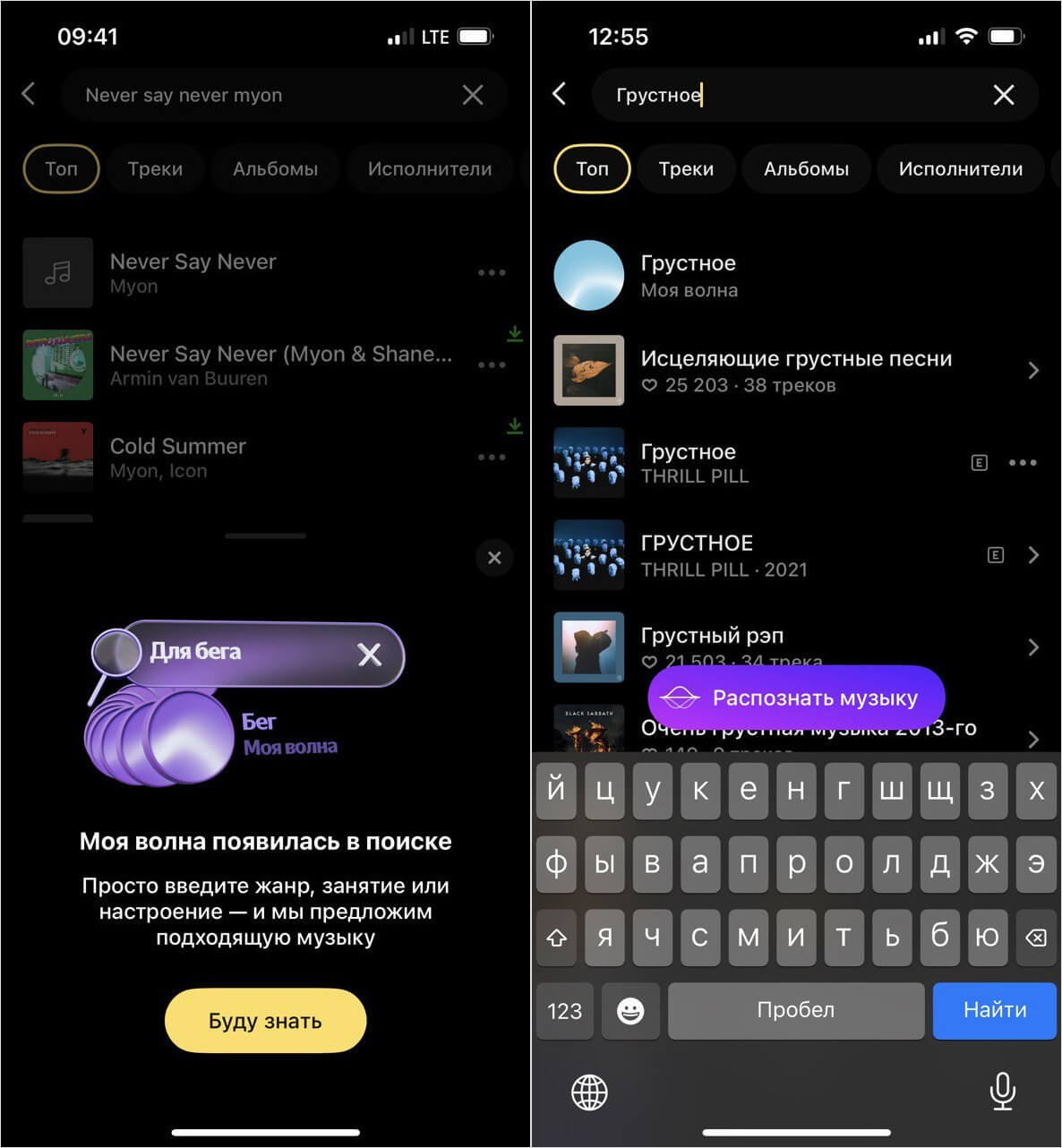
«Мою волну» теперь можно запустить через поисковую строку
Теперь это можно сделать немного проще: если вы слушали треки из своей коллекции и внезапно решили что-то найти, нажав на «Поиск», можете просто ввести слово настроение, по которому нужно включить музыку. Например, ввести «Грустное» или «Энергичное» и в самом верху списка у вас появится кнопка для запуска «Моей волны». То есть, вместо того, чтобы искать какой-то определенный трек, проще включить поток музыки по настроению!
Слушать спокойную музыку без слов
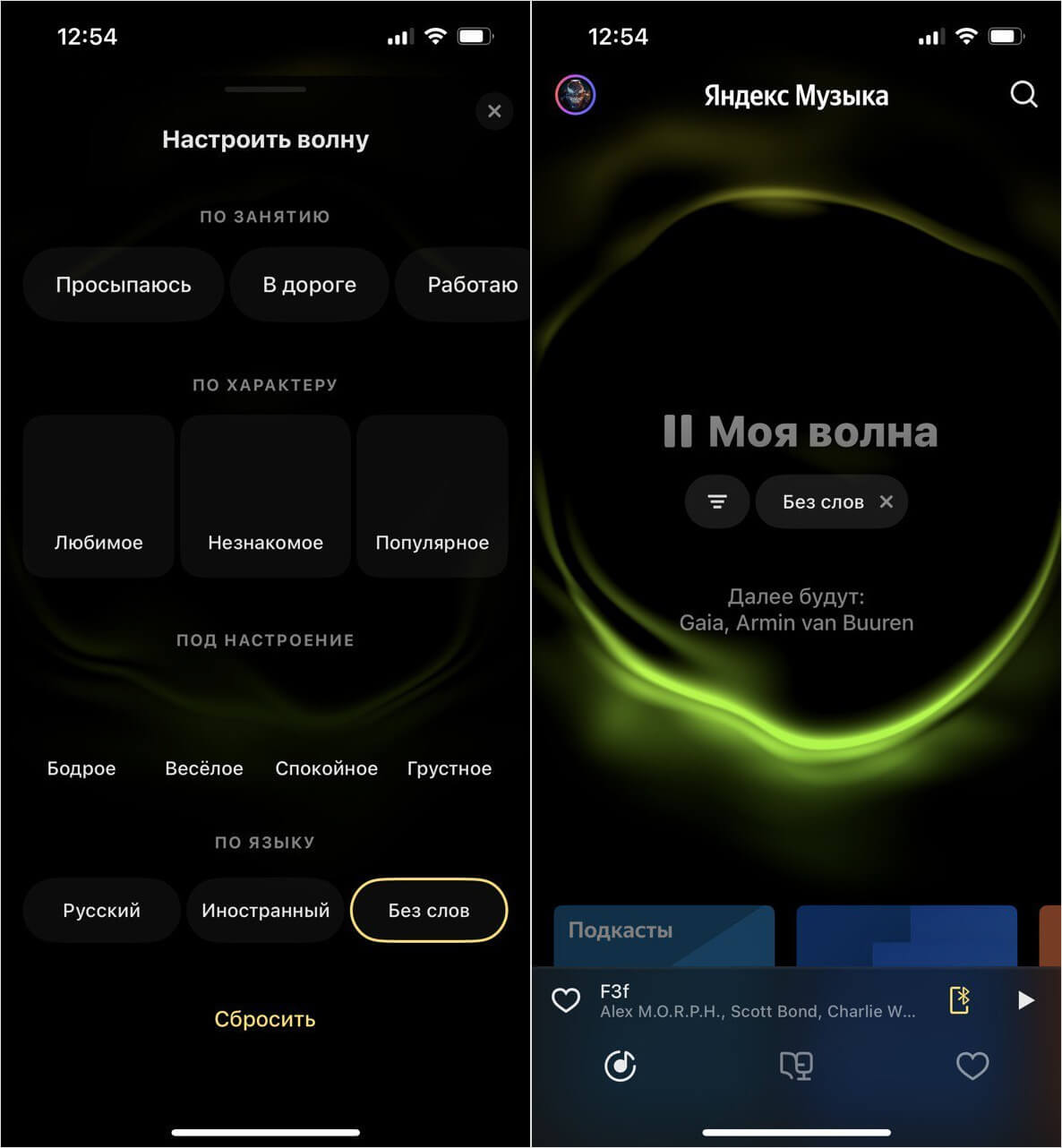
Можно запустить поток треков без слов, чтобы сконцентрироваться
Кстати, с недавних пор «Моя волна» имеет отдельную настройку «Без слов». Она идеально подойдет, если вам нужна инструментальная музыка без вокала. Отличие этой фишки в том, что в поток треков не будет примешиваться все подряд — алгоритмы будут определять, есть ли в треках голос, и отсекут их. Подборка будет состоять из лаунжа, эмбиента и треков других спокойных жанров, которые идеально подходят для работы или расслабления перед сном. Рекомендую попробовать!
Виджеты для Яндекс Музыки на Айфон
В iOS 16 Apple добавила возможность размещать виджеты на экране блокировки: среди них есть не только погода и входящие сообщения с электронной почты, но даже шагомер для просмотра пройденного расстояния! Разбавить этот и любой другой набор иконок на локскрине поможет виджет «Моя волна»!

Включить музыку теперь можно прямо с экрана блокировки
Просто нажимаете на него и разблокируете Айфон, после чего вас перекинет в Яндекс.Музыку и бесконечный поток треков запустится автоматически. Что удобно: если «Моя волна» уже играет, то при нажатии у вас моментально будет открываться само приложение, а воспроизведение не будет запускаться заново. Добавить Яндекс.Музыку на экран блокировки очень просто.
- Включите экран и удерживайте его.
- Затем нажмите «Настроить» внизу.
- Теперь выберите экран блокировки и нажмите на строку с виджетами.
- Выберите из списка треугольный значок с логотипом Яндекс.Музыки.
Кстати, буквально на днях Яндекс добавил виджет «Моей волны» для главного экрана Айфона. Он выглядит точь-в-точь как основная страница Яндекс.Музыки! Правда, он статичный, поэтому абстрактная анимация двигаться не будет. Но в виджете все равно есть польза: во-первых, он моментально запускает воспроизведение, а во-вторых — оставляет Айфон разблокированным, пока открыт экран с ним. Добавить его очень просто.
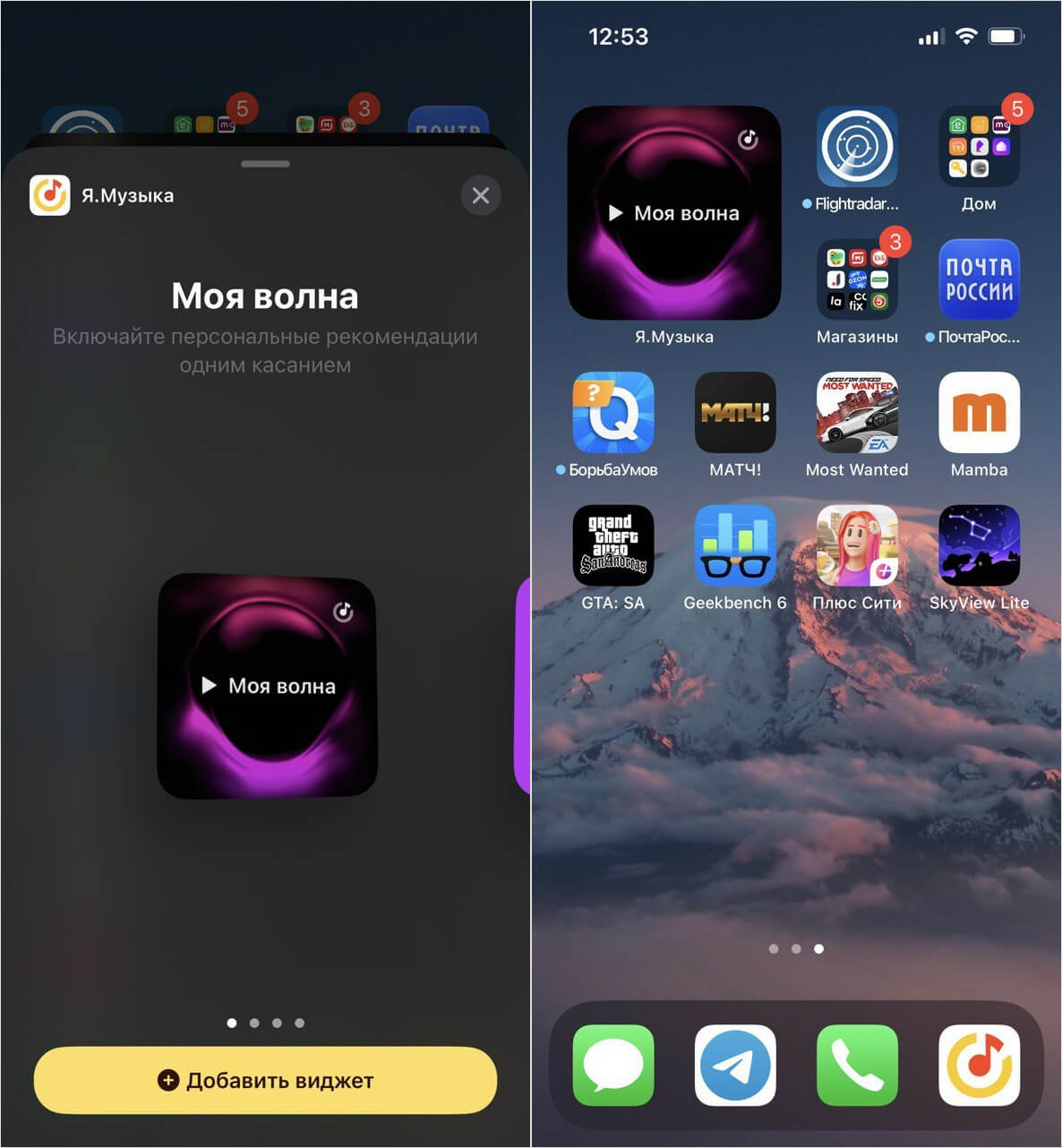
Вот так теперь выглядит виджет «Моей волны» для экрана «Домой»
- Удерживайте экран «Домой».
- Нажмите «+» в левом верхнем углу.
- В списке найдите Яндекс.Музыку и выберите виджет «Моя волна».
Как включить плавный переход в Яндекс Музыке
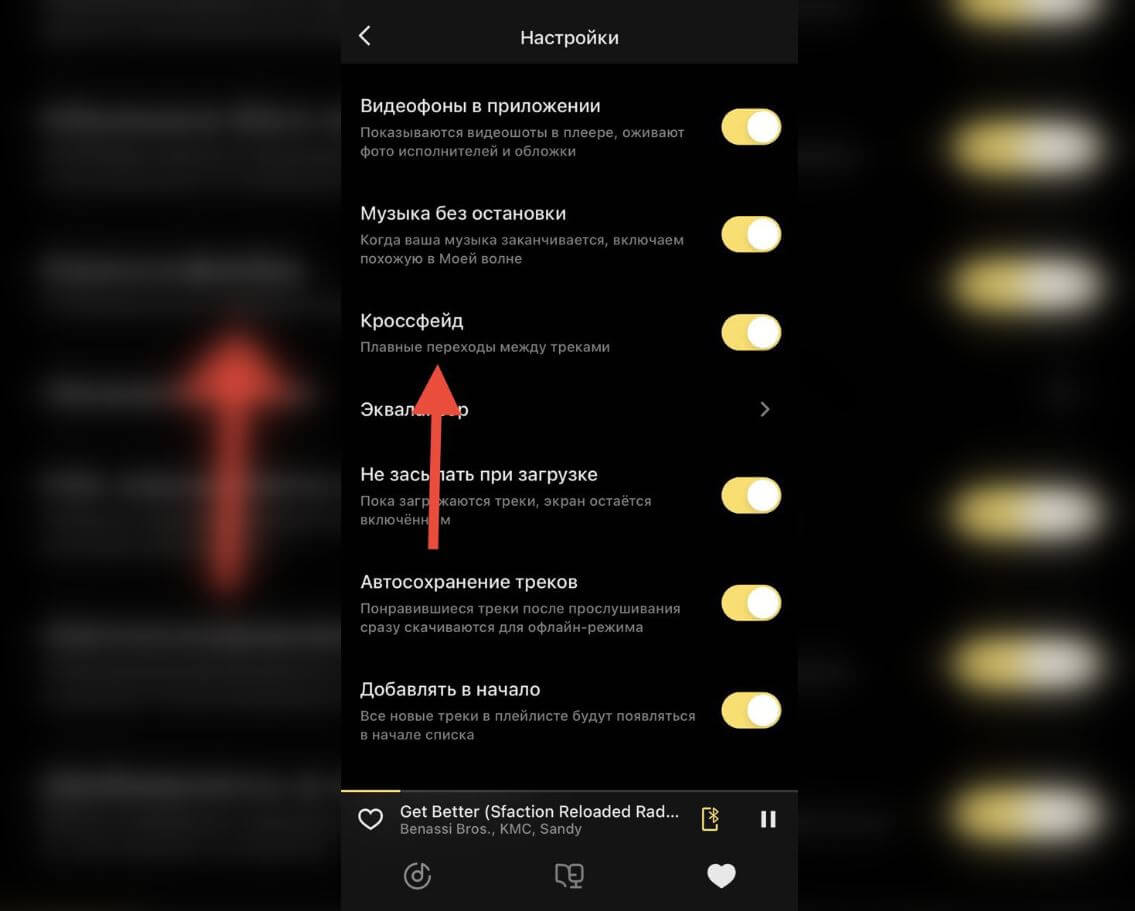
Кроссфейд заглушает заканчивающийся трек и плавно запускает следующий
В одном из недавних обновлений в настройках Яндекс.Музыки появился параметр «Кроссфейд», который еще и включился по умолчанию. Но это даже хорошо: теперь появился плавный переход между песнями! То есть, примерно за 5 секунд до окончания звук «затухает» и запускается следующая композиция, что позволяет избежать паузы между треками. Включите его, зайдя в Коллекцию и выбрав «Кроссфейд» в настройках.
Где посмотреть дизлайки в Яндекс Музыке
Благодаря тому, что вы ставите «Мне нравится» на треки в Яндекс.Музыке, алгоритмы точнее определяют ваши предпочтения. Правда, иногда песня или исполнитель незаслуженно получают дизлайк, в результате чего его треки все реже появляются в подборках новой музыки или в «Моей волне». Убрать дизлайк в Яндекс.Музыке можно через специальный раздел.
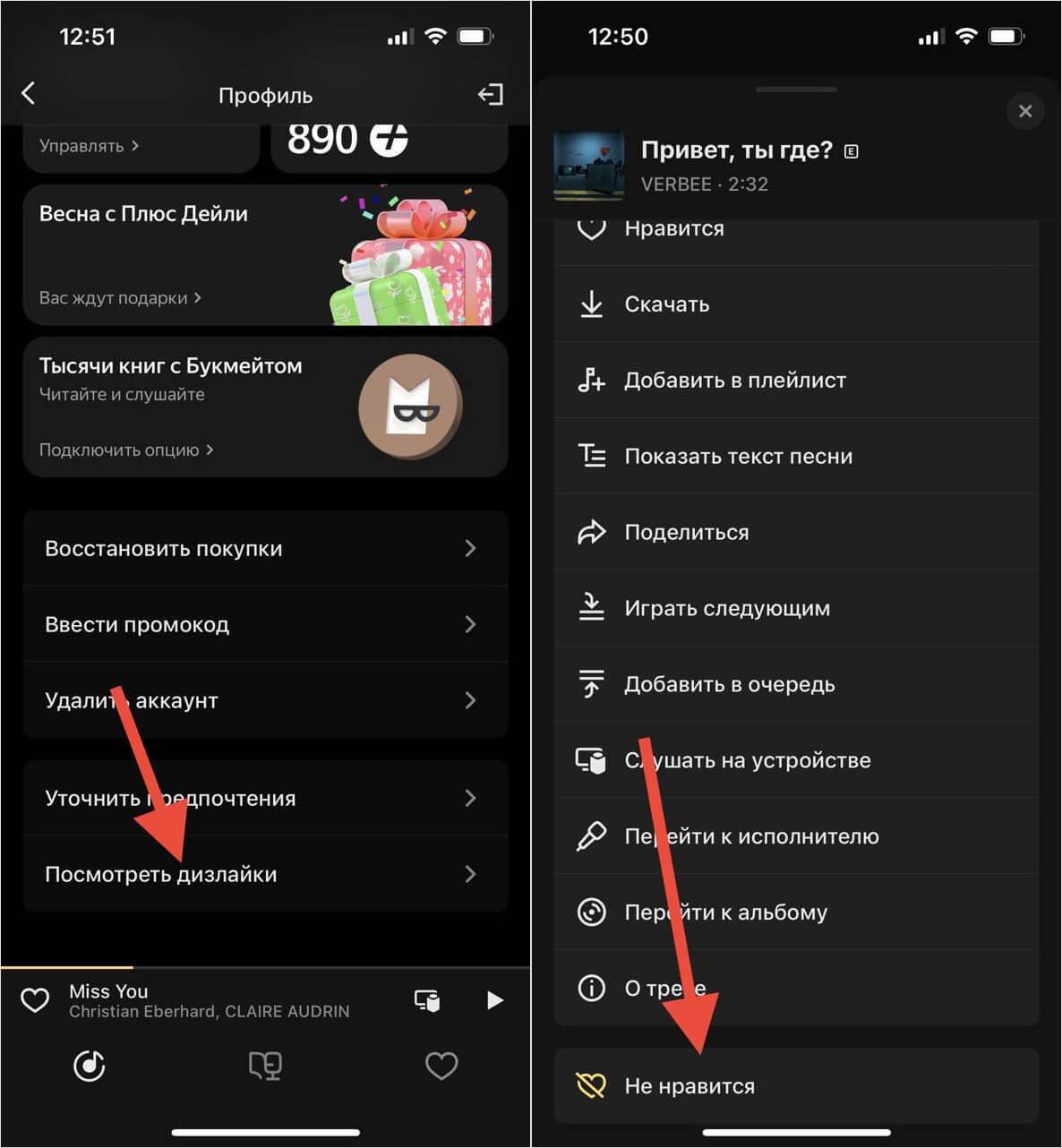
Убрать дизлайк с трека или исполнителя стало намного проще
- Зайдите в приложение и нажмите на иконку профиля вверху.
- Выберите «Посмотреть дизлайки»: у вас отобразится вкладки с треками и исполнителями.
- Просто нажмите на три точки и еще раз нажмите «Не нравится», чтобы убрать дизлайк и вернуть треки в рекомендации.
Кстати, получить бесплатную подписку на Яндекс.Музыку очень просто. Прочтите нашу статью о том, как это сделать — способ по-прежнему работает!
Как перенести свои треки из других сервисов в Яндекс Музыку

Пользоваться Spotify и Apple Music стало неудобно: приходится заходить в них через VPN и оплачивать приложения через другие страны, где подписка дороже. Но есть и более простой вариант слушать любимые треки — автоматически перенести их из заблокированных плееров в аккаунт Яндекс Музыки. Сервис распознает композиции в вашем профиле Spotify или Apple Music, найдет такие же в своей медиатеке и добавит их в ваш аккаунт Яндекса. Это легально — в вашей медиатеке появятся только те композиции, на которые у Яндекс Музыки есть права. Рассказываем, как это сделать.
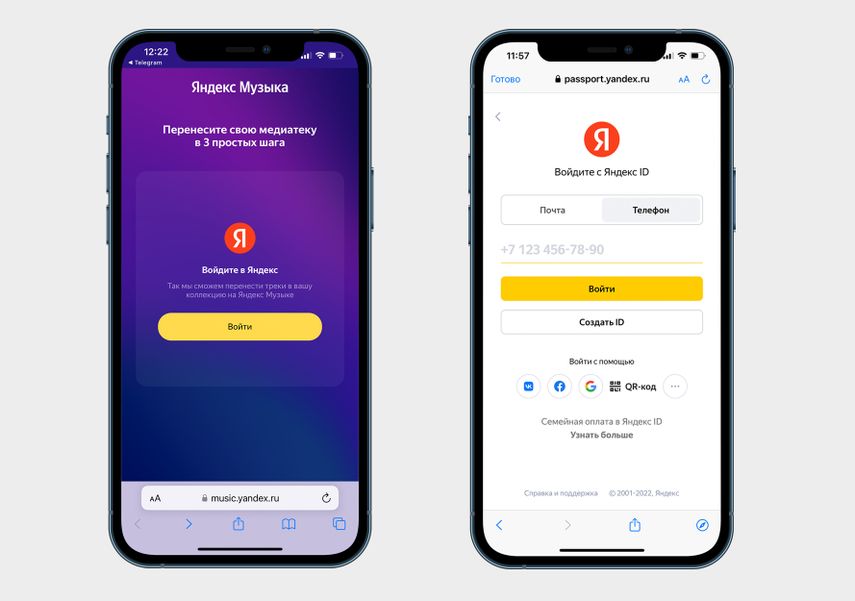
Перейдите на страницу импорта музыкальных коллекций и авторизуйтесь в аккаунте Яндекса
Откройте страницу по импорту музыки и авторизуйтесь
Перейдите на страницу импорта музыкальной коллекции в Яндекс Музыке и авторизуйтесь в аккаунте Яндекса. У вас должна быть активна подписка на Яндекс Музыку.
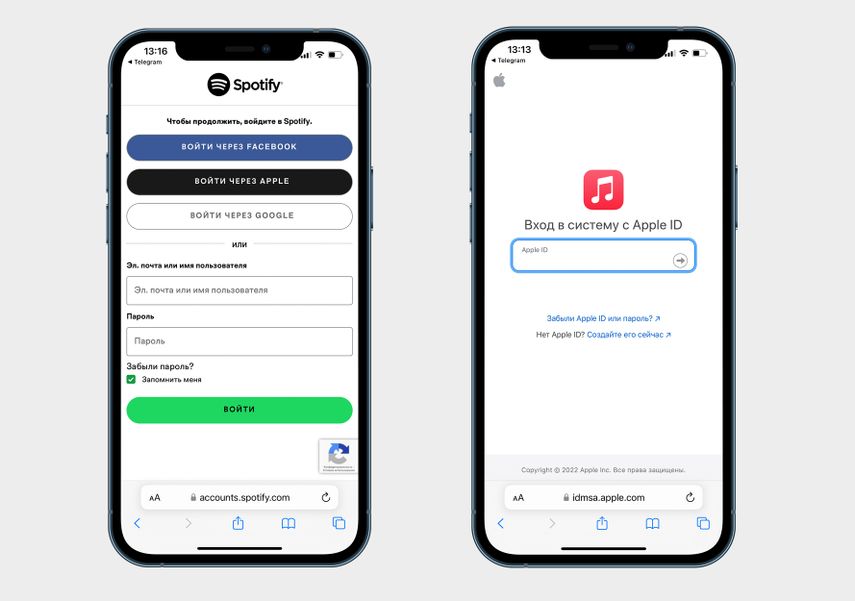
Выберите приложение и авторизуйтесь в нем
Выберите сервис, из которого хотите перенести музыку
После авторизации в аккаунте Яндекса вы попадете на страницу с приложениями, откуда можно импортировать музыку, — Spotify и Apple Music. Нажмите на кнопку с соответствующей иконкой и авторизуйтесь в приложении.
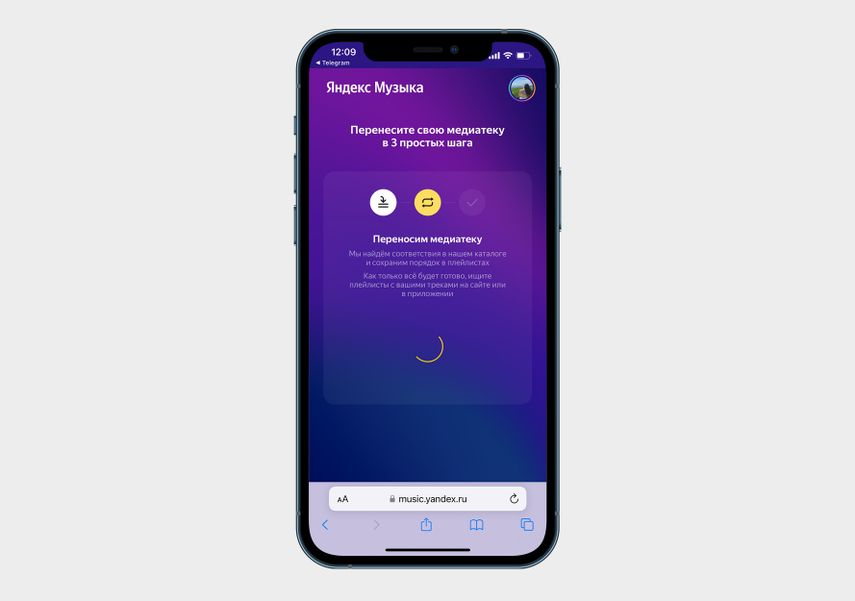
Пока горит этот экран, Яндекс Музыка переносит треки в вашу медиатеку
Импортируйте треки
После того как вы авторизуйтесь в аккаунте Spotify или Apple Music, Яндекс вернет вас на экран импорта музыки и начнет перенос треков. Яндекс Музыка сопоставляет названия песен в вашей коллекции Spotify или Apple Music с песнями в своей медиатеке и добавляет их в ваш профиль Яндекс Музыки. Чем больше музыки, тем дольше она будет загружаться. Например, если у вас в коллекции сто песен и два альбома, процесс займет около пяти минут. Если треков больше тысячи, для переноса потребуется около получаса. Закрывать браузер с экраном импорта не надо, иначе процесс прервется.
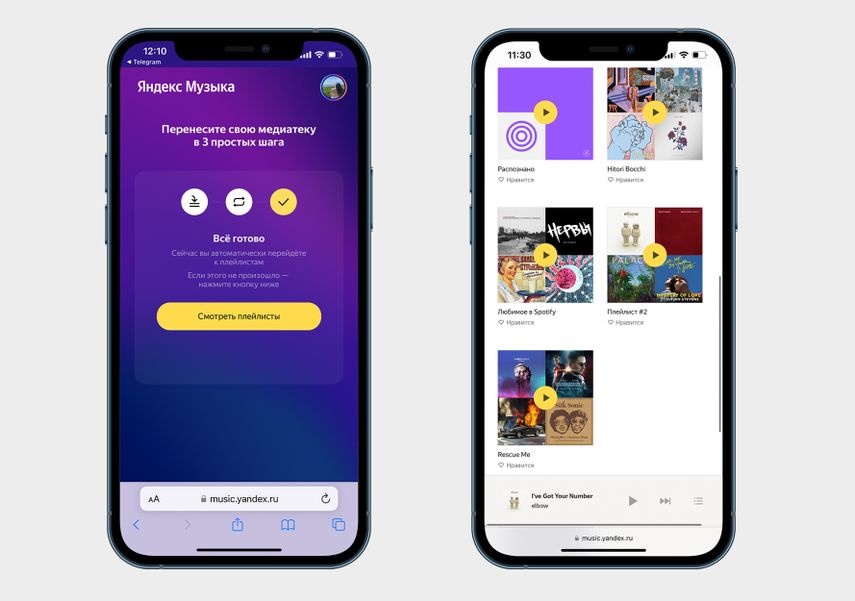
После переноса вы автоматически попадете на страницу с импортированными плейлистами в Яндекс Музыке. Если этого не произошло, нажмите «Смотреть плейлисты»
Слушайте свои треки в Яндекс Музыке
Когда все треки перенесутся, статус на экране импорта изменится на «Все готово». Композиции и альбомы будут доступны в треках и плейлистах Яндекс Музыки. Посмотреть импортированные треки можно сразу после переноса — сервис автоматически откроет плейлист в браузере смартфона.
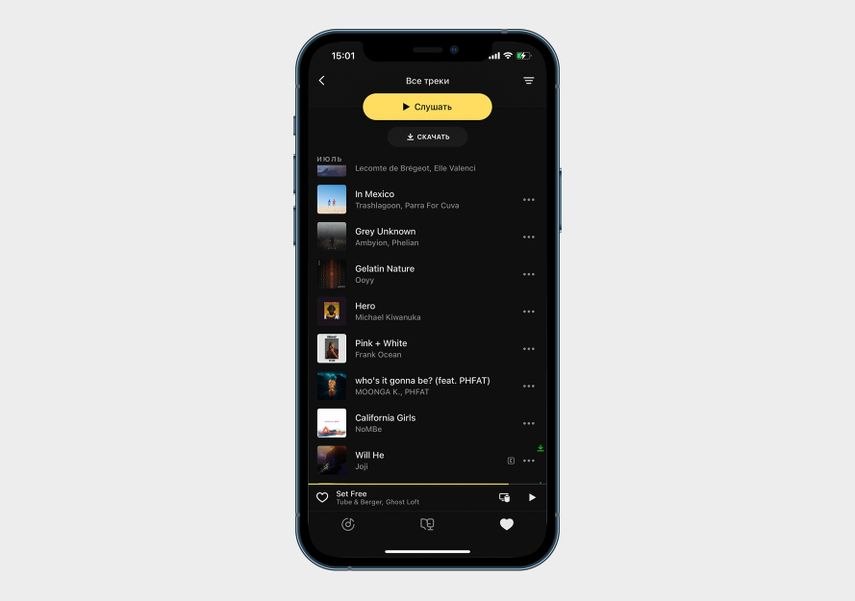
Названия треков остаются такими же, как в Spotify или Apple Music
Треки и плейлисты переносятся с теми же названиями. Если в другом сервисе у вас было три плейлиста, то в Яндекс Музыке все они появятся.
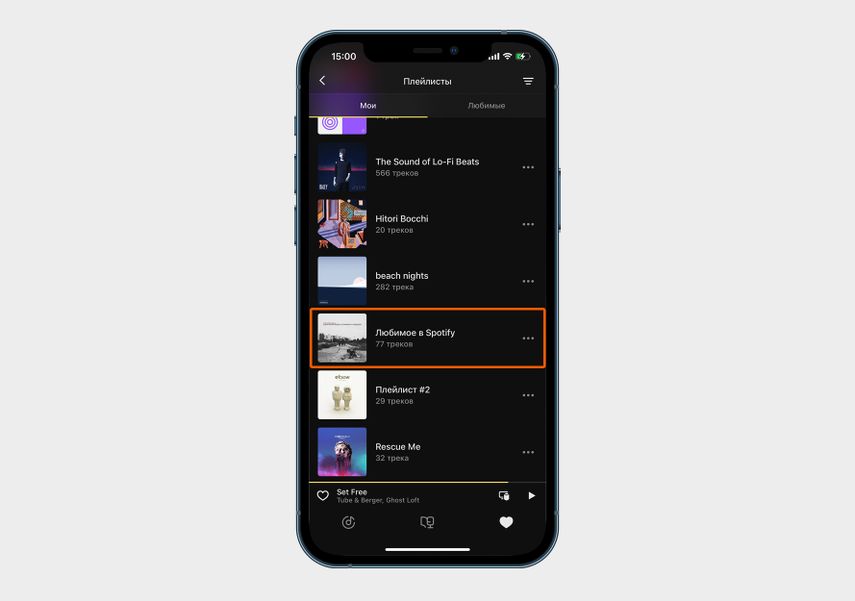
Любимые треки из других сервисов сохранятся в Яндекс Музыке
Треки, которые вы лайкали в других сервисах, тоже перенесутся — вы сможете их найти в отдельном плейлисте «Любимое в [название сервиса]», например «Любимое в Spotify». Когда подписка Яндекс Плюс закончится, ваши плейлисты в Яндекс Музыке сохранятся, но вы не сможете их слушать в приложении Яндекс Музыки. А вот в веб-версии Яндекс Музыки импортированные композиции будут доступны и без подписки, но с аудиорекламой.
А как быть с треками, которые не нашлись в Яндекс Музыке?
Иногда названия композиций или артистов отличаются от тех, что были в Spotify или Apple Music, — в этом случае Яндекс Музыка может не распознать трек. Чтобы его найти, зайдите в приложение или на сайт Яндекс Музыки и вбейте название композиции вручную. Если трек есть на площадке, он высветится в поиске, и вы сможете добавить его в свою медиатеку. Ну а если трек не появился в плейлисте и не нашелся через поиск, значит, исполнитель не предоставил Яндекс Музыке права на его размещение — его добавить не получится.
Кратко
- Чтобы перенести треки, перейдите на страницу импорта музыкальной коллекции в Яндекс Музыку и авторизуйтесь в профиле Яндекса с подпиской на Яндекс Музыку.
- Выберите приложение, откуда хотите импортировать треки, — Spotify или Apple Music, и авторизуйтесь в нем.
- В зависимости от количества треков импорт может занять от нескольких минут до нескольких часов.
- Когда все треки перенесутся, Яндекс Музыка автоматически откроет страницу в браузере, где будут треки из Spotify или Apple Music. Количество плейлистов, названия песен и любимые композиции сохранятся.
- После окончания подписки в Яндекс Музыке треки сохранятся в медиатеке, но послушать их можно будет только в бесплатной веб-версии с аудиорекламой.
- Если какие-либо композиции из Spotify или Apple Music не импортировались, попробуйте найти их вручную в поиске Яндекс Музыки. Если трека нет в результатах поиска, значит, его нет и на платформе — добавить его в медиатеку не получится.