
Использование приложения «Активность» на Apple Watch
С помощью приложения «Активность» на часах Apple Watch можно отслеживать, сколько времени вы двигаетесь, занимаетесь физическими упражнениями и делаете разминку, а также наблюдать за изменением этих показателей на протяжении длительного периода времени.
- Отслеживание активности
- Просмотр истории активности
- Установка напоминаний об активности
Отслеживание активности
Чтобы начать, откройте приложение «Активность» на Apple Watch и следуйте инструкциям на экране. Apple Watch сообщают о достижении целей, а также отправляют рекомендации и ободряющие сообщения, чтобы вам было проще закрывать кольца. Узнайте, как закрыть каждое кольцо или измените свои цели.

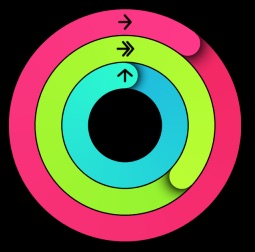
Кольцо «Подвижность»
Кольцо «Подвижность» показывает, сколько активных калорий сгорело на данный момент. Достигайте ежедневной цели подвижности, сжигая активные калории в течение дня. Активные калории, в отличие от «спящих», сжигаются при разминке или движении. Инструкции по набору баллов за закрытие колец «Подвижность» и «Упражнения» см. в этой статье.
Для пользователей в возрасте 13 лет и младше кольцо «Подвижность» показывает, сколько минут пользователь провел в активном движении.
Кольцо «Упражнения»
Кольцо «Упражнения» показывает, сколько времени (в минутах) ваша активность была интенсивной. Достигайте ежедневной цели упражнений, занимаясь не менее 30 минут каждый день. Узнайте, как достичь цели упражнений.
Кольцо «С разминкой»
Кольцо «С разминкой» показывает количество часов, когда вы вставали с места и двигались не менее минуты. Достигайте ежедневной цели разминки, поднимаясь с места и двигаясь не менее 1 минуты каждый час в течение дня (12 часов). Даже если вы стоите весь день, вам все равно необходимо двигаться, чтобы заработать баллы за стояние.
Если вы укажете, что используете кресло-коляску, кольцо «С разминкой» изменится на кольцо «В движении». Кольцо «В движении» показывает количество часов, когда вы быстро перемещались на кресле не менее 1 минуты.

Просмотр истории активности
На часах Apple Watch можно просмотреть свой прогресс за день, а на iPhone — всю историю с помощью приложения «Фитнес».
На iPhone
- Откройте приложение «Фитнес» на iPhone.
- Нажмите «Активность» на вкладке «Обзор», чтобы просмотреть сведения о своей активности за весь день.
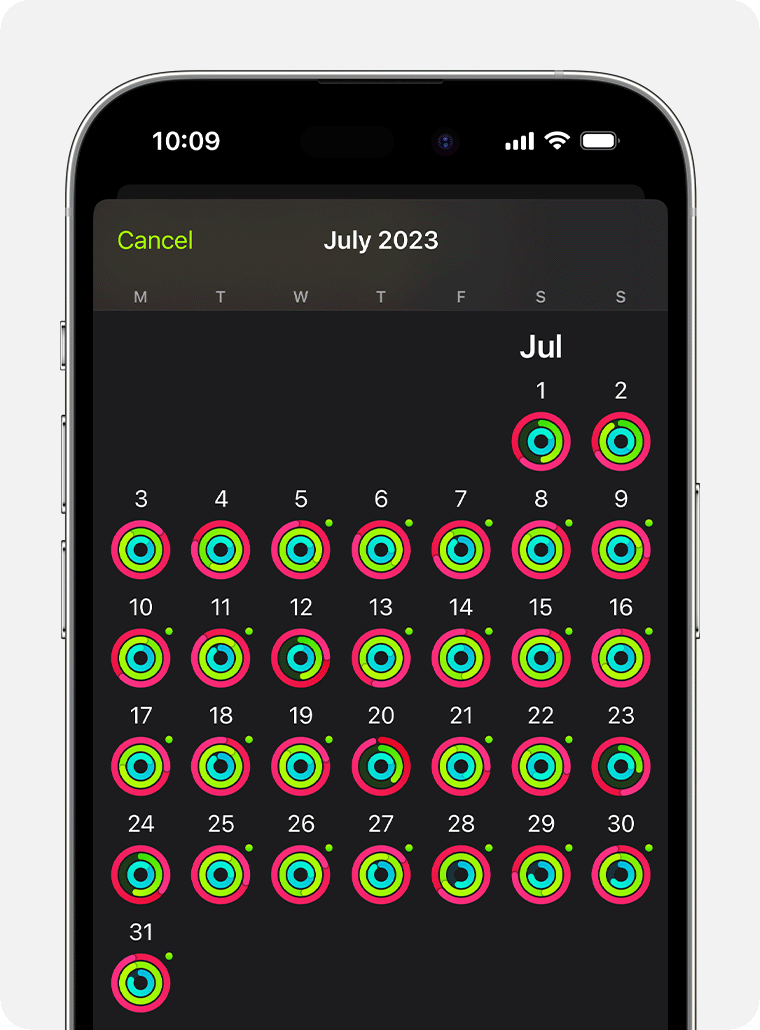
- Нажмите значок календаря
 , чтобы увидеть свой прогресс за месяц. В календаре рядом с теми днями, когда вы тренировались, появятся зеленые точки
  .
. 
- Для просмотра подробных сведений нажмите нужный день.
- Чтобы получить информацию о конкретной тренировке, например маршрут или общее расстояние, перейдите на вкладку «Тренировки» и нажмите нужный элемент.*
На Apple Watch

- Откройте приложение «Активность» на часах Apple Watch.
- Нажмите в левом верхнем углу, чтобы увидеть еженедельную сводку, или можно смахнуть пальцем вверх по экрану, чтобы увидеть подробную информацию о каждом кольце.
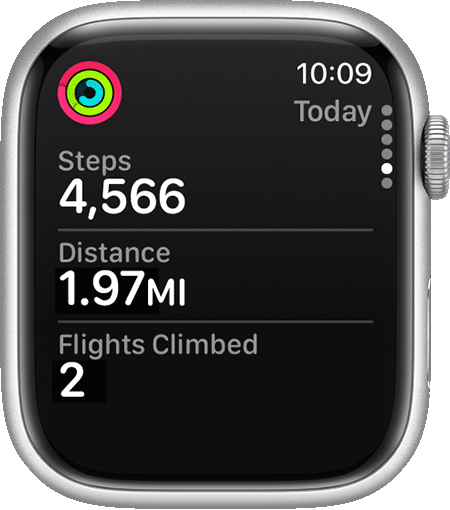
- Чтобы увидеть больше подробностей, например общее количество шагов, расстояние и тренировки, еще раз смахните вверх.
Установка напоминаний об активности
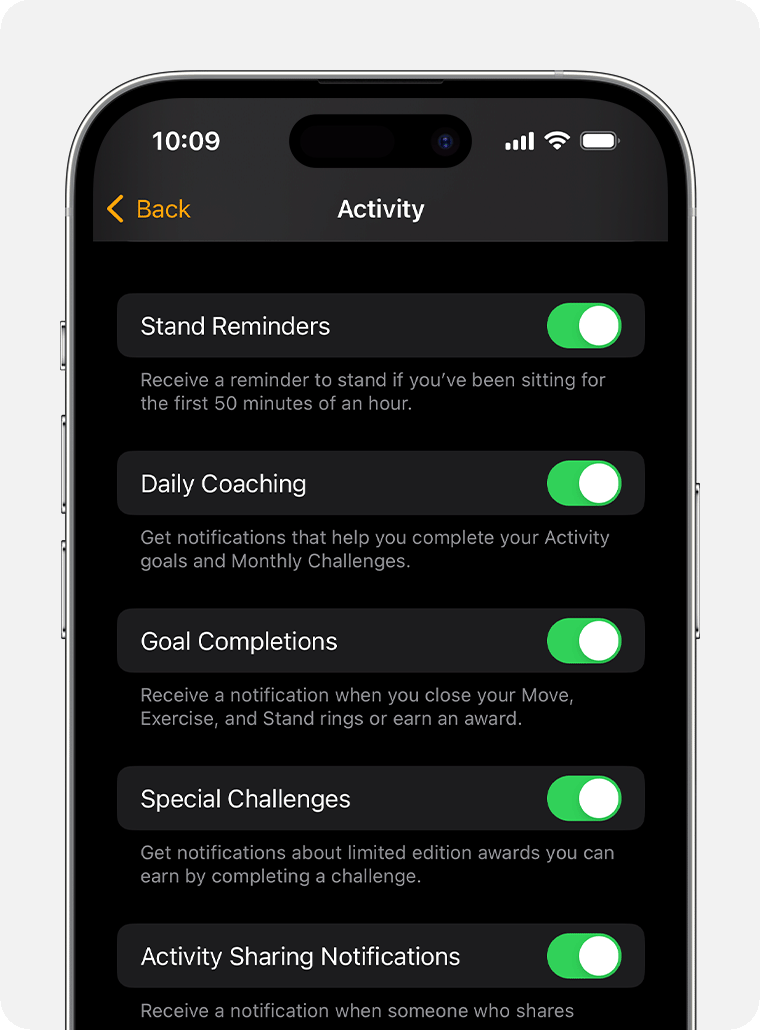
- Откройте на iPhone приложение Watch.
- Перейдите на вкладку «Мои часы» и выберите «Активность».
- Выберите уведомления и напоминания. Например, уведомления о тренировках отправляются на основе прогресса.
Дополнительная информация
- Узнайте, как поделиться своими показателями активности с друзьями.
- Узнайте, что делать, если активность не отслеживается.
- Получайте награды в приложении «Активность» с помощью Apple Watch. В watchOS 6 награды можно просмотреть непосредственно на Apple Watch.
- Отслеживайте тренды в приложении «Фитнес» на iPhone.
* Параметры будут зависеть от типа тренировки. Например, при наличии модуля GPS маршрут указывается для прогулок и пробежек на открытом воздухе, плавания в открытом водоеме или при езде на велосипеде.
Как вывести шагомер на экран apple watch
Тринадцатый android версия miui 14. Настройки, расширенные настройки, спец возможности —вкладка слух. Можно регулировать баланс. Спасибо за подсказку!
Здравствуйте. Подскажите, пожалуйста, как отключить символы сверху над буквами на клавишах? Не нахожу такую настройку, хотя знаю, что это возможно (на старом телефоне как-то сделала. На новом — не нахожу), на других телефонах (у друзей) тоже клавиатура с буквами без символов над ними.
А еще на новом телефоне не могу выбрать в списке нужные картинки для настраиваемой темы. Мне выдает только камеру и скриншоты, а рядом надпись «Этому приложению доступны только выбранные вами фото» (раньше такого не было — на старом телефоне), покопалась в настройках, разрешение на мультимедиа стоит, но никаких выборочных альбомов нет, хотя альбомов я имею больше, чем предлагается в списке SwiftKey. Возможно, это какие-то телефонные моменты, но, может, вы подскажете, как это решить.
установил, всё отлично, если бы не: обновление шагов на экране вообще нет, пока не зайдёшь в приложение, то они попросту не обновляются сами как тоже приложение активность в фоне обновляется, использую Apple Watch Ultra
Несколько раз «прочитал» этот пункт настройки, но пока увидел твой комментарий — игнорировал его
Как использовать шагомер на Apple Watch для подсчета шагов и расстояния
Apple Watch имеет множество функций, связанных со здоровьем и фитнесом, включая монитор сердечного ритма и встроенный счетчик шагов, также известный как шагомер. Хотя многие пользователи предполагают, что к функции шагомера необходимо обращаться с прилагаемого iPhone, который также может отслеживать шаги и пробег самостоятельно, на самом деле в приложение Apple Watch Activity входит отдельная функция шагомера, которая в значительной степени игнорируется пользователями, доступная непосредственно из вашего запястье в любое время.
Если вы хотите узнать, сколько шагов вы сделали и расстояние, пройденное с Apple Watch, вы можете быстро посмотреть на счетчик шагов на устройстве, не используя сопряженный iPhone.
Доступ к счетчику шагов и шагомеру на Apple Watch
Функция шагомера Apple Watch, которая отслеживает общее количество шагов, а также общее расстояние и калории, использованные в этой деятельности, вот как получить к ней доступ прямо на часах:
- Откройте приложение Activity на Apple Watch (это значок в виде концентрического многоцветного круга)
- На основном экране «Действия» прокрутите вниз с помощью цифровой коронки (вращающийся диск сбоку Apple Watch), чтобы открыть функцию шагомера. Вы увидите количество шагов в разделе «Всего шагов».
Программы для Windows, мобильные приложения, игры — ВСЁ БЕСПЛАТНО, в нашем закрытом телеграмм канале — Подписывайтесь:)
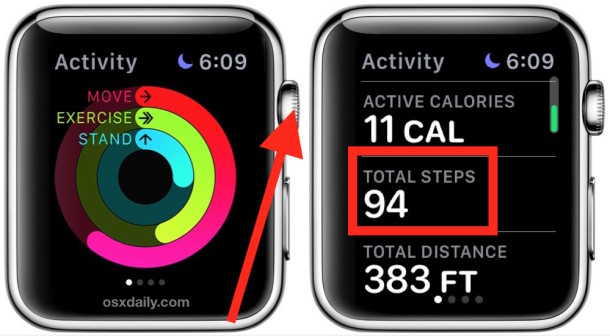
Шагомер Apple Watch обновит счетчик шагов, даже если сопряженный iPhone недоступен или недоступен, и данные будут синхронизироваться с соответствующим приложением iOS Health, когда iPhone снова окажется в зоне действия.
В приведенных ниже примерах снимков экрана Apple Watch намеренно отключены от сопряженного iPhone, но были изношены, сделав несколько шагов, и вы можете увидеть, как измерения общего количества шагов и общего расстояния увеличиваются, как и ожидалось:
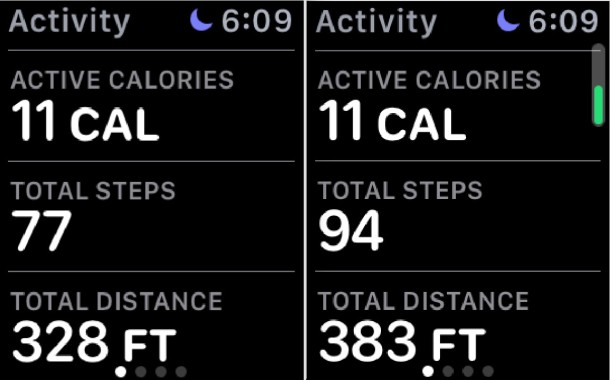
(не совсем рекордный день активности, но было раннее утро!)
Было бы неплохо, если бы у Apple Watch был краткий обзор или усложнение (индивидуальные настройки на циферблатах, усложнение – их имя, а не проблема) для функции шагомера, но пока вы можете быстро получить к нему доступ из приложения Activity .
Пользователи, у которых нет Apple Watch, могут отслеживать шаги и пробег на iPhone, а также с помощью акселерометра устройства, если iPhone находится с вами, пока вы гуляете. Как и Apple Watch, счетчик шагов включен по умолчанию на iPhone, но если вы отключите его, вы можете снова включить его, чтобы отслеживать движение и фитнес с помощью телефона.
Apple Watch – отличный аксессуар для активных людей, а также для тех, кто хочет повысить свою активность, с ежечасными напоминаниями о стоянии, которые помогают свести к минимуму сидение, различными функциями фитнеса и отслеживания здоровья, пульсометром, оценкой сожженных калорий и многим другим.
Программы для Windows, мобильные приложения, игры — ВСЁ БЕСПЛАТНО, в нашем закрытом телеграмм канале — Подписывайтесь:)
20 полезных расширений для Apple Watch. Например, число пройденных шагов и контроль сна

В закладки
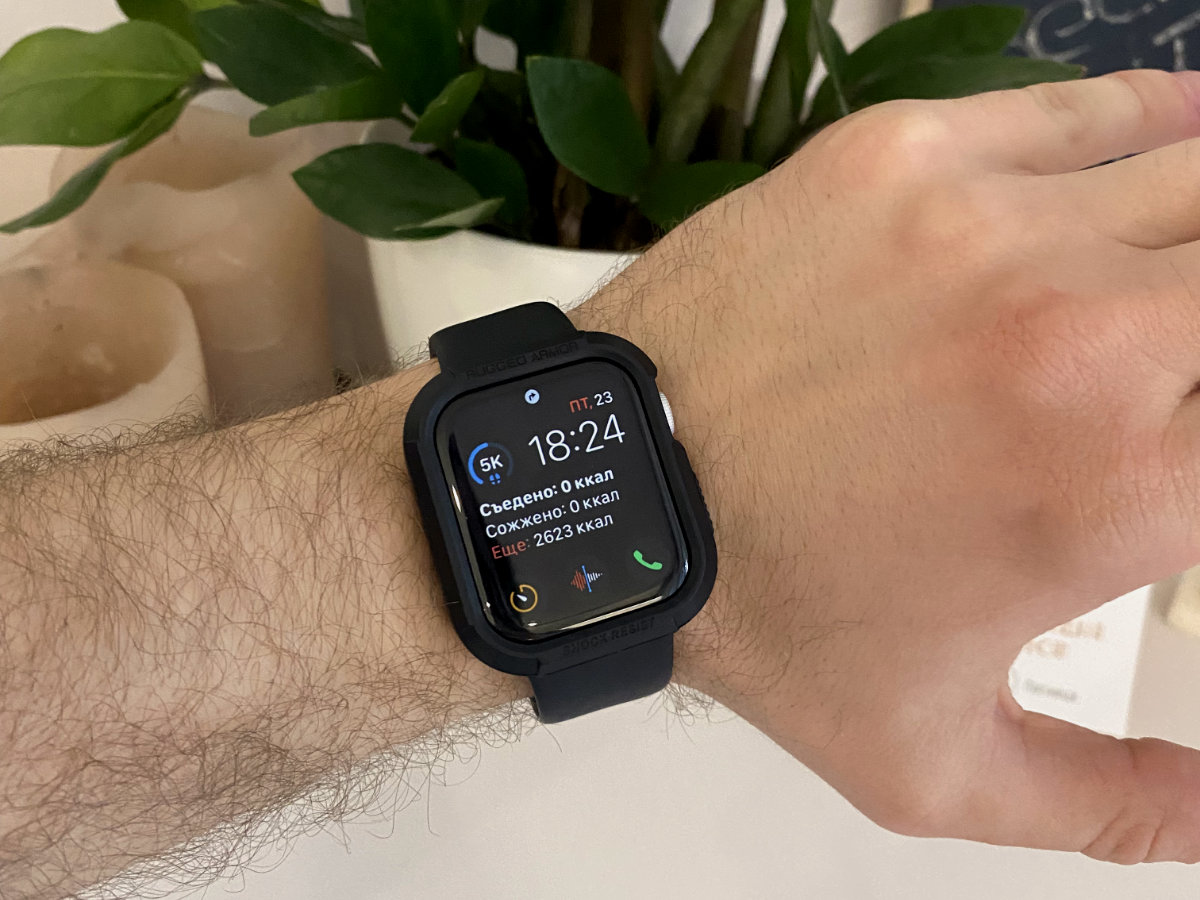
У Apple Watch предостаточно полезных возможностей и без установки стороннего софта. Впрочем, дополнительные приложения могут существенно расширить функционал умных часов.
Чего только стоят вспомогательные расширения для циферблатов. Они помогут быстро запустить какие-либо измерения или проследить важную для вас информацию.
Мы собрали 20 сторонних расширений, которые можно попробовать на циферблатах своих Apple Watch. Вот самые полезные:
1. Health View для здоровья
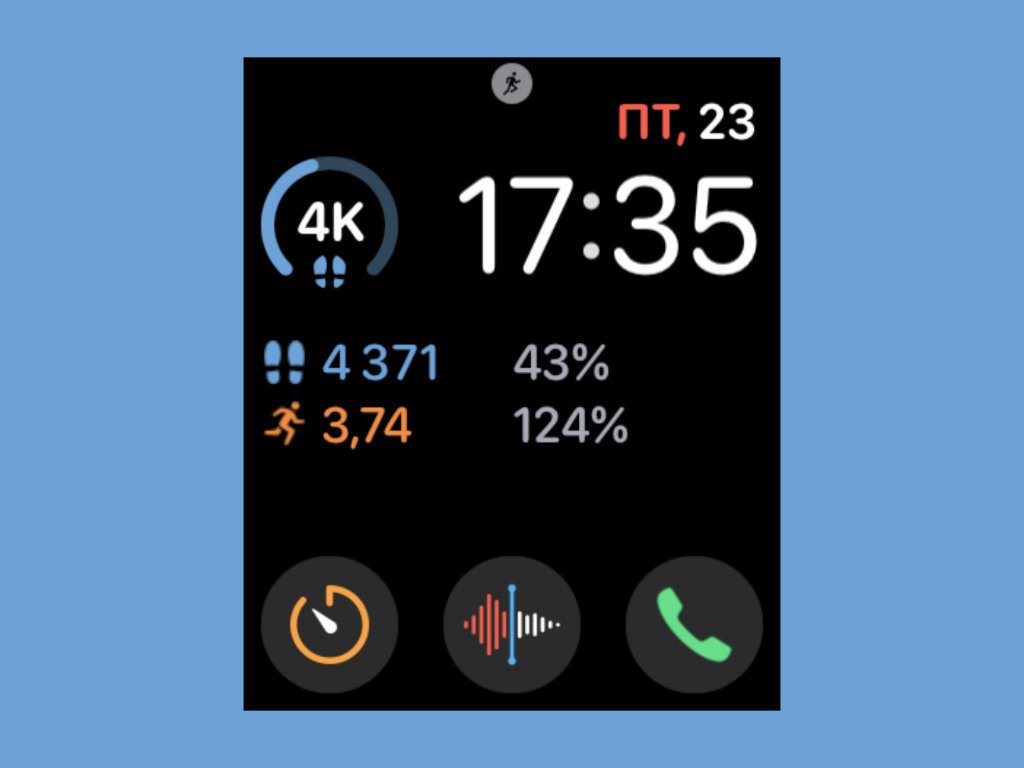
Расширение поможет вывести на экран умных часов практически любую информацию из приложения «Здоровье»
Apple активно продвигает сервис «Активность», который контролирует ваши физические нагрузки и даёт полезные рекомендации. Жаль, без Apple Watch он не работает.
А вот с приложением «Здоровье» не всё так хорошо. Оно агрегирует внушительное число данных, но не всегда даёт удобно их просматривать. Впрочем, выход есть.
Приложение Health View может выводить информацию из «Здоровья» как в виджетах для домашнего экрана iPhone, так и на циферблатах Apple Watch.
К примеру, можно вывести число шагов и пройденное расстояние. Это удобно.
⌚️ Скачать приложение (бесплатно + покупки)
2. Pacer для показа шагов
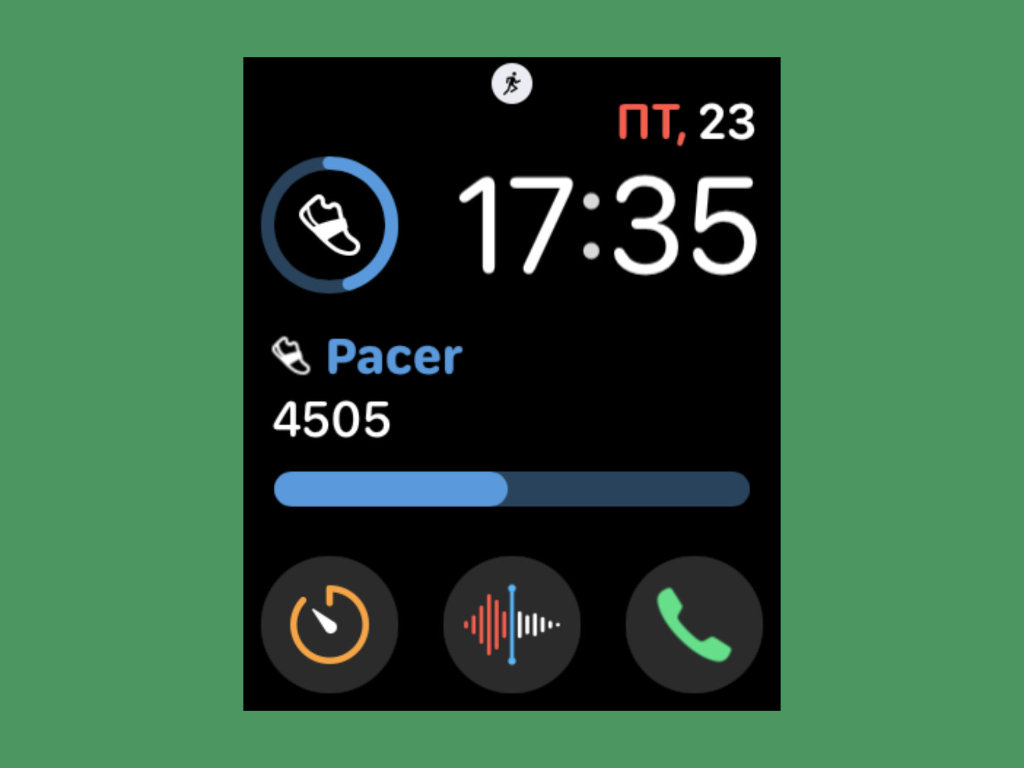
Расширение считает шаги и показывает прогресс выполнения целей вашей активности
Ещё один вариант следить за пройденными шагами прямо на циферблате Apple Watch. Правда, компактное расширение показывает только прогресс по шагам, а не их количество.
⌚️ Скачать приложение (бесплатно + покупки)
3. Nike Run Club для бега
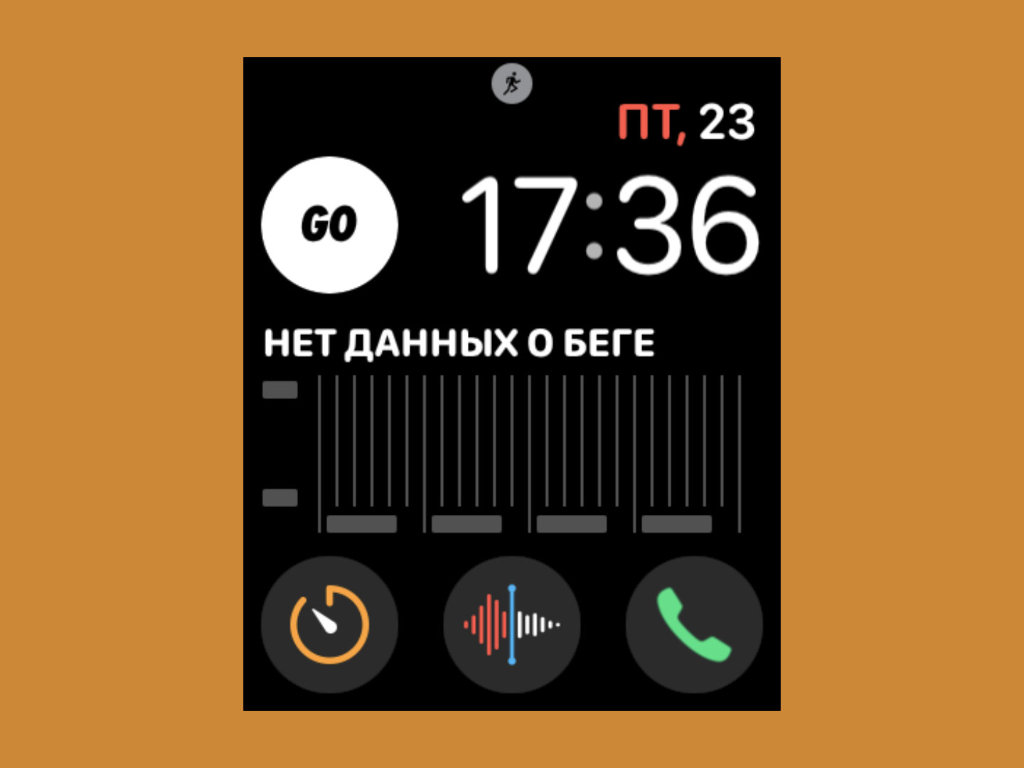
Программа давно полюбилась заядлым бегунам: её активно продвигает и сама Apple
Просто классный сервис для бегунов и тех, кто только пытается таким стать. Есть как быстрый запуск тренировки одной кнопкой, так и статистика со всеми необходимыми нюансами.
⌚️ Скачать приложение (бесплатно)
4. Pillow для контроля сна
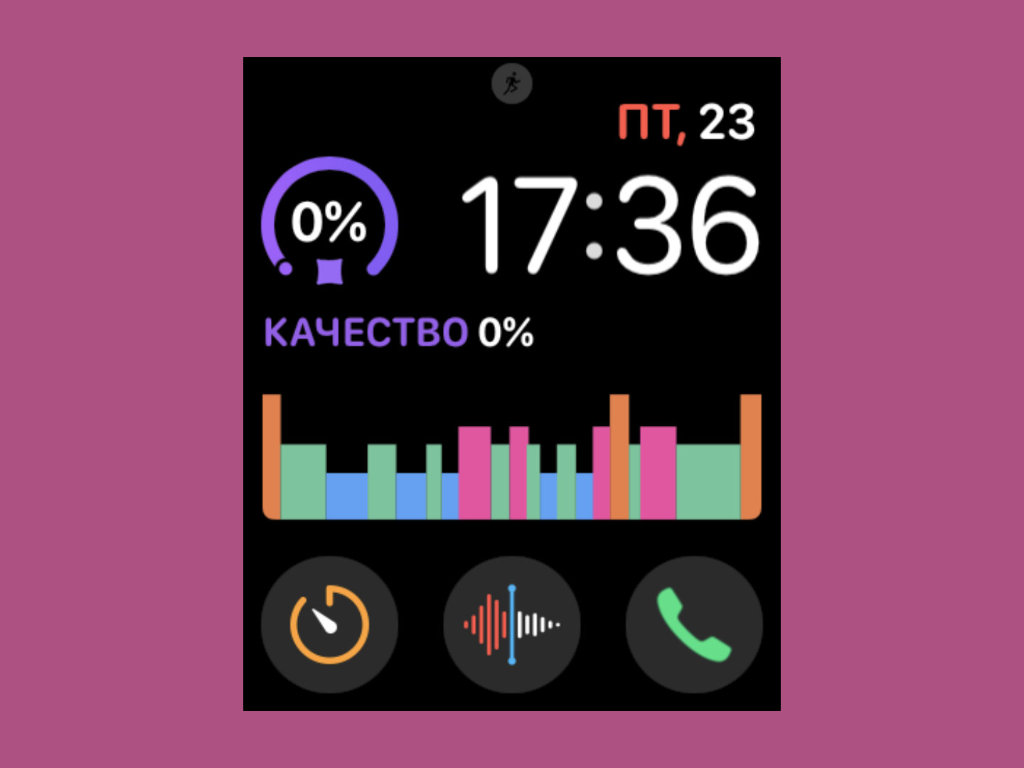
Продвинутое стороннее решение для контроля качества сна
С помощью этого расширения можно выводить на циферблаты Apple Watch информацию о своём сне. Так как сам сплю не очень хорошо, планирую испытать в деле в ближайшее время.
Если хотите привести сон в норму, логично попробовать расширение.
⌚️ Скачать приложение (бесплатно + покупки)
5. One Drop для учёта лекарств
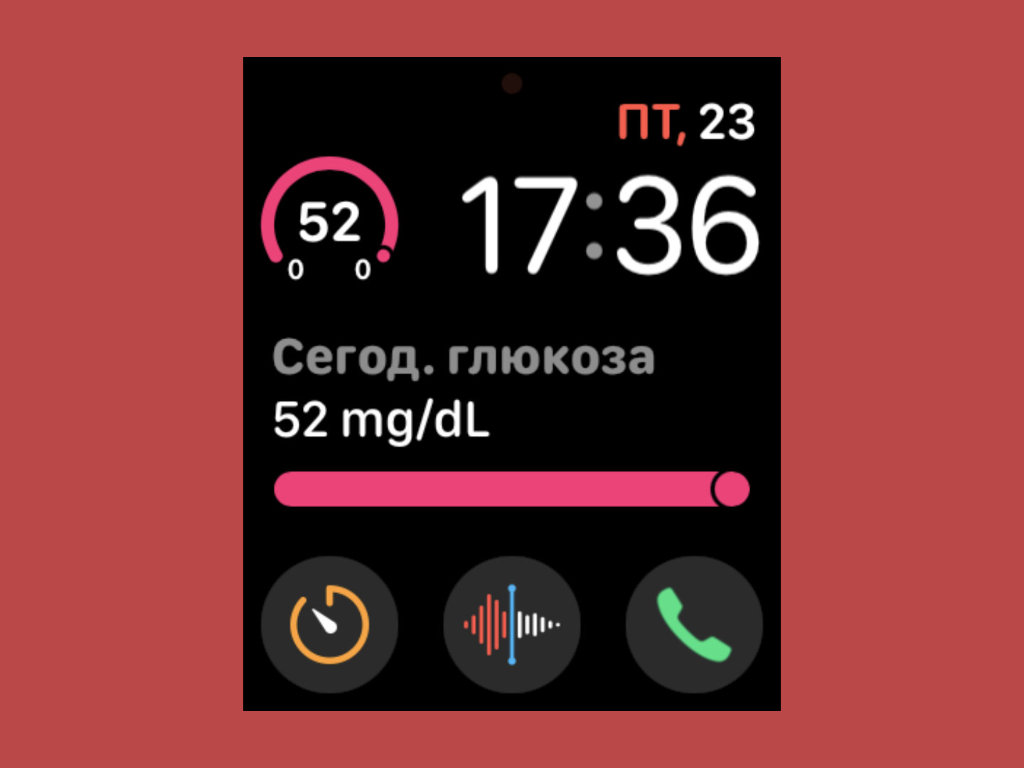
Полезное расширение для тех, кто регулярно принимает большое число медицинских препаратов
Этот сервис разработали для тех, кто постоянно на таблетках. Не важно: препараты по назначению или витамины. Оно поможет следить за приёмом и ничего не пропустить.
⌚️ Скачать приложение (бесплатно + покупки)
6. Lose It! для подсчета калорий
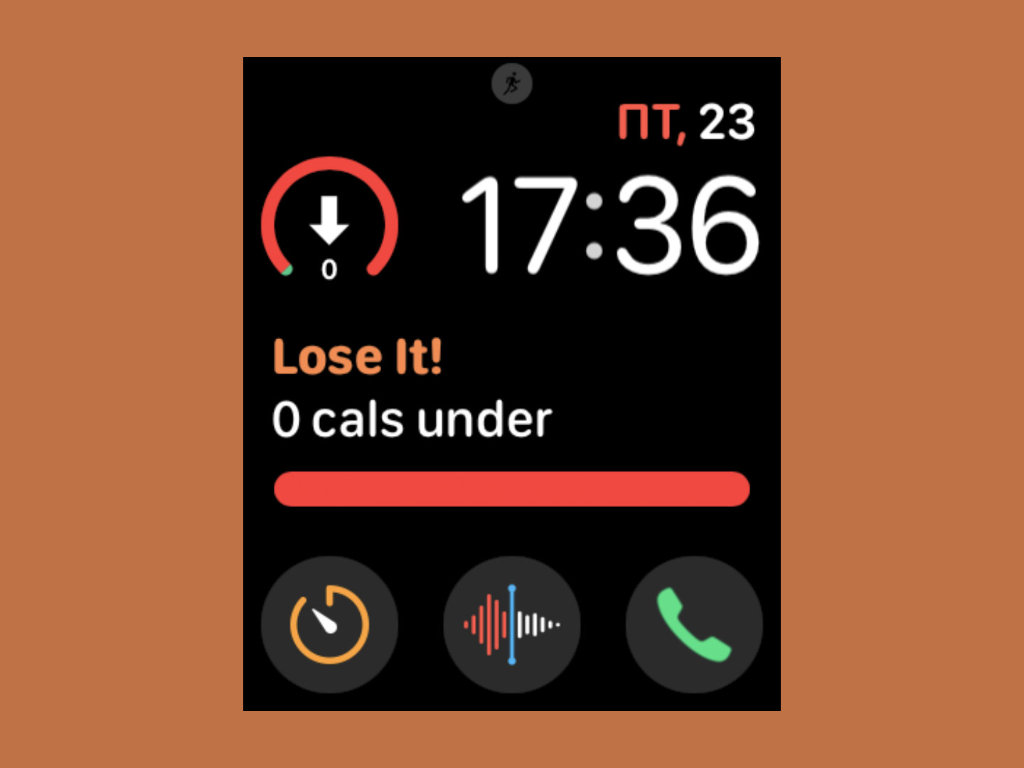
Полезный счётчик калорий, который пригодится для потери веса
Неплохой вариант для тех, кто следит за калориями, которые потребляет и тратит. Если заморочены всем этим, ставьте и делитесь впечатлениями. Вроде норм.
⌚️ Скачать приложение (бесплатно + покупки)
7. WaterMinder для контроля жидкостей
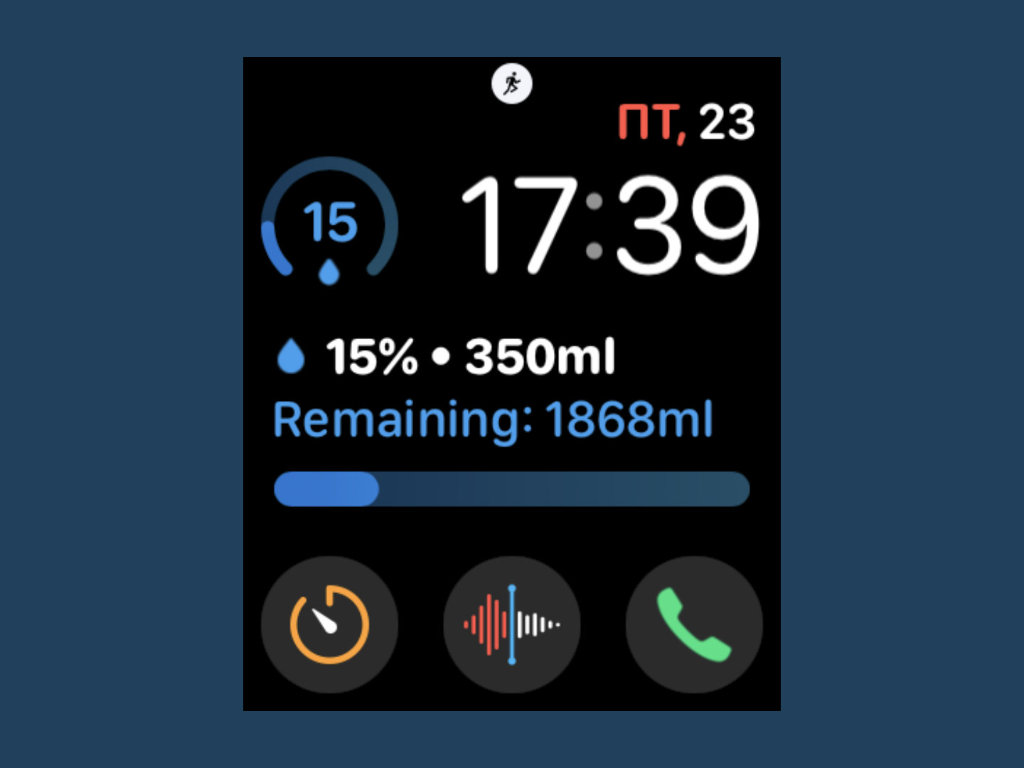
У этого трекера потребления жидкости есть и расширение для умных часов
Трекеры потребления жидкости разделяют пользователей на два лагеря: одни настоятельно против них, остальные без ума. Равнодушных нет, поэтому обращаю внимание на это расширение.
Оно даёт возможность записывать воду и другие напитки, которые попадают в организм. Это нужно для такого, чтобы контролировать водный баланс. Можно и через часы.
Сам долго пробовал сидеть на подобных трекерах, но сдался. Сильно много воды они советуют пить.
⌚️ Скачать приложение (449 руб. + покупки)
8. Yazio для контроля активности

Классное решение для контроля своей активности, а также потреблённых калорий
Комплексное решение для контроля активности, калорий и прочего. Есть пройденные шаги, потреблённые и потраченные калории и так далее. Можно пробовать и расширения для часов.
⌚️ Скачать приложение (бесплатно + покупки)
9. Calory для учёта калорий
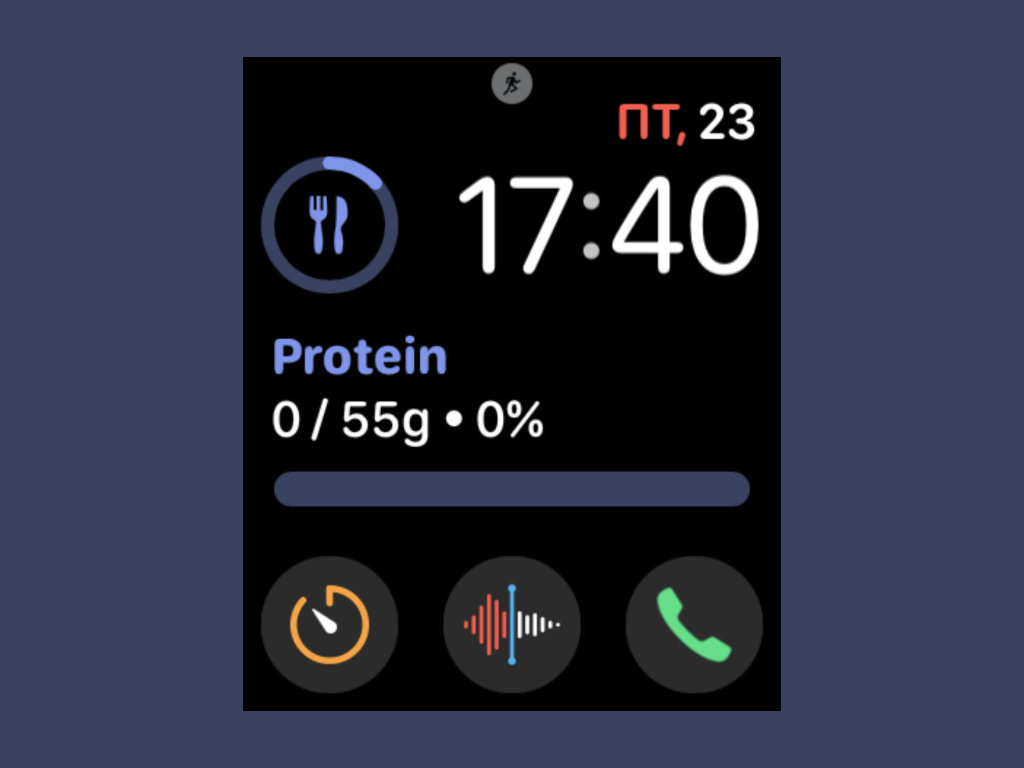
Ещё один трекер для контроля потреблённых и сожжённых калорий
Сервис, который заточен конкретно под контроль калорий. Работает вполне неплохо, поэтому можно пробовать его бесплатную версию вместе с расширением для Apple Watch.
⌚️ Скачать приложение (бесплатно + покупки)
10. Things для продуктивности
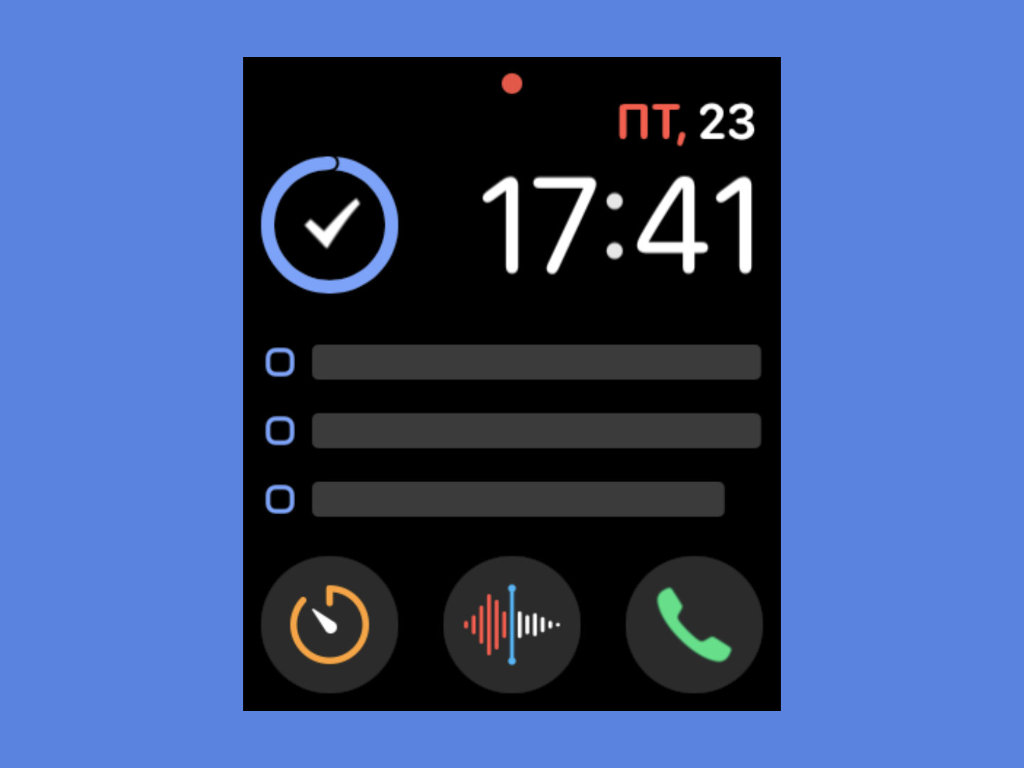
Один из лучший таск-менеджеров с внушительным списком возможностей
Очень неплохой таск-менеджер, который открывается для меня с новой стороны с завидной регулярностью. Да, он очень дорогой, но потраченные средства окупаются продуктивностью.
На большом расширении можно смотреть список дел на сегодня, а на маленькие выводить прогресс выполнения задач на текущую дату. Неплохой вариант почти для всех.
Жаль, работы с командой в приложении нет. Этого не хватает.
⌚️ Скачать приложение (899 руб.)
11. Todoist 3 для каждодневных задач
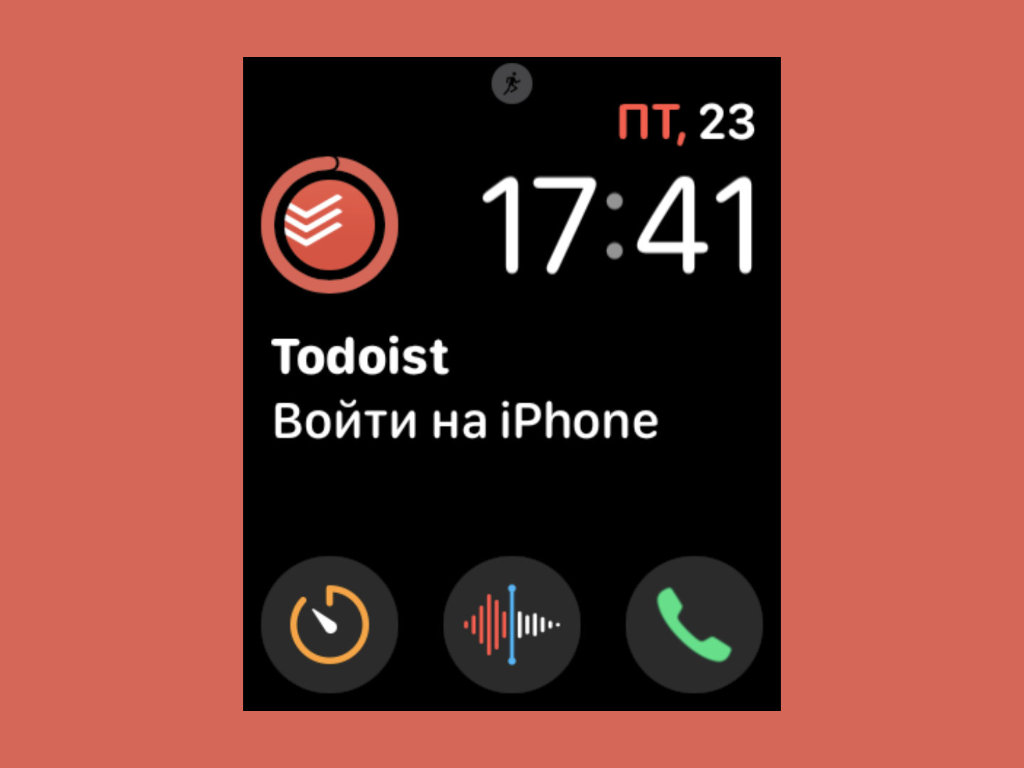
Функциональный список задач с удобными расширениями для циферблатов Apple Watch
Ещё один таск-менеджер с расширениями для часов. Бесплатно в нём доступно далеко не всё, но и базового функционала многим хватит. Сам долго им пользовался.
⌚️ Скачать приложение (бесплатно + покупки)
12. Calendars 5 для контроля времени
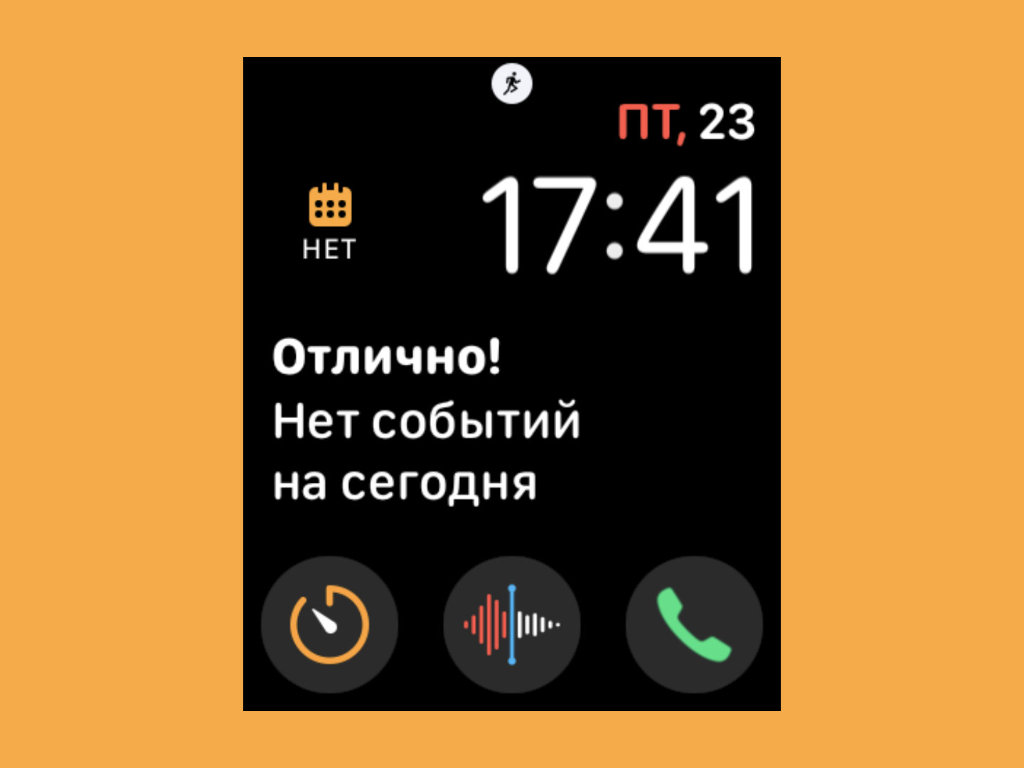
Классный сторонний календарь с информативными расширениями
Дорогой, но классный календарь. Конечно, он не смог обойтись без расширений для Apple Watch. В настройках программы на iPhone можно настроить и отображение информации на часах.
⌚️ Скачать приложение (2 790 руб. + покупки)
13. Shazam для любителей музыки
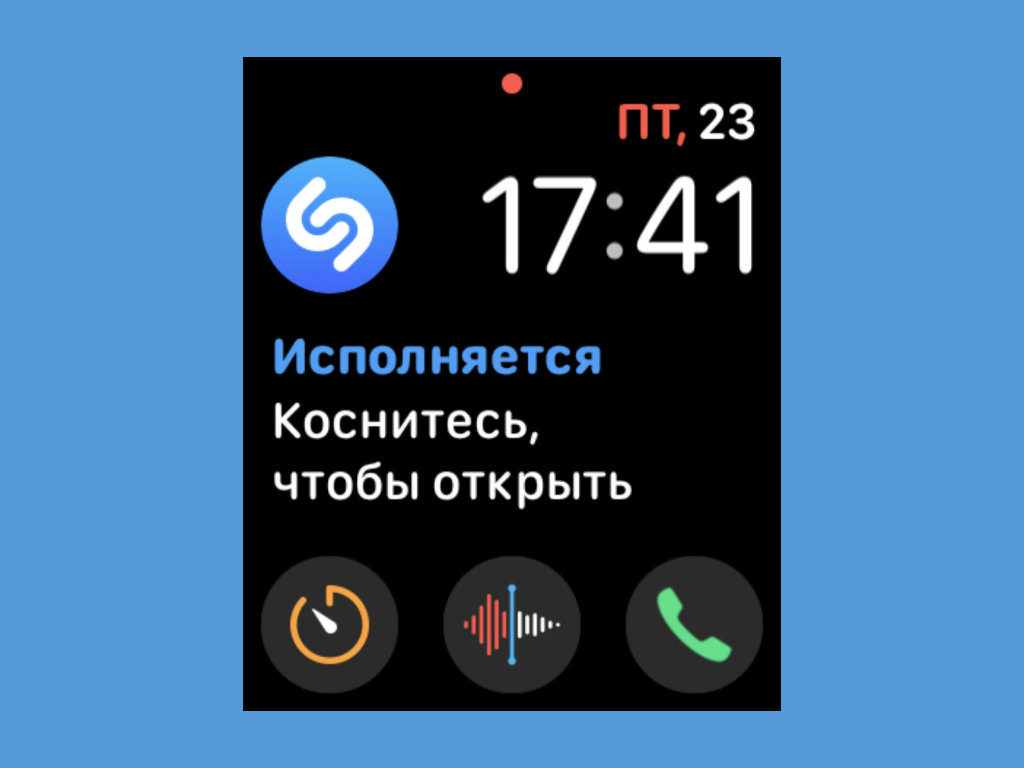
Расширение-кнопка, которое запускает распознавание текущей музыкальной композиции
Чтобы запустить распознавание музыкальных композиций, достаточно нажать одну только кнопку. Это куда удобнее, чем тянутся за смартфоном в карман или сумку. Зачёт.
⌚️ Скачать приложение (бесплатно)
14. Clicker для подсчёта чего угодно
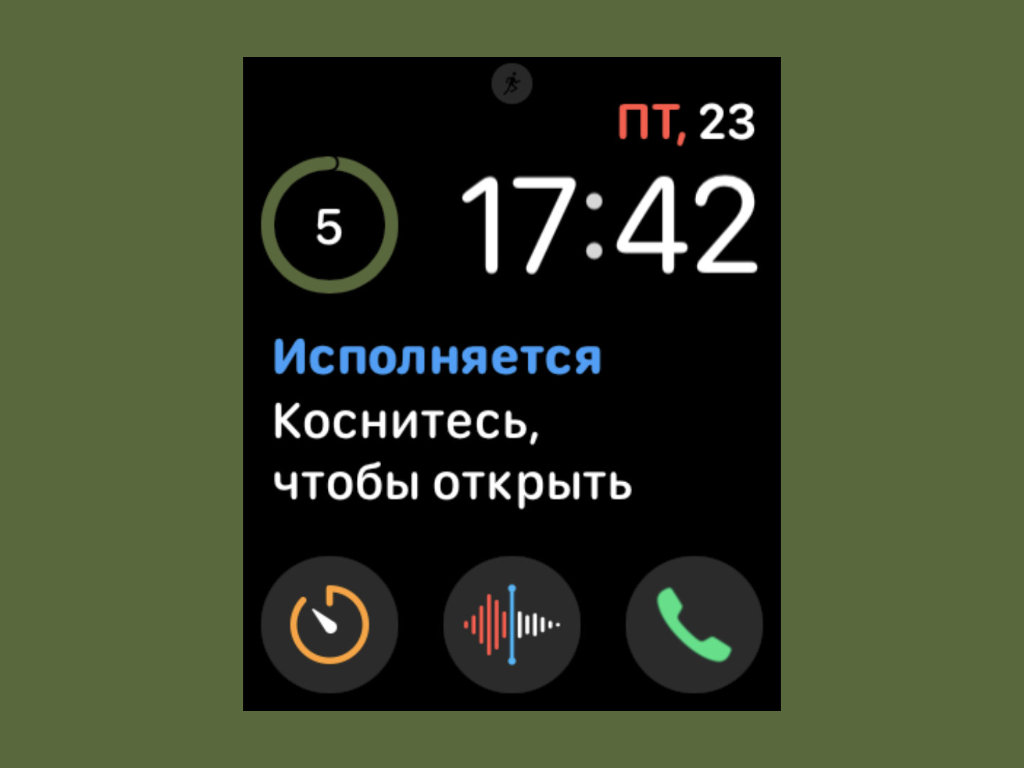
Решение для подсчёта повторяющихся событий
Классное решение для подсчёта повторяющихся событий. Главная кнопка добавляет единицу к текущему числу. Можно считать проезжающие машины любого цвета. Главное, не за рулём.
На расширении показывается число, и на этом его функционал заканчивается. На iPhone приложение не работает, но это и не нужно. На Apple Watch очень удобно. Рекомендую.
⌚️ Скачать приложение (бесплатно)
15. MultiTimer для любителей таймеров
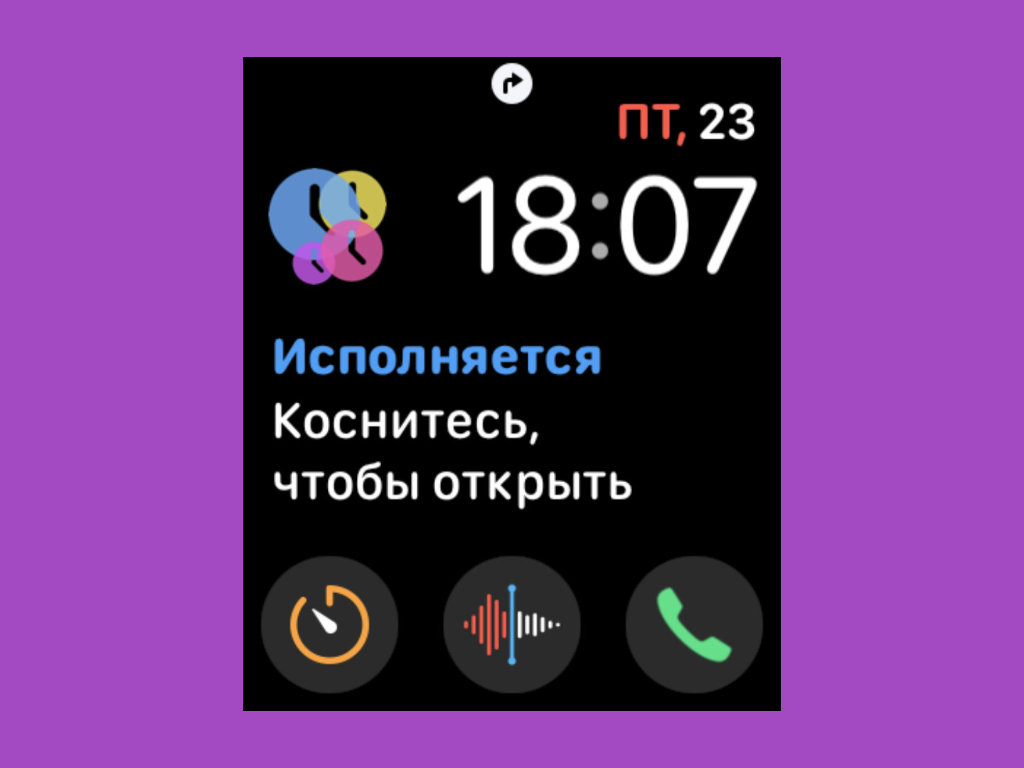
Расширение даёт возможность запустить сразу несколько таймеров
Приложение с большим числом таймеров. Не одним, как во встроенном, а сразу несколькими. Работает не идеально, и в расширении не всегда показывает прогресс. Но на безрыбье норм.
⌚️ Скачать приложение (бесплатно + покупки)
16. CARROT Weather для хорошей погоды
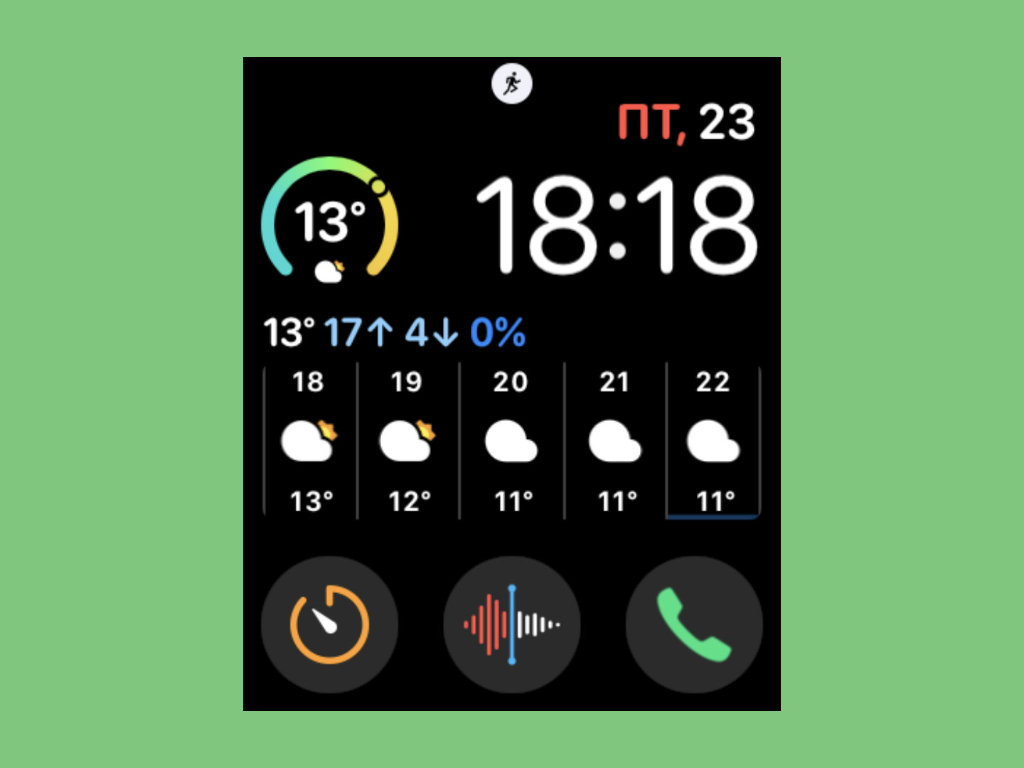
Многофункциональный погодный информер с удобными расширениями для Apple Watch
Одно из самых многофункциональных приложений для работы с погодой не смогло бы обойтись без целого набора расширений для часов. Функционал стандартный, но выглядит всё это здорово.
⌚️ Скачать приложение (бесплатно + покупки)
17. Weathergraph для прогноза погоды
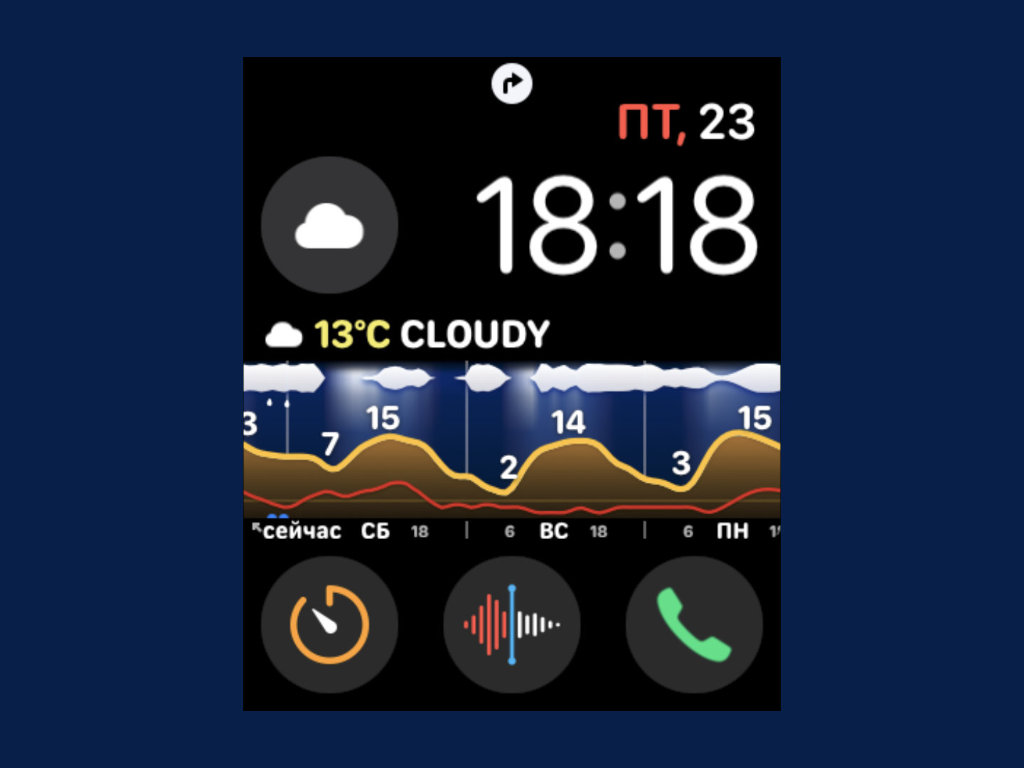
Красочный погодный информер для циферблатов умных часов
Классное расширение с неординарным визуальным отображением погоды. Сам бы такое не использовал, но знаю, что многим из вас понравится такой вот антиминимализм.
⌚️ Скачать приложение (бесплатно + покупки)
18. SolarWatch для наблюдения за солнцем
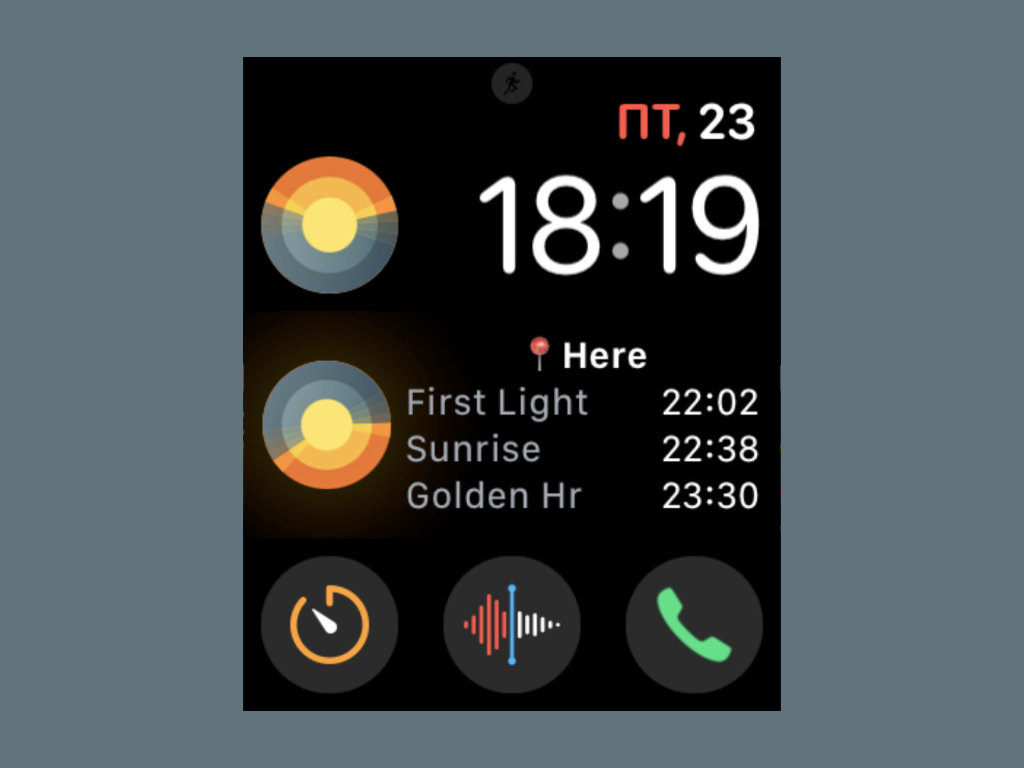
Трекер расположения солнца для удачных фото и не только
Классное решение для фотографов и всех, кто следит за солнцем. Не секрет, что словить классное его расположение при уличной съёмке — половина успеха. С расширением будет проще.
⌚️ Скачать приложение (бесплатно + покупки)
19. App in the Air для авиаперелётов
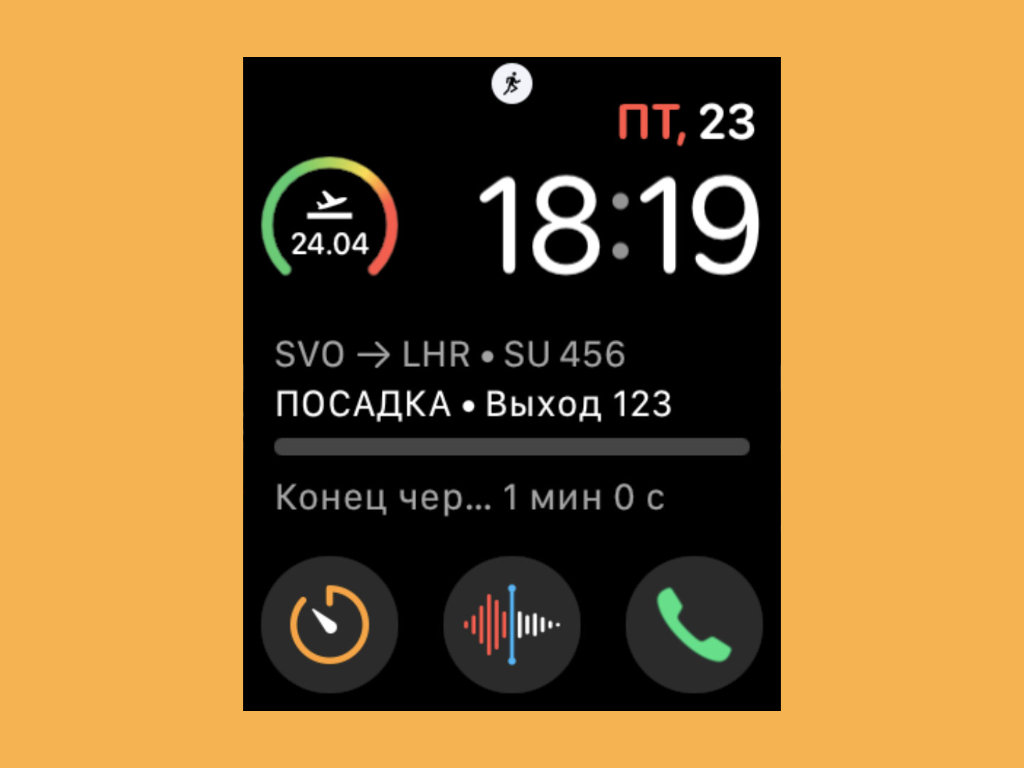
Расширение для тех, кто много путешествует по работе и не только
Трекер авиаперевозок с полным набором полезной информации для пассажиров. Пользовался, когда летал в отпуск. С пандемией не так актуально, но она же закончится когда-то. Надеюсь.
⌚️ Скачать приложение (бесплатно + покупки)
20. «Быстрые команды» для любых задач
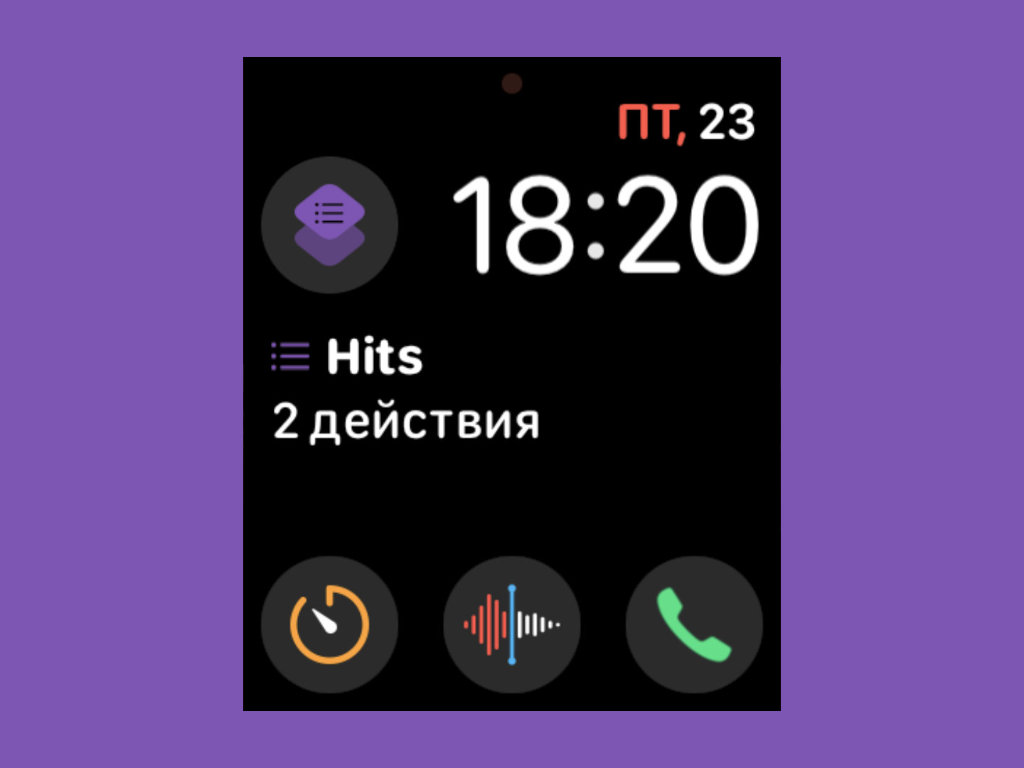
С циферблата Apple Watch получится запустить любую команду для iPhone
Немногие обратили внимание, что скрипты из «Быстрых команд» теперь можно запускать с часов. К примеру, можно активировать воспроизведение любимого плейлиста из Apple Music.
⌚️ Скачать приложение (бесплатно)
В тему:
- 20 настроек Apple Watch, про которые мало кто знает. Проверьте
- 20 советов для владельцев Apple TV. Например, как активировать секретное меню приставки
- 20 фишек, которых не хватает экосистеме Apple. Шесть из них можно включить своими силами
- 20 важных советов по Spotify. Например, как переключать треки в свёрнутом плеере
- 20 неизвестных фишек WhatsApp. Например, cообщения могут исчезать
- 20 фишек Telegram, которыми многие не пользуются, а зря. Например, умные папки