
Использование функции «Экранное время» на компьютере Mac
С помощью функции «Экранное время» вы можете отслеживать использование, планировать время простоя и устанавливать ограничения для всех своих устройств.
- Настройка функции «Экранное время»
- Использование код-пароля функции «Экранное время»
- Отслеживание использования
- Ограничение использования
- Согласие на запрос о продлении «Экранного времени»
Настройка функции «Экранное время» на компьютере Mac
При включении функции «Экранное время» можно просматривать отчеты об использовании приложений, о том, как часто используются ваши устройства и о количестве получаемых вами уведомлений. Эти отчеты помогут вам лучше понять, как вы проводите время на своем компьютере Mac и других устройствах.
Если вы пользуетесь функцией «Семейный доступ», то с помощью своего компьютера Mac, iPhone или iPad, на которых выполнен вход в вашу учетную запись, можете удаленно управлять настройками функции «Экранное время» своего ребенка и отслеживать использование его устройства.
Использование код-пароля для «Экранного времени»
Установите код-пароль, чтобы только вы могли менять настройки «Экранного времени» и выделять дополнительное время, когда исчерпываются лимиты приложений. Если у вас есть ребенок, вы можете воспользоваться этой функцией, чтобы настроить для него принудительные ограничения контента, взаимодействий и конфиденциальности.
Если код-пароль устанавливается после входа в учетную запись администратора, в оповещении будет указано, что делать это нужно из стандартной учетной записи, а кроме того, необходимо включить для своего компьютера File Vault. Если вы не создали стандартную учетную запись для ребенка, то можете либо сделать это и войти в данную запись, либо выбрать один из следующих вариантов:
- Разрешить этому пользователю администрировать данный компьютер. Если выбрать этот вариант, код-пароль повлияет на текущего пользователя, даже если он также является администратором этого компьютера Mac. Не советуем этого делать, поскольку администраторы наделены привилегиями macOS, с помощью которых они могут обойти ограничения, требующие ввода кода-пароля.
- Не разрешать этому пользователю администрировать данный компьютер. Выбрав этот вариант, вы должны будете ввести пароль к своей учетной записи, чтобы изменить конфигурацию. После этого вы сможете создать учетную запись администратора для родителя при помощи пошаговой инструкции. Учетная запись администратора, под которой вы вошли в систему, превратится в стандартную учетную запись для ребенка.
Отслеживание использования
С помощью функций Использование приложений, Уведомления и Поднятия в боковом меню «Экранного времени» вы можете отслеживать, сколько времени потратили на приложения и веб-сайты.
Каждая функция отображает информацию в нескольких видах:
- Чтобы просмотреть сведения об использовании только одного устройства, выберите его в меню в нижней части окна.
- Чтобы просмотреть информацию за определенный день, выберите его в недельном графике или нажмите над графиком кнопку со стрелкой. Чтобы просмотреть общие сведения об использовании за неделю, в том числе в сравнении с предыдущей неделей, в меню дат в верхней части окна выберите вариант «Эта неделя».
- Чтобы получить сведения об использовании для учетной записи ребенка, выберите имя ребенка в меню в левом верхнем углу.
Использование приложений
Отслеживайте, сколько времени вы провели в каждом приложении. Щелкните «Категории», чтобы просмотреть сведения об использовании в таких категориях, как социальные сети, эффективность или развлечения. Чтобы увидеть категорию приложения, щелкните значок информации , отображающийся при наведении указателя на приложение в списке. Или же щелкните значок лимитов приложений  , чтобы задать новый лимит приложения для соответствующего приложения или категории.
Уведомления
Просматривайте количество уведомлений, полученных в каждом приложении. Помните, что с помощью меню устройств в нижней части окна можно отделить уведомления, полученные на компьютере Mac, от уведомлений, полученных на iPhone или iPad.
Поднятия
Отслеживайте, сколько раз вы поднимали свой iPhone или iPad, и какое приложение открывали сразу после этого.
Ограничение использования
С помощью функций В покое, Лимиты приложений, Лимиты взаимодействий, Разрешенные всегда и Контент и конфиденциальность в боковом меню «Экранного времени» вы можете задать расписание режима «В покое» и установить ограничения для приложений и веб-сайтов. Ограничения действуют для этого компьютера Mac и всех остальных устройств, где используется функция «Экранное время» и включен параметр «Учет на всех устройствах».
Чтобы установить ограничения для учетной записи ребенка, выберите имя ребенка в меню в левом верхнем углу, а затем настройте все функции.* Или же сделайте это на каждом из устройств ребенка.
В покое
Запланируйте периоды времени, в течение которых можно использовать только разрешенные вами приложения. Уведомление о режиме «В покое» отображается за 5 минут до его начала. В начале работы режима «В покое» в приложении отображается сообщение о том, что было достигнуто ограничение для этого приложения.
- Нажмите «ОК», чтобы закрыть приложение и соблюсти установленное вами ограничение. Или же нажмите «Игнорировать лимит», а затем — «Еще 1 минута», «Напомнить через 15 минут» или «Игнорировать лимит сегодня».
- Если вы установили код-пароль для функции «Экранное время», в режиме «В покое» будет включаться дополнительный параметр — «Блокировать в покое». Если выбран этот параметр, при нажатии кнопки «Попросить больше времени» в начале работы режима «В покое» можно ввести код-пароль, а затем разрешить использование приложения еще на протяжении 15 минут, одного часа или целого дня. В учетной записи ребенка можно один раз нажать кнопку «Еще 1 минута» или кнопку «Попросить больше времени», чтобы отправить в учетную запись родителя запрос на утверждение.
Лимиты приложений
Установите период времени, в течение которого вы хотите иметь возможность пользоваться приложениями. Лимиты можно устанавливать как для отдельных приложений, так и для целых категорий.
Уведомление о лимите приложения появляется за 5 минут до его достижения (исчерпания). По достижении лимита в приложении появляется окно с сообщением о том, что вы достигли своего лимита.
- Нажмите «ОК», чтобы закрыть приложение и соблюсти установленное вами ограничение. Или же нажмите «Игнорировать лимит», а затем — «Еще 1 минута», «Напомнить через 15 минут» или «Игнорировать лимит сегодня».
- Если вы установили код-пароль для функции «Экранное время», «Лимиты приложений» будут включать дополнительный параметр — «Блокировать в конце лимита». Если выбран этот параметр, при нажатии кнопки «Попросить больше времени» по достижении лимита можно ввести код-пароль, а затем утвердить использование приложения еще на протяжении 15 минут, одного часа или целого дня. В учетной записи ребенка можно один раз нажать кнопку «Еще 1 минута» или кнопку «Попросить больше времени», чтобы отправить в учетную запись родителя запрос на утверждение.
Ограничения общения
Управляйте кругом лиц, с которыми могут общаться ваши дети в течение всего дня и в режиме «В покое». Эти ограничения применяются к контактам в приложениях «Телефон», FaceTime, «Сообщения» и iCloud. Связь с известными номерами экстренных служб, указанными вашим оператором беспроводной связи, всегда разрешена. Чтобы использовать эту функцию, требуется включить контакты в настройках iCloud.
Разрешенные всегда
Разрешите использование некоторых приложений даже в режимеВ покое или когда для параметра «Все приложения и категории» установлен Лимит приложений. Приложения «Телефон», «Сообщения», FaceTime и «Карты» всегда разрешены по умолчанию, но здесь это можно изменить.
Контент и конфиденциальность
Устанавливайте ограничения для контента, покупок и загрузок или настраивайте параметры конфиденциальности. При попытке использовать элемент, для которого установлено ограничение, отображается сообщение о том, почему это действие невозможно. Например, при переходе на заблокированный веб-сайт в сообщении указывается, что веб-сайт заблокирован фильтром контента. Если для функции «Экранное время» используется код-пароль, в сообщении можно нажать кнопку «Разрешить веб-сайт». Вы можете ввести код-пароль, чтобы разрешить использование веб-сайта.
Согласие на запрос о продлении «Экранного времени»
В боковом меню «Экранного времени» отображается раздел «Запросы», когда есть запросы, отправленные из учетной записи ребенка и оставшиеся без ответа. В этом разделе можно управлять всеми запросами от ребенка. Можно утвердить запрос на 15 минут, час или день. А можно нажать «Не утверждать».
Эти запросы также приходят в виде уведомлений, где их можно сразу утвердить.
* Если для настройки Apple Watch для члена семьи вы использовали iPhone, то для установки или настройки для этих часов функции «Экранное время» потребуется устройство с iOS 14 или iPadOS 14.
Не работает Экранное время на Айфоне. Что делать
Функция «Экранное время» впервые появилась в iOS 12 и получила заслуженную популярность. В то время, когда пользователи часами пропадали в социальных сетях, мессенджерах и прочих приложениях, Apple предложила решение, которое позволяло достаточно гибко это контролировать. Причем можно отслеживать не только использование программ на своем смартфоне или планшете, но и своих детей. Отдельно следует отметить возможность строго дозировать время, проводимое в определенных программах.
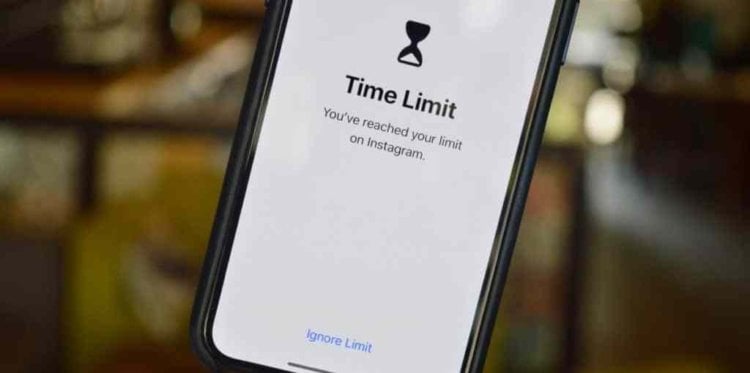
Если разобраться с настройками Экранного времени, то вы перестанете пропадать в социальных сетях.
❗️ПОДПИСЫВАЙСЯ НА НАШ КАНАЛ В ЯНДЕКС.ДЗЕНЕ И ЧИТАЙ ЭКСКЛЮЗИВНЫЕ СТАТЬИ БЕСПЛАТНО
Однако Экранное время не лишено недостатков. Зачастую оно просто перестает считать или считает затрачиваемое на различные программы время некорректно. Давайте разберемся, что необходимо предпринять в таких ситуациях.
Экранное время на Айфоне
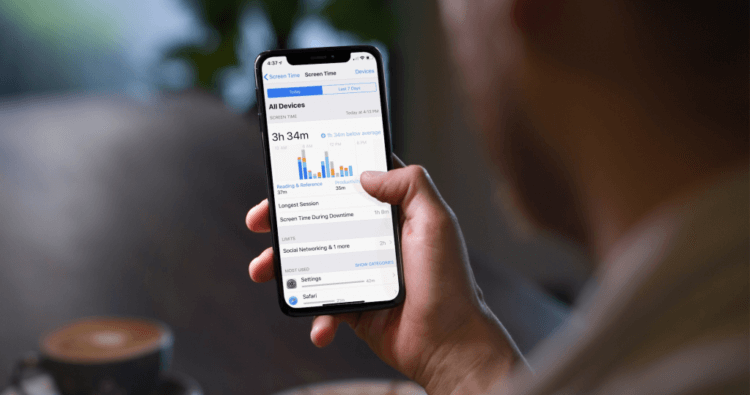
Помните, что «Экранное время» неплохо расходует аккумулятор.
На самом деле «Экранное время» отличный инструмент для того, чтобы дисциплинировать себя. Если вы понимаете, что слишком много времени проводите, смотря в экран смартфона и бесцельно листая различные социальные сети, то благодаря нескольким настройкам это можно быстро ограничить. Однако все не так однозначно, как кажется. Во-первых некоторые настройки экранного времени достаточно запутаны, и в них необходимо как следует разобраться. Например, вы можете установить лимит времени на приложение «Сообщения», но если не удалите его из вкладки «Всегда разрешенные», то лимит не будет к нему применяться.
❗️ПОДПИШИСЬ НА НАШ ЧАТИК В ТЕЛЕГРАМЕ. ТАМ СОБРАЛИСЬ ТОЛЬКО ИЗБРАННЫЕ ЧИТАТЕЛИ
Во-вторых если вы всерьез залипли в какой-то программе, и вдруг активируется настроенный вами ранее лимит вам не составит труда просто войти в «Экранное время» и отключить его. Но самый неудобный для пользователей момент, что приложение может отключиться в соответствии с заданным лимитом в самый неподходящий момент, когда вы выполняете какие-то важные действия. Никаких предупреждений перед этим система вам не покажет. Поэтому, с одной стороны, функция отличная, с другой — требует небольшой доработки.
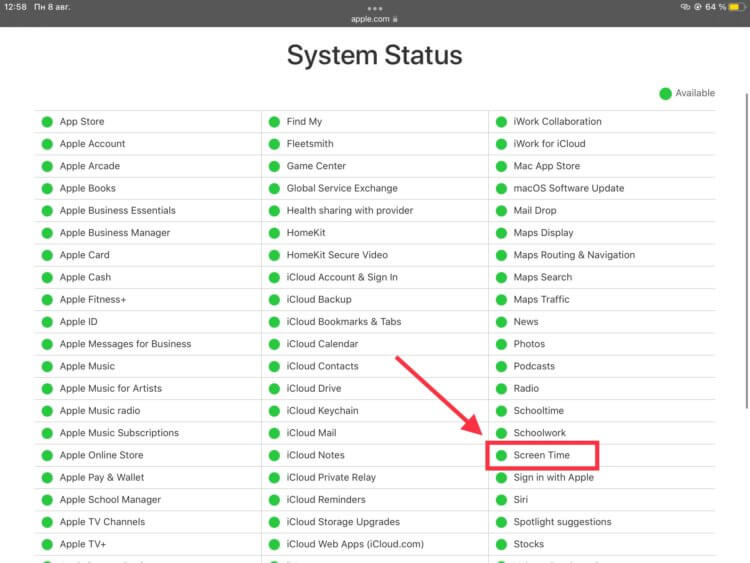
В настоящий момент все функции работают в штатном режиме.
В любом случае ситуации, когда экранное время работает некорректно, случаются достаточно часто. Благо, что есть несколько достаточно простых способов их исправить. Если вы видите, что экранное время не учитывает какие-то промежутки, проведенные в приложении, или вообще не учитывает вашу активность, то необходимо убедиться в работоспособности функции на стороне Apple. Для этого необходимо перейти на сайт Apple и проверить отсутствие сбоев. Напротив надписи «Screen Time» должна быть зеленая отметка.
Как отключить экранное время
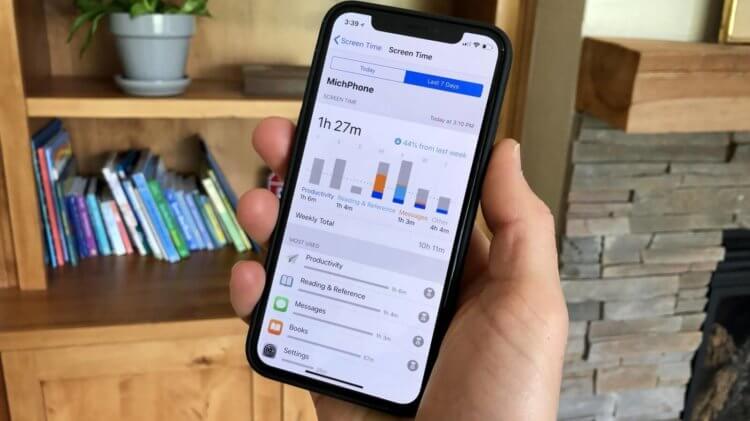
Можно просматривать информацию как за день, так и за последние семь дней.
Если все в порядке и сервис доступен, то необходимо перейти к исправлению ошибок непосредственно на устройстве. С учетом того, что все настройки для Айфона и Айпада одинаковы, то дальнейшие действия подойдут как для смартфона, так и для планшета.
Первое, что необходимо сделать, — это перезагрузить iPhone или iPad:
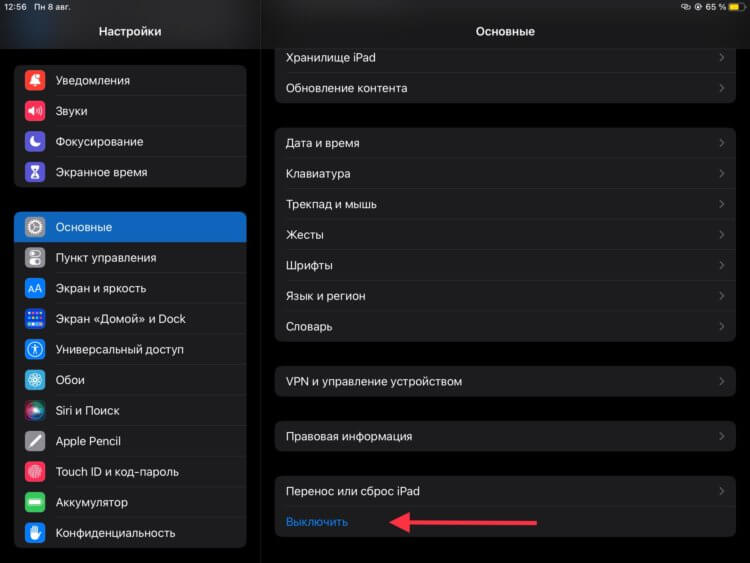
Перезагрузка — самый простой способ восстановить работоспособность Экранного времени.
- Если у вас Айфон с кнопкой «Домой» зажмите кнопку блокировки до появления ползунка «Выключение».
- Проведите по нему и выключите смартфон.
- Через несколько минут зажмите кнопку блокировки для включения смартфона.
- Если у вас Айфон с Face ID, зайдите в «Настройки».
- Перейдите в «Основные».
- Пролистайте в самый низ и нажмите кнопку «Выключение».
- Проведите пальцем по появившемуся слайдеру.
- Через несколько минут после выключения зажмите кнопку блокировки для включения устройства.
После этих действий запустите какое-нибудь приложение и засеките, сколько времени вы в нем проведете. Сравните полученные значения с данными в Экранном времени. Если все совпало, то у вас получилось наладить корректный подсчет времени.
❗️ПОДПИСЫВАЙСЯ НА ТЕЛЕГРАМ-КАНАЛ СУНДУК АЛИБАБЫ. ТАМ КАЖДЫЙ ДЕНЬ ВЫХОДЯТ ПОДБОРКИ САМЫХ ЛУЧШИХ ТОВАРОВ С АЛИЭКСПРЕСС
В случае если ничего не изменилось, то некоторые пользователи сообщают, что экранное время некорректно учитывает активность в приложениях при активном режиме энергосбережения. Чтобы его отключить, необходимо:
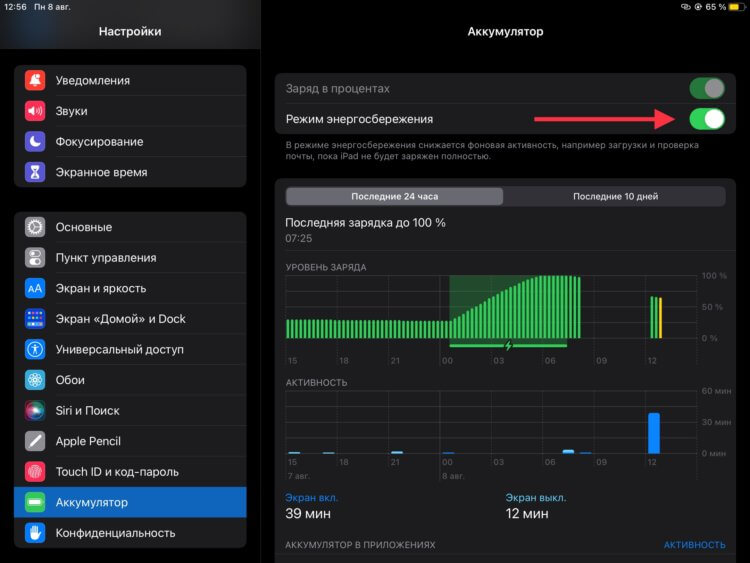
Режим энергосбережения не всегда влияет на Экранное время. Но такие ситуации случаются.
- Открыть настройки.
- Перейти в раздел «Аккумулятор».
- Отключить переключатель режима энергосбережения.
Но далеко не все используют эту опцию, а работоспособность экранного времени все равно вызывает вопросы. Одним из самых эффективных вариантов решения этой проблемы является отключение экранного времени. Для этого потребуется:
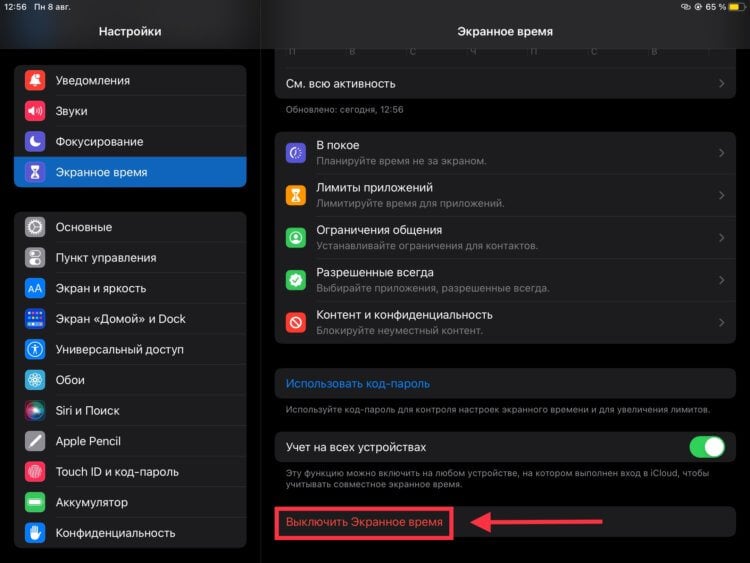
Перезапуск Экранного времени тоже помогает исправить ошибки. Но все собранные ранее данные о вашей активности будут удалены.
- Перейти в настройки.
- Открыть раздел «Экранное время».
- Пролистать в самый низ и нажать «Выключить Экранное время».
- Перезагрузить устройство.
- Вновь зайти в раздел «Экранное время» и нажать кнопку «Включить экранное время».
После этого вероятность восстановления работоспособности этой функции — максимальная. Если же и это не помогло вашему гаджету, то остается один, но самый радикальный способ — сброс до заводских настроек. Чтобы его выполнить, сделайте следующее:
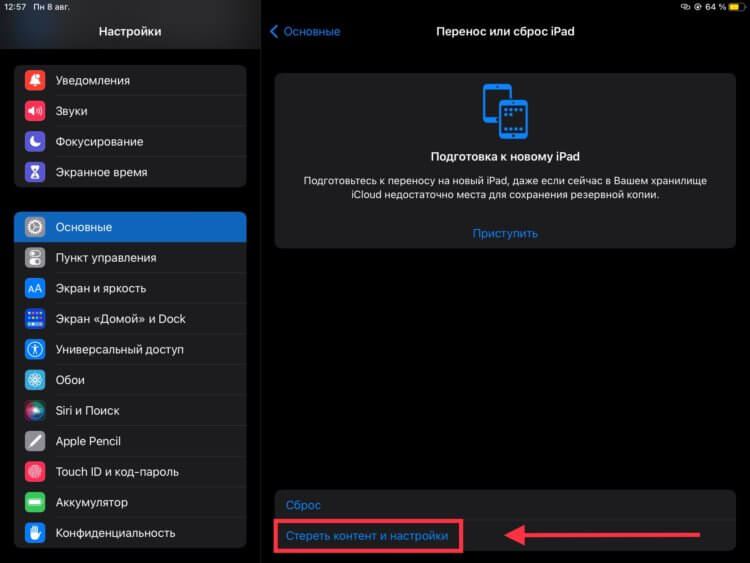
Сброс смартфона или планшета до заводских настроек поможет решить практически любую проблему.
- Откройте настройки.
- Перейдите в раздел «Основные».
- Пролистайте в самый низ и выберите пункт «Перенос или сброс iPhone» или «Перенос или сброс iPad» в зависимости от устройства.
- Выберите «Стереть контент и настройки».
- После этого следуйте инструкциям на экране.
Как только сброс будет завершен, необходимо настроить устройство как новое и проверить работоспособность экранного времени. Таким способом проблема будет решена.
Игнорировать лимит сегодня как убрать
8 лучших способов обойти экранное время на iPhone
20 октября 2022
| Спонсоров |
Функция экранного времени iPhone — чрезвычайно удобная мера безопасности. Вы можете следить за любой программой, запущенной на вашем смартфоне. Эта опция позволяет ограничить использование вашего устройства. Родители обычно используют эту опцию, чтобы ограничить доступ своих детей ко всем веб-сайтам и приложениям iPhone.
Несмотря на то, как полезно это звучит, бывают ситуации, когда это может привести к неприятностям. Что произойдет, если вы потеряете свой пароль? Это означает, что ваш телефон теперь также заблокирован. Но есть обходной путь. Другой — манипулировать экранным временем.
Итак, как взломать экранное время ? Ниже показаны восемь лучших решений вашей проблемы.
8 лучших способов взломать экранное время на iPhone
Как всем известно, iPhone, iPad и iPod touch имеют функции Screen Time. Это позволяет вам отслеживать, сколько времени вы тратите на свой смартфон ежедневно, создавать ограничения на использование приложений или накладывать ограничения на контент. Это отлично подходит для людей, которые хотят контролировать использование гаджетов детьми или сократить время их использования. Но что, если ваши дети нашли способ обойти ограничение экранного времени или если вы забыли код доступа к экранному времени вашего устройства и теперь заблокированы?
В этой статье мы рассмотрим некоторые из лучших лайфхаков, которые ваши дети могут использовать, чтобы получить максимальную отдачу от экранного времени, чтобы вы могли принять соответствующие меры предосторожности, чтобы остановить их. Вы даже можете обмануть свое собственное экранное время, используя эти методы, если это необходимо. Оставайтесь с нами!
Теперь не беспокойтесь об этом. В этой статье будут представлены несколько методов, которые помогут вам решить проблему. Один из лучших взлом пароля экранного времени is Теноршер 4ukey .
Взломайте экранное время одним щелчком мыши с помощью Tenorshare 4uKey
Tenorshare 4uKey — лучший вариант, если вы ищете простой хак, который упрощает взлом экранов. Эта программа сделает процедуру простой и несложной в целом.
Tenorshare 4uKey безупречно работает на iOS, iPad и многих других приложениях. Использование этой программы является лучшим выбором для обойти экранное время на айфоне . Действия, которые вы должны предпринять, чтобы использовать эту программу для взлома экранного времени iPhone, перечислены ниже. Теперь также поддерживаются новейшие iPhone 14 и iOS 16.
- Первым и самым важным шагом является загрузка и установка программного обеспечения Tenorshare 4uKey на устройство.
- Затем необходимо нажать кнопку «Пуск», чтобы запустить приложение.
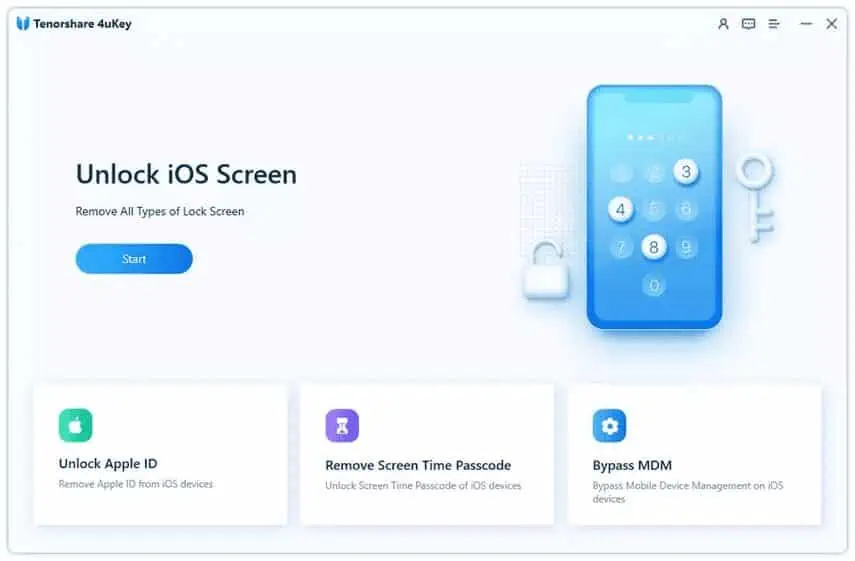
- Теперь подключите iPhone к компьютеру или устройству, на котором работает Tenorshare 4uKey, через молниеносный провод.
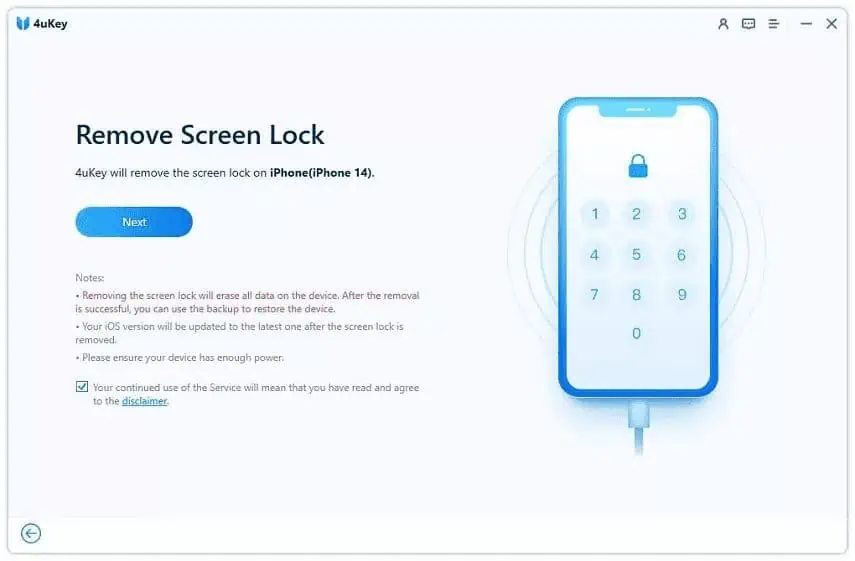
- Затем необходимо будет загрузить пакет прошивки, который является программным обеспечением. Это поможет в полной процедуре взлома пароля экранного времени.
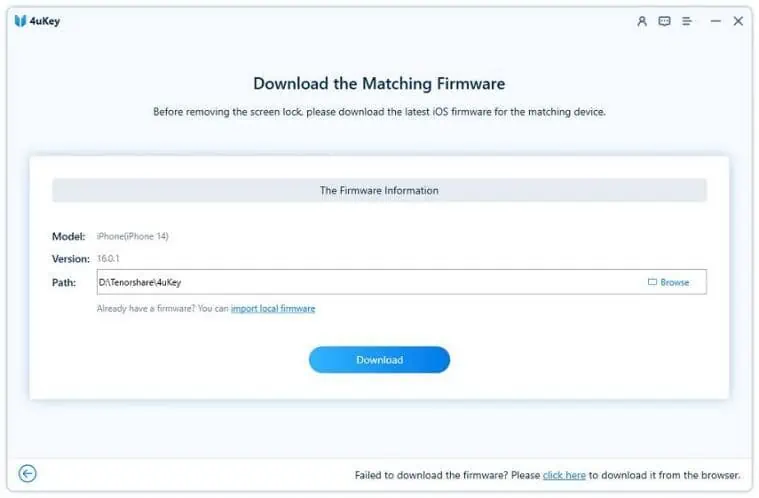
- Теперь удалите пароль из экранного времени, следуя инструкциям программы Tenorshare 4uKey.
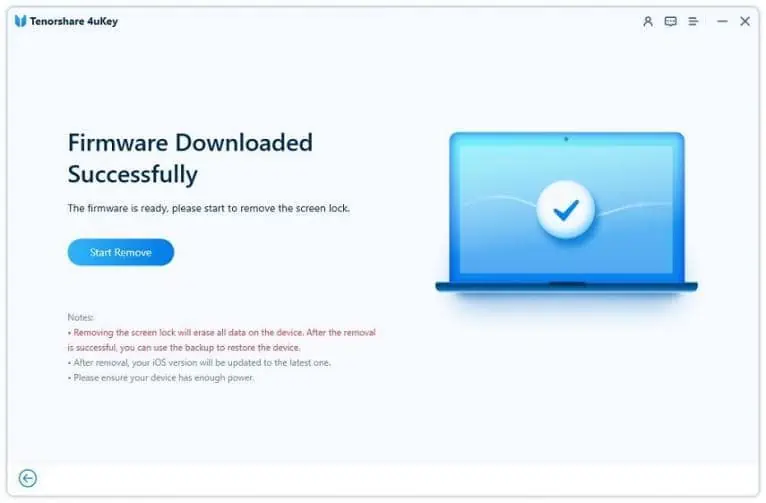
- Вы можете обойти ограничение времени экрана вашего iPhone после завершения этого процесса, который займет всего от 5 до 10 минут.
Обход ограничений времени экрана с помощью удаления и переустановки приложений
Самый простой способ обойти ограничение времени экрана — удалить и переустановить программы. Вот как это сделать:
- Перейдите к программе, которую вы хотите удалить.
- Удерживайте значок, пока он не начнет вибрировать.
- Значок приложения имеет крестик в левом верхнем углу.
- Чтобы удалить приложение, нажмите крестик.
- Чтобы повторно загрузить программу после удаления, зайдите в App Store и введите ее название.
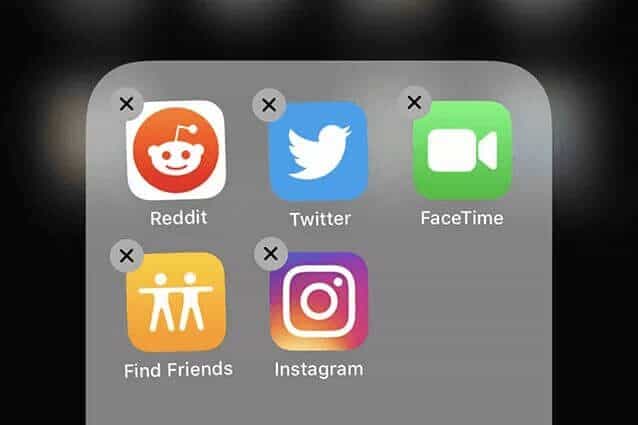
Программа теряет ограничения по экранному времени, когда вы ее удаляете. В результате переустановка предлагает новое начало. Это еще один способ предотвратить работу этой техники:
Службы определения местоположения > Системные службы > Службы определения местоположения > Экранное время > Ограничения содержимого и конфиденциальности
Покупки в приложении, удаление приложений и установка приложений — это три варианта, которые у вас есть. Отключите каждый из этих вариантов.
Смотрите Youtube через iMessages
Как удалить пароль экранного времени? Вы не сможете использовать некоторые программы, включая YouTube, на неопределенный срок, если на вашем устройстве включено время экрана. Тогда, как я могу удалить ограничение времени экрана? Из-за ошибки iPhone ваши дети могут обойти ограничения по времени использования экрана, используя приложение «Сообщения» для посещения веб-сайта YouTube. Таким образом, люди могут просматривать предпочитаемые ими видео, используя приложение для общения, чтобы посетить самый популярный веб-сайт с видео в Интернете.
Простая блокировка страницы YouTube в режиме «Экранное время» на вашем iPhone решит проблему. После этого YouTube не сможет загружать какие-либо материалы на ваш iPhone. Далее показано, как это сделать на вашем устройстве.
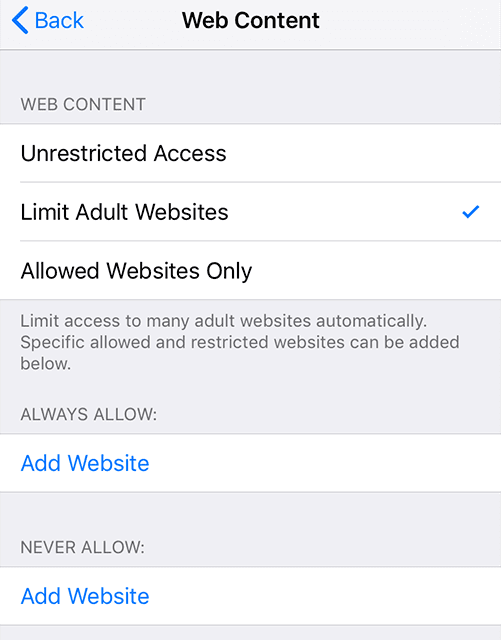
Шаг 1: Перейдите в «Настройки» > «Экранное время» > «Контент и ограничения конфиденциальности» > «Ограничения контента» > «Веб-контент» на iPhone и выберите «Ограничить веб-сайты для взрослых».
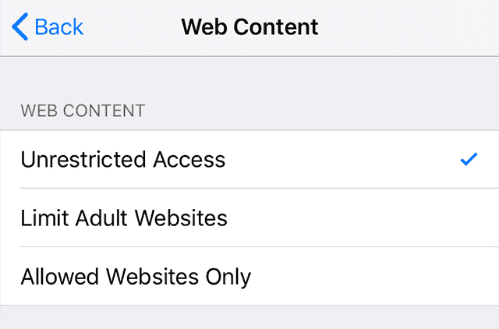
Шаг 2: Чтобы добавить веб-сайт для блокировки на вашем iPhone, нажмите «Добавить веб-сайт» в разделе «Никогда не разрешать».
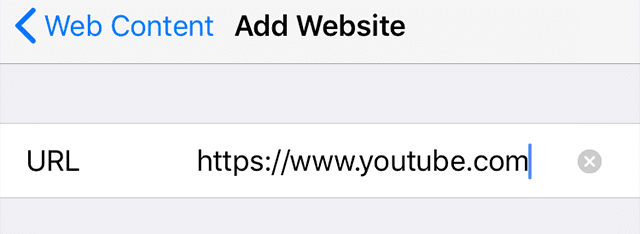
Шаг 3: Введите «YouTube» в форму и нажмите «Готово». Теперь на вашем iPhone будет ограничен доступ к YouTube, и ваши дети не смогут получить к нему доступ даже через приложение «Сообщения».
Измените время телефона, чтобы обойти ограничения приложений
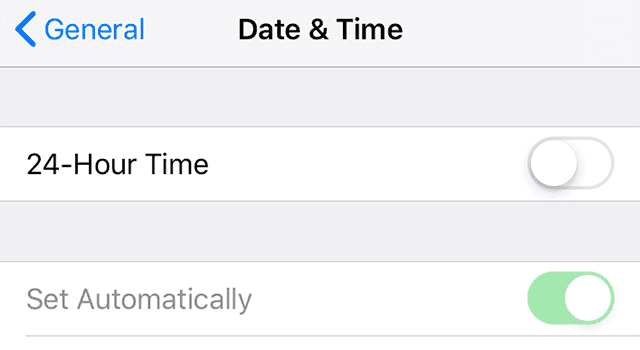
Шаг 1: Выберите параметр «Установить автоматически» в разделе «Настройки» > «Основные» > «Дата и время».
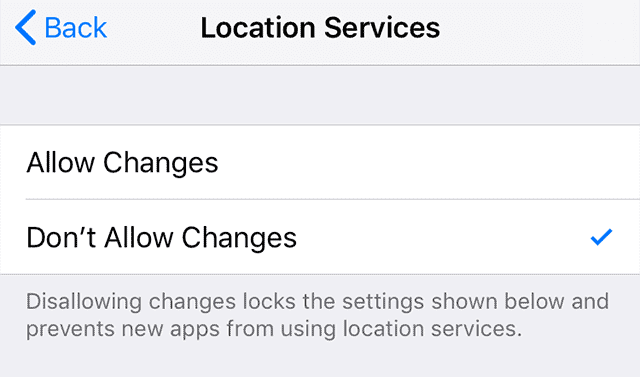
Шаг 2: Отключите параметр «Настройка часового пояса» в меню «Настройки» > «Время экрана» > «Ограничения содержимого и конфиденциальности» > «Службы определения местоположения» > «Системные службы».
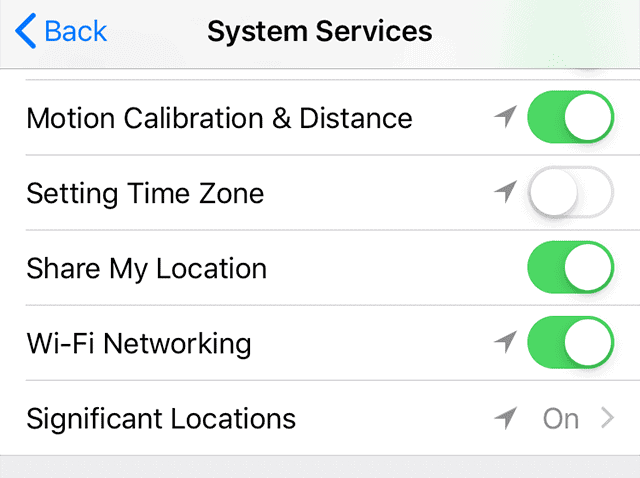
Шаг 3: Вернитесь к экрану и установите флажок «Не разрешать изменения». Ваши дети больше не смогут изменять часовой пояс на вашем iPhone.
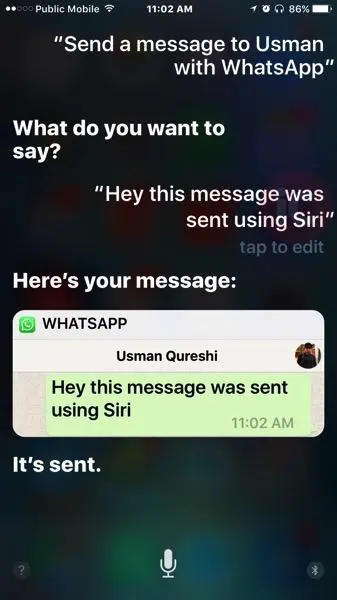
Отправить сообщение через Siri
Отправка сообщений также может быть запрещена функцией «Экранное время». Однако с помощью Siri можно обойти это ограничение. Чтобы сократить экранное время, выполните следующие действия:
- Запросите текстовое сообщение от Siri.
- Сообщите всю необходимую информацию, включая имя получателя.
- Отправьте сообщение сейчас.
Взломать экранное время, записав видео
Использование возможности записи видео на iPhone, которую легко активировать с панели уведомлений, — один из лучших способов взломать экран Пароль времени. Если вы включили эту функцию, вы можете быстро восстановить ее позже, просмотрев записанное видео активности экрана, если кто-то введет правильный код доступа к экранному времени.
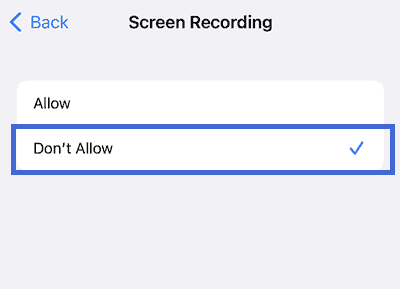
- Вы можете немедленно отключить функцию записи экрана, чтобы помешать этой уловке:
- Выберите «Контент и ограничения конфиденциальности» в разделе «Настройки» > «Экранное время».
- Оттуда выберите «Запись экрана» > «Ограничения контента». Отключите запись экрана, выбрав «Не разрешать».
Взломать экранное время через сброс настроек
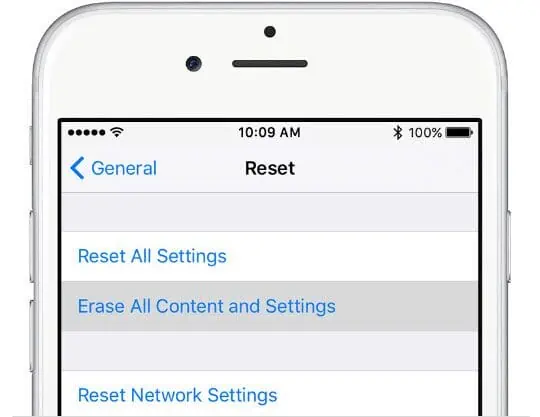
Использование Factory Reset является дополнительной стратегией. Хотя это может стереть все ваши данные, это эффективный способ. Шаги для сброса к заводским настройкам перечислены ниже.
- Стереть все содержимое и настройки можно найти в разделе «Настройки»> «Основные»> «Сброс».
- Стереть все содержимое и настройки должны быть выбраны.
- Введите пароль еще раз для подтверждения, затем дождитесь завершения процесса.
Отправка сообщений через приложение «Контакты»
Контакты — еще один отличный способ узнать, как обойти код доступа 2022 к экранному времени. Поскольку приложение «Контакты» предлагает возможность обмена сообщениями и может использоваться для обхода экранного времени, ваши дети могут отправлять сообщения с его помощью. Просто запретите приложение «Контакты», и ваши дети не смогут получить к нему доступ. Процедура следующая.
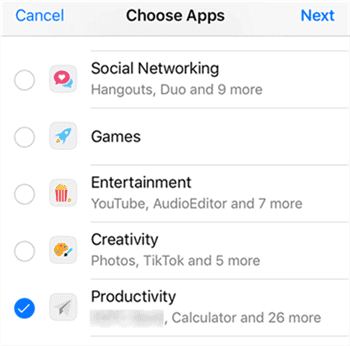
Шаг 1: Откройте «Настройки», выберите «Экранное время», затем нажмите «Ограничения приложений», затем «Добавить ограничение». Выберите категорию «Производительность», затем нажмите «Далее» вверху.
Шаг 2: Выберите 1-минутное ограничение времени для приложения «Контакты» и нажмите «Добавить» вверху.
Когда ваши дети впервые используют приложение «Контакты», они могут делать это только в течение одной минуты, прежде чем приложение будет заблокировано.
Выводы
Есть несколько способов управлять временем экрана на iPhone. Однако эти методы можно предотвратить с помощью нескольких простых настроек. Например, вы можете ограничить Siri, отключить запись экрана, отключить удаление и установку приложений и ограничить URL-адреса YouTube.
Но при использовании Tenorshare 4uKey ограничений нет. Инструмент можно использовать для обхода любых ограничений экранного времени.
Вы поставили родительский контроль и лимит времени. Но ваш ребенок это обходит. Как?

В закладки
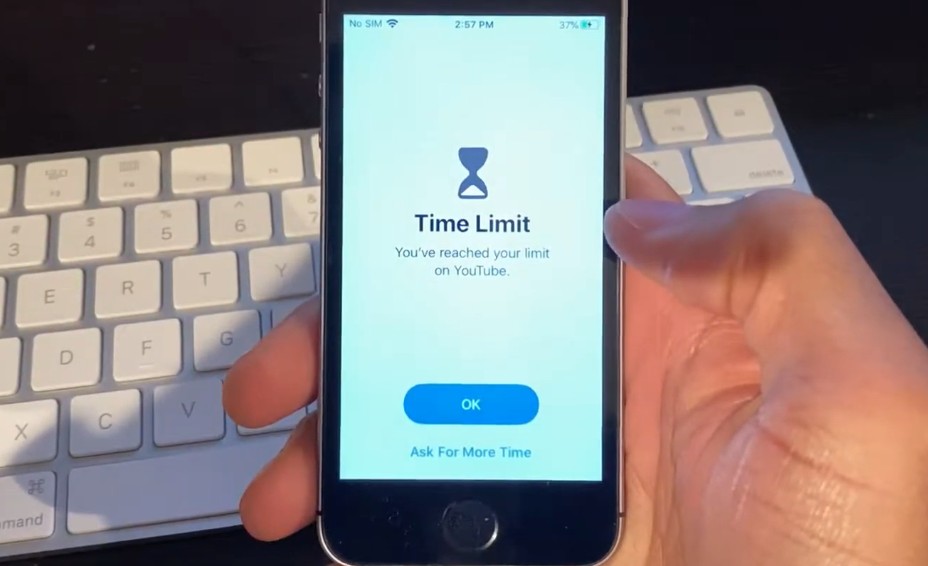
Буду краток: мой сын 9-ти лет гораздо умнее меня. Во всяком случае касательно использования гаджетов. Буквально вчера я совершенно случайно увидел, как он преспокойно смотрит ролики на YouTube, несмотря на запрет его запуска в настройках «Экранное время».
Да, дети шарят. После допроса с пристрастием я узнал, как эти вундеркинды обходят запрет на использование этого приложения.
Сказать, что был удивлён – ничего не сказать. Я специально отдал сыну свой старенький iPhone 6S, потому что уж слишком удобно на нём контролировать время использования всех установленных приложений и игр. А оказывается в iOS 13 есть огромная дырища, которая позволяет лазить по YouTube в свое удовольствие и класть на запреты раздела «Экранное время».
Сейчас я и вас научу, как это сделать. Ведь предупреждён – значит вооружен.
А поможет нам в этом взломе стандартное приложение iMessage.
При чём тут iMessage
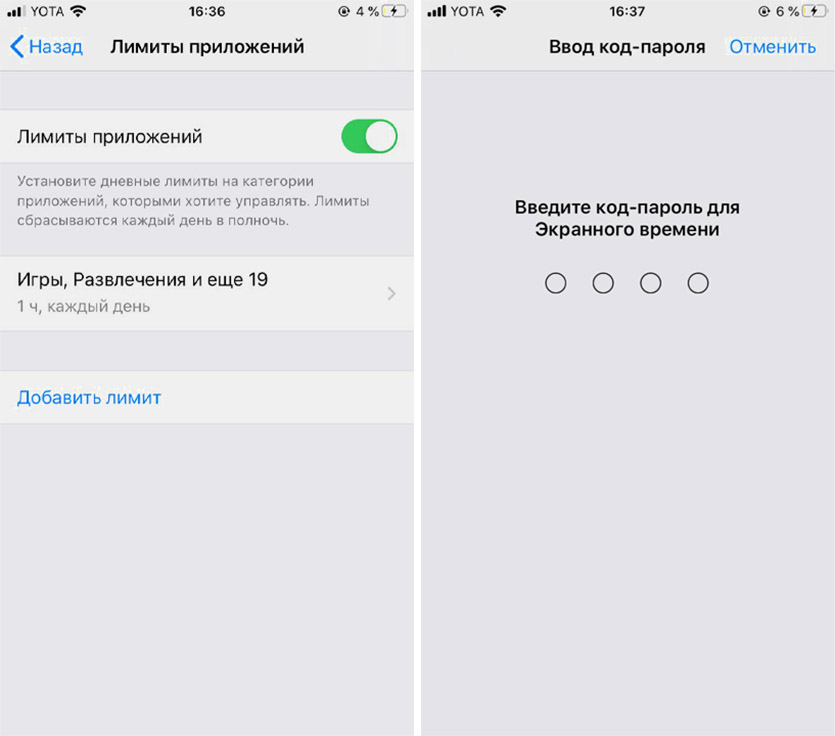
На iPhone 6S настроены лимиты времени использования приложений. И YouTube тоже.
Лично я редко пользуюсь iMessage, чаще общаюсь в WhatsApp и Телеграме. Поэтому никогда не обращал особого внимания на панель с установленными Эмодзи между клавиатурой и окном ввода текста.
А ведь в нём-то всё дело.
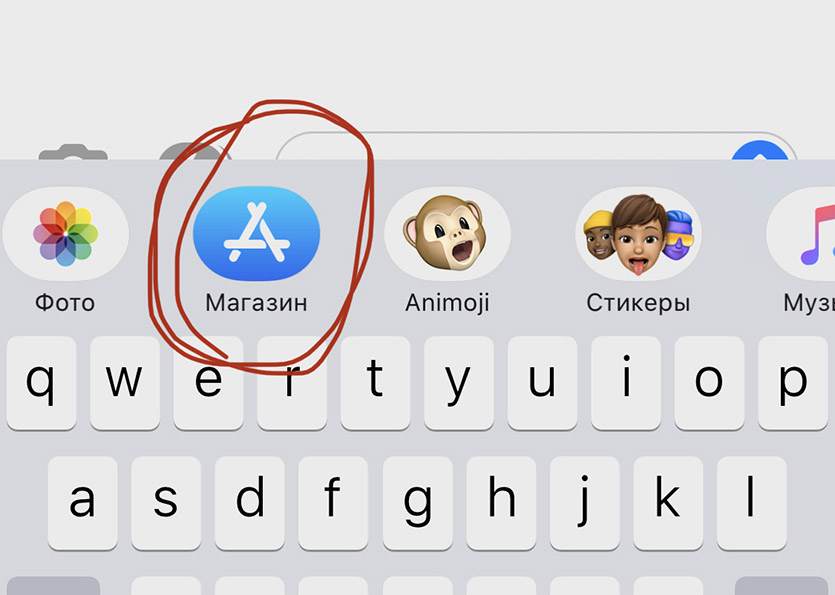
Точнее, дело вот в этом магазине стикеров и приложений для iMessage.
Итак, как получить доступ к YouTube, если вы уже израсходовали свой лимит времени на сегодня:
▶︎ Нужно открыть приложение iMessage
▶︎ Cоздать новое текстовое сообщение
▶︎ Найти на мини-панели иконку магазина iMessages App Store и нажать на неё
▶︎ Найти YouTube в этом магазине и нажать «Открыть»
Вуаля! Открывается полноценный YouTube, даже со строкой поиска роликов. Нажимаешь на любое видео и смотришь в своё удовольствие.
Замечу, что такой трюк запросто проворачивается на самой актуальной прошивке iOS 13.4.1.
Для наглядности – видеопруф:
Причём, не поможет даже удаление приложения YouTube: через это же окно магазина приложений в iMessage его можно запросто скачать.
Как побороть эту уязвимость в iOS
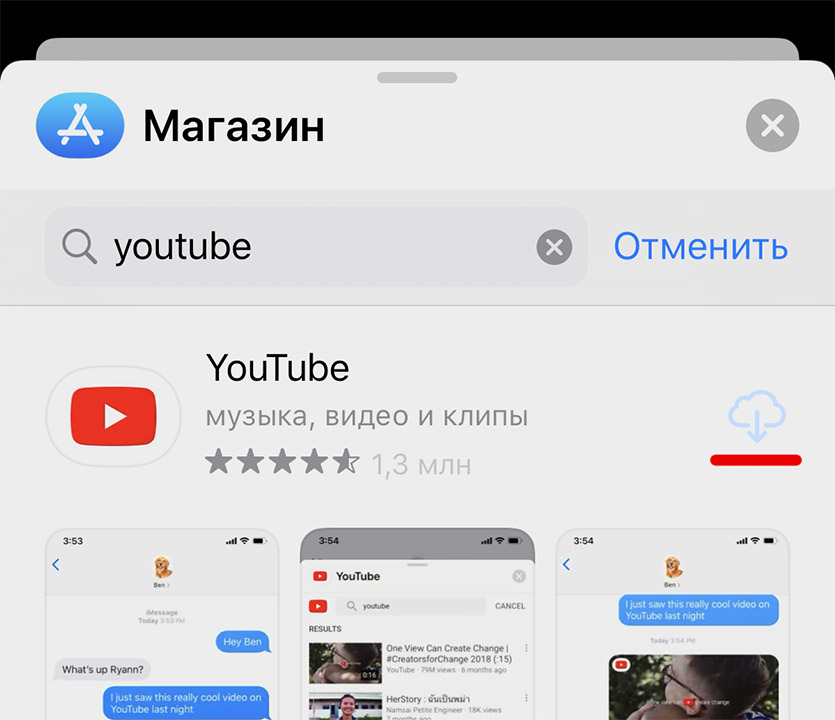
Пара тапов в настройках – и YouTube попросту недоступен для скачивания.
Поискав в интернете решение этой проблемы, я узнал самый действенный способ. Вот, что нужно делать, чтобы закрыть эту лазейку в iMessage:
Пройти по пути «Настройки – Экранное время – Контент и конфиденциальность – Покупки в iTunes и App Store», и здесь запретить установку приложений.
А потом снести приложение YouTube со смартфона. Смысл в том, что после активации этого ограничения скачать приложение даже через эту дыру в iMessage будет невозможно, а смотреть YouTube можно и в браузере, на который также стоит лимит. А в браузер через iMessage не зайти.
В очередной раз поразился сообразительности детей – моему этот лайфхак кто-то из друзей рассказал. Теперь и вы знаете.
(59 голосов, общий рейтинг: 4.61 из 5)
�� Хочешь ещё? Читай больше в Telegram
�� Ищешь ответ на вопрос? Приходи на Форум
Буду краток: мой сын 9-ти лет гораздо умнее меня. Во всяком случае касательно использования гаджетов. Буквально вчера я совершенно случайно увидел, как он преспокойно смотрит ролики на YouTube, несмотря на запрет его запуска в настройках «Экранное время». Да, дети шарят. После допроса с пристрастием я узнал, как эти вундеркинды обходят запрет на использование этого приложения.