
Настраиваем iPhone для детей и пожилых пользователей через Экранное время. Главные фишки
В закладки
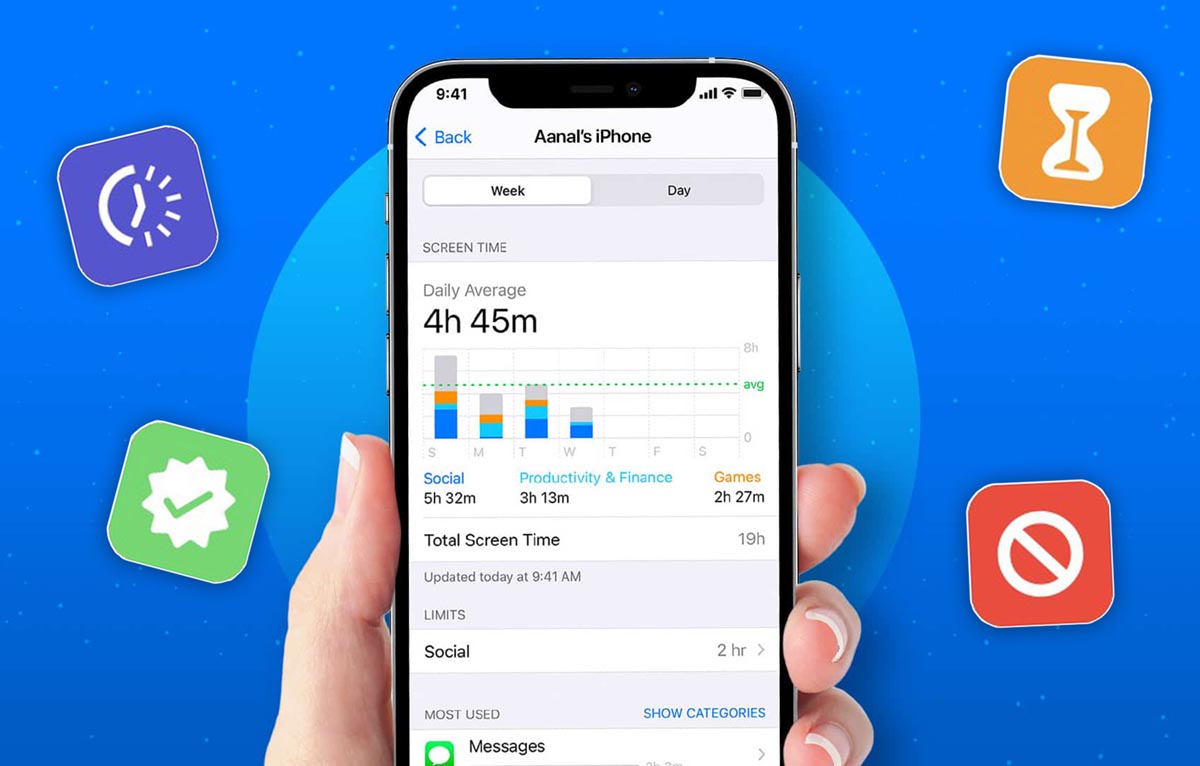
Одной из недооцененных опций iOS и iPadOS является режим Экранное время. Многие воспринимают данный раздел исключительно как фишку для самоконтроля или ограничения своей зависимости от гаджетов.
Этот блок имеет множество полезных опций, которые пригодятся во время настройки гаджета для детей, возрастных родственников или просто пользователей без опыта работы в iOS. Заданные ограничения позволят серьезно упростить работу девайса и заблокировать некоторые потенциально опасные опции.
Настраивается раздел по пути Настройки – Экранное время.
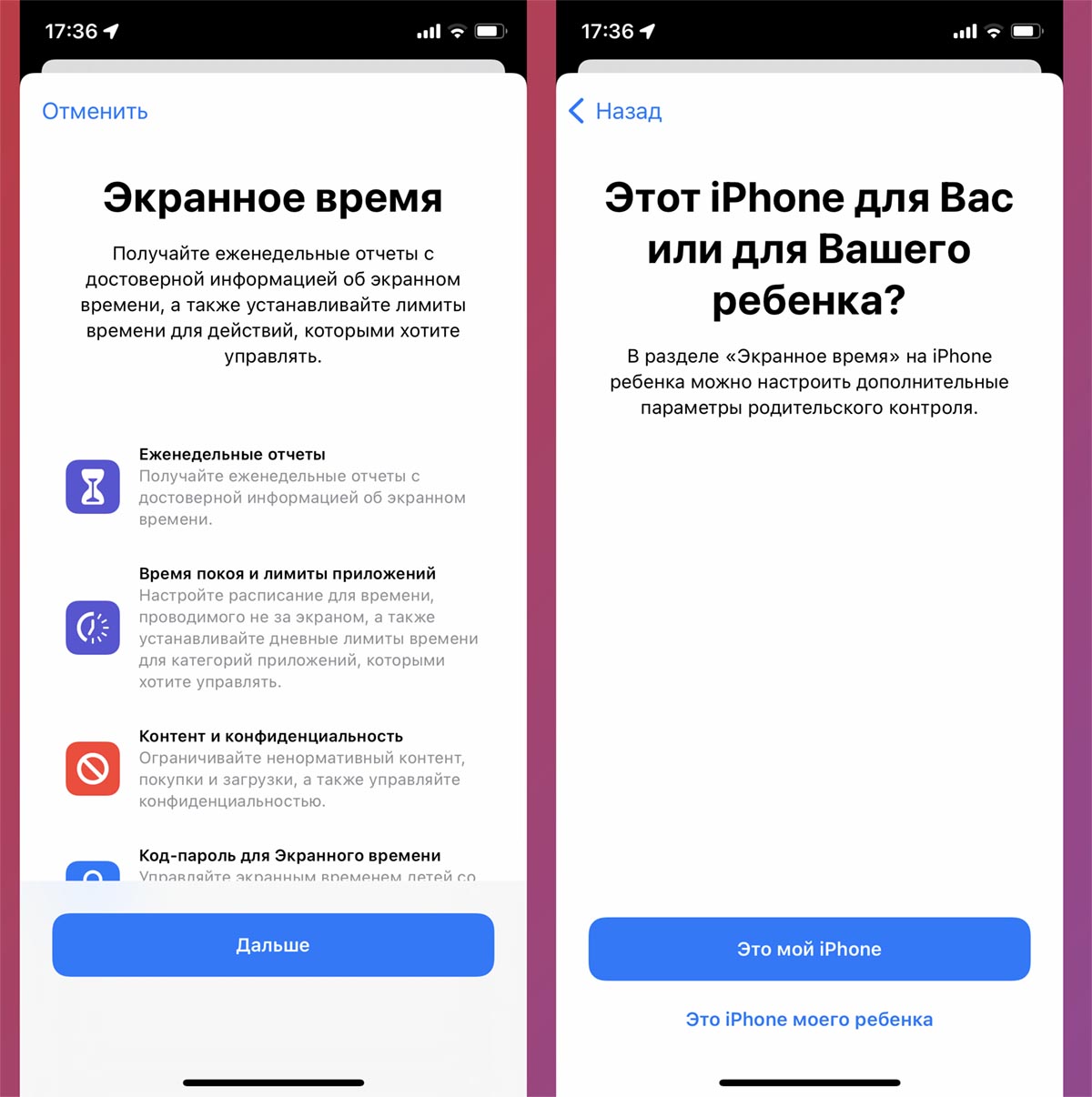
Во время первоначальной настройки данного раздела потребуется выбрать режим работы ограничений. При указании активации на собственном смартфоне все параметры будут доступны для изменения, а заданные лимиты получится легко обойти путем продления времени работы в приложениях. Этот тот самый инструмент для самоконтроля.
Если же указать в качестве настраиваемого смартфон ребенка, потребуется придумать четырехзначный пароль. Разумеется, он не должен совпадать с кодом разблокировки. Разработчики предусмотрительно предложат возможность сброса пароля при помощи учетной записи Apple ID.
В таком режиме работы для изменения параметров потребуется вводить пароль, без этого кода не получится обходить установленные лимиты в системе.
Сейчас разберемся со всеми настройками Экранного времени и выделим самые полезные параметры.
1. Переходный период перед включением режима Не беспокоить
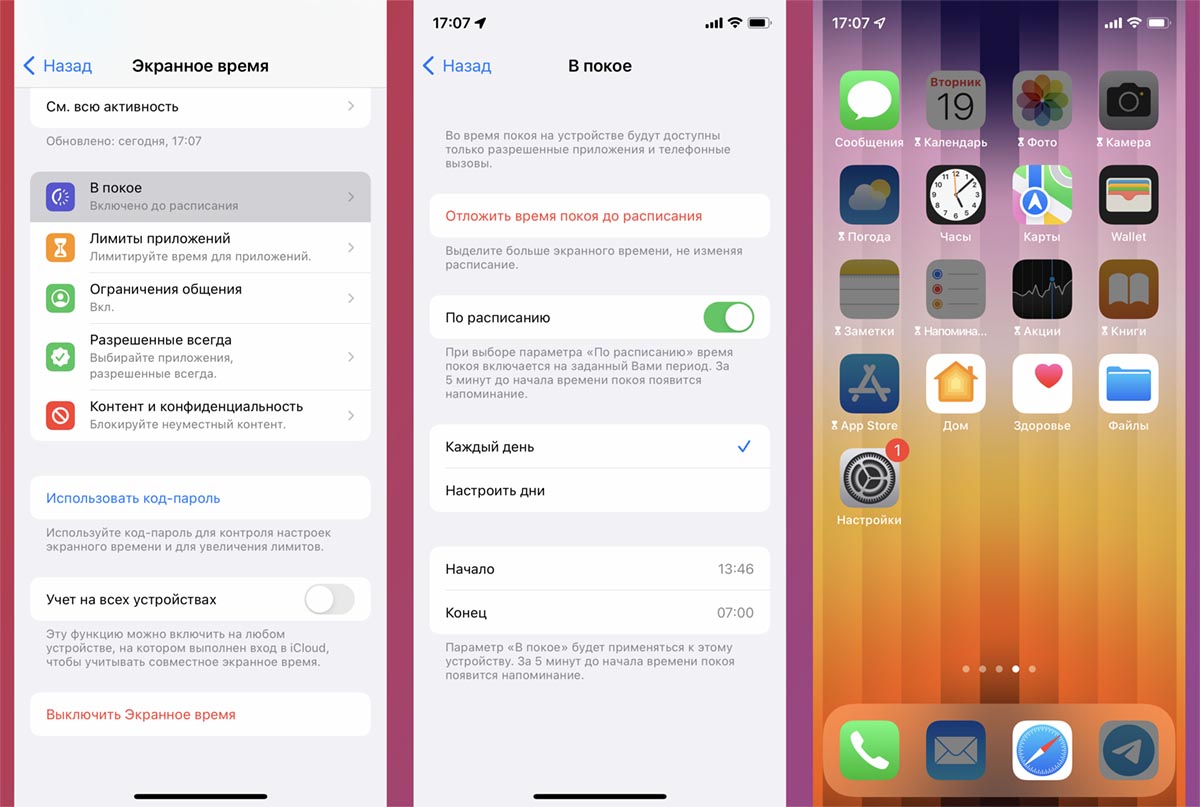
Не все знают, что в iOS есть опция под названием Режим покоя. Он позволяет не полностью отключать звонки, сообщения или уведомления, а частично снизить их активность в выбранные промежутки времени. Так, например, можно установить ограничение на ряд приложений в вечернее время, а отключать уведомления уже на всю ночь.
Для этого сначала нужно активировать режим В покое и установить время его действия в каждый из дней недели. После этого в разделе Разрешить всегда настраиваются программы и игры, которые будут доступны в этом режиме. Остальные приложения и уведомления от них будут скрыты.
Многим будет полезно отключить социальные сети на пару часов вечером или убрать уведомления от мессенджеров, чтобы лучше настроиться на сон. Детям таким способом можно запретить игры перед укладыванием в кровать.
2. Лимит на одно или несколько приложений
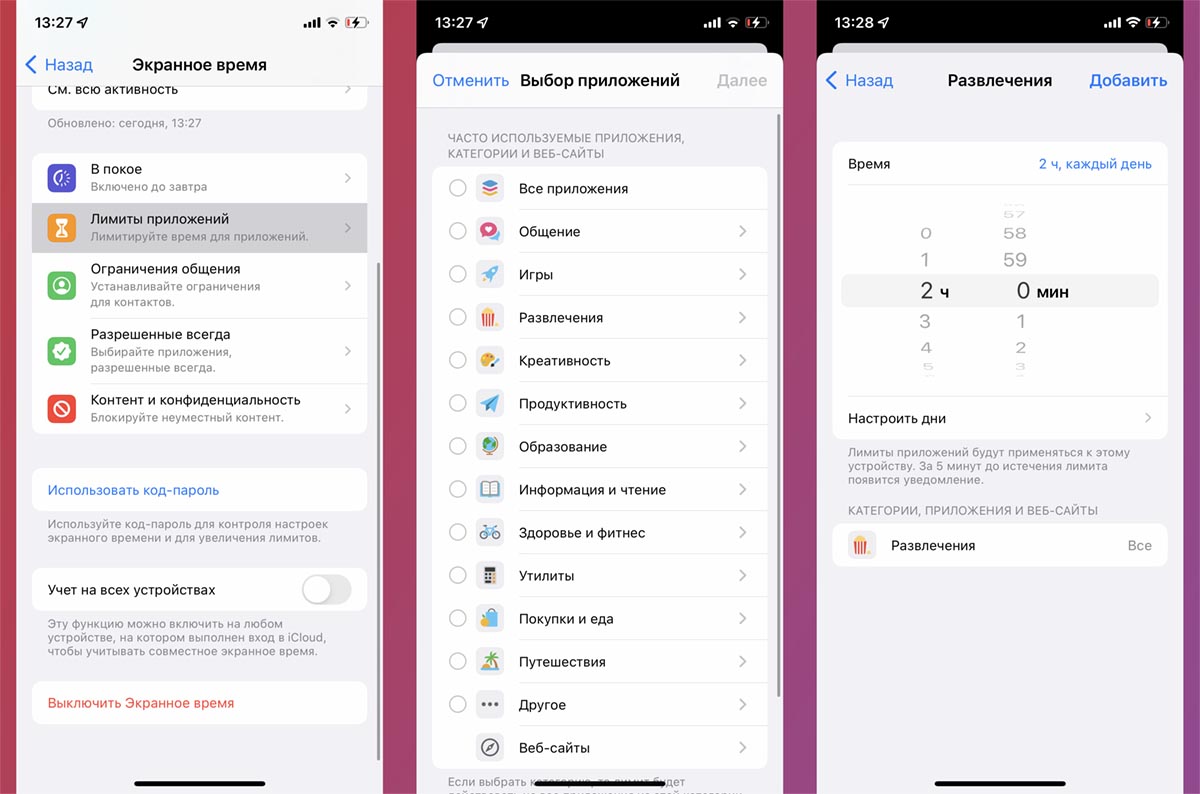
Одной из недооцененных возможностей режима является суточный лимит на использование приложений. К счастью, купертиновцы не стали ограничивать пользователей и добавили возможность ручного указания программ или отметки целых категорий приложений. Не всегда утилиты или игры попадают в нужную категорию и их можно отметить отдельно.
Так можно установить суточный лимит на игры, просмотр социальных сетей и работу в мессенджерах. Удобно, что отдельный пункт меню позволяет контролировать и веб-версии сайтов. Так хитрый ребенок не сможет обойти ограничение на просмотр YouTube, если перейдет из приложения в браузер.
Удобная и полезная фишка, чтобы дети целый день не залипали в экран мобильного гаджета.
3. Ограничение общения
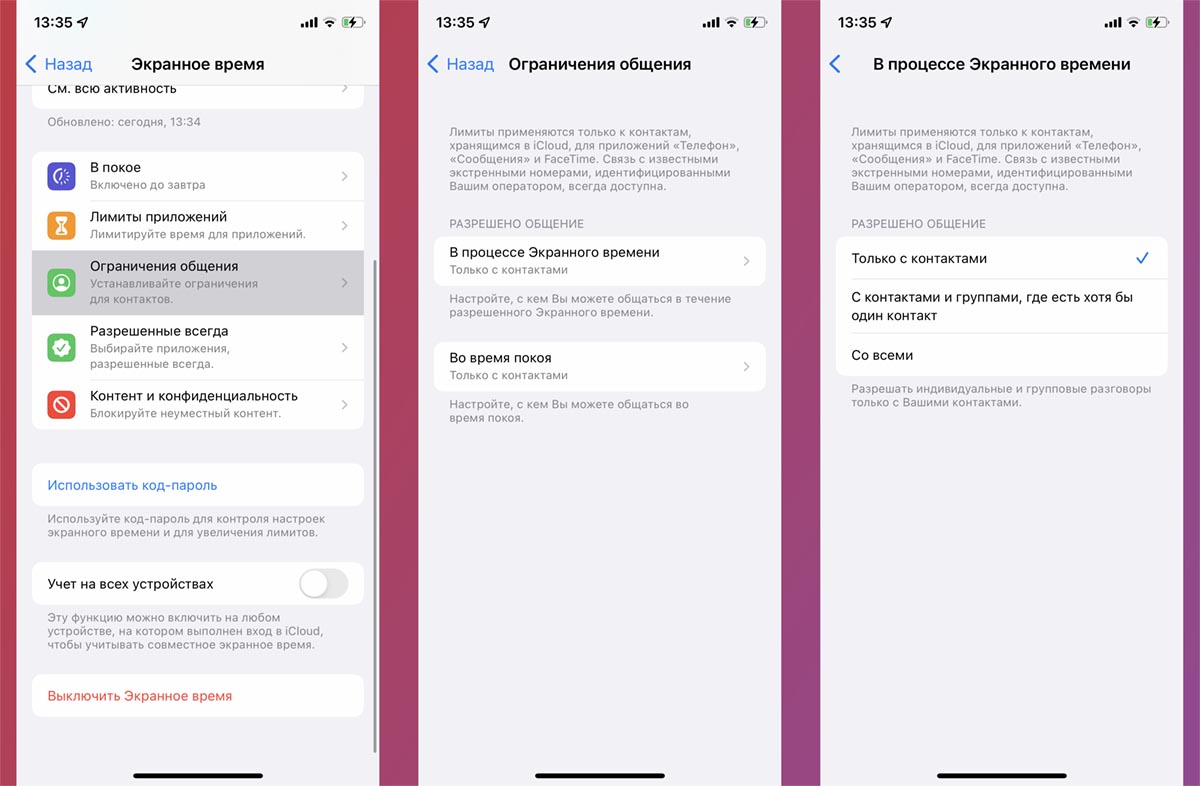
Эта фишка пригодится, чтобы оградить пользователя от общения с неизвестными. Всего одна опция позволяет запретить прием вызовов и сообщений с номеров, которые не добавлены в телефонную книгу.
Детей такое ограничение избавит от рекламных звонков, а пожилых родственников от банковских мошенников. Отдельно настраивается лимит для Режима покоя. Можно еще больше ограничить круг пользователей, которые будут доступны для общения в вечернее время перед сном.
Обратите внимание, что ограничение будет действовать только на телефонные звонки, СМС, вызовы по FaceTime и iMessage. Ограничить круг общения в мессенджерах таким способом не получится.
4. Блокировка некоторых возможностей iPhone
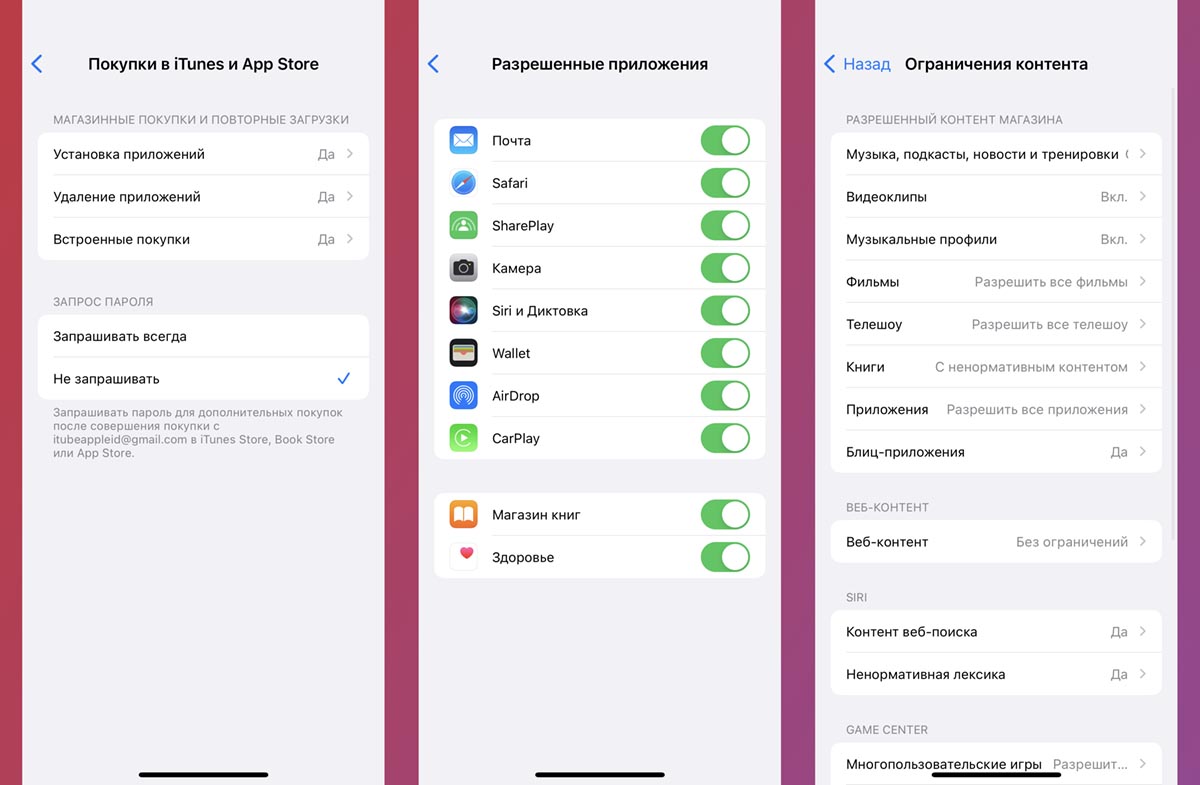
Больше всего опций и переключателей находится в разделе настроек Контент и конфиденциальность. Ранее это был отдельный раздел параметров iOS, который позволял активировать некоторые ограничения, а сейчас он стал частью Экранного времени.
Здесь следует обратить внимание на такие возможности:
Покупки в iTunes и App Store. Ограничивает разные манипуляции с приложениями и встроенными покупками на устройстве. Можно отдельно отключить установку программ и игры их удаление и совершение внутриигровых операций. Последний пункт позволяет полностью отключить встроенные покупки на случай, чтобы их случайно не совершил неопытный пользователь устройства.
Разрешенные приложения. В этом разделе отключаются некоторые стандартные программы iPhone. Можно деактивировать почтовый клиент, браузер Safari, Камеру, Siri, Wallet, Здоровье, функции SharePlay, CarPlay и AirDrop. Если считаете, что на устройстве определенная фишка или программа может привести к проблемам, смело отключите её в данном меню.
Ограничения контента. Целый раздел для возрастного цензурирования контента. Он предназначен для проставления возрастных пределов для музыки, видео, подкастов, книг и другого вида контента на устройстве. Если ребенок имеет доступ к самостоятельной загрузке контента, настроить данный раздел следует обязательно. Здесь же можно задать черный список посещаемых сайтов. В блоке Game Center задается возможность сетевой многопользовательской игры и ограничение на общение с другими игроками.
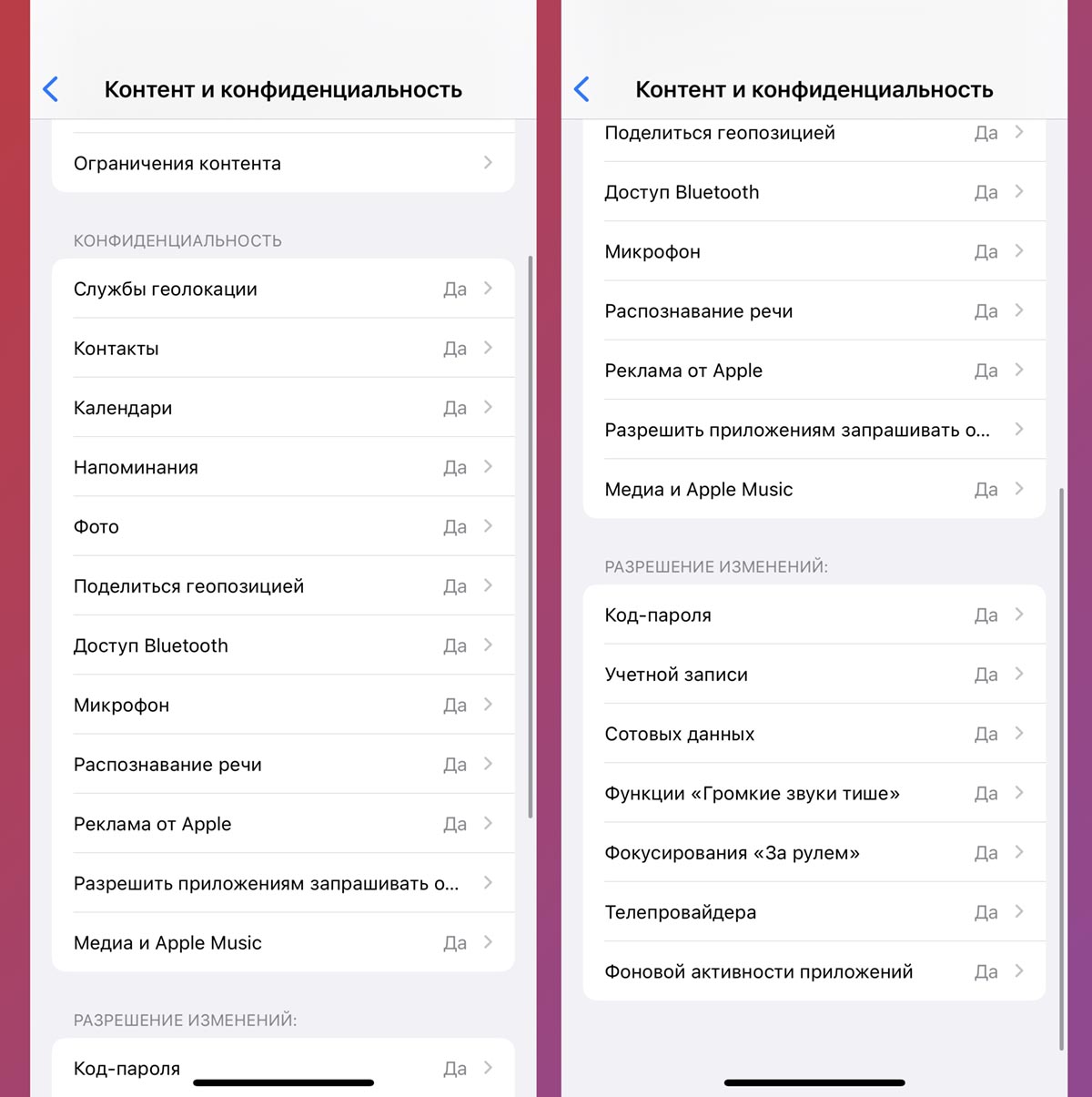
Конфиденциальность. Этот раздел содержит все параметры одноименного блока системных настроек и позволяет ограничить их для одного или нескольких приложений. Например, вы можете запретить на устройстве доступ к GPS-модулю для всех программ кроме навигатора и картографического сервиса. В дальнейшем эти опции будут заблокированы в системных параметрах с возможностью изменения только в разделе Экранное время.
Разрешение изменений. Этот пункт ограничивает некоторые системные настройки вроде изменения заданного пароля разблокировки гаджета, смены учетной записи Apple ID и других опций. Будет полезно установить ограничение, чтобы неопытный пользователь случайно не изменил важные настройки системы.
5. Учет на разных устройствах
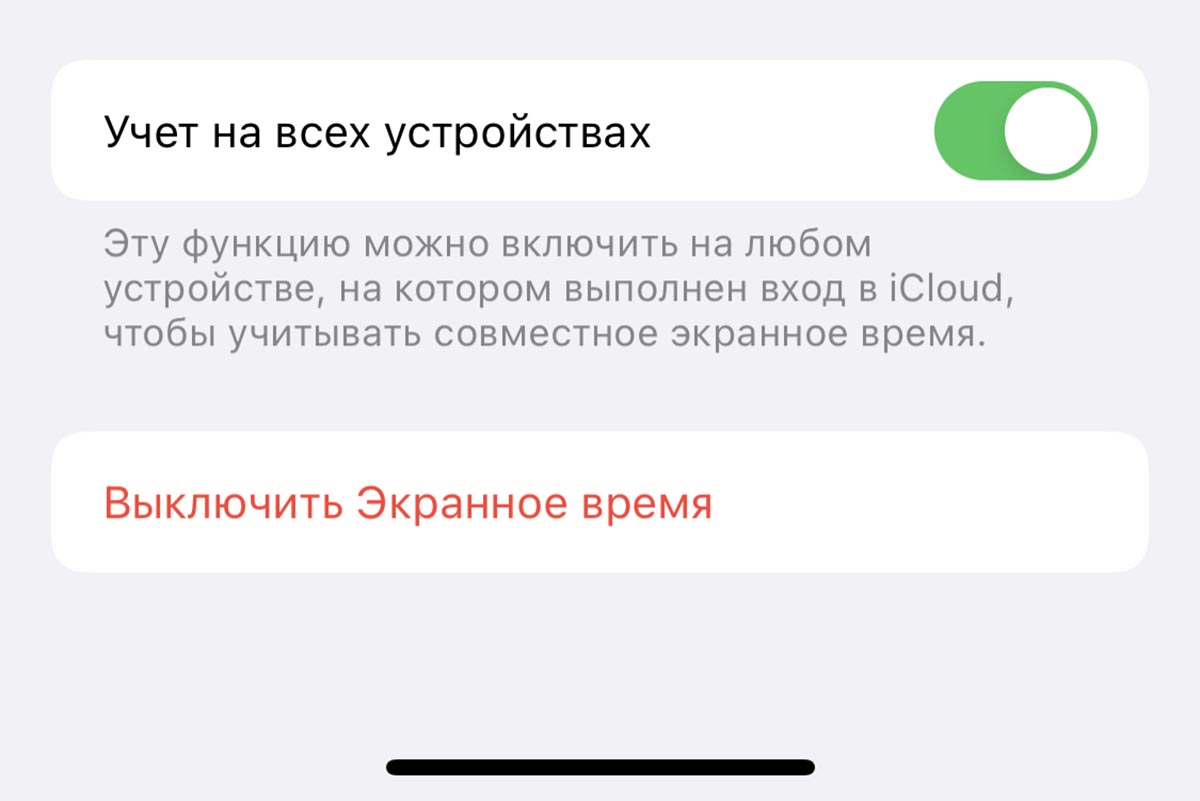
Этот параметр будет полезен, когда в распоряжении ребенка находится несколько гаджетов на одной учетной записи Apple ID. Все установленные ограничения и лимиты будут учитываться на каждом настроенном аппарате.
Например, если зададите лимит времени на использование приложения на iPhone и iPad, у вашего чада не получится схитрить и поиграть сначала часок на смартфоне, а затем столько же на планшете.
Вот такой достаточно полезный и недооцененный многими пользователями инструмент есть в смартфонах, планшетах и компьютерах Apple.
Не работает Экранное время на Айфоне. Что делать
Функция «Экранное время» впервые появилась в iOS 12 и получила заслуженную популярность. В то время, когда пользователи часами пропадали в социальных сетях, мессенджерах и прочих приложениях, Apple предложила решение, которое позволяло достаточно гибко это контролировать. Причем можно отслеживать не только использование программ на своем смартфоне или планшете, но и своих детей. Отдельно следует отметить возможность строго дозировать время, проводимое в определенных программах.
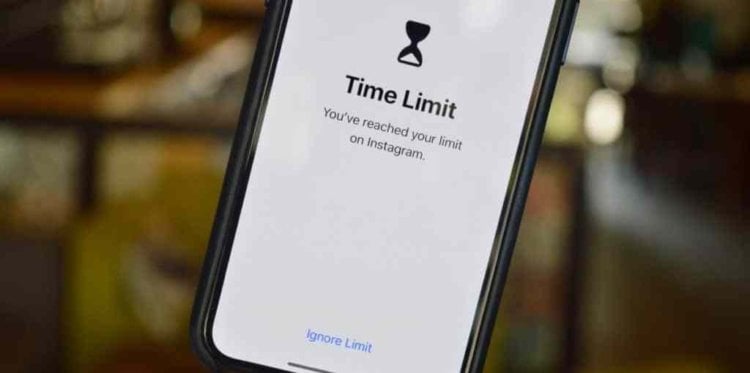
Если разобраться с настройками Экранного времени, то вы перестанете пропадать в социальных сетях.
❗️ПОДПИСЫВАЙСЯ НА НАШ КАНАЛ В ЯНДЕКС.ДЗЕНЕ И ЧИТАЙ ЭКСКЛЮЗИВНЫЕ СТАТЬИ БЕСПЛАТНО
Однако Экранное время не лишено недостатков. Зачастую оно просто перестает считать или считает затрачиваемое на различные программы время некорректно. Давайте разберемся, что необходимо предпринять в таких ситуациях.
Экранное время на Айфоне
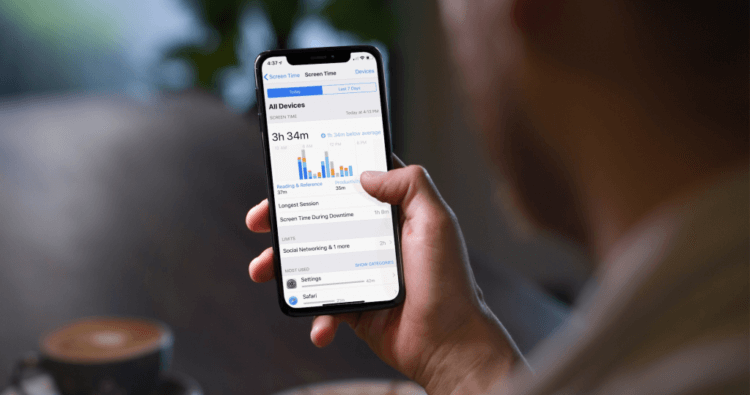
Помните, что «Экранное время» неплохо расходует аккумулятор.
На самом деле «Экранное время» отличный инструмент для того, чтобы дисциплинировать себя. Если вы понимаете, что слишком много времени проводите, смотря в экран смартфона и бесцельно листая различные социальные сети, то благодаря нескольким настройкам это можно быстро ограничить. Однако все не так однозначно, как кажется. Во-первых некоторые настройки экранного времени достаточно запутаны, и в них необходимо как следует разобраться. Например, вы можете установить лимит времени на приложение «Сообщения», но если не удалите его из вкладки «Всегда разрешенные», то лимит не будет к нему применяться.
❗️ПОДПИШИСЬ НА НАШ ЧАТИК В ТЕЛЕГРАМЕ. ТАМ СОБРАЛИСЬ ТОЛЬКО ИЗБРАННЫЕ ЧИТАТЕЛИ
Во-вторых если вы всерьез залипли в какой-то программе, и вдруг активируется настроенный вами ранее лимит вам не составит труда просто войти в «Экранное время» и отключить его. Но самый неудобный для пользователей момент, что приложение может отключиться в соответствии с заданным лимитом в самый неподходящий момент, когда вы выполняете какие-то важные действия. Никаких предупреждений перед этим система вам не покажет. Поэтому, с одной стороны, функция отличная, с другой — требует небольшой доработки.
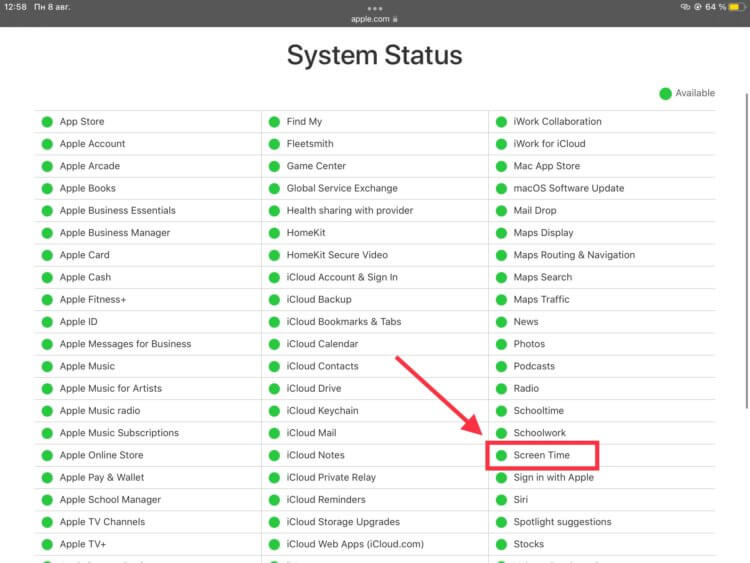
В настоящий момент все функции работают в штатном режиме.
В любом случае ситуации, когда экранное время работает некорректно, случаются достаточно часто. Благо, что есть несколько достаточно простых способов их исправить. Если вы видите, что экранное время не учитывает какие-то промежутки, проведенные в приложении, или вообще не учитывает вашу активность, то необходимо убедиться в работоспособности функции на стороне Apple. Для этого необходимо перейти на сайт Apple и проверить отсутствие сбоев. Напротив надписи «Screen Time» должна быть зеленая отметка.
Как отключить экранное время
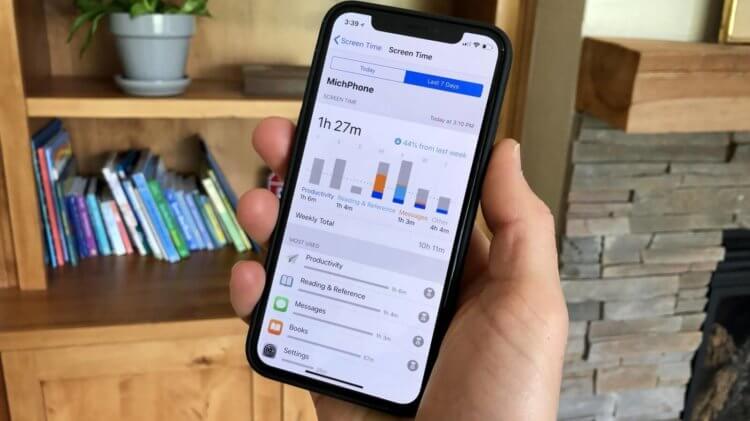
Можно просматривать информацию как за день, так и за последние семь дней.
Если все в порядке и сервис доступен, то необходимо перейти к исправлению ошибок непосредственно на устройстве. С учетом того, что все настройки для Айфона и Айпада одинаковы, то дальнейшие действия подойдут как для смартфона, так и для планшета.
Первое, что необходимо сделать, — это перезагрузить iPhone или iPad:
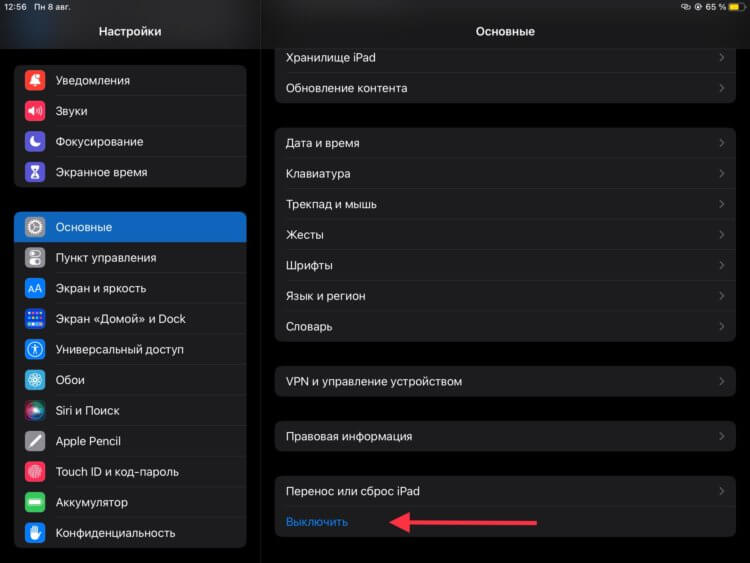
Перезагрузка — самый простой способ восстановить работоспособность Экранного времени.
- Если у вас Айфон с кнопкой «Домой» зажмите кнопку блокировки до появления ползунка «Выключение».
- Проведите по нему и выключите смартфон.
- Через несколько минут зажмите кнопку блокировки для включения смартфона.
- Если у вас Айфон с Face ID, зайдите в «Настройки».
- Перейдите в «Основные».
- Пролистайте в самый низ и нажмите кнопку «Выключение».
- Проведите пальцем по появившемуся слайдеру.
- Через несколько минут после выключения зажмите кнопку блокировки для включения устройства.
После этих действий запустите какое-нибудь приложение и засеките, сколько времени вы в нем проведете. Сравните полученные значения с данными в Экранном времени. Если все совпало, то у вас получилось наладить корректный подсчет времени.
❗️ПОДПИСЫВАЙСЯ НА ТЕЛЕГРАМ-КАНАЛ СУНДУК АЛИБАБЫ. ТАМ КАЖДЫЙ ДЕНЬ ВЫХОДЯТ ПОДБОРКИ САМЫХ ЛУЧШИХ ТОВАРОВ С АЛИЭКСПРЕСС
В случае если ничего не изменилось, то некоторые пользователи сообщают, что экранное время некорректно учитывает активность в приложениях при активном режиме энергосбережения. Чтобы его отключить, необходимо:
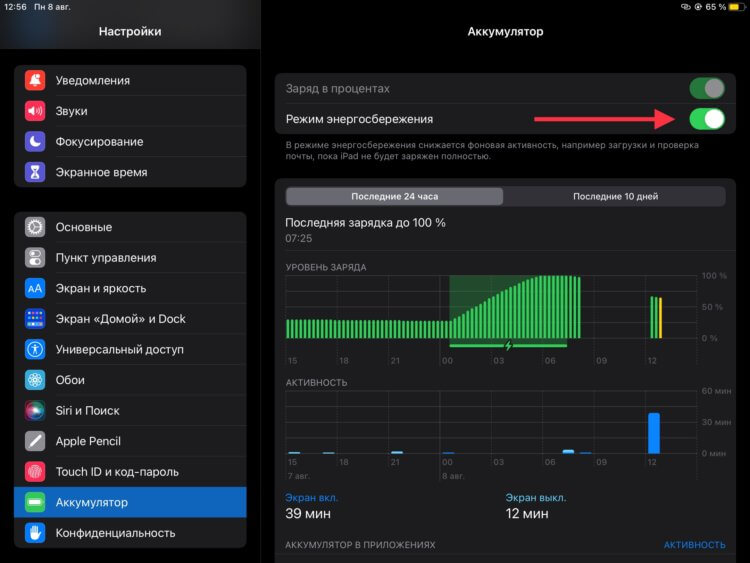
Режим энергосбережения не всегда влияет на Экранное время. Но такие ситуации случаются.
- Открыть настройки.
- Перейти в раздел «Аккумулятор».
- Отключить переключатель режима энергосбережения.
Но далеко не все используют эту опцию, а работоспособность экранного времени все равно вызывает вопросы. Одним из самых эффективных вариантов решения этой проблемы является отключение экранного времени. Для этого потребуется:
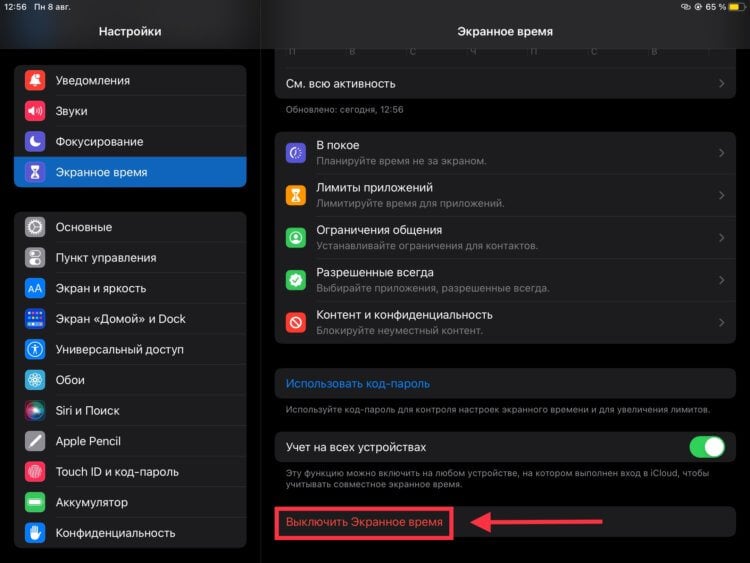
Перезапуск Экранного времени тоже помогает исправить ошибки. Но все собранные ранее данные о вашей активности будут удалены.
- Перейти в настройки.
- Открыть раздел «Экранное время».
- Пролистать в самый низ и нажать «Выключить Экранное время».
- Перезагрузить устройство.
- Вновь зайти в раздел «Экранное время» и нажать кнопку «Включить экранное время».
После этого вероятность восстановления работоспособности этой функции — максимальная. Если же и это не помогло вашему гаджету, то остается один, но самый радикальный способ — сброс до заводских настроек. Чтобы его выполнить, сделайте следующее:
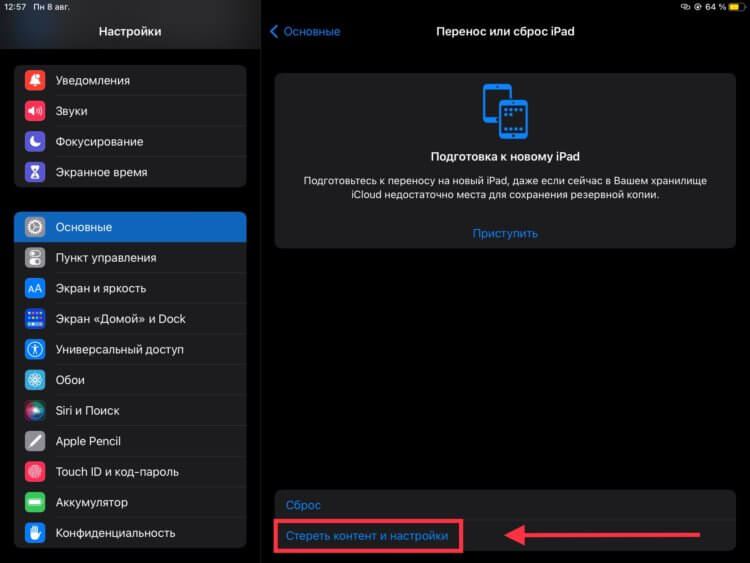
Сброс смартфона или планшета до заводских настроек поможет решить практически любую проблему.
- Откройте настройки.
- Перейдите в раздел «Основные».
- Пролистайте в самый низ и выберите пункт «Перенос или сброс iPhone» или «Перенос или сброс iPad» в зависимости от устройства.
- Выберите «Стереть контент и настройки».
- После этого следуйте инструкциям на экране.
Как только сброс будет завершен, необходимо настроить устройство как новое и проверить работоспособность экранного времени. Таким способом проблема будет решена.
Вы поставили родительский контроль и лимит времени. Но ваш ребенок это обходит. Как?

В закладки
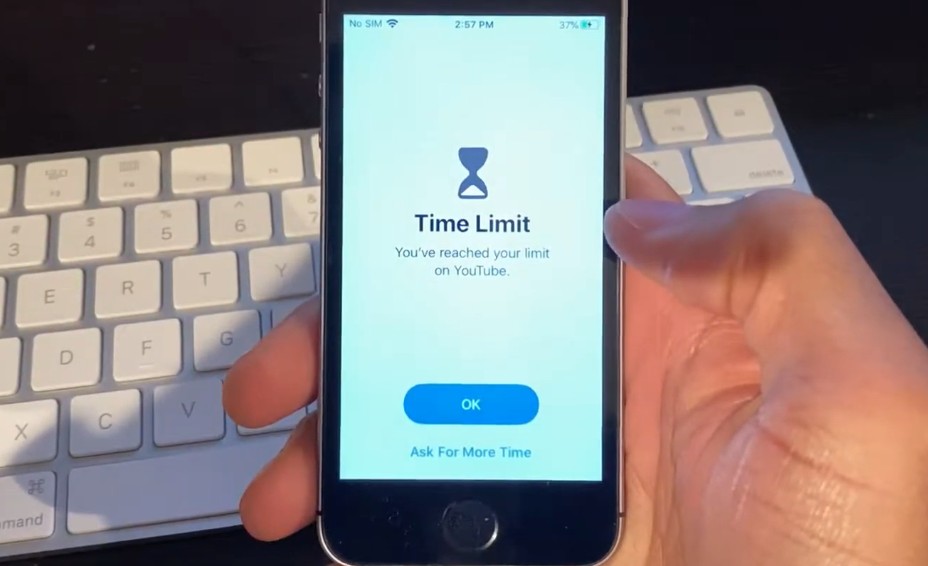
Буду краток: мой сын 9-ти лет гораздо умнее меня. Во всяком случае касательно использования гаджетов. Буквально вчера я совершенно случайно увидел, как он преспокойно смотрит ролики на YouTube, несмотря на запрет его запуска в настройках «Экранное время».
Да, дети шарят. После допроса с пристрастием я узнал, как эти вундеркинды обходят запрет на использование этого приложения.
Сказать, что был удивлён – ничего не сказать. Я специально отдал сыну свой старенький iPhone 6S, потому что уж слишком удобно на нём контролировать время использования всех установленных приложений и игр. А оказывается в iOS 13 есть огромная дырища, которая позволяет лазить по YouTube в свое удовольствие и класть на запреты раздела «Экранное время».
Сейчас я и вас научу, как это сделать. Ведь предупреждён – значит вооружен.
А поможет нам в этом взломе стандартное приложение iMessage.
При чём тут iMessage
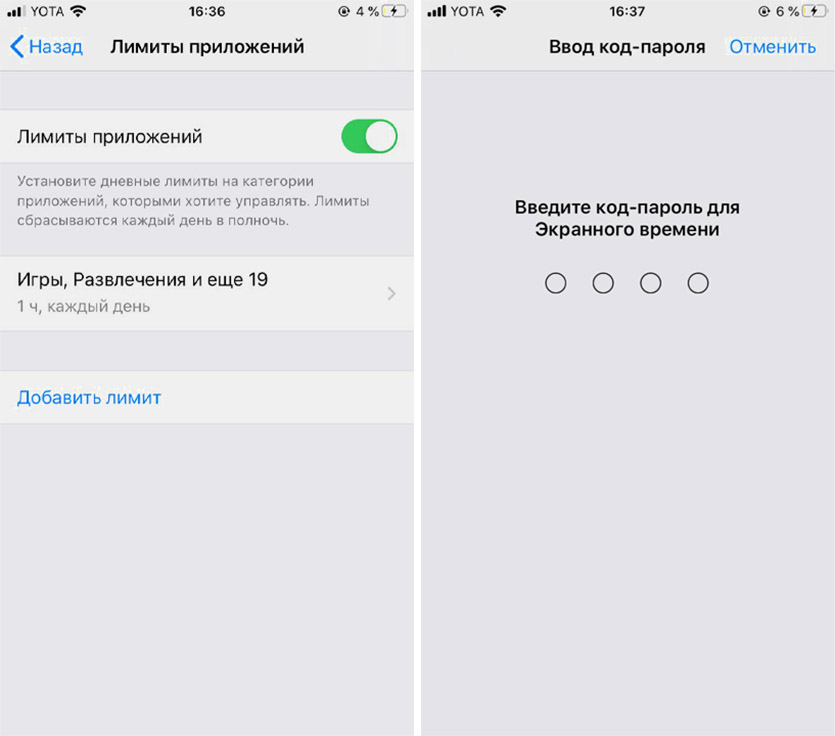
На iPhone 6S настроены лимиты времени использования приложений. И YouTube тоже.
Лично я редко пользуюсь iMessage, чаще общаюсь в WhatsApp и Телеграме. Поэтому никогда не обращал особого внимания на панель с установленными Эмодзи между клавиатурой и окном ввода текста.
А ведь в нём-то всё дело.
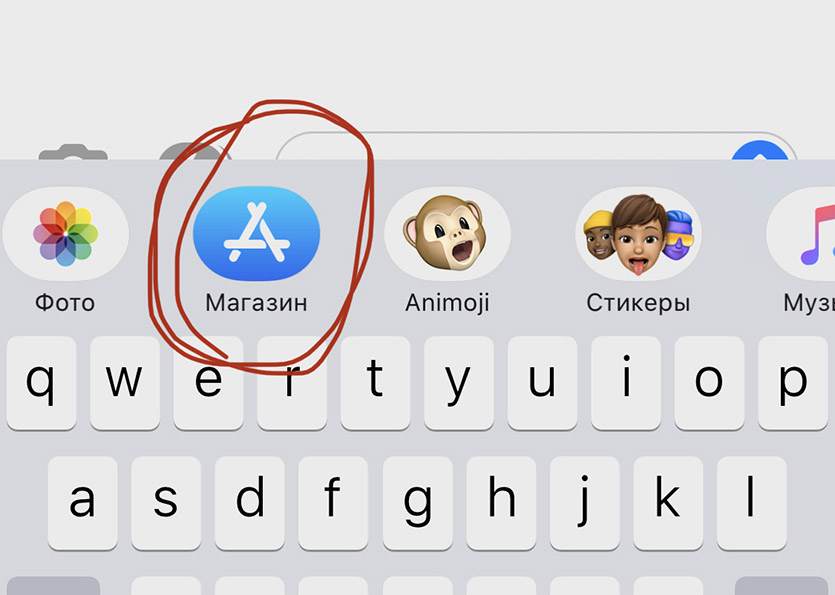
Точнее, дело вот в этом магазине стикеров и приложений для iMessage.
Итак, как получить доступ к YouTube, если вы уже израсходовали свой лимит времени на сегодня:
▶︎ Нужно открыть приложение iMessage
▶︎ Cоздать новое текстовое сообщение
▶︎ Найти на мини-панели иконку магазина iMessages App Store и нажать на неё
▶︎ Найти YouTube в этом магазине и нажать «Открыть»
Вуаля! Открывается полноценный YouTube, даже со строкой поиска роликов. Нажимаешь на любое видео и смотришь в своё удовольствие.
Замечу, что такой трюк запросто проворачивается на самой актуальной прошивке iOS 13.4.1.
Для наглядности – видеопруф:
Причём, не поможет даже удаление приложения YouTube: через это же окно магазина приложений в iMessage его можно запросто скачать.
Как побороть эту уязвимость в iOS
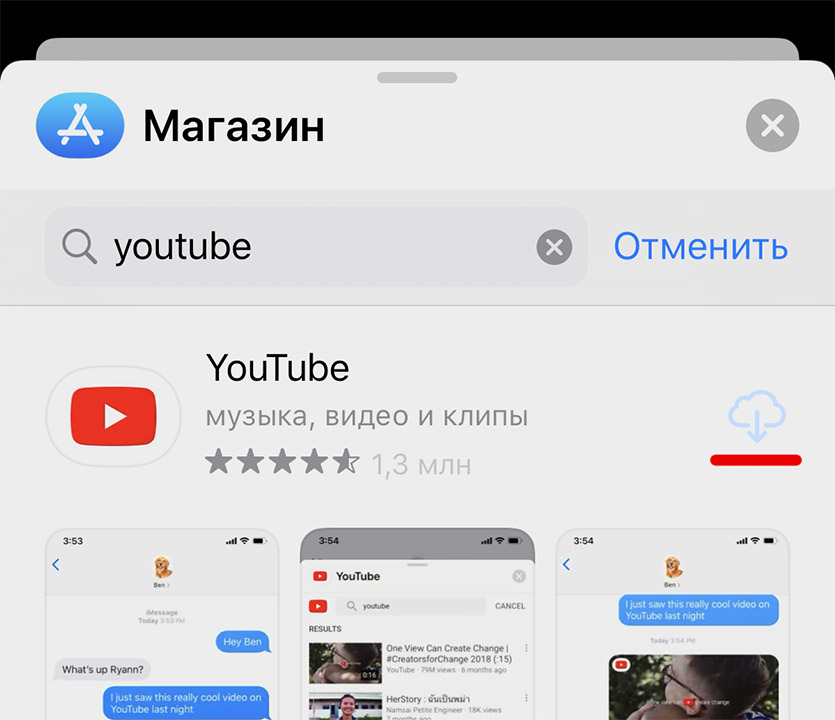
Пара тапов в настройках – и YouTube попросту недоступен для скачивания.
Поискав в интернете решение этой проблемы, я узнал самый действенный способ. Вот, что нужно делать, чтобы закрыть эту лазейку в iMessage:
Пройти по пути «Настройки – Экранное время – Контент и конфиденциальность – Покупки в iTunes и App Store», и здесь запретить установку приложений.
А потом снести приложение YouTube со смартфона. Смысл в том, что после активации этого ограничения скачать приложение даже через эту дыру в iMessage будет невозможно, а смотреть YouTube можно и в браузере, на который также стоит лимит. А в браузер через iMessage не зайти.
В очередной раз поразился сообразительности детей – моему этот лайфхак кто-то из друзей рассказал. Теперь и вы знаете.
(59 голосов, общий рейтинг: 4.61 из 5)
�� Хочешь ещё? Читай больше в Telegram
�� Ищешь ответ на вопрос? Приходи на Форум
Буду краток: мой сын 9-ти лет гораздо умнее меня. Во всяком случае касательно использования гаджетов. Буквально вчера я совершенно случайно увидел, как он преспокойно смотрит ролики на YouTube, несмотря на запрет его запуска в настройках «Экранное время». Да, дети шарят. После допроса с пристрастием я узнал, как эти вундеркинды обходят запрет на использование этого приложения.
Игнорировать лимит как отключить
Как взломать экранное время на iPhone? [100% Готово]
18 апреля 2023
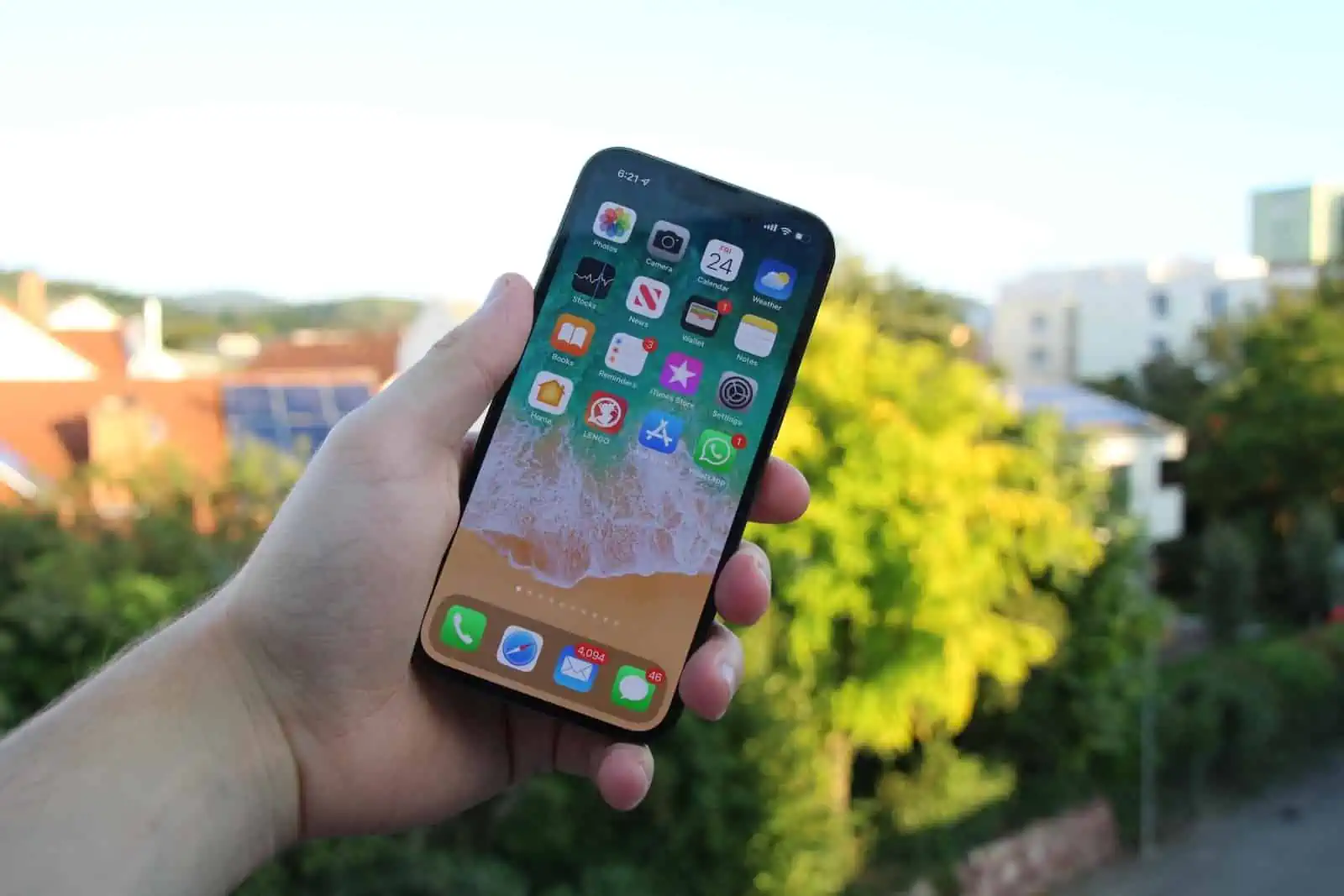
Вы пользователь iOS и хотите взломать функцию «Экранное время» на своем устройстве, но у вас нет пароля? Возможно, вы захотите расширить ограничения времени экрана, получить доступ к заблокированным приложениям или просто полностью отключить эту функцию.
Какими бы ни были ваши причины, взломать Screen Time без пароля можно с помощью простых и эффективных методов. В этом блоге мы рассмотрим различные методы, которые помогут вам обойти ограничения экранного времени на вашем устройстве iOS без необходимости ввода пароля. Итак, независимо от того, являетесь ли вы обеспокоенным родителем или любопытным пользователем, продолжайте читать, чтобы узнать, как взломать Screen Time на вашем устройстве iOS. Читайте дальше, чтобы узнать больше о как взломать экранное время.
Часть 1: Есть ли способ взломать iPhone Screen Time?
Экранное время — это полезная функция на устройствах iOS, которая позволяет отслеживать использование устройства и управлять им. Это может помочь вам отслеживать время, проведенное в определенных приложениях, устанавливать ограничения для себя или других и блокировать доступ к определенным приложениям или функциям. Однако, если вы хотите взломать экранное время, есть несколько способов сделать это. Читайте дальше для взлом экранного времени.
Метод 1: Как взломать экранное время с помощью PassFab iPhone Unlock [в один клик]
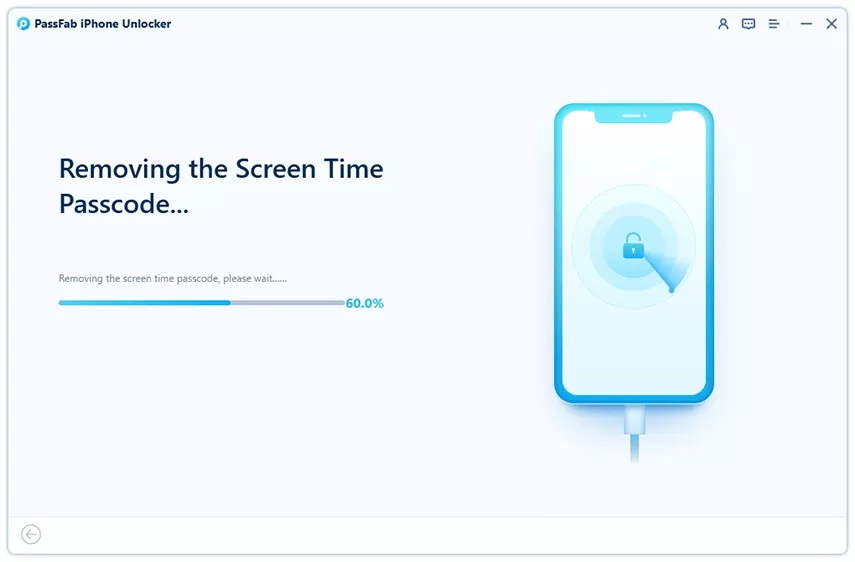
PassFab разблокировка iPhone — это мощный программный инструмент, который может помочь вам взломать Screen Time на вашем устройстве iOS без пароля. Вот как это использовать, если вы хотите знать как взломать лимит времени экрана.
Видеоурок-Как взломать лимит времени экрана:

Шаг 1: Загрузите и установите PassFab iPhone Unlock на свой компьютер.
Шаг 2: Подключите iPhone к компьютеру с помощью USB-кабеля и запустите PassFab iPhone Unlock.

Шаг 3: Нажмите на опцию «Удалить пароль экранного времени».
Шаг 4: Нажмите кнопку «Пуск» и следуйте инструкциям на экране, чтобы восстановить устройство.

Шаг 5: Подождите, пока процесс завершится, и ваш код доступа к Экранному времени будет успешно удален.

Получите разблокировку iPhone от PassFab
Способ 2: как взломать экранное время с помощью Siri для отправки сообщений
Взлом экранного времени с помощью Siri для отправки сообщений — это простой и эффективный метод, который позволяет обойти ограничения экранного времени и получить доступ к заблокированным приложениям или функциям. Вот как это сделать: Однако помните, что для работы Siri необходимо активировать на телефоне. Итак, если у вас есть Siri на телефоне, все готово.
Шаг 1. Активируйте Siri, нажав и удерживая кнопку «Домой» или «Боковая кнопка» на iPhone или сказав «Привет, Siri».
Шаг 2: Попросите Siri «Отправить кому-нибудь сообщение.
Шаг 3: Затем Siri покажет вам список ваших последних сообщений, что позволит вам прочитать их и ответить на них, даже если они из заблокированного приложения или в течение ограниченного времени. Если вы хотите знать как взломать пароль экранного времени 2023.
Метод 3: как взломать экранное время с помощью записи видео
Взлом экранного времени с помощью записи видео — это умный трюк, который может помочь вам обойти ограничения экранного времени и получить доступ к заблокированным приложениям или функциям на вашем iPhone. Вот как это сделать:
Шаг 1: Откройте центр управления, чтобы открыть видео или устройство записи экрана.
Шаг 2: Начните запись видео и введите свой пароль.
Теперь из Центра управления вы можете получить доступ к любому приложению или функции, которые обычно ограничены параметром «Экранное время», например к приложениям для социальных сетей или играм.
Часть 2: Дополнительные советы по взлому Screen Time
1. Как взломать родительский контроль
Нет возможности взломать родительский контроль. Тем не менее, вы можете узнать, как взломать лимит экранного времени с помощью приложения PassFab. Вы можете использовать его, чтобы смотреть YouTube перед сном!
2. Почему мой ребенок может игнорировать ограничение экранного времени на iPhone
Может быть несколько причин, по которым ваш ребенок может игнорировать ограничения экранного времени на своем iPhone. Например, проблема может заключаться в неправильных настройках времени экрана. Важно убедиться, что код-пароль «Экранное время» включен, а желаемые лимиты и ограничения приложений установлены правильно. Другой причиной может быть сбой часового пояса, поскольку ваш ребенок может обойти ограничения экранного времени, изменив часовой пояс на своем устройстве.
Этого можно избежать, установив для часового пояса значение «Установить автоматически» в настройках даты и времени. Технические сбои также могут привести к сбоям в работе Screen Time, поэтому попробуйте перезагрузить устройство или обновить его до последней версии iOS, чтобы устранить эту проблему. Наконец, если ваш ребенок использует виртуальную частную сеть (VPN) или прокси-сервер, он может обойти ограничения экранного времени. В этом случае важно отслеживать их использование Интернета и отключать VPN или прокси-серверы, если это необходимо.
3. Как подделать часы Экранного времени
Вы можете подделать свое экранное время с помощью мини-хака. Перейдите в приложение часов и включите секундомер. Теперь ваш экран будет включен до тех пор, пока включен секундомер. Это простой способ подделать ваше экранное время по любой причине.
4. Как обойти пароль Экранного времени для детей
Для этого нет встроенного приложения. Но всегда есть способ обойти это. Например, вы можете использовать инструмент PassFab, чтобы выполнить работу. Все, что вам нужно сделать, это загрузить приложение и следовать инструкциям.
Итоги
Важно понимать, что взлом Screen Time без пароля не рекомендуется, особенно с родительским контролем. Однако могут возникнуть ситуации, когда вам нужно получить доступ к вашему устройству, а пароль недоступен. В этом случае использование надежного программного обеспечения, такого как PassFab iPhone Unlock, или некоторых хитрых уловок, таких как Siri, или запись видео могут помочь обойти ограничения экранного времени. Использование этих методов ответственно и только при необходимости, сохраняя при этом здоровый и ответственный подход к использованию устройств, имеет решающее значение.