
Субтитры в содержимом приложения & ТВ в Windows 10
телепередачи. Если субтитры включены, они обычно отображаются в нижней части экрана. Субтитры часто используются людьми с нарушениями слуха, а также людьми, которые вместо того, чтобы читать звук в видео.
Дополнительные сведения о правилах субтитров для США см. в руководстве Федеральной комиссии по информационному сообщению о субтитрах.
Включите субтитры на компьютере с Windows 10
Чтобы включить субтитры:
- На компьютере с Windows 10, где воспроизведение видео, щелкните его правой кнопкой мыши или коснитесь и удерживайте в любом месте. В нижней части экрана появится строка меню. Если доступны субтитры, отображается значок «CC».
- Коснитесь значка «CC» или щелкните его.
- Выберите язык, на который вы хотите использовать субтитры. На экране появятся субтитры.
Настройка субтитров
Чтобы настроить способ появления субтитров в Windows 10:
- На компьютере с Windows 10 перейдите в «Параметры».
- Коснитесь или щелкните «Перезапуск Access».
- Нажмите или щелкните «Закрытые субтитры».
- Настройте отображение субтитров на экранах.
Обратите внимание, что изменения будут отражаться в области предварительного просмотра в верхней части окна по мере их внесения.
Вы можете настроить следующие параметры:
- Цвет подписи
- Прозрачность подписи
- Стиль подписей
- Размер подписи
- Эффекты подписей
- Цвет фона
- Прозрачность фона
- Цвет окна
- Прозрачность окна
При выборе параметра «Восстановить по умолчанию» параметры возвращают их исходное состояние при первой установке Windows 10.
Доступна ли оригинальная звуковая дорожка?

Посмотреть список таких фильмов возможно при настройке фильтрации в разделе «Каталог». Нажмите на кнопку «Настроить фильтры» и установите флажок на пункте «Язык оригинала», либо перейдите по ссылке.
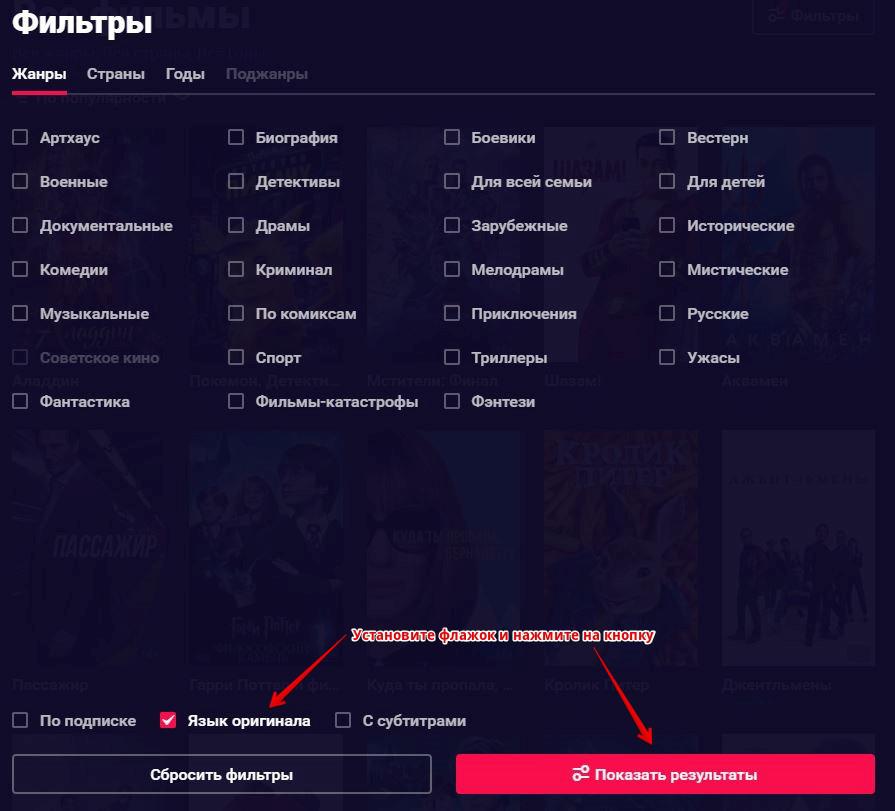
Обратите внимание, что субтитры синхронизированы с английской звуковой дорожкой и может быть расхождение при включении субтитров с русскоязычной дорожкой.
Изменение субтитров или языка для видео в приложении Apple TV и iTunes Store
Узнайте, как выбирать язык аудиодорожки, субтитры, скрытые субтитры и другие функции универсального доступа на iPhone, iPad, компьютере и Apple TV.
На Apple TV, телевизоре Smart TV или устройстве для потокового воспроизведения
Включите субтитры или выберите язык аудиодорожки с помощью пульта ДУ Apple TV, телевизора Smart TV или устройства для потокового воспроизведения.
Субтитры на Apple TV, телевизоре Smart TV или устройстве для потокового воспроизведения
- Для вызова элементов управления воспроизведением во время просмотра видео нажмите на пульте ДУ Siri Remote или Apple TV Remote кнопку «Воспроизведение/Пауза». Или нажмите кнопку вызова временной шкалы видео на пульте ДУ для телевизора Smart TV, устройства для потокового воспроизведения данных или игровой приставки.
- С помощью пульта ДУ Siri Remote или Apple TV Remote смахните вверх и нажмите кнопку «Субтитры»
 . Или с помощью пульта ДУ для телевизора Smart TV, устройства для потокового воспроизведения данных или игровой приставки перейдите к кнопке «Субтитры» .
 - Выберите нужные субтитры.

Чтобы изменить язык субтитров по умолчанию в меню «Настройки», перейдите в раздел «Настройки» > «Видео и аудио» > «Аудио» > «Субтитры», а затем выберите нужный язык. Если вам не нужны автоматические субтитры и вы используете Apple TV, перейдите в «Настройки» > «Видео и аудио» и выключите «Автоматические субтитры». Если вы используете телевизор Smart TV или устройство для потокового воспроизведения данных, перейдите в «Настройки» > «Основные» и выключите «Автоматические субтитры».
На Apple TV (3-го поколения) во время просмотра видео удерживайте кнопку «Выбор» на пульте ДУ нажатой в течение трех секунд до появления вкладки «Субтитры».
Языки аудиодорожек на Apple TV, телевизоре Smart TV или устройстве для потокового воспроизведения
- Для вызова элементов управления воспроизведением во время просмотра видео нажмите на пульте ДУ Siri Remote или Apple TV Remote кнопку «Воспроизведение/Пауза». Или нажмите кнопку вызова временной шкалы видео на пульте ДУ для телевизора Smart TV, устройства для потокового воспроизведения данных или игровой приставки.
- С помощью пульта ДУ Siri Remote или Apple TV Remote смахните вверх и нажмите кнопку «Звук»
 . Или с помощью пульта ДУ для телевизора Smart TV, устройства для потокового воспроизведения данных или игровой приставки перейдите к кнопке «Звук» .
 - Выберите нужный язык аудиодорожки.
Чтобы изменить язык аудио по умолчанию в меню «Настройки», перейдите в раздел «Настройки» > «Видео и аудио» > «Аудио» > «Язык», а затем выберите нужный язык.
На iPhone или iPad
- Во время просмотра видео нажмите на экран для отображения элементов управления воспроизведением.
- Нажмите кнопку «Еще элементы управления»
 .
. - Выберите «Субтитры» или «Языки».
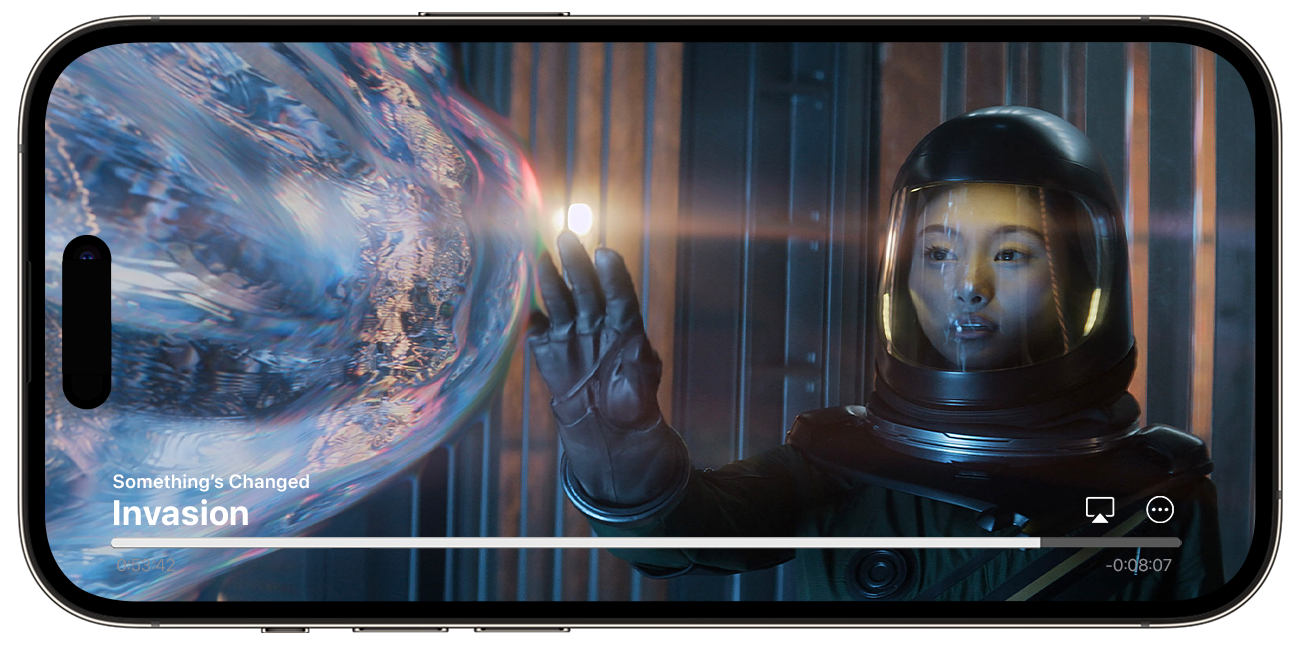
- Выберите нужный язык субтитров или аудиодорожки.
Для выбора языка аудиодорожек, загружаемых вместе с видео, перейдите в приложение «Настройки», прокрутите вниз и нажмите TV, а затем — «Языки». Нажмите «Добавить язык» и выберите нужные языки.
На компьютере Mac
Включите субтитры или языки аудиодорожек на компьютере Mac.
Субтитры на Mac
- Наведите указатель мыши на видео.
- Нажмите кнопку «Языки» .
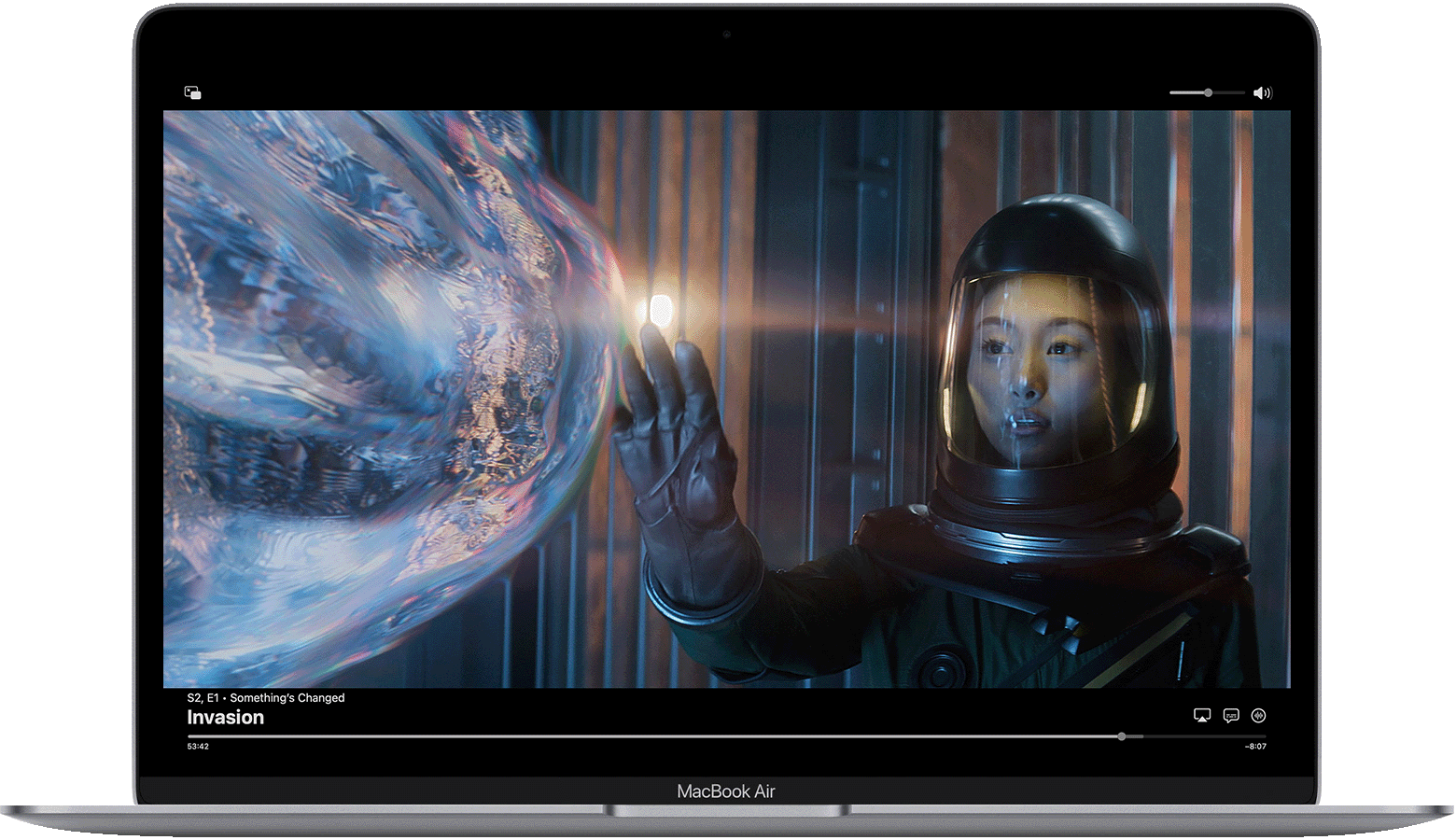
- Выберите необходимый язык или субтитры.
Языки аудиодорожек на Mac
- Наведите указатель мыши на видео.
- Нажмите кнопку «Аудио» .
- Выберите нужный язык аудиодорожки.
На веб-сайте
Включите субтитры или языки аудиодорожек на tv.apple.com/ru.
Субтитры в на веб-сайте
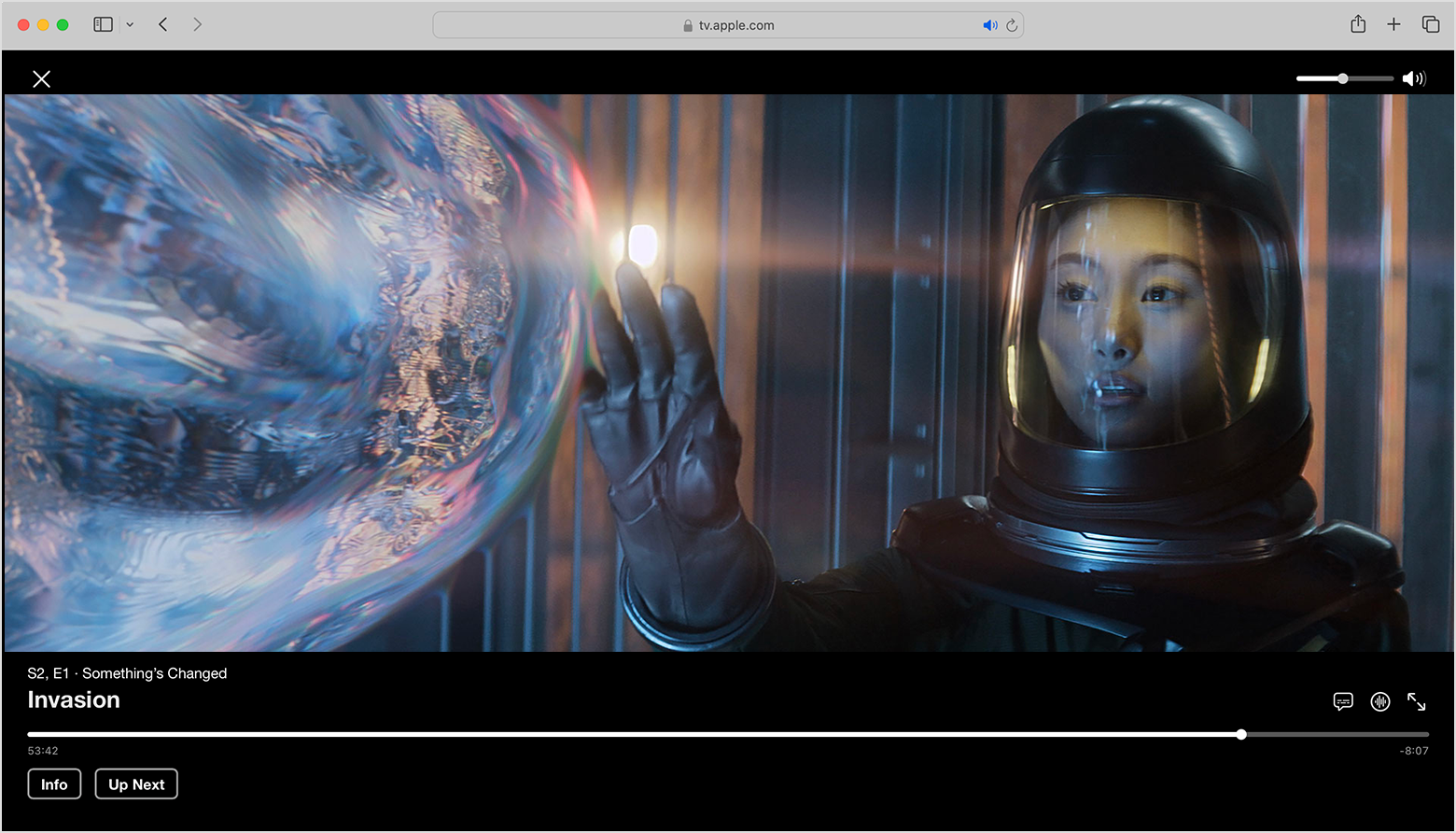
- Наведите указатель мыши на видео.
- Нажмите кнопку «Субтитры» .
- Выберите нужные субтитры.
Языки аудиодорожек на веб-сайте
- Наведите указатель мыши на видео.
- Нажмите кнопку «Аудио» .
- Выберите нужный язык аудиодорожки.
Если вы не видите параметры субтитров или языка
Если вы не видите параметры субтитров или языка, возможно, они недоступны для этого шоу или фильма. Проверьте страницу описания шоу или фильма в приложении Apple TV, чтобы узнать, какие субтитры или языки доступны.
Включение скрытых субтитров (CC) или субтитров для глухих и слабослышащих (SDH) по умолчанию
На iPhone, iPad, iPod touch, Apple TV, телевизоре Smart TV или устройстве для потокового воспроизведения
- Перейдите в меню «Настройки» и выберите пункт «Универсальный доступ».
- В разделе «Слух» выберите «Субтитры».
- Выберите параметр «Скрытые субтитры + SDH», чтобы включить эти функции.
- Если необходимо настроить стандартные и скрытые субтитры, выберите «Стиль», а затем — нужный вариант.
На компьютере Mac
- Выберите меню Apple > «Системные настройки», а затем нажмите «Универсальный доступ».
- Нажмите «Субтитры».
- Выберите параметр «Предпочитать скрытые субтитры и SDH», чтобы включить эти функции.
Если необходимо настроить стандартные и скрытые субтитры, выберите нужные варианты на этом экране.
На компьютере с Windows
- В строке меню в верхней части окна iTunes выберите «Правка» > «Настройки».
- Откройте вкладку «Воспроизведение».
- Выберите параметр «Предпочитать скрытые субтитры и SDH», чтобы включить эти функции.
Чтобы настроить стандартные и скрытые субтитры, выберите нужные варианты в меню «Стиль субтитров» или нажмите кнопку «Настроить».
Фильмы и телешоу доступны не во всех странах и регионах. Узнайте, что доступно в вашей стране или регионе. Языки и функции универсального доступа, поддерживаемые фильмом или телешоу, зависят от страны и региона.
Как отменить подписку Иви?
Онлайн-кинотеатр Иви — это один из самых популярных российских сервисов, предоставляющих своей аудитории доступ к легальному видеоконтенту. Иви доступен на всех платформах: Smart TV в телевизоре, мобильные приложения для операционных систем iOS и Android, приставки и web-версия.
Подписчики онлайн-кинотеатра могут наслаждаться мировыми и российскими премьерами, смотреть любимые сериалы без рекламы. Также для подписчиков доступен детский контент, документальные передачи, ТВ-шоу и спортивные трансляции. Сервис отличается ежедневным пополнением каталога новинками и шедеврами мировой и отечественной киноклассики в высоком качестве. Посмотреть сериал или фильм можно и без подписки, но в этом случае зрителю будет показана реклама.
Рекомендательная система Иви работает на основе искусственного интеллекта и анализа больших данных, а это означает, что сервис будет предлагать для просмотра только релевантный контент.
При оформлении подписки на Иви пользователь может смотреть контент онлайн или скачивать на мобильное устройство для просмотра без интернета. Пользователю предоставляется бесплатный период (30 дней), чтобы познакомиться с сервисом и определиться с подпиской. Онлайн-кинотеатр предлагает два вида подписок:
Изи Иви: подразумевает полный каталог сервиса, подписка доступна в мобильном приложении для одного пользователя.
Подписка Иви: подразумевает семейный доступ на пяти устройствах к полному каталогу контента на любой платформе.
Продление подписки происходит автоматически, но пользователь в любой момент может ее отменить. Разбираемся, как отключить подписку разными способами и отвязать банковскую карту.
Отключить подписку на телевизоре с функцией Smart TV
- Зайдите в свой профиль в личном кабинете на сайте www.ivi.ru с помощью номера телефона или электронной почты.
- Перейдите в раздел «Управление подпиской».
- На экране отобразятся опции, чтобы вы могли внести изменения или выбрать. Если вы хотите полностью отменить доступ к сервису, нажмите соответствующую кнопку на странице.
- Подтвердите свой выбор в системе, нажав необходимую кнопку.
Отключить подписку в личном кабинете на сайте онлайн-кинотеатра
- Зайдите в свой профиль в личном кабинете на сайте www.ivi.ru с помощью номера телефона или электронной почты.
- Выберите в главном меню раздел «Мой Иви».
- Перейдите в раздел «Управление подпиской».
- На экране отобразятся опции, чтобы вы могли внести изменения или выбрать. Если вы хотите полностью отменить доступ к сервису, нажмите соответствующую кнопку на странице.
- Подтвердите свой выбор в системе, нажав необходимую кнопку.
Отключить подписку на смартфоне с операционной системой Android
- Зайдите на вашем устройстве в приложение Google Play.
- В разделе «Меню» (отображается в виде трех параллельных линий в левом углу поисковой строки) выберите раздел подписок на приложения.
- В выпадающем списке найдите Иви.
- Отключите подписку на онлайн-кинотеатр, нажав соответствующую кнопку.
- Подтвердите свои действия.
Отключить подписку на устройстве с операционной системой iOS
- Нажмите на иконку приложения App Store.
- Войдите в свою учетную запись, если это необходимо.
- В разделе «Настройки учетной записи» нажмите «Подписки».
- Выберите приложение Иви в предложенных опциях подписок.
- Отключите подписку на сервис.
- Подтвердите свой выбор.
Если у вас нет подписки через Google Play и AppStore, то отключить подписку можно в мобильном приложении Иви в разделе «Управление подпиской».
Отказаться от подписки сервиса на МТС
При подключении некоторых тарифов оператор мобильной связи дарит абонентам бесплатную подписку Иви на два месяца. По истечении этого времени пользователь вправе отказаться от услуг онлайн-кинотеатра или продолжить использование по определенному тарифу. Клиент МТС может смотреть видеоконтент на приставке или на своем смартфоне. Отказаться от подписки можно несколькими способами.
1. В приложении «Мой МТС»
- Откройте приложение оператора мобильной связи на своем смартфоне.
- Зайдите в раздел «Управление услугами».
- Выберите Иви и нажмите кнопку «Отключить».
2. С помощью текстового сообщения (в случае, если оплата услуг поступает с баланса телефона)
- Наберите на своем телефоне *152*2#.
- Следуйте инструкции из текстового сообщения.
Если вы столкнулись с трудностями при отмене подписки через мобильного оператора, рекомендуем связаться со службой поддержки МТС.
Как отвязать банковскую карту
- Открыть сайт онлайн-кинотеатра www.ivi.ru.
- Пройдите авторизацию или войдите под своим телефоном или электронной почтой.
- Выберете раздел «Способ оплаты». В нем вы увидите данные банковской карты, используемой для оплаты услуг.
- Выберете карту, которую хотите отвязать, и удалите ее из раздела.
Важно знать, что отменяя подписку в середине периода, вы не сможете вернуть остаток денежных средств за неиспользованные дни. Ежемесячный платеж списывается со счета в первый день периода, а дату окончания вы всегда можете проверить в своем личном кабинете.