
Зуп удаление помеченных объектов где
Дата публикации 17.11.2022
Использован релиз 3.1.24
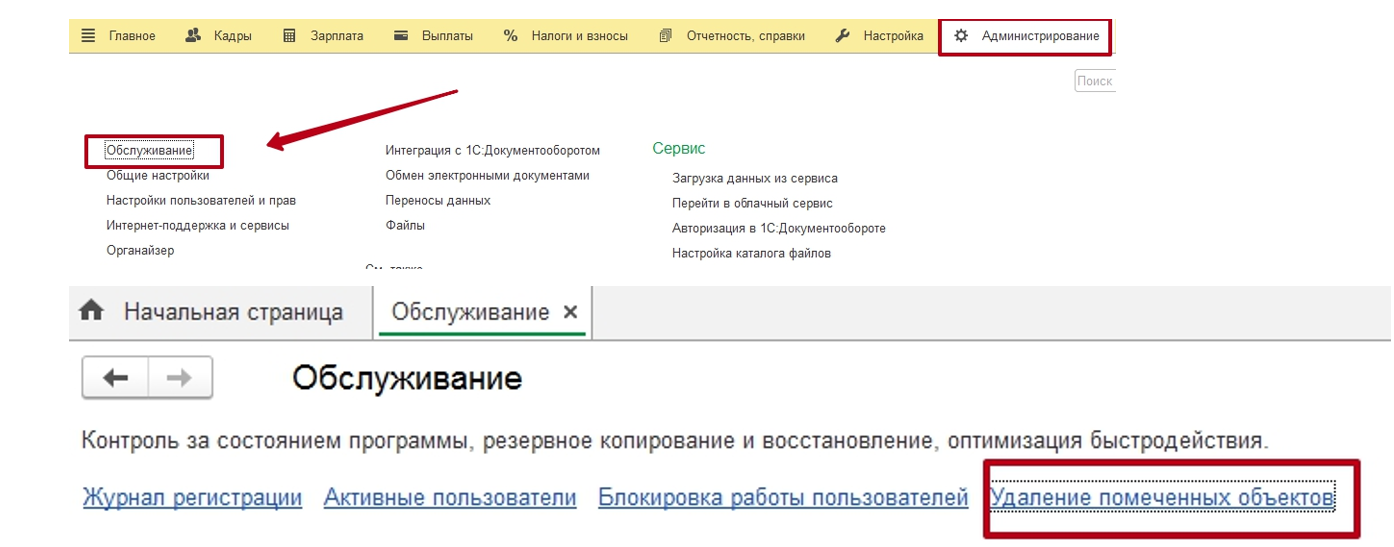
Для удаления документов необходимо сначала пометить их на удаление, а затем использовать специальную обработку «Удаление помеченных объектов» (рис. 1).
- Раздел Администрирование – Обслуживание — ссылка «Удаление помеченных объектов». Поиск помеченных на удаление элементов производится автоматически.
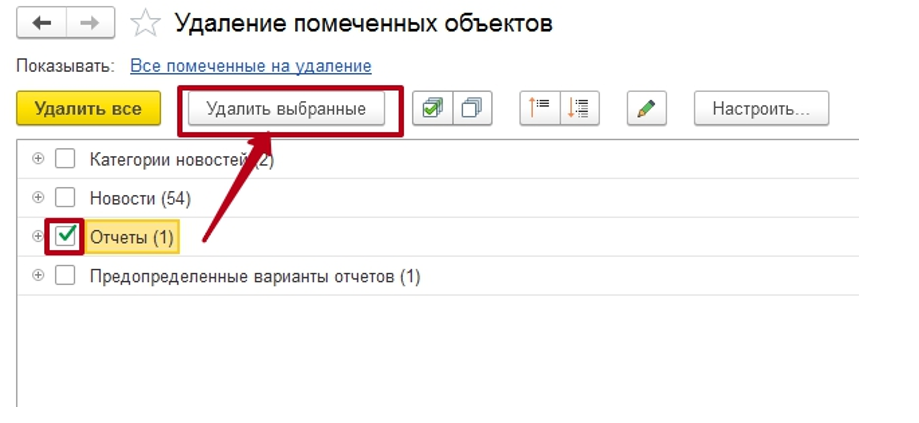
- Нажмите на кнопку «Удалить выбранные». При этом появится сообщение: «Удалить все элементы, помеченные на удаления?». Кнопка «Да».
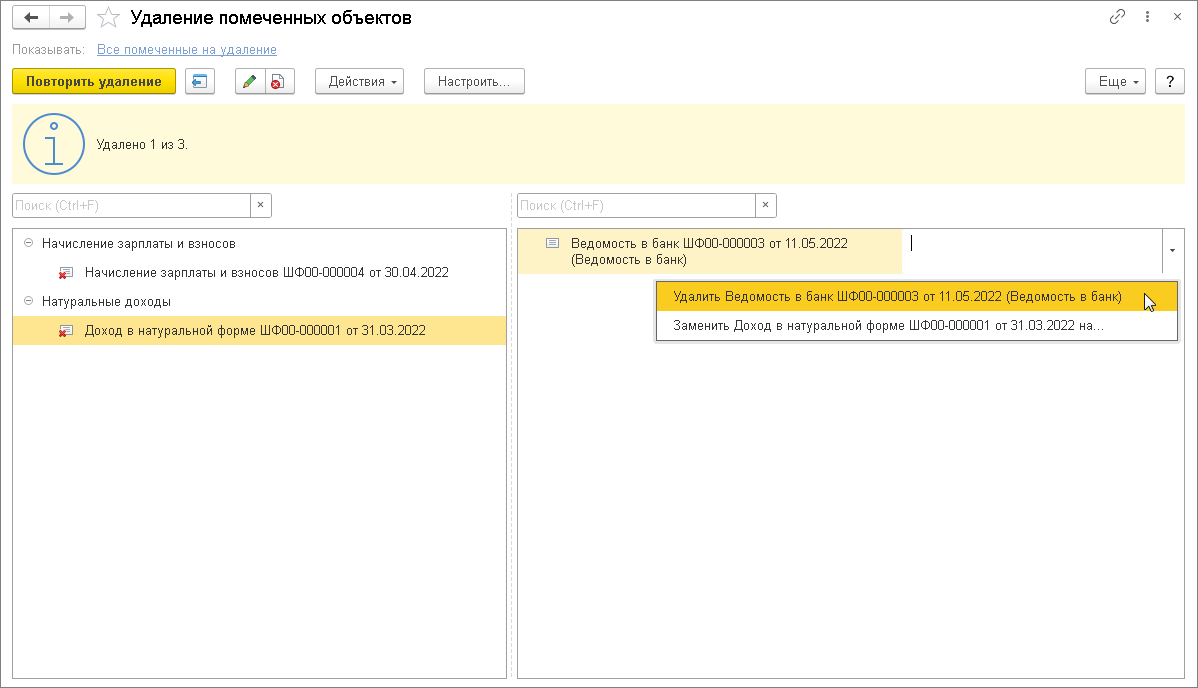
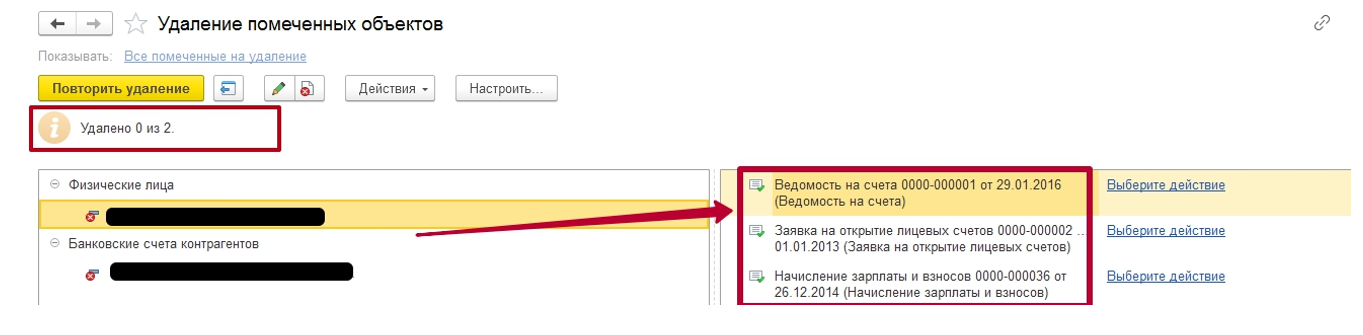
- Далее появится сообщение о количестве удаленных элементов и список объектов, которые не получилось удалить. Список неудаленных элементов состоит из двух частей: слева перечень самих элементов, справа – все связанные с ними элементы. Выделите объект, чтобы узнать причину по которой его не получилось удалить (рис. 2).
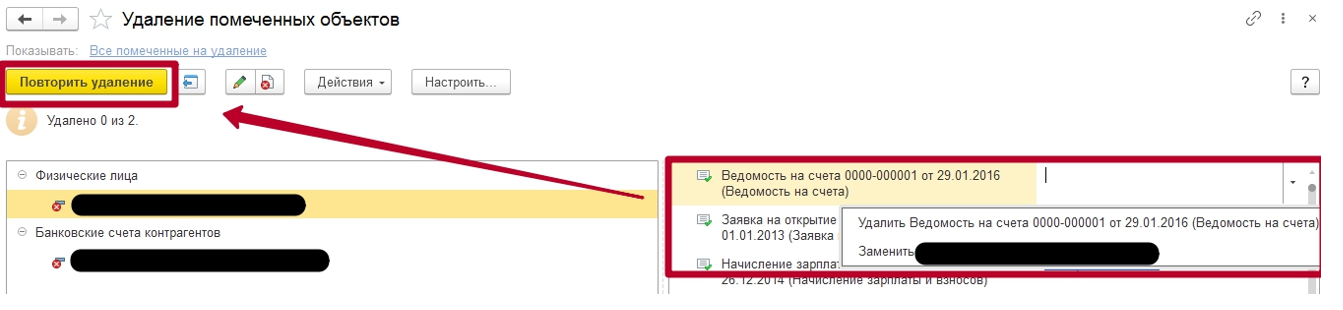
- Для удаления самого элемента (слева) необходимо либо удалить связанные с ним элементы в списке (справа), либо заменить. Выберите нужное действие по ссылке. Кнопка «Повторить удаление».
- После успешного удаления выводится сообщение «Удаление успешно завершено» (рис. 3).

Подпишитесь на новости
Не пропускайте последние новости — подпишитесь
на бесплатную рассылку сайта:
- десятки экспертов ежедневно мониторят изменения законодательства и судебную практику;
- рассылка бесплатная, независимо от наличия договора 1С:ИТС;
- ваш e-mail не передается третьим лицам;
Как удалить документ в программе 1С: Зарплата и управление персоналом 8 (ЗУП)?
Прежде чем удалить рабочий файл, пользователь системы 1С: Зарплата и управление персоналом (ЗУП) должен отметить его и отправить на удаление. А уже после – использоваться специальный инструментарий для удаления помеченных на удаление документов таким образом, как обозначено на первой картинке.
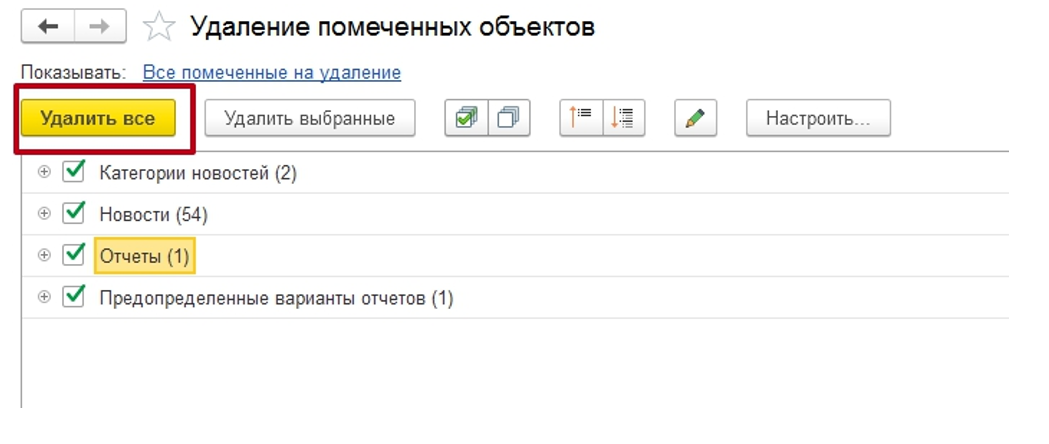
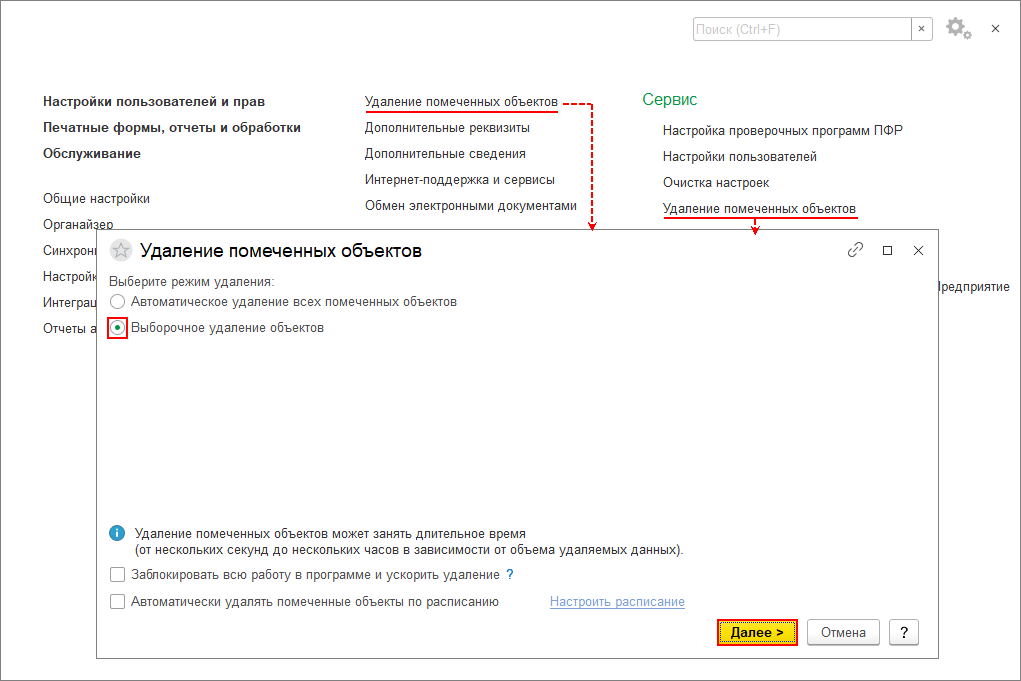
При помощи раздела Администрирование – Обслуживание можно найти блок для удаления помеченных объектов. Необходимо поставить флажок напротив одного из двух пунктов, чтобы выборочно удалить объекты или автоматически избавиться от всех помеченных файлов.
Пользователь может самостоятельно отмечать флажками те пункты, которые нужно ликвидировать. По факту нажатия кнопки «Удалить выбранные» или «Удалить» появляются данные о количестве ликвидированных файлов, а также система автоматически предупреждает, если есть такие документы, которые удалить невозможно.
Перечень не удалённых файлов включает в себя два раздела:
- с правой стороны можно увидеть все файлы, которые связаны с удаляемым документом;
- с левой стороны — список самих объектов.
После того как, администратор отсортирует материалы вручную, он может повторно удалить ненужные объекты.
По факту удаления система выводит на экран количество удаленных файлов.
«1С:ЗУП 8» (ред. 3): удаление помеченных объектов (+ видео)
Видеоролик выполнен в программе «1С:Зарплата и управление персоналом 8», ред. 3.1 версии 3.1.22.77.
Для удаления ошибочно созданных документов в программе «1С:Зарплата и управление персоналом 8» ред. 3 необходимо:
- пометить на удаление документ, выбрав его левой клавишей мыши и нажав на клавиатуре клавишу Del или на кнопку Еще в открытой форме документа. Для выбора группы документов необходимо нажать клавишу Shift или Ctrl;
- удалить помеченные объекты, перейдя по ссылке Обслуживание в разделе Администрирование.
Внимание! Удалять помеченные объекты могут только пользователи с правами Администратора.
В открытом окне Удаление помеченных объектов можно выбрать Область поиска помеченных объектов: Везде или В разделах программы.
Для редактирования списка помеченных объектов вручную можно Установить все или Снять все флаги.
По кнопке Настроить можно Выбрать объекты метаданных, а также установить Способ удаления:
Настроить расписание помеченных объектов можно после установки флага Автоматически удалять помеченные объекты по расписанию.
По кнопке Удалить выбранные программа проверит связанные между собой объекты. Список связанных документов будет сформирован с указанием причины, по которой их не удалось удалить. По ссылке Выберите действие для документа будет предложен выбор: Удалить связанный документ или Заменить документ, помеченный на удаление, на другой.
Как удалить документ в 1С:ЗУП 8?
Для удаления документов необходимо сначала пометить их на удаление, а затем использовать специальную обработку Удаление помеченных объектов (рис. 1).
- Раздел Администрирование – Удаление помеченных объектов.
- Выберите режим удаления с помощью переключателя (Автоматическое удаление всех помеченных объектов (удаляются все объекты, помеченные на удаление), Выборочное удаление объектов (выводится список объектов, помеченных на удаление).
- Кнопка Далее.
- В случае выборочного режима удаления помеченных объектов можно отменить удаление того или иного объекта, сняв флажок (рис. 2).
- Кнопка Удалить. После этого в окне появится информация о количестве удаленных объектов и тех, которые не удалось удалить. Список неудаленных объектов состоит из двух частей: слева перечень самих объектов, справа – все связанные с ними объекты (Места использования объекта). Пометьте на удаление все объекты, связанные с удаляемым (в правой части списка – Места использования объекта).
- Кнопка Повторить удаление.
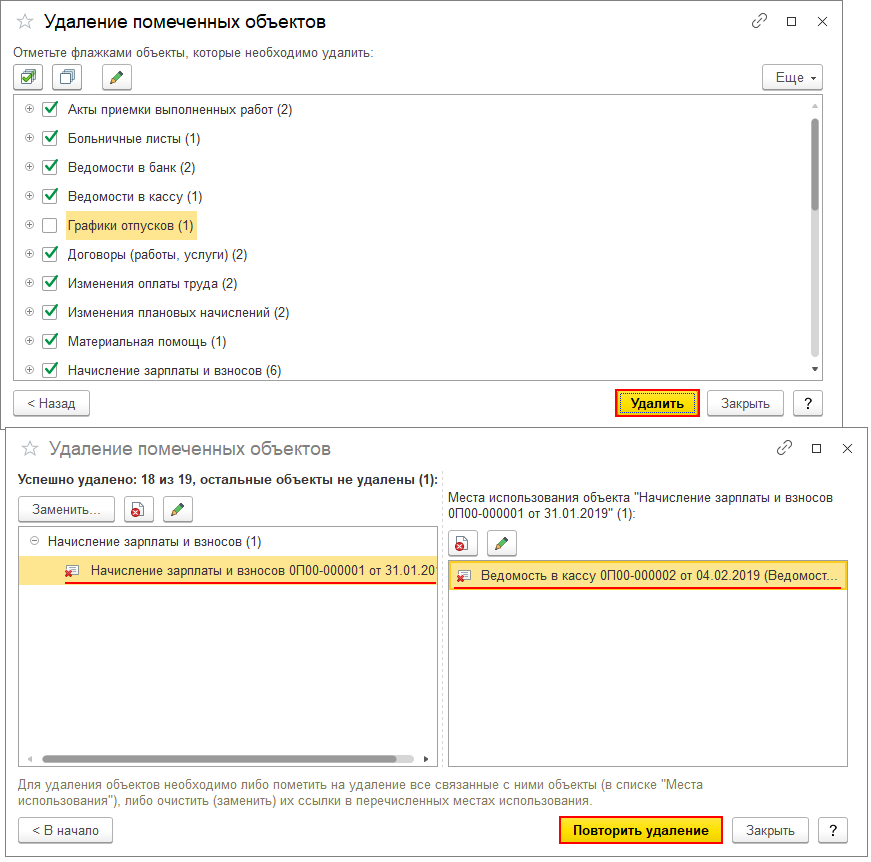
- После успешного удаления выводится сообщение о количестве удаленных объектов.
- Кнопка Закрыть (рис. 3).