
Как на Apple Watch отслеживать шаги
Каждый, кто хоть раз задумывался о физической активности для здорового образа жизни, наверняка слышал, что одно из главных правил — делать не менее 10 тысяч шагов в день. У экспертов есть различные споры на этот счет, кто-то говорил, что шагов должно быть больше, кто-то же считает, что они должны быть выполнены в высоких пульсовых зонах. Однако, можно точно сказать, что 10 тысяч шагов в день не навредят никому, кто просто хочет проявлять активность в течение дня и не стремится к каким-то результатам.
Часы Apple Watch умеют отслеживать количество сделанных шагов. Когда они закреплены на руке, они постоянно ведут подсчет активности человека. Всем известны кольца активности Apple Watch — подвижность, упражнения и разминка. Но не все знают, как посмотреть просто количество шагов. В этой статье мы расскажем о том, каким образом отслеживать шаги на Apple Watch.
Оглавление: 1. Как на Apple Watch посмотреть количество шагов 2. Как на iPhone посмотреть количество шагов - В приложении “Фитнес” - В приложении “Здоровье”
Обратите внимание:
Кольца активности (подвижность, упражнения и разминка) считаются более грамотными критериями, которые нужно отслеживать для здорового образа жизни. Конечно, если они подобраны правильно для конкретного пользователя часов.
Как на Apple Watch посмотреть количество шагов
Если нужно посмотреть количество совершенных за день шагов через Apple Watch — это не получится сделать с главного экрана. Ни на один циферблат нельзя вывести показатель количества пройденных за день шагов.
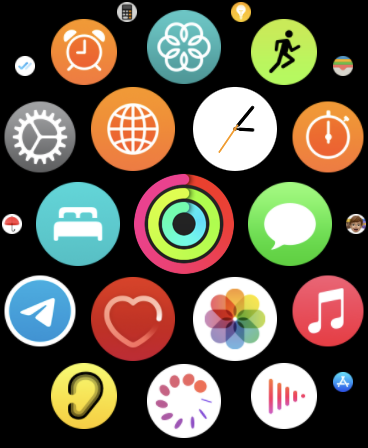
Отследить количество шагов можно в приложении “Фитнес”. Нажмите на Digital Crown (колесико на Apple Watch) и перейдите к приложению “Фитнес”.
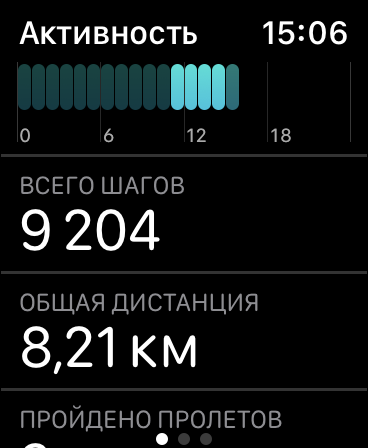
Здесь прокрутите информацию вниз, один из отображаемых параметров — “Всего шагов”. Это и есть количество шагов, которые были совершены за день.
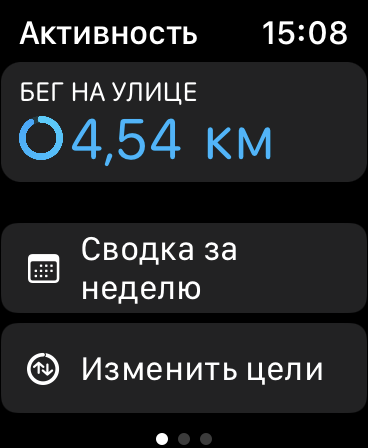
Отметим, что узнать можно не только количество шагов за день, но и количество шагов за неделю. Нажмите в том же меню на пункт “Сводка за неделю”.
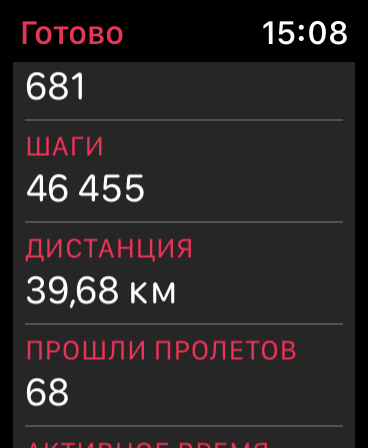
Здесь будет указано количество шагов, которые вы совершили за неделю.
Как на iPhone посмотреть количество шагов
Удобнее отслеживать свою активность через iPhone, с которым синхронизированы часы Apple Watch. На iPhone можно посмотреть количество пройденных шагов в двух приложениях — “Фитнес” и “Здоровье”.
В приложении “Фитнес”
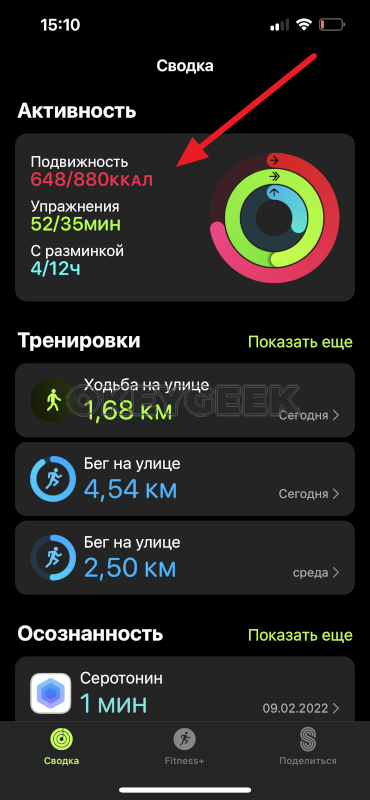
Откройте приложение “Фитнес” и нажмите на свою текущую активность в течение дня.
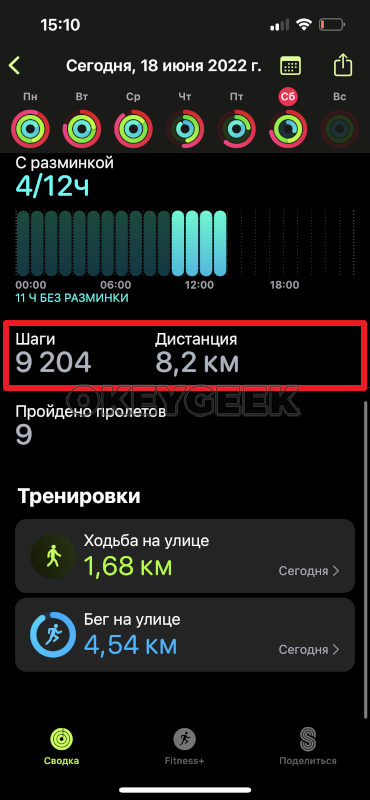
Откроется меню, которое нужно прокрутить вниз, чтобы увидеть количество совершенных шагов.
Обратите внимание:
На iPhone в приложении “Фитнес” можно посмотреть количество шагов не только за текущий день, но и за прошлые дни, переключившись сверху в календаре на соответствующий день.
В приложении “Здоровье”
Если вы активировали работу приложения “Здоровье” на iPhone, в нем будут собираться все данные, в том числе и связанные с активностью.
Откройте приложение “Здоровье” на iPhone — здесь на титульном экране сразу будет информация о пройденных за день шагах.
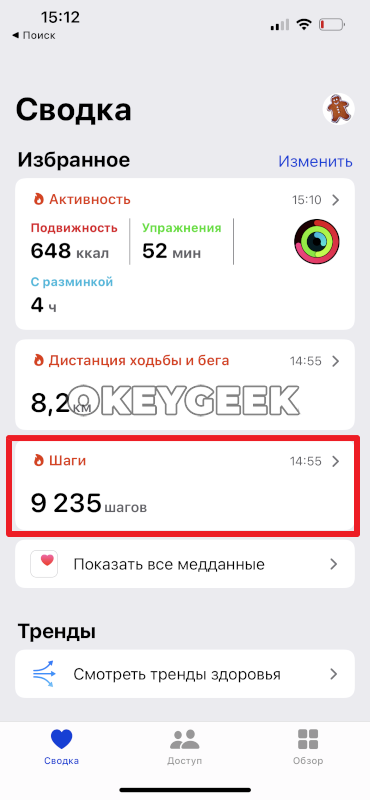
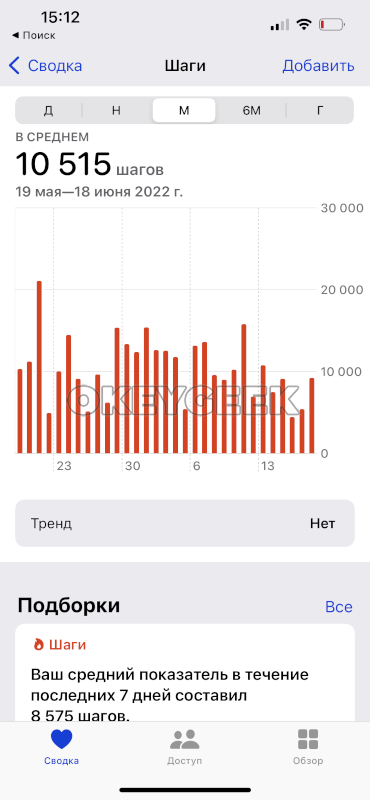
Если нажать на этот параметр, можно посмотреть графики по количеству совершенных шагов за различные периоды, в том числе и среднее значение по дням — за неделю, месяц, 6 месяцев или год.
Обратите внимание:
В этом материале мы рассмотрели предустановленные приложения на Apple Watch и iPhone, которые позволяют отслеживать количество шагов. Но можно использовать и сторонние приложения, которые тоже имеют подобную функциональность.
5 функций Apple Watch, о которых вы могли забыть
Apple изначально заложила в свои часы огромное количество различных возможностей. Правда, как это часто случается последнее время, некоторые из них приходится как следует поискать. И если бывалые пользователи техники Apple большинство из них смогут без проблем найти, то новичкам будет не просто. Именно поэтому мы собрали для вас несколько классных возможностей, которые позволят сделать ваши Apple Watch значительно удобнее. И при этом не придется прочесывать все меню вдоль и поперек.
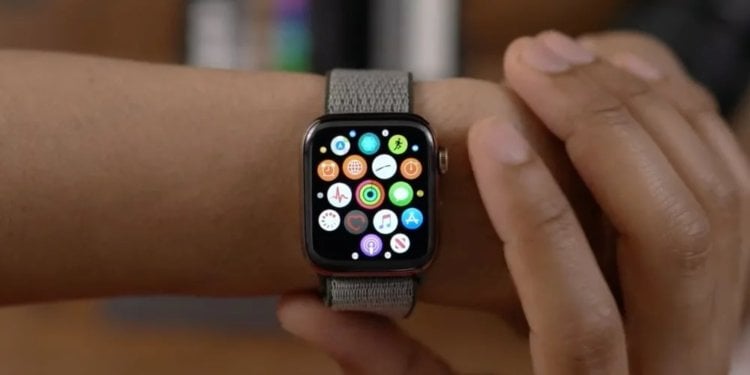
Многие функции Apple Watch скрыты от глаз пользователей.
❗️ПЕРЕД ЧТЕНИЕМ СТАТЬИ РЕКОМЕНДУЕМ ПОДПИСАТЬСЯ НА НАШ ДЗЕН
Так вы сможете активировать жестовое управление, вывести на экран количество пройденный шагов, изменить ориентацию часов или вообще использовать Siri в качестве переводчика. Разбираемся, как все это настроить и в каких ситуация может пригодиться.
Шаги на Apple Watch
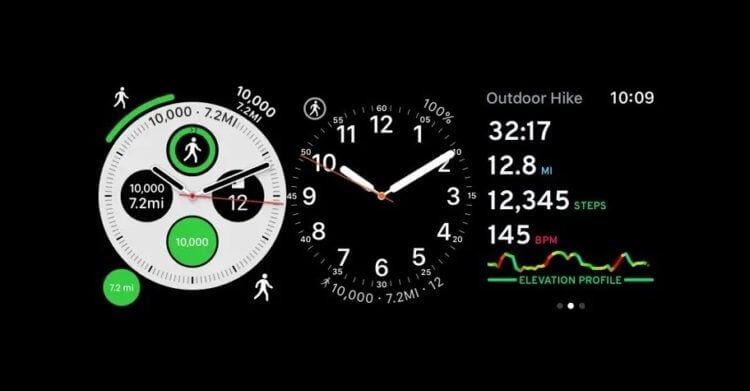
Шагомер++ предлагает разные варианты виджетов практически под все циферблаты.
Apple позиционирует свои часы как устройства для активного образа жизни. Но не все занимаются спортом даже на любительском уровне. А вот поддерживать определенный уровень физической активности все равно стараются. В частности, это проявляется в ежедневном подсчете количества шагов и достижении определенных целей подвижности. Но стандартными средствами счетчик шагов на экран Apple Watch вывести нельзя. Можно разметить на дисплее только кольца активности, по которым не всегда понятно, сколько шагов пройдено, а сколько еще осталось.
❗️ПОДПИСЫВАЙТЕСЬ НА НАШ ТЕЛЕГРАМ-КАНАЛ, ЧТОБЫ НЕ ПРОПУСТИТЬ САМЫЕ СВЕЖИЕ НОВОСТИ
Если эта информация вам необходима, то можно прибегнуть к стороннему бесплатному приложению “Шагомер++”. Просто установите его на Айфон и Apple Watch, дайте доступ к приложению Здоровье и всем нужным датчикам и разместите соответствующий виджет на экране часов. Теперь вы всегда точно будете знать, сколько вы уже прошли без перехода в приложение. Очень удобно. Жаль, что я не знал о нем, когда пользовался Apple Watch.
Жесты на Apple Watch
Apple всегда славилась тем, что добавляет в свои устройства необычные режимы работы и взаимодействия с ними, позволяющие их использовать хоть кому. Получается действительно универсальный доступ. Apple Watch подобные настройки тоже не обошли стороной. Так, с помощью жестов на часах можно делать следующее:
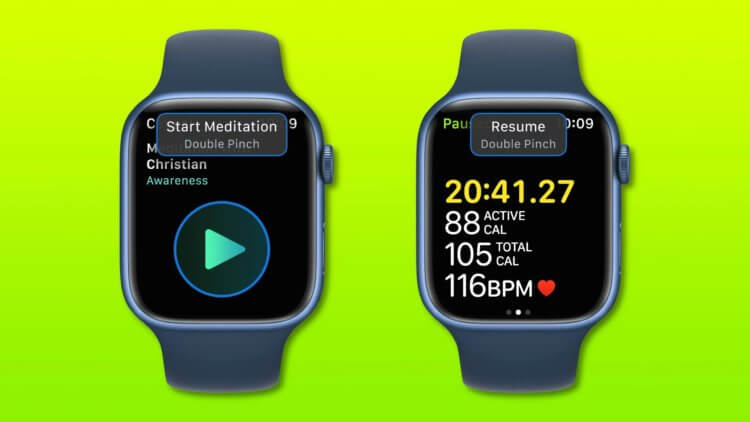
Подсказки будут появляться там, где можно использовать жестовое управление.
- Ответить на звонок или положить трубку.
- Сделать снимок.
- Запустить или остановить воспроизведение.
- Включить, приостановить или возобновить тренировку.
- Отложить или отключить будильник или таймер.
Просто представьте, что вы несете тяжелую сумку, и тут вам поступает звонок. Тянуться за телефоном проблематично, а нажать второй рукой на экран часов не получится, так как она занята. При включенных жестах вы просто два раза сжимаете руку, и часы снимут трубку и позволят вам пообщаться по громкой связи. Включить жесты в Apple Watch можно так:
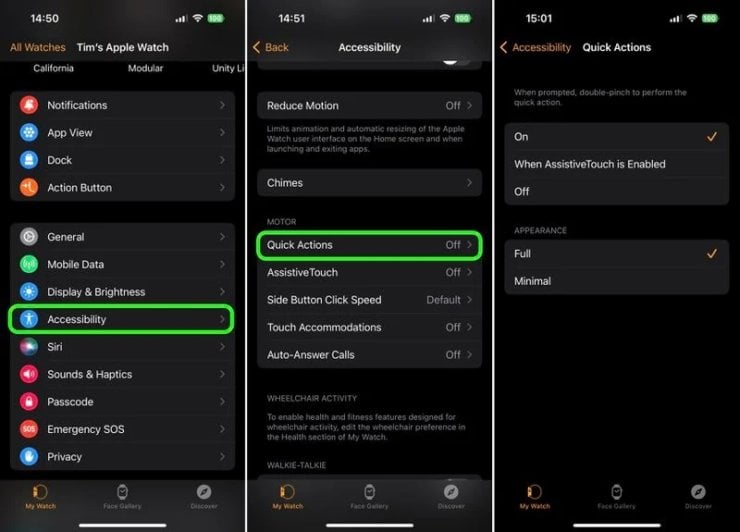
Лучше сделать быстрые действия активными независимо от запуска AssistiveTouch.
- Откройте приложение Watch.
- Перейдите в раздел “Универсальный доступ”.
- В пункте “Быстрые действия” активируйте их.
А чтобы вам не пришлось их все запоминать в определенный момент часы подскажут, что нужно сделать, для какого действия.
Как перевернуть Apple Watch
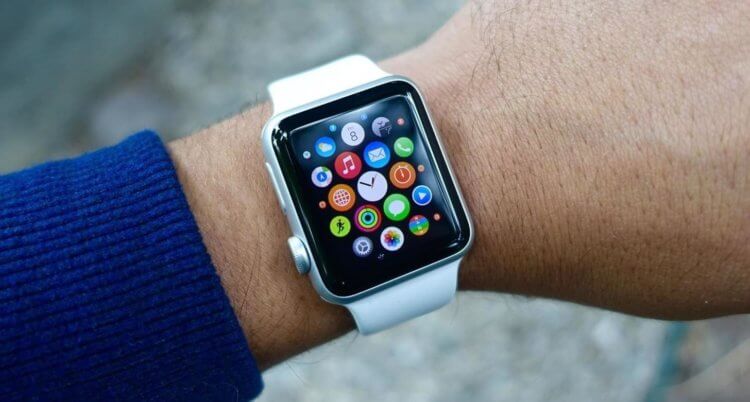
В таком положении нажатие коронки кистью при сгибе будет исключено.
Многие пользователи после покупки Apple Watch так быстро производят первоначальную настройку, что не обращают внимание на вопрос о расположении колесика Digital Crown и размещают его, как на всех промо-снимках в правом верхнем углу. Но иногда это просто неудобно. Кто-то часто сгибает руку в кисти, и происходят случайные нажатия. А кто-то вообще предпочитает носить часы на правой руке и расположение колесика с правой стороны для него неудобно. В настройках можно легко изменить этот параметр:
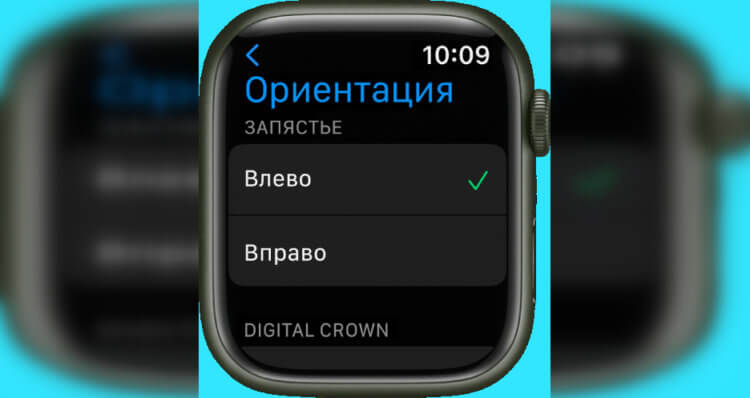
Все это можно настроить, и это отличная забота о пользователях. На моих Amazfit так нельзя.
- На Apple Watch перейдите в настройки.
- Выберите раздел “Основные”.
- Перейдите в пункт “Ориентация”.
- Укажите, на какой руке вы носите часы и с какой стороны должно быть Digital Crown для вашего удобства.
❗️ПОДПИШИСЬ НА НАШ ПУЛЬС. БУДЕШЬ УЗНАВАТЬ ВСЕ НОВОЕ САМЫМ ПЕРВЫМ
Не бойтесь экспериментировать с этими настройками. Именно так вы добьетесь лучшего опыта использования, и часы будут приносить вам только радость, а не случайные нажатия на колесико.
Переводчик на Apple Watch
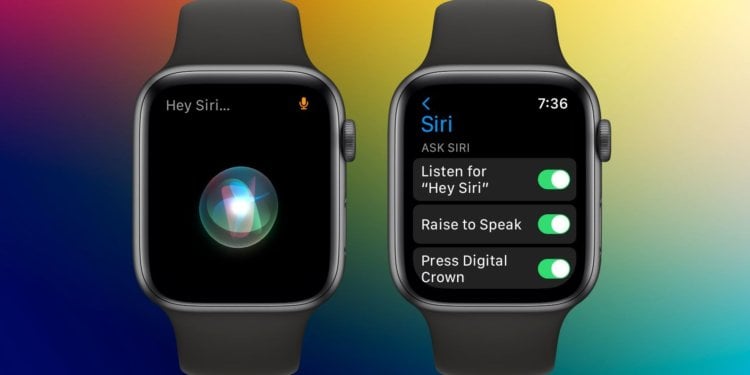
Вызвать Сири можно несколькими способами.
Уже очень давно на Айфоне и Apple Watch существует голосовой помощник Siri. Правда, некоторые его возможности в нашей стране сильно урезаны, и реального смысла в его использовании очень часто нет. Но если вы регулярно работаете с иностранными текстами или просто вам нужен срочный перевод на другой язык, то Siri на Apple Watch вам с этим поможет.
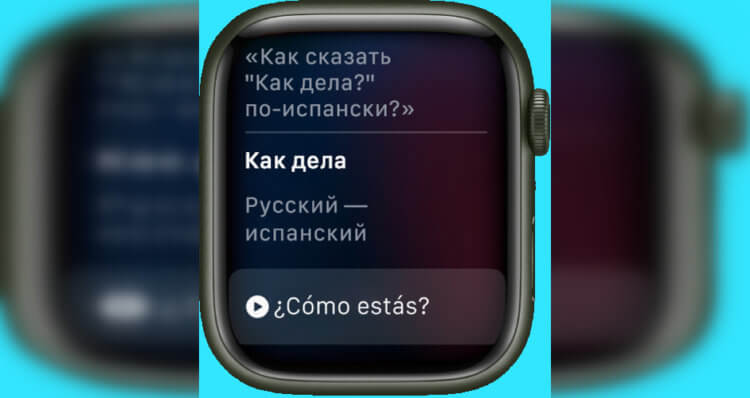
Можно даже повторить озвучку перевода.
Просто задержите колесико Digital Crown для вызова голосового ассистента или произнесите фразу “Привет, Siri” для запуска и скажите, например: “Как сказать “Как дела?” на испанском”. Мало того, что Сири озвучит перевод голосом, он еще и появится на экране, так что вы сможете его прочитать или переписать, если вам это надо для какого-то текста. Эта возможность работает и на Айфоне, поэтому обязательно воспользуйтесь, если будет такая потребность.
Приложения на Apple Watch
По умолчанию Apple Watch после определенного времени бездействия либо отключают экран, либо переходят в режим Always On Display в зависимости от настроек. Но это не всегда удобно, особенно если вы читали какое-то сообщение, не успели закончить, на что-то отвлеклись, а вместо приложения уже циферблат. Чтобы с этим не столкнуться, лучше изменить настройку “Возврат к циферблату”:
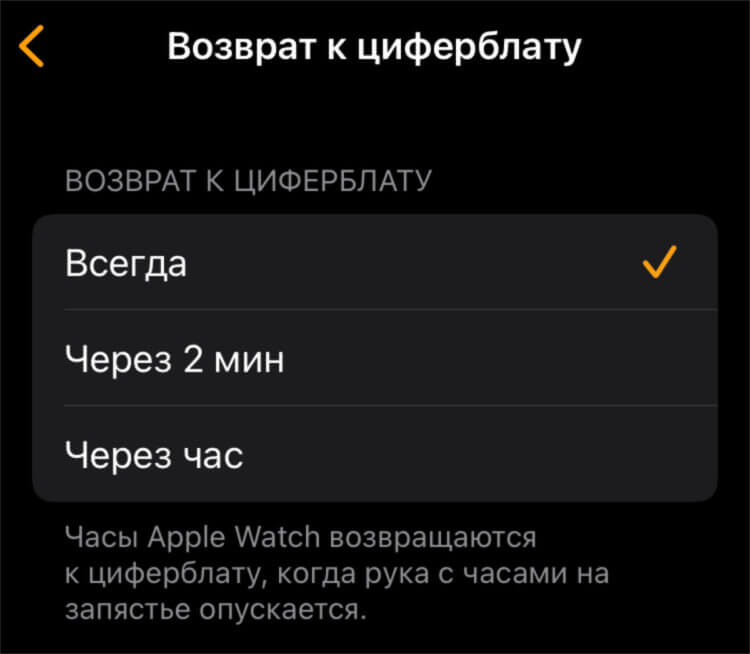
Как только приложение станет ненужно, просто перейдите к циферблату с помощью Digital Crown.
- Откройте настройки на Apple Watch.
- Перейдите в раздел “Основные”.
- Выберите пункт “Возврат к циферблату” и установите нужный промежуток времени.
❗️ПОДПИСЫВАЙСЯ НА ТЕЛЕГРАМ-КАНАЛ СУНДУК АЛИБАБЫ. РЕБЯТА ЗНАЮТ ТОЛК В КРУТЫХ ТОВАРАХ С АЛИЭКСПРЕСC
Я советую выбрать час, так как этого времени вам точно хватит, чтобы дочитать нужное сообщение и спокойно ответить на него. Двух минут здесь может быть недостаточно. А можно установить эту настройку для каждого приложения в отдельности, и тогда на экране будут оставаться только нужные программы и уведомления, а не все подряд.
20 полезных расширений для Apple Watch. Например, число пройденных шагов и контроль сна

В закладки
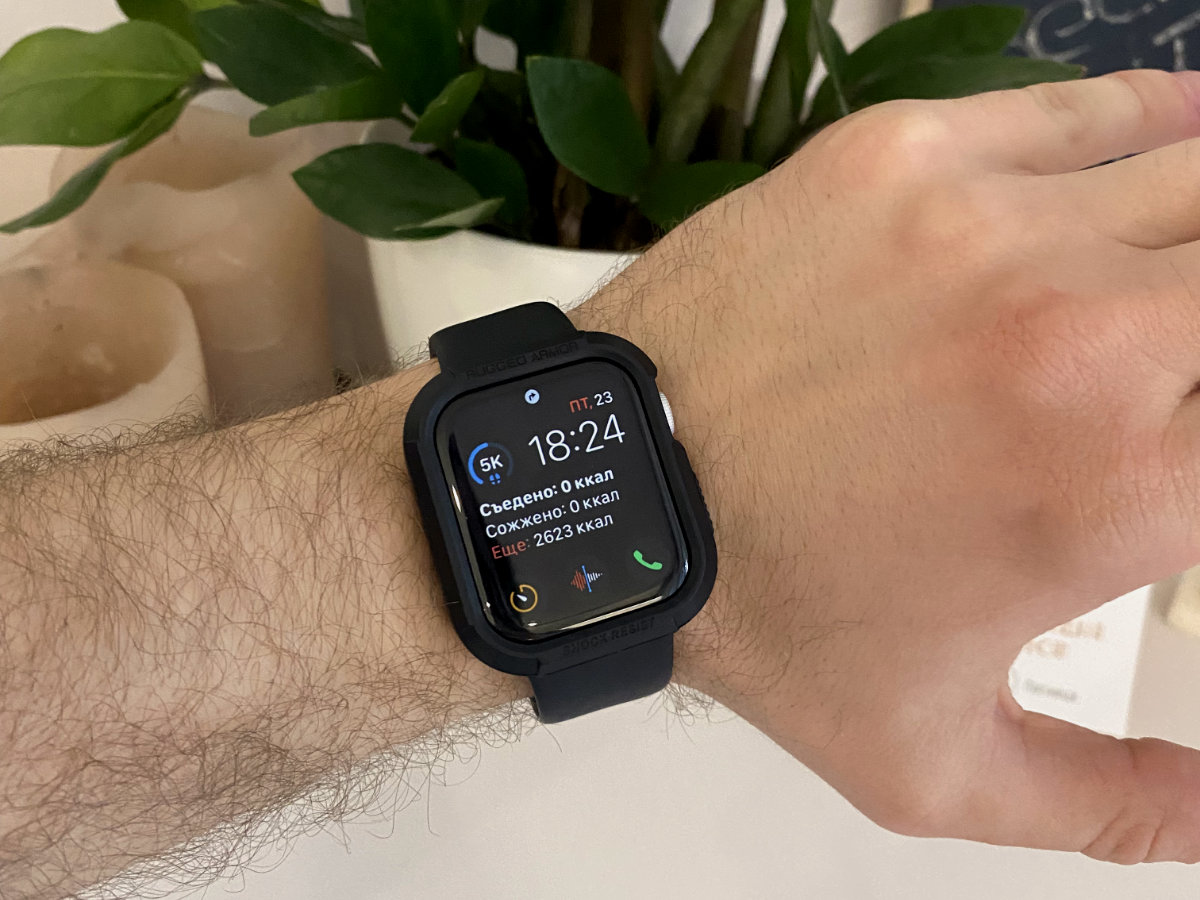
У Apple Watch предостаточно полезных возможностей и без установки стороннего софта. Впрочем, дополнительные приложения могут существенно расширить функционал умных часов.
Чего только стоят вспомогательные расширения для циферблатов. Они помогут быстро запустить какие-либо измерения или проследить важную для вас информацию.
Мы собрали 20 сторонних расширений, которые можно попробовать на циферблатах своих Apple Watch. Вот самые полезные:
1. Health View для здоровья
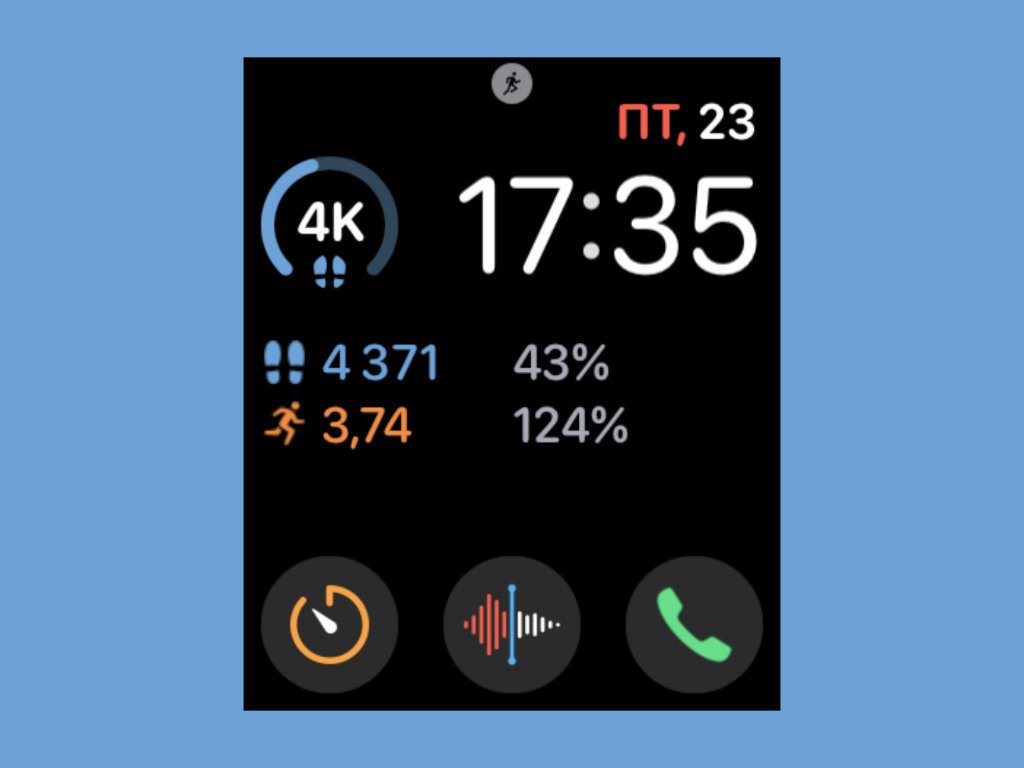
Расширение поможет вывести на экран умных часов практически любую информацию из приложения «Здоровье»
Apple активно продвигает сервис «Активность», который контролирует ваши физические нагрузки и даёт полезные рекомендации. Жаль, без Apple Watch он не работает.
А вот с приложением «Здоровье» не всё так хорошо. Оно агрегирует внушительное число данных, но не всегда даёт удобно их просматривать. Впрочем, выход есть.
Приложение Health View может выводить информацию из «Здоровья» как в виджетах для домашнего экрана iPhone, так и на циферблатах Apple Watch.
К примеру, можно вывести число шагов и пройденное расстояние. Это удобно.
⌚️ Скачать приложение (бесплатно + покупки)
2. Pacer для показа шагов
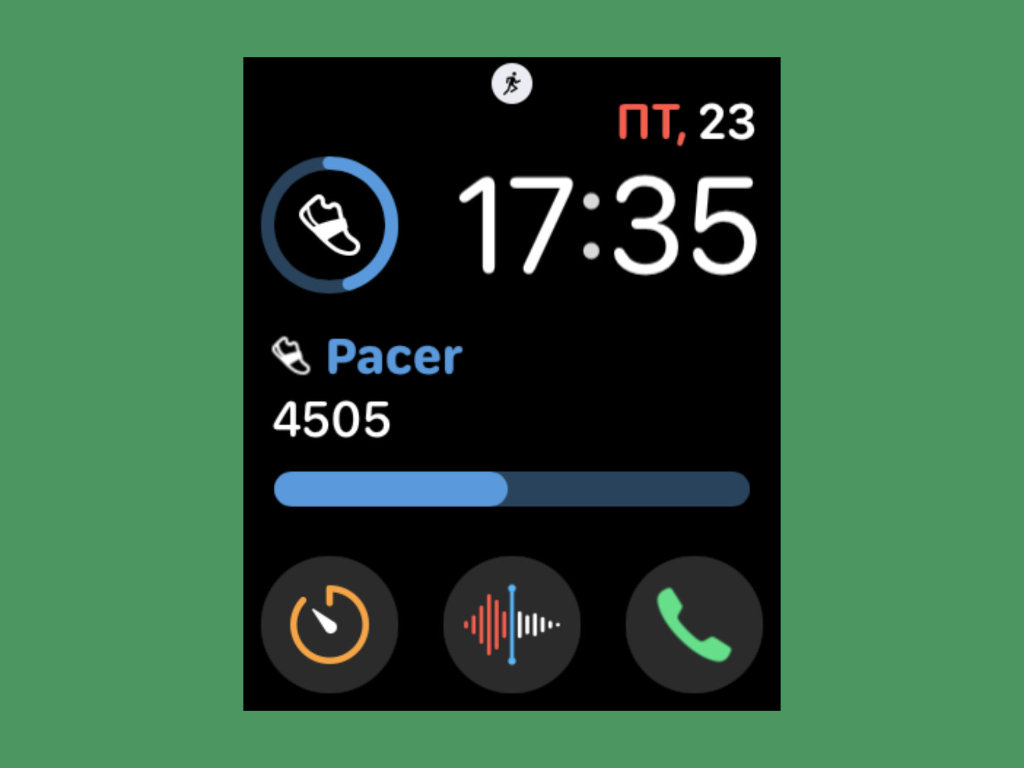
Расширение считает шаги и показывает прогресс выполнения целей вашей активности
Ещё один вариант следить за пройденными шагами прямо на циферблате Apple Watch. Правда, компактное расширение показывает только прогресс по шагам, а не их количество.
⌚️ Скачать приложение (бесплатно + покупки)
3. Nike Run Club для бега
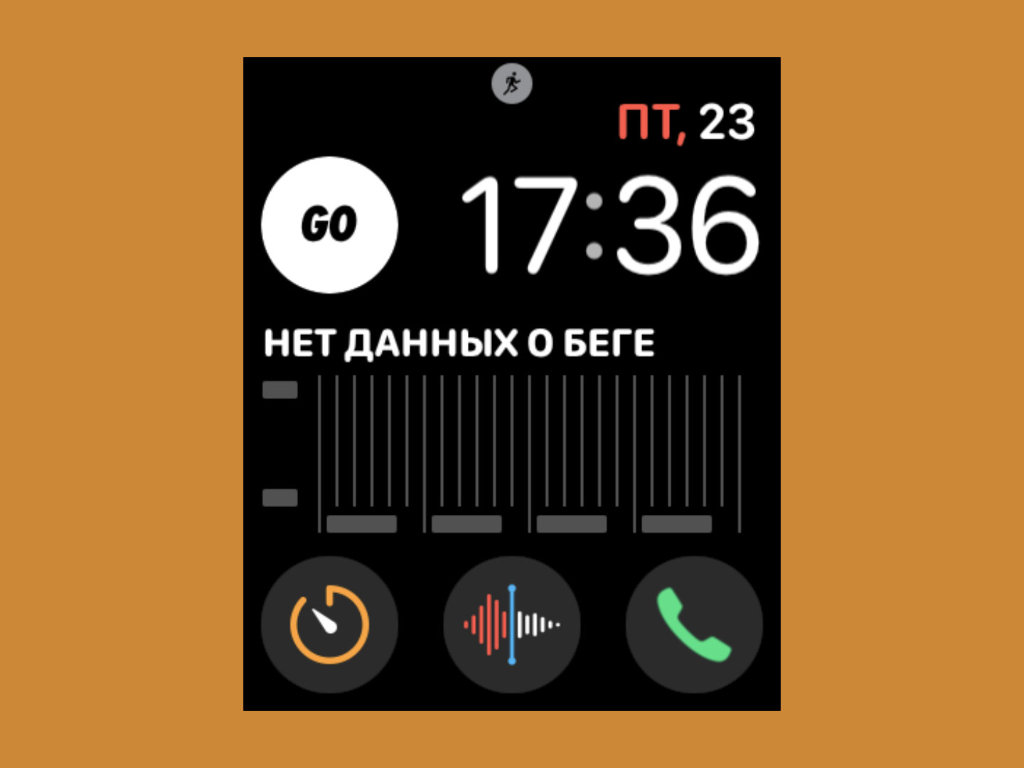
Программа давно полюбилась заядлым бегунам: её активно продвигает и сама Apple
Просто классный сервис для бегунов и тех, кто только пытается таким стать. Есть как быстрый запуск тренировки одной кнопкой, так и статистика со всеми необходимыми нюансами.
⌚️ Скачать приложение (бесплатно)
4. Pillow для контроля сна
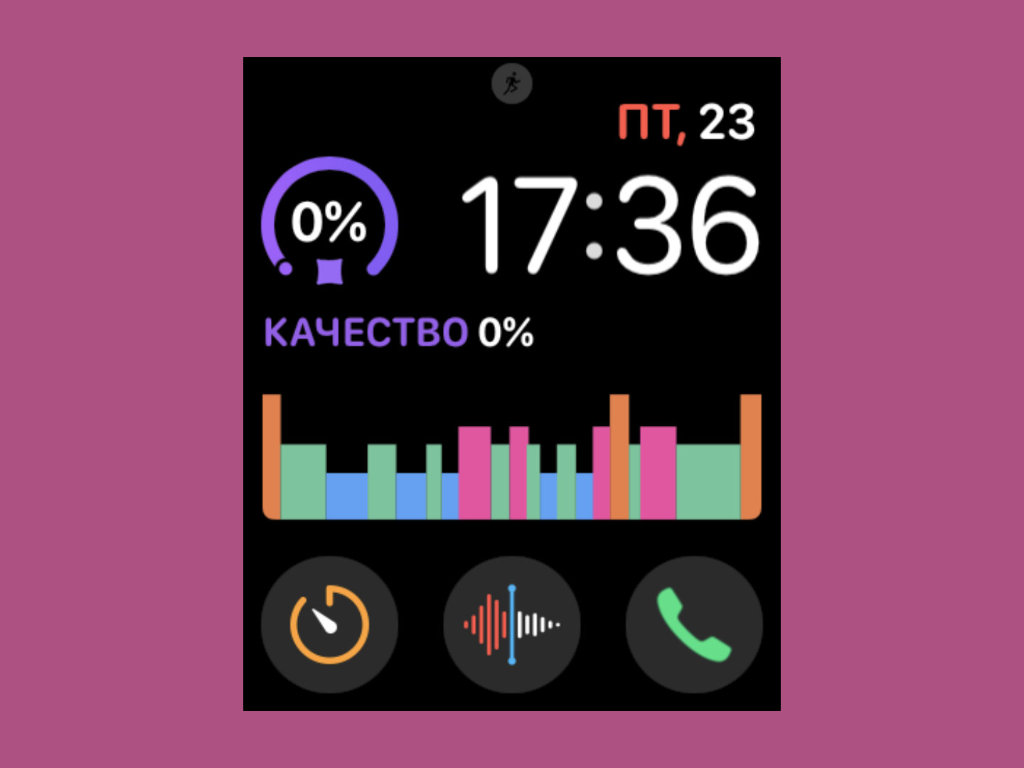
Продвинутое стороннее решение для контроля качества сна
С помощью этого расширения можно выводить на циферблаты Apple Watch информацию о своём сне. Так как сам сплю не очень хорошо, планирую испытать в деле в ближайшее время.
Если хотите привести сон в норму, логично попробовать расширение.
⌚️ Скачать приложение (бесплатно + покупки)
5. One Drop для учёта лекарств
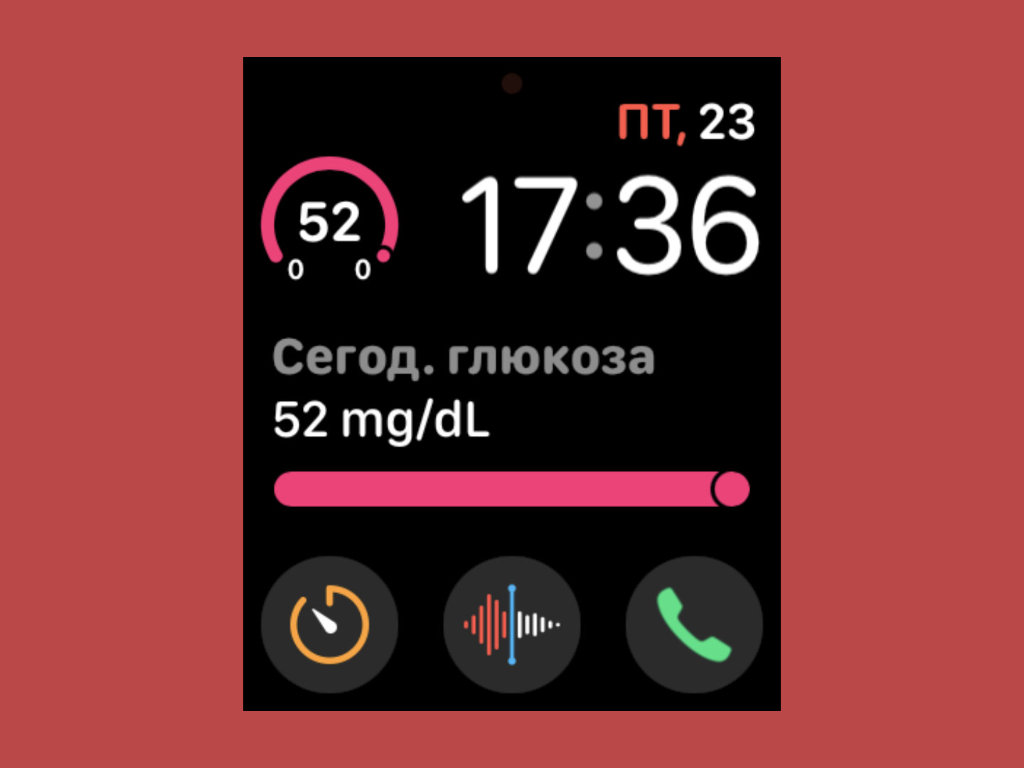
Полезное расширение для тех, кто регулярно принимает большое число медицинских препаратов
Этот сервис разработали для тех, кто постоянно на таблетках. Не важно: препараты по назначению или витамины. Оно поможет следить за приёмом и ничего не пропустить.
⌚️ Скачать приложение (бесплатно + покупки)
6. Lose It! для подсчета калорий
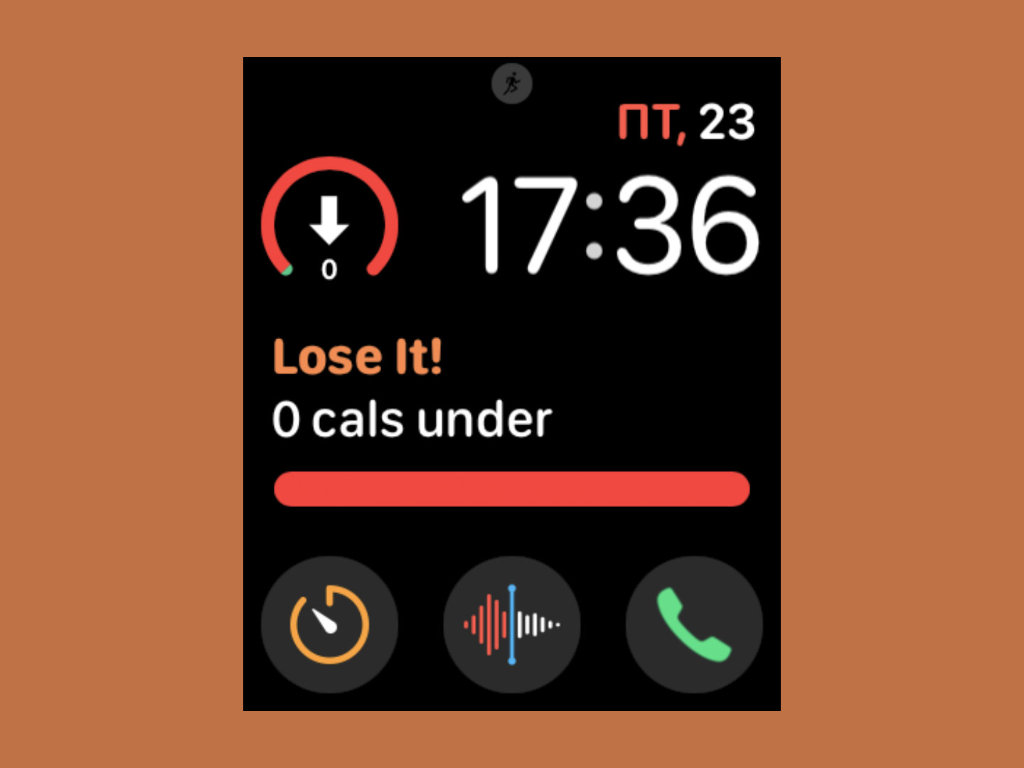
Полезный счётчик калорий, который пригодится для потери веса
Неплохой вариант для тех, кто следит за калориями, которые потребляет и тратит. Если заморочены всем этим, ставьте и делитесь впечатлениями. Вроде норм.
⌚️ Скачать приложение (бесплатно + покупки)
7. WaterMinder для контроля жидкостей
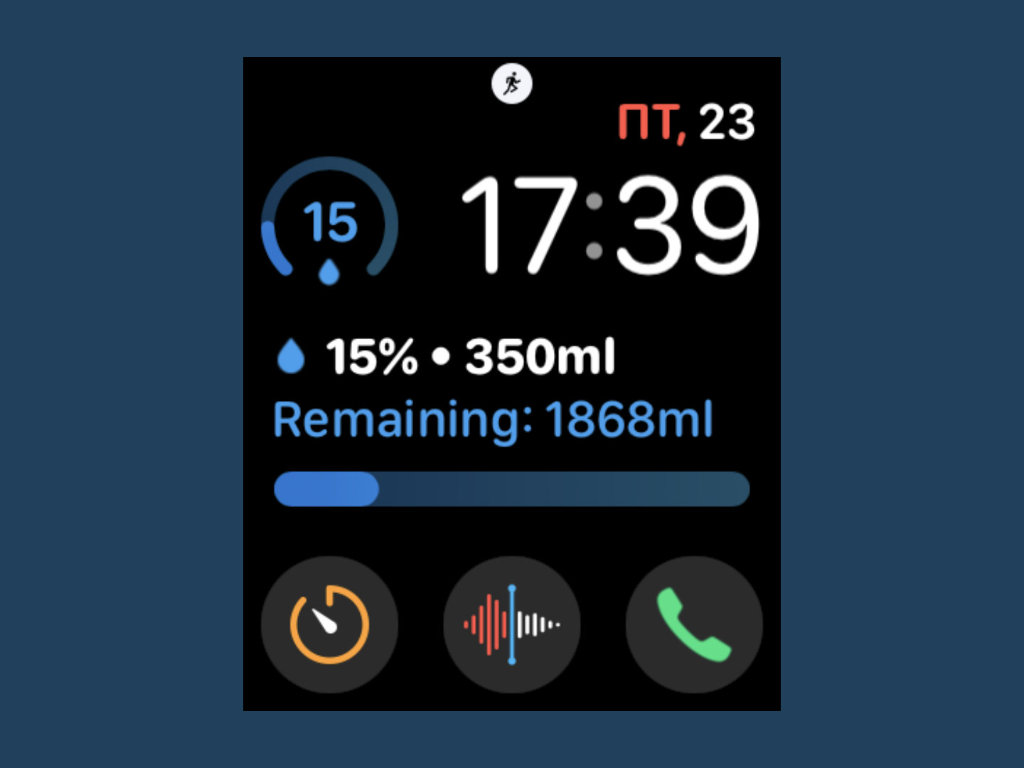
У этого трекера потребления жидкости есть и расширение для умных часов
Трекеры потребления жидкости разделяют пользователей на два лагеря: одни настоятельно против них, остальные без ума. Равнодушных нет, поэтому обращаю внимание на это расширение.
Оно даёт возможность записывать воду и другие напитки, которые попадают в организм. Это нужно для такого, чтобы контролировать водный баланс. Можно и через часы.
Сам долго пробовал сидеть на подобных трекерах, но сдался. Сильно много воды они советуют пить.
⌚️ Скачать приложение (449 руб. + покупки)
8. Yazio для контроля активности

Классное решение для контроля своей активности, а также потреблённых калорий
Комплексное решение для контроля активности, калорий и прочего. Есть пройденные шаги, потреблённые и потраченные калории и так далее. Можно пробовать и расширения для часов.
⌚️ Скачать приложение (бесплатно + покупки)
9. Calory для учёта калорий
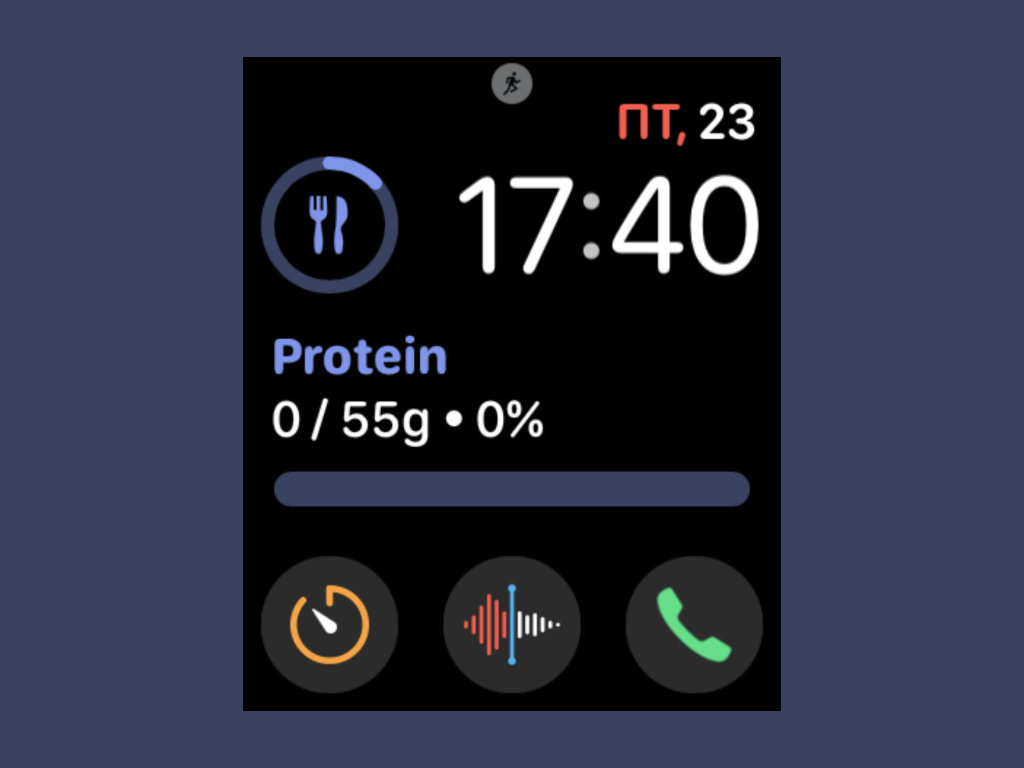
Ещё один трекер для контроля потреблённых и сожжённых калорий
Сервис, который заточен конкретно под контроль калорий. Работает вполне неплохо, поэтому можно пробовать его бесплатную версию вместе с расширением для Apple Watch.
⌚️ Скачать приложение (бесплатно + покупки)
10. Things для продуктивности
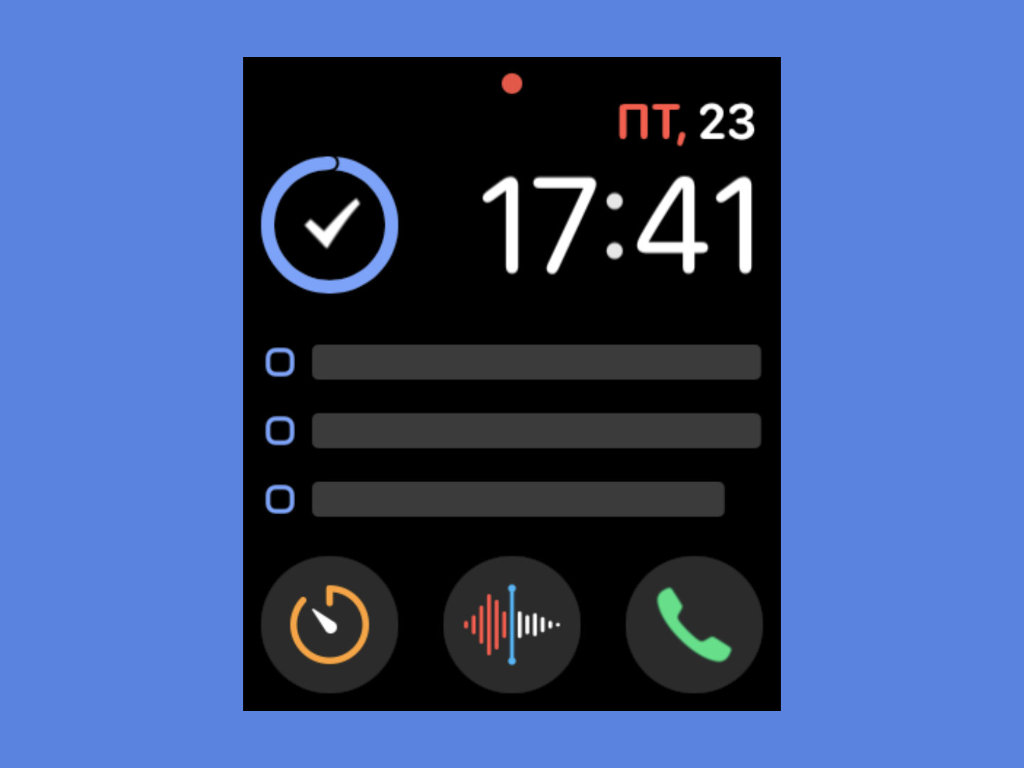
Один из лучший таск-менеджеров с внушительным списком возможностей
Очень неплохой таск-менеджер, который открывается для меня с новой стороны с завидной регулярностью. Да, он очень дорогой, но потраченные средства окупаются продуктивностью.
На большом расширении можно смотреть список дел на сегодня, а на маленькие выводить прогресс выполнения задач на текущую дату. Неплохой вариант почти для всех.
Жаль, работы с командой в приложении нет. Этого не хватает.
⌚️ Скачать приложение (899 руб.)
11. Todoist 3 для каждодневных задач
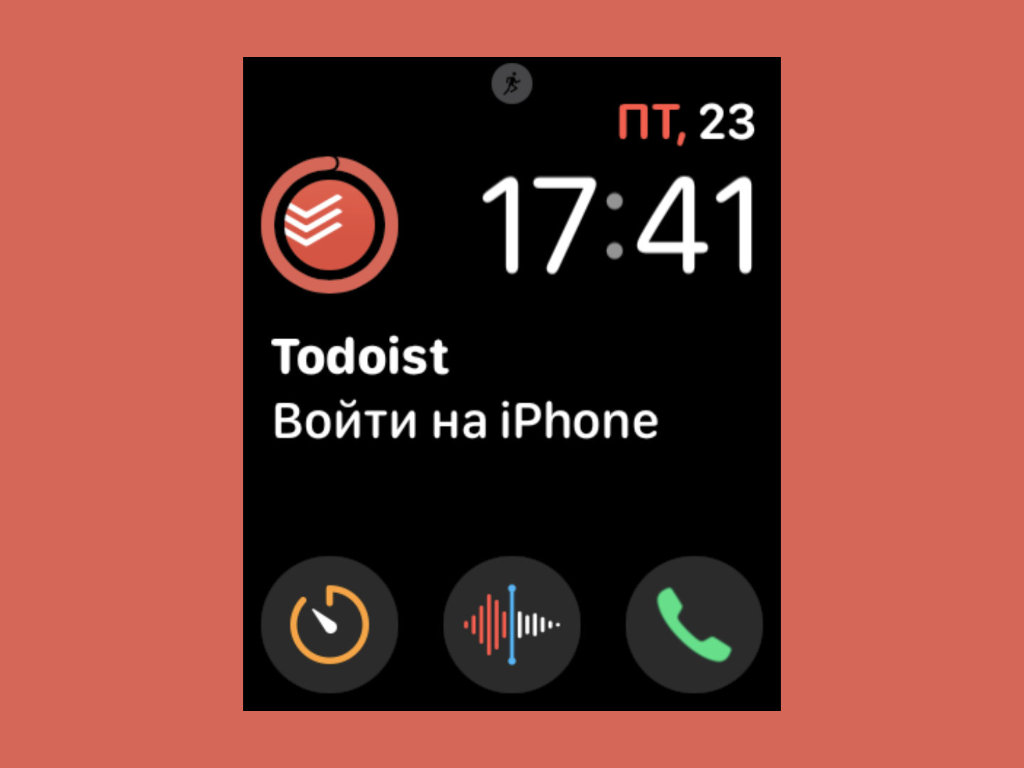
Функциональный список задач с удобными расширениями для циферблатов Apple Watch
Ещё один таск-менеджер с расширениями для часов. Бесплатно в нём доступно далеко не всё, но и базового функционала многим хватит. Сам долго им пользовался.
⌚️ Скачать приложение (бесплатно + покупки)
12. Calendars 5 для контроля времени
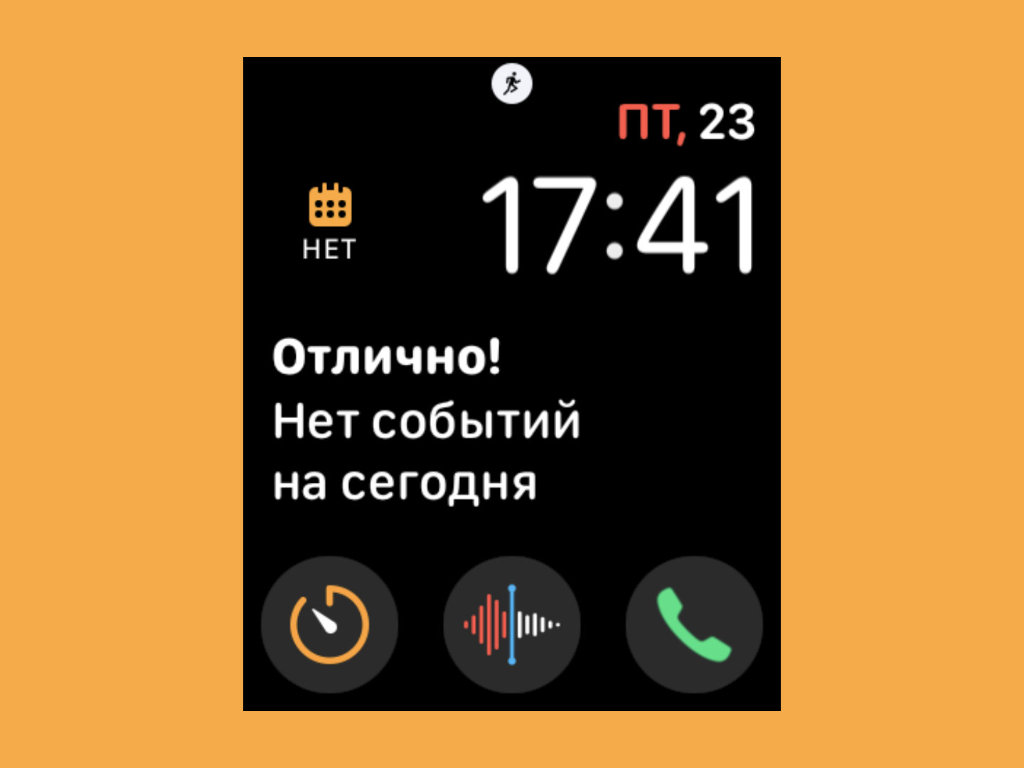
Классный сторонний календарь с информативными расширениями
Дорогой, но классный календарь. Конечно, он не смог обойтись без расширений для Apple Watch. В настройках программы на iPhone можно настроить и отображение информации на часах.
⌚️ Скачать приложение (2 790 руб. + покупки)
13. Shazam для любителей музыки
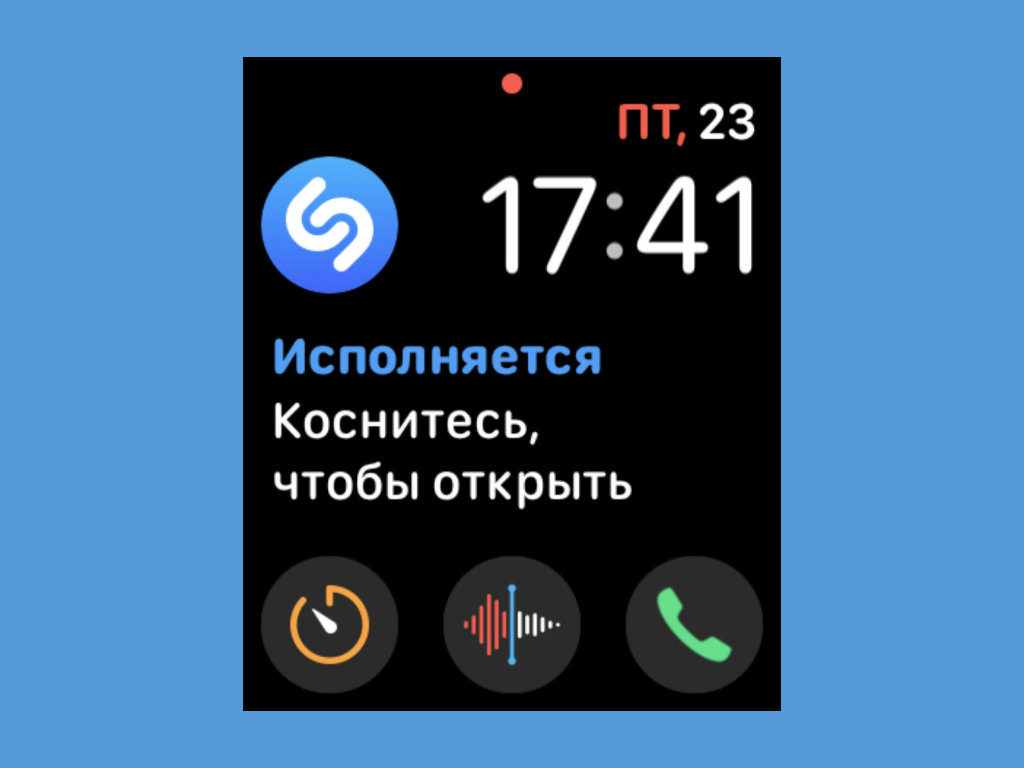
Расширение-кнопка, которое запускает распознавание текущей музыкальной композиции
Чтобы запустить распознавание музыкальных композиций, достаточно нажать одну только кнопку. Это куда удобнее, чем тянутся за смартфоном в карман или сумку. Зачёт.
⌚️ Скачать приложение (бесплатно)
14. Clicker для подсчёта чего угодно
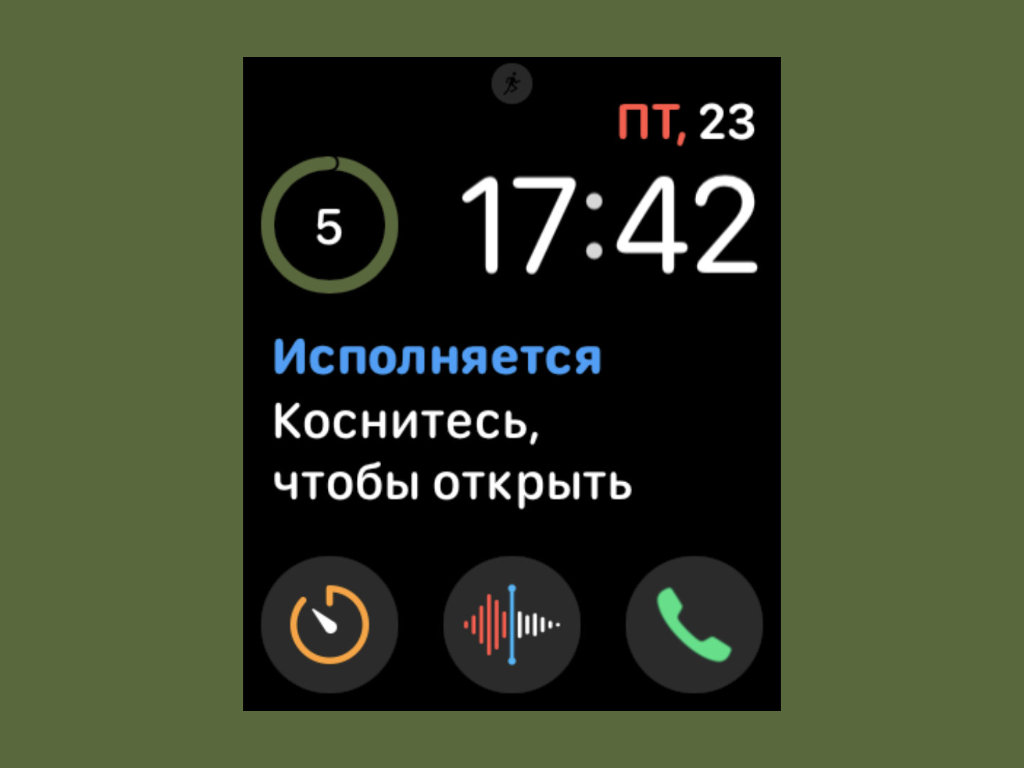
Решение для подсчёта повторяющихся событий
Классное решение для подсчёта повторяющихся событий. Главная кнопка добавляет единицу к текущему числу. Можно считать проезжающие машины любого цвета. Главное, не за рулём.
На расширении показывается число, и на этом его функционал заканчивается. На iPhone приложение не работает, но это и не нужно. На Apple Watch очень удобно. Рекомендую.
⌚️ Скачать приложение (бесплатно)
15. MultiTimer для любителей таймеров
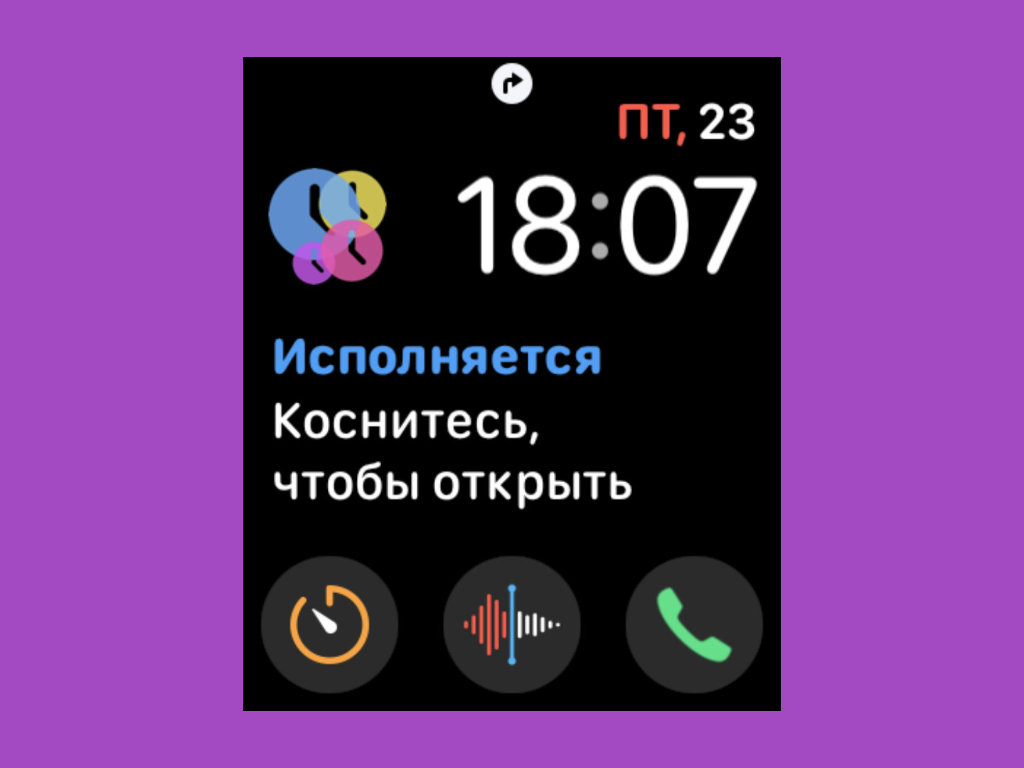
Расширение даёт возможность запустить сразу несколько таймеров
Приложение с большим числом таймеров. Не одним, как во встроенном, а сразу несколькими. Работает не идеально, и в расширении не всегда показывает прогресс. Но на безрыбье норм.
⌚️ Скачать приложение (бесплатно + покупки)
16. CARROT Weather для хорошей погоды
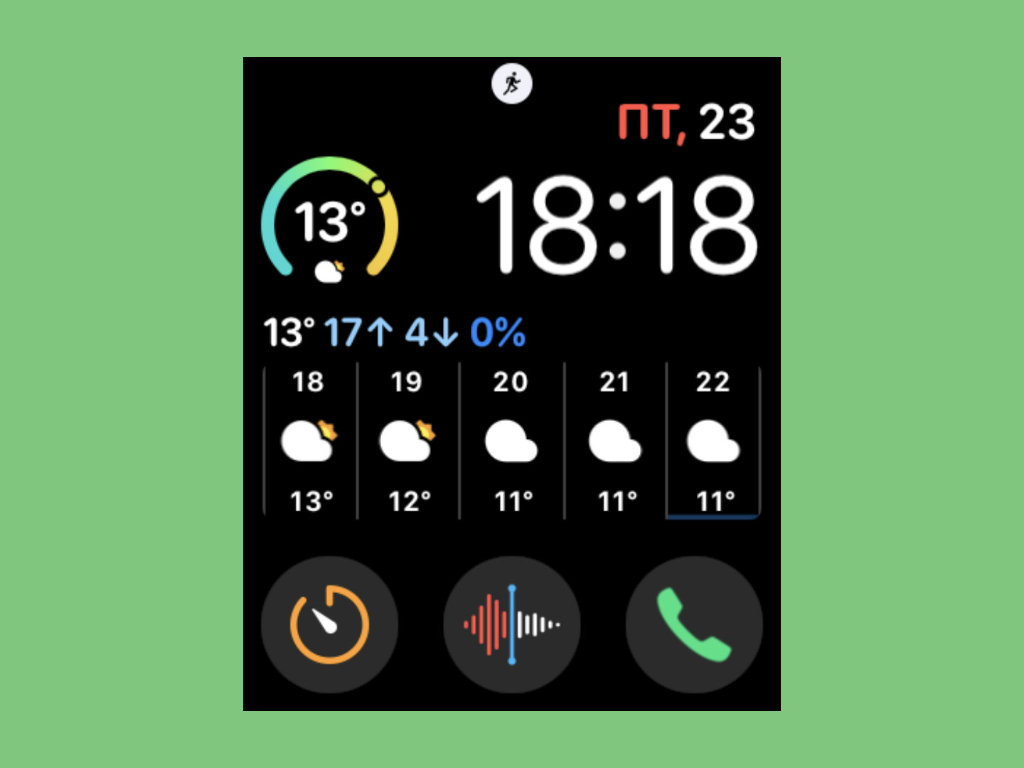
Многофункциональный погодный информер с удобными расширениями для Apple Watch
Одно из самых многофункциональных приложений для работы с погодой не смогло бы обойтись без целого набора расширений для часов. Функционал стандартный, но выглядит всё это здорово.
⌚️ Скачать приложение (бесплатно + покупки)
17. Weathergraph для прогноза погоды
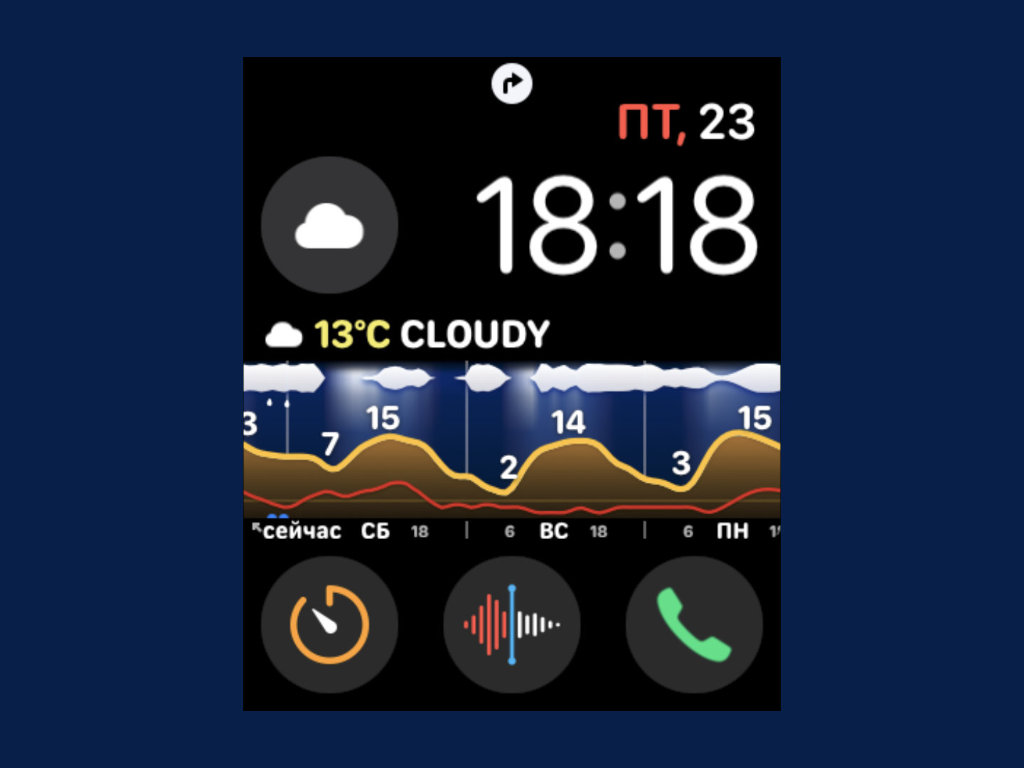
Красочный погодный информер для циферблатов умных часов
Классное расширение с неординарным визуальным отображением погоды. Сам бы такое не использовал, но знаю, что многим из вас понравится такой вот антиминимализм.
⌚️ Скачать приложение (бесплатно + покупки)
18. SolarWatch для наблюдения за солнцем
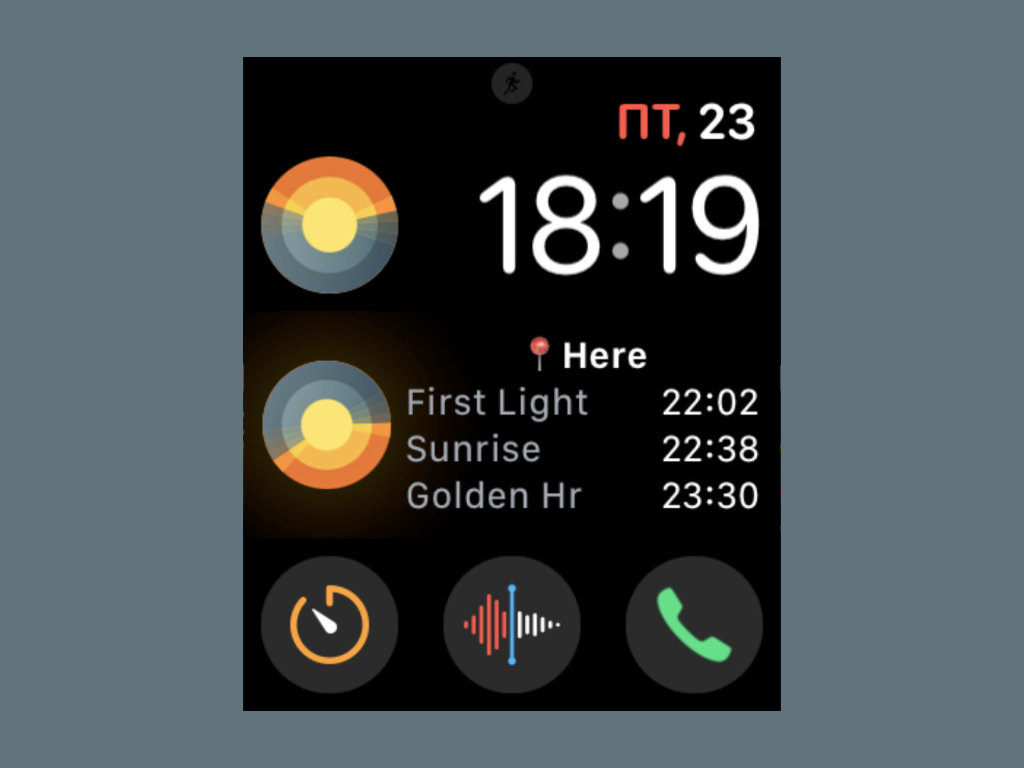
Трекер расположения солнца для удачных фото и не только
Классное решение для фотографов и всех, кто следит за солнцем. Не секрет, что словить классное его расположение при уличной съёмке — половина успеха. С расширением будет проще.
⌚️ Скачать приложение (бесплатно + покупки)
19. App in the Air для авиаперелётов
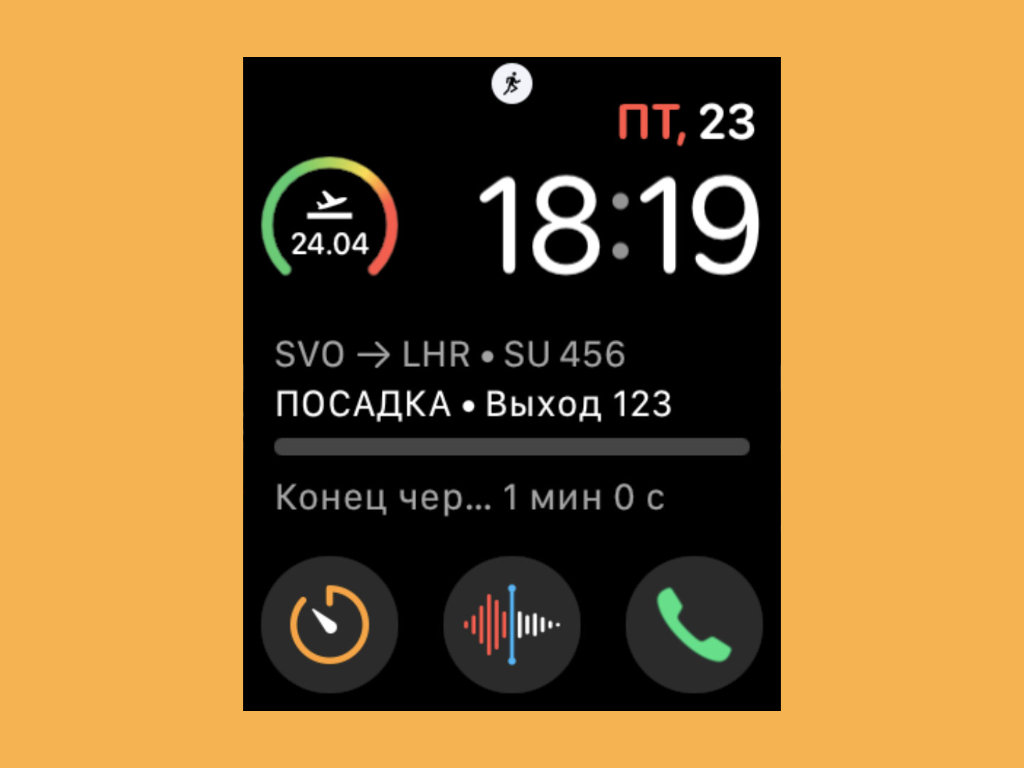
Расширение для тех, кто много путешествует по работе и не только
Трекер авиаперевозок с полным набором полезной информации для пассажиров. Пользовался, когда летал в отпуск. С пандемией не так актуально, но она же закончится когда-то. Надеюсь.
⌚️ Скачать приложение (бесплатно + покупки)
20. «Быстрые команды» для любых задач
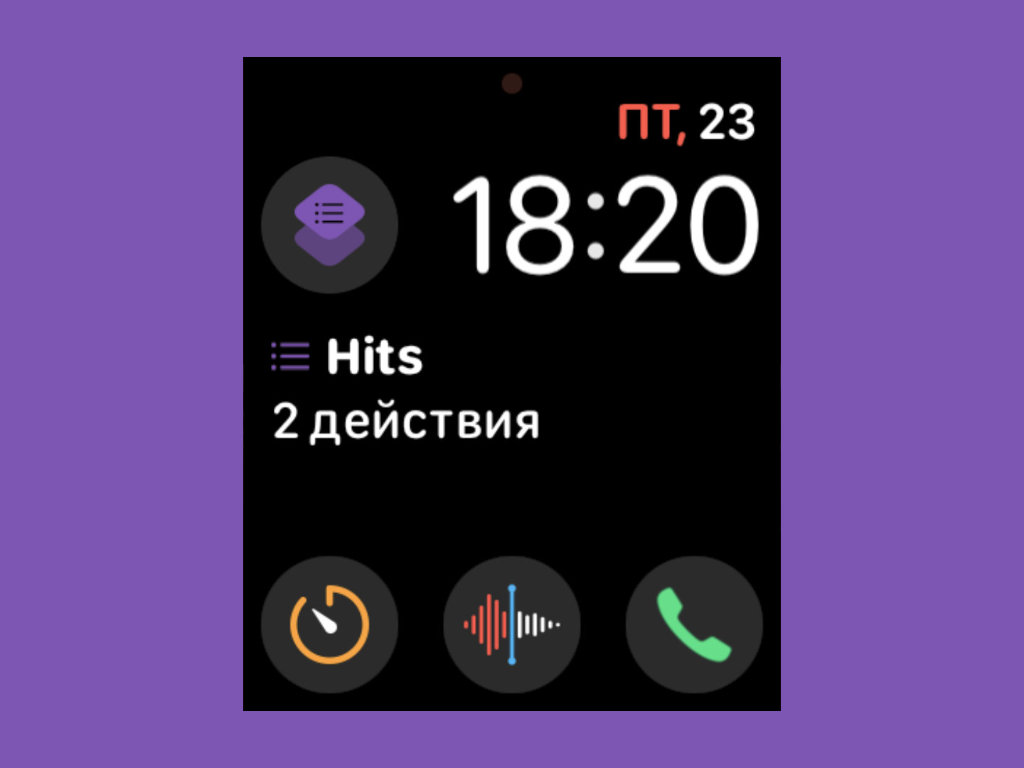
С циферблата Apple Watch получится запустить любую команду для iPhone
Немногие обратили внимание, что скрипты из «Быстрых команд» теперь можно запускать с часов. К примеру, можно активировать воспроизведение любимого плейлиста из Apple Music.
⌚️ Скачать приложение (бесплатно)
В тему:
- 20 настроек Apple Watch, про которые мало кто знает. Проверьте
- 20 советов для владельцев Apple TV. Например, как активировать секретное меню приставки
- 20 фишек, которых не хватает экосистеме Apple. Шесть из них можно включить своими силами
- 20 важных советов по Spotify. Например, как переключать треки в свёрнутом плеере
- 20 неизвестных фишек WhatsApp. Например, cообщения могут исчезать
- 20 фишек Telegram, которыми многие не пользуются, а зря. Например, умные папки
Как на Apple Watch посмотреть количество пройденных шагов

Apple Watch, в первую очередь, часы, которые предназначены для активных людей. Они могут использоваться для контролирования физической активности, в том числе и для просмотра информации о количестве шагов. Для мониторинга количества шагов можно использовать и сам iPhone, но он не всегда под рукой и часто может находиться в состоянии покоя (например, лежать на столе), когда человек ходит. Тогда как Apple Watch надеты на руку и могут контролировать каждый шаг.
Как на Apple Watch посмотреть пройденные шаги
Чтобы посмотреть пройденные шаги на Apple Watch, необходимо запустить приложение “Активность”.
Обратите внимание:
Вывести на главный экран информацию о количестве пройденных шагов нельзя. На циферблат можно добавить в качестве расширений информацию о пульсе или тренировке, но не о количестве шагов.
Открыть приложение “Активность” на Apple Watch достаточно просто. Нажмите на колесико и далее выберите в списке приложений программу “Активность”.
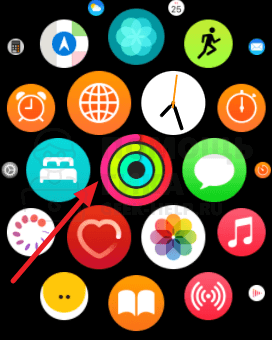
Когда она откроется, прокрутите колесико немного вниз на первом экране. Здесь будет пункт “Всего шагов” — он показывает количество пройденных шагов за день.
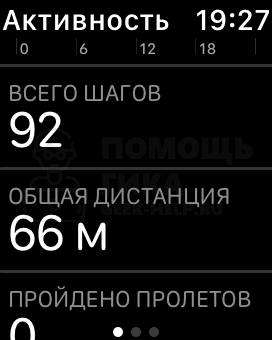
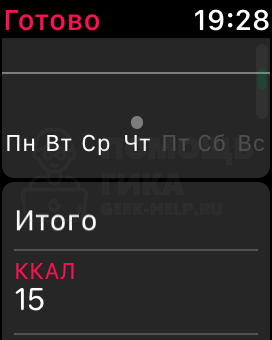
Если прокрутить еще немного ниже, можно найти сводку за неделю, которая позволяет получить информацию о ранее достигнутой активности и суммарной активности.
Обратите внимание:
В приложении “Активность” на Apple Watch имеются рекомендации по подвижности.
Как на iPhone посмотреть количество шагов с Apple Watch
Удобнее отслеживать свою активность, которую записывает Apple Watch, именно через iPhone. На смартфоне есть отдельное приложение, которое называется “Фитнес”. В него автоматически передаются все данные, которые записывает Apple Watch. Соответственно, есть возможность на iPhone в любой момент открыть это приложение и посмотреть количество пройденных шагов и другую полезную информацию.
Запустите приложение “Фитнес” на iPhone и нажмите на пункт с активностью.
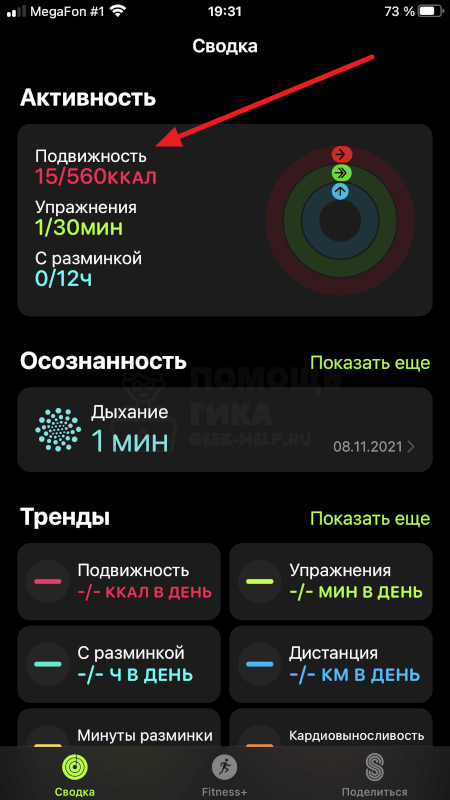
Отобразится заполнение колец активности Apple Watch. Немного прокрутите информацию вниз, здесь можно увидеть количество пройденных шагов.
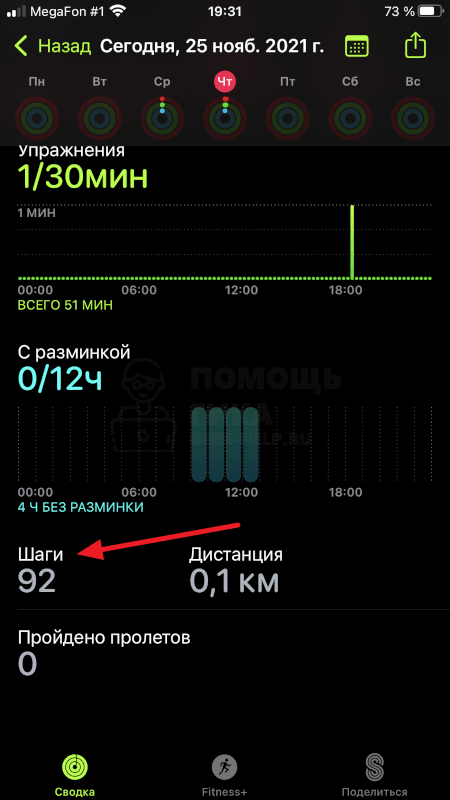
Отметим, что информация о количестве пройденных шагов с Apple Watch может передаваться и в другие приложения на iPhone. Например, в установленное по умолчанию приложение “Здоровье” или в различные приложения сторонних производителей.