
Как подключить/отключить и настроить «Мой фотопоток» на iPhone, iPad
Функция «Мой фотопоток» предназначена для автоматической отправки всех новых фото и видео в облачное хранилище iCloud. При этом выгрузка происходит только при наличие сети Wi-Fi. Примечательно то, что эти фотографии не будут занимать ваше место в iCloud, но и храниться они там будут не вечно, а всего лишь 30 дней. Этого более, чем достаточно для того, чтобы скопировать файлы на жесткий диск в удобное для вас время. Подключив фотопоток на всех своих iPhone, iPad или Mac/PC, залогиненных под одной учетной записью Apple ID, вы будете иметь доступ ко всем фотографиям и видеозаписям с любого из ни. Более того, у вас есть возможность предоставлять ссылку на свой фотопоток друзьям или родственникам, а они, в свою очередь, имеют возможность оставлять комментарии под фотографиями.
Интересно? Тогда давайте разберемся, как подключить и настроить «Мой фотопоток».
Как подключить/отключить фотопоток на iPhone, iPad
Многим фотопоток может показаться бесполезной функцией несмотря на то, что фото, совсем не занимают ваше место в iCloud. Но попробовать функцию будет интересно всем тем, у кого есть несколько единиц техники Apple.
- Настройки – iCloud – Фото
- «Мой фотопоток» – новые фотографии автоматически выгружаются и отправляеются на все Ваши устройства iCloud при наличие подключения Wi-Fi;
- «Общий доступ к фото» – создайте фотопотоки для совместного использования с другими пользователями или подпишитесь на общие фотопотоки других пользователей.
Создание и настройка общего фотопотока
После включения «Мой фотопоток», необходимо подключить опцию «Общий доступ к фото» (как, указано чуть выше). Давайте рассмотрим пример создания и настройки общего фотопотока:
- отправляемся в приложение «Фото»;
- выбираем вкладку «Общие»;
- нажимаем на иконку с изображением плюса и задаем название новому фотопотоку;
- в следующем диалоговом окне нам потребуется выбрать тех владельцев Apple ID, которые будут видеть ваш фотопоток.
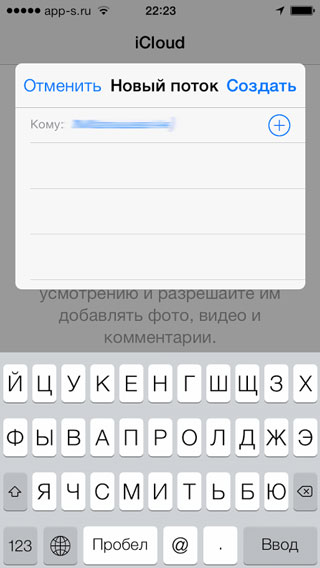
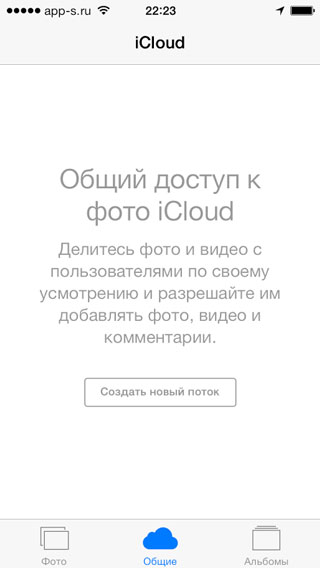
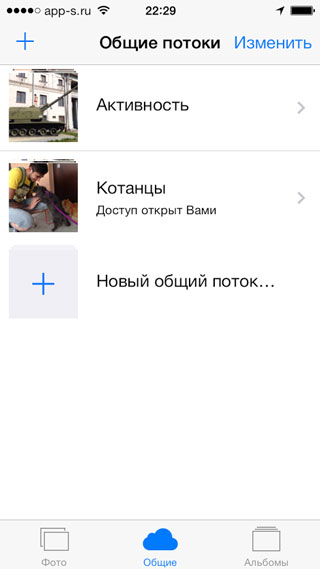
Общий фотопоток включен, а его «читатели» выбраны. В нем всего две вкладки, первая отвечает за добавление и удаление фотографий, а вторая («Пользователи») предложит вам несколько настроек. Все тумблеры сопровождены описанием и в разъяснениях не нуждаются.
Важно отметить, что у приглашенных пользователей также должна быть включена функция «Общий доступ к фото».
Как посмотреть фотопоток на компьютере
- Как посмотреть фотопоток На Mac: в «Параметры» панели iCloud выбираем «Фото» и ставим флажок напротив «Мой фотопоток».
- Как посмотреть фотопоток На Windows: Установите панель управления iCloud, откройте ее и выберете «Фотографии». «Мой фотопоток» настроен по умолчанию, но его можно отключить в разделе «Параметры».
- Как посмотреть фотопоток в браузере: На iOS-девайсе проследуйте в «Фото — Общее — «нужный фотопоток» — пользователи — открытый веб-сайт». Будет сгенерирована ссылку для просмотра фотопотока в браузере.
Как отключить фотопоток на iPhone и iPad
Альбом «Фотопоток» многим пользователям iPhone кажется совершенно ненужным, а вопросы о том, как же его удалить с устройства возникают с завидной постоянностью. Сегодня мы подробно опишем процесс его отключения, а заодно, поясним, зачем же он, собственно, нужен.
В приложении «Фото» содержатся все снимки и видеозаписи вашего iPhone и, естественно, вы хотите держать их в порядке, сортируя медиафайлы по различным тематическим альбомам. Однако один альбом под названием «Фотопоток» является бельмом на глазу, хоть и достаточно полезен, в случае если вы пользуетесь несколькими мобильными устройствами Apple. Его смысл — в отправке всех новых фотографий и видеороликов на все гаджеты, связанные одним Apple ID. Происходит это в тот момент, когда вы подключаетесь к сети Wi-Fi. Но что делать если вам такая функция не нужна или вы попросту пользуетесь только одним лишь iPhone? Все очень просто — этот альбом можно отключить.
Как отключить фотопоток на iPhone или iPad
Шаг 1. Перейдите в меню «Настройки».
Шаг 2. Выберите пункт «iCloud».

Шаг 3. Пролистайте до пункта «Фото» и перейдите в него.
Шаг 4. Переведите переключатель «Мой фотопоток» в неактивное положение.

Шаг 5. Подтвердите отключение функции и удаление всех фото этого фотопотока, нажав кнопку «Удалить».

После этого можете проверять приложение Фото — альбома «Фотопоток» вы там не обнаружите. В будущем, если вам понадобится эта функция, просто проследуйте этой же инструкции, но переведите переключатель «Мой фотопоток» в активное положение.
- Как удалить приложение из покупок App Store?
- Как отключить вспышку при звонке на iPhone
- Как читать книги на iPhone через iBooks
Теги: Новости Обзоры Инструкции для iPhone и iPad
Apple отключит сервис Мой фотопоток. Как сохранить изображения, чтобы не потерять
Apple редко оптимизирует свою линейку товаров, поэтому иногда в продаже на сайте можно найти откровенно устаревшие гаджеты. Так, в прошлом году компания отправила на покой iPod, а в 2023 взялась за сервисы, сделав отдельное Windows-приложение для управления музыкой на Айфоне — конец iTunes уже близок. Но теперь купертиновцы отключат Мой фотопоток — функция, с помощью которой пользователи могли смотреть свои снимки на разных устройствах. Чем он им помешал — вопрос, так как пользовался у людей спросом, так что, неактуальным его назвать точно нельзя. Разбираемся, почему закрывают Мой фотопоток, и как теперь хранить фотографии на Айфоне.
Apple отключить Мой фотопоток на Айфоне. Что теперь делать
Мой Фотопоток закрывается — что делать
Наверняка в настройках своего Айфона видели функцию Мой фотопоток, но не разобрались, зачем она нужна при «живом» iCloud. По сути, она дублирует его и позволяет пользователям хранить фотографии в облаке бесплатно, не используя место в iCloud. Apple просто хочет, чтобы вы начали пользоваться сервисом Фото iCloud: в нем доступно 5 Гб по умолчанию, а за больший объём хранилища придется заплатить.
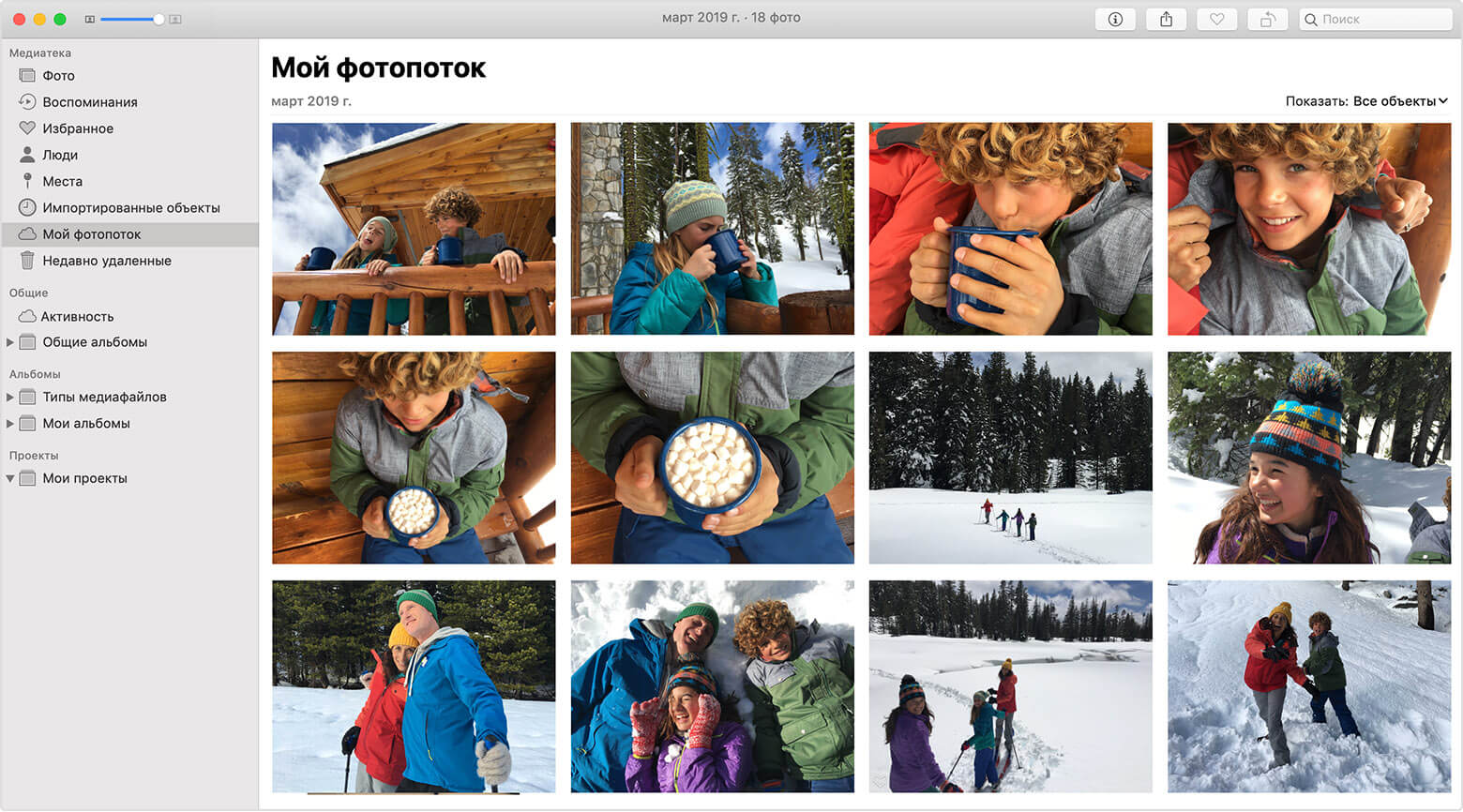
Фотопоток синхронизирует фото за последние 30 дней на разных устройствах
В остальном, оба сервиса одинаковы, но функций у Фото iCloud заметно больше. Мой Фотопоток перестанет работать 26 июня 2023 года, но у пользователей изображения сохранятся в течение 30 дней как и прежде. Так что, сейчас самое время позаботиться об их переносе, чтобы случайно не потерять.
Чем отличаются iCloud и Фотопоток
Главная фишка функции Мой Фотопоток в том, что она загружает изображения за последние 30 дней и отображает их на других устройствах. При этом оригиналы хранятся только на одном гаджете, на который они были сделаны, а на других качество снижается за исключением Windows и Mac. Для синхронизации используется iCloud, поэтому если функция включена на разных устройствах с одним Apple ID, то фото и видео будут отображаться на них в отдельном одноименном альбоме.
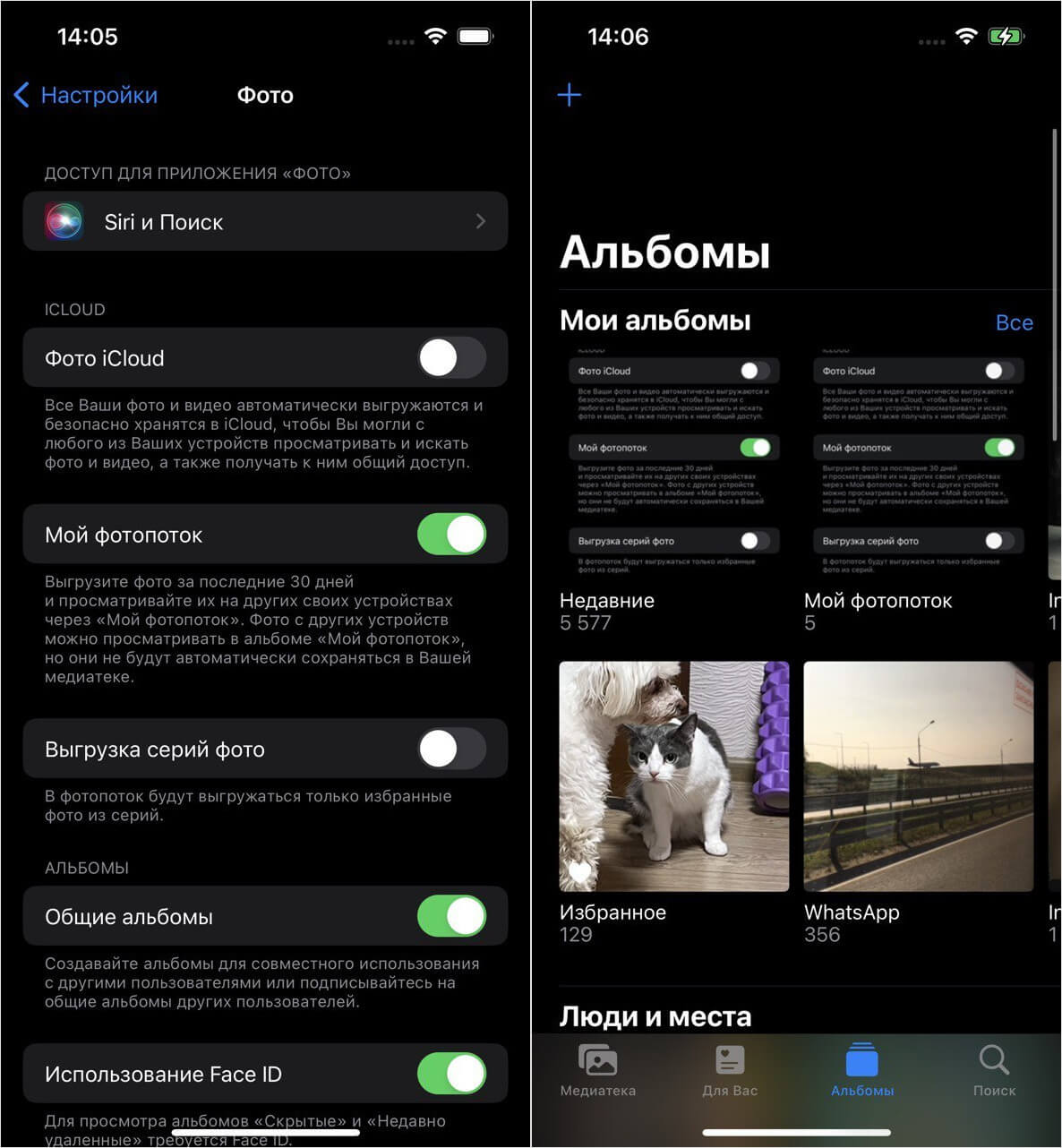
Фотопоток включается в настройках Айфона, после чего появляется отдельная папка с изображениями
Мой Фотопоток хранит фотографии разных форматов, но их меньше, чем у Фото iCloud. Например, нет поддержки HEIF, GIF и даже MP4 — это еще раз говорит о том, чем отличаются Фото iCloud и Мой фотопоток. Так что, если вы заметили, что на ваш ПК с Windows оказались видео с Айфона, то знайте — это синхронизация с iCloud. Вот еще несколько отличий двух сервисов.
- При нехватке места в iCloud нельзя загружать файлы, в Мой фотопоток — можно.
- Изменения фото в iCloud отображаются на других устройствах, Мой фотопоток их не синхронизирует.
- Фото iCloud хранит все форматы RAW, Мой фотопоток — часть из них.
Фотографии в iCloud хранятся на постоянной основе в любом количестве, пока вы их не удалите сами. Мой Фотопоток хранит лишь до 1000 снимков, из-за чего некоторые файлы могут не отобразиться.
Кстати, если у вас нет места на жестком диске, то можете перекинуть свои фотки в Облако Mail.ru: сейчас сервис дает скидку на оплату облачного хранилища, а еще больше выгоды можно получить с помощью карты Tinkoff Black. Благодаря ей можно вернуть 25% стоимости подписки рублями, заодно получив бесплатное обслуживание навсегда!
Как перенести фото из iCloud на Айфон
Изображения из альбома Мой фотопоток точно никуда не пропадут до тех пор, пока вы сами не удалите исходники с одного из ваших устройств. Но если в папке с общими фотографиями есть снимки, которых у вас больше нет, можете сохранить их на iPhone или iPad. Вот как это делается.
- Зайдите в Фото и откройте альбом «Мой фотопоток».
- Нажмите на изображение или выберите сразу несколько нужных вам.
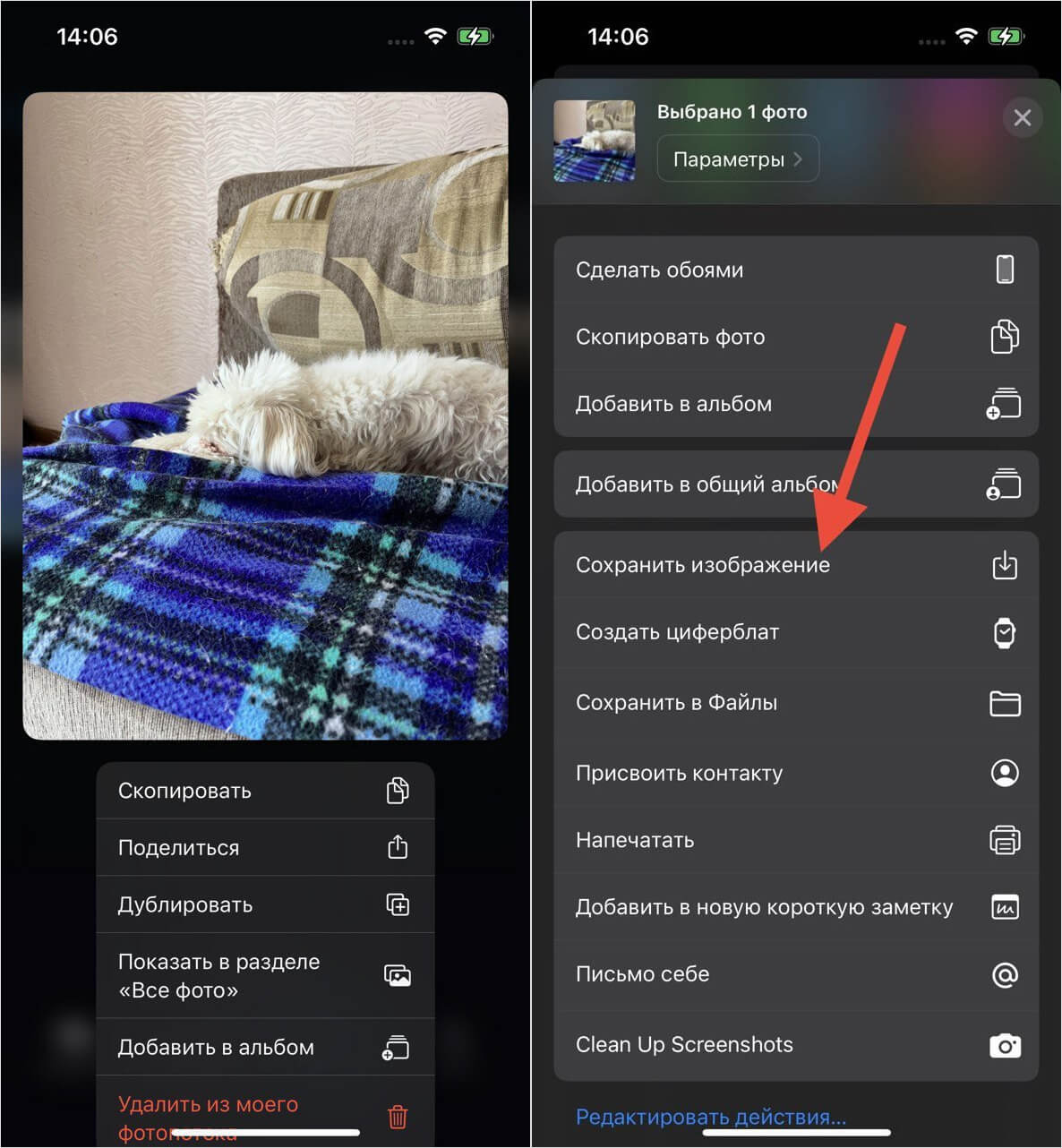
Снимки из Фотопотока хранятся в облаке, поэтому их нужно сохранить на Айфоне
Как сохранить фото с Айфона на компьютер
Перенести фото из Фотопотока на компьютер тоже не составит труда. Здесь все будет немного сложнее, но лишь из-за того, что первоначально нужно настроить приложение.
- Скачайте iCloud на свой компьютер по этой ссылке и установите.
- Откройте приложение из системного трэя левой кнопкой мыши и нажмите «Открыть настройки iCloud».
- В появившемся окне нажмите на «Параметры» рядом с «Фотографии».
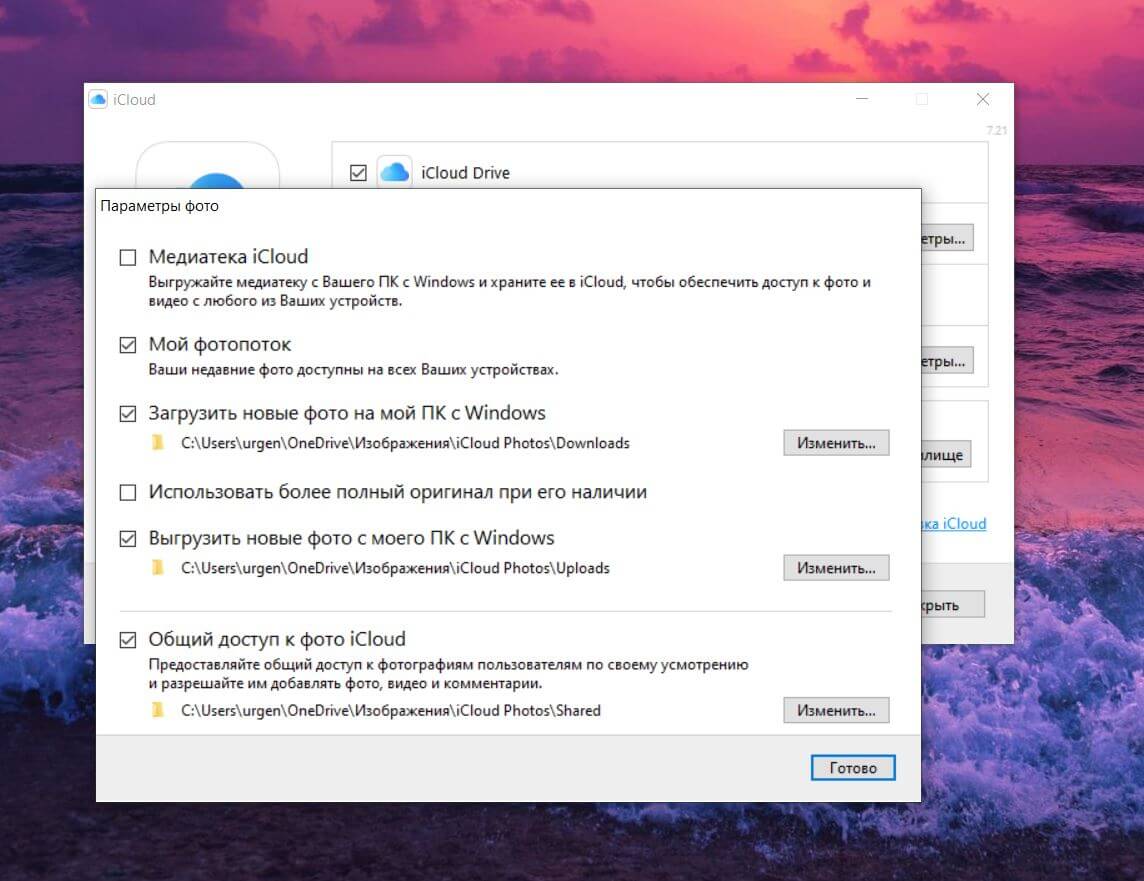
В настройках необходимо проверить, включена ли синхронизация
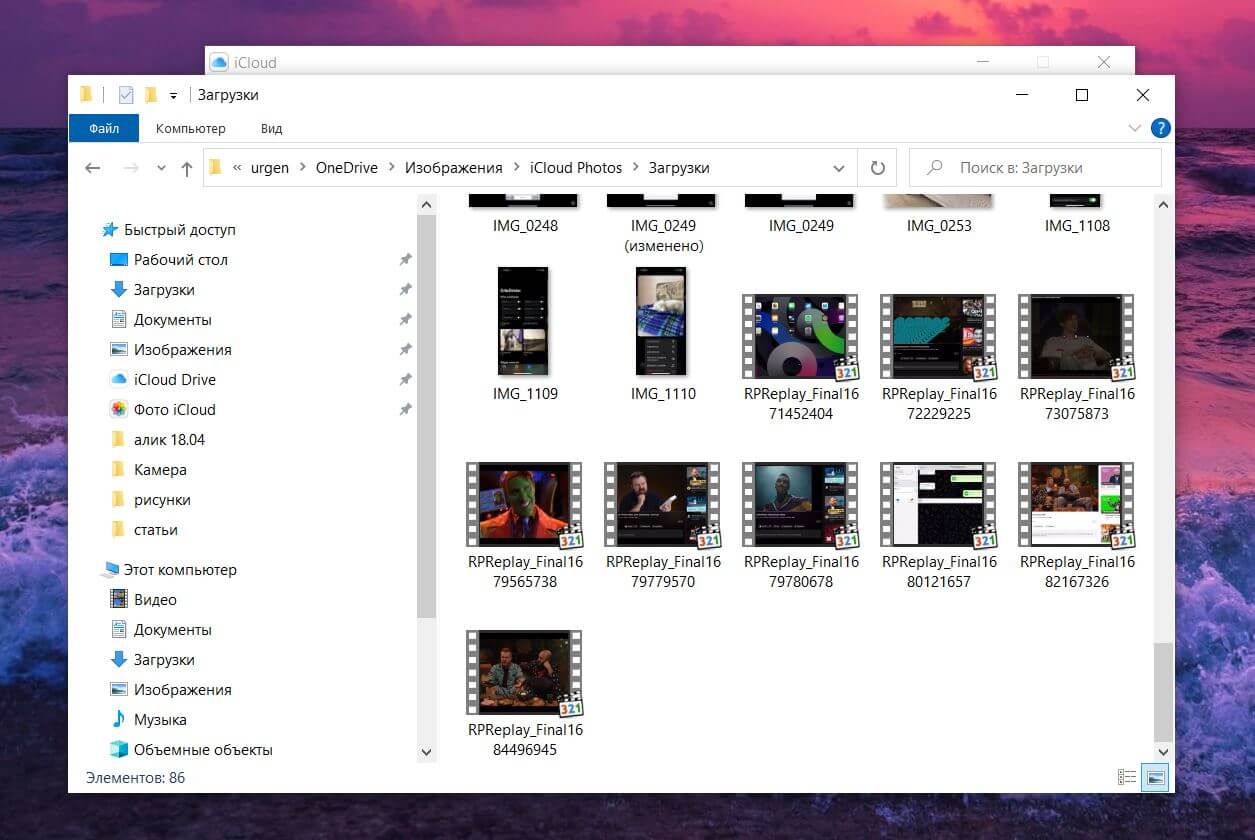
Вам остается лишь выбрать фотографии и сохранить их на ПК
Как видите, особых проблем после отключения функции не будет, а фотографии можно сохранить буквально в пару кликов. Лучше позаботьтесь о том, как защитить папку с вашими данными на Mac: рассказали о том, как это сделать бесплатно, в нашем материале.
Наши соцсети
Новости, статьи и анонсы публикаций
Свободное общение и обсуждение материалов
Лонгриды для вас

Apple выпустила документ поддержки, в котором объяснила, как правильно выбирать б/у iPhone и на что обращать внимание. Уверены, что всё знаете? Тогда смотрите, какие рекомендации дают купертиновцы и на всякий случай сохраните полезные советы в закладках браузера

Практически любое видео на иностранном языке можно перевести на русский прямо на iPhone и iPad. Причем получится включить не только субтитры, а даже полноценную озвучку. Рассказываем, как сделать видео в интернете на русском языке на iPhone и iPad.

Калькулятор дробей, универсальный учебник, важные даты по истории России, вся школьная программа по физике и удобное приложение для расписания занятий — все это может пригодиться вам в процессе учебы. Качайте эти приложения, и они помогут вам стать отличником.
Отключение фотопотока
При отключении фотопотока в iPhoto произойдет следующее.
- Фотографии из категории «Фотопоток» в iPhoto будут удалены.
- Новые снимки, которые Вы будете делать при помощи устройств iOS, подключенных к фотопотоку, будут по-прежнему загружаться в iCloud, но перестанут переноситься в iPhoto.
- Новые фотографии, которые Вы будете импортировать в iPhoto, перестанут добавляться в фотопоток на устройствах iOS.
Фотографии из фотопотока будут храниться в iCloud еще 30 дней, после чего удалятся автоматически. Если Вы снова включите фотопоток в iPhoto, то фотографии, которые еще не были удалены, вновь появятся в категории «Фотопоток» в iPhoto.
Фотографии из фотопотока будут отображаться на устройствах iOS, пока не будут удалены из iCloud — при условии, что Вы не отключили фотопоток на мобильном устройстве.
Отключение фотопотока в iPhoto
- Выберите пункт меню «iPhoto» > «Настройки», затем нажмите «Фотопоток».
- Снимите флажок «Включить фотопоток» и нажмите «Выключить».
Отключение фотопотока на устройстве iOS
ПРЕДУПРЕЖДЕНИЕ: Если отключить фотопоток на устройстве iOS, то все фотографии фотопотока будут удалены с устройства, кроме тех фотографий, которые были сохранены на фотопленке или в альбоме.
- На главном экране устройства нажмите «Настройки», затем нажмите «Фотографии».
- Переведите переключатель «Фотопоток» в положение «Выкл.»
Если Вы отключили фотопоток на мобильном устройстве, но не отключили в iPhoto, то фотопоток будет работать в iPhoto и на остальных устройствах.
- Основы iPhoto
- Что такое iPhoto?
- Краткий обзор окна iPhoto
- Быстрый просмотр фотографий
- Способы выбора и отмены выбора фотографий
- Увеличение фотографий
- Воспроизведение видеоклипа
- Обзор импорта
- С цифровой фотокамеры
- С мобильного устройства
- iPad
- Мобильный телефон
- Фотография в электронном письме
- С пленочного фотоаппарата
- CD, DVD и другие устройства хранения данных
- Жесткий диск (компьютер или сеть)
- Способы просмотра и организации фотографий
- В полноэкранном режиме
- По дате (События)
- Обзор функции «События»
- Объединение или разделение событий
- Перемещение фотографий по событиям
- Создание нового события
- Изменение информации о событии
- Изменение временных рамок события
- Удаление события
- Обзор функции «Лица»
- Подписи лиц
- Советы по добавлению имен
- Добавление недостающих лиц
- Подтверждение или опровержение результатов распознавания
- Использование функции «Лица» в Facebook
- Объединение фотографий людей с помощью смарт-альбомов
- Удаление лиц
- Обзор функции «Места»
- Настройка iPhoto на использование GPS
- Просмотр фотографий по месту съемки
- Добавление мест
- Изменение названий мест
- Перемещение булавки на карте
- Объединение мест с помощью смарт-альбомов
- Удаление местоположения
- Обзор альбомов
- Стандартные альбомы
- Смарт-альбомы
- Установка флажка на фотографии
- Назначение ключевых слов
- Назначение рейтинга фотографиям
- Поиск фотографий
- Сортировка фотографий
- Удаление и восстановление фотографии
- Доступ к медиатеке Aperture
- Отображение и скрытие заголовков
- Отображение и скрытие информации о фотографии
- Основы редактирования
- Обзор редактирования
- Сравнение фотографий
- Дублирование фотографии
- Сохранение и отмена изменений
- Удаление эффекта красных глаз
- Обрезка фотографий
- Поворот и выравнивание фотографии
- Ретуширование фотографии
- Изменение экспозиции, контрастности и других параметров
- Добавление эффектов
- Использование фотопотока
- Обзор
- Включение фотопотока
- Добавление фотографий в фотопоток
- Импорт фотографий из фотопотока
- Редактирование фотографий фотопотока
- Удаление фотографий из фотопотока
- Отключение фотопотока
- Создание слайд-шоу
- Изменение темы
- Добавление и удаление фотографий
- Добавление музыки
- Изменение настроек
- Экспорт слайд-шоу
- Способы публикации в Сети
- MobileMe
- Flickr
- iWeb
- Книги
- Обзор книг
- Создание книги
- Открытие книги
- Изменение темы книги
- Изменение макетов страниц
- Добавление и удаление фотографий
- Размещение фотографий
- Редактирование фотографий
- Изменение порядка страниц книги
- Форматирование текста книги
- Добавление и удаление карт
- Редактирование карт
- Редактирование мест на картах
- Переименование книги
- Удаление книги
- Обзор открыток
- Создание открытки
- Открытие открытки
- Изменение темы открытки
- Изменение макета открытки
- Добавление и размещение фотографий
- Редактирование фотографий
- Удаление фотографий
- Форматирование текста открытки
- Переименование открытки
- Удаление открытки
- Обзор календарей
- Создание календаря
- Открытие календаря
- Изменение темы календаря
- Изменение макетов страниц
- Добавление и размещение фотографий
- Редактирование фотографий
- Удаление фотографий
- Изменение информации о дате
- Форматирование текста календаря
- Переименование календаря
- Удаление календаря
- Обзор заказа
- Заказ проекта
- Заказ печати
- Проверка правописания
- Добавление и удаление логотипа Apple
- Предварительный просмотр проекта
- Печать фотографий
- Печать проекта
- Создание индивидуального задания на печать
- Добавление и удаление фотографий
- Редактирование фотографий и текста
- Изменение порядка страниц
- Отправка индивидуального задания на печать
- Настройка внешнего вида
- Область просмотра фотографии
- В списке «Источники»
- При подключении камеры
- При открытии файлов в режиме редактирования
- Обзор медиатеки iPhoto
- Резервное копирование медиатеки
- Использование нескольких медиатек
- Перемещение медиатеки iPhoto
- Просмотр медиатек на CD или DVD
- Перестройка кэша миниатюр
- Сообщение о проблеме доступа к файлу