
Как убрать формулу в Microsoft Officeо Excel оставив значения
В любой электронной таблице созданной с помощью какого либо офисного пакета, например, того же Microsoft Officeо Excel присутствуют различные формулы, которые вычисляют необходимые значения. Собственно для этих целей и создан Excel. Иногда необходимо формулу по которой происходит расчет удалить а сам результат (значение) в ячейки оставить. С этим у многих пользователей возникают проблемы, это касается в первую очередь новичков. На самом же деле удалить формулу при этом оставить значение достаточно просто.
Excel 2016 Как удалить формулу сохранив значение
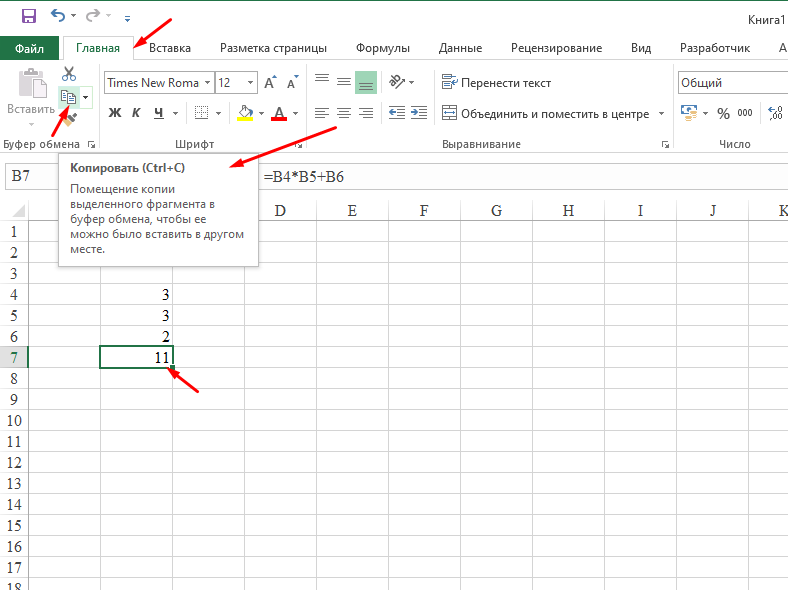
Для наглядности возьмем вот такой простой пример, в ячейке B7 есть формула которая перемножает ячейки B4 и B5 и добавляет к ним B6.
Для того чтобы удалить формулу из ячейки B7 оставив при этом результат вычислений нужно сделать несколько простых действий. Первое, выделяем и копируем ячейку с формулой, сделать это можно через раздел «Главная» в пункте «Буфер обмена».
После этого нажимаем «Вставить» и выпадающем меню выбираем пункт «Значения».
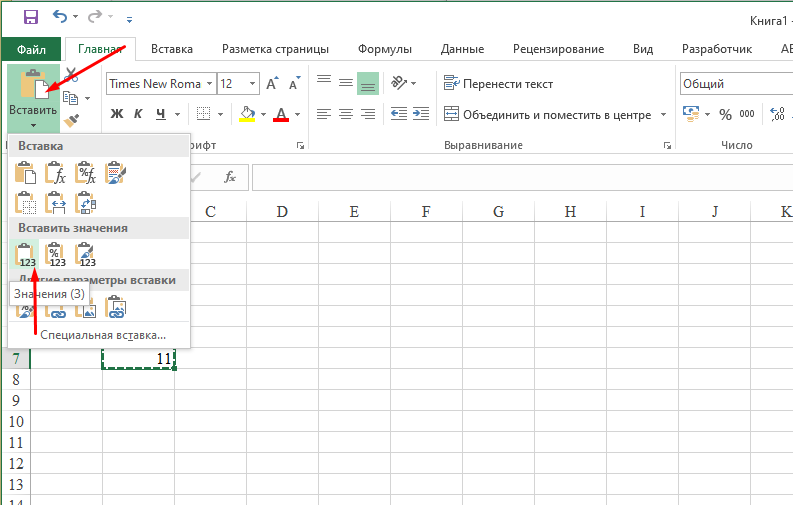
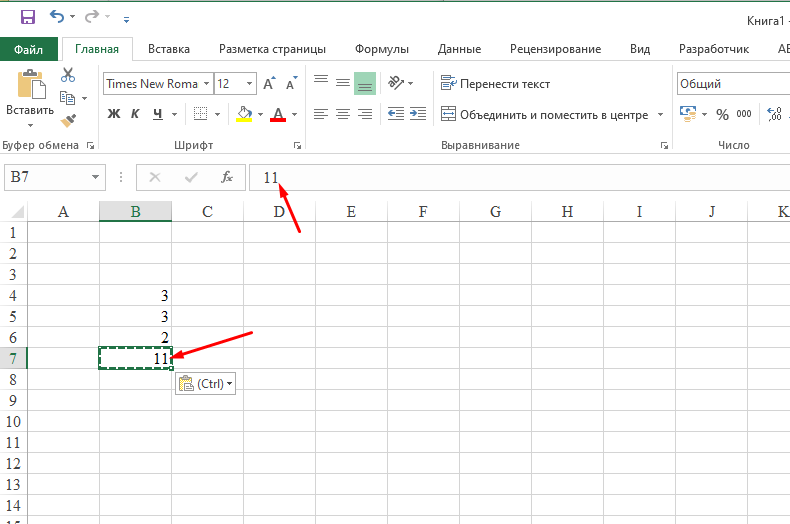
Таким образом можно удалить формулу при этом оставив значение.
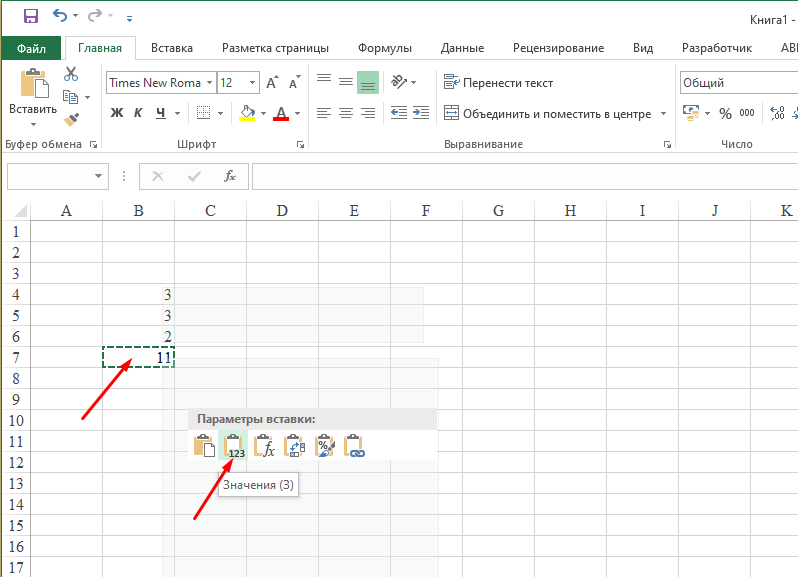
Тоже самое можно сделать с помощью контекстного меню и специальной вставки.
Убрать формулу в ячейки и сохранить результат очень просто. Если Вы знаете другой способ, то обязательно поделитесь им.
Отображение и скрытие формул
Отображением формул можно управлять следующим образом:
Переключение между отображением формул и их результатами на ленте
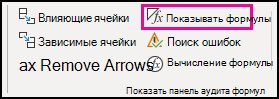
Щелкните Формулы и выберите показать формулы, чтобы переключаться между отображением формул и результатами.
Переключение между отображением формул и их результатами с помощью клавиатуры
Нажмите клавиши CTRL+` (апостроф).
Предотвращение отображения формулы в строке формул
Примечание: Эта процедура делает невозможным редактирование ячеек, содержащих формулы.
- Выделите диапазон ячеек, в которых вы хотите скрыть формулы. Вы также можете выбрать несмежные диапазоны ячеек или весь лист.
- На вкладке Главная нажмите кнопку Формат и выберите команду Формат ячеек.
- На вкладке Защита снимите флажок Скрытый.
- Нажмите кнопку ОК.
- На вкладке Рецензирование нажмите кнопку Защитить лист.
- Убедитесь в том, что флажок Защитить лист и содержимое защищаемых ячеек установлен, и нажмите кнопку ОК.
Отображение ранее скрытых формул с помощью удаления защиты
На вкладке Рецензирование нажмите кнопку Снять защиту листа. Если кнопка «Снять защиту листа» недоступна, сначала отключите функцию Общая книга.
Если вы больше не хотите скрывать формулы на защищенном листе, щелкните ячейки правой кнопкой мыши и выберите Формат ячеек. На вкладке Защита снимите флажок Скрытый.
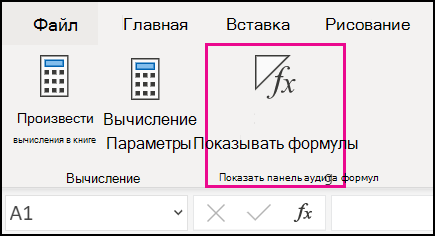
Щелкните Формулы и выберите показать формулы, чтобы переключаться между отображением формул и результатами.
Удаление формул
При удалении формулы также удаляется ее результат. Если вы не хотите удалять значение, можно удалить только формулу.
Удаление формулы
- Вы выберите ячейку или диапазон ячеек, содержащих формулу.
- Нажмите клавишу DELETE.
Удаление формулы с сохранением результатов
Для этого нужно скопировать формулу, а затем вкопировать ее в ту же ячейку с помощью параметра Вировать значения.
- Выберем ячейку или диапазон ячеек, которые содержат формулу.
Если формула является формулой массива, необходимо сначала выбрать все ячейки в диапазоне ячеек, которые содержат формулу массива:- Щелкните ячейку в формуле массива.
- На вкладке Главная в группе Редактирование нажмите кнопку Найти и выделить, а затем выберите команду Перейти.
- Нажмите кнопку Дополнительный.
- Выберите текущий массив.
Удаление формулы массива
Чтобы удалить формулу массива, выберите все ячейки в диапазоне ячеек, которые содержат формулу массива. Для этого:
- Щелкните ячейку в формуле массива.
- На вкладке Главная в группе Редактирование нажмите кнопку Найти и выделить, а затем выберите команду Перейти.
- Нажмите кнопку Дополнительный.
- Выберите текущий массив.
- Нажмите клавишу DELETE.
Удаление формулы с сохранением результатов
- Выберем ячейку или диапазон ячеек, которые содержат формулу.
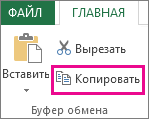
- Щелкните Главная >Копировать (или нажмите CTRL+C).
- Щелкните главная > под кнопкой В >в таблице.

Дополнительные сведения
Вы всегда можете задать вопрос эксперту в Excel Tech Community или получить поддержку в сообществах.
Как в Excel отключить формулы?
 3 ноября 2014 г.
  Просмотров: 6740
  Инструкции
С настройками по умолчанию табличный редактор Microsoft Office Excel считает содержимое ячейки, начинающееся со знака равенства формулой. Эту установку можно изменить, поменяв формат ячейки и отключив таким способом использование формул в заданной области электронной таблицы. Кроме того, в Excel есть настройки, позволяющие включать и отключать отображение формул.
Вам понадобится
- Табличный редактор Microsoft Office Excel 2010 или 2007.