
Как отключить турбобуст на ноутбуке Acer nitro 5
У меня ноутбук в играх очень сильно греется и тротлит. Процессор при этом работает на частоте 3700 МГц, причём стоковая где-то 2200. Как отключить турбобустом или ограничить частоту. Управление электропитания не помогает, даже включенные через реестр скрытые функции не помогают.
94731 / 64177 / 26122
Регистрация: 12.04.2006
Сообщений: 116,782
Ответы с готовыми решениями:
Как разблокировать все функции bios на ноутбуке Acer Nitro 5 AN515-52
Всем привет как можно разблокировать bios не отображается флешка хотя другие отображаются не надо.

Не работает тачпад на ноутбуке Acer Nitro 5
На абсолютно новом ноутбуке Acer Nitro 5 AN515-54 не работает тачпад. Не отображается в биосе.
Звук на ноутбуке ACER NITRO 5 AN515-52
Ребят, всем привет. Купил ноутбук в декабре 2019г. Веб-камера не работала уже сначала. Теперь и.
Сгорел элемент PL1701 на ноутбуке Acer Nitro 5 + фото
Сгорел элемент PL1701 на ноутбуке Acer Nitro 5 (вроде как дроссель). Оставил ноут на ночь.
Микрофризы в играх на ноутбуке acer nitro 5 an515-512
Здравствуйте! У меня ноутбук acer nitro 5 an515-52, 8гб оперативной памяти, жёсткий диск на 1тб.

23707 / 13389 / 2323
Регистрация: 23.11.2016
Сообщений: 67,160
Записей в блоге: 33
пробуйте програму ThrottleStop для Windows
Добавлено через 14 секунд
только почитайте как пользоваться
87844 / 49110 / 22898
Регистрация: 17.06.2006
Сообщений: 92,604
Помогаю со студенческими работами здесь
Проблемы с Acer Nitro 5, Резко падает производительность в ноутбуке
Ноутбук Acer Nitro 5 an515-54, проблем с нагревом вроде бы нет. Использую термопасту MX4, пыли.
Acer Nitro XF243Y Pbmiiprx чем он отличается от Acer Nitro XV242Y Pbmiiprx
Дорогие друзья, помогите узнать в чем отличие этих мониторов, очень большая разница в маркировке и.
Отключается турбобуст на ноутбуке
Здравствуйте, Господа, возникла проблема с TurboBoost на ноутбуке HP 15-dw0007ua(MX130 на 2 гб.
Как установить Windows 8.1 на ноутбук Acer Nitro 5 AN515-55?
Добрый день, подскажите возможно ли установить Windows 8.1 на ноутбук Acer Nitro 5 AN515-55 если да.
Как отключить турбо буст на ноутбуке acer nitro 5
Операционная система: Windows 10
Игровой ноутбук: да
Внешний вид: Цвет верхней крышки черный
Материал корпуса: пластик
Конструктивное исполнение: классический
Цифровой блок клавиатуры: есть
Подсветка клавиш: есть
Тип экрана: IPS
Диагональ экрана: 15.6″
Разрешение экрана: 1920×1080
Название формата: FullHD
Плотность пикселей: 141 PPI
Покрытие экрана: матовое
Линейка процессора: Intel Core i5
Модель процессора: Core i5 9300H
Количество ядер процессора: 4
Частота: 2.4 ГГц
Автоматическое увеличение частоты: 4 ГГц
Кэш L2: 1 Мб
Кэш L3: 8 Мб
Архитектура процессора: Coffee Lake H
Технологический процесс: 14 нм
Тип оперативной памяти: DDR4
Частота оперативной памяти: 2666 МГц
Размер оперативной памяти: 6 ГБ
Количество слотов под модули памяти: 2
Максимальный объем памяти: 32 Гб
Вид графического ускорителя: дискретный и встроенный
Модель дискретной видеокарты: GeForce GTX 1650
Тип видеопамяти: GDDR5
Объем видеопамяти: 4 Гб
Модель встроенной видеокарты: Intel UHD Graphics 630
CrossFire/SLI-массив: нет
Общий объём жестких дисков (HDD): 1000 ГБ
Общий объем твердотельных накопителей (SSD): 128 Гб
SSHD накопитель (объем SSD буфера): нет
Конфигурация накопителей: один HDD + один SSD
Объем накопителя Intel Optane: нет
Скорость вращения шпинделя: 5400 об/мин
Разъем M.2: есть
Веб-камера: есть
Расширенная акустическая система: Acer TrueHarmony
Встроенный микрофон: есть
Поддержка карт памяти карт-ридером: SD, SDHC, SDXC
Оптический привод: нет
Стандарт Wi-Fi: 802.11ac
Вид сетевого адаптера (Ethernet): встроенный
Скорость сетевого адаптера: 1000 Мбит/с
Bluetooth 4.1
Порты USB 2.0: 2
Порты USB 3.х: 1
Порты USB Type-C: 1
Видео интерфейсы: HDMI
3.5 Jack (наушники/микрофон)
Тип аккумулятора: Li-Ion
Емкость аккумулятора: 3320 мАч
Комплектация: документация, блок питания
Габариты, вес
Глубина: 266 мм
Ширина: 390 мм
Толщина: 26.75 мм
Вес: 2.7 кг
Видео-обзоры
Куратор темы: В теме нет куратора
Сообщение отредактировал ferhad.necef — 06.07.22, 15:45
Причина редактирования: Если игра вылетает с ошибкой «нехватка видеопамяти»
Скрыть шапку
25.08.20, 20:25 | #562
●
Постоянный
Реп: ( 17 )
А про какие температуры речь идёт что вы советуете андервольтинг и отключение турбобуста? У меня acer an515-54 i5 9300h 16gb 512ssd 2060rtx андервольтинг -180, тесты проходит, рдр2 бенч проходит, температуры проца до 75, карты до 80. При стресс тесте в intel XTU частота держится на всех ядрах 3.99, температура под 82, но охлаждение не на максимуме работает. При стандартном вольтаже частота скакала, троллинг был и ноут взлетал. Пробовал и -190, но бенч рдр2 не проходит, на -200 уже просто стресс тест не проходит
25.08.20, 21:05 | #563
●
Постоянный
Реп: ( 47 )
снижение нагрева отключение turbo boost влияет заметно без заметного снижения производительности, здесь УЖЕ писали.
Что хотите можно писать и читать.
Все это, если на самом деле — не «пишется» в духе «я отключил, температуры норм и все летает» — а замеряется в синтетике и при включенном счетчике ФПС. Я — замерял.
В стоке, несмотря на доходящий до 20% троттлинг — результат почти на 40% лучше (в синтетике). В нетребовательных играх — «все летает», в других — ощутимые просадки, любимый сыном Арк (и недавно пройденный эксодус) при отключении ТБ на той же машине в максималках — не играбельны (разница между 60+ с просадками до 35-40 и 40+ с просадками до 18-20 — весьма заметна, в эксодусе тупо тормозит даже после снижения настроек если не отключить лучи).
Более того — отключение гипертрейдинга, так же рекомендуемое для снижения температур (в реале удается выиграть на этом 2-3 градуса) в одних играх — делает движуху бодрее, в других (как правило — из новых) — так же достоверно просаживает ФПС.
Так что лучше не колоть орехи микроскопом, а аккуратно подбирать настройки, гарантирующие почти дефолтные «попугаи» — при приемлемой температуре (снижением питания и ограничением частоты по ядрам, но не отрбаниенм ГТ и ТБ — это слишком радикальная хирургия).
Все изложенное — опробовано на G7 c I7 9xxx, но, думаю, I5 9xxx «живет по тем же законам». У седьмого температура нормализовалась (80) и исчез троттлинг при ограничении частоты до 3.6 (и в играх, по нагрузкой, она стабильно держится в диапазоне 3.3-3.6) с андервольтингом — 120 по кэшу и ядрам, а если я убирал турбобуст — он стоял на 2.6. И держался в районе 70 градусов. (67-70). Но у меня не было задачи добиться, чтобы он под нагрузкой замерзал и покрывался инеем — нужно было, чтобы все быстро бегало, не нагреваясь до 90-100 и не уходя в троттлинг.
Если поделитесь, где добыть радиатор на мост (лучше — на внутреннем рынке, не хочу ппокупать на Али после кидалова с покупкой, пусть недорогого — но противно) буду весьма признателен.
Сообщение отредактировал euggn — 25.08.20, 21:47
26.08.20, 00:52 | #564
●
Постоянный
Реп: ( 115 )
euggn, 1000rd.com например
Тут была ссылка на алюминий оттуда.
Я тупо выпилил из другого и зашлифовал.
26.08.20, 08:37 | #565
●
Постоянный
Реп: ( 47 )
Там по толщине сколько примерно до крышки? У меня есть несколько медяшек от древних ПК (с мостов и видях) есть потоньше и потолще. И для ССД (его можно отпилить, полоска), где-то миллиметра три высота (он самый «низкий»).
26.08.20, 08:42 | #566
●
Постоянный
Реп: ( 3 )
Dream_Fall,
Норм так -180, удачный видимо камень, у меня на -160 в некоторых тестах вылетал, остался на — 150. По температурам в особо требовательных к процу играх в стоке где-то 80-82 и кулер на 5000, без турбобуста около 72-75 и кулер 4500. В менее требовательных соответственно 70 и меньше.
26.08.20, 09:27 | #567
●
Постоянный
Реп: ( 115 )
euggn, оптимальная высота 7мм
26.08.20, 11:01 | #568
●
Постоянный
Реп: ( 17 )
fpgsila, возможно удачный, вчера в рдр2 часа 2 играл, на средне-высоких настройках, так с включенной нитро сенс частота проца в пике была 89градусов в основном держалась 76-84 в таких пределах, видеокарта 72, естественно охлаждение по полной работало.
Это с дешёвой подставкой DeepCool N200, она мне кажется вообще не эффективна
Сообщение отредактировал Dream_Fall — 26.08.20, 11:03
26.08.20, 11:36 | #569
●
Постоянный
Реп: ( 3 )
Dream_Fall,
Вот кстати именно в рдр2 играю с выключенным турбобустом, ибо разница на моих настройках не заметна — во встроенном бенчмарке пол фпс, 44 против 43,5. Очень редкие события тоже плюс-минус не сильно отличаются.
Вчера вечером специально запустил Nitrosens фоном с рдр2, посмотреть температуры, за 40 минут игры в среднем 62 градуса, максимум был 64, ноут при этом был на охлаждающей подставке.
Сообщение отредактировал fpgsila — 27.08.20, 09:42
28.08.20, 07:54 | #570
●
Постоянный
Реп: ( 47 )
Вчера забрали вечером «игрушку». 🙂 Экран — без засветов, в «щадящем режиме» (интернет, обновления, установка драйверов) ни разу не включил кулеры, холодный. Весьма шустрый (по ощущениям — грузит систему быстрее моего Г7 на И7). :rolleyes:
Экран, конечно — мягко говоря — такой себе экран. Разве что — если сравнить не с чем. Но ему, если все будет нормально — недолго терпеть — попозже купим 23″ монитор, этим экраном он будет пользоваться только вне дома.
НО — после установки в него ХДД из предыдущего ноутбука — он его не видит. Делает вид, что его нет. :wallbash: Включал-выключал, в бивисе — диска нет. Бивис фантастически «пустой», там нет ни автоопределения (первая закладка — вообще «чисто информационнная» — курсор на ней ничего не выбирает), ничего по дисковой подсистеме, в остальных вкладках- тоже не нашел никаких настроек дисковой подсистемы. Диск вполне живой.
Вчера легли спать, сегодня попробую отключить включить шлейф — если не поможет — фиг знает, чего думать. Менять, наверное. :blush:
28.08.20, 08:23 | #571
●
Постоянный
Реп: ( 3 )
euggn,
Тут у товарища SSD не был виден, советовали вот такое:
NUDLE @ 03.05.20, 20:07
В BIOS нужно установить режим SATA.
Скорее всего, он сбросился у вас в режим по умолчанию.
Этот пункт меню появляется по нажатию Ctrl+S.
Я писал ранее.
Win чувствительна к изменению режима SATA.
Сама драйверы не подменит, там есть способ изменения, погуглите.
28.08.20, 11:44 | #572
●
Постоянный
Реп: ( 3 )
DevidLans @ 20.08.20, 12:40
Чтоб лишний раз себе голову не ломать сходите на оф.сайт и обратитесь на тему вскрытия в поддержку. С указанием точной модели вашего продукта.
Согласно условиям гарантийного обслуживания любое вскрытие устройства в гарантийный период приведет к потере гарантии.
Если в гарантийный период Вам необходима модернизация устройства, то Вы можете обратиться в ближайший к Вам Авторизованный Сервисный Центр.
28.08.20, 12:14 | #573
●
Постоянный
Реп: ( 583 )
Dr@gonIvan,
Всегда удивляли люди которые влезают не в свой разговор, со своими давно не актуальными пояснениями. Мне абсолютно наплевать, что там написано в условиях гарантии. На будущее, изучайте ЗоЗПП и вообще закон в целом.
Тут не публичный чат. Хотите кому-то лично, что-то высказать есть qms. Не разводите офтоп — читайте правила форума!
Сообщение отредактировал DevidLans — 28.08.20, 12:27
Как отключить turbo boost на ноутбуке Acer nitro 5 ryzen 5 3550h
У меня в играх очень высокая температура и порой проц тротлит, я заметил, что мой проц всегда работает на частоте 3700 МГц и это очень высокая частота. Базовая частота 2200. Так вот, как отключить turbo boost или занизитт частоту? Андервольтинг заблокирован. Ноут не реагирует на изменение параметров в электропитания win 10. Программа throttlestop не поддерживает мой процессор.
Лучший ответ
В ветке реестра HKEY_LOCAL_MACHINE\SYSTEM\CurrentControlSet\Control\Power\PowerSettings\54533251-82be-4824-96c1-47b60b740d00\be337238-0d82-4146-a960-4f3749d470c7 ключу Attributes присвоить значение 2, тем самым активировав скрытую настройку процессора в электропитании. Переходим в эту настройку Win + R → powercfg.cpl → Доп. настройка схемы → управление питанием процессора → Режим усиления процессора → для батареи и сети указать состояние «Отключен». Применить → ок.
А фокус с максимальным состоянием ЦП не всегда работает
Остальные ответы
в винде в настройках питания — дополнительно и там найдешь где понизить производительность в % или как-то так
Тёмный LORDУченик (158) 1 год назад
Я написал, что ноут не реагирует на эти параметры

Параметры питания , проц 99% сделай.
СтранникМудрец (17106) 1 год назад
я не знаю что ты менял, поэтому на всякий.
Тёмный LORD Ученик (158) Странник, если так сделать то частота ложиться на 1700 и фпс падает в 3-4 раза и играть невозможно становиться
купи нормальный пк и играй
турбобуст выключается путем снижения питания процессора до 99% и все, он вырубится и частоты упадут, тебе это поможет, а температуры у твоего процессора какие? пасту хоть раз менял если буку 2+ года? у меня был на 3550h бук — буст не вырубал, сейчас на райзене 5600h уже
Как снизить температуру процессора за счет тонких настроек (до 20°C): отключение Turbo Boost, Undervolting (для процессоров Intel)

Доброго времени суток!
На некоторых компьютерах проблема перегрева стоит постоянно и остро (очень часто на ноутбуках, особенно игровых). И даже если бы удалось ее снизить на 10°С — это могло бы существенно изменить ситуацию.
В этой статье я предложу пару способов ( прим. : отключение Turbo Boost и Undervolting), как это можно сделать (на сколько-то градусов температура должна точно упасть! ��). Однако, не могу не сказать, что способы весьма спорны, хоть и работают. Почему?
- отключение Turbo Boost — этим мы откл. макс. производительность ЦП (заметно будет не всегда, только при ресурсоемких задачах, например: создание архивов, кодирование видео) ;
- Undervolting — снижение напряжения на ЦП. Операция специфична, и рекомендуется только опытным пользователям (впрочем, с современной утилитой XTU от Intel — все сводится к изменению одного параметра!).
Как бы там ни было, если вы использовали все другие способы снизить температуру ЦП и они не помогли — рекомендую попробовать эти. Ниже покажу все на примерах.

�� В помощь!
Греется ноутбук: что делать? Температура все время высокая: 85°C+ — https://ocomp.info/greetsya-noutbuk.html
Отключение Turbo Boost
Самый простой способ сделать это — воспользоваться настройками электропитания в Windows. Да, конечно, после отключения Turbo Boost производительность несколько упадет, но это будет заметно лишь при выполнении определенного круга задач: например, конвертирование видео станет чуть дольше.
Зато устройство будет меньше греться, не так сильно шуметь, и скорее всего прослужит дольше.
Итак, для начала нужно открыть панель управления, перейти во вкладку «Оборудование и звук/Электропитание» . См. скриншот ниже. ��
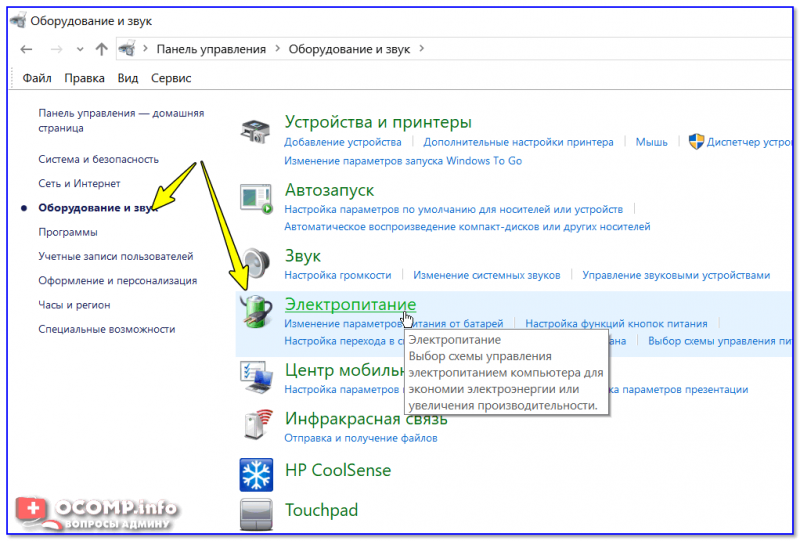
Оборудование и звук — Электропитание
Далее открыть настройки текущей схемы электропитания (в моем примере она одна ��).
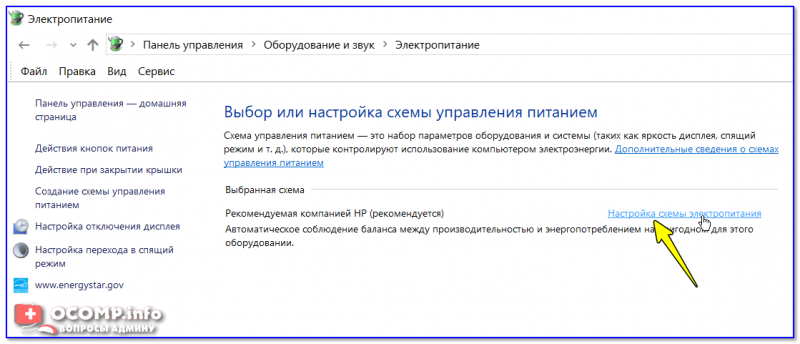
Настройка схемы электропитания
После перейти в настройки дополнительных параметров.
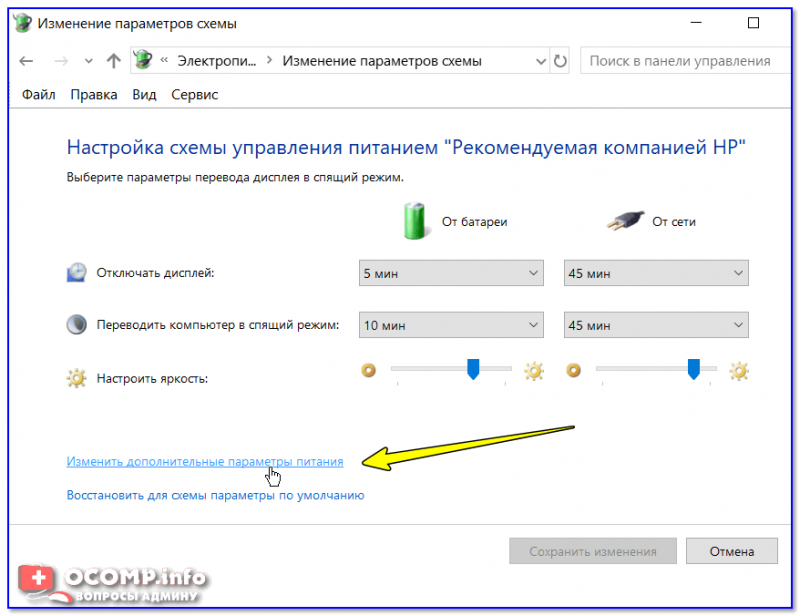
Дополнительные параметры питания
Во вкладке «Управление питанием процессора / Максимальное состояние процессора» поменять 100% на 99%, как на скриншоте ниже ��.
После сохранения настроек Turbo Boost должен перестать работать, и скорее всего, вы сразу же заметите, что температура несколько упала.
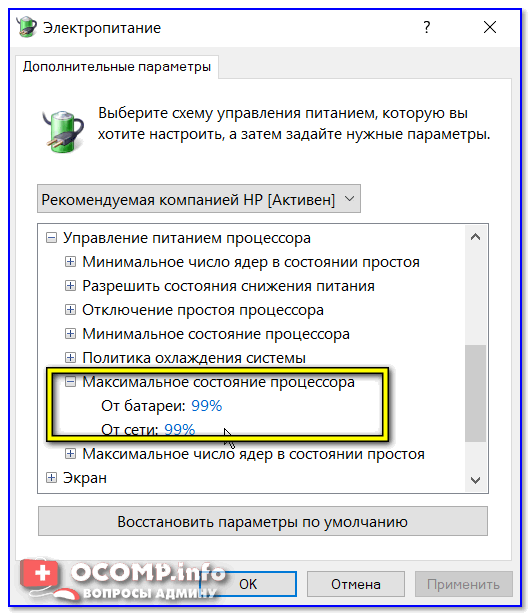
Максимальное состояние процессора 99%
Кстати, уточнить работает ли Turbo Boost можно с помощью спец. утилиты CPU-Z. Она показывает текущую частоту работу процессора в режиме реального времени (а зная тех. характеристики своего ЦПУ, т.е. его частоты работы, можно быстро определить, задействован ли Turbo Boost).
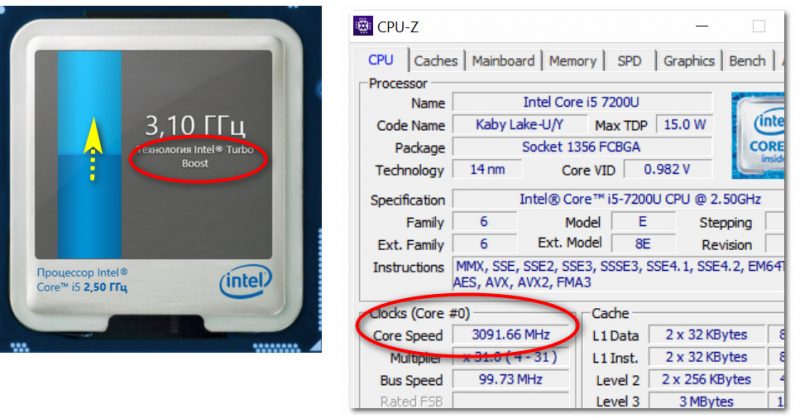
Работает ли Turbo Boost на ноутбуке / Скрин из предыдущей статьи в качестве примера
Нельзя не отметить, что Turbo Boost можно отключить и в �� UEFI/BIOS (не на всех устройствах!). Обычно, для этого нужно перевести параметр Turbo Mode в режим Disabled (пример на фото ниже ��).
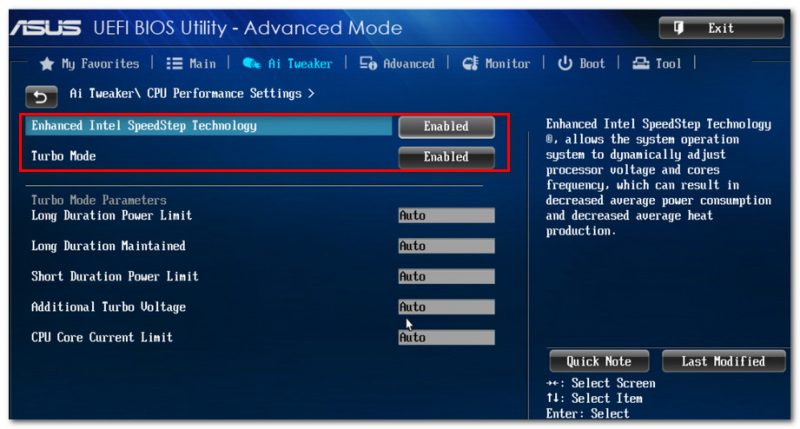
Turbo Boost (UEFI) / Скрин из предыдущей статьи
Undervolting (снижение напряжения на ЦП)
Пару слов на простом языке о том, что будем делать.
Производители, как правило, устанавливают напряжение на ЦП с некоторым запасом, обычно в районе +0,070V ÷ +0,200V (чтобы в не зависимости от партии ЦП — у всех пользователей все работало). Ну а лишнее напряжение — повышает температуру.
Разумеется, этот «запас» по напряжению можно уменьшить (это и называется Undervolting). За счет этой операции можно снизить нагрев ЦП под нагрузкой на 5-20°С (в зависимости от модели и партии). Кстати, как следствие, кулер будет меньше шуметь.
Отмечу, что производительность ЦП от Undervolting не падает (т.к. мы только убираем запас по напряжению)! Даже наоборот, если ваш ЦП раньше сбрасывал частоты от нагрева до высокой температуры — сейчас он может перестать их сбрасывать (из-за снижения температуры) и за счет этого вырастет производительность!
Опасно ли это? В общем-то, нет (повышать напряжение при разгоне — вот это опасно! А мы наоборот снижаем. ) .
Сам я неоднократно снижал напряжение на десятках ПК/ноутбуках (игровых), и никаких проблем не наблюдалось (тем не менее, как всегда, предупреждаю, что все делаете на свой страх и риск) .
Undervolting для Intel Core
1) И так, сначала необходимо зайти на официальный сайт Intel и загрузить утилиту Intel® XTU. Она предназначена для тонкой настройки работы ЦП. Сразу предупрежу — эта не та утилита, где можно изменять любые параметры и смотреть, что они дадут (так, что ничего не меняйте, если не знаете, что и за что отвечает!) .
Intel® XTU
Ссылка на офиц. сайт Intel — https://downloadcenter.intel.com/
Примечание : если у вас не работает текущая версия утилиты — попробуйте поискать на просторах сети более старую (дело в том, что Intel на некоторых ЦП ограничил возможность Undervolting).
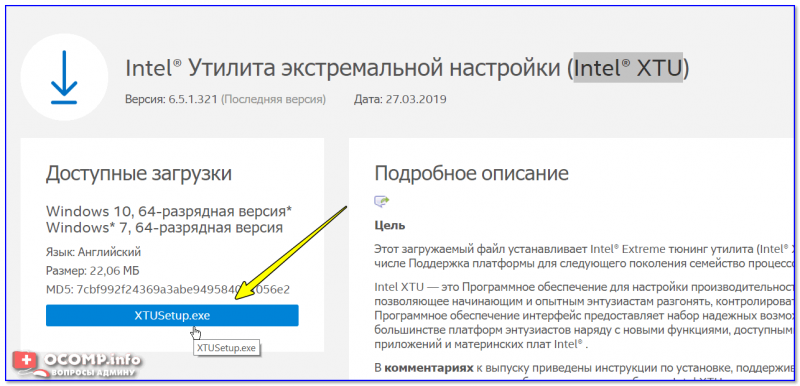
Intel XTU — загрузка и установка утилиты
После установки Intel XTU необходимо будет перезагрузить компьютер.
Кстати!
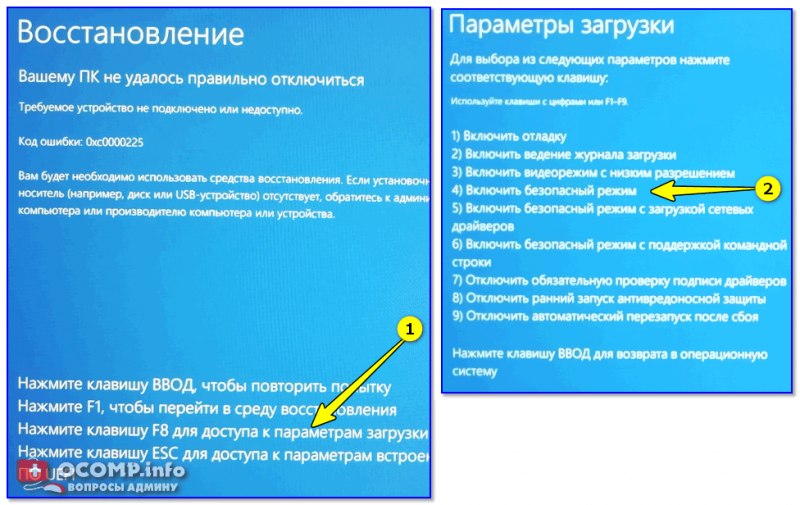
На некоторых машинах Intel XTU работает некорректно, и после ее установки появляется синий экран (не знаю достоверно почему). В этом случае при следующей перезагрузке ОС у вас появится меню выбора режима загрузки Windows — выберите безопасный режим и удалите утилиту.
2) Далее нам нужно запустить XTU и найти один единственный параметр «Core Voltage Offset» . По умолчанию, этот параметр должен стоят на «0».
После следует сместить этот ползунок влево на «-0,100V» (в своем примере ниже я подвинул на «-0,110V»), и нажать по кнопке «Apply» . Все, напряжение после этой операции было снижено.
Важно! Не устанавливайте параметр Core Voltage Offset в плюс — тем самым вы повышаете напряжение на ЦП.
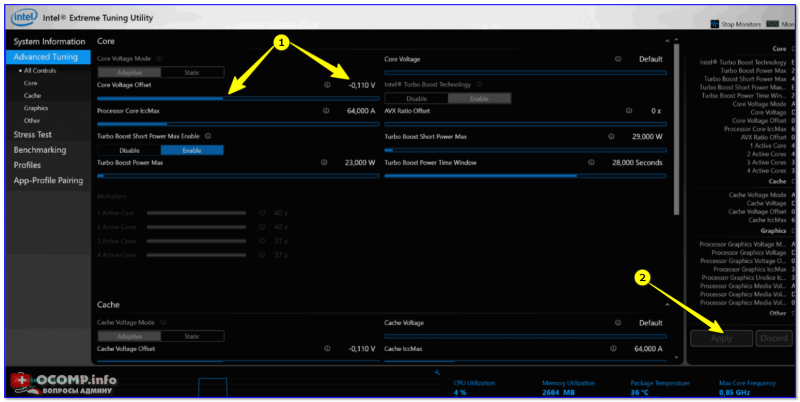
Core Voltage Offset / Intel XTU
3) Теперь нужно запустить какую-нибудь игру (а лучше протестировать на нескольких) и посмотреть на работу компьютера (ноутбука). Если устройство 20-40 мин. работает в норм. режиме (не зависает, не выключается) — значит Undervolting прошел успешно.
Далее можно снова открыть Intel XTU и поменять «-0,100V» на «-0,120V» (например). Кстати, изменять напряжение нужно небольшими шажками, и после каждого — тестировать работу устройства.
Таким образом можно найти оптимальное значение «Core Voltage Offset» (у каждого ЦП оно будет свое).
Кстати!
Как только вы уменьшите напряжение на ЦП на недопустимое значение — компьютер просто выключится или зависнет (возможно появление синего экрана). Если это произошло — значит вы достигли максимума, просто измените Core Voltage Offset на предыдущее значение (при котором все работало).
4) Следить за работой процессора (напряжение, температура, частота и пр.) удобно с помощью утилиты Hwmonitor (ссылка на офиц. сайт). Как видите на скрине ниже, она легко определила, что напряжение было снижено.
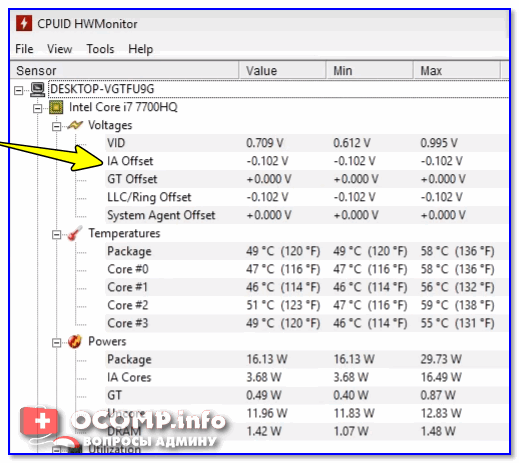
Ну а на этом у меня пока все, удачи!
Первая публикация: 05.07.2019