
Как отсканировать документ на принтере Samsung SCX 3400
Сканирование документов на принтере Samsung SCX 3400 может показаться сложным процессом для большинства пользователей. Однако, с помощью нескольких простых шагов можно легко сканировать документы и сохранять их на компьютере или в облаке. В этой статье мы рассмотрим несколько способов сканирования документов на Samsung SCX 3400.
- Способ 1: сканирование документов с помощью Samsung Scan Assistant
- Способ 2: сканирование документов через Google Диск
- Способ 3: сканирование документов через принтер
- Способ 4: сканирование документов на принтере и отправка на компьютер
- Способ 5: сканирование документов на принтере в PDF
- Советы и выводы
Способ 1: сканирование документов с помощью Samsung Scan Assistant
- Откройте Пуск и найдите Принтер Samsung в списке всех программ.
- Запустите Samsung Scan Assistant.
- Выберите нужный вам тип сканирования в меню параметров сканирования.
- Нажмите кнопку Сканировать.
Способ 2: сканирование документов через Google Диск
- Откройте Google Диск.
- Нажмите на значок Добавить в правом нижнем углу экрана.
- Выберите Сканировать.
- Сфотографируйте нужный вам документ.
- Создайте название или выберите одно из предложенных.
- Нажмите на значок Сохранить, чтобы завершить процесс сканирования.
Способ 3: сканирование документов через принтер
- Найдите свой принтер или сканер в списке Принтеры справа.
- Нажмите кнопку Открыть сканер. Если кнопки Открыть сканер нет на экране, вам может потребоваться настроить сканер или обратитесь к документации, прилагающейся к сканеру.
- Выберите Использовать подачу документа.
Способ 4: сканирование документов на принтере и отправка на компьютер
- Убедитесь, что ваш компьютер и принтер подключены к одной и той же сети.
- Откройте папку принтеров и найдите свой принтер.
- Откройте свойства принтера и настройте параметры сканирования, если это необходимо.
- На панели управления коснитесь Сканирование на компьютер и выберите нужные параметры сканирования для передачи на компьютер.
Способ 5: сканирование документов на принтере в PDF
- Нажмите на вкладку Сканирование и щелкните правой клавишей мыши кнопку Файл.
- Выберите Настройка кнопок.
- Появится окно с настройками для функции сканирования в файл. Выберите формат PDF в поле Тип файла.
- Измените параметры сканирования и нажмите OK.
Советы и выводы
Большинство принтеров Samsung, включая модель SCX 3400, имеют встроенную функцию сканирования, которая помогает пользователям сканировать документы прямо на устройстве. Однако, вы также можете использовать облачные сервисы, такие как Google Диск, для сканирования документов и сохранения в облаке.
При использовании функции сканирования важно выбрать правильный режим и настройки сканирования для получения наилучшего результата. Вы можете выбирать различные форматы и резолюцию, в зависимости от цели сканирования.
Не забывайте регулярно проверять состояние тонера и бумаги в принтере, чтобы избежать проблем в процессе сканирования.
В общем, сканирование документов на Samsung SCX 3400 отличается простотой и быстротой. Следуя вышеуказанным инструкциям, вы сможете быстро сканировать документы и сохранять их в нужном формате на своем компьютере или в облаке.
Как удалить драйвера на сканер
Удаление драйверов сканера на компьютере с ОС Windows не является сложной задачей. Для начала необходимо нажать на кнопку «Пуск» и выбрать «Все программы» или «Все приложения». Затем находим в списке «Сканер Brother DS-XXX» и выбираем опцию «Удалите драйвер» или «Удалить из списка». По завершении данной операции следуйте инструкциям, которые появятся на экране. Это может потребовать от вас подтверждения на удаление драйверов, а также перезагрузку системы. После того, как вы выполните все инструкции, драйвер сканера будет удален с компьютера. Важно помнить, что для успешной работы сканера необходимо установить соответствующий драйвер. Поэтому перед удалением драйвера, убедитесь, что вы не намерены больше использовать данный сканер на данном компьютере.
Как сделать непрерывное сканирование Kyocera
Для осуществления непрерывного сканирования на принтере Kyocera ECOSYS FS-6525MFP нужно выполнить следующие действия. Сначала необходимо открыть экран основных операций, нажав на кнопку «3-45». Затем выберите функцию «Непрерывное сканирование», которая находится в разделе «Функции». На экране появится список доступных функций. Выберите нужную и нажмите «Сканировать». После этого можно начинать сканирование оригиналов. Принтер будет сканировать документы по одному, сохраняя каждый сканер в отдельный файл. Чтобы закончить непрерывное сканирование, нужно нажать на кнопку «Прервать» на экране. В целом, непрерывное сканирование на принтере Kyocera ECOSYS FS-6525MFP достаточно просто и удобно в использовании.
Как отсканировать документ на планшете
Для сканирования документа на планшете можно воспользоваться приложением «Google Диск». Сначала необходимо открыть приложение и нажать на значок «Добавить» в правом нижнем углу экрана. Затем выбрать пункт «Сканировать» и сделать фото документа. После этого можно создать собственное название или выбрать одно из предложенных. Наконец, чтобы завершить сканирование и сохранить документ, нужно нажать на значок «Сохранить». Такой способ сканирования удобен и доступен, поскольку не требует наличия специального оборудования и может быть осуществлен непосредственно на планшете в любом месте и в любое время.
Как зайти в личный кабинет принтера Kyocera
Для того чтобы зайти в личный кабинет принтера Kyocera, необходимо пройти несколько простых шагов. Во-первых, вам нужно ввести в адресной строке браузера ip-адрес устройства. Затем, после того, как вы откроете страницу, которая появится, введите свой логин и пароль. Стандартный логин и пароль представлены в виде Admin/Admin или admin00/admin00, однако, в инструкции пользователя может быть указан другой набор логина и пароля. Если возникнут трудности при входе в личный кабинет, можно обратиться к инструкции, которая обычно идет в комплекте с принтером, или же попросить помощи у профессионалов, работающих в данной области. Разобравшись в этой простой инструкции, вы легко сможете получить доступ к своему личному кабинету на принтере Kyocera.
Для сканирования документа на принтере Samsung SCX 3400 необходимо выполнить следующие действия. Сначала нужно нажать на кнопку «Пуск» на панели задач, затем выбрать пункт «Все программы» и открыть раздел с принтером Samsung. Запустите Samsung Scan Assistant. Далее, выберите меню «Справка» или нажмите на кнопку «?» и выберите раздел справки, который вас интересует. Задайте необходимые параметры сканирования, такие как разрешение, яркость, контраст и др. После этого, нажмите кнопку «Сканировать». Принтер начнет сканирование выбранного документа. По завершении сканирования, можно сохранить сканированное изображение в нужном формате на компьютере. Выполнение этих простых шагов поможет вам легко и быстро сканировать документ на принтере Samsung SCX 3400.
Все права защищены © 2013-2023.
Программа для сканирования на Samsung SCX-4200, SCX-4100, SCX-3400
Модели МФУ Samsung SCX-4200, SCX-4100, SCX-3400 и SCX-3200 в свое время продавались очень хорошо. Несмотря на то, что это достаточно старые модели, до наших дней их дожило большое количество. Самые популярные вопросы по ним в основном касаются сканирования, а именно как и при помощи какой программы можно отсканировать документ?
Samsung Easy Document Creator – программа сканирования для Samsung
Данное приложение является официальной программой для сканирования на большинстве моделей МФУ от компании Samsung. Найти его можно в разделе “Программное обеспечение” на официальной странице поддержки вашего устройства.
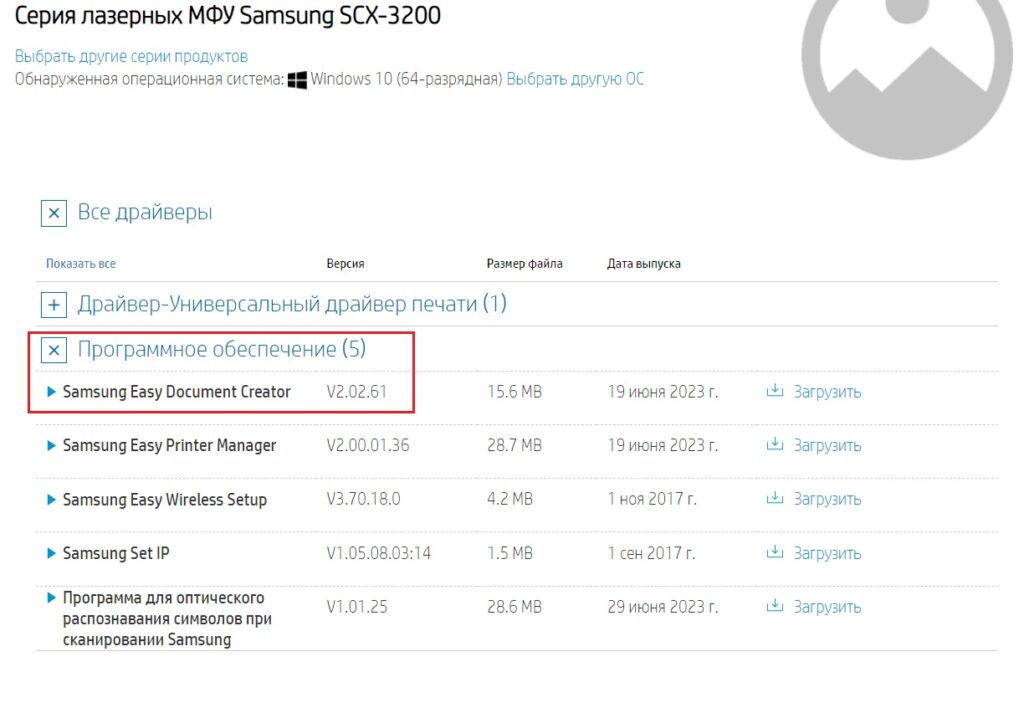
Скачивание с официального сайта поддержки Samsung
После скачивания устанавливаем как обычную программу, ничего не меняя в процессе установки.
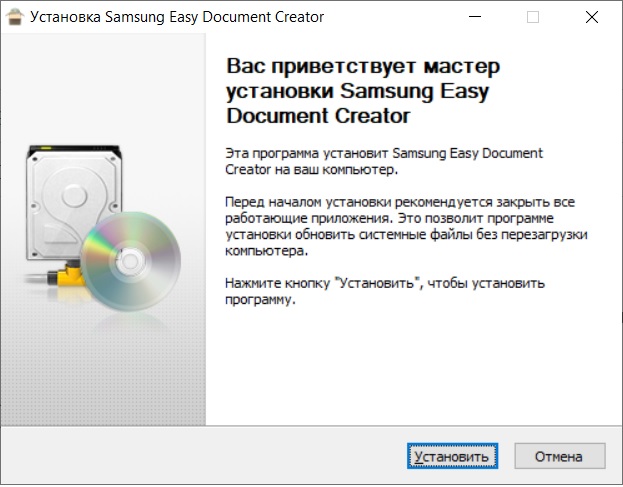
Установка программы для сканирования Samsung
По завершению установки на рабочем столе ярлык не появляется автоматически. Его можно найти в меню “Пуск”.
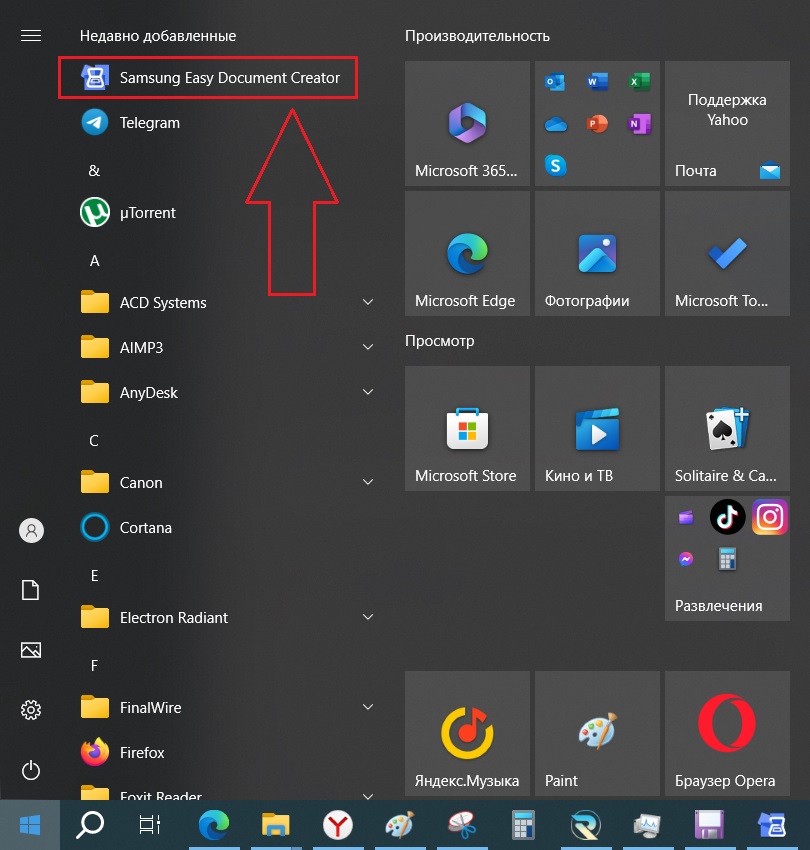
Ярлык программы в Пуске
Для запуска программы сканирования Samsung Easy Document Creator нажимаем на ярлык в пуске.
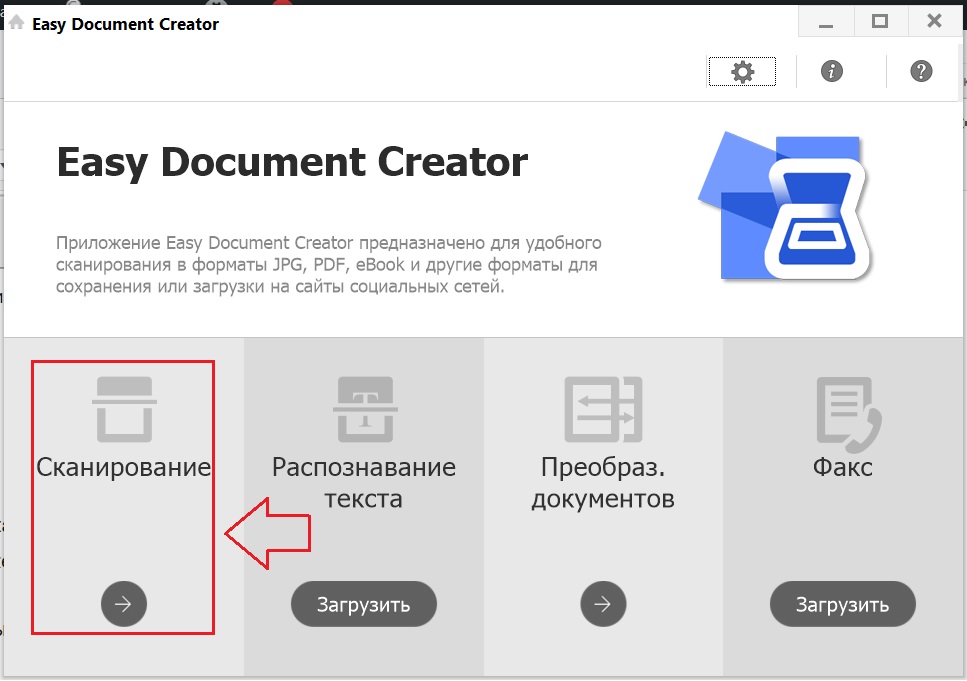
В главном окне программы выбираем “Сканирование”.
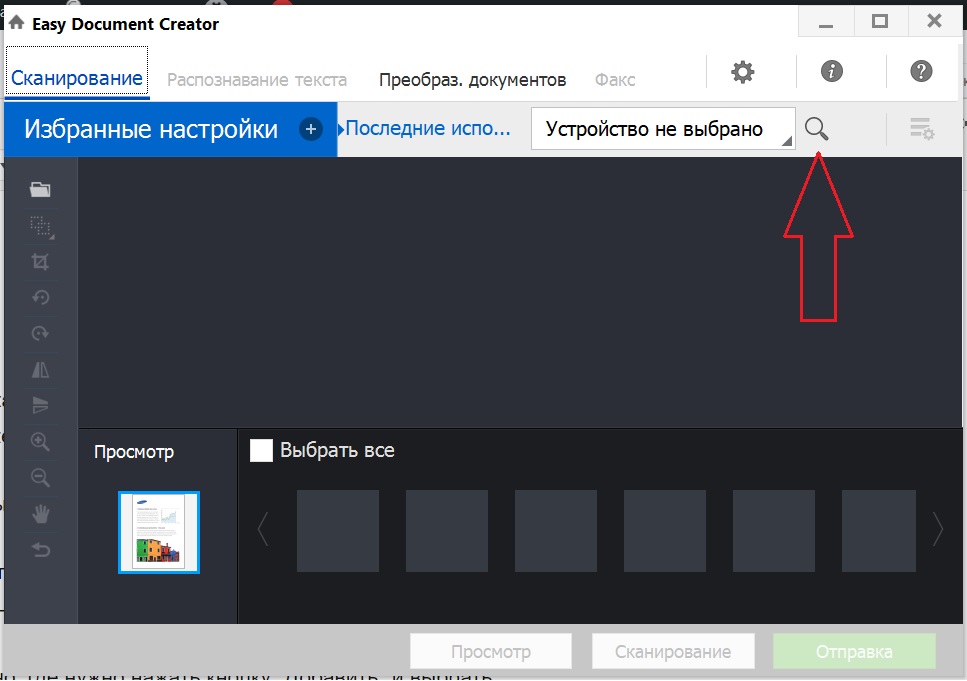
Появится окно, в котором первым делом нужно выбрать сканирующее устройство. Делается это нажатием на значок лупы в правом верхнем углу.
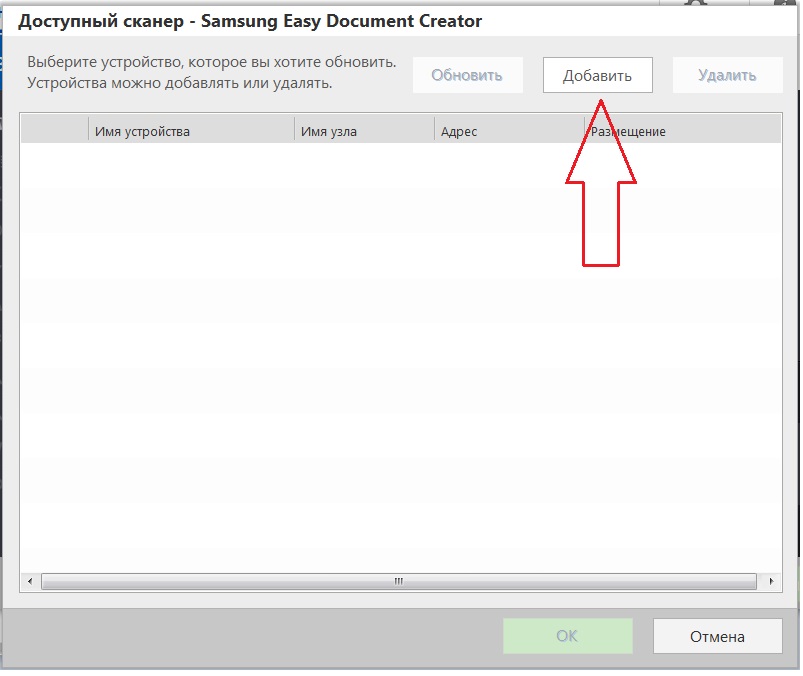
Отобразится еще одно окно, где нужно нажать кнопку “Добавить” и выбрать ваш сканер. Он будет один в списке доступных.
Обратите внимание, что перед запуском программы Samsung Easy Document Creator необходимо, чтобы ваш принтер был включен, подключен кабелем к компьютеру и на него должны быть установлены драйверы из раздела “Все драйверы” на странице поддержки.
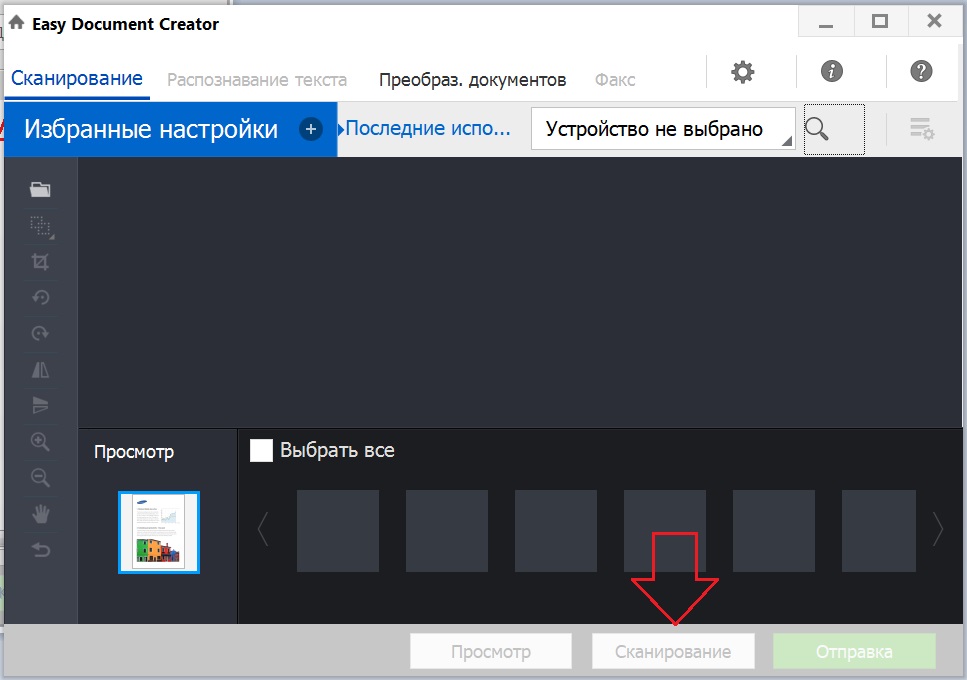
После того, как сканирующее устройство выбрано остается лишь нажать кнопку “Сканирование” в нижней части окна программы Samsung Easy Document Creator.
Лучшая благодарность автору — репост к себе на страничку:
DemonF2016
Принтеры и сканеры
Сброс счетчика тонера на Brother HL-1110r
Принтеры и сканеры
Epson L3100 сброс памперса
Принтеры и сканеры
Горит капля на принтере Epson L210
Добавить комментарий
Поиск по сайту
Разделы сайта
- Android (19)
- Microsoft Office (31)
- Windows (231)
- Безопасность (36)
- Все про BIOS (136)
- Игровые проблемы (22)
- Интернет (111)
- Майнинг (7)
- Ноутбуки (79)
- Общие вопросы (205)
- Оптимизация (36)
- Ошибки (111)
- Принтеры и сканеры (37)
- Программы (262)
- Разъемы и кабели (23)
- Сети (42)
как отсканировать документ на компьютер с принтера samsung scx-3400?
как отсканировать документ на компьютер с принтера samsung scx-3400?
Голосование за лучший ответ
Драйвер качаешь под принтер и все.
там ставится драйвера на пк для управления принтером и сканером с пк. дрова на сайте самсунг найди выбрав свою модель принтера и свою версию ОС х32 или х64. кстати дрова идут на диске в комплекте в принтером обычно.
Для общего развития тебе: принтер не может сканировать по определению, он может только распечатывать.
Твой девайс — это МФУ, а не принтер.
И да, там есть руководство пользователя. Ты его пробовала читать?
Похожие вопросы
подскажите как сканировать документы на самсунге SCX-3400
1. Поместите документ на стекло экспонирования лицевой стороной вниз
2. Нажмите кнопку Сканировать на на панели управления.
3. Выберите направление сканирования и нажмите OK.
4. Начнется процесс сканирования.
Отсканированное изображение сохраняется на компьютер по адресу C:\Пользователи\имя пользователя\Мои документы.
P.S Надеюсь, вы знаете, что картридж чипованный. SCX-3400 поставляется со стартовым картриджем, заполнен только наполовину тонером. Поэтому через 300-400 страниц устройство заблокируется и будет требовать новый картридж. Тогда есть 2 варианта:
1 — купить новый оригинальный картридж за 2500 рублей.
2 — прошить SCX-3400, после он будет печатать с заправленным картриджем. А заправить стартовый картридж вы можете в любом сервиснике за 200-500 рублей. Прошивку можете заказать на OverChip, прошивка SCX-3400 длится минуту, без спец. оборудования и знаний.
используй driverplus.ru
Похожие вопросы