
Как изменить шрифт?
При создании сайта постоянно возникает необходимость изменения шрифта текста для самых разных частей и элементов HTML-страниц, ведь это не только добавляет сайту уникальность и стиль, но и повышает качество восприятия информации. В HTML для этого существуют специальные теги, о них мы и поговорим в данном уроке, который будет одним из самых больших в этом учебнике. Но, как я вам уже говорил ранее, не старайтесь все запоминать наизусть, не надо, главное — разобраться и понять о чем идет речь на каждом этапе урока.
Изменение стилей шрифтов
Изменять стили написания шрифтов в HTML можно далеко не одним способом и вы скоро в этом убедитесь. А теперь давайте рассмотрим несколько новых тегов:
. и . — выделяют текст полужирным шрифтом.
. — выводит текст в верхнем индексе, например E = mc 2 .
. — выводит текст в нижнем индексе, например H2SO4.
Все эти теги являются встроенными (inline, уровня строки), то есть не создают переносы строк до и после себя, а располагаются на одной строке. Содержать они могут тоже только встроенные элементы, поэтому их свободно можно вкладывать друг в друга. Самое главное не забывайте о правильной вложенности: тег, открытый раньше — должен быть закрыт позже.
Думаю, вы заметили, что для выделения жирным и курсивом существует по два тега. Дело в том, что обычные браузеры отображают содержимое этих тегов одинаково, а вот невизуальные (голосовые) браузеры могут по особенному акцентировать текст внутри и . Поэтому, если вы хотите выделить какие-то слова или фразы, чтобы привлечь читателя, то лучше использовать именно эти теги, хотя, по большому счету, разницы нет.
Вы спросите: «Но неужели указанные выше теги — это все, чем можно выделить текст в HTML»? Ну конечно же нет! Существуют еще теги и , подчеркивающие текст, а также тег , отображающий зачеркнутый текст. Но, видите ли, эти теги являются устаревшими в HTML и их, как и атрибут align , возможно скоро перестанут понимать браузеры. Поэтому я вам покажу другой способ, который вы можете использовать без опаски. А заключается он в применении атрибута style , причем его допустимо указывать внутри любых тегов . Общий синтаксис следующий:
Пример изменения стилей шрифтов
Изменение стилей шрифтов Жирный шрифт. Курсив.
Жирный курсив.
H2SO4 - формула серной кислоты написанная курсивом.
Подчеркнутый параграф текста.
Обычный текст, зачеркнутый жирный.
Результат в браузере
Жирный шрифт. Курсив.
Жирный курсив.
H2SO4 — формула серной кислоты написанная курсивом.
Подчеркнутый параграф текста.
Обычный текст, зачеркнутый жирный.
Теперь хотелось бы сделать одно пояснение по поводу атрибута style . Style — это абсолютно обычный атрибут тегов, но относится он к Каскадным таблицам стилей (CSS). В далеком прошлом все функции по структуризации HTML-страницы в целом и по внешнему представлению ее каждого элемента в отдельности (цвет, форма, положение на странице и т.д.) брал на себя язык HTML. Но потом разработчики языка решили разграничить эти функции и создали CSS. Соответственно многие теги или атрибуты тегов стали устаревшими. Поэтому, чтобы не забивать вам голову ненужной информацией, в данном учебнике я тоже заменил их стилями, то есть атрибутом style . Его общий синтаксис следующий:
Используя style вы совершенно ничего не потеряете, но зато научитесь писать грамотный HTML, а в качестве бонуса еще и CSS немного освоите.
Тег или что делать, когда нет нужных тегов
Ну что, пока все понятно? Хорошо, тогда вопрос. А что вы будете делать, если вам, например, надо зачеркнуть не весь параграф, а только половину текста, причем не делать его ни жирным, ни курсивом? Ну да не переживайте, тут вам поможет один очень удобный и нужный тег.
Итак, знакомьтесь — . . Этот тег тоже является встроенным (inline, уровня строки) и может содержать любые встроенные теги, но главное не это. Сам по себе , без атрибутов, не добавляет никаких изменений ни тексту, ни тегам находящимся внутри него. А создан он был специально для стилей, то есть, по сути, для атрибута style . Именно благодаря этому атрибуту, а вернее его разным значениям, у появляются те или иные свойства. Вот так, а теперь изучаем пример.
Пример использования тега SPAN
Использование тега SPAN Обычный текст без изменений.
Еще обычный текст. Подчеркнутый. Зачеркнутый.
Результат в браузере
Обычный текст без изменений.
Еще обычный текст. Подчеркнутый. Зачеркнутый.
Меняем имя (гарнитуру) шрифта
Не знаете что такое имя шрифта? Наверняка многие из вас хоть когда-то набивали текст в Microsoft Word или OpenOffice Writer и видели такое меню:
Меню выбора шрифта в Microsoft Word.
Это и есть имена шрифтов, которые имеются на вашем компьютере и их используют не только Word или Writer, но и многие другие приложения, в том числе и браузеры. Имя (гарнитура) шрифта определяет сам его рисунок отличающий один шрифт от другого.
Я вам настоятельно не рекомендую применять какие-либо экзотические шрифты, так как их может не быть на компьютере человека, который зайдет к вам на сайт и тогда вместо букв он увидит разные непонятные символы или квадратики. Вот список самых распространенных шрифтов, которые практически наверняка есть на компьютере каждого пользователя:
| Шрифты | Семейство |
|---|---|
| ‘Comic Sans MS’ | cursive (рукописные) |
| Courier | monospace (моноширинные) |
| Arial, Helvetica, Verdana, Tahoma | sans-serif (рубленные, гротески) |
| Times, ‘Times New Roman’, Garamond | serif (с засечками, антиква) |
По умолчанию практически все браузеры используют шрифт ‘Times New Roman’, а чтобы его изменить используется все тот же атрибут style , который можно применить внутри любого тега . Общий синтаксис указания следующий:
Если имя шрифта состоит из нескольких слов, то его необходимо закрывать в одинарные кавычки. Допускается указывать не одно, а несколько имен шрифтов через запятую и тогда, если первого шрифта на компьютере нет — будет использован второй, третий и т.д. Но в конце обязательно поставьте имя всего семейства шрифтов, в этом случае, если браузер не обнаружит ни одного шрифта, то применит шрифт максимально подходящий к этому семейству.
Чтобы изменить шрифт на всей странице — достаточно указать атрибут style в теге . А если необходимо изменить шрифт для отдельной части текста, то заключите его в тег и примените атрибут к нему.
Пример изменения имени шрифтов
Изменение имени шрифтов Это шрифт Arial, если его нет, то Verdana, а если и его нет, то любой другой из sans-serif.
Это Comic Sans MS или любой cursive.
Это опять Arial, Verdana или любой sans-serif. А это Courier или любой monospace.
Результат в браузере
Это шрифт Arial, если его нет, то Verdana, а если и его нет, то любой другой из sans-serif.
Это Comic Sans MS или любой cursive.
Это опять Arial, Verdana или любой sans-serif. А это Courier или любой monospace.
Ну что, разобрались в примере? Сделаю одно пояснение, понимание которого вам серьезно облегчит жизнь в будущем, хотя думаю многие уже догадались. Итак, если теги вложены друг в друга и несколько из них осуществляют изменения одного типа (например, меняют имя шрифта), то теги-потомки переопределяют свойства тегов-предков. Если же вложенные теги осуществляют разные изменения, то они дополняют друг друга, вот и все.
Меняем размер шрифта
Язык HTML ограничен всего семью размерами шрифтов, что, согласитесь, очень мало для хорошего сайта. Поэтому для изменения размеров все давно используют CSS, и сейчас вы тоже этому научитесь.
В CSS есть порядка десяти единиц измерения, но мы с вами рассмотрим только три самых популярных — это пункты (pt), пиксели (px) и проценты (%). Итак:
- pt — Пункты. Один пункт равен 1/72 дюйма, а один дюйм — 2.54см. Следовательно, 1pt = 0,03527778см. Это абсолютная величина, так как размер заданный в пунктах не зависит ни от чего.
- px — Пиксели. Измеряется в пикселях монитора компьютера. Пиксель — это самая маленькая точка на мониторе и она является относительной величиной, так как ее размер зависит от текущего разрешения экрана и размера самого монитора.
- % — Проценты. Высчитывается в процентах, где за 100% берется значение родительского тега, а если оно не указано, то значение в браузере по умолчанию. Это тоже относительная величина, ведь размер шрифта родителя может быть абсолютно разный, да и размер шрифта в браузере пользователи могут свободно менять.
Чтобы указать размер шрифта используется атрибут style и его можно указать внутри любого тега . Общий синтаксис такой:
Как и в случае с именами шрифтов, чтобы изменить размер шрифта на всей странице — достаточно указать атрибут style в теге . А если необходимо изменить шрифт для фрагмента текста, то заключите его в тег и примените атрибут к нему.
Пример изменения размера шрифтов
Изменение размера шрифта Этот размер шрифта составляет 90% от размера в браузере по умолчанию.
Этот размер составляет 90% уже от размера в теге BODY.
Размер шрифта заголовка составляет 120% от размера в BODY.
Это опять 90% от размера в браузере по умолчанию. Размер этого шрифта 15 пунктов.
Результат в браузере
Этот размер шрифта составляет 90% от размера в браузере по умолчанию.
Этот размер составляет 90% уже от размера в BODY.
Размер шрифта заголовка составляет 120% от размера в BODY.
Это опять 90% от размера в браузере по умолчанию. Размер этого шрифта 15 пунктов.
Размер шрифта зависит не только от его явного указания, но и от его имени (гарнитуры) — разные шрифты могут иметь совершенно разные высоту и ширину букв, а также межбуквенное расстояние.
Еще немного об атрибуте style
Самое время раскрыть вам еще один секрет этого чудесного атрибута, но опять сначала задам вам вопрос. Как бы вы поступили, если бы вам надо было установить для всего параграфа имя шрифта Arial с размером в 80%? А я вам скажу, вы бы написали что-то подобное:
Текст параграфа.
Текст параграфа.
Или вообще вот так.
Текст параграфа.
Я прав? Ну что ж, если первые два варианта в принципе верны, то последний вообще с ошибкой, так как, если помните, в одном теге не может быть двух одинаковых атрибутов. А теперь пора вспомнить, что style — не просто атрибут, а атрибут относящийся к CSS. Посмотрите-ка на это:
Текст параграфа.
Гораздо проще, да? Самое главное не забывать ставить между соседними стилями точку с запятой (;) и брать все это «хозяйство» в двойные кавычки (» «), иначе применится только первый стиль, а остальные браузер проигнорирует. Ну мы ведь всегда с вами проставляем двойные кавычки, правда?
Так, этот урок вышел очень насыщенным, поэтому сделайте домашнее задание и немного отдохните.
- Создайте заголовок статьи и двух ее разделов, но заголовки разделов еще и подчеркните.
- Сделайте так, чтобы при наведении курсора мыши на заголовок статьи появлялась соответствующая надпись.
- Напишите один параграф в начале статьи и по два в каждом разделе.
- Установите для всей страницы шрифт Arial с размером 90% от размера в браузере по умолчанию.
- Установите для всех заголовков шрифт Times и пусть заголовок статьи будет с размером шрифта в 150%, а подзаголовки — 120%.
- Выделите в первом параграфе два слова жирным шрифтом и одно курсивом. Во втором — фразу из нескольких слов жирным курсивом. В третьем — подчеркните фразу выделенную курсивом. В четвертом — зачеркните половину фразы выделенной жирным.
- Напишите в последнем параграфе формулу спирта: C2H5OH.
Разделы сайта
- Как сделать сайт
Самому и бесплатно - Учебник HTML
Для начинающих - Учебник CSS
Для новичков - Справочники
По HTML и CSS - Примеры
HTML и CSS - Ссылки
Полезные сайты для вебмастеров - Инструментарий
Программы для создания сайтов
Учебник HTML
- Введение
- Что такое HTML?
- Теги и синтаксис HTML
- Атрибуты HTML-тегов
- Общие и текст
- Структура HTML-документа
- Параграфы и заголовки
- Как изменить шрифт?
- Меняем цвет текста и фона
- Выравнивание содержимого
- Цитаты и обрыв строки
- Что такое спецсимволы HTML?
- Горизонтальные линии
- Группирование элементов
- Комментарии в HTML
- Ссылки
- Cсылки и их разновидности
- Меняем цвета ссылок
- Ссылки на электронную почту
- Якоря — создаем закладки
- Изображения
- Изображения
- Изображения для фонов
- Изображения — ссылки
- Таблицы
- Таблицы
- Границы, рамки и отступы HTML-таблиц
- Объединение ячеек таблицы
- Вложенные таблицы
- Списки
- Нумерованные и маркированные списки
- Метатеги
- Метатеги и их типы
Copyright © 2010-2015 seodon.ru Все права защищены.
С условиями использования материалов данного сайта вы можете ознакомиться на странице автора.
Использование веб-шрифтов с CodePen
CodePen представляет собой веб-редактор кода HTML, CSS и JavaScript, который позволяет экспериментировать с кодом прямо в браузере. Вы можете использовать собственные веб-шрифты непосредственно через свой инструмент «Перо».
Выбор шрифтов для использования
Процедура выбора шрифтов для использования в создаваемых проектах описана в руководстве по веб-шрифтам.
Добавление кода встраивания в инструмент «Перо»
Код для встраивания можно добавить в пользовательский интерфейс CodePen в поле «Stuff for » в меню настроек редактора HTML или в меню «CSS > Add External CSS»
Чтобы найти код встраивания для своего проекта, посетите страницу веб-проектов и найдите название своего проекта. Скопируйте и вставьте код встраивания CSS по умолчанию для этого проекта в одно из этих мест.
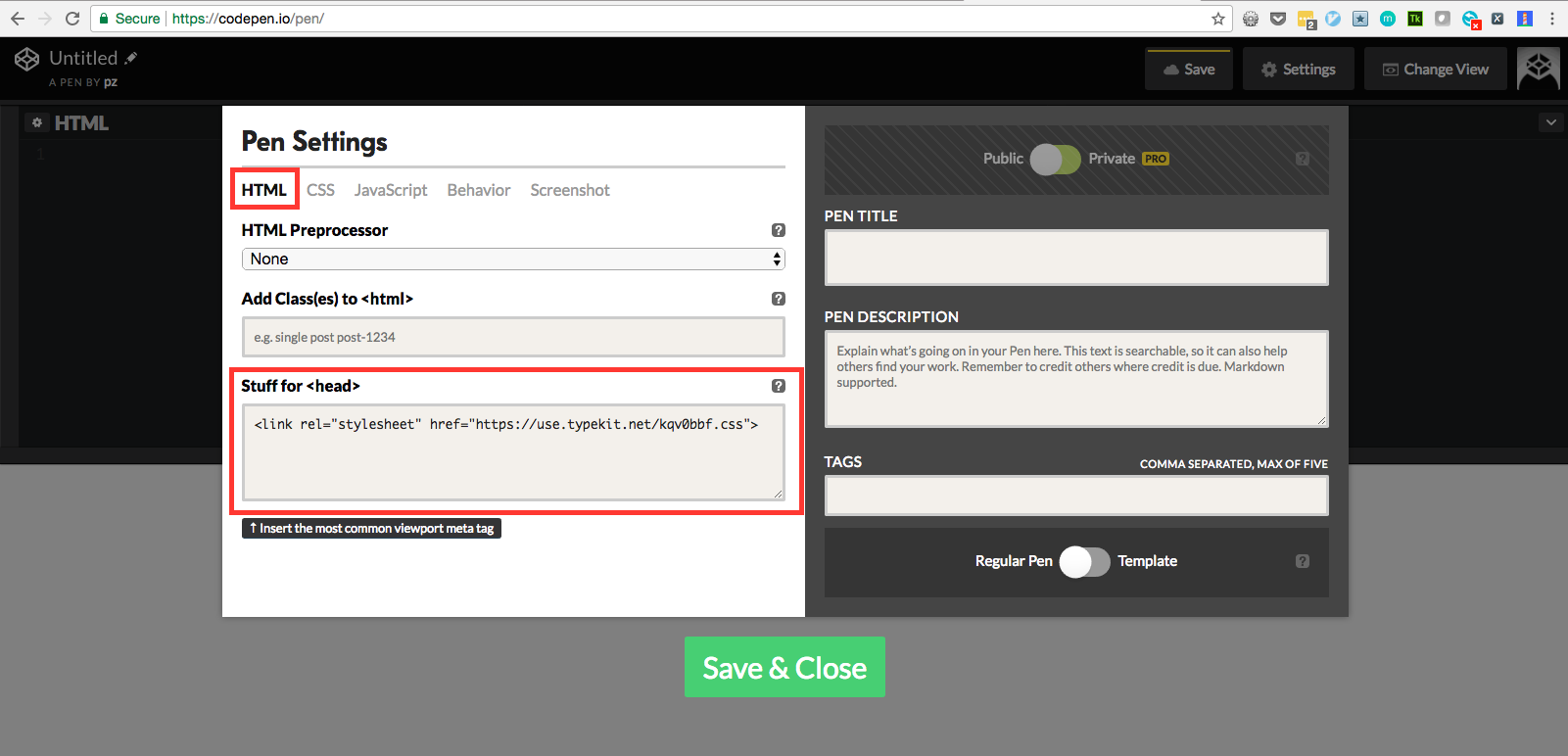
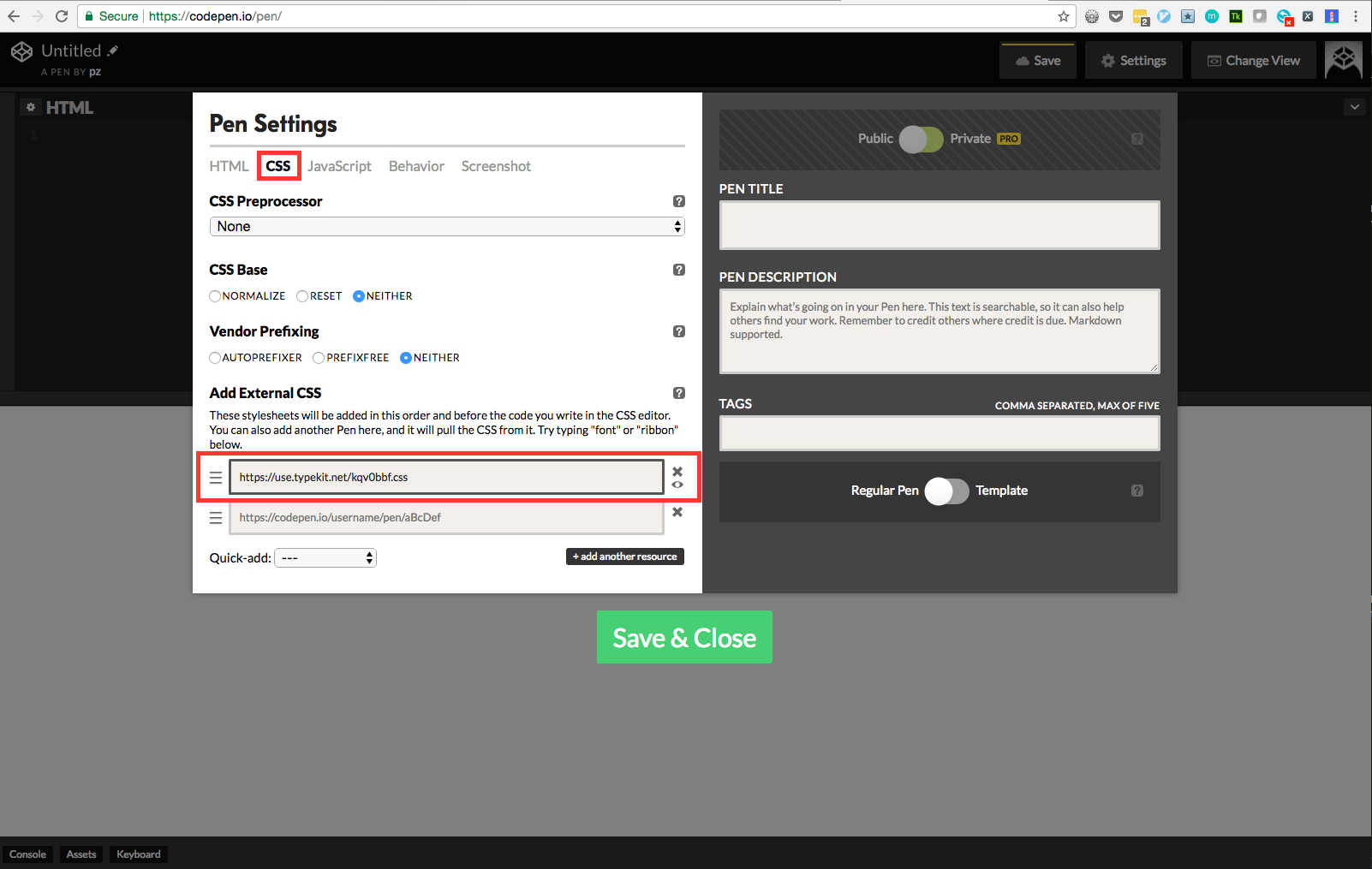
Применение шрифтов в CSS
Теперь вы можете использовать названия семейств шрифтов в редакторе CSS Pen, и шрифты сразу будут видны в интерактивном просмотре.
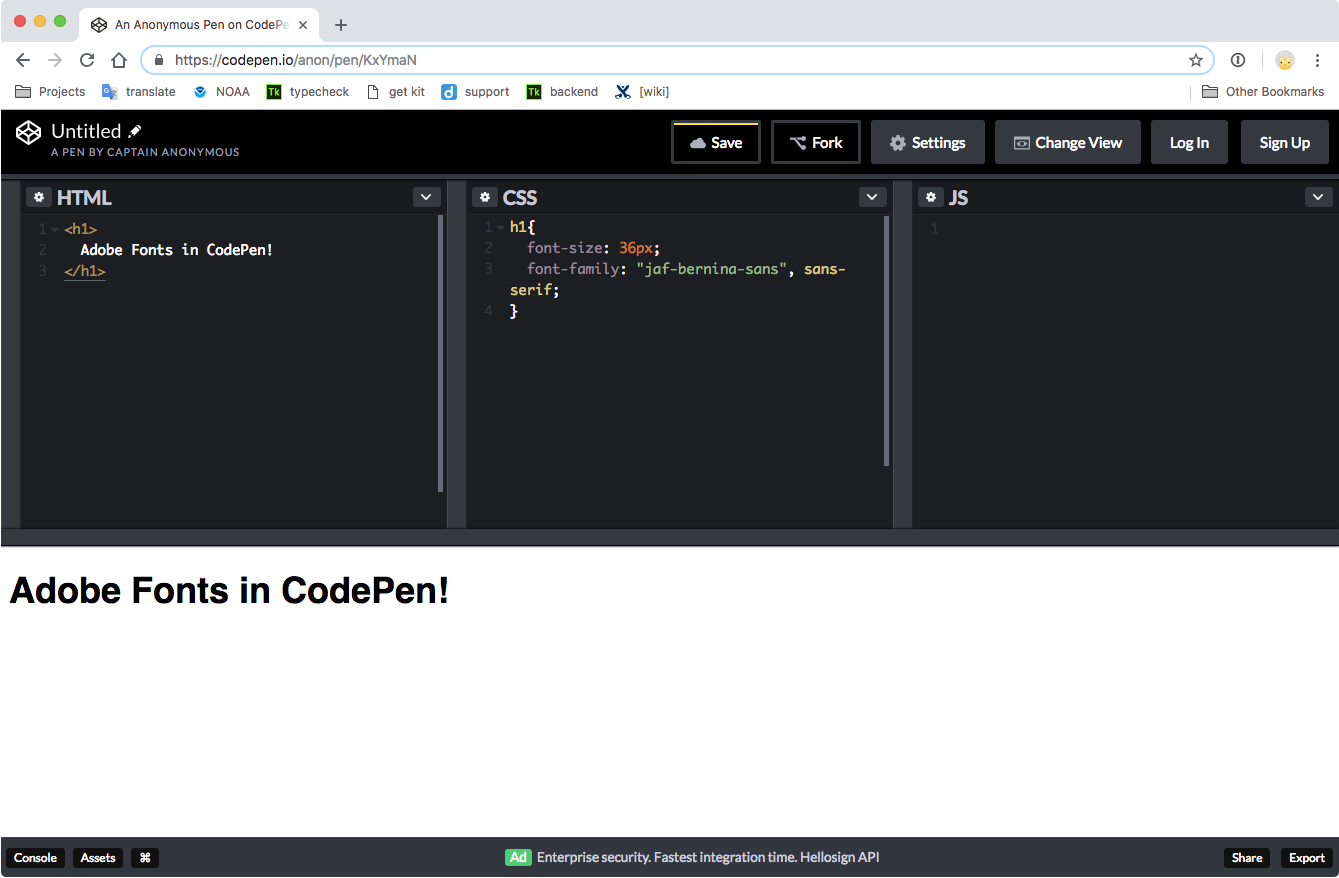
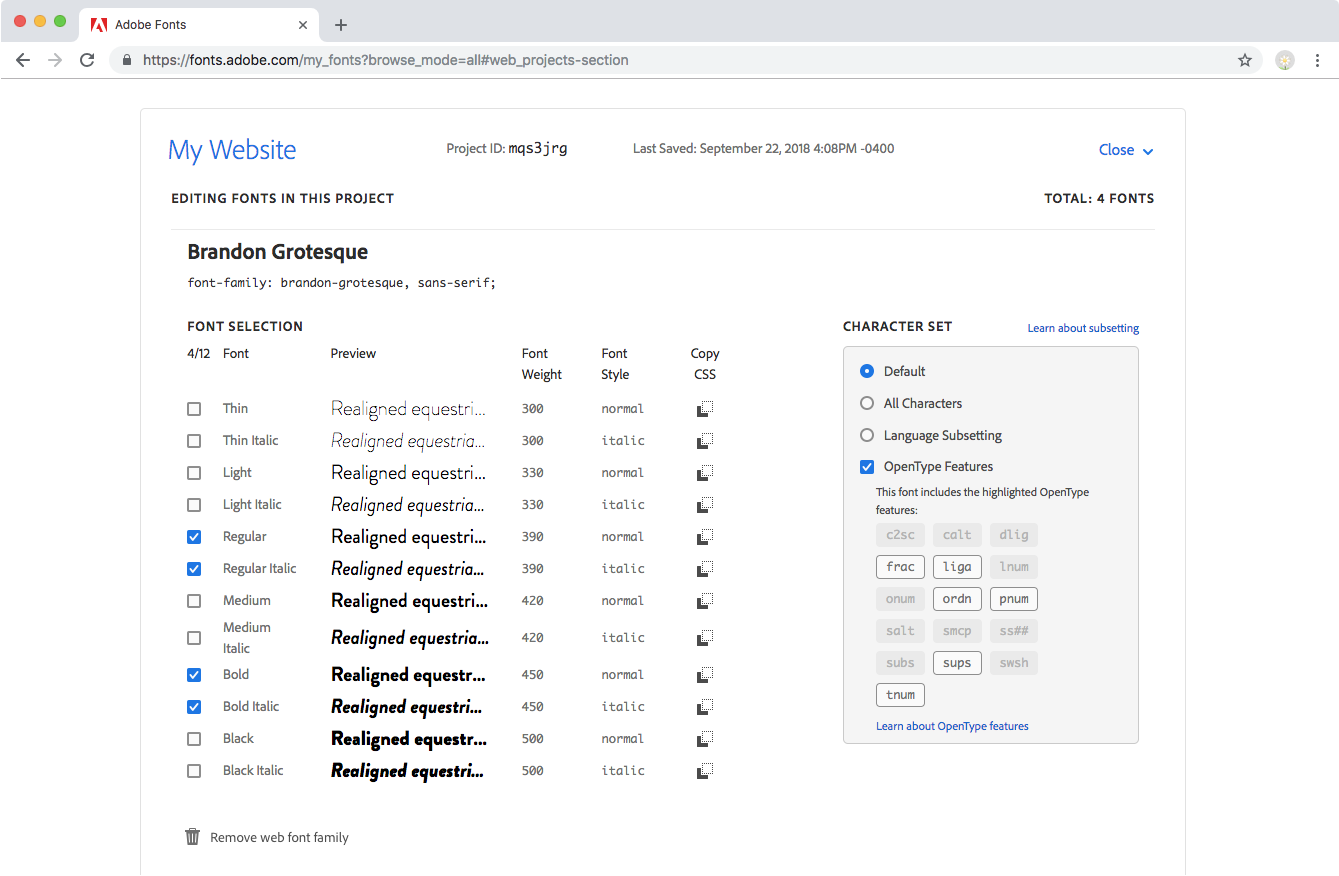
Название семейства шрифтов, которое будет использоваться в CSS, также указано в веб-проекте; узнать больше об использовании шрифтов в CSS.
Дублирование перьев
Общедоступные перья можно дублировать, это позволит другим пользователям дорабатывать ваш код. Веб-шрифты также будут работать в дублированных перьях.
Удаление проекта или отмена подписки
Если вы удалите проект, используемый в CodePen, или отмените свою подписку, применение шрифтов в любых перьях, использующих соответствующий код внедрения, будет недоступным. Это распространяется как на ваше оригинальное перо, так и на любые перья, созданные путем его дублирования. Вместо пользовательских веб-шрифтов будут применяться резервные шрифты, указанные в CSS.
Справки по другим продуктам
Как изменить размер и стиль шрифта на сайте
Рассмотрим один из вариантов изменения дизайна сайта, такой как изменение стиля шрифта и его размера в блоках.
- Изменение размера шрифта
- Изменение стиля шрифта
Изменение размера шрифта
Например, увеличим шрифт комментария в форме обратного звонка (рис. 1).

Рисунок 1.
В нашем случае название класса col-xs, копируем его, и далее необходимо перейти в панели администрирования в пункт меню «Мои сайты» — «Редактировать» — вкладка «Параметры», раздел «CSS», и прописать стиль для класса следующим образом:
Свойство, отвечающее за размер шрифта: font-size
Указывать размер будем в пикселях (px).
В результате для того, чтобы прописать шрифт размером 20 px, в Редакторе файла стилей, необходимо прописать следующее (рис. 2):
span.col-xs font-size: 20px;
>

Рисунок 2.
Сохраняем новые стили в Редакторе и проверяем, применились ли изменения в клиентской части (рис. 3).

Рисунок 3.
Для остальных элементов сайтов изменения производятся аналогичным образом: необходимо найти соответствующий класс элемента с помощью команды F12 в браузере и изменить его стили. Подробнее — в статье Работа с CSS.
Изменение стиля шрифта
Например, у вас есть название шрифта, который вам нравится, и вы хотели бы, чтобы на вашем сайте тексты отображались в том же шрифте.
Как в этом случае применить новый шрифт на сайте? Сначала выясним платный или бесплатный выбранный вами шрифт. Ищем по названию шрифта на бесплатных сайтах, например, http://www.ofont.ru/.
Если шрифт среди бесплатных не нашли, то продолжаем поиск на платных сайтах:
Рассмотрим оба варианта:
Бесплатный шрифт
1 вариант
Переходим на сайт google.com по адресу: http://www.google.com/fonts и выбираем нужный шрифт из списка (рис. 4). 1 — в строке поиска вводим название нужного шрифта, 2 — выбираем шрифт.

Рисунок 4.
На странице шрифта представлены несколько его разных стилей — разной жирности и с применением курсива. С помощью кнопки «Select this style» выбираем нужный нам вариант (рис. 5).

Рисунок 5.
После выбора стилей, копируем код для встраивания шрифтов на сайт — вариант «Link» (рис. 6).

Рисунок 6.
Скопированный код нужно разместить на сайте в каком-то статическом блоке, например — RightBottom (рис. 7).

Рисунок 7.
Далее в Редакторе файла стилей прописываем классы или элементы, для которых хотите применить стиль.
.col-xs font-family: ‘Roboto’, sans-serif;
>
В результате получаем (рис. 8):

Рисунок 8.
Заметка
Если Вам необходимо изменить полностью шрифт на сайте для всех блоков и всех элементов, то в Редакторе файла стилей прописываем следующим образом:
body font-family: ‘Roboto’, sans-serif;
>
Если на сайте google не нашли нужного шрифта, то данный способ не подходит.
2 вариант
1) Скачиваете файлы шрифта.
Для поиска нужного бесплатного шрифта подойдет сайт http://www.ofont.ru/
Как правило, это файлы с расширениями .eot, .otf, .svg, .ttf, .woff (рис. 9).

Рисунок 9.
Заметка
При скачивании бесплатного шрифта, как правило, загружается только один файл с расширением .ttf. Для того, чтобы получить прочие файлы, существуют специальные сервисы конвертеры. Например, один из таких сервисов: http://www.font2web.com/
Вы загружаете только файл .ttf в конвертер по адресу http://www.font2web.com/, затем скачиваете все 5 файлов, которые отображены на рисунке 9, необходимых для подключения шрифта.
Далее файлы необходимо загрузить либо в корень сайта, либо в отдельную папку в файлах сайта.
Для магазина в облаке: так как в облаке доступ к исходному коду не предоставляется, файлы шрифта необходимо будет выслать в техническую поддержку на support@advantshop.net, с просьбой загрузить в соответствующий раздел. Например, создать папку fonts в корне сайта.
Для магазина на лицензии: файлы Вы загружаете самостоятельно на хостинг, где установлен сайт, в соответствующую папку с файлами сайта.
2) После того как файлы загружены, в Редакторе файла стилей необходимо подключить данные файлы следующим образом:
@font-face font-family: ‘OpenSans-Bold’;
src: url(«../fonts/OpenSans-Bold/OpenSans-Bold.eot»);
src: url(«../fonts/OpenSans-Bold/OpenSans-Bold.eot») format(’embedded-opentype’),
url(«../fonts/OpenSans-Bold/OpenSans-Bold.woff») format(‘woff’),
url(«../fonts/OpenSans-Bold/OpenSans-Bold.ttf») format(‘truetype’),
url(«../fonts/OpenSans-Bold/OpenSans-Bold.svg») format(‘svg’);
>
В скобках атрибута url указывается путь к файлу в файлах сайта.
Важно
font-face — это не класс, искать на сайте его не нужно.
Прописать в Редакторе файла стилей необходимо именно так, как указано, изменив только пути к файлам.
Далее, для того чтобы применить шрифт для какого-либо блока на сайте, необходимо в стилях элемента прописать стиль: font-family: ‘OpenSans-Bold’;
То есть следующим образом:
.col-xs font-family: ‘OpenSans-Bold’;
>
Заметка
Если Вам необходимо изменить полностью шрифт на сайте для всех блоков и всех элементов, то в Редакторе файла стилей прописываем следующим образом:
body font-family: ‘OpenSans-Bold’
>
Платный шрифт
1) Приобретаете шрифт и получаете файлы шрифта. Приобрести шрифт можно на подобных сервисах:
http://www.myfonts.com/
https://www.linotype.com/
Как правило, это файлы с расширениями .eot, .otf, .svg, .ttf, .woff (рис. 10).
Рисунок 10.
Заметка
Если при скачивании Вы обнаружили только один файл с расширением .ttf, то для того чтобы получить прочие файлы, существуют специальные сервисы — конвертеры. Например, один из таких сервисов: http://www.font2web.com/
Вы загружаете только файл .ttf в конвертер по адресу http://www.font2web.com/ , затем скачиваете все 5 файлов, которые отображены на рисунке 10, необходимых для подключения шрифта.
Далее файлы необходимо загрузить либо в корень сайта, либо в отдельную папку в файлах сайта.
Для магазина в облаке: так как в облаке доступ к исходному коду не предоставляется, файлы шрифта необходимо будет выслать в техническую поддержку на support@advantshop.net, с просьбой загрузить в соответствующий раздел. Например, создать папку fonts в корне сайта.
Для магазина на лицензии: файлы Вы загружаете самостоятельно на хостинг, где установлен сайт, в соответствующую папку с файлами сайта.
2) После того как файлы загружены, в Редакторе файла стилей необходимо подключить данные файлы следующим образом:
@font-face font-family: ‘OpenSans-Bold’;
src: url(«../fonts/OpenSans-Bold/OpenSans-Bold.eot»);
src: url(«../fonts/OpenSans-Bold/OpenSans-Bold.eot») format(’embedded-opentype’),
url(«../fonts/OpenSans-Bold/OpenSans-Bold.woff») format(‘woff’),
url(«../fonts/OpenSans-Bold/OpenSans-Bold.ttf») format(‘truetype’),
url(«../fonts/OpenSans-Bold/OpenSans-Bold.svg») format(‘svg’);
>
В скобках атрибута url указывается путь к файлу в файлах сайта.
Важно
font-face — это не класс, искать на сайте его не нужно.
Прописать в Редакторе файла стилей необходимо именно так, как указано, изменив только пути к файлам.
Далее, для того чтобы применить шрифт для какого-либо блока на сайте, необходимо в стилях элемента прописать стиль: font-family: ‘OpenSans-Bold’;
То есть следующим образом:
.col-xs font-family: ‘OpenSans-Bold’;
>
Заметка
Если Вам необходимо изменить полностью шрифт на сайте для всех блоков и всех элементов, то в Редакторе файла стилей прописываем следующим образом:
body font-family: ‘OpenSans-Bold’
>
Другие статьи по теме
- Добавление карты на страницу «Контакты»
- Модуль «Карусель PRO»
- Тема дизайна
- Цветовая схема
- Фон дизайна
База знаний uCalc
Изменить шрифт можно с помощью виджета «HTML код», добавить следующий код:
Список стандартных шрифтов, которые можно подключить таким способом:
| Значение font-family |
| Arial, Helvetica, sans-serif |
| «Arial Black», Gadget, sans-serif |
| «Comic Sans MS», cursive |
| «Courier New», Courier, monospace |
| Georgia, serif |
| Impact,Charcoal, sans-serif |
| «Lucida Console», Monaco, monospace |
| «Lucida Sans Unicode», «Lucida Grande», sans-serif |
| «Palatino Linotype», «Book Antiqua», Palatino, serif |
| Tahoma, Geneva, sans-serif |
| «Times New Roman», Times, serif |
| «Trebuchet MS», Helvetica, sans-serif |
| Verdana, Geneva, sans-serif |
| Symbol |
| Webdings |
| Wingdings, «Zapf Dingbats» |
| «MS Sans Serif», Geneva, sans-serif |
| «MS Serif», «New York», serif |
Нестандартные шрифты можно подключить с помощью @import , пример:
‘Roboto’, sans-serif — название шрифта и его начертание.