
Замена шрифта в Autocad
Есть файл, в нем весь текст должен выглядеть вот так , а сейчас выглядит вот так .
Как поменять весь шрифт мультитекста, размеров и выносок сразу во всем файле не выделяя каждый элемент по отдельности? Пробовал менять стили не помогло.
На сайте c 11.07.2009
Сообщений: 324
Сев.Кавказ
На сайте c 01.03.2016
Сообщений: 39
Если в стилях текста не меняется, то скорее всего его меняли внутри в мультивыноске вручную. Тогда только вручную и менять.
А еще можно попробовать после замены команду «Регенерировать все». Может просто не применилось еще изменение.
Можно попробовать создать новый текстовый стиль и применить ко всем типам объектов
На сайте c 10.07.2008
Сообщений: 1589
Екатеринбург
проще наверное оставить как есть и закончить в таком стиле чертеж
На сайте c 17.12.2016
Сообщений: 32
Тверь
Интуиция мне подсказывает, что выноски в файле были сделаны в автокаде с СПДС, не штатным от С-Soft. Довольно популярная примочка, многие наворачивают себе. Выноски корректно будут отображаться только при наличии этого плагина.Тут или полностью их все перетряхивать под штатные, или смириться.
На сайте c 21.08.2013
Сообщений: 2899
Не резиновая
Цитата Volchara:
автокаде с СПДС
Нет, весь файл был сделан в Archicad 21 и транслирован в формат Autocad.
На сайте c 28.07.2013
Сообщений: 1481
KZ17
Всех приветствую. Позвольте задать вопрос, что бы не плодить тем.
Вопрос от человека не работающего в нем. А заключается он в следующем:
У меня есть готовые чертежи, экспортирую их в DWG, все замечательно. Но вопрос с шрифтами, если у получателя их нет, он сможет прочитать? PDF к примеру сам в себе их держит и все везде читается. А как у этого с Atocad?
На сайте c 09.07.2011
Сообщений: 303
Цитата Tema001:
Всех приветствую. Позвольте задать вопрос, что бы не плодить тем.
Вопрос от человека не работающего в нем. А заключается он в следующем:
У меня есть готовые чертежи, экспортирую их в DWG, все замечательно. Но вопрос с шрифтами, если у получателя их нет, он сможет прочитать? PDF к примеру сам в себе их держит и все везде читается. А как у этого с Atocad?
Автокад не включает в файл чертежа шрифты. Он работает с уже установленными на компьютере шрифтами. Поэтому при переносе на другой компьютер чертежа и при отсутствии нужного шрифта шрифт будет заменен на стандартный. Поэтому если там использован какой-то редкий шрифт то лучше приложить его к чертежу и установить на другом компьютере
Массовая смена шрифта в autocad
как в autocad массово изменить шрифт
Взможно ли это вобще
Как?
Дополнен 14 лет назад
Массово значит в автокаде много написано текстом
и мне понадобилось изменить шрифт надписей на другой
как это сделать
Лучший ответ
Выделяем нужную часть чертежа (без разницы что: объекты, выноски, текст. ) нажимаем правую кнопку мышки СВОЙСТВА, разворачиваем дополнительное окошко где в данный момент написано ВСЕ, там выбираем что нужно МТЕКСТ, ВЫНОСКИ. Ищем ниже ТЕКСТ изменяем СТИЛЬ, ВЫСОТУ и т. д.
endryu161089 АлексеевУченик (175) 6 лет назад
Виталий, Спасибо Вам большое.!
Остальные ответы
что значит массово? В папке с АКАД`ом есть папка Fonts. удали там все и поставь то, что нужно.
Без проблем!
Создаем нужный нам стиль текста, ФОРМАТ/ ТЕКСТ СТИЛЬ
Затем выделяем весь чертеж, вызываем панель ПРОПЕРТИС, в списке выделенных обьектов выбираем текст, ну там будет типа ТЕКСТ и рядом количество текста. Выбираем текст в ентом списке и исщим в его параметрах СТИЛЬ, заходим в форточку и выбираем созданный нами стьль! После этого весь текст изменится! Кроме стиля также можно изменить почти все параметры, особенно высоту, цвет, слой, сжатие текста, выравнивание и т. д. .
На счет мультилайн текста, точно также!
Стиль и Шрифт в Автокаде это разные вещи. Как поменять во всем чертеже Шрифт текста?
Похожие вопросы
Шрифты в Автокад по ГОСТ. Как добавить, изменить шрифт.

В этом урока Вы узнаете, как настраивать шрифты в Автокаде по ГОСТ.
Из видео Вы узнаете:
– Какие шрифты в Автокаде соответствуют ГОСТ;
– как изменить размер шрифта;
– Как установить шрифт в Автокаде;
– Как найти шрифт Gost common в AutoCAD;
– Как увеличить шрифт в Автокаде.
Видео версия урока:

Нажмите для просмотра видеоурока
Освой AutoCAD за 40 минут пройдя базовый курс от Максима Фартусова.
Текстовая версия урока:
Привет дорогой друг! Сегодня мы поговорим о том, как настроить шрифт в Автокаде по ГОСТ!
Вопрос 1. Как настроить стиль текста в Автокаде по ГОСТ?
Шаг 1. Заходим в “аннотации” и нажимаем на стрелочку.

Шаг 2. В списке нас интересует иконка, которая отвечает за стили текста, кликаем по ней. В зависимости от того, как Вы настроите “стиль текста” будет отображаться сам текст в Автокаде.

Шаг 3. В окне “стили текста” нас сейчас интересует следующее, шрифт и начертание. Поэтому переходим на название “Аннотативный” и настраиваем шрифт и начертание. Напоминаю, что следует работать именно с “Аннотативными” размерами и стилями текста, т.к. в дальнейшем при работе с видовыми экранами и листами в Автокаде это пригодится и упростит весь процесс создания проекта.

Шаг 4. В “имя шрифта” выбираем ГОСТовские стили написания. А именно GOST Common или ISOCPEUR. Для выбора, следует нажать на стрелочку и с помощью “бегунка” найти нужный нам шрифт из доступных. Выбирая тот или иной шрифт, мы сразу можем на него посмотреть в окне “предпросмотра”.


Шаг 5. Выбираем начертание. В настройке “стилей текста” доступно начертание “курсив” т.е. с наклоном в 15 градусов или “обычный” без наклона.


Мы выбрали начертание “обычный”. После настройки шрифта и начертания нажимаем на “применить”.

Шаг 6. Выходим из настроек. После нажатия на “применить”, появиться кнопка “закрыть”. Кликаем на нее.

Шаг 7. Теперь, если написать многострочный текст в Автокаде, мы всегда сможем выделить его и выбрать наш новый стиль текста. Смотрите, сейчас стоит стиль стандартный у слова “текст”.

Если мы поменяем стиль на “аннотативный” – мы его как раз и настраивали, напоминаю. Поменяется шрифт и начертание (если Вы выбрали допустим курсив или задали угол).

Напоминаю, что данные стили можно легко найти в блоке “аннотации”, т.е. шаг 1. Только не нужно нажимать на иконку, следует нажать на стрелочку для раскрытия доступных стилей текста.
Вопрос 2. Как поменять размер шрифта в Автокаде? (два способа)
Шаг 1. Выделяем наш многострочный текст, кликнув на него.

Шаг 2. Попав в раздел редактирования многострочного текста в Автокаде, видим, что как и программе WORD есть возможность в ручную прописать размер текста.

Шаг 3. Если до этого, Вы прописывали какой-то размер шрифта, то нажав на “стрелочку” выпадает список всех ранее использованных высот текста. Так Вы можете сразу выбрать нужный или если нету, прописать.

Шаг 4. Важный момент. Для изменения высоты текста, следует сам текст выделить и нажать нужную высоту (если ранее он был прописан) или вписать самостоятельно.

Шаг 5. После этого, наш текст изменит свою высоту.

Чем не удобен данный способ. Заходить в панель редактирования многострочного текста в AutoCAD, лишь затем, чтобы поменять высоту не всегда выгодно по времени, особенно если текста много. Вместо этого, следует настроить сразу несколько стилей текста используя уже знакомое нам окно, т.е. использовать способ 2.
Способ 2.
Шаг 1. Заходим в уже знакомое нам окно “стилей текста”. Сразу относительно стиля “аннототивный” делаем ряд изменений, а именно, выделяем его и кликаем правой кнопкой мышки, чтобы появился список из которого нам нужно выбрать “переименовать” и да, мы его переименовываем.

Нажав на команду “Переименовать” мы получаем возможность добавить текст или полностью поменять имя. В нашем случае, мы лишь допишем цифры “2.5”.


Шаг 2. Меняем высоту текста на листе. Важное уточнение. Вы можете спросить, а почему мы с самого начала не настраивали высоту, вместе с настройкой шрифта и начертания? Отвечаю. Если оставить этот параметр без изменения, то у Вас будет возможность задавать размер самостоятельно. Сейчас же, требуется, чтобы стиль текста ВСЕГДА был нанесен высотой 2.5.

После того, как мы внесли в поле “Высота текста на листе” нужное нам значение, нажимаем применить, а затем “закрыть”. Если нужно добавить еще один стиль, то перед выходом, нажимаем на “новый”.

Шаг 3. Создаем еще один стиль, с высотой 3.5. Для этого кликаем на слово “Новый”, внимание, следите, чтобы был выделен стиль текста (у нас это “аннотативный 2.5”), так, при использовании кнопки “новый” все параметры скопируются в новый стиль и не придется снова искать шрифт.

Шаг 4. Вводим название для нового стиля, мы вводим “аннотативный 3.5”, затем нажимаем на “ок”.


Еще раз, маленькое и тонкое уточнение. Когда мы нажимали на слово “новый” наш стиль “аннотативный 2.5” был выделен, поэтому новый стиль сохранил настройки предыдущего. Иногда это очень удобно. Например, когда настроек очень много, а новый стиль отличается лишь высотой.

Шаг 5. Теперь следует выделить новый стиль, который мы назвали “аннотативный 3.5” и внести в него изменение высоты, да, просто добавив размер 3.5 и нажав применить, а затем закрыть.

Шаг 6. Помните чуть ранее, мы присвоили нашему многострочному тексту в Автокаде высоту 6? Так вот, теперь переключаясь между стилями мы изменяем наш текст на нужный по высоте. Т.е. нам нет больше нужды выделять его и менять в ручную высоту, порой на это уходит слишком много времени.
Давайте посмотрим на примерах, как легко и просто менять высоту текста в Автокаде с помощью настроеных стилей.
Вот наш текст, с высотой 6 и наши созданные стили.

Когда мы выделим текст и присвоим ему стиль “аннотативность 2.5”, т.е. просто выбрав из списка нужный стиль, то да, наш текст станет высотой 2.5.


Тоже самое сработает и с высотой 3.5. Выделяем текст и выбираем нужный стиль.

Как видите, это очень просто и достаточно удобно. Особенно, если знаешь какие высоты у тебя будут в проекте.
Давайте подведем итоги? Сегодня мы узнали как настраивать шрифт текста в Автокаде по ГОСТ. И как Вы сами на практике поняли, это достаточно просто. Еще мы узнали о том, как менять высоту текста в программе AutoCAD и тут в зависимости от ситуации, можно использовать и первый и второй способ изменения высоты текста. В уроке, как и всегда я использовал много примеров, чтобы Вам было предельно понятно.
А на этом у меня все! Еще увидимся в новых статьях и уроках!
Пожалуйста, напишите свое мнение об уроке в комментариях или задайте любой вопрос, мы обязательно ответим! А лучший комментарий получит приятный мини бонус от нашей школы!
Как установить шрифты в Автокад?
В этом обзоре разберем, как загрузить шрифты в Автокад. Но сначала посмотрим, какие типы шрифтов поддерживаются программой.
Шрифт ГОСТ для Автокада в формате SHX
Шрифты SHX для Автокада – это специальный формат шрифтов, который был разработан для этой САПР. Чтобы программа работала корректно, нужно добавить шрифты AutoCAD в соответствующую папку fonts. Путь к этой папке можно посмотреть непосредственно в самом Автокаде. Для этого перейдите в пункт меню «Файл» → «Параметры», как показано на рис.1.
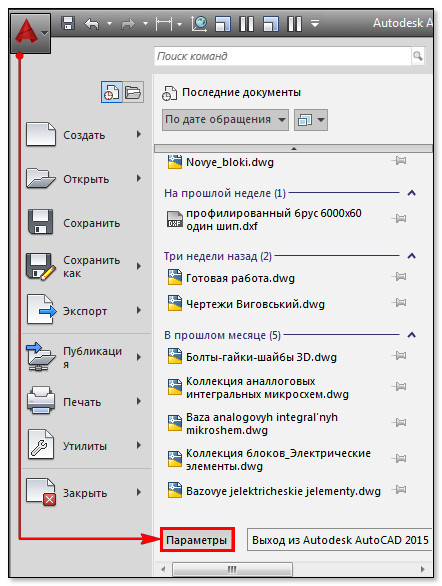
Рис. 1. Вызов окна «Параметры» в AutoCAD.
Перейдите на вкладку «Файл», затем раскройте первую папку «Путь доступа к вспомогательным файлам». Место, где лежат шрифты, прописывается следующим образом C:\Program Files\Autodesk\AutoCAD 2015\Fonts
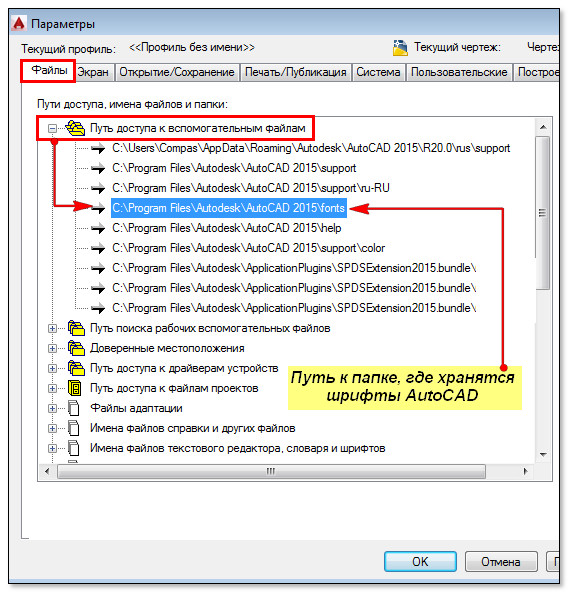
Рис. 2. Путь к файлу AutoCAD с шрифтами.
Теперь найдите эту папку на компьютере и скопируйте в нее нужные файлы с расширением SHX.
Шрифты для Автокада с расширением .*ttf
Шрифт ГОСТ для Автокада может иметь расширение .*ttf (True Type Fonts), которое является стандартным для всех шрифтов Windows. Если шрифт ГОСТ 2.304 81 для Автокада имеет расширение .*ttf, то он будет доступен и в других редакторах — как текстовых, так и графических.
Так как добавить шрифты в Автокаде TTF? Если у вас Windows 7 или 8, то достаточно нажать ПКМ по файлу с расширением .*ttf и выбрать «Установить», как показано на рис.
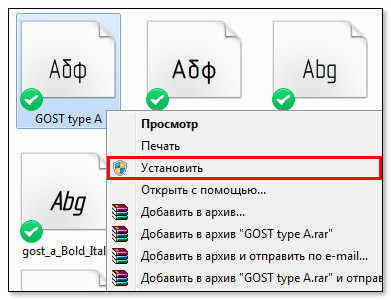
Рис. 3. Как установить шрифт в Автокаде.
Если вы работаете в Windows XP, то нужно скопировать файл шрифта в папку Fonts, которая находится в Панели Управления.
Где взять шрифты ГОСТ для Автокада?
Шрифты ГОСТ для Автокада скачать можно с моего сайта. Я подготовил для вас целый набор файлов, который содержит как шрифты с расширением SHX, так и TTF (скачать шрифты Автокад). Здесь вы найдете:
- шрифт для Автокада GOST type A (italic, bold);
- шрифт для Автокада GOST type В (italic, bold);
- шрифт для Автокада GOST 2.304;
- шрифты MechaniCS, mipgost, rucad, symbol_a, symbol_b.
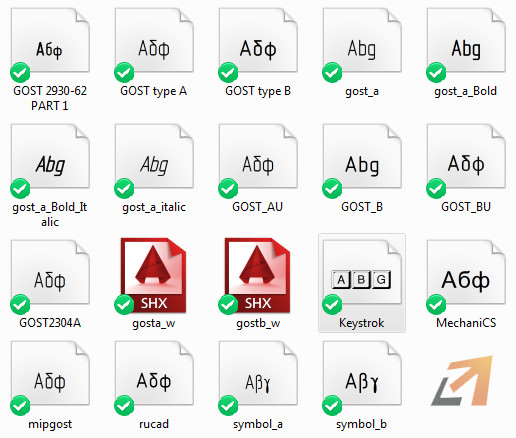
Рис. 4. ГОСТовские шрифты для Автокада.
Освойте профессию проектировщика
Научитесь быстрому черчению, освоите прикладное 3D, автоматизируете создание ведомостей и спецификаций.