
Как в экселе прибавить число к столбцу?
В программе эксель можно прибавить любое число к столбцу с числами и давайте рассмотрим подробную инструкцию, как это сделать быстро.
Первый шаг. В программе эксель с помощью функции случайных чисел заполним столбец в диапазоне ячеек с «А2» по «А8». А дальше наша задача заключается в необходимости прибавить к каждому числу столбца, цифру десять.
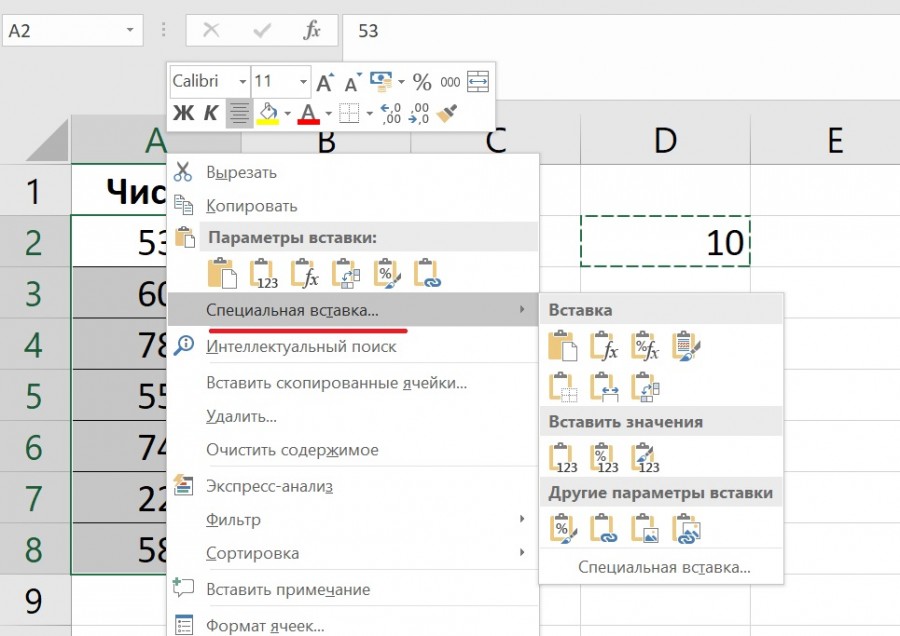
Второй шаг. Для этого в любую ячейку впишем цифру десять, в нашем примере это будет ячейка «D2», после её выделим и нажмем на клавиатуре сочетание клавиш «Ctrl+C» (т.е. скопируем данную ячейку). После выделим диапазон ячеек с «А2» по «А8» и нажмем на мышке правую клавишу и выберем в появившемся меню строчку «Специальная вставка».
Третий шаг. В результате на экране появится меню «Специальная вставка», в котором находим раздел «Операция» и ставим точку напротив строчки «Сложить», после можно спокойно закрывать данное меню через клавишу «Enter» или кнопку «ОК».
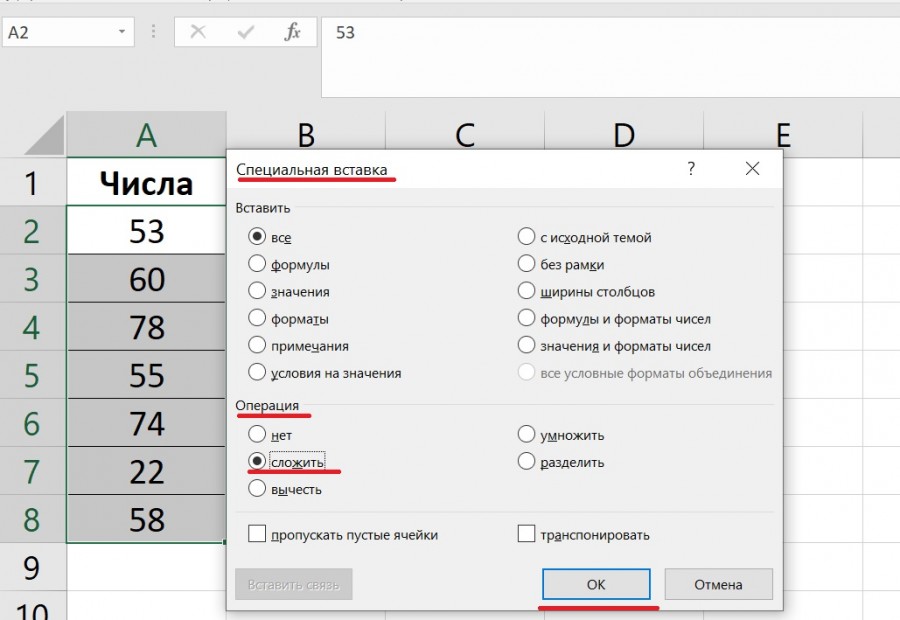
Четвертый шаг. В итоге к каждому числу в столбце прибавиться цифра десять.
Как в excel прибавить 100 к каждому к числу? Какую формулу писать и как сделать, чтобы формула действовала ко всему стол
Делаете так.
В любой свободной ячейке пишите 100
Копируете эту ячейку.
Выделяете диапазон ячеек, значения которых надо увеличить на 100
Кликнуть по выделенному диапазону правой кнопкой мыши.
Выбрать «Специальная вставка»
Поставить точку в блоке «Операция» около «сложить».
Нажать Ок.
Ячейку с 100 можно очистить.
Полина ТимофееваЗнаток (287) 7 лет назад
ТОТ ОТВЕТ КОТОРЫЙ Я ИСКАЛА! СПАСИБО ОГРОМНОЕ!
АЛЕНКА ГОРДЕЙЧУКУченик (151) 7 лет назад
класс, как просто и доступно объясняете
Ильдар ИбатуллинЗнаток (274) 4 года назад
Благодарю. Очень помогли. Все просто объяснили. ))
Айгерим СайбулатоваУченик (121) 1 год назад
Спасибо большое.
Остальные ответы
в соседнем столбике (к примеру — F):
=E+100
Копировать данное значение в ячейке и вставить в остальные ячейки столбика F
Написать числа в столбик, и в отдельной строчке число 100, далее во второй ряд написать формулу вида =AZ+$X$Y, где AZ- обозначение ячейки где находится первое число ряда, а XY — обозначение ячейки числа 100. Далее выделить первое получившееся число ряда и в правом нижнем углу этой ячейки нажать плюс, и растянуть вниз на количество оставшихся ячеек с цифрами а данном ряду.
Прибавить ко всем выделенным ячейкам число

Создание книг по выделенным цветом ячейкам
Всем привет! Кто-нибудь может подсказать как написать макрос который будет сохранять выделенные.
Как применить определенные свойства (в том числе объединение) ко всем выделенным ячейкам?
Всем привет! Пытаюсь научиться банальным операциям в VBA. Спорным, которые так просто в гугле не.
Массив: Ко всем нулевым элементам прибавить N, из всех положительных — вычесть А, ко всем отрицательным — прибавить B.
Дан массив x(10). Ко всем нулевым элементам прибавить N, из всех положительных элементов вычесть А.
956 / 596 / 11
Регистрация: 11.06.2010
Сообщений: 1,345
До того как выделите ячейки в любую пустую напишите число, скопируйте эту ячейку, теперь выделяйте необходимые — ПКМ — спец. вставка — сложить.
87844 / 49110 / 22898
Регистрация: 17.06.2006
Сообщений: 92,604
Помогаю со студенческими работами здесь
Доступ к выделенным ячейкам Excel
Добрый день. Прошу помогите. Знаю способ чтения данных из выделенных ячеек Excel: .
Цикл по выделенным ячейкам DataGrid
foreach(var a in cdgTICKERS.SelectedItems) MessageBox.Show(a.ToString()); .
Прибавить ко всем элементам очереди число, вводимое с клавиатуры
1) Дан стек, заполненный элементами типа typeelem, удалить из стека предпоследний элемент.
Прибавить ко всем элементам массива число вводимое с клавиатуры
Одномерный масссив. Прибавить ко всем элементам число вводимое с клавиатуры. Очередь заполнена.
Групповое изменение числовых значений в EXCEL
Быстро сложим / разделим/ умножим числовые значения из диапазона ячеек на заданное пользователем число. Этот подход позволяет уменьшить или увеличить разрядность чисел в выбранном диапазоне, быстро выделить НДС и пр.
В ряде случаев необходимо изменить уже содержащиеся в таблице числовые значения. Например, имеется таблица стоимости товаров, цены которых указаны в рублях (столбец B ):
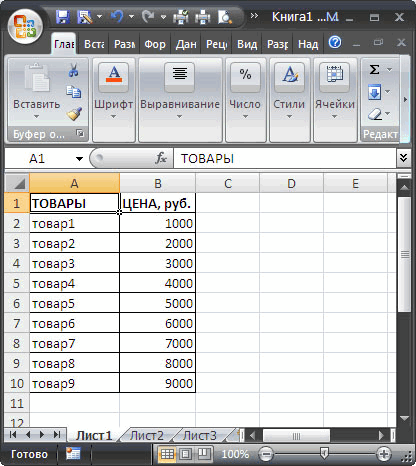
Пусть нам необходимо указать цены в столбце B не в рублях, а тысячах, т.е. поделить все значения на тысячу. Конечно, можно в соседнем столбце написать соответствующую формулу, затем скопировать новые значения и потом вставить их как значения в столбец с ценами.
Красивой альтернативой является использование инструмента Специальная вставка ( Главная/ Буфер обмена/ Вставить/ Специальная вставка ). Покажем как быстро разделить на 1000 весь столбец с ценами, используя инструмент Специальная вставка .
- в любой пустой ячейке вводим 1000 (например, в D2 ) и нажимаем ENTER ;
- копируем в Буфер обмена значение ячейки D2 ;
- выделяем диапазон с ценами ( В2:В10 );
- идем в меню Главная/ Буфер обмена/ Вставить/ Специальная вставка ;
- выбираем Разделить в разделе Операция ;
- нажимаем ОК .
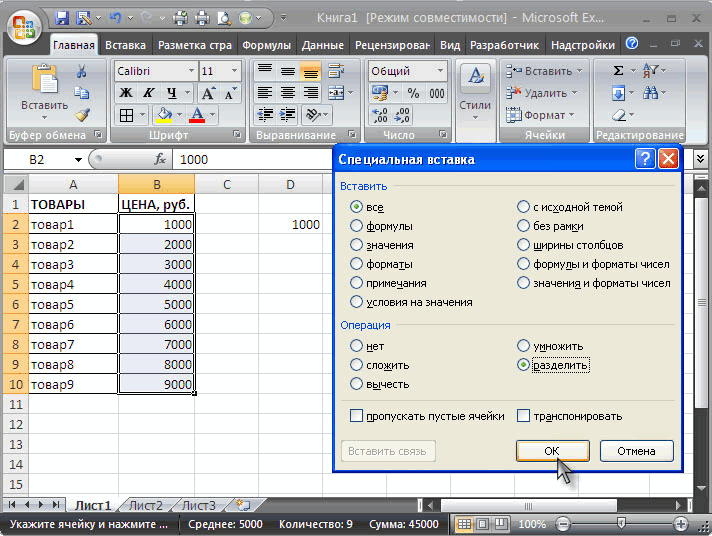
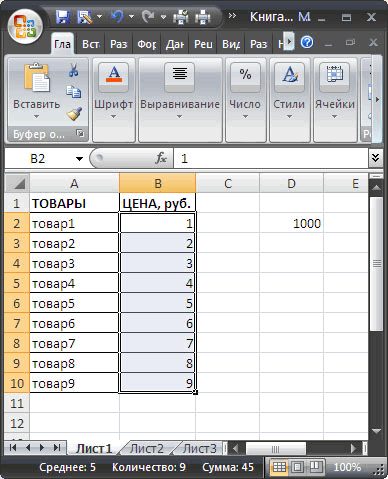
Если нужно изменить не все цены из столбца B, то нужно выделить не весь диапазон цен, а только нужные ячейки ( несвязные диапазоны можно выделить , удерживая клавишу CTRL ).
Этот же подход позволяет, к примеру, убрать НДС (18%) из цен. Для этого нужно в ячейку D2 ввести =100/118 , скопировать это значение в Буфер обмена, выбрать Умножить в разделе Операция инструмента Специальная вставка . Другой пример: изменим валюту цены – переведем рубли в доллары по курсу 30 руб./долл. Для этого нужно в ячейку D 2 ввести курс (30), скопировать это значение в Буфер обмена , выбрать Разделить в разделе Операция инструмента Специальная вставка .
В приведенных выше примерах предполагалось, что ячейки с ценами не содержат формул. Если цены в столбце B являются результатом вычисления формул (например =C1*200 ), то после использования инструмента Специальная вставка , формулы будут модифицированы, например так =(C1*200)/1000 (если выбирали Разделить , а в Буфере обмена содержалось число 1000).