
Как отрегулировать яркость экрана компьютера, автоматически и вручную
Часто возникает надобность увеличить или уменьшить яркость экрана, данное действие можно делать вручную или настроить систему, чтобы она меняла всё автоматически. В сегодняшней статье рассмотрим оба варианта настроек яркости экрана в Windows.
Как регулировать яркость вручную на ноутбуке или планшете
Большинство ноутбуков на клавиатуре имеют клавиши регулирования яркости экрана. К примеру на многих ноутбуках samsung увеличить яркость можно удерживая клавишу Fn и нажимая стрелку вверх, уменьшить – удерживая клавишу Fn и нажимая стрелку вниз. Обычно на клавишах увеличения или уменьшения яркости экрана нарисовано, что-то схожее с солнцем. Данные клавиши могут находится в верхнем ряду (F1-F12), то есть если вы видите нарисованное солнышко на клавише F3, то с помощью данной кнопки вы сможете увеличить или уменьшить яркость (иногда нужно удерживать клавишу Fn во время нажатия на такие клавиши).

Вы также можете настроить яркость экрана с помощью настроек Windows. Это полезно, если на вашей клавиатуре нет клавиш регулирования яркости, или если вы используете планшет.
Чтобы изменить яркость в Windows 10 – нажимаем на значок батареи в области уведомлений, в открывшемся окне выбираем плитку яркости. Каждый раз нажимая на плитку – яркость будет меняться на 25%. Также плитку яркости вы можете найти и в центре уведомлений.

Настройки яркости экрана можно найти в параметрах Windows 10. Заходим в “Пуск” => Параметры => Система => Экран =>в поле “Настройка уровня яркости” двигаем ползунок, тем самым увеличивая, или уменьшая яркость.

В Windows 7 и 8 изменить яркость экрана можно через панель управления в электропитании. Электропитание также можно найти через поисковую строку, ниже планов электропитания находится ползунок регулировки яркости.

В центре мобильности Windows также можно изменить яркость экрана с помощью ползунка, чтобы запустить его в Windows 10 и 8.1 – нажмите на “Пуск” правой клавишей мыши и выберите из списка.

Как регулировать яркость вручную на внешнем дисплее
Если вы используете обычный компьютер, то изменить яркость экрана можно на мониторе. Зачастую кнопки яркости находятся на самом мониторе, или на нем есть кнопка меню в котором с помощью стрелок можно найти яркость и с помощью клавиш + – изменить ее.

Автоматическая регулировка яркости ноутбука и плашнета в зависимости подключены вы к зарядке или нет
Через электропитание можно настроить яркость экрана во время зарядки устройства, и во время работы без зарядки. Для этого нужно открыть “Электропитание”, то есть пишем в поисковой строке “электропитание” => открываем его.

Заходим в «Настройка схемы электропитания» (рядом с названием плана электропитания).

Здесь можно настроить яркость во время подключения к сети, и во время отключенной зарядки. Такие настройки вы можете сделать для каждого плана электропитания.

Как настроить автоматическое регулирование яркости в зависимости от остатка заряда батареи
Вы можете настроить автоматическую регулировку яркости вашего устройства, в зависимости от заряда. То есть, можно поставить чтобы при определенном остатке заряда на вашем устройстве уменьшалась яркость. В Windows 10 настроить данный параметр можно с помощью функции “экономия заряда“.
Зайдите в Пуск => Параметры => Система => Экономия заряда => Параметры экономии заряда

В следующем окне вы сможете включить или отключить режим “Экономия заряда”, в данном режиме автоматически уменьшается яркость, когда остается определенный процент заряда. Процент заряда при котором будет происходить уменьшение яркости можно задать передвигая ползунок. К сожалению нет возможности выставить на сколько уменьшать яркость. Если вы подключите зарядку, то яркость автоматически восстановится.

Есть еще различные приложения для автоматической настройки яркости экрана, но думаю стандартных функций должно вам хватить, да и зачем засорять компьютер лишними приложениями? Если есть дополнения – пишите комментарии! Удачи Вам ��
Слабая яркость монитора. Как увеличить яркость экрана ноутбука?
Яркость экрана монитора — одна из самых важных деталей при работе за компьютером, которая сказывается на усталости глаз. Дело в том, что в солнечный день, обычно, картинка на мониторе блеклая и ее плохо различить, если не прибавить яркость. В результате, если слабая яркость монитора — то приходится напрягать зрение и глаза быстро устают (что не есть хорошо…).
В этой статье я хочу остановиться на настройке яркости монитора ноутбука. Сделать это можно несколькими путями, рассмотрим каждый из них.
Важный момент! Яркость экрана ноутбука сильно влияет на количество потребляемой энергии. Если ваш ноутбук работает от аккумуляторной батареи — то прибавив яркость, батарея разрядится несколько быстрее. Статья о том, как увеличить время работы ноутбука от аккумулятора: https://pcpro100.info/kak-uvelichit-vremya-rabotyi-noutbuka-ot-akkumulyatora/
Как увеличить яркость экрана ноутбука
1) Функциональные клавиши
Самый простой и быстрый способ изменить яркость монитора — это использовать функциональные клавиши на клавиатуре. Как правило, нужно зажать функциональную кнопку Fn+стрелочку (либо диапазон F1-F12, в зависимости от того, на какой кнопке нарисован значок яркости — «солнышко», см. рис. 1).
Рис. 1. Клавиатура ноутбука Acer.
Одно небольшое замечание . Не всегда эти кнопки работают, причинами этого чаще всего являются:
- не установленные драйвера (например, если вы установили Windows 7, 8, 10 — то по умолчанию устанавливаются драйвера на почти все устройства, которые будут распознаны ОС. Но работают эти драйвера «не так», в том числе часто функциональные клавиши не работают!). Статья о том, как обновить драйвера в авто-режиме: https://pcpro100.info/obnovleniya-drayverov/
- эти клавиши могут быть отключены в BIOS (правда, поддерживают такую опцию не все устройства, но такое возможно). Чтобы включить их — войдите в BIOS и измените соответствующие параметры (статья о том, как войти в BIOS: https://pcpro100.info/kak-voyti-v-bios-klavishi-vhoda/).
2) Панель управления Windows
Изменить параметры яркости можно так же через панель управления Windows (нижеприведенные рекомендации актуальны для Windows 7, 8, 10).
1. Сначала необходимо зайти в панель управления и открыть раздел « Оборудование и звук » (как на рис. 2). Далее открыть раздел « Электропитание «.
Рис. 2. Оборудование и звук.
В разделе электропитание в самом низу окна будет «ползунок» для регулирования яркости монитора. Передвинув его в нужную из сторон — монитор изменит свою яркость (в реальном времени). Так же настройки яркости можно изменить перейдя по ссылке « Настройка схемы электропитания «.
Рис. 3. Электропитание
3) Настройка параметров яркости и контрастности в драйверах
Настроить яркость, насыщенность, контрастность и другие параметры можно в настройках ваших драйверов видеокарты (если, конечно, они были установлены �� ).
Чаще всего, нужный значок для входа в их настройки, находится рядом с часами (в правом нижнем углу, как на рис. 4). Просто откройте их и перейдите в настройки дисплея.
Рис. 4. HD-графика Intel
Кстати, есть еще один способ войти в настройки графических характеристик. Просто щелкните в любом месте на рабочем столе Windows правой кнопкой мышки и в появившемся контекстном меню будет ссылка на искомые параметры (как на рис. 5). Кстати, неважно какая у вас видеокарта: ATI, NVidia или Intel.
Кстати, если у вас нет подобной ссылки — возможно у вас не установлены драйвера на вашу видеокарту. Рекомендую проверить наличие драйверов для всех устройств в несколько кликов мышкой: https://pcpro100.info/obnovleniya-drayverov/
Рис. 5. Вход в настройки драйверов.
Собственно, в настройках цветности можно легко и быстро изменит нужные параметры: гамма, контрастность, яркость, насыщенность, произвести коррекцию нужных цветов и т.д. (см. рис. 6).
Рис. 6. Настройка графики.
На этом у меня все. Удачной работы и быстрого изменения «проблемных» параметров. Good Luck ��
Освещённость рабочего места, backlight, яркость экрана vs усталость глаз
Сейчас поговорим об освещённости рабочего места — организации его освещения (искусственного и естественного), источниках света, их расположении, настройке яркости экрана, и других вопросах, определяющих удобство работы за монитором и влияющих на усталость глаз. От этого может зависеть не меньше, чем от выбора монитора — иногда может оказаться, что за хорошим экраном глаза устают сильнее, чем за более простым, но лучше настроенном или удачнее расположенном.
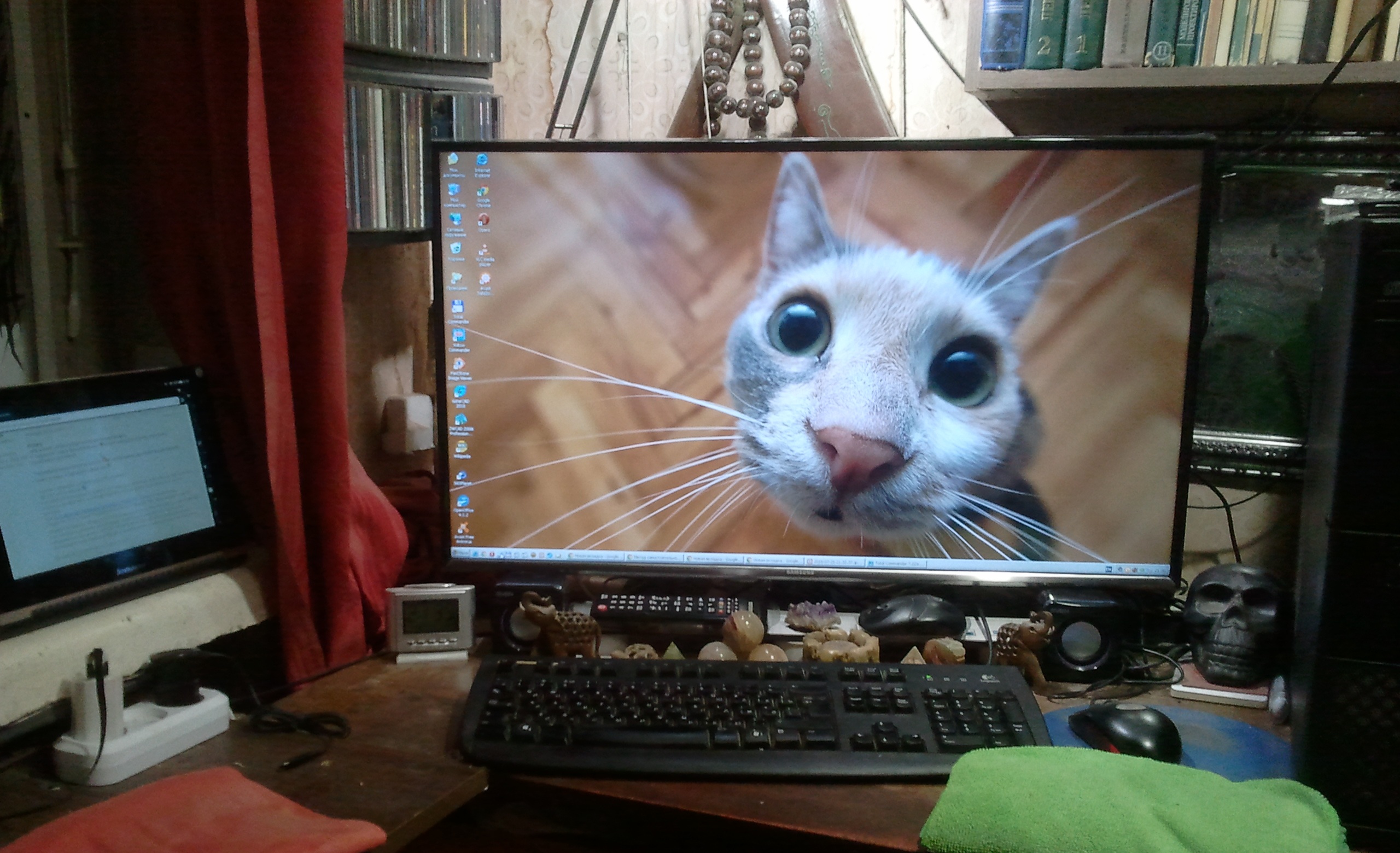
Статья не претендует на универсальное руководство к действию, это своего рода обобщение личного опыта, а также обсуждений на forum.ixbt.com, в которых автор принимал участие. Это своего рода «информация к размышлению», которая, я надеюсь, может помочь и другим пользователям.
На мой взгляд этот материал может оказаться полезным не только при организации освещения компьютерного рабочего места, но также и при установке и настройке телевизора или других устройств отображения.
Итак, добро пожаловать под кат.
Общие условия освещения рабочего места
Начнем с очевидных вещей, которые тем не менее необходимо упомянуть, чтобы потом не возникало лишних вопросов. Кто это и так знает, могут пропустить этот раздел.
Необходимо расположить экран монитора или телевизора так, чтобы при работе на него не попадали прямые солнечные лучи, а также солнечные блики от окружающих предметов. Если экран размещается на фоне окна, то прямой и отраженный солнечный свет также не должен попадать в глаза. Конечно иногда это проще сказать, чем сделать (например в офисе, где положение рабочего места жестко регламентировано, и возможности манёвра минимальны), но без этого добиться более-менее комфортных условий для работы невозможно. Как минимум можно немного развернуть монитор, или поставить какую-то ширму, перегородку, задернуть плотные шторы или закрыть жалюзи на окнах. На мой взгляд жалюзи являются оптимальным решением даже в случае размещения в глубине комнаты, вне зоны прямых солнечных лучей. Если при этом получается слишком темно, то лучше включить дополнительное искусственное освещение. Благо, сейчас существуют светодиодные лампы с цветовой температурой, близкой к солнечному свету, и при подобном смешанном освещении не возникает раздражающего некоторых пользователей дисбаланса освещения, да и потребление энергии у современных ламп минимальное.
Общее комнатное освещение должно быть организовано так, чтобы блики и отражения ламп в мониторе не попадали в глаза. Если это например люстра, которую естественно нельзя переместить, то нужно развернуть монитор. Небольшого его поворота обычно достаточно, чтобы проблема «исчезла из поля зрения» (в буквальном смысле этого слова). Желательно, чтобы точечные источники света были за пределами поля зрения. Если это настольная лампа или торшер, то можно попробовать ее развернуть так, чтобы ее свет не попадал в глаза.
По поводу выбора цветовой температурой ламп ИМХО дело личных предпочтений и привычки. Кому-то больше нравятся лампы тёплого белого света 2800K (близкого к лампам накаливания), кто-то (в том числе и я) предпочитает лампы с холодным белым светом 4000К, ну а кто-то выбирает солнечный свет 5500K-6000K.
Сами лампы необходимо выбирать немерцающие, с высоким CRI (индексом цветопередачи).
Хорошим подспорьем в выборе ламп ИМХО является блог AlexeyNadezhin на Habr-е LampTest.
У меня для освещения комнаты 18м 2 используется «винтажная» советская люстра с большим плафоном «летающая тарелка» с пятью светодиодными лампочками по 9Вт (суммарный эквивалент ЛН около 400Вт) с цветовой температурой 4000К.
Теперь перейдем к
Настройка яркости экрана
Этот вопрос весьма holywar-ный, особенно для рабочих LCD мониторов, за которым приходится проводить по много часов. C одной стороны чем выше яркость экрана, тем «красивее» изображение, но при этом и глаза устают намного больше. С другой стороны, при снижении яркости глаза вроде бы устают меньше, но изображение становится «блеклым», к тому же подсветка многих LCD мониторов при низкой яркости начинает мерцать, что для глаз тоже совсем нехорошо. К тому же не все LCD мониторы позволяют глубоко снижать яркость (на форуме Мониторы конференции IXBT даже есть специальные темы Список мониторов, отсортированный по минимальной яркости, Монитор с маленькой яркостью и т.д.).
Да и рабочие задачи бывают разные. Кодинг или photoshop, офисное или CAD приложение, интернет браузер или видеоредактор — в каких-то достаточно минимальной яркости и контрастности, а в других требуется точная передача цветов.
Можно ли подобрать универсальную настройку яркости подсветки «на все случаи жизни»? Для себя я выработал такую методику:
- Открываем страничку в браузере с хорошей цветной фотографией (с оттенками, светами и тенями)
- Уменьшаем яркость подсветки до тех пор, пока изображение не начнет заметно бледнеть
- Увеличиваем яркость подсветки на несколько шагов, чтобы картинка вновь стала достаточно яркой
* Подчеркну, что эта настройка ни в коем случае не должна происходить за счет потери уровней белого и особенно уровней черного, риск потери которых весьма велик при снижении яркости подсветки, так что эту настройку тоже обязательно надо контролировать и при необходимости восстанавливать даже за счет увеличения яркости подсветки.
Я обычно ограничиваюсь хорошей различимостью Level 3 и видимостью «на уровне ощущений» Level 2.
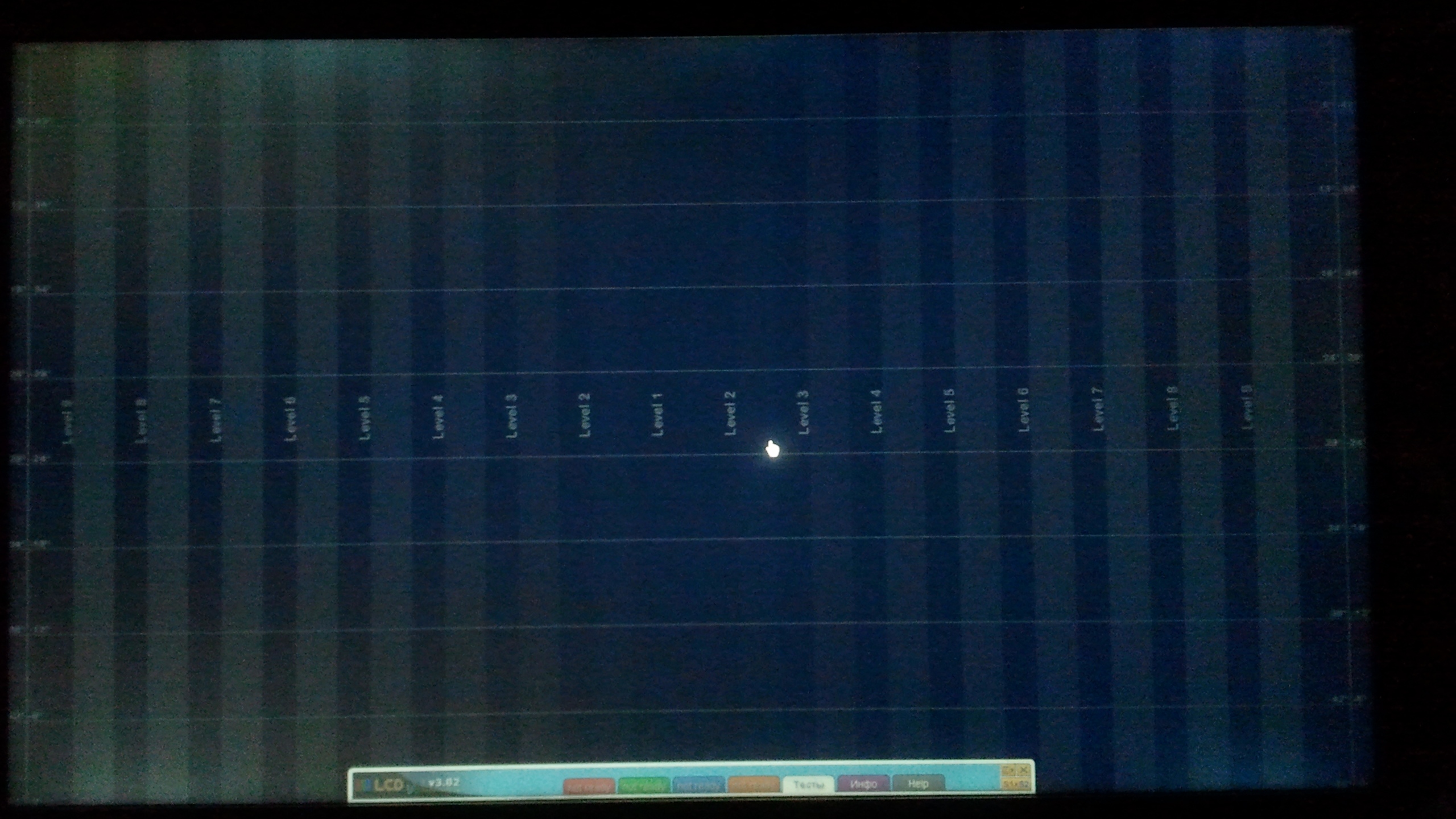
Чуть более подробно я рассказывал об этом в своей статье Простой способ получения ”Flicker-Off”: «отключение» ШИМ мерцания подсветки LCD мониторов и телевизоров, но вообще вопрос «тонкой настройки» монитора требует отдельного большого разговора.
При этом в каких-то приложениях можно использовать темный фон, или включить «ночной» режим, или установить темную тему (что тоже является темой для holywar, например Почему разработчики так любят тёмную тему).
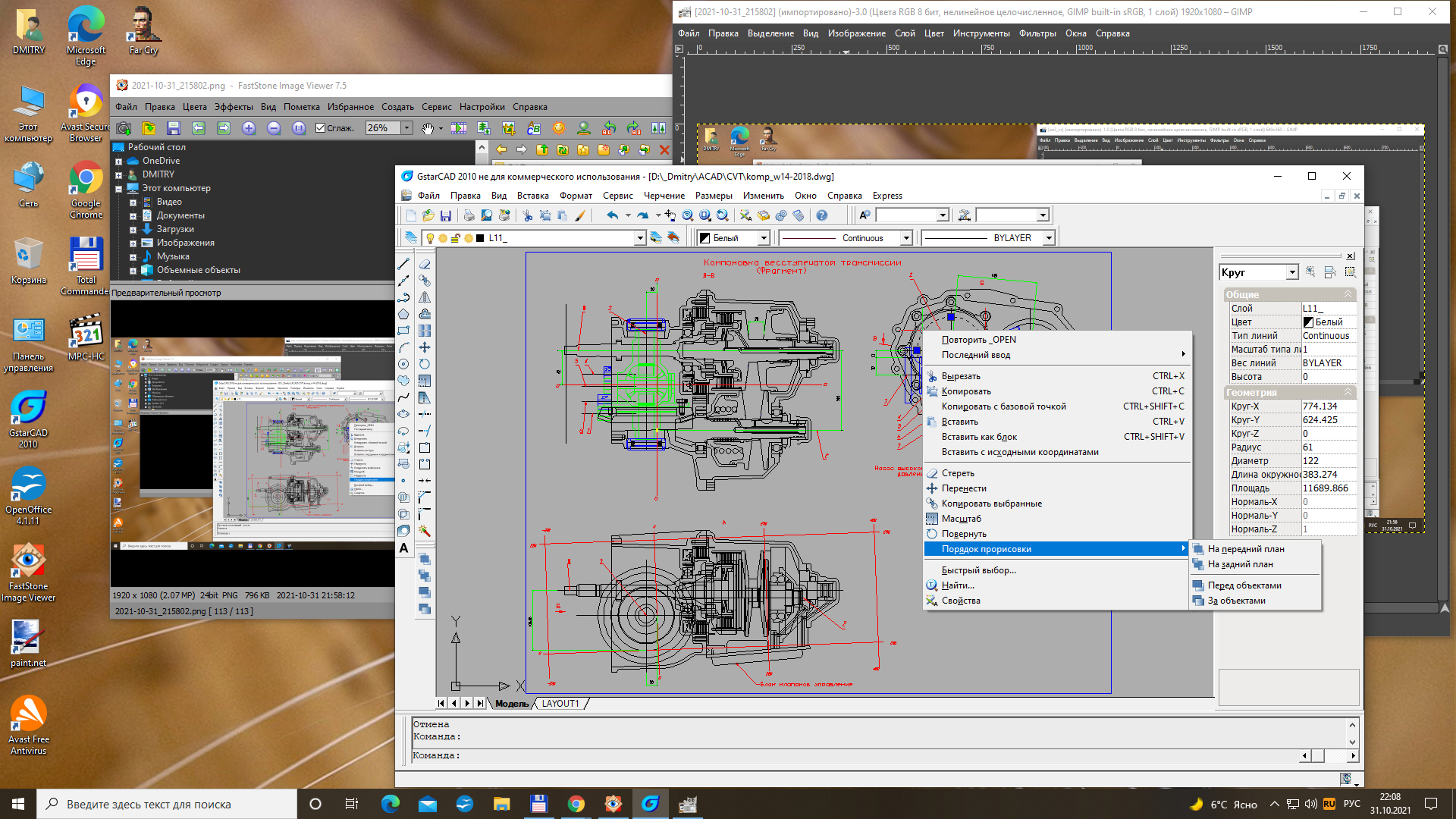
В настоящее время рабочие настройки на моем домашнем мониторе Samsung LT T32E310EX обеспечивают:
- Contrast ratio — 764:1 (edge: 916:1)
- White Luminance — 126 cd/m 2 *
* Я знаю, что многие пользователи предпочитают настраивать ярость рабочего монитора менее 100 cd/m 2 и даже еще ниже (см ссылки на соответствующие темы на конференции IXBT приведенные выше). И у них для этого есть определенные основания в том числе и с точки зрения снижения усталости глаз. Но об этом в следующем разделе.
Отдельно стоит упомянуть просмотр видео, игры и другие мультимедийные приложения.
В них хотелось бы иметь наиболее «красивую» картинку для наиболее приятного просмотра и обеспечения лучшего эффекта присутствия. Кроме того даже на том же самом мониторе мультимедиа приложения мы обычно смотрим с расстояния, большего «вытянутой руки» (55-70см), на котором мы обычно работаем за компьютером (почему — отдельный разговор), да и вряд ли мы смотрим фильмы и играем по 6-10 часов, сколько обычно проводим за рабочим компьютером (хотя для кого-то это тоже может быть работа).
Поэтому хотелось бы иметь отдельную настройку для таких приложений.
Иногда это возможно сделать. Например, в моем случае фильмы и другие мультимедиа (кроме Windows-овых игр) я смотрю через TV Box на Android, подключенный к другому входу монитора, при этом для разных входов монитор позволяет иметь различные настройки (с определенными ограничениями, но в данном случае это неважно). Поэтому на том же самом мониторе Samsung LT T32E310EX на «мультимедийном» входе получается:
- Contrast ratio — 1961:1 (edge: 2309:1)
- White Luminance — 309 cd/m 2 *
Такую же настройку ИМХО можно провести и для обычного телевизора (с оговорками, о которых мы поговорим в следующем разделе).
Итак, перейдем к «тонкой» настройке освещения,
Локальное освещение рабочего места и зоны вокруг монитора
Это основной раздел статьи, собственно ради которого я ее и написал. В отличие от предыдущего раздела тут многое не так очевидно, и в моем случае потребовалось множество проб и ошибок, о чем я сейчас попробую рассказать.
Все началось с того, что когда я в 2010-м году заменил свой старый 15″ CRT монитор Sony CPD-120AS на новый 27″ LCD BenQ M2700HD, то сразу же заметил, глаза за ним стали уставать больше, несмотря на то, что изображение на новом мониторе было явно лучше. Кроме монитора у меня вроде бы ничего не поменялось, так что проблема была или в нём, или в чем-то, на что я раньше не обращал внимания, и что тогда не оказывало отрицательного воздействия, а теперь вдруг это стало заметно. Настройка, в т.ч. яркости подсветки почти не помогала, при этом изображение становилось слишком тусклым.

Но как оказалось, было еще одно изменение обстановки, которому я сначала не придал значения. Раньше слева на столе была закреплена коленчатая настольная лампа, нависающая над 15″ монитором. Рядом с 27″ монитором ей места к сожалению не осталось, и я её просто снял. В общем-то я её и раньше не всегда включал, но видимо с небольшим 15″ экраном это было не так страшно, а с 27″ ее отсутствие стало фатально. В конце концов я все-же умудрился пристроить её позади монитора, вытянув на полную длину, расположив плафон над экраном, и при её включении проблемы с усталостью глаз полностью исчезли* даже при существенном увеличении яркости подсветки BENQ 2700HD «рабоче-мультимедийном» режиме:
* К тому времени я конечно слышал о существовании Ambilight, но думал, что это только для визуального расширения
сознанияразмеров изображения, а оказалось, что «Ambilight» даже упрощенный до простейшего Backlight еще и уменьшает усталость глаз
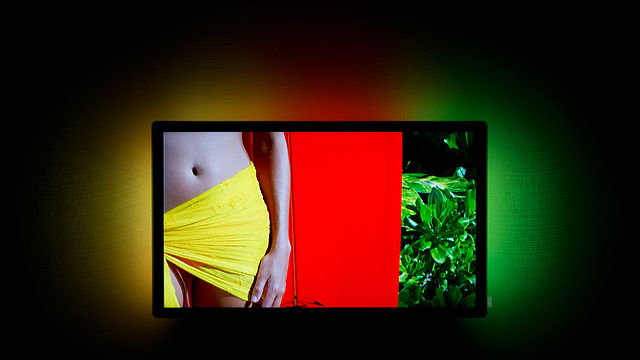
Со временем я поменял лампу на более подходящую лампу с еще более длинной ножкой и CFL лампочкой (которую позже поменял на LED лампочку), на чём уже и остановился окончательно.
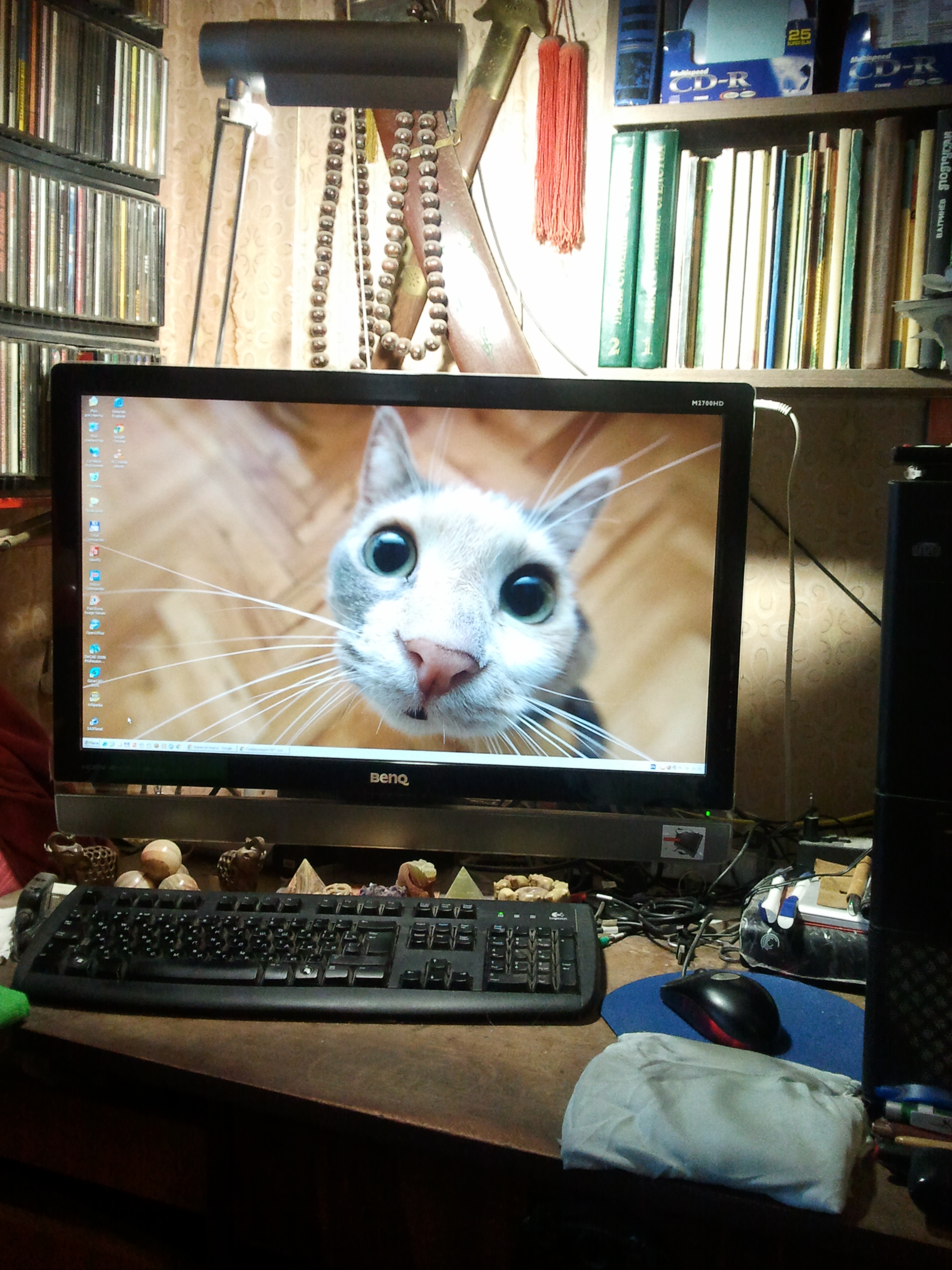
При этом чтобы избежать излишней подсветки и так не очень контрастного матового экрана, лампа «заднего» освещения располагалась чуть сзади его плоскости (буквально пару сантиметров), а её светоотражатель был повернут так, чтобы освещать не только заднюю стену, но и клавиатуру.
Однако при замене в 2017 году 27″ монитора BENQ 2700HD на новый 31,5″ монитор / телевизор Samsung LT T32E310EX с зеркалом глянцевым экраном при таком расположении этой лампы направление пучка света оказалось неподходящим: из-за её света руки субъекта, сидящего за монитором (т.е. меня) стали отражаться в «зеркальном» экране монитора, поэтому отражатель пришлось развернуть так, чтобы основной световой поток шёл назад, на стену, и при этом поскольку экран намного более чёрный, то лампу удалось сместить немного вперёд, на пару сантиметров ближе плоскости экрана (при этом угол все равно крутой, так что бликов это еще не вызывает, зато хорошо освещена зона прямо перед монитором). Ну, а для освещения клавиатуры и остального рабочего места пришлось разместить ещё одну лампу практически над головой (немного правее и чуть сзади).
Рассеянный свет от этой лампы идет немного сзади, поэтому лицо не освещено, и не отражается в экране. Руки при этом тоже отражаются намного меньше, однако освещение клавиатуры вполне достаточное.
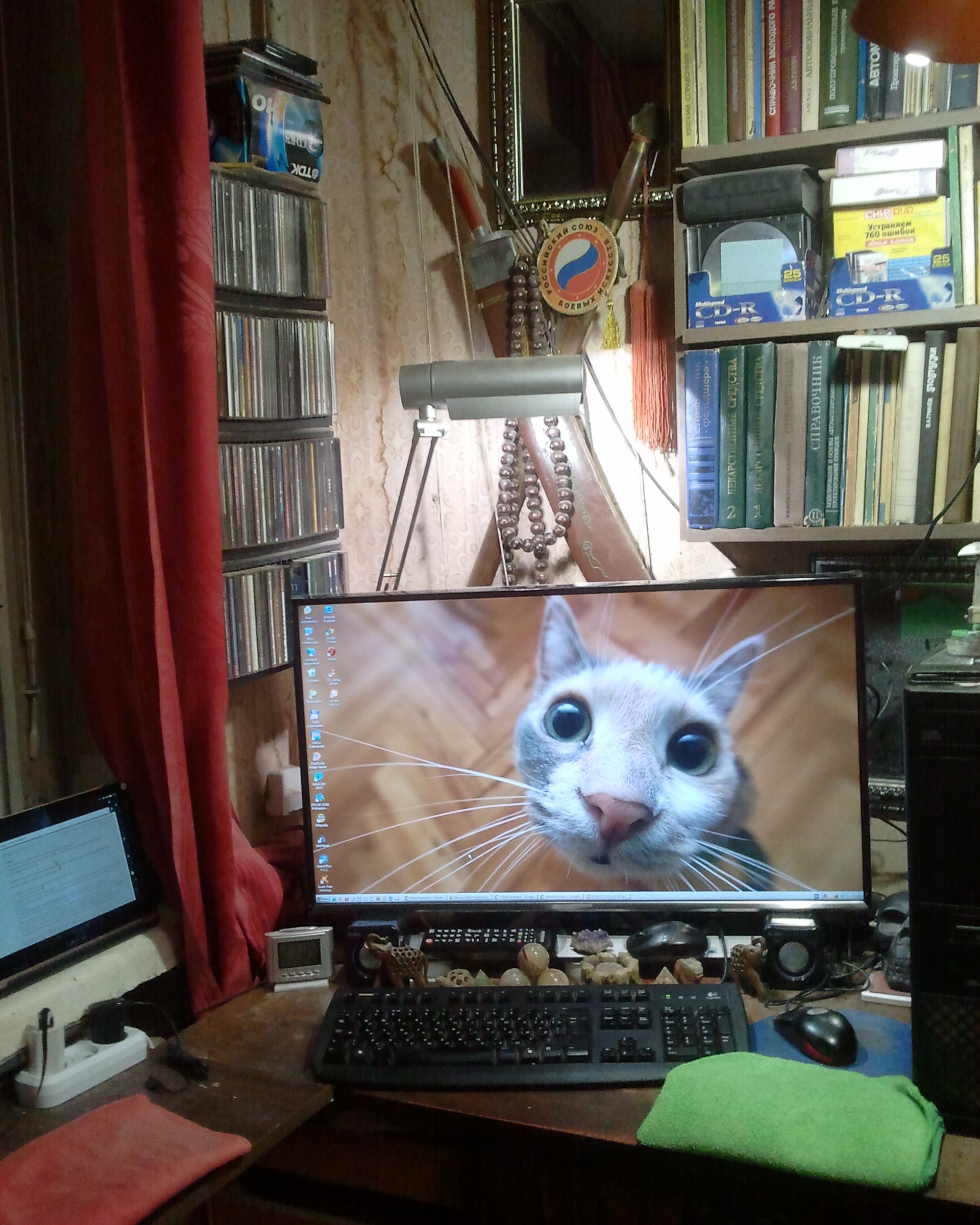
Поскольку когда включен монитор, то лампа «заднего» освещения тоже постоянно включена, для её питания я сделал отдельный удлиннитель с включением от USB, и теперь при включении монитора сразу включается Backlight, ну а верхнюю лампу включаю вручную.
Пару лет назад я попробовал заменить лампу «заднего» освещения на USB ленту LED, подключенную к USB выходу монитора, но глаза снова стали уставать, хотя и не так сильно, как без Backlight.
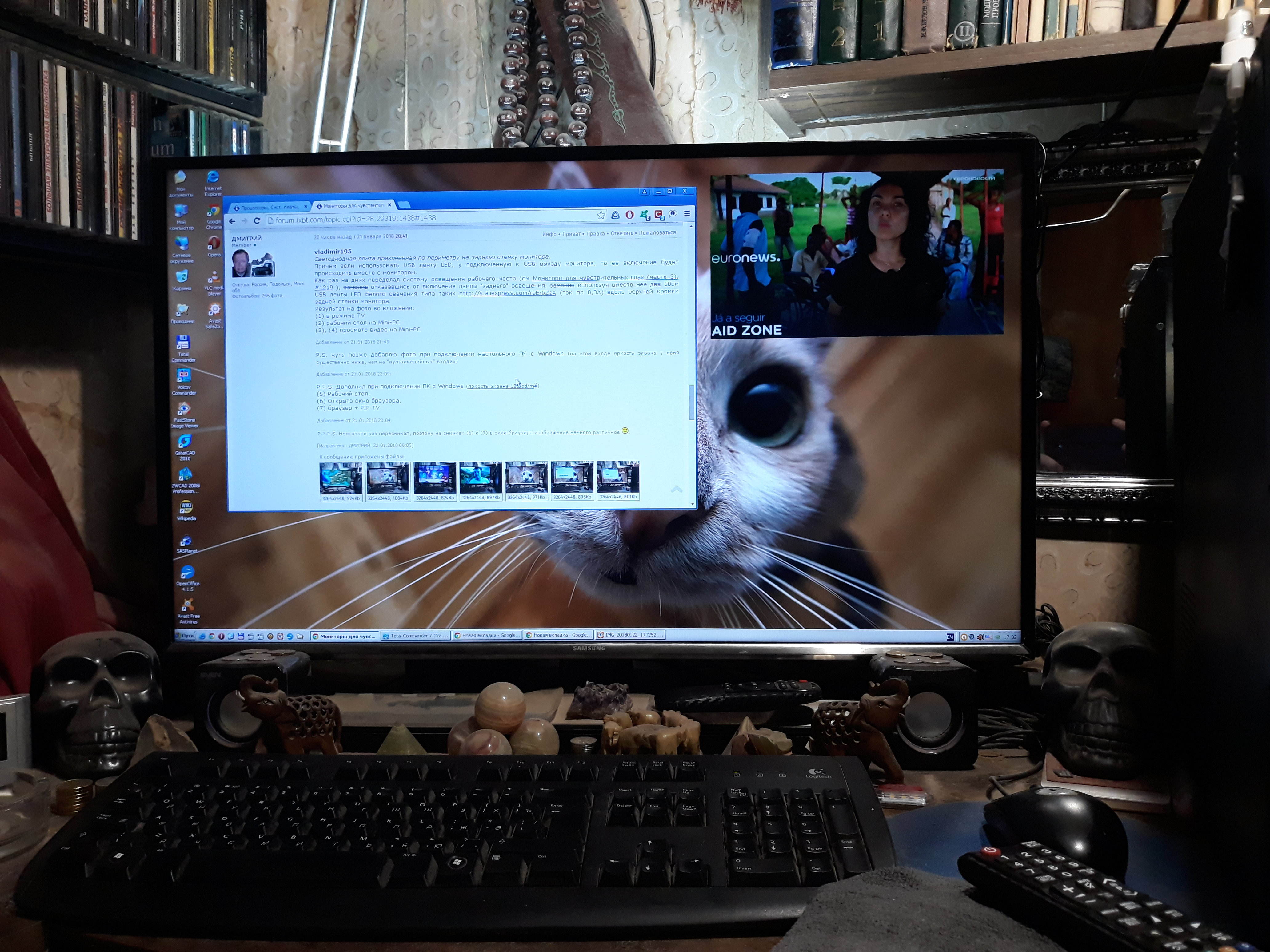
Я пробовал экспериментировать с количеством USB LED лент и их цветовой температурой (на фото выше две полуметровых USB LED ленты с SMD 3528 3.84Вт/м на 6000K и 2800K), но приемлемого результата так и не получил, и в конце концов вернулся к старой схеме с «задней» лампой, оставив одну из USB LED лент (просто чтобы не снимать), и на этом пока остановился.
В результате для себя я сделал
Вывод
Освещённость пространства за монитором должно быть как минимум не ниже «рабочей» яркости монитора, причем чем больше монитор, тем важнее наличие хорошего Backlight. Помимо снижения усталости глаз, это позволяет несколько увеличить яркость экрана, улучшив тем самым качество его изображения. Ну а проконтролировать это проще всего сделав фотографию рабочего места камерой смартфона*
* Качество фотографий при этом не особо важно, даже камера смартфона с небольшим ДД сможет сделать заметными все неравномерности освещения.
По этой же причине при съёмке режим HDR и другие «фотоулучшайзеры» ИМХО лучше не включать, чтобы не приукрашать картину.
Фотографировать лучше всего из места положения головы при работе за монитором (ну, или чуть дальше, чтобы помимо экрана в кадр вошло и пространство вокруг него), при этом заодно можно будет выявить нежелательные блики, отражения и точечные источники света, попадающие в поле зрения, о которых говорилось в первой части статьи.
Если монитор позволяет иметь отдельные настройки для разных режимов работы (например, для разных входов, к которым подключены разные источники), то для просмотра видео или другого мультимедиа можно использовать «мультимедийную» настройку с увеличенной яркостью — запаса Backlight для этого будет достаточно.
То же самое можно сказать и о настройке Backlight телевизора.
Хотя для него наверное будет предпочтительнее будет сделать полноценный Ambilight, который помимо снижения нагрузки на глаза дает дополнительный эффект присутствия.
«Но это уже совсем другая история. » ©
Несколько слов о
Компьютерное кресло
На своём компьютерном кресле я настроил два «квазификсированных» положения:
-
«Верхнее» — сиденье на высоте около 50-52см, спинка поднята, при этом удобно сидеть за столом, работая за компьютером на расстоянии 55-65см от экрана («вытянутой руки»), верхний край экрана чуть выше уровня глаз, взгляд выше центра экрана, левая рука на дополнительной подушечке перед мышкой (см статью Как защититься от синдрома запястного канала?), а правая на подушечке, лежащей на «подставке», закрепленной на открытой дверце стола.
Практически в соответствии с
СанПиН 2.2.2-2.4.1340-03 Гигиенические требования к персональным электронно-вычислительным машинам и организации работы
. 9. Общие требования к организации рабочих мест пользователей ПЭВМ…
9.4. Экран видеомонитора должен находиться от глаз пользователя на расстоянии 600 — 700 мм, но не ближе 500 мм с учетом размеров алфавитно-цифровых знаков и символов.
ГОСТ Р ИСО 9241-5-2009. Эргономические требования к проведению офисных работ с использованием видеодисплейных терминалов (VDT). Часть 5. Требования к расположению рабочей станции и осанке оператора
… А.2.12 Расстояние наблюдения и его отклонения
Оптимальное расстояние между видеодисплеем и глазами пользователя зависит от различных факторов. Расстояние наблюдения, предусмотренное конструкцией, т.е. расстояние, определенное изготовителем дисплея, устанавливает размер >400 мм. Оптимальное расстояние наблюдения для офисной работы в положении сидя составляет 600 мм. Однако отдельные пользователи предпочитают расстояния от 450 мм до 750 мм. Для расстояния наблюдения в этом диапазоне требуется высота букв в интервале от 20′ до 22′.

Для перевода в «нижнее» положение я перед тем, как сесть удаляю проставку со штока, затем сажусь, освобождаю фиксатор сиденья кресла, максимально опускаю кресло вниз, и откидываюсь назад. Сопротивление откидыванию установлено на минимум, кресло само под моим весом ложится в «нижнее» положение.
Некоторые аспекты, касающиеся выбора монитора, настройки параметров его изображения, и др. вопросы я затронул лишь вскользь, в той их части, где это непосредственно касается темы данной статьи.
Как прибавить яркость на мониторе benq
Кризис, увеличивший вдвое цены на электронику, сыграл злую шутку с покупателями. Желающие приобрести новый качественный монитор стали посматривать на более доступные модели, однако отказываться от большой диагонали мало кто хочет. Так что же теперь, брать TN? У компании BenQ есть решение этой проблемы!
Дизайн. Технические характеристики
Споры между любителями дисплеев с IPS- и *VA-матрицами не закончится никогда. Однако мы точно знаем, что последних очень много, а цены на такие устройства ниже. Одним из законодателей мод в области подобных решений является компания BenQ, часто использующая панели типа *VA начиная ещё с середины 2000-х.
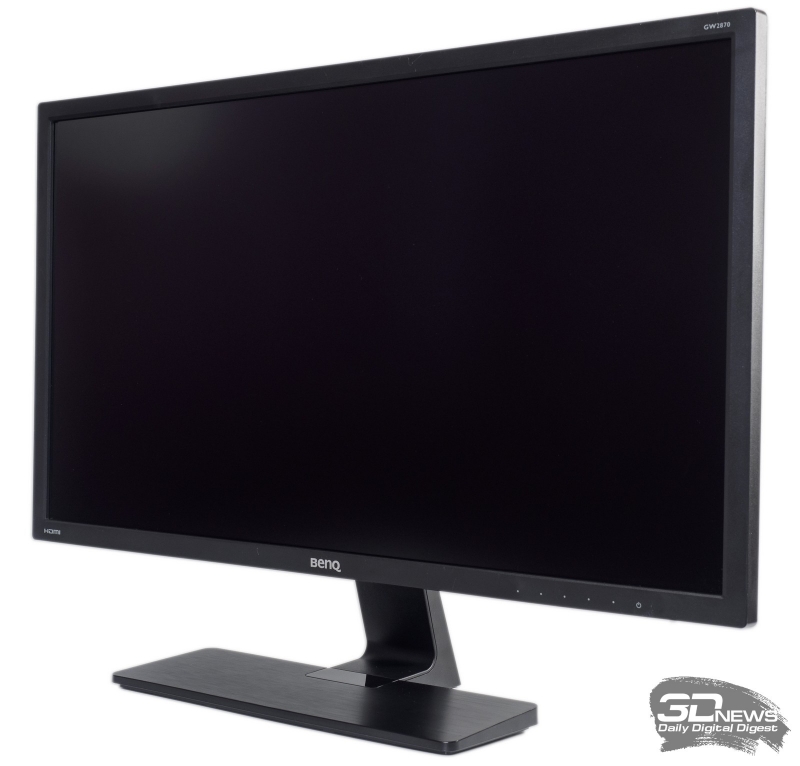
До прихода кризиса, пожалуй, одними из самых популярных мониторов BenQ были модели «народной» серии GW с Full HD-разрешением и диагональю 24 или 27 дюймов. Они строились на AMVA-панелях AU Optronics. Годы идут, цены, увы, растут, а популярность линейки не падает. Стабильное качество, достойные характеристики и адекватная ценовая политика – это всегда залог успеха. Но между тем производитель не сидит сложа руки, а продолжает выводить на рынок всё новые модели. На этот раз мы рассмотрим довольно новый Full HD *VA-монитор с увеличенной до 28 дюймов диагональю экрана – GW2870H.
| BenQ GW2870H | |
|---|---|
| Экран | |
| Диагональ, дюймы | 28 |
| Соотношение сторон | 16:9 |
| Покрытие матрицы | Полуматовое |
| Стандартное разрешение, пикс. | 1920 × 1080 |
| PPI | 79 |
| Параметры изображения | |
| Тип матрицы | AMVA (*VA-type) |
| Тип подсветки | W-LED |
| Макс. яркость, кд/м 2 | 300 |
| Контрастность статическая | 3000 : 1 |
| Количество отображаемых цветов | 16,7 млн |
| Частота вертикальной развёртки, Гц | 24-60 |
| Время отклика BtW, мс | 20 |
| Время отклика GtG, мс | 5 |
| Максимальные углы обзора по горизонтали/вертикали, ° |
178/178 |
| Разъёмы | |
| Видеовходы | 1 × D-Sub; 2 × HDMI 1.4; |
| Видеовыходы | Нет |
| Дополнительные порты | 1 × 3,5 мм Audio-Out; |
| Встроенные колонки: число × мощность, Вт | Нет |
| Физические параметры | |
| Регулировка положения экрана | Угол наклона |
| VESA-крепление: размеры (мм) | Есть |
| Крепление для замка Kensington | Да |
| Блок питания | Встроенный |
| Макс. потребляемая мощность в работе / в режиме ожидания (Вт) |
27 / |
| Габаритные размеры (с подставкой) Д × В × Г, мм |
659 × 477 × 204 |
| Габаритные размеры (без подставки) Д × В × Г, мм |
659 × 381 × 54 |
| Масса нетто (с подставкой), кг | 5,5 |
| Масса нетто (без подставки), кг | НД |
| Ориентировочная цена | 14000-16000 рублей |
Монитор BenQ GW2870H построен на единственной в своём роде S-MVA-матрице производства Chimei Innolux, модель M280HKJ-L30. Это полноценное 8-битное (без FRC) решение размером 28 дюймов с разрешением 1920 × 1080 пикселей, соотношением сторон 16:9, стандартным (близким к sRGB) цветовым охватом и W-LED-подсветкой без использования ШИ-модуляции (Flicker-Free).
Матрица относится к *VA-типу, а её запуск в производство состоялся ещё в середине 2013 года, то есть новой панель не назовешь. Плотность пикселей невелика — 79 ppi, чему в свете активного наращивания продаж WQHD- и 4K-решений порадуются лишь те, кто понимает, о чём идёт речь, и знает, какие плюсы и минусы есть у стандарта Full HD.
Заявленная максимальная яркость — 300 кд/м 2 , коэффициент статической контрастности 3000:1, динамической — 20 000 000:1. Время отклика, измеренное по методике GtG, – 5 мс, а вот переход от белого к чёрному, по данным производителя, занимает 20 мс.
Углы обзора максимальны — по 178 градусов в обеих плоскостях, хотя в характеристиках самой матрицы в некоторых источниках встречаются цифры 176/176. Среди интерфейсов производитель установил два HDMI 1.4 без поддержки MHL и один старый аналоговый D-Sub. Встроенной акустической системы нет — видимо, в целях экономии. Система управления выполнена за счёт обычных физических клавиш.
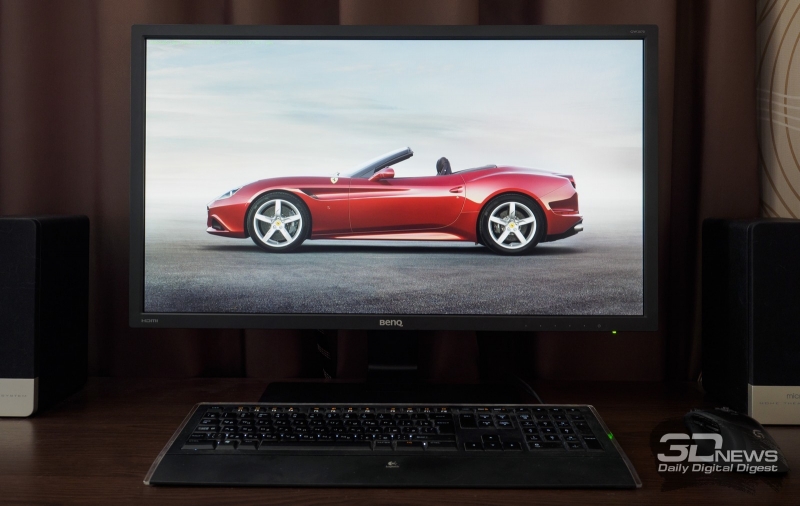
В мониторе BenQ GW2870H используется классический рамочный дизайн, как и во всей серии GW на протяжении уже многих лет. Большинство производителей переходят на так называемые «безрамочные» корпуса, но тут надо понимать, что сделать такое возможно не со всеми матрицами, к тому же это, как показывает рынок, выходит несколько дороже.
Поскольку модель относится к доступной серии, то никаких особых технологий и «фишек» в ней не найти. Используемая подставка обладает только одной степенью свободы (наклон) — и то в небольшом диапазоне. А внешний вид дисплея — это смесь из нескольких дизайнерских наработок компании за последние 3-4 года, что, кстати, пошло GW2870H на пользу, если сравнивать его с полностью глянцевыми мониторами BenQ прошлых лет.
На момент тестирования монитор BenQ свободно продаётся на российском рынке по цене от 14 тысяч рублей в известных интернет-магазинах. Из прямых конкурентов мы можем выделить две модели — по одной от Philips и Iiyama, правда, оценённые потребителями более низко, чем GW2870H. При этом их стоимость всё равно чуть выше, а доступность на рынке не такая широкая.
⇡#Комплектация и внешний вид
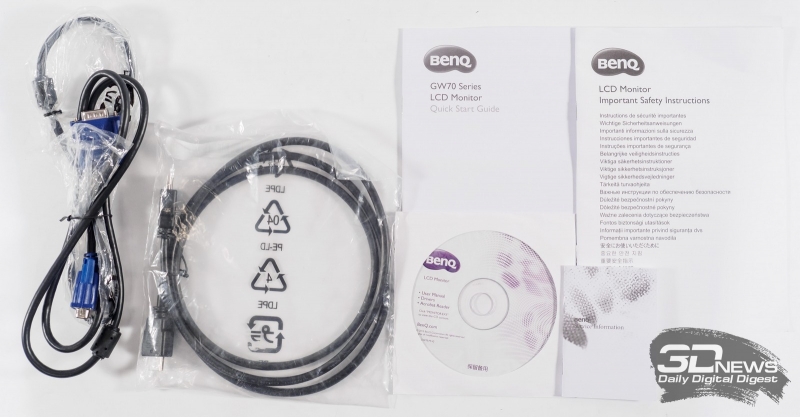
Комплект поставки дисплея включает в себя всё самое необходимое:
- cиловой кабель (нет на фото);
- кабель D-Sub;
- кабель HDMI;
- CD с драйверами и руководством пользователя;
- краткое руководство пользователя по первоначальной настройке;
- инструкцию по безопасному обращению с устройством;
- информацию о сервисном обслуживании.
С учётом предложенных производителем вариантов для подключения комплект поставки можно назвать исчерпывающим. Да и в ценовом сегменте GW2870H ожидать чего-то большего не стоит.
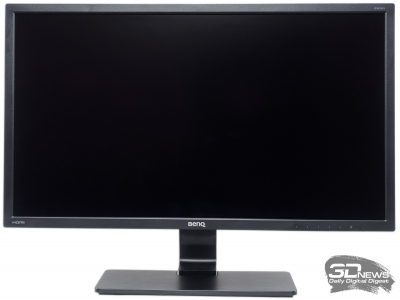
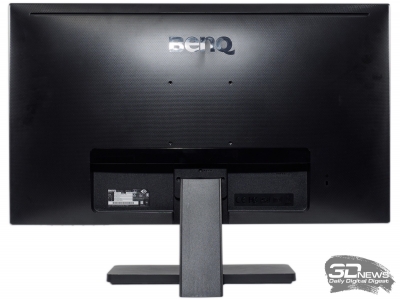
Внешний вид GW2870H – одно из достоинств монитора. Нечасто производители в данном классе радуют нас современным и практичным дизайном, а также качественной сборкой. Корпус модели достался ей от более дорогих представителей семейства мониторов BenQ, а подставка (в немного изменённом виде) — от «дизайнерской» серии EW.
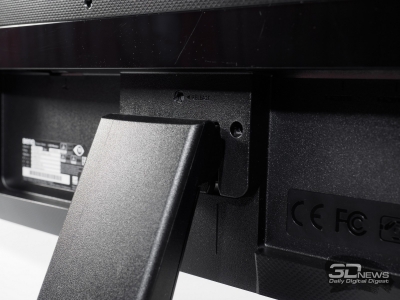
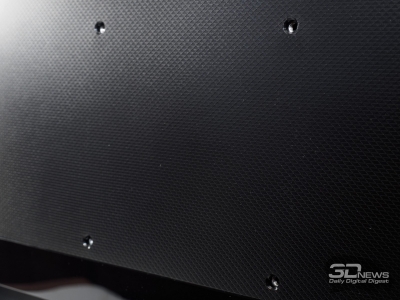
Центральная колонна крепится к монитору буквально за пару секунд. Отсоединяется так же быстро — достаточно нажать утопленную кнопку отверткой и разъединить элементы. В центре корпуса присутствуют отверстия под VESA-кронштейны, что позволяет заменить подставку кронштейном с большим количеством степеней свободы.
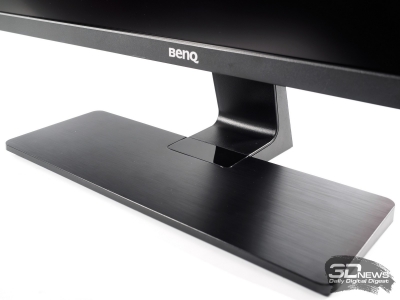
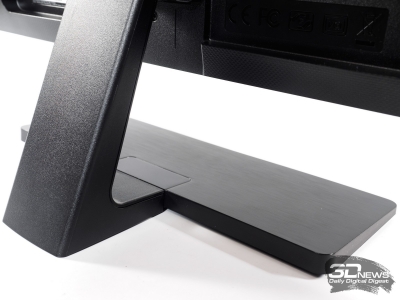
Довольно крупная прямоугольная подставка отличается пластиковой поверхностью с имитацией шлифованного металла. Чёрная глянцевая вставка появляется на ней после стыковки с центральной колонной. Выглядит эффектно и свежо, разбавляя грозный облик монитора.
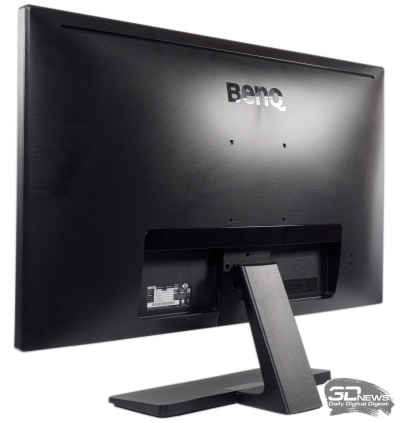
Какая-либо система прокладки кабелей у GW2870H отсутствует.
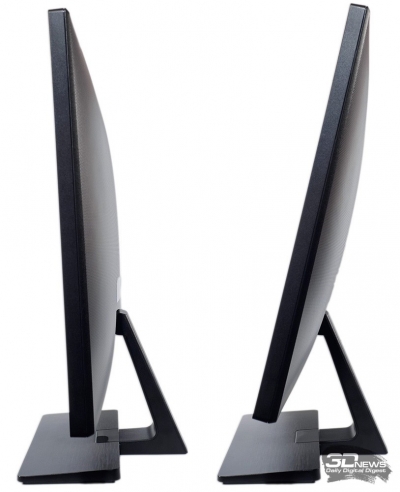
Возможности подстройки подставки минимальные — доступен исключительно наклон в небольшом диапазоне, от -5 до +15 градусов.
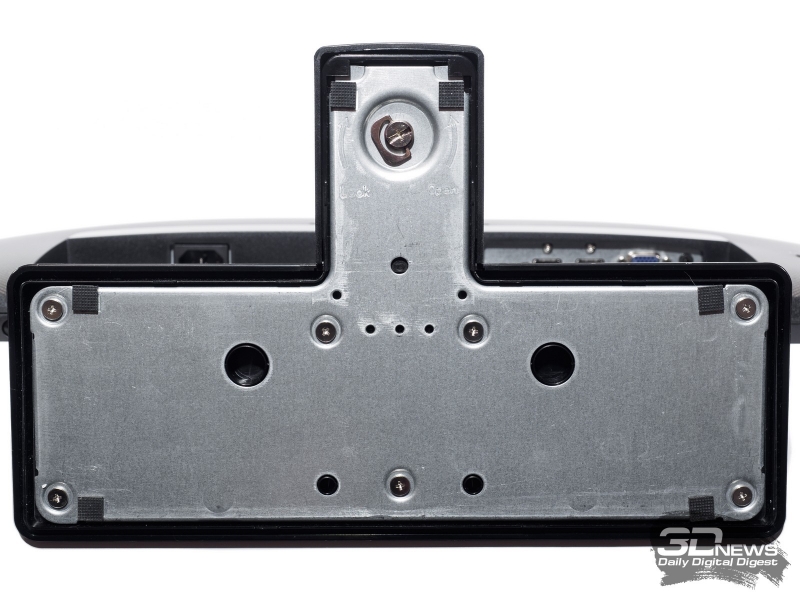
Все крепёжные элементы монитора и основание подставки выполнены из металла. Для надёжного сцепления с рабочей поверхностью используется шесть резиновых ножек. Им хорошо удаётся удерживать монитор в одном положении, а благодаря общей жесткости конструкции GW2870H практически не раскачивается от прикосновений и работы с системой управления.
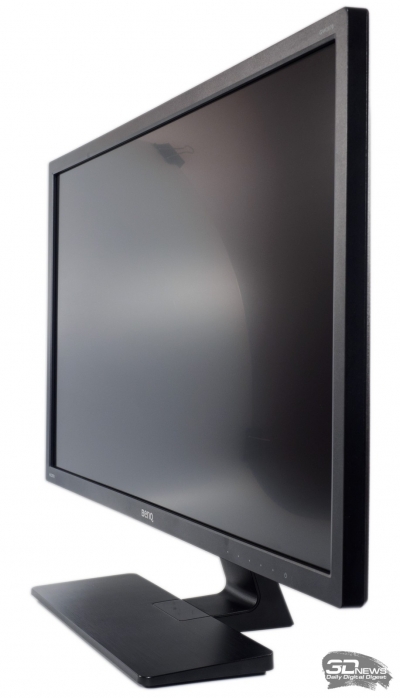
Дисплей оснащён S-MVA-матрицей с полуматовой рабочей поверхностью, которая должна бороться не только с бликами на экране, но и с раздражающим кристаллическим эффектом. Скажем сразу – ей это хорошо удаётся.
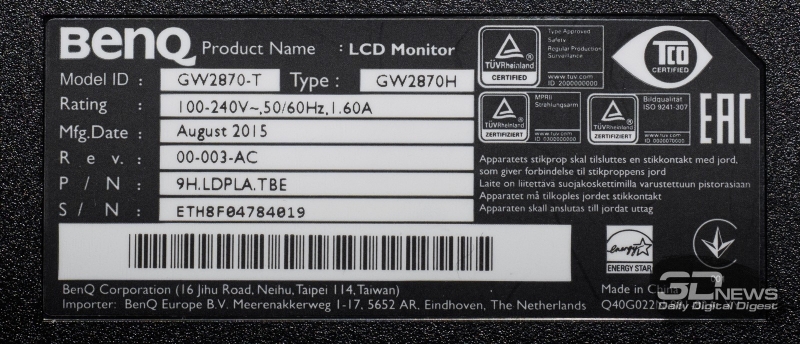
По наклейке на корпусе устройства можно сверить все номера (серийный, номер партии и т.д.), дату, место производства и узнать версию экземпляра (00-003-AC).

Всё основные разъёмы для подключения расположились на одной колодке в задней части корпуса и ориентированы вниз. Подключать кабели не очень удобно, поскольку возможности приподнять монитор или повернуть его в портретный режим не предусмотрено — приходится тянуться.
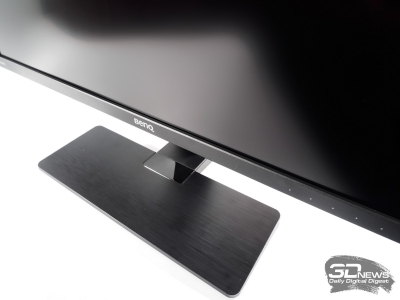
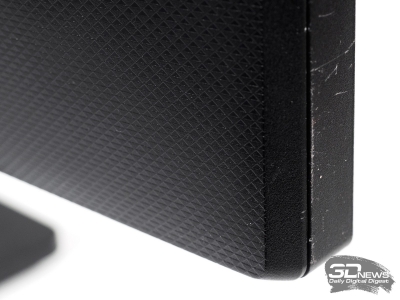
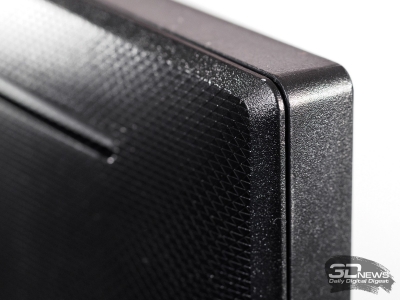
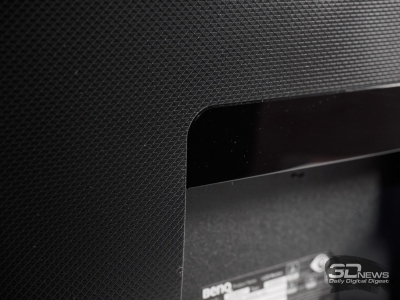
Качество обработки и покраски пластиковых деталей корпуса высокое (на потёртости и царапины нашего экземпляра просим не обращать внимания — он многое повидал на своем веку). Зазоры минимальные и равномерные по всей длине стыков. Сборка не вызывает нареканий. Корпус практически не поддаётся скручиванию, совсем не хрустит и не поскрипывает — как при сжатии, так и при переносе устройства с места на место.
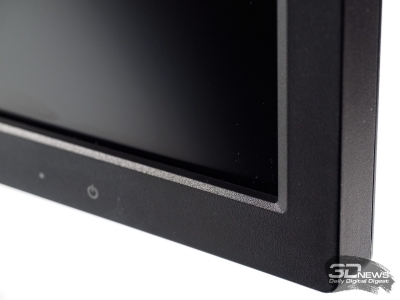
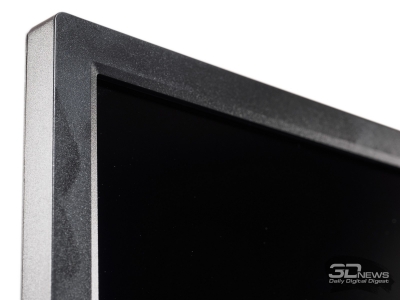
Ромбовидный рисунок пластика в задней части корпуса позволяет отпечаткам пальцев оставаться практически незаметными, да и в целом такая поверхность в разы практичнее, чем часто используемый BenQ глянец. А вот на пластике с имитацией шлифованного металла следы от рук видны куда сильнее. Впрочем, на общей оценке эта особенность никак не сказывается.
⇡#Меню и управление
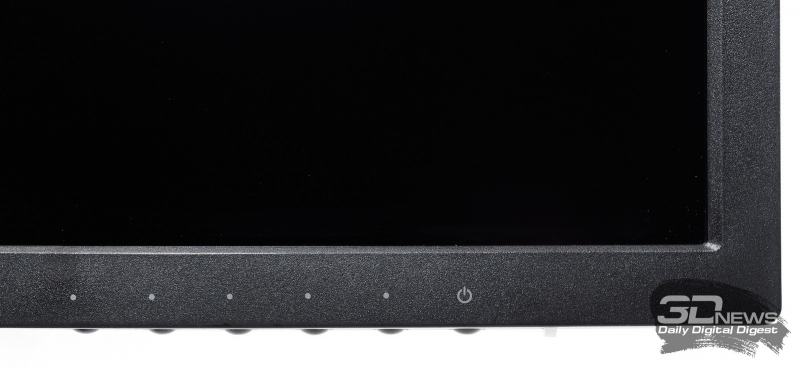
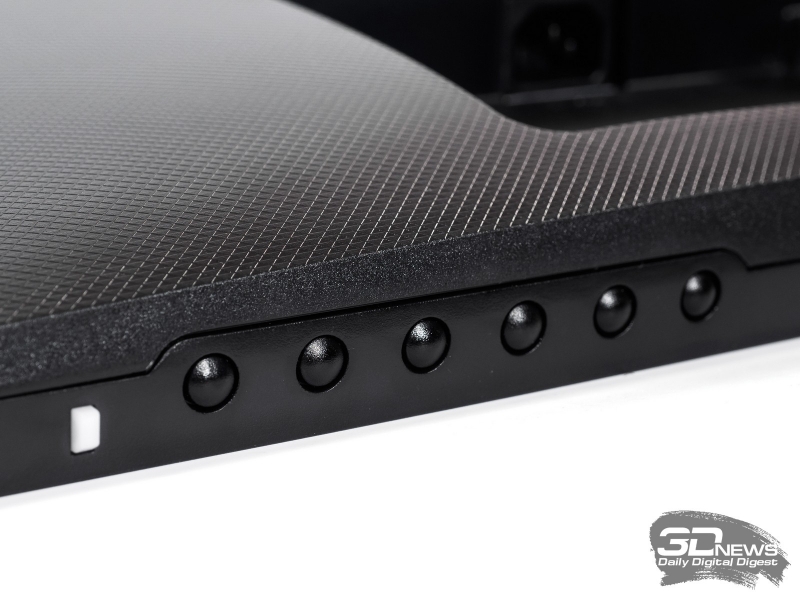
Для управления монитором используется шесть физических клавиш без подсветки, расположенных на нижней грани в правой части корпуса. Рядом с крайней правой из них находится индикатор питания с зелёным свечением.
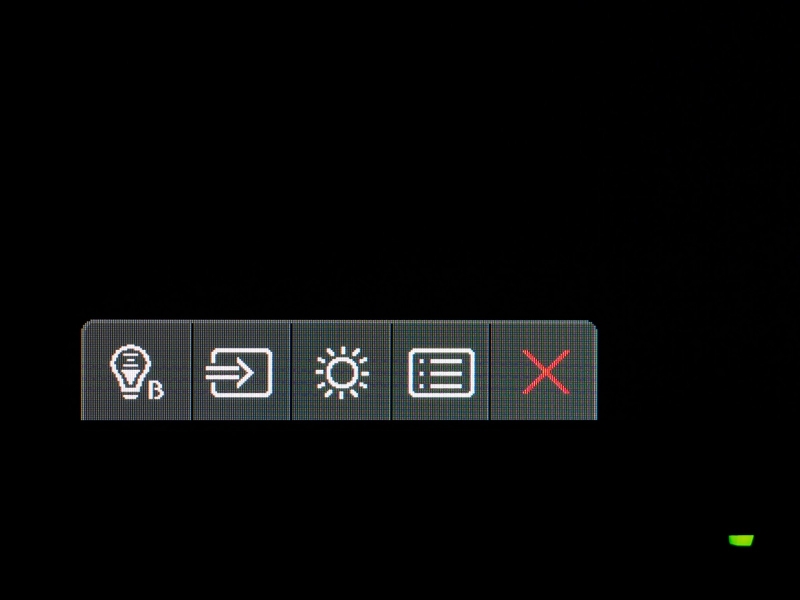
Отзывчивость на нажатия клавиш не вызывает претензий, но скорость работы самого интерфейса и анимации – не конёк монитора. При этом к логике управления и структуре меню у нас вопросов не возникло. А благодаря наэкранным подсказкам взаимодействовать с монитором легко и просто как днём, так и ночью, в отсутствие внешнего освещения.
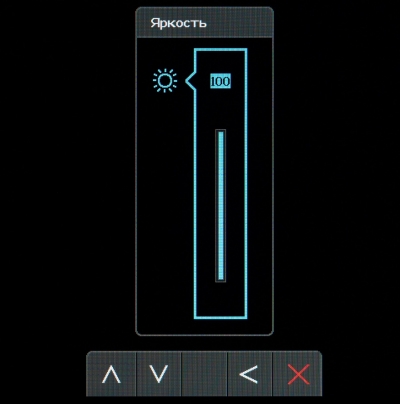
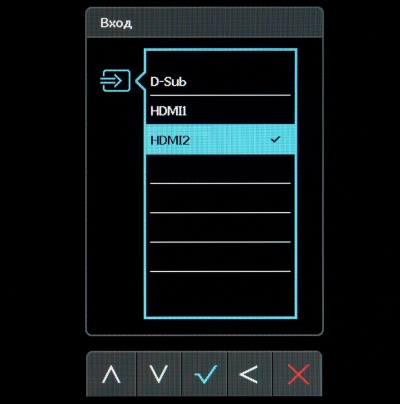
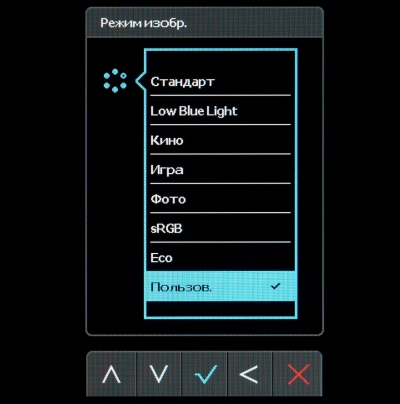
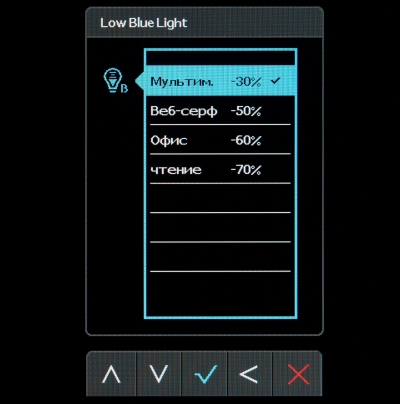
При нажатии на любую из пяти основных управляющих кнопок в нижней части экрана возникает навигационный блок с пиктограммами. По умолчанию производитель установил в качестве функций с быстрым доступом выбор источника сигнала и подрежимов Low Blue Light, а также изменение яркости. Пользователь сам может выбрать необходимые разделы и параметры для оставшихся двух кнопок.
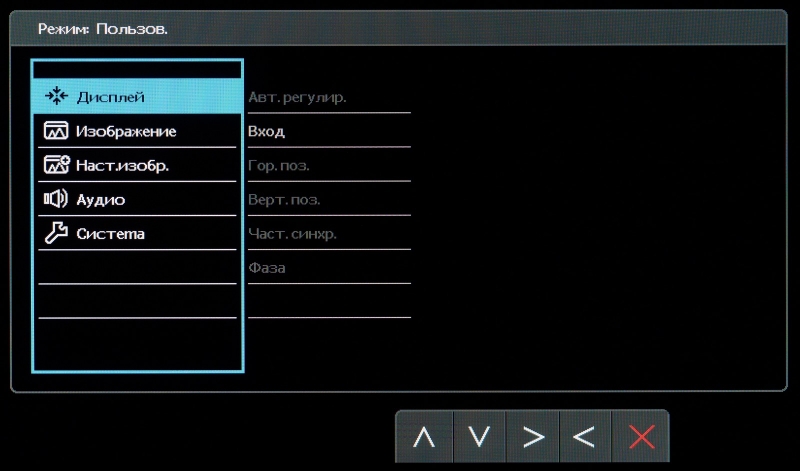
Дизайн меню самых доступных моделей мониторов BenQ давно не подвергался изменениям — перед нами привычные цвета и 2-4 секции в зависимости от выбранного раздела и подменю. Изначально установлен русский язык. В случае с GW2870H в основном меню расположились пять разделов. Пройдёмся по каждому из них.
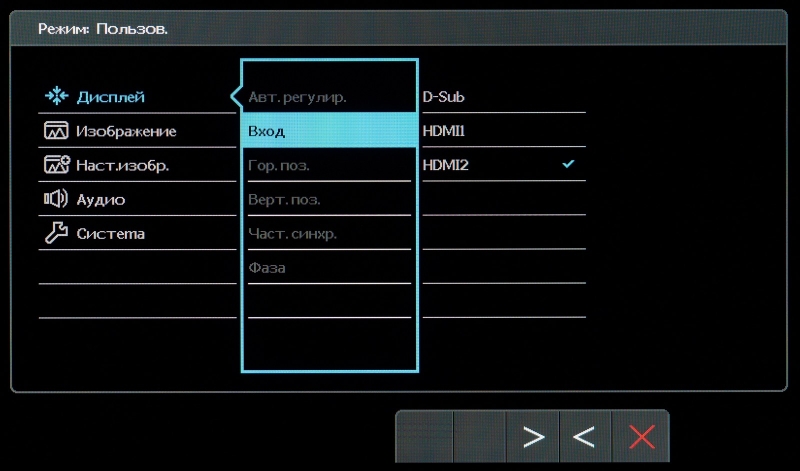
В первом находятся настройки положения картинки при аналоговом подключении и выбор источника видеосигнала.
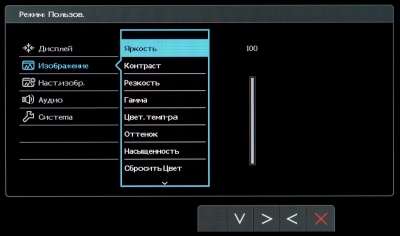
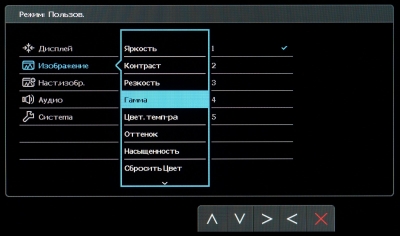
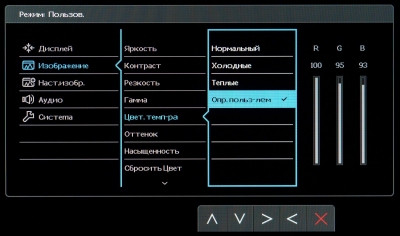
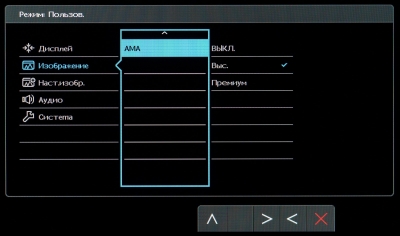
Раздел под названием «Изображение» содержит в себе настройки яркости, контраста, резкости, гаммы, цветовой температуры (есть несколько предустановленных режимов и возможность отрегулировать RGB вручную), оттенка, насыщенности и степени разгона матрицы (AMA).
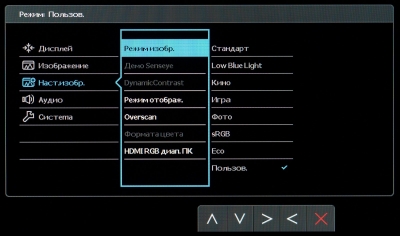
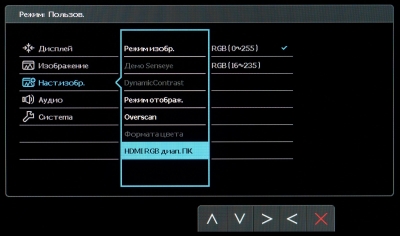
В следующем разделе основная часть настроек доступна лишь в некоторых режимах изображения и только при HDMI- или D-Sub-подключении. Возможно включение динамической контрастности, функции Overscan, изменение режима отображения (управление встроенным скалером), выбор формата цвета и рабочего диапазона RGB для HDMI. Изначально установлено 16-235, отчего картинка на экране не самая лучшая по точности цветопередачи. Стоит сразу установить 0-255 — и то же самое проделать в настройках драйвера NVIDIA (если у вас видеокарта с соответствующим GPU).
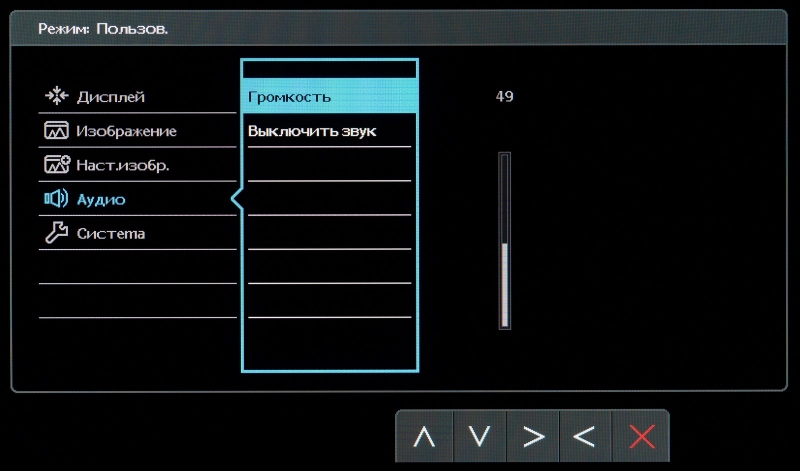
Отрегулировать уровень громкости подключённой к монитору акустики или наушников, а также полностью выключить звук можно в разделе «Аудио».
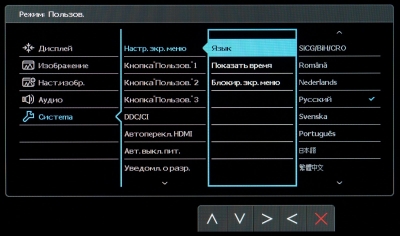
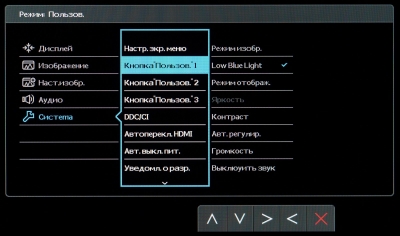
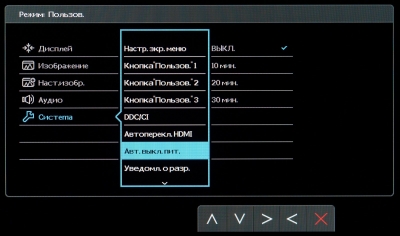
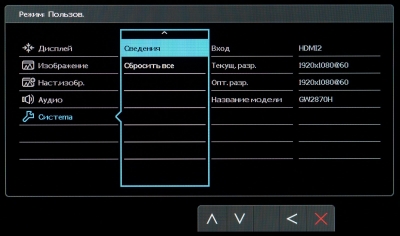
Раздел «Система» предлагает перенастроить три физические клавиши для быстрого доступа к необходимым разделам или параметрам, настроить режимы работы интерфейсов, экранное меню, DDC/CI, активировать автоматическое выключение питания и автопереключение HDMI-выходов. В этом разделе можно посмотреть основную рабочую информацию по монитору и сбросить все настройки к значениям по умолчанию.
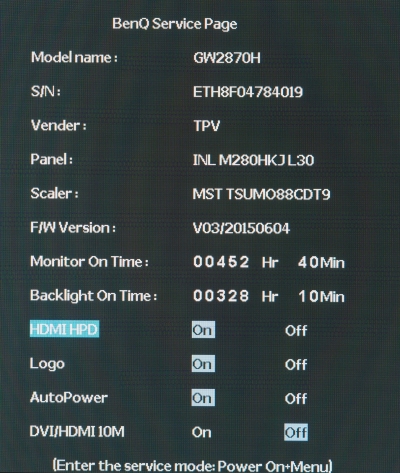
Доступ к сервисному меню осуществляется стандартным сочетанием клавиш Menu + Power On. Благодаря ему мы выяснили подрядчика (TPV), узнали версию скалера, прошивки (V03) и время наработки, а также получили доступ к отключению логотипа при включении, автоматического включения после сбоев электропитания, защиты контента при HDMI-подключении и так далее.
Тестирование. Выводы
Монитор BenQ GW2870H был протестирован по обновлённой методике при помощи колориметра X-Rite i1 Display Pro в сочетании с референсным спектрофотометром X-Rite i1 Pro, программного комплекса Argyll CMS c графическим интерфейсом dispcalGUI и программой HCFR Colormeter. Все операции осуществлялись в Windows 8.1, во время тестирования частота обновления экрана составляла 60 Гц.
В соответствии с методикой мы измерим следующие параметры монитора:
- яркость белого, яркость чёрного, коэффициент контрастности при мощности подсветки от 0 до 100 % с шагом 10 %;
- цветовой охват;
- цветовую температуру;
- гамма-кривые трёх основных цветов RGB;
- гамма-кривую серого цвета;
- отклонения цветопередачи DeltaE (по стандарту CIEDE1994);
- равномерность подсветки, равномерность цветовой температуры (в кельвинах и единицах отклонения DeltaE) при яркости в центральной точке 100 кд/м 2 .
Все описанные выше измерения проводились до и после калибровки. Во время тестов мы измеряем основные профили монитора: выставленный по умолчанию, sRGB (если доступен) и Adobe RGB (если доступен). Калибровка проводится в профиле, выставленном по умолчанию, за исключением особых случаев, о которых будет сказано дополнительно. Для мониторов с расширенным цветовым охватом мы выбираем режим аппаратной эмуляции sRGB, если он доступен. Перед началом всех тестов монитор прогревается в течение 3-4 часов, а все его настройки сбрасываются до заводских.
Также мы продолжим нашу старую практику публикации профилей калибровки для протестированных нами мониторов в конце статьи. При этом тестовая лаборатория 3DNews предупреждает, что такой профиль не сможет на 100% исправить недостатки конкретно вашего монитора. Дело в том, что все мониторы (даже в рамках одной модели) обязательно будут отличаться друг от друга небольшими погрешностями цветопередачи. Изготовить две одинаковые матрицы невозможно физически, поэтому для любой серьёзной калибровки монитора необходим колориметр или спектрофотометр. Но и «универсальный» профиль, созданный для конкретного экземпляра, в целом может поправить ситуацию и у других устройств той же модели, особенно в случае дешёвых дисплеев с ярко выраженными дефектами цветопередачи.
В мониторе BenQ GW2870H производитель использует семь предустановленных режимов, четыре подрежима Low Blue Light и один режим «Пользовательский» для полностью ручной настройки. При тестировании мы использовали HDMI-интерфейс.
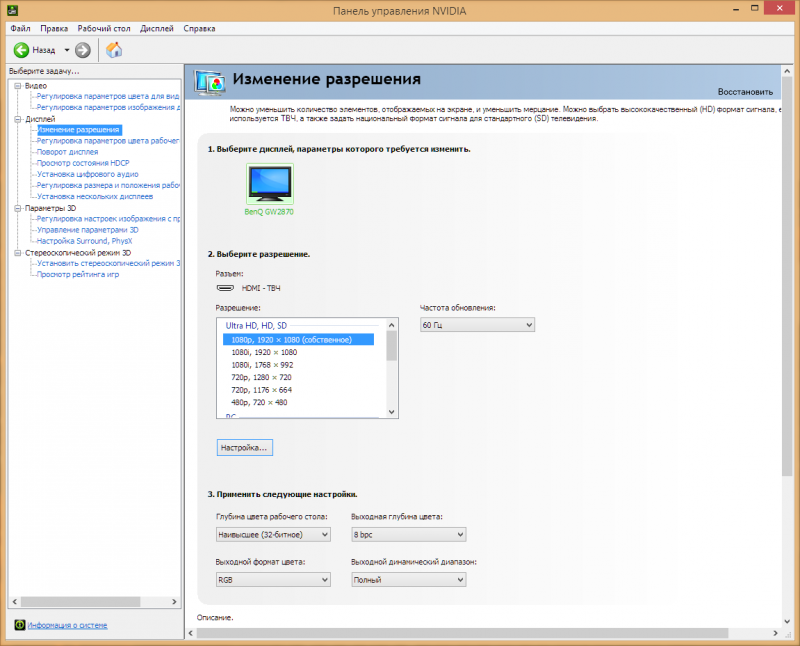
По умолчанию настройки основных параметров выглядят следующим образом:
- режим изображения — стандарт;
- яркость — 100;
- контраст — 50;
- резкость – 5;
- цветовая температура – нормальный;
- HDMI RGB диап. ПК – 16-235 (мы сразу переключили в режим 0-255);
- AMA – Вкл.;
- гамма – 3.
В ходе ручной настройки для приведения яркости к 100 нит и цветовой температуры к 6500 K параметры приняли следующий вид:
- режим изображения – пользовательский;
- яркость — 17;
- контраст — 50;
- резкость – 5;
- цветовая температура – пользовательский (100/95/93);
- HDMI RGB диап. ПК – 0-255;
- AMA – Вкл.;
- гамма – 1.
Для доступа к полному перечню необходимых параметров был использован пользовательский режим. Значение «Гамма» в ходе экспериментов было изменено на режим 1 с целью улучшения гамма-кривых. Нужные яркость и цветовая температура были достигнуты за счёт регулировки двух соответствующих параметров. Степень разгона AMA (Overdrive) не менялась, поскольку оптимальное значение было выбрано по умолчанию. А динамический диапазон при HDMI-подключении мы изменили сразу после первого включения монитора.
⇡#>Яркость белого, яркость чёрного, коэффициент контрастности
Проверка осуществлялась в режиме «Стандарт» при настройках по умолчанию.
| Яркость в меню (%) | Яркость белого (кд/м 2 ) | Яркость чёрного (кд/ м 2 ) | Статическая контрастность (x:1) |
|---|---|---|---|
| 100 | 307 | 0,128 | 2398 |
| 90 | 284 | 0,118 | 2407 |
| 80 | 261 | 0,109 | 2394 |
| 70 | 238 | 0,099 | 2404 |
| 60 | 213 | 0,089 | 2393 |
| 50 | 188 | 0,078 | 2410 |
| 40 | 163 | 0,068 | 2397 |
| 30 | 136 | 0,057 | 2386 |
| 20 | 109 | 0,045 | 2422 |
| 10 | 82 | 0,034 | 2412 |
| 0 | 53 | 0,022 | 2409 |
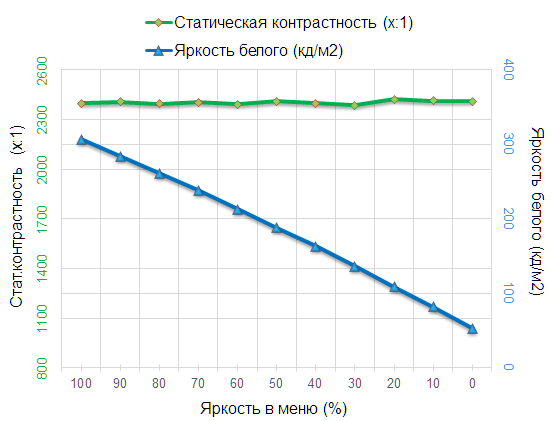
Максимальная яркость оказалась на уровне 307 кд/м 2 , а нижнее значение составило 53 кд/м 2 . Коэффициент контрастности – 2400:1 в среднем, что ниже, чем заявлено в технических характеристиках, но для многих *VA-матриц такое значение — норма. Глубина чёрного при прочих равных в 2-2,5 раза выше, чем у большинства IPS-решений.
В целом полученный диапазон изменения яркости подсветки устроит подавляющее большинство пользователей для работы в самых разных условиях. Проблем с подбором яркости не будет. А если минимальный уровень окажется высоким, то всегда можно пожертвовать уровнем контрастности ради его снижения.
⇡#Результаты при стандартных настройках
Монитор наделён матрицей с обычной W-LED-подсветкой, а потому цветовой охват близок к стандарту sRGB. Однако за счёт смещения координат трёх опорных цветов у GW2870H наблюдаются некоторые особенности в воспроизведении синих, фиолетовых, красных и зелёных оттенков. Но это вполне обычная ситуация. Для того чтобы увеличить точность воспроизведения цветов на экране, следует воспользоваться специально созданными профилями и ПО с поддержкой CMS (система управления цветами). Ну и конечно, не стоит забывать о точной настройке и, по возможности, калибровке.
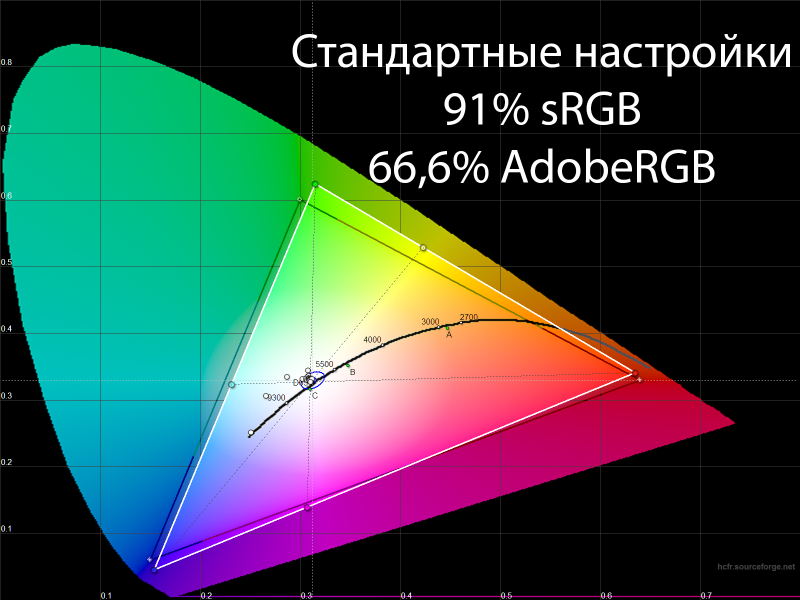
При стандартных настройках дисплей соответствует sRGB на 91 % и AdobeRGB на 66,6% – отличный результат для не самой новой S-MVA-матрицы и монитора такого класса.
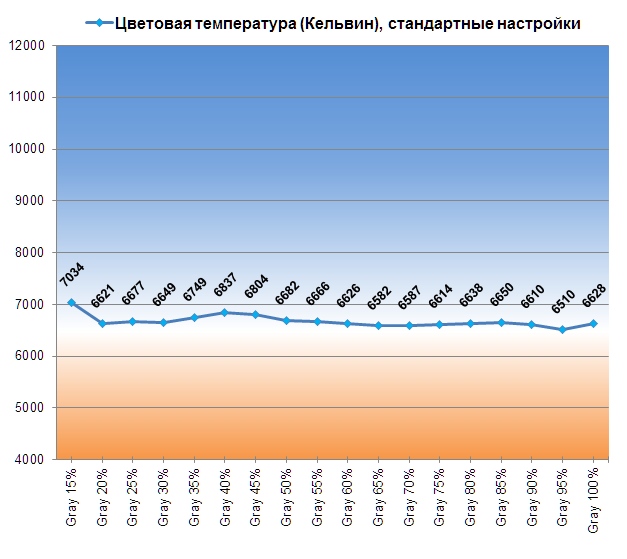
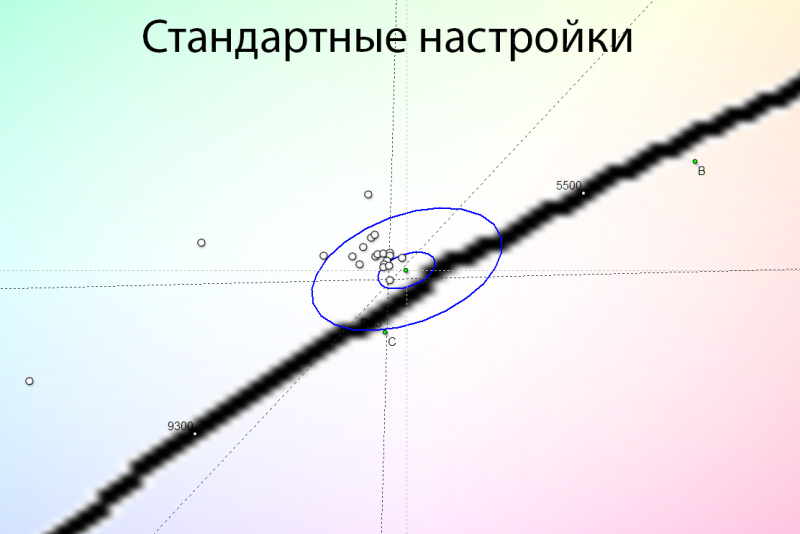
Точка белого настроена на очень высоком уровне, а вот стабильность цветовой температуры портит максимальное отклонение в 6,2 %.
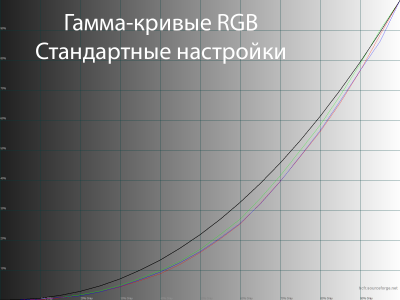
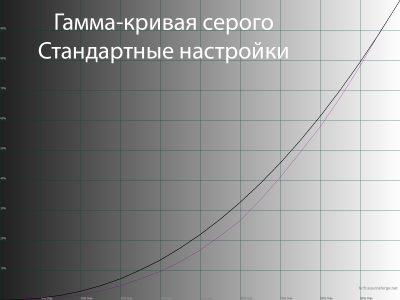
На гамма-кривых мы увидели довольно стандартную ситуацию для линейки доступных мониторов от BenQ. Можно было сделать правильно, но производитель пошел по иному пути и установил режим «Гамма 3» в качестве настроек по умолчанию. Такие гамма-кривые позволяют увеличить визуальный контраст, что часто воспринимается пользователями как плюс, но при этом здорово хромает точность цветопередачи. Радует лишь то, что это можно быстро изменить.
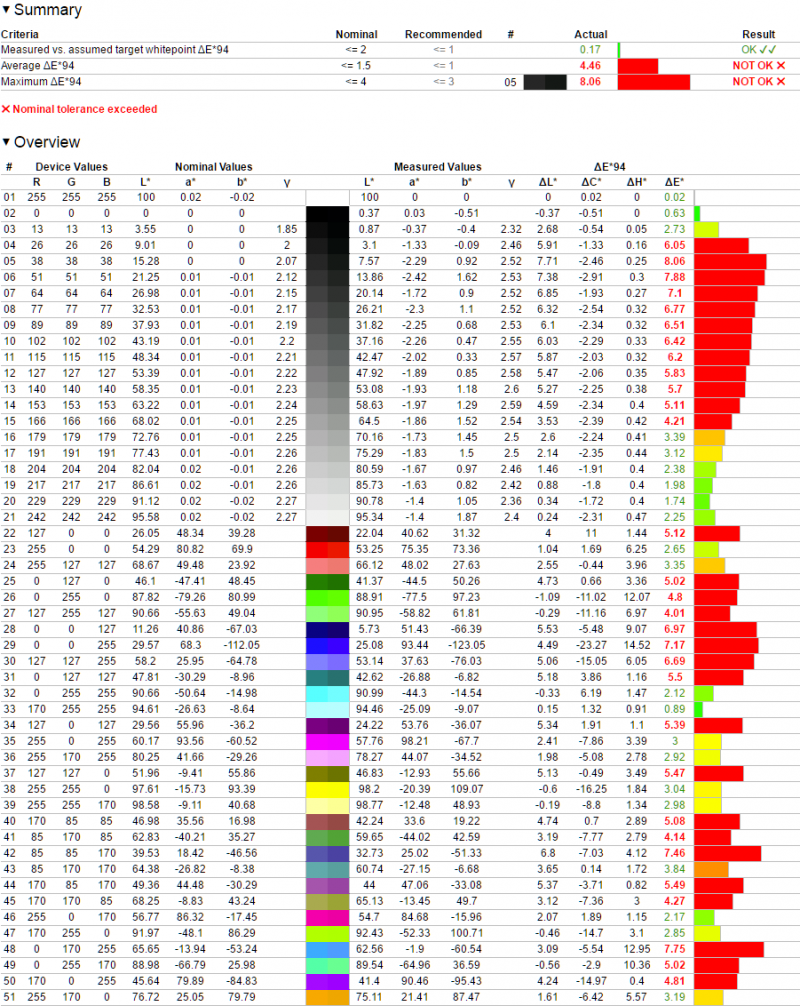
Среднее отклонение цветопередачи монитора составило 4,46 единицы DeltaE94, максимальное – 8,06. Это низкий результат, который снижается ещё сильнее, если оставить диапазон RGB в настройках монитора в стандартном положении 16-235. Впрочем, при таких гамма-кривых и не самом точном описании пространства sRGB рассчитывать на нечто большее – глупая затея.
⇡#Результаты после настройки и калибровки
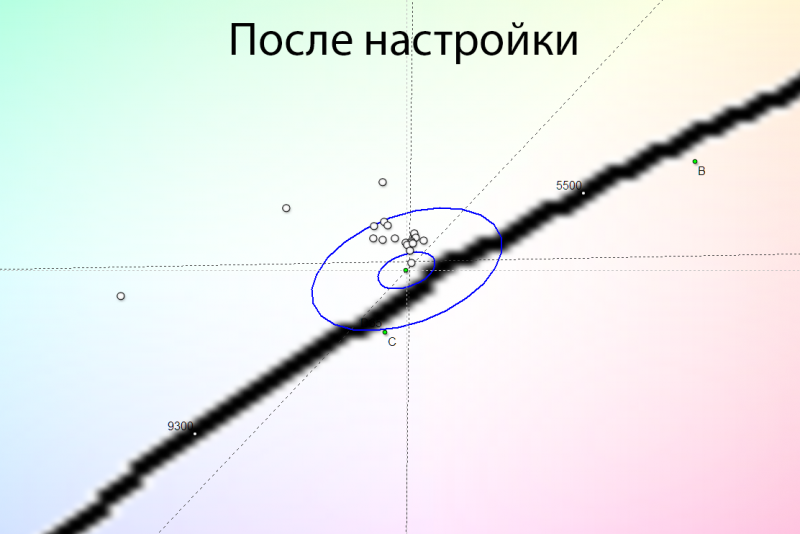
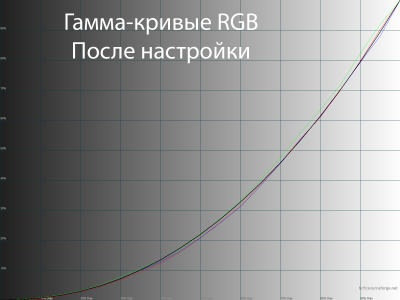
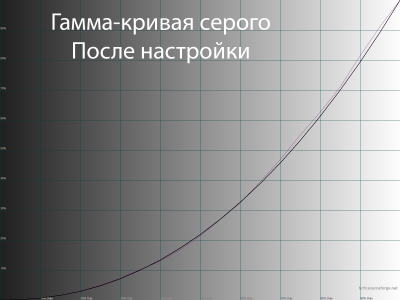
Буквально за минуту ручной настройки от монитора BenQ GW2870H можно добиться куда более высоких результатов как по гамма-кривым, так и по цифрам из отчёта Argyll.
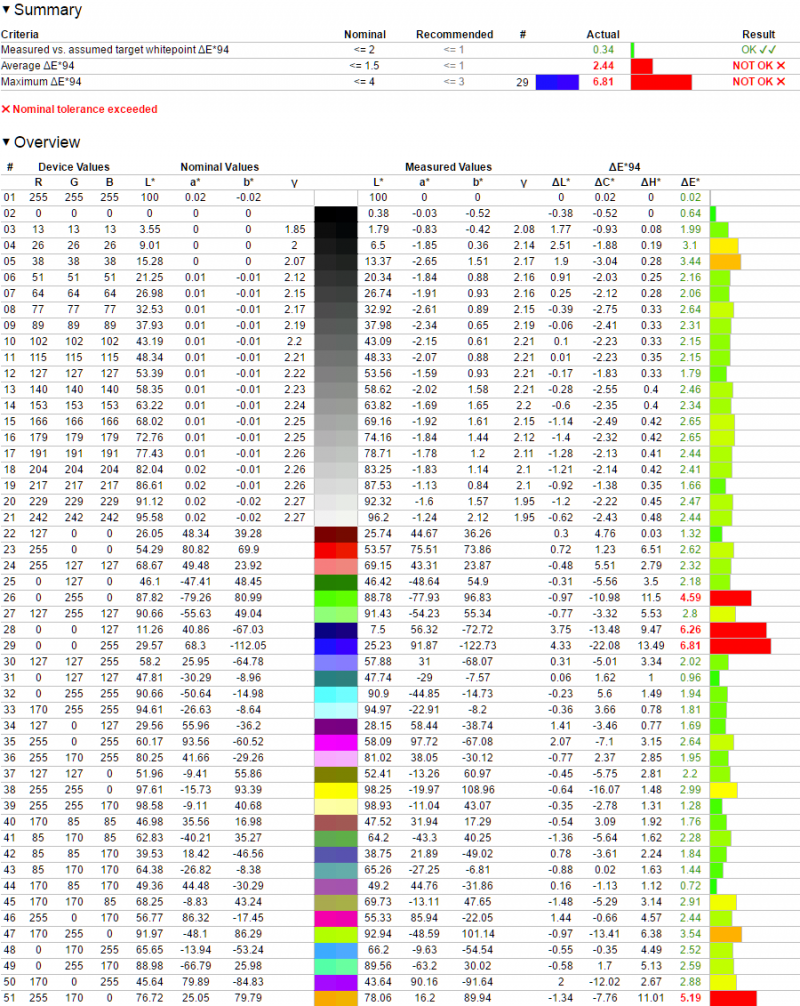
Для этого достаточно изменить режим гаммы, снизить яркость (не обязательное условие) и подкрутить RGB-значения для улучшения точности положения точки белого. Среднее отклонение DeltaE94 снизилось почти вдвое – это существенно сказывается на визуальной оценке картинки на экране, естественно, в лучшую сторону.
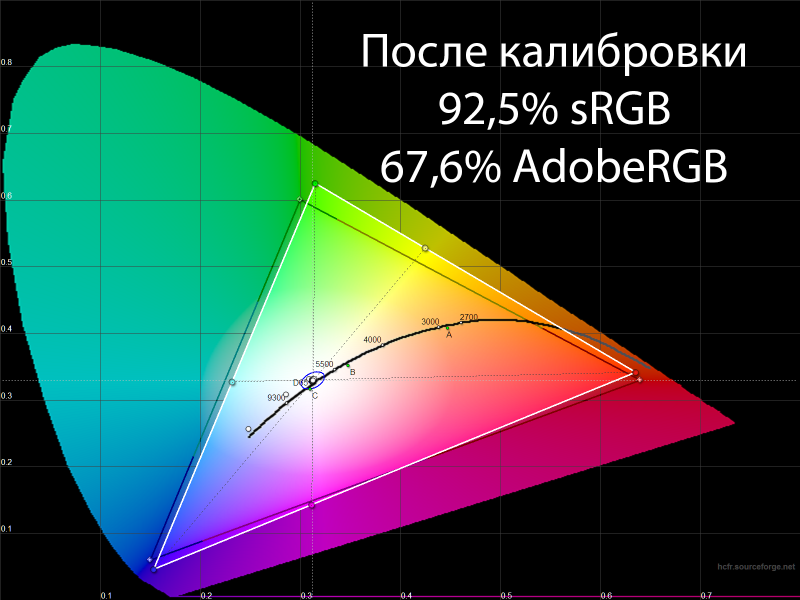
Дальнейшая калибровка с правками в LUT видеокарты позволила окончательно довести GW2870H до нужной кондиции. Цветовое соответствие вышло на уровень 92,5 % sRGB и 67,6 % AdobeRGB. Разница минимальная, но она присутствует.
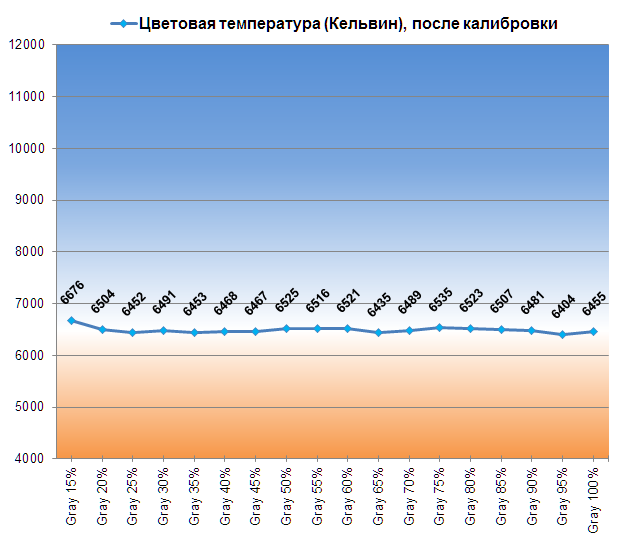
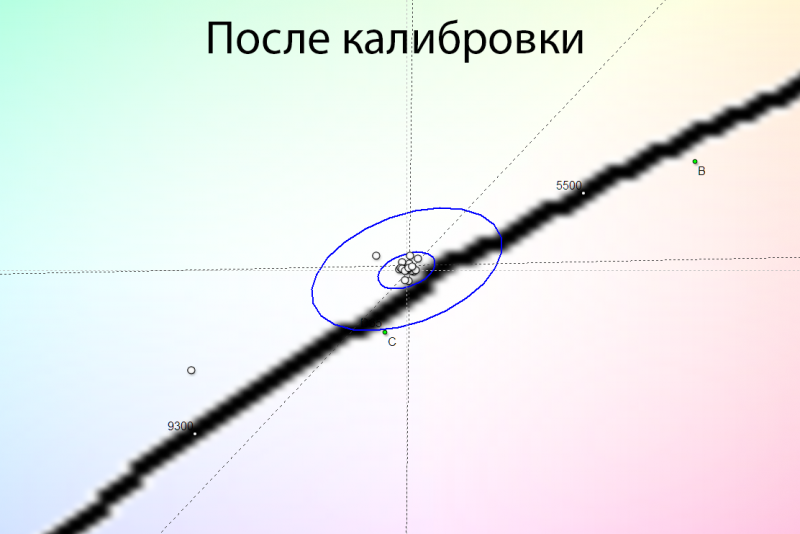
Точка белого стала максимально близкой к референсу. Стабильность цветовой температуры серого клина увеличилась вдвое.
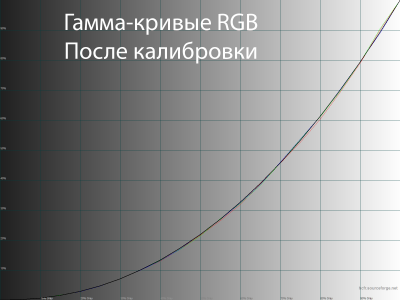
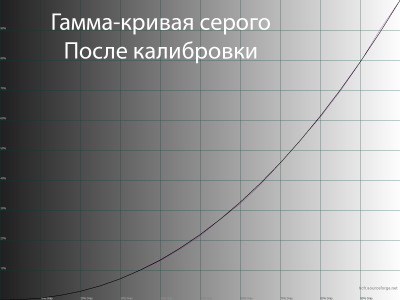
Гамма-кривые выстроились в соответствии с референсом (гамма с показателем 2,2), а большего нам от них и не надо.
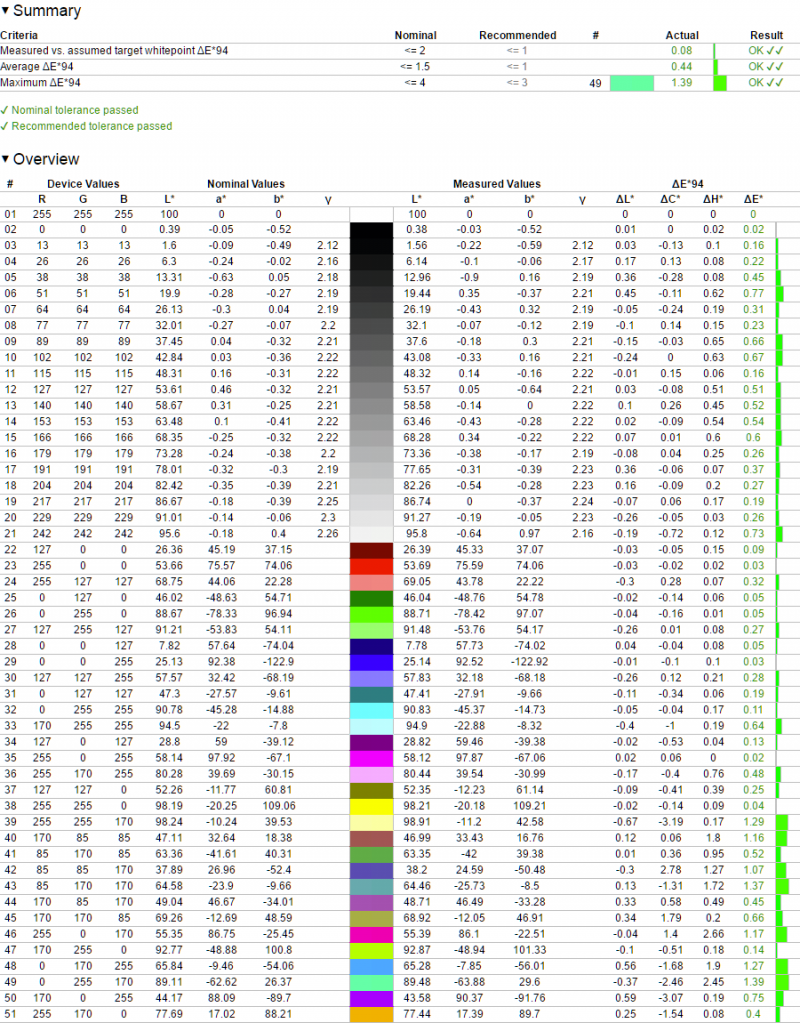
В таком состоянии, при включённом созданном профиле, cреднее отклонение цветопередачи монитора составило 0,44 единицы DeltaE94, максимальное – 1,39. Отличный результат!
⇡#Результаты в режиме sRGB
Отдельно мы решили проверить специальный режим sRGB. Надежд на полную эмуляцию соответствующего стандарта мы не испытывали, но между тем улучшения в сравнении со стандартными настройками всё равно значительные. В этом режиме можно вручную настраивать яркость (изначально она такая же, как и в Standard Mode), контраст, резкость. Ограничены изменения насыщенности, оттенка, гаммы и цветовой температуры, что вполне логично.
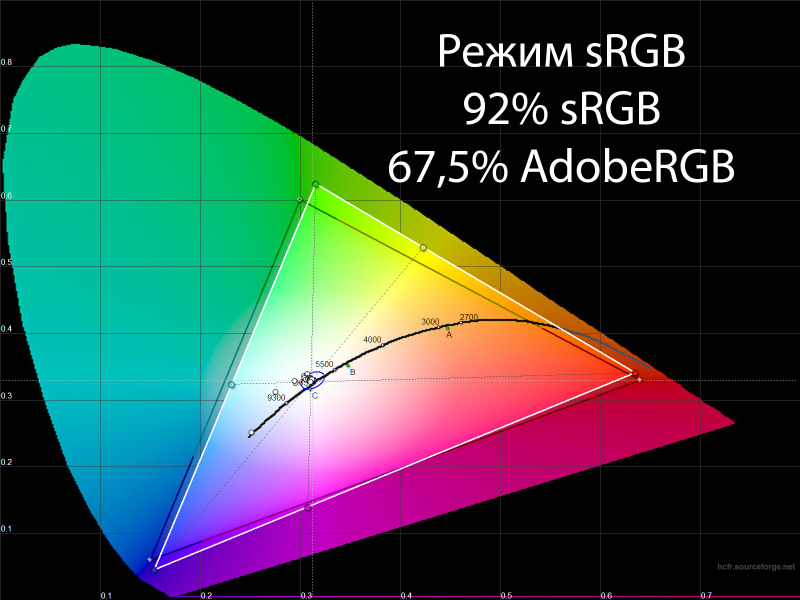
Треугольник на CIE-диаграмме изменяется не сильно. Итоговый результат — 92 % sRGB и 67,5 % AdobeRGB. Это лишь чуть ниже, чем при ручной настройке и калибровке.
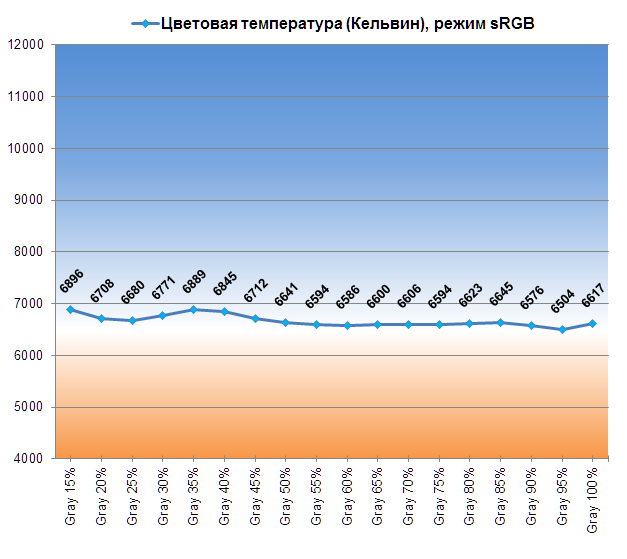
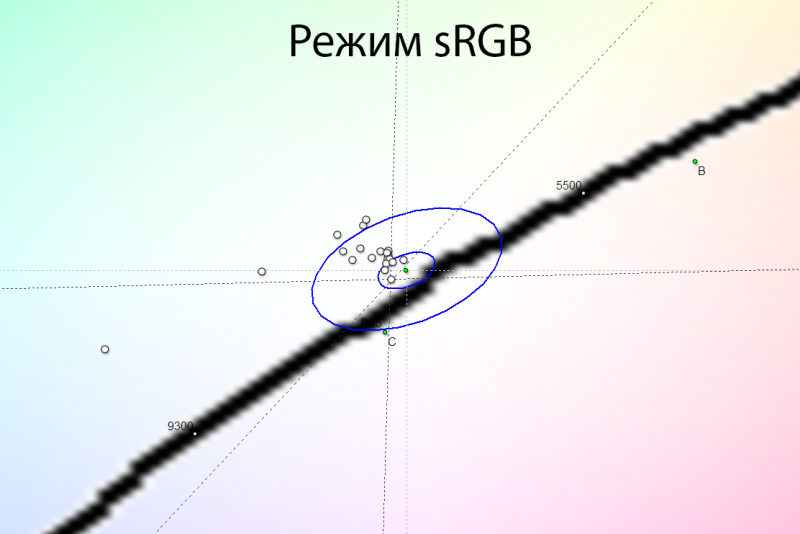
Точка белого настроена так же, как в стандартном режиме, но стабильность цветовой температуры выше, пускай и несущественно.
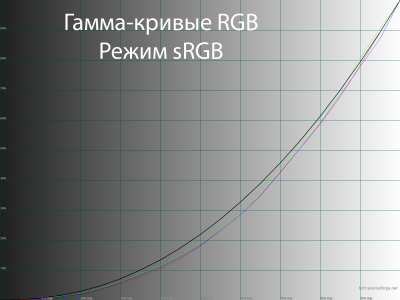
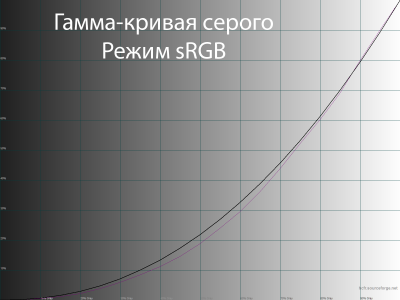
Гамма-кривые пролегают заметно ближе к референсу, визуальный контраст не столь высокий, но это идёт только на пользу, ведь картинка становится ближе к оригиналу.
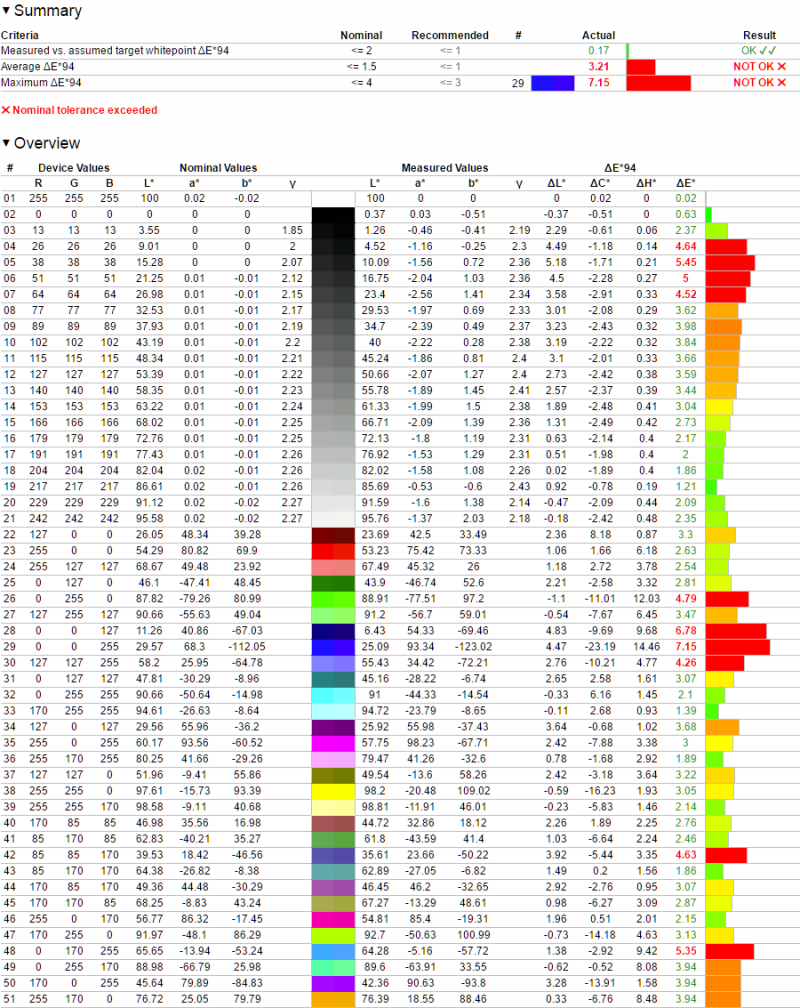
Заново активировав из ОС Windows стандартный профиль sRGB IEC61966-2.1, в тесте Argyll мы пронаблюдали не самые выдающиеся результаты. Среднее отклонение – 3,21 единицы DeltaE94, а максимальное – 7,15. Основные проблемы всё те же: гамма-кривые и цветовой охват. Как итог – для работы с цветом монитор GW2870H надо обязательно настраивать и калибровать. Но после этих процедур он вполне годится и для редактирования фотографий.
Равномерность подсветки дисплея проверялась после снижения яркости в центральной точке монитора до уровня 100 кд/м 2 и установки цветовой температуры в ~6500 кельвин. В мониторе BenQ GW2870H нет системы компенсации неравномерности подсветки, а потому остаётся верить в качество используемой матрицы и уровень сборки конкретного экземпляра.
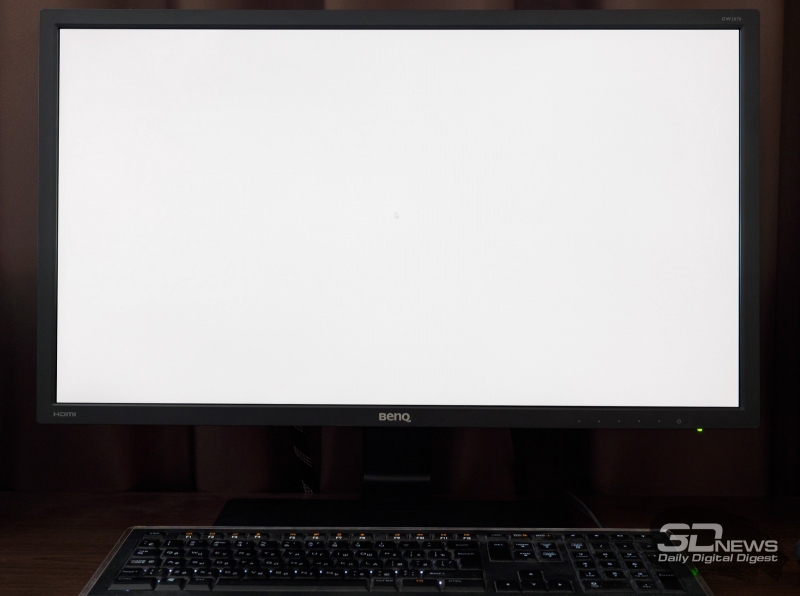
Картинка выше демонстрирует фотографию белого поля при определённой экспопоправке в ходе съёмки (в темноте) и дальнейшей программной обработки для более наглядного представления равномерности подсветки.
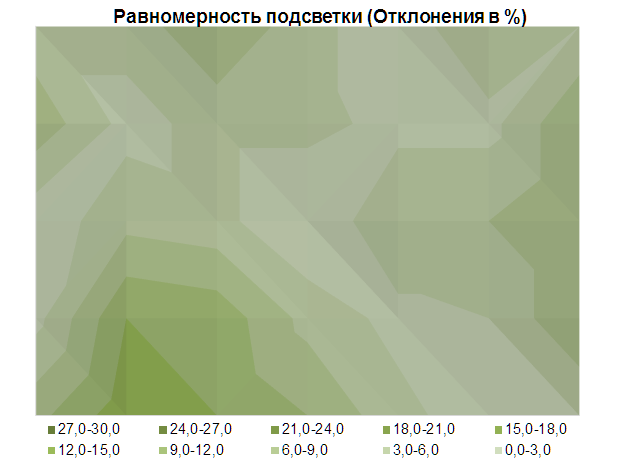
По уровню яркости среднее отклонение от центральной точки составило 5,4 %, максимальное не превысило 14 %. Результат хороший, а для монитора этого ценового сегмента — и вовсе замечательный. Углы по яркости практически не отличаются от центра, и лишь в нижней части матрицы выявлены наибольшие отклонения. Хотя визуально при реальной работе это сложно заметить.
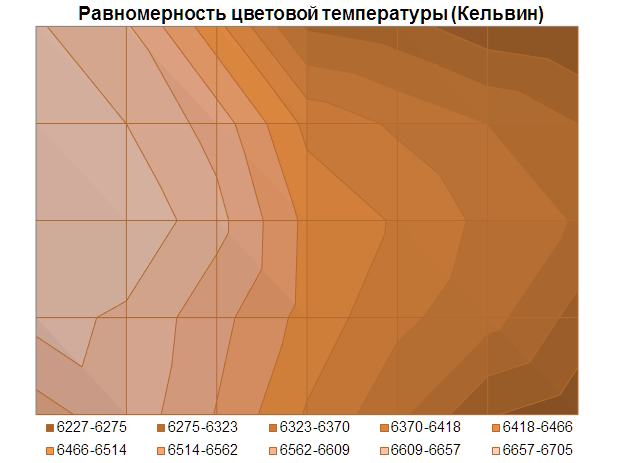
Разброс значений цветовой температуры составил 478 кельвин, среднее отклонение от центральной точки – 2 %, максимальное – 4,2 %. Это довольно хороший результат, но мы ждали чуть лучшего. Цветовая температура плавно нарастает от правой части к левой.
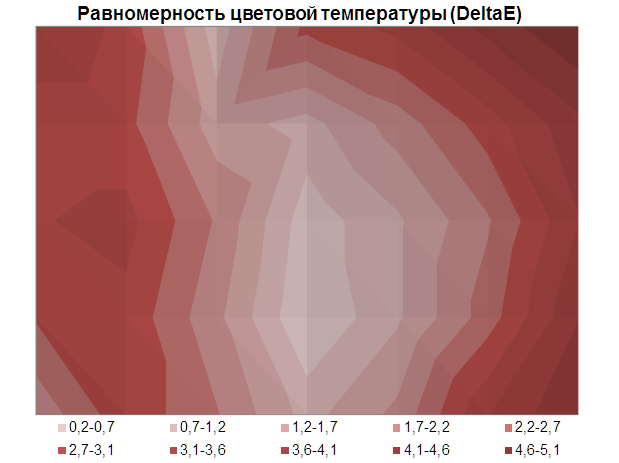
В связи с этим диаграмма поверхности с отклонениями цветовой температуры, выраженными в единицах DeltaE, сильно отличается от предыдущей. Схожие отклонения от центра наблюдаются по обе крайние области матрицы. Максимальное отклонение составило 5,1 единицы DeltaE, среднее 2,5, что позволяет говорить об отсутствии ярко выраженных проблем.
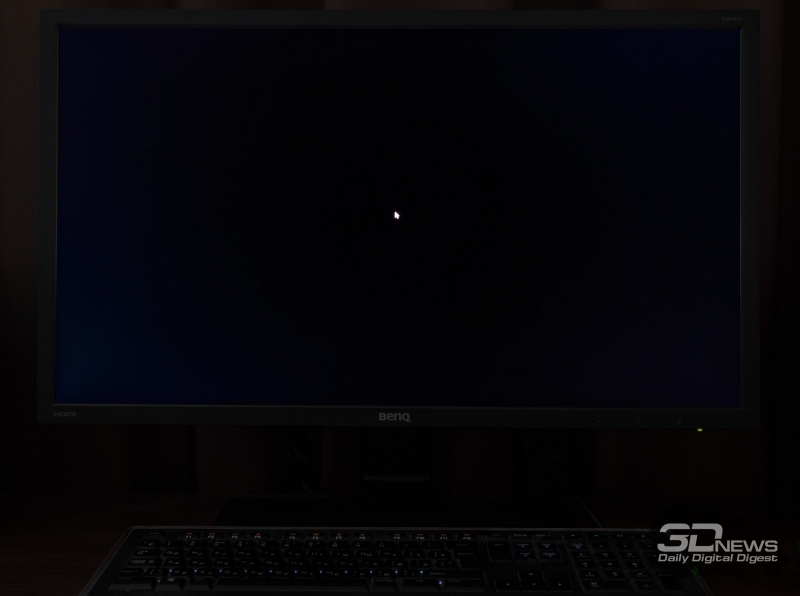
С равномерностью чёрного поля монитору BenQ GW2870H повезло ещё больше — использование S-MVA-приносит свои плоды. Засветки с паразитными оттенками отсутствуют, глубина чёрного значительно выше, чем у всех других типов матриц. Однако максимум по чёрному цвету обнаружен лишь в центре и рядом с ним. Чем ближе к углам, тем меньше его глубина, что можно увидеть самостоятельно при установке высокой яркости экрана. После её снижения до оптимальных значений (80-120 нит) визуальная равномерность поля близка к идеалу — как в тёмное время суток, так и днём, при ярком внешнем освещении. Это один из существенных плюсов монитора GW2870H в сравнении с моделями с другими типами матриц.
⇡#Визуальная оценка изображения и особенности модели
⇡#Качество градиентов и скорость отклика
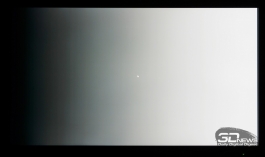
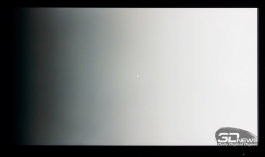
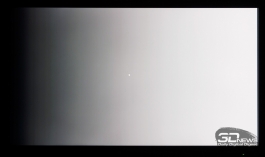
Используемая в мониторе GW2870H 8-битная S-MVA-панель, к сожалению, не смогла продемонстрировать идеальные тоновые переходы. Мы можем выделить более десяти слабо различимых полос с различными паразитными оттенками при стандартных настройках. Ручные правки увеличивают различимость на крайних тёмных участках, но количество переходов с паразитными оттенками не уменьшается. А вот проведённая в дальнейшем калибровка с небольшими правками в LUT видеокарты дополнительно усиливает видимость грубых переходов. Могло ли быть лучше? Да, могло, но лишь при должной заводской настройке.
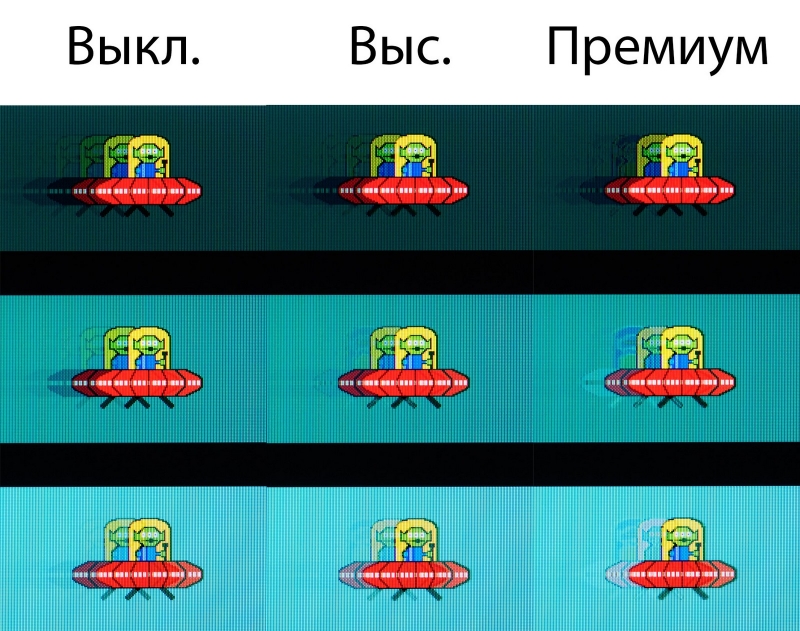
Что касается скорости матрицы, то герой обзора, к сожалению, не смог нас сильно порадовать, тем более что это не игровой монитор с повышенной частотой вертикальной развёртки. Он работает при стандартных 60 Гц.
Сильные проблемы матрица в GW2870H испытывает при переходах на тёмных участках (норма для большинства *VA-панелей), что хорошо заметно по картинке выше. Не всё хорошо и при переходах от чёрного к белому и обратно.
По умолчанию производитель установил разгон панели в положение «Выс.». Как оказалось, это оптимальный вариант, хотя в нём и видны слаборазличимые артефакты. Без разгона матрица становится существенно медленнее — шлейфы остаются даже от курсора мышки на тёмном фоне, при пролистывании страниц при веб-сёрфинге, но артефакты полностью пропадают. Активация режима разгона «Премиум» снижает видимость шлейфов, но артефакты становятся заметными при выполнении большинства рабочих задач, не говоря уже про специальные тесты. Скажем вкратце – если вы требовательны к скорости матрицы и часто играете в игры (особенно экшены и гонки), то лучше присмотреться к IPS-решениям, также присутствующим в ассортименте компании BenQ.
⇡#Углы обзора и Glow—эффект
Углы обзора и стабильность картинки у BenQ GW2870H существенно лучше, чем у любых TN+Film-решений, но несколько уступают показателям IPS-type-моделей со схожей диагональю и разрешением экрана.
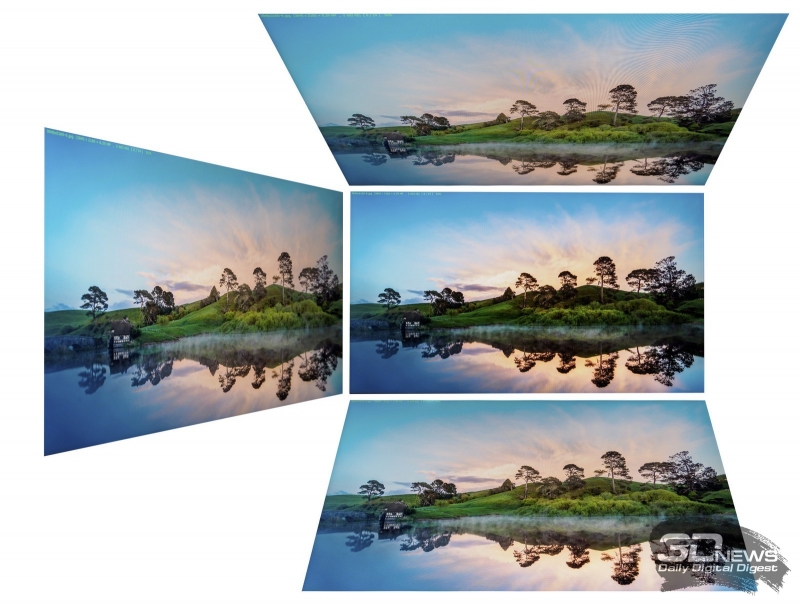
При незначительных изменениях угла просмотра в горизонтальной плоскости картинка на экране изменяется не сильно. Дальнейшее увеличение угла приводит к заметной визуальной потере контрастности изображения. То же самое происходит при изменении положения в вертикальной плоскости: если привстать над монитором, то яркость изображения снижается, контрастность падает ещё сильнее. Кроме того, при любых изменениях положения головы относительно центральной точки крайние тёмные оттенки становятся сильнее различимы — усиливается их яркость. Этот эффект называется Black Crush — он свойственен всем без исключения *VA-матрицам, но более подробно мы поговорим о нём в следующем разделе.
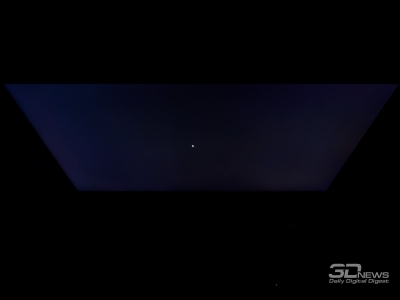
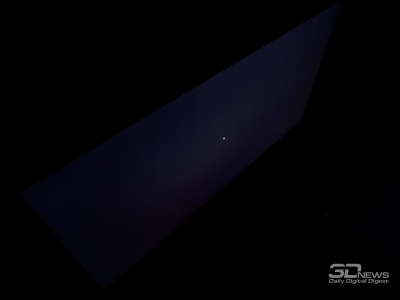
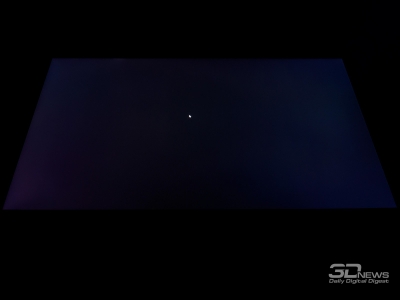
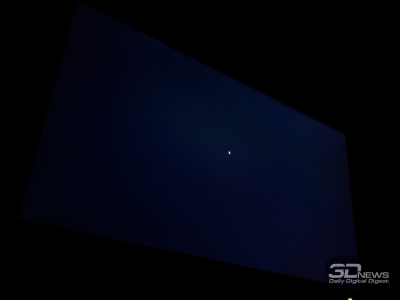
От Glow-эффекта тестируемый монитор не избавлен, несмотря на использование *VA-панели, но выражен он не так ярко, как на IPS-решениях. В зависимости от положения пользователя перед экраном с чёрной заливкой паразитный оттенок и степень его проявления сильно варьируются. При таких экспериментах становится видна и неоднородность чёрного поля (различные высветленные зоны).
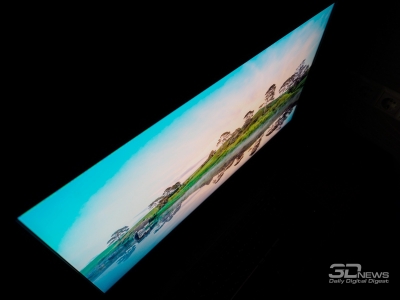
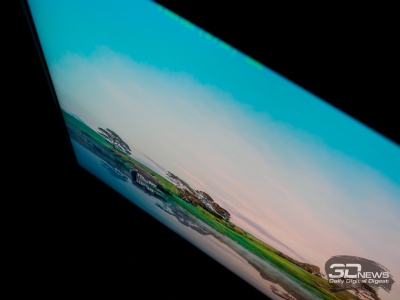
Демонстрирует себя Glow-эффект и на цветных изображениях, хотя больше это похоже на сильное снижение визуальной контрастности с соответствующим ухудшением глубины чёрного поля.
⇡#Кристаллический эффект, Cross-hatching, ШИМ и др.
В мониторе BenQ GW2870H используется S-MVA-матрица с качественной полуматовой поверхностью.
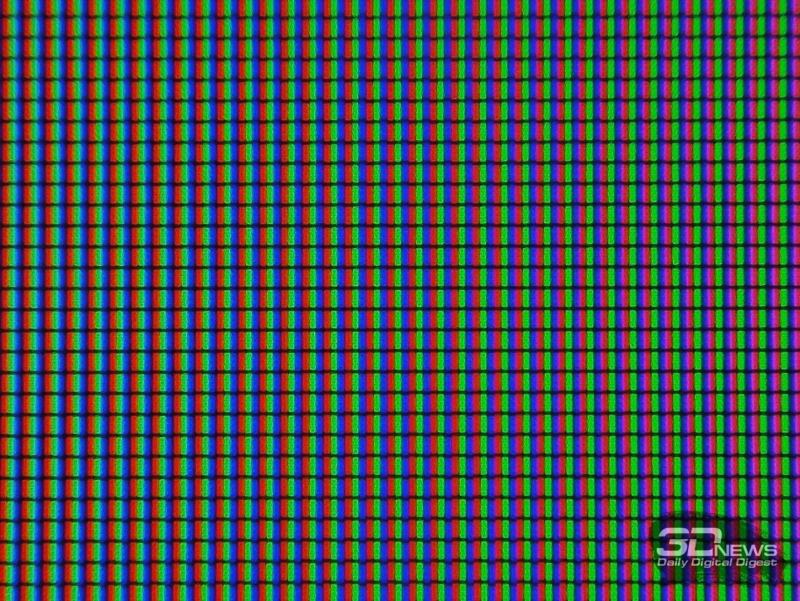
Кристаллический эффект еле виден (большинство потребителей не заметит его вовсе). При взгляде снизу или сверху его видимость не возрастает. От эффекта Cross-Hatching данная модель избавлена.
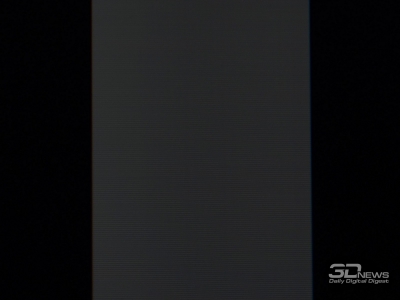
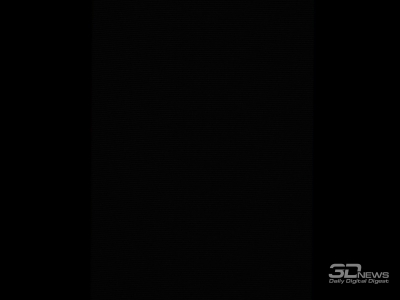
По заявлениям производителя, дисплей обладает Flicker-Free-подсветкой, что было подтверждено в ходе наших тестов. При любом уровне яркости ШИ-модуляция не используется либо её частота составляет несколько килогерц или даже десятки килогерц. За свои глаза пользователи могут быть спокойны. Осталось не забывать о необходимости делать перерывы в работе и не выставлять слишком высокую яркость при низкой или средней внешней освещённости.
Монитор BenQ GW2870H, как и все модели на матрицах *VA-типа, обладает уже упомянутым ранее эффектом Black Crush. Не стоит переводить данный термин на русский и понимать его буквально, ведь дисплей можно настроить/откалибровать таким образом, что все тёмные полутона будут различимы. На самом деле особенность данного эффекта заключается в увеличении визуальной яркости всех тёмных участков изображения при изменении угла просмотра. В зависимости от того, как выглядела изначальная картинка, это может приводить как к усилению различимости в тенях и снижению визуальной контрастности, так и к постеризации отдельных элементов. Другими словами – мониторы *VA-типа обладают куда более сильным цветовым сдвигом, чем IPS-type-модели, и это стоит учитывать при покупке. Впрочем, любители *VA давно об этом знают, но не перестают любить данный тип матриц за глубокий чёрный цвет, хорошую равномерность подсветки на чёрном и отсутствие столь вызывающего Glow-эффекта.
Новый BenQ GW2870H – это качественный монитор, удачно вписавшийся в ассортимент компании. Он вполне способен заменить многие из ранее выпущенных 27-дюймовых Full HD *VA-решений. В новинке пользователь получает все самые главные достоинства матриц подобного типа и плюс один дюйм сверху без лишней переплаты.
Используемая в GW2870H S-MVA-панель Chimei Innolux не нова, но она демонстрирует высокие результаты, которые могли бы быть ещё выше, если бы не стандартное желание BenQ делать картинку по умолчанию на своих мониторах более контрастной, чем она должна быть. С другой стороны, это давно известно и легко правится с помощью буквально одного пункта в OSD-меню.
Ценовая политика компании и её заслуженный статус на рынке мониторов определённо позволят GW2870H завоевать сердца многих покупателей, в частности любителей *VA-дисплеев, знакомых со всеми их особенностями. Хотя в кризис при желании приобрести большой Full HD-монитор и ограничиться при этом небольшой суммой денег адептами *VA-мониторов BenQ могут стать самые разные покупатели.
С файлового сервера 3DNews.ru можно скачать цветовой профиль для этого монитора, который мы получили после проведённой процедуры ручной настройки и калибровки.
Достоинства:
- строгий современный дизайн;
- отличное качество материалов и сборки;
- наличие VESA-крепления;
- глубокий чёрный цвет и увеличенная до 28 дюймов диагональ экрана;
- высокое соответствие цветового охвата стандартам sRGB и AdobeRGB для своего класса и типа матрицы;
- широкий диапазон изменения яркости подсветки при неизменно высоком уровне контрастности (однако ниже заявленного в ТХ);
- подсветка без мерцания (Flicker-Free);
- отсутствие Cross-hatching и заметного кристаллического эффекта (КЭ);
- хорошие углы обзора;
- достойная равномерность подсветки по уровню яркости на белом поле;
- отличная равномерность подсветки на чёрном поле (особенно после снижения яркости);
- одно из самых доступных решений в своём классе (от 14 000 рублей на момент тестирования).
Недостатки:
- плохая заводская настройка (за исключением установки точки белого) – можно было сделать лучше, если не гнаться за высоким визуальным контрастом;
- слабая эргономика подставки – только наклон в небольшом диапазоне;
- отсутствие DVI-D- и DP-интерфейсов.
Особенности (может не устроить):
- не лучшие по качеству градиенты — как при стандартных настройках, так и после ручных правок и калибровки;
- особенности, связанные с эффектом Black Crush, – описаны в соответствующем разделе;
- «жирный» пиксель вследствие использования разрешения Full HD при диагонали в 28 дюймов;
- невысокая скорость матрицы, особенно на тёмных переходах, – классика жанра для *VA-моделей, о которой стоит знать заранее.