
Объекты для Archicad
GDL-объекты содержат всю необходимую информацию, которой должны обладать элементы здания. К такой информации относятся 2D-символы, 3D-модели и текстовые параметры, используемые в чертежах, презентациях и спецификациях.
Сайты загрузки объектов Archicad
GDL-объекты, созданные Graphisoft
| Сайт | Условия использования | Количество объектов | Описание |
| BIMcomponents.com | Бесплатно | Очень большое (1000+) | Портал BIM Component позволяет вам выгружать пользовательские BIM-компоненты, а также осуществлять поиск по огромной базе объектов и загружать их. |
Другие сайты загрузки объектов Archicad
| Сайт | Условия использования | Количество объектов | Описание |
| BIMobject® | Бесплатно / Регистрация | Очень большое (1000+) | Тысячи BIM-объектов от реальных производителей: мебель, сантехника, двери/окна и многие другие типы объектов |
| Archibase Planet | Бесплатно | Очень большое (1000+) | Тысячи бесплатных четко структурированных объектов в формате GDL. Многие объекты импортированы из формата 3DS, что делает их чрезмерно высокополигональными. |
| Central Innovation | Коммерческое | Очень большое (1000+) | Мебель, строительные конструкции, ландшафтный дизайн и другие Объекты — доступны как часть платной подписки. |
| MODLAR | Бесплатно / Регистрация | Очень большое (500+) | Объекты от производителей |
| ProdLib Oy | Бесплатно | Очень большое (500+) | Объекты от производителей |
| BIMLIB | Бесплатно / Регистрация | Большое (100+) | Объекты от производителей |
| 3DCADCO | Бесплатно | Большое (100+) | В основном реальные объекты мебели от производителей |
| Archicado | Бесплатно | Большое (100+) | 2D и 3D-объекты, в основном мебель и люди (французский язык) |
| Opengdl | Бесплатно | Большое (100+) | Хорошая подборка различных типов 2D и 3D-объектов |
| 4DLibrary | Коммерческое | Большое (100+) | Обширная библиотека элементов для австралийского рынка, содержит объекты дверей, окон, лестниц и многое другое |
| Archiradar | Бесплатно / Регистрация | Большое (100+) | Большая коллекция специфических объектов |
| B-prisma | Бесплатно / Коммерческое | Большое (100+) | Мебель, конструкции, инструменты, окна, 2D-объекты |
| Cadimage | Бесплатно / Коммерческое | Большое (100+) | В основном мебель, но есть несколько специальных объектов |
| ArchiLIB.OD | Бесплатно | Большое (100+) | В основном строительные элементы, некоторое количество объектов мебели и 2D-элементов (французский язык) |
| Lammhults | Бесплатно | Большое (100+) | Мебель |
| Skandiform | Бесплатно | Большое (100+) | Мебель (стулья, диваны, столы, системы хранения) |
| CADSWIFT | Коммерческое | Среднее (30-100) | Подборки шаблонов и элементов высокой степени параметризации |
| ArchicadObjects | Бесплатно / Регистрация | Среднее (30-100) | Мебель, конструкции (итальянский язык) |
| opengdl.org | Бесплатно / Коммерческое | Среднее (30-100) | Мебель, конструкции, окружающая среда, 2D, маркеры/штампы (немецкий язык) |
| GDL-Centrum | Бесплатно / Регистрация | Среднее (30-100) | Специфические объекты ванных комнат, машин, 2D-символов людей (венгерский язык) |
| FavierFrancois | Бесплатно | Среднее (30-100) | Конструкции, проемы, декорирование, 2D-объекты (французский язык) |
| Wilkhahn | Бесплатно | Среднее (30-100) | Загрузка объектов мебели начнется при щелчке мышью на Wilkhahn 2010 |
| Archisolutions | Бесплатно / Коммерческое | Среднее (30-100) | Конструкции, объекты энергоэффективности, ванные комнаты, деталировки, 2D-объекты |
| Skoldinov | Бесплатно | Среднее (30-100) | Ванны, камины, 2D-символы людей |
| Rakennustieto | Бесплатно | Среднее (30-100) | В основном мебель (финский язык) |
| Finstone | Бесплатно | Среднее (30-100) | Текстуры камня |
| Eptar | Бесплатно / Коммерческое | Среднее (30-100) | Объекты от производителей |
| Eptar | Бесплатно | Среднее (30-100) | Объекты строительных товаров и материалов (венгерский язык) |
| Applecore | Коммерческое | Небольшое (0-30) | Объекты 2D-деталей стен и крыш |
| Masterscript | Бесплатно / Коммерческое | Небольшое (0-30) | Очень полезные специальные объекты и инструменты |
| Dahlman | Бесплатно / Коммерческое | Небольшое (0-30) | Мебель |
| SmartGDL | Коммерческое | Небольшое (0-30) | Деревья, дороги (венгерский язык) |
| Doclace | Бесплатно | Небольшое (0-30) | Промышленные компоненты |
Другие сайты подборок GDL-объектов
| Сайт | Описание |
| GotoGDL | Подборка ссылок на сайты бесплатного и коммерческого распространения GDL-объектов |
| ArchiBLOQ | Большая подборка ссылок на все типы сайтов, занимающихся распространением GDL-объектов (польский язык) |
| furniture | Большая подборка мебельных компаний, предлагающих GDL-объекты (венгерский язык) |
| Object Office | Подборка GDL-объектов от производителей (польский язык) |
Загрузка приложений работы с GDL
Для получения доступа к ранее существовавшим программам, предназначенным для работы с GDL, пожалуйста, перейдите на страницу архива загрузок.
- Наша история
- Наши пользователи
- Строим вместе
- Сделано в Archicad
- Награды
- С чего начать
- Обучение
- Помощь
- Сообщество
- Загрузки
- Системные требования
Как добавить gsm в archicad
Объекты можно загружать во Вложенную Библиотеку разными способами, описываемыми в следующих разделах:
Вложение Объектов при Помощи Менеджера Библиотек
Воспользуйтесь Менеджером Библиотек для добавления любых папок или объектов во Вложенную Библиотеку.
В Индивидуальном Проекте:
1. Откройте Менеджер Библиотек.
2. Выберите Вложенную Библиотеку и перейдите на вкладку ее Содержимого.
3. Нажмите кнопку “Добавление нового файла” или “Добавление новой папки”.
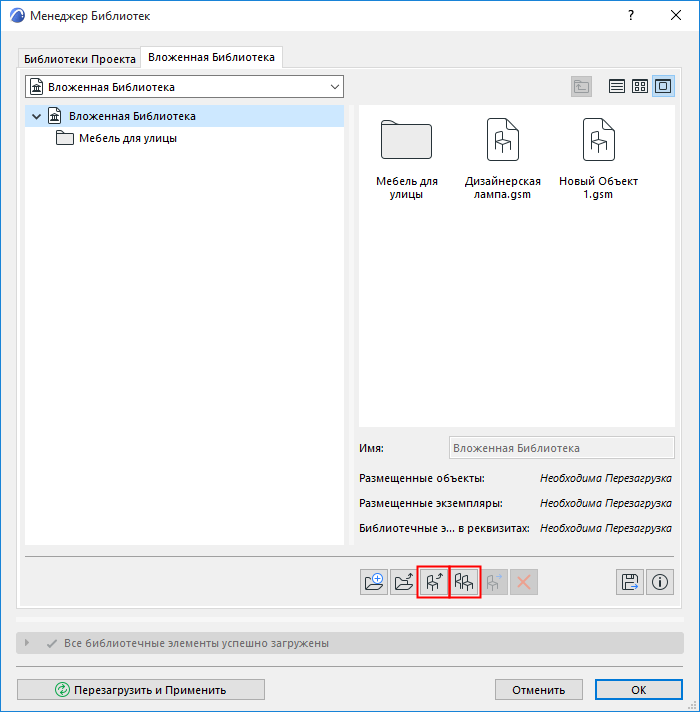
4. Укажите нужный файл или папку и нажмите кнопку Выбрать . Для просмотра и выбора элементов в папке в процессе работы с каталогами Windows следует сделать двойной щелчок на имени папки.
В результате выбранный файл или папка появятся во Вложенной Библиотеке.
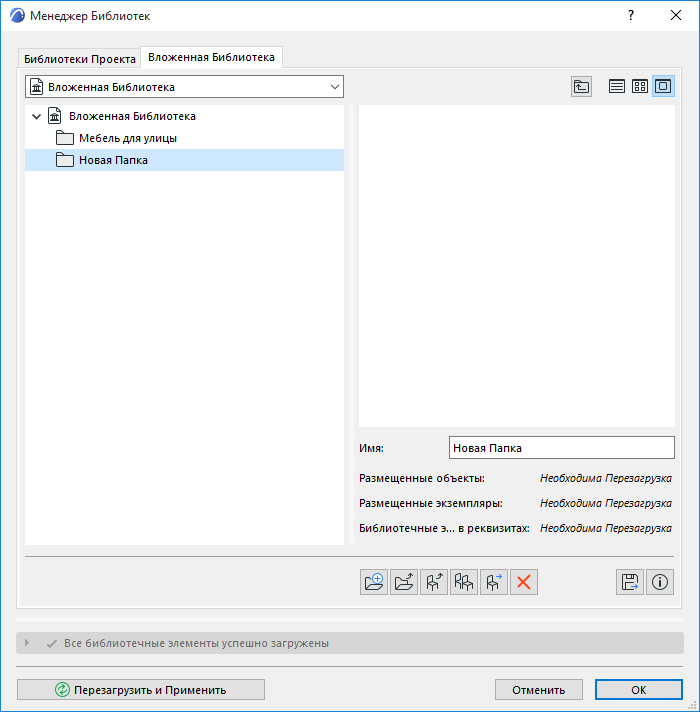
Использование Механизма Перетаскивания
Перетащите файл объекта из любого места компьютера во Вложенную Библиотеку Менеджера Библиотек.
Вложение Размещенных Объектов из Библиотеки
Воспользуйтесь этой функцией, чтобы добавить в проект все объекты из связанных библиотек или Библиотеки BIMcloud. Эта функция может оказаться полезна, если необходимо, чтобы объекты постоянно были доступны в проекте.
Примечание: Вкладывание объекта всегда приводит к автоматической загрузке всех необходимых макросов.
Если вы воспользуетесь этой командой, то исходные связанные библиотеки и Библиотеки BIMcloud будут удалены из проекта.
Внимание: Вложение библиотеки не приводит к вложению всего ее содержимого, то есть будут вложены только размещенные в проекте объекты.
Для вложения в проект размещенных объектов библиотеки:
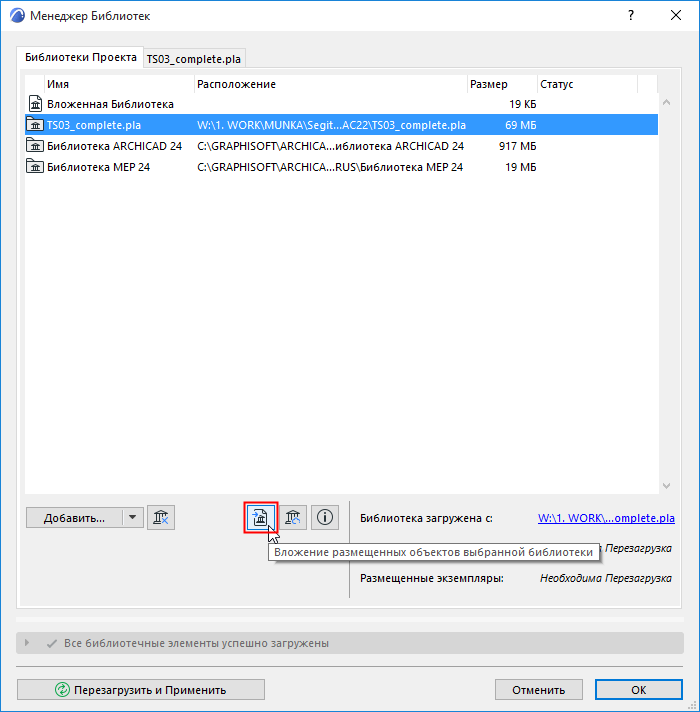
1. В Менеджере Библиотек на вкладке Библиотеки Проекта выберите нужную папку .
2. Нажмите кнопку Вложить . Если в проекте отсутствуют размещенные объекты, располагающиеся в этой папке, то появится соответствующее уведомление.
3. В открывшемся диалоговом окне присутствуют два маркера:
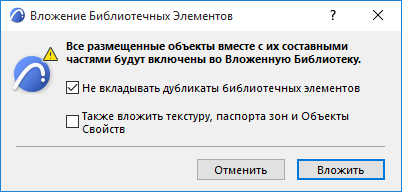
• Не вкладывать дубликаты библиотечных элементов: Активируйте этот маркер, чтобы не вкладывать дубликаты объектов. Любые объекты, уже присутствующие в других связанных библиотеках, вложены не будут.
• Также вложить покрытия, паспорта зон и объекты спецификаций: Активировать этот маркер следует только если вы вкладываете объекты из библиотеки ARCHICAD. Покрытия, паспорта зон и объекты спецификаций являются составляющими библиотечных элементов GDL, которые входят в некоторые объекты. Отметьте этот маркер, чтобы вложить эти элементы библиотеки.
Примечание: Обычно нет необходимости вкладывать объекты из библиотеки ARCHICAD; функция Консолидации является более подходящим способом оптимизации библиотек ARCHICAD.
4. Нажмите кнопку Вложить .
Примечание для Пользователей Teamwork
В проект вкладываются только объекты, находящиеся в вашей текущей локальной копии проекта.
Может случиться так, что другой пользователь разместил в проекте объект из той Библиотеки BIMcloud, которую вы хотите вложить. Если этот пользователь еще не отправил изменения на сервер, то эти объекты не будут вложены, поскольку они еще не доступны в вашей локальной копии проекта. Так как исходная библиотека будет удалена в процессе вложения, эти объекты будут отображаться как “Отсутствующие”.
Во избежание подобной ситуации перед выполнением вложения в проект Teamwork Библиотеки BIMcloud убедитесь, что все пользователи отправили свои изменения.
Добавление Специальных Объектов во Вложенную Библиотеку
Объекты, сохраняемые при помощи команды меню Файл > Библиотеки и Объекты > Сохранить Выбранное как , по умолчанию размещаются во Вложенной Библиотеке.
По умолчанию во Вложенной Библиотеке также сохраняются объекты, создаваемые пользователями (например, объекты TrussMaker, или RoofMaker).
Загрузка Объектов во Вложенную Библиотеку
Отдельные объекты, не входящие в состав библиотек проекта, можно разместить в проекте при помощи команды Загрузить Другой Объект , находящейся в диалогах Параметров различных инструментов. Такие объекты автоматически сохраняются как Вложенные.
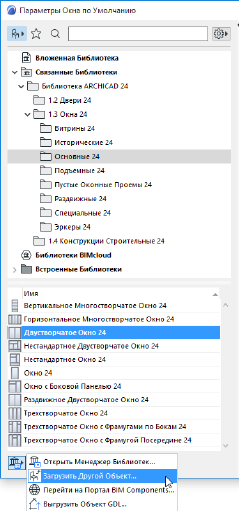
Примечание: Команда Загрузить Другой Объект также присутствует в выпадающем меню Информационного Табло Библиотечных Элементов.
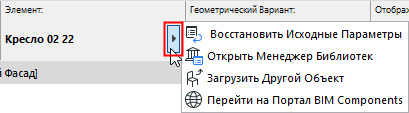
Добавление Библиотеки Связанного Модуля
Размещение Связанного модуля (в формате файлов ARCHICAD) приводит к Вложению в основной проект всей Вложенной Библиотеки исходного файла. Вновь добавленная Вложенная Библиотека появляется в Менеджере Библиотек внутри автоматически создаваемой папки «Связи», располагающейся во Вложенной Библиотеке.
Библиотеки ArchiCAD: загружаем данные

Библиотечные объекты в ArchiCAD, как правило, вызывают у новичков следующие вопросы: где, куда и как. Где можно быстро и бесплатно скачать, куда лучше всего сохранить и как их использовать. В этой статье содержатся развернутые ответы на все три вопроса.
Сразу разберемся с терминологией: говоря «библиотека» я имею в виду один, или несколько или даже целая подборка файлов, содержащих объекты АрхиКАД (иначе GDL) с расширениями gsm.
Где: поиск бесплатных ресурсов для скачивания
Собственно, сразу стоит сказать, что все библиотеки продаются, и можно просто купить диск или скопировать его у тех, кто уже купил. Однако учитывая, что интернет сейчас есть практически повсеместно, проще покопаться в торрентах или на сайтах с соответствующей тематикой.
Сборник с объектами от Graphisoft можно посмотреть на пользовательском форуме http://archicad-talk.graphisoft.com/object_depository.php, а тут вы можете увидеть целый список с сайтами, библиотеки которые можно использовать. Значок «free» означает «бесплатно», «pay» – предполагают оплату. На некоторых обязательно регистрироваться, другие позволяют скачивать библиотеки без регистрации. Посмотрев список, практически в начале вы увидите сайт archibaseplanet.com – на нем задержимся.

Это образец страницы с моделью стула с archibaseplanet.com
На archibaseplanet.com вы найдете коллекцию моделей в 3d форматов *gsm и *3ds. Его плюс – скачивать модели можно без регистрации, минус – неудобный поиск, приходится часами листать раздел Chairs, Tables, Sofas в поисках стола, который вам нужен.
Когда вы все-таки отыщете тот объект, который вам понравится, кликаем мышкой на картинку (внимание! по надписи download щелкать не надо, это рекламный блок). Появится окошко сохранения файла, выберите пусть сохранения на своем компьютере, и нажимайте «ок». При сохранении измените имя архива, обычно оно зубодробительное вроде «35gldht3qqa98700.zip», такое потом очень трудно найти, назовите его так, чтобы потом удобно было искать, примерно так: «стул столовый белое дерево».
Скачивание с других сайтов происходит примерно так же, только в большинстве случаев от вас потребуется пройти регистрацию. Как скачать библиотеки в торрентах, было рассказано в предыдущих статьях, посвященных текстурам.
Куда: место хранения библиотек объектов
На своем жестком диске нужно отвести под библиотеки объектов отдельную папку, назовите ее так .чтобы вам было понятно, что в ней: «Библиотека», «Объекты» или по-другому — как вам удобнее. Еще не забудьте, хранить информацию следует на диске D, по умолчанию же все пытается записаться на С. Не записывайте ничего в Рабочий стол, Мои документы и т.п. Все эти папки в случае переустановки Windows на вашем компьютере будут очищены, и, соответственно, вся информация канет в Лету.

Как найти диск D, на всякий случай
В созданной общей папке (по умолчанию примем имя «Библиотека») создайте еще три папки для объектов АрхиКАД, моделей в 3dmax и текстур. В каждой из созданных папок сделайте отдельные папки для разных объектов, там столов, стульев, шкафов и прочего. Все это поможет вам с удобством работать в дальнейшем.
Во время работы над конкретным проектом, папку с нужной текстурой или объектом можно будет просто скопировать в папку с самим проектом. К примеру, при работе с проектом викторианского кресла, создайте папку «Викторианское кресло» и в ней папку объектов, текстур, чертежей, визуализации и исходных материалов. Давайте папкам удобные и понятные названия, которые вам будет легко вспомнить и через длительное время. Все нужны объекты скопируйте в папку «Кресло» и в самом проекте ArchiCAD укажите, что папка «Викторианское кресло» должна подгружаться целиком. Это очень поможет в случае, если вам будет нужно показать проект в другом месте – скопировав папку «Кресло», вы получите все необходимые данные, без пробелов.
Как: подгружаем проект в ArchiCAD
Подгружать в ваш проект в АрхиКАДе новые объекты можно и в самой программе, через диалоговое окно открытия файла. Но проще и удобнее скопировать нужные данные в папку «Объекты» вашего проекта. Тогда они загрузятся сами при открытии проекта и будут готовы к работе.

После добавления нужных файлов может потребоваться перезапустить в программу.
Открывайте меню, Файл – Библиотеки — Менеджер библиотек и нажимайте «добавить». В открывшихся окнах нужно найти ваше «Викторианское кресло» и выделить ее. После этого жмем кнопку «выбрать» и «Кресло» добавится в связанные библиотеки и будет загружаться каждый раз, когда вы откроете файл проекта.
Если вы добавили новые объекты в папку, когда проект уже был загружен, вам придется перезагрузить ArchiCAD, чтобы начать работать с новыми данными. Для этого просто кликните на «перезагрузить параметры» в менеджере библиотек и в меню выбрать «перезагрузку всех библиотек и применение всех изменений». После этого все новые файлы станут отображаться в общем списке и будут доступны для работы.
Новая версия ArchiCAD: открываем старые проекты
Не секрет, что открывая свой старый проект в новой версии АрхиКАДа, вы зачастую рискуете увидеть абракадабру из точек вместо объектов библиотеки. Не пугайтесь, это лечится! Поступать следует так: открывайте проект, после этого идите в менеджер библиотек, в левом нижнем углу замените желтый треугольник, значок консолидации. В новых библиотеках старые объекты сохранятся, только добавится новые названия. Скажем, изменится порядковый номер или другой числовой показатель. Консолидация поможет заменить старые объекты соответствующими им объектами новой библиотеки. Для тех объектов, которых в новой версии просто уже нет, консолидация подгрузит библиотеку миграции, которая всегда в папке программы присутствует.
Библиотека ARCHICAD
Библиотека ARCHICAD. Объекты и элементы для ARCHICAD
В ARCHICAD есть стандартная библиотека элементов и это большое преимущество. Ведь она покрывает почти все потребности проектировщика или дизайнера.
Библиотека имеет иерархическую структуру. Она состоит из параметрических объектов. А также стандартных текстур и различных надстроек для инструментов. Всё это загружается автоматически при создании нового проекта.
Для начала давайте разберемся со структурой.
Библиотека ARCHICAD
Для того чтобы увидеть структуру библиотеки ARCHICAD, давайте сразу откроем «Менеджер Библиотек». Через него осуществляется основное взаимодействие с библиотекой и библиотечными элементами. Переходим в меню «Файл» → «Библиотеки Объекты» → «Менеджер Библиотек».
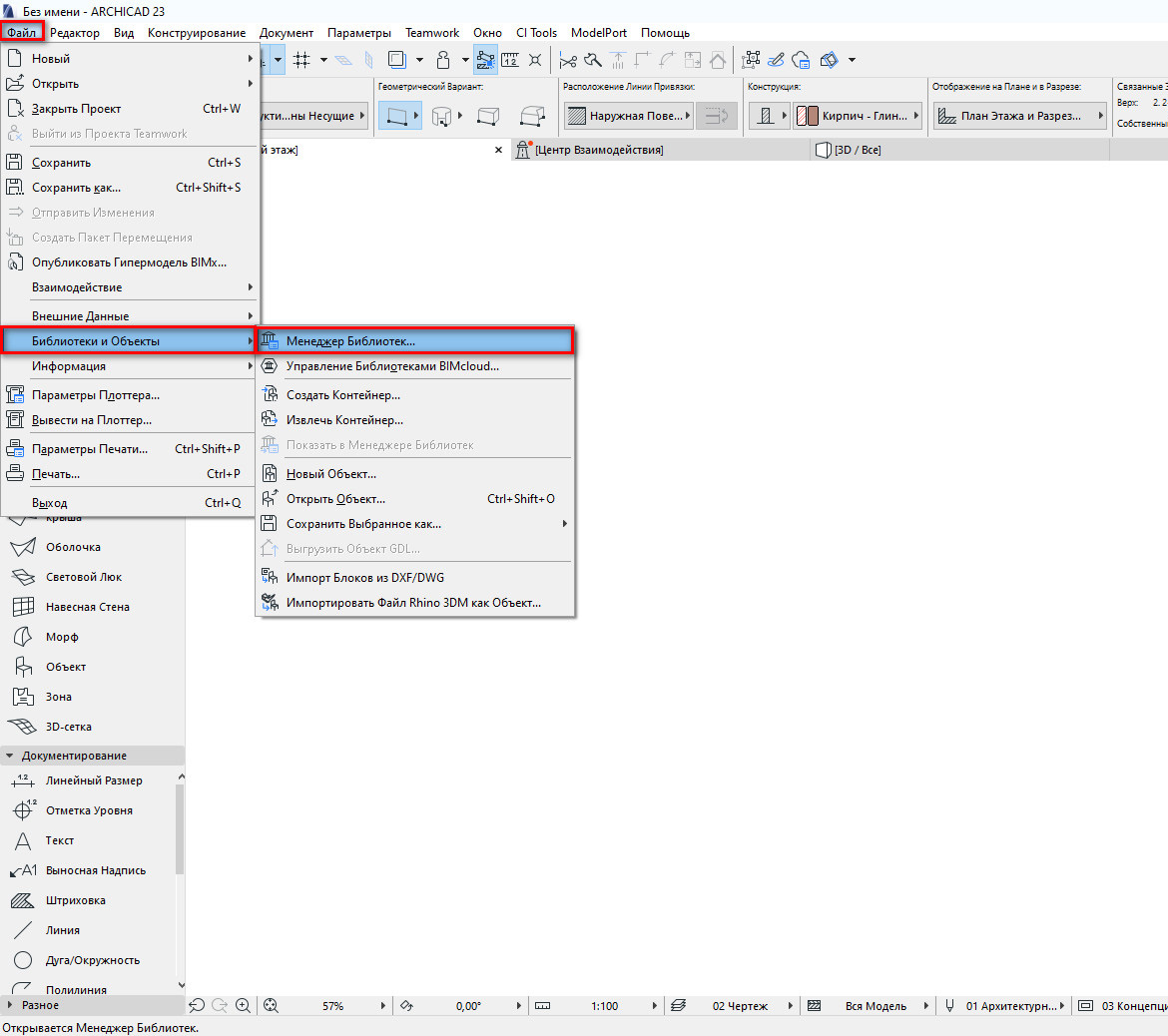
В открывшемся окне мы увидим две папки: «Вложенная Библиотека» и «Библиотека ARCHICAD 23», в зависимости от версии программы.
Давайте перейдём в папку «Библиотека ARCHICAD 23». Кликаем по ней два раза, чтобы открыть ее.
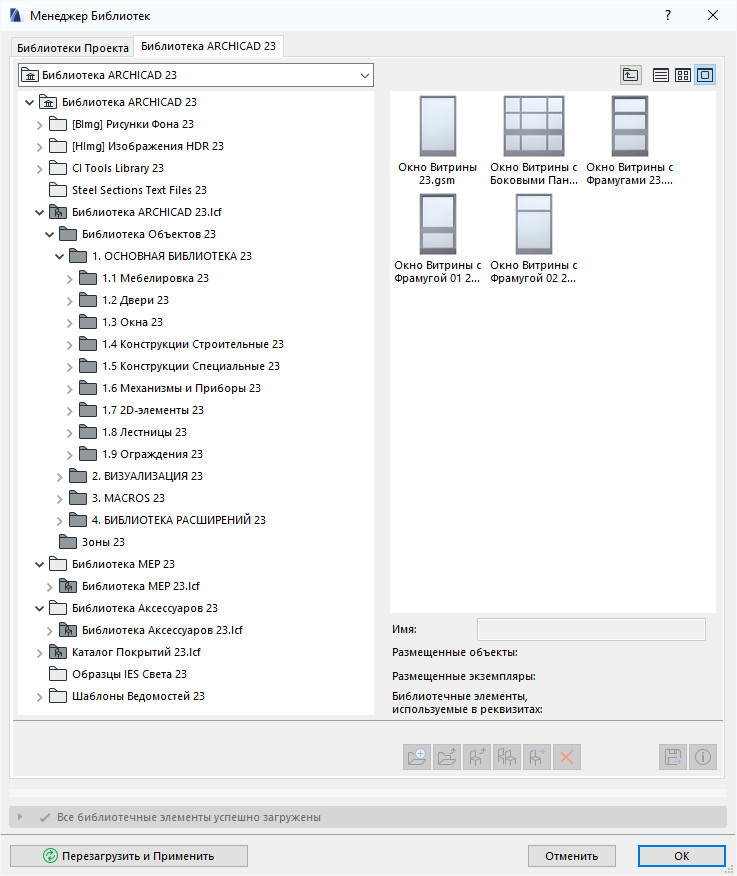
Мы увидим структуру библиотеки ARCHICAD. Все элементы разбиты по папкам в зависимости от типа элемента.
Основные библиотечные элементы располагаются в папке «Библиотека Объектов 23». Перейдём в подпапку «ОСНОВНАЯ БИБЛИОТЕКА 23».
Вы увидите названия соответствующие основным инструментам ARCHICAD. Например, двери и окна. Да, это тоже библиотечные элементы, доступ к ним осуществляется через команды на панели инструментов.
Библиотека ARCHICAD поддерживает несколько типов файлов.
- LCF – файл библиотечного контейнера, в нём может содержаться множества папок с элементами.
- GSM – это файл библиотечного элемента ARCHICAD.
Также библиотека поддерживает большинство современных форматов изображений.
Изменять папку стандартной библиотеки Архикад нельзя. Для этого есть вложенная библиотека.
Во вложенную библиотеку помещаются все загружаемые файлы. Это могут быть созданные объекты или загруженные 3D модели. А также файлы изображений, которые могут использоваться, как текстуры для покрытий.
Загружать большие библиотеки в каждый файл проекта нецелесообразно. Тем более, качественных дополнительных библиотек на данный момент нет. Поэтому задача сводится к поиску и загрузке отдельных элементов ARCHICAD в зависимости от нужд конкретного проекта. Про то, как загружать библиотечные элементы и где их искать мы поговорим в следующей статье.
Объекты ARCHICAD
В Библиотеке ARCHICAD не так много объектов. Но благодаря тому, что каждый элемент можно настраивать. Мы можем получить множество различных представлений объекта, как в 3D так и в 2D. То есть он является параметрическим.
Доступ к большинству библиотечных объектов осуществляется через команды. Они находятся на панели инструментов.
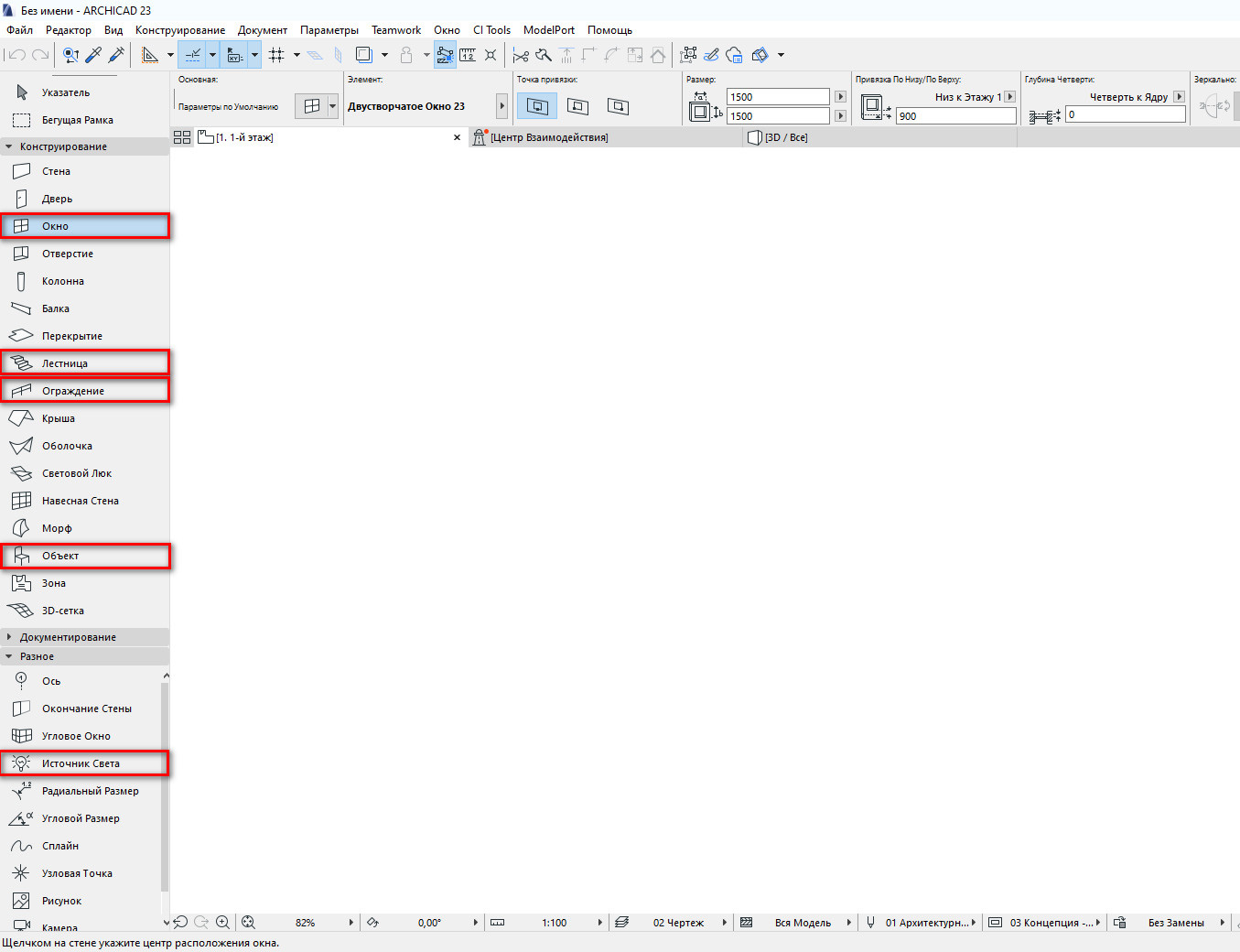
Немного пробежимся по основным из них.
Через эти команды осуществляется доступ ко всем объектам дверей, окон и пустых проемов. Настройки этих объектов очень гибкие. Мы можем настраивать абсолютно всё. Не только размеры проемов и элементов конструкции.
Можно добавить ручки, подоконники, пороги, отливы, наличники, ставни, жалюзи и многое другое. И всё это для каждого объекта этих типов.
С помощью этого типа библиотечного элемента мы можем создавать лестницы различной формы. А также добавлять к ним различные аксессуары в виде отделки.
Настраивать 2D представление. Например, редактировать линию восхода. Кстати, это тоже отдельный библиотечный элемент. Но доступен он только через команду «Лестница».
С лестницей связан инструмент ограждение. Объект тоже параметрический и отлично поддается редактированию. Мы можем настроить каждую составляющую ограждения. Например, панель ограждения или поручень. Всё это тоже отдельные библиотечные элементы. Они также доступны только инструменту ограждение.
Это команда дает нам доступ к различным 3D моделям конструкций, оборудования, мебели, сантехники и различным объектам для визуализации. Также через команду «Объект» доступны некоторые параметрические 2D элементы.
С помощью этой команды мы можем воспользоваться различными источниками освещения. Это могут быть как физические источники света, заметные только на рендере. Так и 3D модели люстр и различных светильников.
Давайте выберем какой-нибудь стандартный объект и настроим его. Посмотрим насколько сильно его можно изменить относительно стандартного вида.
Для того чтобы настроить любой объект нужно перейти в его параметры. Сделать это просто. Нужно кликнуть по инструменту в панели два раза.
Я выберу самый простой Библиотечный элемент «Окно 23».
Структура окна параметров для любого типа библиотечного объекта всегда одинакова. Слева располагаются папки с объектами и их изображения предпросмотра. Справа окно параметров. Настройки объекта разбиты по смыслу на отдельные страницы.
Кликните на строку «Параметры Окна и Открывание…» и вы увидите полный список страниц с параметрами. Через них настраивается библиотечный элемент.
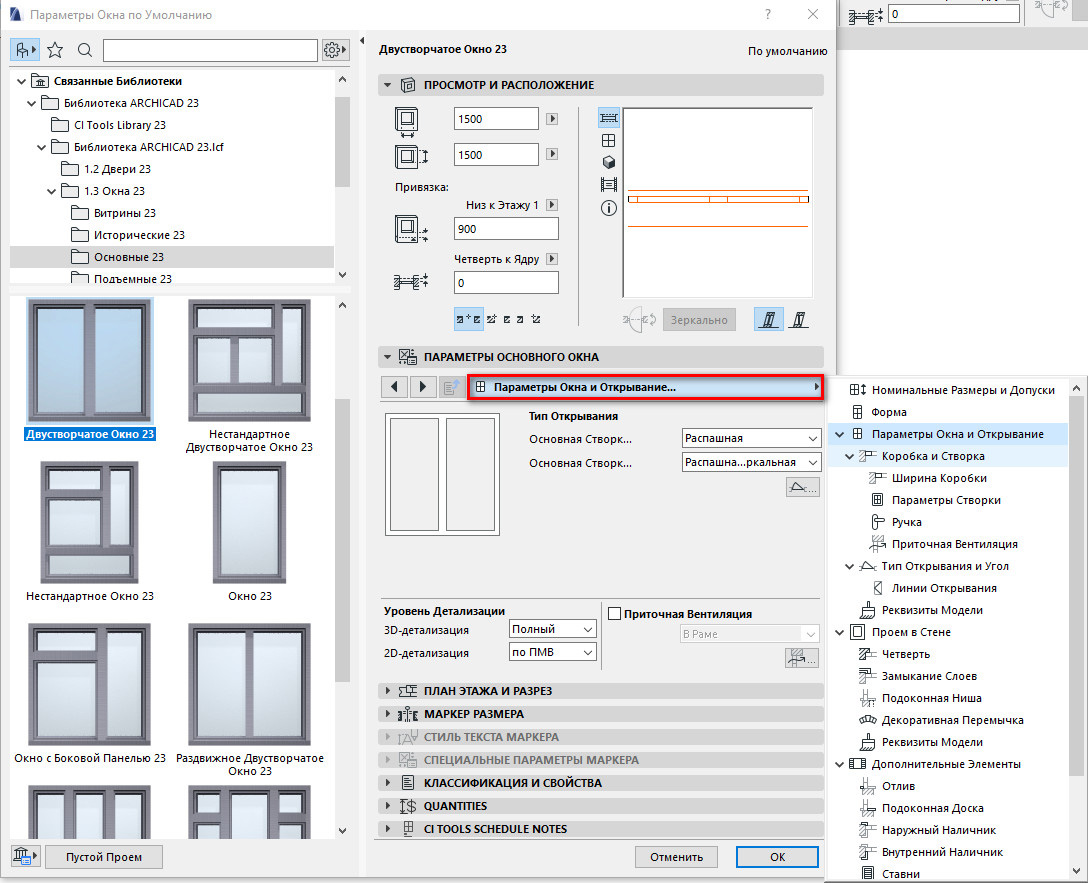
Настроек и параметров очень много. Но с ними легко разобраться благодаря понятной структуре страниц.
Я настроил окно, посмотрите, как сильно оно может измениться:
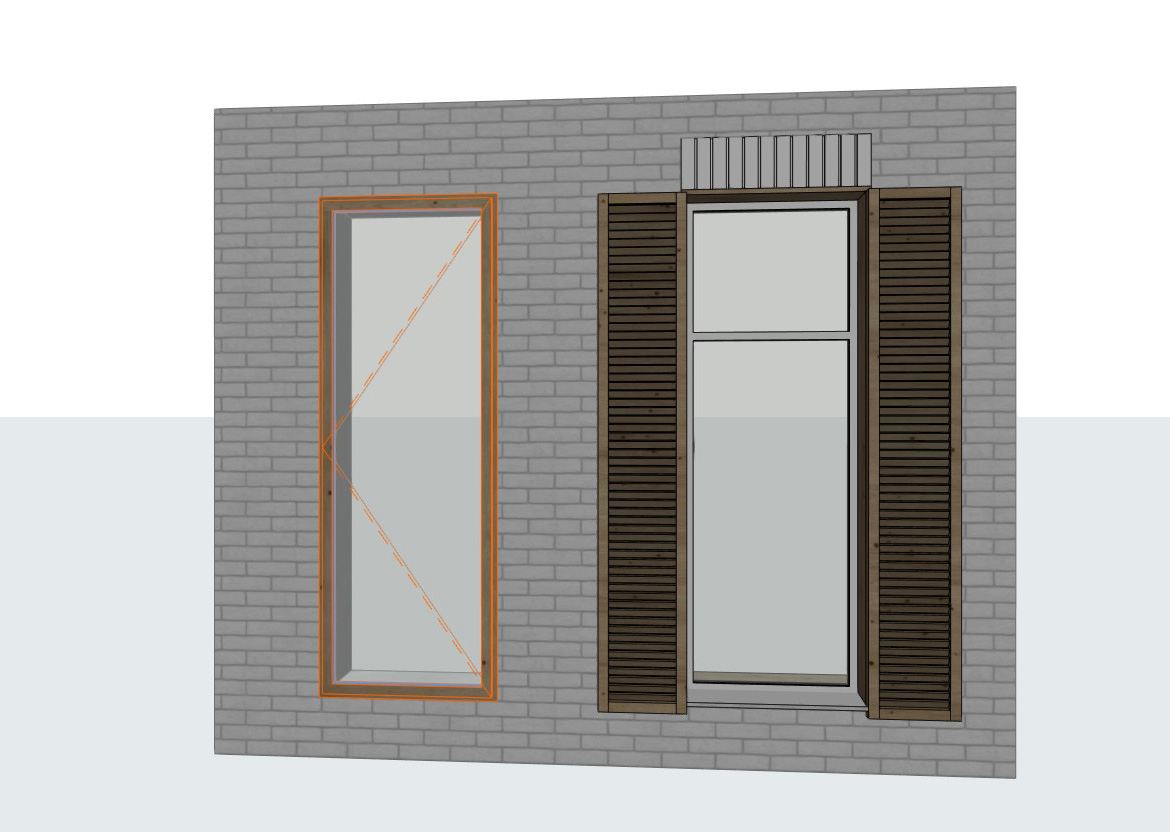
Как создать объект в ARCHICAD
Любую модель, созданную в ARCHICAD, можно сохранить как библиотечный элемент. Конечно, объект не будет параметрическим. В нем не будет множества настроек, как в элементах из стандартной библиотеки.
Для написания параметрических объектов используется встроенный язык программирования GDL.
Но все же функция создания объектов необходима. Допустим, вы смоделировали какой-то объект морфом. Он может состоять из множества элементов. Его будет сложно использовать повторно, скопировать или переместить.
Нужно сохранить модель как объект. Все станет гораздо проще. Тем более, объект весит намного меньше, чем любая модель, созданная в ARCHICAD.
Давайте попробуем сохранить какую-нибудь 3D модель как объект.
Для начала нам нужно выбрать все необходимые элементы в 2D или 3D окне. Затем перейти в меню «Файл» → «Библиотеки и Объекты» → «Сохранить Выбранное Как…» → «Объект…».
В открывшемся меню «Сохранение Объект» задаем имя новому объекту и жмем «Сохранить».
Появится окно «Изменение Параметров Объекта». Через него мы можем изменить перья, материалы и покрытия объекта. Но это не обязательно. Эти параметры сохраняться в самом объекте и их можно менять. Жмем ОК.
Элемент появится во вложенной библиотеке. Он будет доступен через инструмент «Объект».
Отлично, самый простой и быстрый объект создан.
Этим способом можно сохранять библиотечные объекты для окон, дверей и их элементов. А также для лестниц, навесных стен и ограждений.
Как создать окно любой формы и сохранить его как объект, мы рассказываем в нашем курсе «ARCHICAD на 100%».
Надеюсь, теперь вы понимаете, из чего состоит библиотека ARCHICAD. А также сумели создать простой объект и разместить его в своем проекте. Это была обзорная статья. В скором времени мы продолжим тему библиотек и библиотечных элементов в ARCHICAD.
Как вставить gsm объект в архикад
Воспользуйтесь командой Параметры > Реквизиты Элементов > Покрытия для получения доступа к этим функциям.
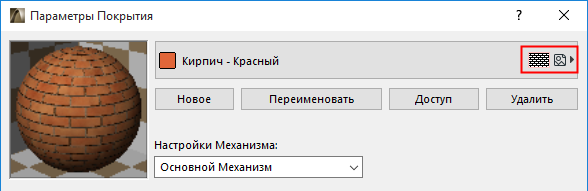
При помощи кнопок, расположенных в верхней части диалогового окна, можно создавать, переименовывать, загружать и удалять покрытия, а также предоставлять к ним Общий доступ.
Примечание: Среди Настроек CineRender присутствуют дополнительные команды, позволяющие загружать покрытия C4D и соответствующие Настройки CineRender для других механизмов визуализации. См. Соответствие Настроек Покрытий CineRender .
Удаление и Замена Покрытий
Совместное Использование через BIM Components
Нажмите кнопку Доступ , чтобы загрузить свое покрытие на BIM Components.
При предоставлении общего доступа к покрытию, ARCHICAD создает файл .gsm и отправляет его на BIM Components. Файл покрытия .gsm – это специальный подтип обычного файла (объекта) .gsm. Он содержит все настройки покрытия, а также информацию о векторной штриховке и о текстуре.
Для получения общей информации о BIM Components:
Для получения информации о регистрации на BIM Components см. Получение регистрационного номера BIMcomponents.com .
Создание или Добавление Нового Покрытия
В диалоговом окне Параметров Покрытия нажмите кнопку Новое .
В открывшемся диалоге Нового Покрытия выберите один из следующих вариантов:
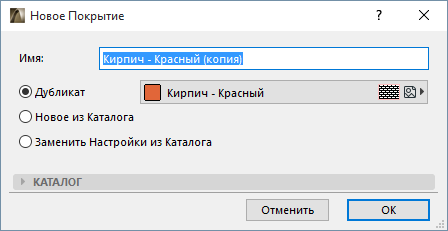
• Дубликат (Создание дубликата существующего Покрытия с новым именем)
• Новое из Каталога (Используется для замены текущего покрытия импортированным из каталога, включая замену текстуры и/или реквизита штриховки)
• Заменить Настройки из Каталога (Используется только для замены настроек текущего покрытия настройками покрытия, выбранного в каталоге)
Дублирование Существующего Покрытия
1. Укажите новое имя покрытия.
2. Отредактируйте текущие параметры покрытия в диалоговом окне Параметров Покрытия.
3. В панели Все Параметры увеличьте Количество Подступенков в 1 и 2 Маршах до 10 . Затем нажмите кнопку ОК.
Новое из Каталога
Этот вариант используется для замены текущего покрытия импортированным из Каталога.
При нажатии кнопки OK, закрывающей диалог:
• покрытие будет отображено в диалоге Параметров Покрытия;
• покрытие будет добавлено в качестве нового Реквизита Покрытия в проект ARCHICAD;
• связанный с покрытием файл текстуры будет добавлен во Вложенную Библиотеку, а штриховка (при ее наличии) будет добавлена к Образцам Штриховок проекта.
Правила Наименования Текстур
Покрытия связываются с файлами текстур, находящимися в библиотеках, где они идентифицируются только по названиям — во внимание не принимаются даже расширения файлов. При загрузке покрытия, использующего текстуру с именем, совпадающим с именем уже присутствующей в Библиотеке ARCHICAD текстуры, будет выведено предупреждение о том, что новая текстура не может быть загружена в библиотеку.
Наименования многих файлов Каталога Покрытий содержат дополнительные суффиксы, указывающие на предназначение текстур:
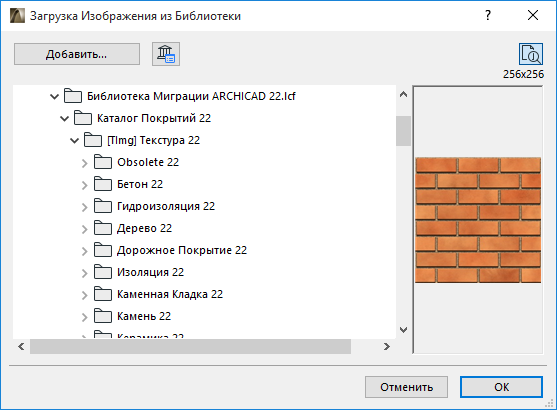
• GS — указывает на то, что текстура используется в покрытиях GRAPHISOFT;
• Г — горизонтальные текстуры;
• В — вертикальные текстуры;
• GI — текстуры с использованием Глобального Освещения;
• ц — изображения для использования в канале Цвета;
• д — изображения для использования в канале Диффузии:
• с — изображения для использования в канале Свечения;
• п — изображения для использования в канале Прозрачности;
• о — изображения для использования в канале Отражения;
• ок — изображения для использования в канале Окружающей Среды;
• т — изображения для использования в канале Тумана;
• р — изображения для использования в канале Рельефа;
• н — изображения для использования в канале Нормали;
• а — изображения для использования в канале Альфа;
• г — изображения для использования в канале Глянца;
• ол — изображения для использования в канале Ореола;
• см — изображения для использования в канале Смещения;
• тв — изображения для использования в канале Травы;
• опт — для изображений, используемых в Основном Механизме Визуализации или в Механизме OpenGL;
Комбинации этих суффиксов указывают на то, что изображение может использоваться в нескольких каналах, например, цг — для изображений, который можно загрузить в каналы Цвета и Глянца.
Замена Настроек из Каталога
Этот вариант используется для замены только настроек текущего покрытия настройками покрытия, выбранного в каталоге.
– В отличие от использования функции создания Нового покрытия из Каталога (описанной выше), в данном случае исходное Имя покрытия и его Индекс (указываемый в Менеджере Реквизитов) не меняются даже после замены настроек.
– Несмотря на то, что покрытия могут включать векторные штриховки (используемые в некоторых видах ARCHICAD), данная функция Замены Настроек не приводит к замене векторной штриховки (если она используется) в исходном покрытии; эта векторная штриховка не меняется (и продолжает присутствовать в Менеджере Реквизитов).
Описанные опции используют каталог покрытий, встроенный в Библиотеку ARCHICAD. Количество покрытий, входящих в состав каталога, зависит от типа используемой лицензии ARCHICAD.
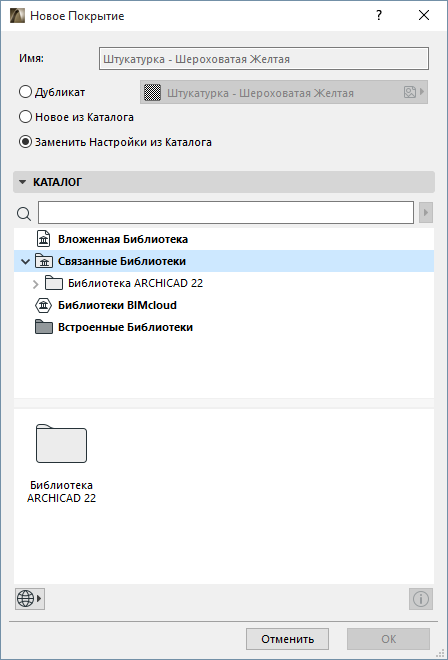
Поиск Покрытий в Каталоге
Чтобы выполнить поиск покрытий по наименованиям во всех загруженных библиотеках и на портале BIM Components, введите поисковый запрос в поле поиска.
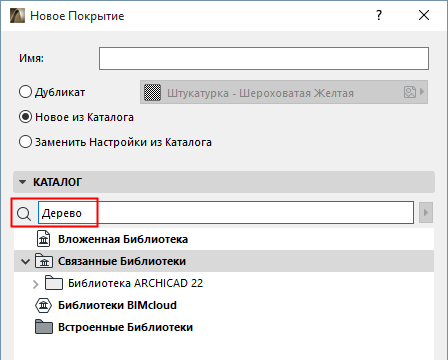
Область поиска определяется вариантом, выбранным из расположенного справа выпадающего списка:
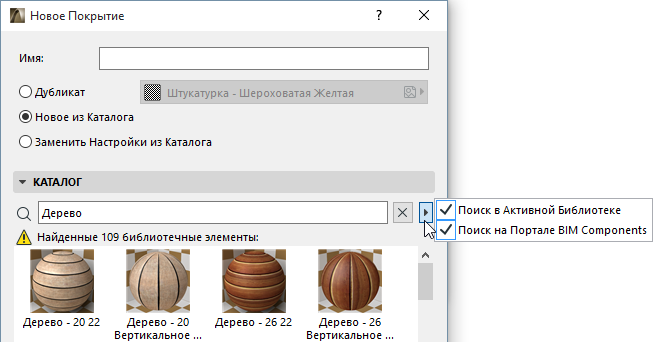
• Поиск в Активной Библиотеке: поиск выполняется в связанных библиотеках, во Вложенной Библиотеке и в загруженных Библиотеках BIMcloud
• Поиск на Портале BIM Components : Поиск осуществляется на сайте BIM Components — интерактивном репозитории объектов, созданных пользователями ARCHICAD или загруженных GRAPHISOFT.
Для получения дополнительной информации, см. BIM Components .
Введите поисковый запрос.
Поиск начинается после нажатия клавиши Enter или после завершения ввода (через одну секунду после ввода последнего символа).
Поисковый механизм будет искать соответствия запросу в следующих местах:
• Имя Библиотечного Элемента
• Имя автора Библиотечного Элемента
Все результаты поиска отображаются в текущем диалоговом окне. При этом осуществляется показ только покрытий (никакие другие типы элементов в список не добавляются).
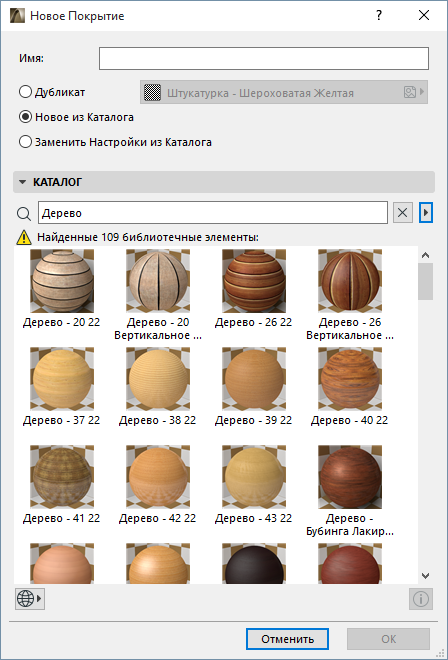
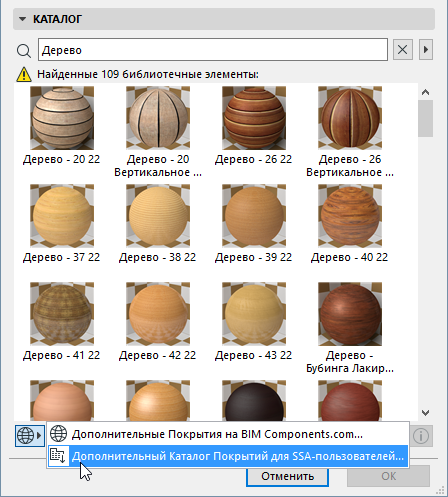
При выборе варианта поиска в Обоих источниках, сначала отображаются покрытия, найденные в активных библиотеках. Затем следуют объекты, обнаруженные на BIM Components. Максимальный размер списка найденных покрытий, отображаемого в диалоговом окне, ограничивается 50 экземплярами; при обнаружении большего количества элементов, вы можете увидеть их список, воспользовавшись командой Дополнительные Покрытия на BIM Components.com , доступной при нажатии кнопки в нижней части диалога.
• Элементы, находящиеся на BIM Components, помечаются символом глобуса, что позволяет легко отличить их от элементов активных библиотек.
• Некоторые элементы, расположенные на BIM Components, помечаются символом ключа. Подобные элементы доступны только для обладателей особых типов соглашения о пользовательском обслуживании (SSA). (Условия доступа к этим элементам могут зависеть от локальных условий дистрибуции; обратитесь к своему дистрибьютору.
Дополнительный Каталог Покрытий для SSA-пользователей
Пользователи ARCHICAD, обладающие действующим Соглашением о Сервисном Обслуживании (SSA), могут использовать несколько сотен дополнительных покрытий, доступных для загрузки прямо в проект всего одним щелчком мыши. Этот дополнительный каталог покрытий доступен для SSA-пользователей прямо из диалога Добавления Нового Покрытия: воспользовавшись командой Дополнительный Каталог Покрытий для SSA-пользователей , присутствующей в выпадающем меню, активируемом нажатием кнопки в нижней части диалога. При использовании этой команды происходит автоматическая проверка действующей лицензии пользователя, после чего осуществляется перенаправление на страницу расширенного каталога (при удовлетворительном результате проверки) или предоставляется дополнительная информация о необходимом типе лицензии (если проверка не пройдена).
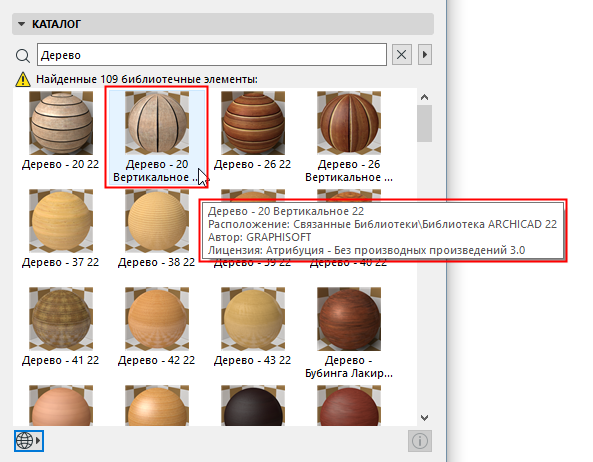
При наведении курсора на любое найденное покрытие (или при выборе покрытия и нажатии кнопки информации, расположенной в правой части диалога), отображается информационное сообщение, содержащее данные о Названии Покрытия, Типе Лицензирования и Расположении (включая имя библиотеки, в которой было обнаружено данное покрытие, например, Вложенная Библиотека или имя Библиотеки BIMcloud).
Загрузка Покрытий с BIM Components
Вы можете загрузить покрытия, найденные на BIM Components, непосредственно в свой проект.
Воспользуйтесь командой Загрузить и Вложить, чтобы перетащить покрытие в проект ARCHICAD.
• покрытие автоматически будет добавлено в качестве Реквизита Покрытия проекта
• используемый в покрытии файл текстуры автоматически будет добавлен во Вложенную Библиотеку; используемая в покрытии векторная штриховка автоматически будет добавлена к Образцам Штриховки проекта.
Где скачать объекты ARCHICAD
Из этой статьи вы узнаете ещё больше о библиотеке ARCHICAD. Поговорим о том, как загружать объекты в библиотеку. Также покажу, откуда можно скачать модели для ARCHICAD.
В стандартной библиотеке ARCHICAD много качественных параметрических объектов, но их не всегда достаточно. Поэтому часто приходится загружать дополнительные библиотечные элементы.
Ресурсов, на которых можно бесплатно скачать параметрические модели для ARCHICAD, не так много. Мы разберём основные из них.
Также для использования в ARCHICAD хорошо подходят модели из SketchUp. Но давайте сначала узнаем, как загружать объекты в библиотеку. Если вы ещё не разбирались с библиотекой в ARCHICAD, рекомендуем прочитать статью «Библиотека ARCHICAD».
Как загрузить объект в ARCHICAD
Допустим, вы уже скачали какой-то объект для ARCHICAD. Он может иметь один из двух форматов: .*gsm или .*lcf. В библиотеку они загружаются по-разному.
Стандартный формат объекта в библиотеке – это gsm.
Любые объекты лучше всего загружать через «Менеджер Библиотек».
Перейдем в меню «Файл» → «Библиотеки Объекты» → «Менеджер Библиотек».
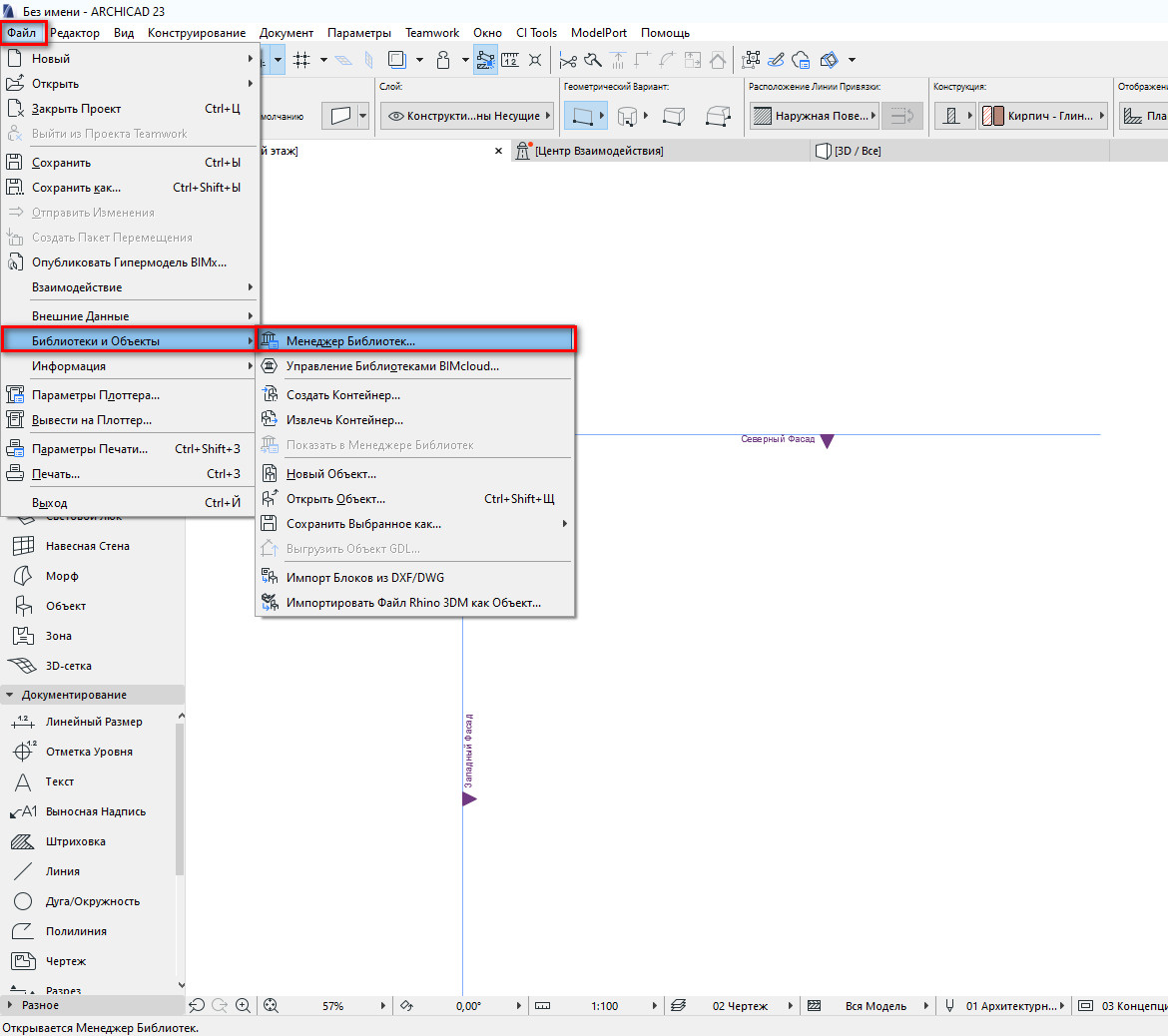
В открывшемся меню увидим две папки: «Вложенная Библиотека» и «Библиотека ARCHICAD 23».
Так как все загружаемые объекты помещаются в папку «Вложенная Библиотека», кликаем по ней два раза, чтобы перейти в нее.
Чтобы загрузить объект, нужно кликнуть на иконку стула со стрелочкой. Откроется файловый менеджер. Через него находим нужный объект на своем ПК и кликаем по нему два раза.
Теперь объект загружен в библиотеку. В окне менеджера библиотек жмем «ОК», чтобы сохранить изменения и выйти.
Библиотечный элемент в моем примере доступен через команду «Объект». Его можно найти в папке «Вложенная Библиотека».
Загруженный библиотечный элемент не всегда будет доступен для команды «Объект». Это зависит от типа загружаемого элемента. Например, это может быть «Окно», «Дверь» или «Источник Света». Он будет доступен через соответствующую команду, но не через «Объект».
С форматом lcf все немного сложнее. Дело в том, что это контейнер для объектов. В нем может содержаться множество различных объектов в формате gsm, файлы глобальных настроек, а также различные текстуры или изображения для интерфейса библиотечного элемента.
Чтобы загрузить .*lcf в библиотеку, нужно перейти в меню «Менеджер Библиотек» на вкладку «Библиотеки Проекта». Затем кликнуть на кнопку «Добавить…», она находится справа внизу. В открывшемся окне найти необходимый файл и кликнуть по нему два раза.
В окне менеджера библиотек нажать «ОК», чтобы сохранить изменения.
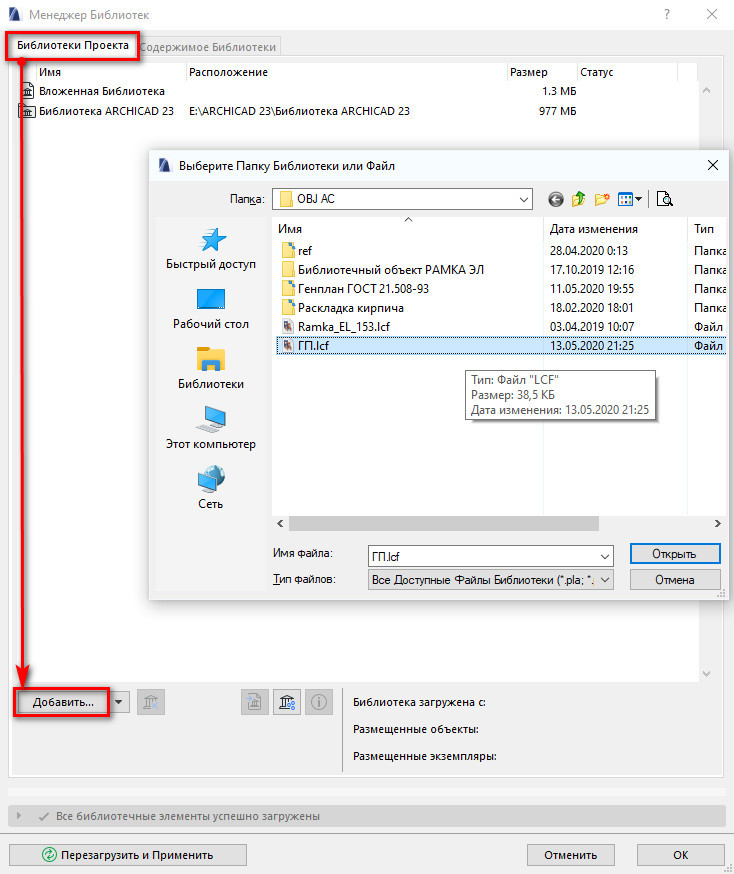
Но есть один важный момент. Таким способом lcf лучше не загружать. Потому что могут возникать дубликаты в библиотеке текстур и элементов.
Лучше всего сначала извлечь контейнер .*lcf. Перейдите в меню «Файл» → «Библиотеки Объекты» → «Извлечь Контейнер». В открывшемся окне выбираем нужный файл контейнера, кликаем по нему два раза. Откроется следующее окно, где указываем папку для сохранения файлов контейнера. Жмем «ОК».
Тогда этот файл просто превратится в обычную папку с подэлементами. После этого загружаем эту папку в библиотеку, также как и обычный контейнер .*lcf, а можно просто найти объект .*gsm и загрузить только его.
Вы можете не загружать сам объект в библиотеку. Можно просто положить его в папку. А потом загрузить ее в библиотеку через «Менеджер Библиотек». Кликнув на кнопку «Добавить…».
Тогда объекты будут храниться не в библиотеке проекта ARCHICAD, а на вашем ПК. Если открыть этот проект на другом компьютере эти библиотечные элементы не загрузятся.
Этого можно избежать, просто сохраните файл как архивный. Перейдите в меню «Файл» → «Сохранить как…» → «Архивный проект PLA».
Теперь вы знаете, как загружать объекты в ARCHICAD.
Давайте посмотрим, где можно их скачать.
BIM Components
Преимущество этого ресурса в том, что объекты из него загружаются прямо в ARCHICAD.
Перейдите в окно параметров нужного инструмента и введите в строке поиска название объекта.
Объекты с ресурса BIM Components будут отображаться в окне предпросмотра с соответствующей иконкой в правом нижнем углу. Его можно загрузить в библиотеку, нажав на кнопку «Загрузить и Вложить».
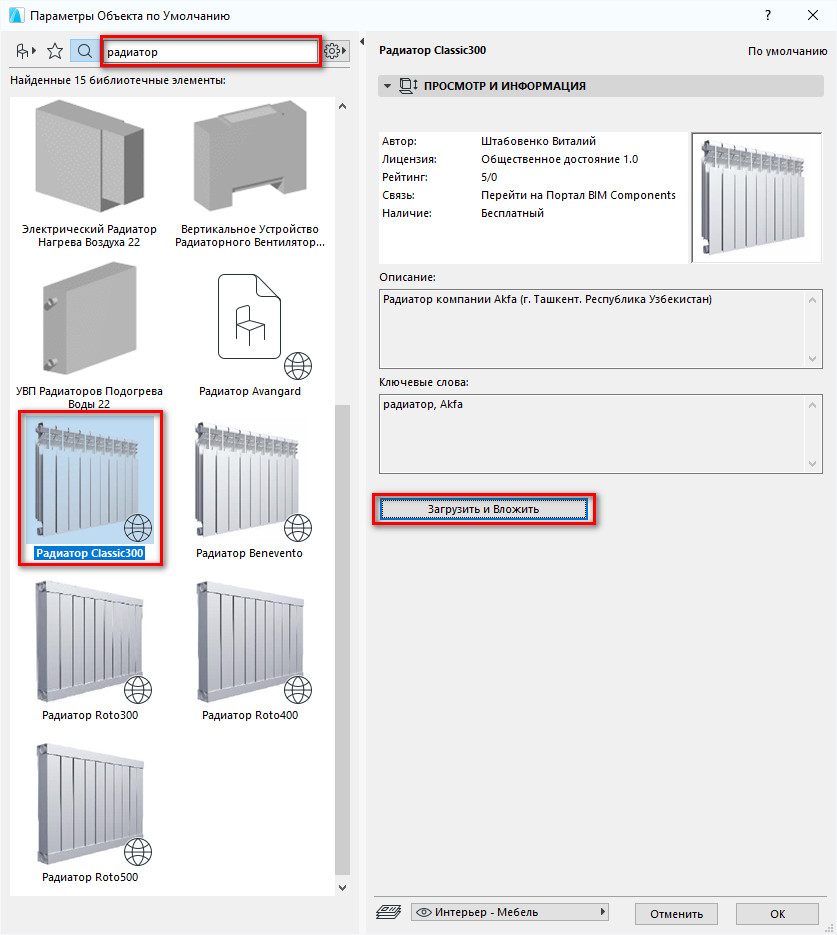
Чтобы загружать объекты с BIM Components, нужно подключение к интернету.
Загружать объекты таким способом не всегда удобно. Вы можете перейти на сайт https://bimcomponents.com/, найти необходимый объект и просто перенести его в окно ARCHICAD.
Как видите я загрузил объект окна, поэтому он доступен через инструмент «Окно».
Чтобы загружать некоторые объекты с сайта BIM Components, нужно зарегистрироваться и войти в учетную запись.
BIMobject Cloud
На сайте https://www.bimobject.com/ есть около 50 тыс. различных параметрических объектов для ARCHICAD. В основном это объекты от производителей.
Чтобы загружать объекты с этого ресурса, нужно обязательно зарегистрироваться и войти в свой аккаунт. Затем скачиваем необходимый объект и загружаем его.
Применяем способ загрузки в зависимости от формата объекта .*gsm или .*lcf. Выше говорили о том, как загружать объекты в ARCHICAD.
3D Warehouse – модели SketchUp
Ещё один хороший ресурс с моделями, которые подходят для ARCHICAD – 3D Warehouse. Можно загружать модели SketchUp сразу в ARCHICAD в формате .*skp.
Для этого понадобится зарегистрироваться на сайте – https://3dwarehouse.sketchup.com/
Затем скачиваем подходящую модель в формате «SketchUp 2017 Model». Чтобы загрузить модель в ARCHICAD, открываем план этажа и просто перетаскиваем файл модели в 2D окно.
Любая модель, загруженная таким способом, будет доступна через инструмент «Объект». Конечно, она не будет параметрической. Но для нужд дизайн-проекта это не всегда нужно.
Если вы заметили, у модели, которую я загрузил, много лишних линий как в 2D так и в 3D. Их можно убрать, оптимизировав модель.
Как это сделать показано в нашем бесплатном марафоне «Создание дизайн-проекта квартиры в ARCHICAD». Там есть целый раздел, посвященный работе с объектами и моделями. Поэтому регистрируйтесь и проходите уроки бесплатно!
Теперь вы умеете загружать модели в ARCHICAD. А также знаете, где их брать. Если вам этого не достаточно, вы можете ознакомиться со списком сайтов с объектами для ARCHICAD.
Библиотеки ArchiCAD: загружаем данные
Библиотечные объекты в ArchiCAD, как правило, вызывают у новичков следующие вопросы: где, куда и как. Где можно быстро и бесплатно скачать, куда лучше всего сохранить и как их использовать. В этой статье содержатся развернутые ответы на все три вопроса.
Сразу разберемся с терминологией: говоря «библиотека» я имею в виду один, или несколько или даже целая подборка файлов, содержащих объекты АрхиКАД (иначе GDL) с расширениями gsm.
Где: поиск бесплатных ресурсов для скачивания
Собственно, сразу стоит сказать, что все библиотеки продаются, и можно просто купить диск или скопировать его у тех, кто уже купил. Однако учитывая, что интернет сейчас есть практически повсеместно, проще покопаться в торрентах или на сайтах с соответствующей тематикой.
Сборник с объектами от Graphisoft можно посмотреть на пользовательском форуме http://archicad-talk.graphisoft.com/object_depository.php, а тут вы можете увидеть целый список с сайтами, библиотеки которые можно использовать. Значок «free» означает «бесплатно», «pay» – предполагают оплату. На некоторых обязательно регистрироваться, другие позволяют скачивать библиотеки без регистрации. Посмотрев список, практически в начале вы увидите сайт archibaseplanet.com – на нем задержимся.
Это образец страницы с моделью стула с archibaseplanet.com
На archibaseplanet.com вы найдете коллекцию моделей в 3d форматов *gsm и *3ds. Его плюс – скачивать модели можно без регистрации, минус – неудобный поиск, приходится часами листать раздел Chairs, Tables, Sofas в поисках стола, который вам нужен.
Когда вы все-таки отыщете тот объект, который вам понравится, кликаем мышкой на картинку (внимание! по надписи download щелкать не надо, это рекламный блок). Появится окошко сохранения файла, выберите пусть сохранения на своем компьютере, и нажимайте «ок». При сохранении измените имя архива, обычно оно зубодробительное вроде «35gldht3qqa98700.zip», такое потом очень трудно найти, назовите его так, чтобы потом удобно было искать, примерно так: «стул столовый белое дерево».
Скачивание с других сайтов происходит примерно так же, только в большинстве случаев от вас потребуется пройти регистрацию. Как скачать библиотеки в торрентах, было рассказано в предыдущих статьях, посвященных текстурам.
Куда: место хранения библиотек объектов
На своем жестком диске нужно отвести под библиотеки объектов отдельную папку, назовите ее так .чтобы вам было понятно, что в ней: «Библиотека», «Объекты» или по-другому — как вам удобнее. Еще не забудьте, хранить информацию следует на диске D, по умолчанию же все пытается записаться на С. Не записывайте ничего в Рабочий стол, Мои документы и т.п. Все эти папки в случае переустановки Windows на вашем компьютере будут очищены, и, соответственно, вся информация канет в Лету.
Как найти диск D, на всякий случай
В созданной общей папке (по умолчанию примем имя «Библиотека») создайте еще три папки для объектов АрхиКАД, моделей в 3dmax и текстур. В каждой из созданных папок сделайте отдельные папки для разных объектов, там столов, стульев, шкафов и прочего. Все это поможет вам с удобством работать в дальнейшем.
Во время работы над конкретным проектом, папку с нужной текстурой или объектом можно будет просто скопировать в папку с самим проектом. К примеру, при работе с проектом викторианского кресла, создайте папку «Викторианское кресло» и в ней папку объектов, текстур, чертежей, визуализации и исходных материалов. Давайте папкам удобные и понятные названия, которые вам будет легко вспомнить и через длительное время. Все нужны объекты скопируйте в папку «Кресло» и в самом проекте ArchiCAD укажите, что папка «Викторианское кресло» должна подгружаться целиком. Это очень поможет в случае, если вам будет нужно показать проект в другом месте – скопировав папку «Кресло», вы получите все необходимые данные, без пробелов.
Как: подгружаем проект в ArchiCAD
Подгружать в ваш проект в АрхиКАДе новые объекты можно и в самой программе, через диалоговое окно открытия файла. Но проще и удобнее скопировать нужные данные в папку «Объекты» вашего проекта. Тогда они загрузятся сами при открытии проекта и будут готовы к работе.
После добавления нужных файлов может потребоваться перезапустить в программу.
Открывайте меню, Файл – Библиотеки — Менеджер библиотек и нажимайте «добавить». В открывшихся окнах нужно найти ваше «Викторианское кресло» и выделить ее. После этого жмем кнопку «выбрать» и «Кресло» добавится в связанные библиотеки и будет загружаться каждый раз, когда вы откроете файл проекта.
Если вы добавили новые объекты в папку, когда проект уже был загружен, вам придется перезагрузить ArchiCAD, чтобы начать работать с новыми данными. Для этого просто кликните на «перезагрузить параметры» в менеджере библиотек и в меню выбрать «перезагрузку всех библиотек и применение всех изменений». После этого все новые файлы станут отображаться в общем списке и будут доступны для работы.
Новая версия ArchiCAD: открываем старые проекты
Не секрет, что открывая свой старый проект в новой версии АрхиКАДа, вы зачастую рискуете увидеть абракадабру из точек вместо объектов библиотеки. Не пугайтесь, это лечится! Поступать следует так: открывайте проект, после этого идите в менеджер библиотек, в левом нижнем углу замените желтый треугольник, значок консолидации. В новых библиотеках старые объекты сохранятся, только добавится новые названия. Скажем, изменится порядковый номер или другой числовой показатель. Консолидация поможет заменить старые объекты соответствующими им объектами новой библиотеки. Для тех объектов, которых в новой версии просто уже нет, консолидация подгрузит библиотеку миграции, которая всегда в папке программы присутствует.
Импорт объектов из 3ds MAX в ArchiCAD
Операция позволяет преобразовывать объекты 3ds (имя файла.3ds) в библиотечные элементы архикада (имя файла.gsm)
Зачем?
Иногда для сцены архикада требуется создать сложные элементы, моделирование которых в самом архикаде требует немалых усилий и времени. Проще всего смоделить их в 3DS MAXи затем импортировать в ArchiCAD, как библиотечный элемент.
Кроме того, существует немалое количество готовых интересных моделей, которые вам хотелось бы использовать в работе (элементы архитектурного декора, мебель, предметы интерьера и экстерьера…), но чаще всего, эти модели можно найти не в формате библ. элемента архикада gsm, а в другом, более распространенном для 3D-моделей формате 3ds.
Вот и давайте рассмотрим, как конвертировать эти модели в формат, понятный архикаду.
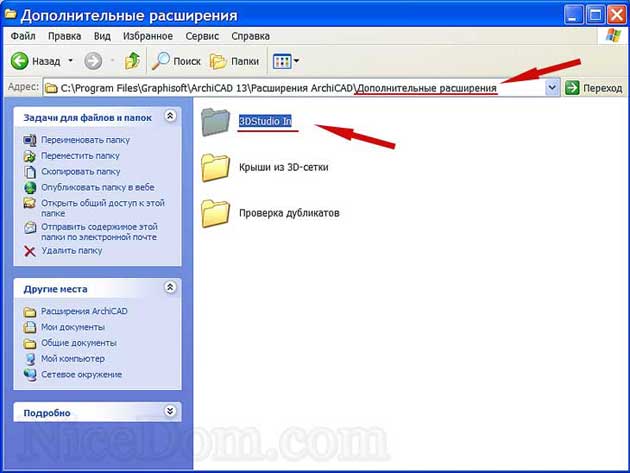
1. Прежде всего, нам необходим плагин (Add-Ons) 3DStudio In.
Скачать 3DStudio In. (а также некоторые другие очень полезные плагины) можно здесь:
Аддонс устанавливается в папку «Дополнительные расширения»:
C:Program FilesGraphisoftArchiCAD 13 Расширения ArchiCAD Дополнительные расширения:
Дополнительные расширения:
Теперь займемся 3ds-файлом (если его у вас еще нет).
Для примера я возьму когда-то смоделированный конек для охлупня крыши:
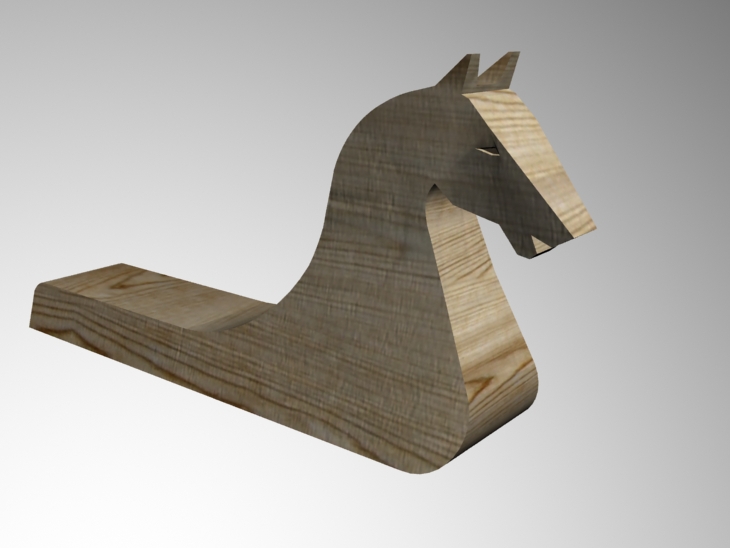
2. В 3ds MAX сохраняем смоделированный нами 3-D объект в формате 3ds.
File => Export
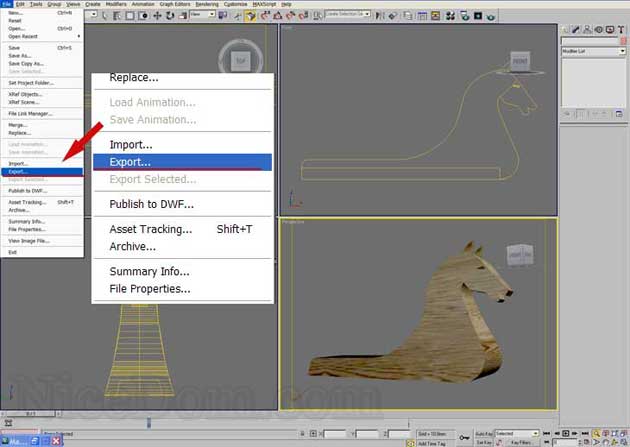
Выбираем Тип файла 3D Studio (*.3DS) и сохраняем его в любом удобном для нас месте:
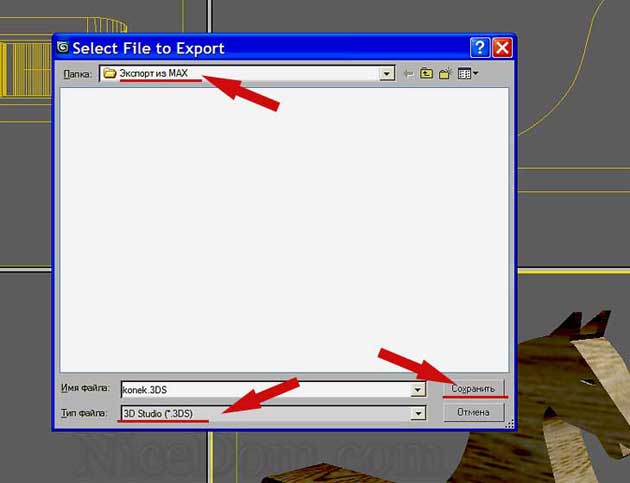
3. Теперь, наконец-то можно импортировать наш сохраненный (или найденный в интернете) 3ds-файл в ArchiCAD.
а) Для чистоты эксперимента, создадим новый файл в архикаде (импортировать объекты можно в любом открытом файле, не обязательно создавать для этого новый).
б) Откроем наш 3ds-файл:
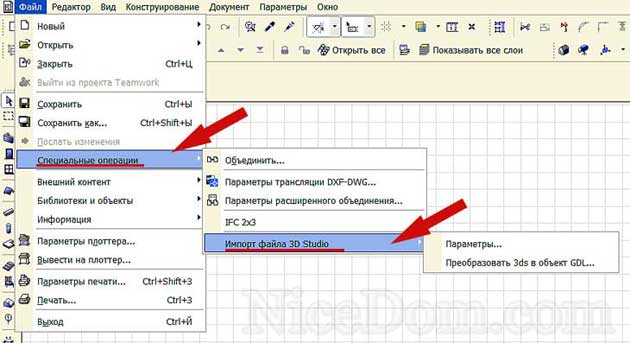
Следует заметить, что урок создавался в ArchiCAD 13. Для более ранних версий ArchiCAD, эта функция может быть расположена в другом месте меню, поищите сами.
в) Теперь надо установить нужные нам параметры импорта.
Файл => Специальные операции => Импорт файла 3D Studio => Параметры…
Если вы не собираетесь переворачивать модель вдоль какой-то оси координат, проследите, чтобы верно было установлено соответствие координат:
х= х
y= y
z= z
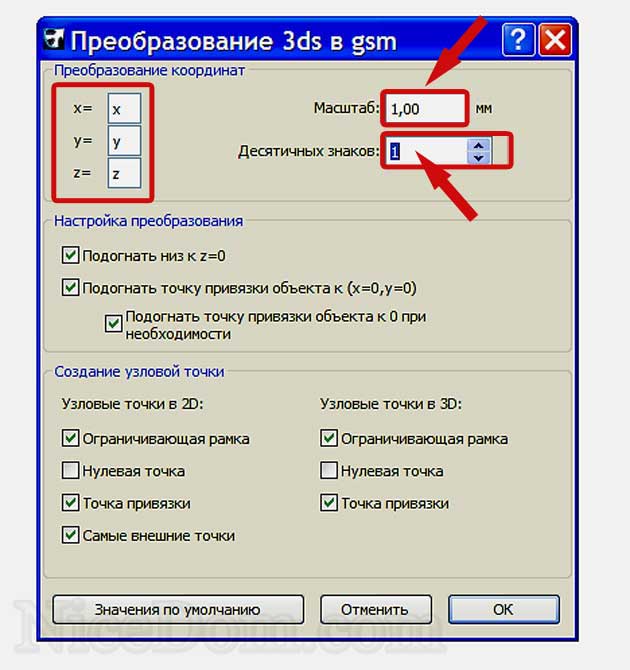
Масштаб тоже можно менять, но, если вы этого делать не собираетесь, установите
Масштаб 1,00 мм.
Количество десятичных знаков… Чаще всего я беру этот параметр равным 1. НО!
Иногда следует взять число побольше, например, 3 или даже 5.
Особенно, если объект имеет большое количество полигонов, иначе импорт получается некорректным.
Теперь можно заняться преобразованием.
Файл => Файл => Специальные операции => Импорт файла 3D Studio => Преобразовать 3ds в объект GDL…
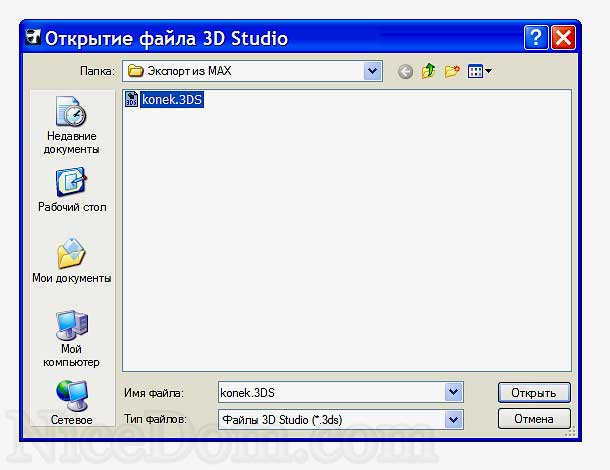
И вот наконец-то открываем наш 3ds!
Внимательно смотрим на размеры получаемого GDL объекта.
Если мы верно выбрали масштаб, размеры должны быть адекватны. Т.е. кресло не должно измеряться километрами, а греческая колонна не должна быть меньше спички : D. При необходимости меняем параметры прямо в диалоговом окне:
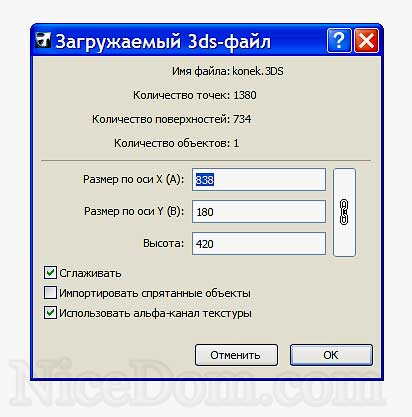
Согласимся с предостережением, что:
«имя объекта» вновь создан во вложенной библиотеке.
Найти импортированный файл можно тут :
C:UsersВАШЕ ИМЯGraphisoftArchiCAD AutoSave FolderEmb..
Та-даммм! 3D–объект импортирован в ArchiCAD!
Тут всё как обычно – открываем библиотечный объект и «ставим» его на рабочее поле.
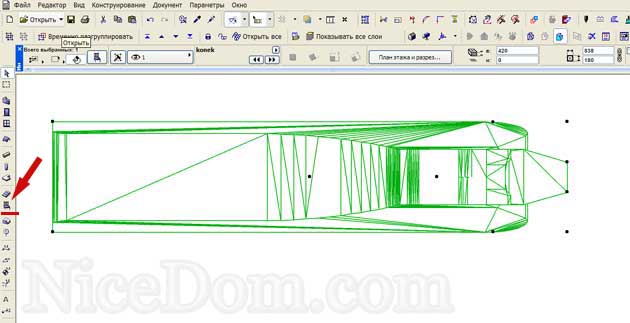
Посмотрим, что вышло в 3D-окне:
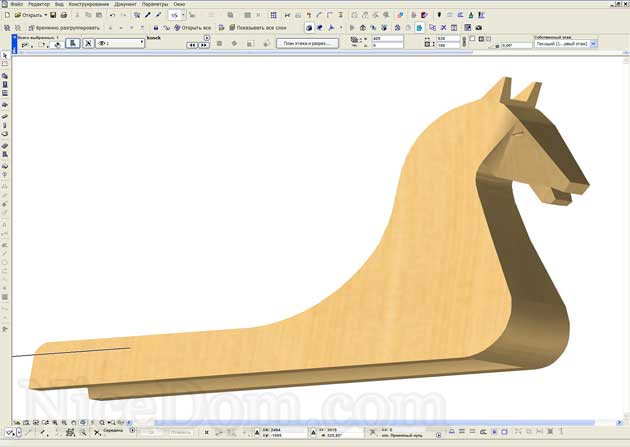
Открытый импортированный объект просто сохраняем как библиотечный элемент.
Теперь, следуя алгоритму, начиная с пункта 3., можно импортировать найденные в интернете любые 3ds-объекты в ArchiCAD.
Похожие публикации:
- A name is required here mathcad ошибка как исправить
- License manager tool archicad что это
- Wibukey что это за программа archicad
- Вложенная библиотека archicad где находится
Graphisoft Community
Auto-suggest helps you quickly narrow down your search results by suggesting possible matches as you type.
Showing results for
Search instead for
Did you mean:
Auto-suggest helps you quickly narrow down your search results by suggesting possible matches as you type.
Showing results for
Search instead for
Did you mean:
About Archicad’s design tools, element connections, modeling concepts, etc.
- Graphisoft Community (INT)
- Forum
- Modeling
- Editing Custom GSM objects
- Subscribe to RSS Feed
- Mark Topic as New
- Mark Topic as Read
- Pin this post for me
- Bookmark
- Subscribe to Topic
- Mute
- Printer Friendly Page
Editing Custom GSM objects
Contributor
- Mark as New
- Bookmark
- Subscribe
- Mute
- Subscribe to RSS Feed
- Permalink
- Report Inappropriate Content
2021-10-28 05:56 PM
I have created a complex column made out of slabs, column and walls. I then turned it into an object because I have lots of them in the project and need to make editing simple, just like an autocad block.
The problem is that I now cannot edit the object. I open de GDL editor but I only have script editing and no 3D editing.
Any way of doing this? Maybe an object isn’t the way of doing the equivalent of an autocad block.
Thanks in advance
- All forum topics
- Previous Topic
- Next Topic
1 ACCEPTED SOLUTION
7 REPLIES 7
- Mark as New
- Bookmark
- Subscribe
- Mute
- Subscribe to RSS Feed
- Permalink
- Report Inappropriate Content
2021-10-28 08:42 PM
If you are thinking of creating GDL editable objects graphically there is a GS add-on, Library Part Maker that may work for you. No scripting required.
These Help & Post links may be useful
Apple iMac macOS Sonoma / AC27UKI (most recent builds)
- Mark as New
- Bookmark
- Subscribe
- Mute
- Subscribe to RSS Feed
- Permalink
- Report Inappropriate Content
2021-10-28 08:44 PM
No, once you save the elements as an object, editing the saved object is only possible in GDL code.
Yes, this is nearly the same as an Autocad block in how you would use it, it is not like a block in how you edit. Whenever you create a new object by saving elements as an object. you must also save those elements in case you need to edit or re-create the object. Some people place these elements on a special layer that is only visible when creating objects. Others place these elements in a completely different project file.
You might also consider creating your complex column using PARAM-O, which is easier to edit, although no visual dragging/reshaping is possible there yet (hopefully one day). If created there — with a little more work — it can then be parametric, which could make the column more flexible.
One of the forum moderators
AC 27 USA and earlier • macOS Ventura 13.6.2, MacBook Pro M2 Max 12CPU/30GPU cores, 32GB
Как редактировать gsm объекты в archicad
В предыдущих главах мы уже рассматривали возможности ArchiCAD по редактированию объектов. В гл. 3 были подробно описаны операции с плоскими объектами, в гл. 4 – с проекциями трехмерных объектов на плане. В этой главе мы изучим особенности операций редактирования проекций на плане некоторых трехмерных объектов и основное внимание уделим редактированию объектов в пространстве.
Инструменты выбора объектов
Основные инструменты выбора объектов были рассмотрены в гл. 3. Однако некоторые из них, весьма полезные, а иногда и просто необходимые, мы обошли своим вниманием. Дело в том, что при работе с объектами, расположенными на одной плоскости, в этих инструментах нет особой нужды. Другое дело, когда объекты находятся в пространстве и линии их проекций на плане могут совпадать. Тогда выделение необходимого объекта без предназначенных для этого инструментов становится весьма нетривиальной задачей.
Циклический перебор объектов
Чтобы использовать циклический перебор объектов, выполните следующие действия.
1. Активизируйте инструмент выбора щелчком на кнопке Arrow (Указатель) палитры ToolBox (Палитра инструментов).
2. Если активна кнопка

деактивизируйте ее, щелкнув на ней кнопкой мыши.
Примечание
Кнопка активна, если цвет ее фона не совпадает с цветом фона палитры инструментов.
3. Выберите инструмент Wall (Стена).
4. Щелкнув на кнопке

информационной палитры, выберите положение базовой линии стены по внешнему контуру.
5. Постройте стену в виде замкнутого прямоугольного контура.
6. Активизируйте инструмент Slab (Перекрытие).
7. В свойствах перекрытия установите возвышение перекрытия, большее высоты стены на толщину перекрытия.
8. Постройте перекрытие в виде прямоугольного контура, выбрав в качестве начальной и конечной точек его диагонали внешние угловые точки левого нижнего и правого верхнего углов стены.
Поскольку перекрытие лежит на стене, естественно ожидать, что при необходимости выбора перекрытия указание его контура приведет к желаемому результату.
9. Перейдите в режим редактирования объектов щелчком на кнопке Arrow (Указатель) палитры ToolBox (Палитра инструментов).
10. Переместите указатель мыши на верхнюю линию контура перекрытия и задержите его там на некоторое время. В результате будет подсвечена проекция задней стены (рис. 8.1, а).
При перемещении указателя на другие линии контура перекрытия результат будет тем же самым: выделяться будут стены. Если же переместить указатель мыши на пустое место внутрь контура в надежде на то, что проекций стен там нет, а проекция перекрытия вроде бы должна быть, то это тоже ничего не даст: не на что будет указывать. И возникают два извечных вопроса: кто виноват и что делать? Ответ на первый – никто, так как при наложении контуров проекций нескольких объектов друг на друга нельзя отдать предпочтение ни одному объекту, поскольку неизвестно, какой именно объект понадобится в данный момент проектировщику. А вот ответ на второй вопрос прост: нужно использовать механизм, предусмотренный разработчиками программы. В данном случае обратите внимание на всплывающее окошко с информацией о подсвеченном объекте. В нем указывается тип объекта и некоторые характеристики, которые помогают пользователю его идентифицировать. Нижняя строка – Multiple Elements (TAB) (Множество элементов (TAB)) – говорит о том, что указанная линия контура принадлежит нескольким перекрывающимся объектам. Кроме того, эта строка подсказывает способ решения проблемы – нужно нажать клавиши Tab.
11. Нажмите клавишу Tab. Будет подсвечен контур перекрытия (рис. 8.1, б), информация о стене во всплывающем окне сменится на сведения о перекрытии.
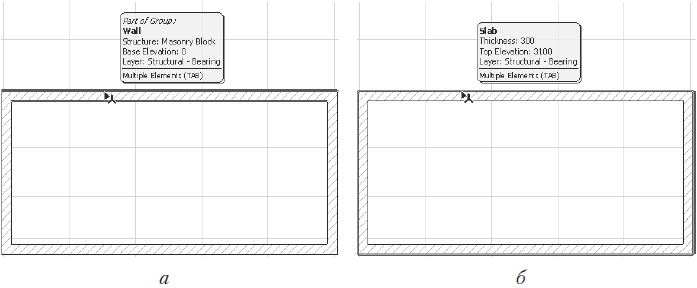
Рис. 8.1. Выбор перекрывающихся объектов
Примечание
Последовательное нажатие клавиши Tab приведет к последовательному перебору всех объектов, линии проекций которых совпадают с указанной. Одновременно будет выведена информация о текущем объекте. Как только контур необходимого объекта будет подсвечен, щелчок кнопкой мыши приведет к выбору объекта.
12. Щелкните кнопкой мыши – перекрытие будет выделено.
13. Щелкните в пустом месте окна редактирования для снятия выделения с перекрытия.
Быстрый выбор
Вернемся к инструменту выбора объектов. Теперь активизируйте щелчком кнопку

и переместите указатель мыши в пустое пространство внутри контура стен.
Совсем другое дело! Указатель мыши принял форму

а контур перекрытия подсветился сам собой.
Этот механизм называется Quick Selection (Быстрый выбор). Он незаменим, когда необходимо выбрать объект, характеристические точки и ребра которого совпадают с соответствующими элементами других объектов, будь то на проекции или в пространстве. В этом случае можно указать на грань объекта, и он станет доступным для выбора, причем эта грань не обязательно должна быть видимой. Например, с помощью этого механизма можно выбирать такие объекты, как двери и окна, указывая просто на проем окна или двери.
Примечание
Данный механизм неприменим для дверей и окон, созданных с использованием пустого проема.
При необходимости временного отключения механизма быстрого выбора нажмите и удерживайте клавишу Пробел.
Выбор при построении
Очень часто при построении объектов приходится их редактировать. Например, окончание очередной стены привязалось не к той точке или случайный щелчок кнопкой мыши добавил на план не тот объект. Переключение в режим редактирования, затем обратно в режим построения – лишняя трата времени. В ArchiCAD существует механизм, позволяющий выбирать и редактировать объекты, оставаясь в режиме построения. Для активизации этого механизма предназначена клавиша Shift.
Нажмите клавишу Shift, находясь в режиме построения какого-либо объекта. Указатель изменит свою форму так, как если бы вы щелкнули на кнопке Arrow (Указатель). Все инструменты выделения станут доступными, и вы сможете выполнить необходимое редактирование. После его завершения вновь станет активным режим построения, в котором вы находились перед нажатием клавиши Shift.
Кроме того, при нажатии клавиши Shift вы можете уменьшить время идентификации и выбора объекта. Если при нахождении в режиме выбора объектов указатель мыши будет помещен на объект, то пройдет некоторое время, прежде чем объект будет подсвечен и идентифицирован. При нажатой клавише Shift объект, на который помещен указатель мыши, будет подсвечен мгновенно.
Примечание
Механизмы выбора объектов действуют как в окне плана этажа, так и в окне просмотра и редактирования трехмерных объектов.
Редактирование трехмерных объектов
С основными операциями редактирования трехмерных объектов вы познакомились при рассмотрении инструментов их построения. В данном разделе мы рассмотрим особенности редактирования некоторых объектов и предназначенные для этого инструменты, а также дополнительные возможности, доступные при работе в окне трехмерного отображения и редактирования. В конце главы описаны операции, которые позволяют создавать сложные формы с использованием взаимного расположения пересекающихся в пространстве объектов.
Редактирование на плане этажа
При редактировании проекций трехмерных объектов на плане этажа к кнопкам, расположенным на палитре редактирования, добавляется кнопка Elevate (Возвышение)

предназначенная для изменения возвышения объекта по отношению к уровню текущего этажа. После щелчка на этой кнопке появляется окно Elevate (Возвышение) (рис. 8.2), в единственное поле которого нужно ввести значение возвышения выбранных объектов. Указанное значение добавится к имеющемуся возвышению каждого из выбранных объектов.
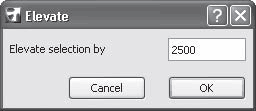
Рис. 8.2. Окно изменения возвышения объектов
Особенности редактирования дверей и окон
Двери и окна, как было отмечено в гл. 5, отличаются от других объектов тем, что они непосредственно связаны со стеной. Построить дверь или окно на пустом месте прямым указанием точки размещения не удастся. В связи с этим редактирование данных объектов имеет свои особенности.
Перемещение. Рассмотрим операцию перемещения двери (сначала построим дверь, на которой будем тренироваться).
1. Активизируйте инструмент построения дверей.
2. В окне настройки параметров дверей по умолчанию выберите тип двери D1 1Sidelight 11.
3. Щелчком на кнопке

информационной палитры выберите точку привязки двери по центру.
4. Постройте дверь, указав в качестве точки установки середину нижней в плане стены и задав открытие двери наружу.
5. Перейдите в режим редактирования созданной двери, используя любой инструмент выделения.
6. Щелкните кнопкой мыши на характеристической точке дверной коробки.
7. На палитре редактирования щелкните на кнопке Drag (Перемещение)

8. Переместив указатель мыши, определите новую точку расположения двери (рис. 8.3).
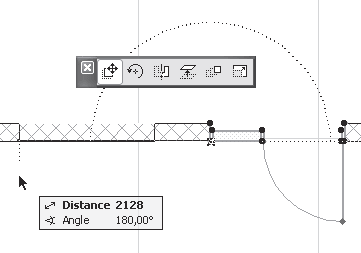
Рис. 8.3. Перемещение двери
Обратите внимание на то, что перемещение двери происходит только в пределах толщины стены. Это первая особенность данного объекта.
Примечание
При перемещении окна или двери можно выйти за пределы стены. В таком случае объект будет расположен в пустом пространстве на продолжении линии стены.
9. Щелкните кнопкой мыши в новом месте. Операция перемещения двери завершена.
Поворот. Для поворота двери сделайте следующее.
1. Щелкните кнопкой мыши на любой характеристической точке выделенной двери.
2. На палитре редактирования щелкните на кнопке Rotate (Поворот)

Операция поворота двери завершена (рис. 8.4).
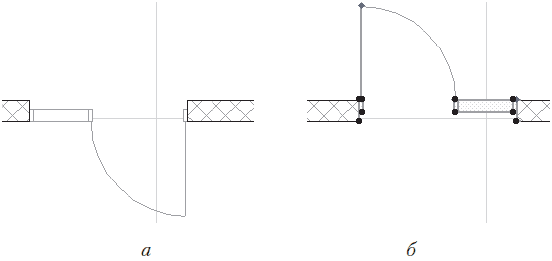
Рис. 8.4. Поворот двери: исходное изображение (а), результат выполнения операции (б)
Вторая особенность редактирования двери – поворот осуществляется только на 180° относительно центра двери. В отличие от операции Flip (Зеркальное отображение), это именно поворот, а не зеркальное отображение объекта относительно оси стены.
Зеркальное отображение. Для зеркального отображения двери сделайте следующее.
1. Щелкните кнопкой мыши на любой характеристической точке выделенной двери.
2. На палитре редактирования щелкните на кнопке Mirror (Зеркальное отображение)

3. Укажите точку, через которую проходит ось отображения. Операция завершена (рис. 8.5).
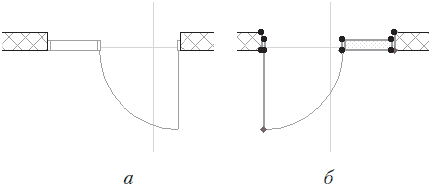
Рис. 8.5. Зеркальное отображение двери: исходное изображение (а), результат выполнения операции (б)
Третья особенность редактирования двери – ось зеркального отображения всегда перпендикулярна плоскости стены, в которой построена дверь, поэтому положение оси отражения задается только одной точкой.
Примечание
Построенное зеркальное отображение двери или окна может оказаться за пределами стены. Визуально контролируйте правильность построения объектов.
Тиражирование. Операция тиражирования, примененная к дверям и окнам, работает с усеченной функциональностью. После выделения объекта щелчок на кнопке Multiply (Тиражирование)

палитры редактирования вызывает окно с настройками тиражирования (см. рис. 3.61), однако из имеющихся функций работают только две: Drag (Перетаскивание) и Elevate (Возвышение), то есть те, которые копируют объекты только в плоскости стены.
Изменение размеров. Для изменения размеров двери сделайте следующее.
1. Щелкните кнопкой мыши на характеристической точке дверной коробки.
2. На палитре редактирования нажмите кнопку Stretch (Растяжение)

3. Переместив указатель мыши, определите новую точку расположения двери. Обратите внимание, что меняется только ширина стены, то есть размеры двери изменяются только по направлению, совпадающему с направлением базовой линии стены, в которой построена дверь.
Примечание
Если стена не является прямой, то изменять размер двери можно и не по базовой линии. Все зависит от формы стены и ее установленных параметров.
4. Щелкните кнопкой мыши. Операция завершена (рис. 8.6).
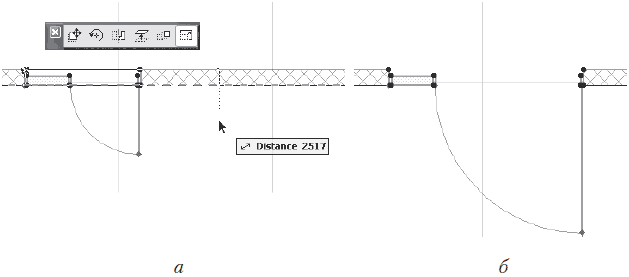
Рис. 8.6. Изменение размеров двери: исходное изображение (а), результат выполнения операции (б)
Все указанные особенности операций редактирования дверей характерны и для окон, поскольку окна, как и двери, являются объектом, связанным со стеной, в которой они находятся.
Редактирование стен
Рассмотрим те операции, доступные на палитре редактирования проекций объектов, которые были опущены при описании объектов.
Растяжение трапециевидной стены. Кнопка операции Stretch Trapezoid Wall (Растяжение трапециевидной стены)

появляется на палитре редактирования при щелчке кнопкой мыши на конце базовой линии выделенной трапециевидной стены. Отличие данной операции от операции изменения положения конечной точки стены (рис. 8.7, а) заключается в том, что при последней операции толщина стены в конечной точке остается неизменной, а меняется угол между непараллельными сторонами стены, при рассматриваемой операции – все наоборот (рис. 8.7, б).
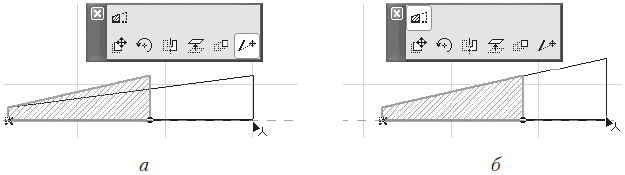
Рис. 8.7. Изменение положения конечной точки стены (а) и растяжение трапециевидной стены (б)
Изменение радиуса круглой[6] стены. Кнопка операции Radial stretch (Изменение радиуса)

появляется на панели редактирования при выделении круглой стены щелчком кнопки мыши на базовой линии. Динамическое изменение радиуса стены происходит при перемещении указателя мыши (рис. 8.8). Щелчок кнопкой мыши фиксирует новый радиус.
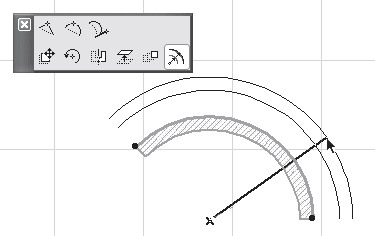
Рис. 8.8. Изменение радиуса круглой стены
Изменение угла дуги круглой стены. Кнопка операции Angular stretch (Изменение угла)

появляется на панели редактирования при щелчке кнопкой мыши на одном из концов базовой линии выделенной круглой стены. Динамическое изменение угла происходит при перемещении указателя мыши. Щелчок кнопки мыши фиксирует новый угол дуги стены. Отличие данной операции от операции изменения положения конечной точки круглой стены заключается в том, что при последней операции размещение конечной точки стены задается произвольно (при этом может меняться радиус дуги стены) (рис. 8.9, а), а при рассматриваемой операции конечная точка находится на заданном радиусе дуги стены (рис. 8.9, б).
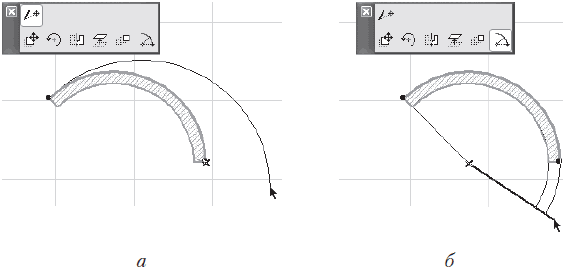
Рис. 8.9. Изменение положения конечной точки (а) и изменение угла дуги круглой стены (б)
Редактирование колонн
В дополнение к общим операциям редактирования для колонн существуют операции изменения угла наклона и высоты, доступные на палитре редактирования объектов на плане.
Изменение угла наклона колонны. Кнопка операции

появляется на палитре редактирования при щелчке кнопкой мыши на конце базовой линии колонны, противоположном ее основанию. При перемещении указателя мыши происходит динамическое изменение угла наклона. Одновременно может меняться угол поворота колонны. Щелчок кнопкой мыши фиксирует новый угол наклона колонны (рис. 8.10).
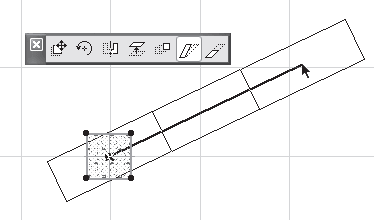
Рис. 8.10. Изменение угла наклона колонны
Изменение высоты колонны. Кнопка операции

появляется на палитре редактирования при щелчке кнопкой мыши на конце базовой линии выделенной колонны.
Динамическое изменение высоты колонны происходит при перемещении указателя мыши. Одновременно может меняться угол поворота колонны. Щелчок кнопкой мыши фиксирует новую высоту колонны (рис. 8.11).
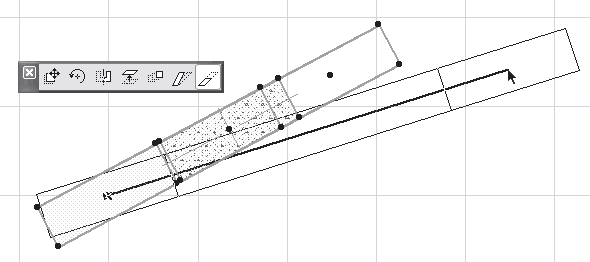
Рис. 8.11. Изменение высоты колонны
Изменять такие объекты, как перекрытия, колонны и балки, лучше в окне трехмерного просмотра и редактирования. Дело в том, что дополнительные операции, доступные на палитре редактирования проекций объектов на плане, связаны прежде всего с изменением возвышений и высот объектов или их взаимным сопряжением или пересечением, и в окне двумерного редактирования результат их выполнения будет не всегда заметен.
Редактирование в трехмерном пространстве
Одни операции легче и проще делать в окне плана этажа, другие – в окне просмотра и редактирования трехмерного отображения объектов. Работа в трехмерном пространстве дает максимальное представление о форме и взаимном расположении элементов проектируемого объекта, но она требует хорошего пространственного воображения и умения использовать предназначенные для такой работы инструменты.
Квалификация пользователя определяется прежде всего набором инструментария, который он знает и применяет в своей работе. Идеальным является такое положение вещей, при котором каждый инструмент используется в той ситуации, в которой он обеспечивает максимальную эффективность выполнения того или иного действия. По этой причине операции, которые проще выполнить в окне плана этажа, необходимо делать там, а если возможностей «плоского» проектирования не хватает, то нужно переходить в объемное пространство.
Если вы прочитали все предыдущие главы, то уже являетесь специалистом по проектированию на плоскости. Пора изучать третье измерение.
Внимание!
Общепринято обозначать все, что связано с объемным представлением или проектированием, сокращением 3D, происходящим от английского выражения 3-Dimensions (Трехмерный).
К общим для всех объектов операциям палитры редактирования относятся горизонтальное и вертикальное перемещение объектов, поворот относительно вертикальной оси, а также зеркальное отображение и тиражирование объектов. Кнопки этих операций появляются на палитре редактирования независимо от места щелчка на выбранном объекте (рис. 8.12).
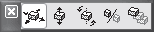
Рис. 8.12. Палитра 3D-редактирования
Примечание
В зависимости от конкретного типа объекта и места щелчка кнопкой мыши на объекте палитры редактирования может иметь дополнительные кнопки.
Горизонтальное перемещение. Кнопка Drag horizontally (Горизонтальное перемещение)

предназначена для активизации перемещения объекта в плоскости, параллельной плоскости уровня этажа.
Рассмотрим операцию на конкретном примере перемещения перекрытия.
1. На плане этажа выделите контур стен.
2. В окне параметров стены или в соответствующем поле информационной палитры установите высоту стен равной 2600.
3. Выделите перекрытие.
4. В окне параметров перекрытия или в соответствующем поле информационной палитры задайте возвышение равным 3600.
5. На плане этажа сместите перекрытие относительно его первоначального положения вправо вверх (рис. 8.13, а).
6. Переключитесь в окно трехмерного отображения и редактирования нажатием клавиши F3 и посмотрите результат выполненного действия (рис. 8.13, б).
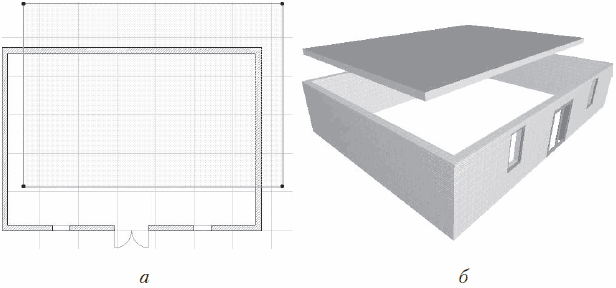
Рис. 8.13. Смещение перекрытия относительно первоначального положения
Теперь верхняя грань перекрытия находится на высоте одного метра над верхней гранью контура стен, а само перекрытие смещено относительно первоначального положения, причем если значение смещения по высоте было задано явно, то значения смещений перекрытия по осям X и Y были определены произвольно.
Наша задача – вернуть перекрытие на место, используя операции редактирования объектов в окне просмотра трехмерных объектов.
1. Щелкните на кнопке Arrow (Указатель) палитры ToolBox (Палитра инструментов).
2. Активизируйте инструмент быстрого выбора.
3. Выделите перекрытие, щелкнув кнопкой мыши на любом элементе его поверхности.
4. Переместите указатель мыши к нижнему углу перекрытия так, чтобы он принял форму

5. Щелчком кнопки мыши определите выбранный угол в качестве точки привязки панели. На экране появится палитра редактирования (рис. 8.14, а).
6. Активизируйте операцию горизонтального перемещения объекта щелчком на кнопке Drag horizontally (Горизонтальное перемещение)

7. Переместите указатель мыши к верхней точке ближнего угла контура стены так, чтобы он принял форму

(рис. 8.14, б). При перемещении указателя будет передвигаться и контур перекрытия. При этом будет показываться текущее положение объекта.
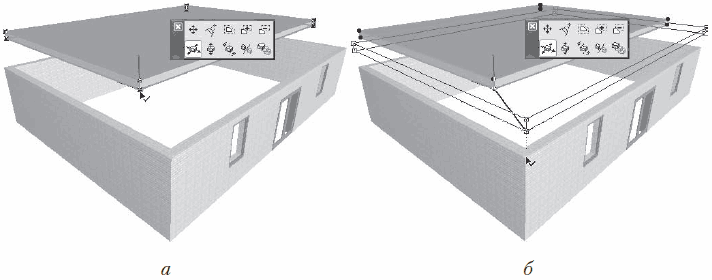
Рис. 8.14. Горизонтальное перемещение перекрытия
8. Щелкните кнопкой мыши в указанной точке. Перекрытие переместится в горизонтальной плоскости так, что точка его привязки встанет точно над заданной точкой контура стены.
Вертикальное перемещение. Кнопка Elevate (Возвышение)

предназначена для активизации операции перемещения объекта в плоскости, перпендикулярной плоскости уровня этажа. Используем эту операцию, чтобы опустить перекрытие на стены.
1. Переместите указатель мыши к нижнему углу перекрытия так, чтобы он принял форму

2. Щелчком кнопки мыши определите выбранный угол в качестве точки привязки панели перекрытия. На экране появится палитра редактирования.
3. Активизируйте операцию изменения возвышения объекта щелчком на кнопке Elevate (Возвышение)

4. Переместите указатель мыши к верхней точке ближнего угла контура стены так, чтобы он принял форму

(рис. 8.15, а). При перемещении указателя будет передвигаться и контур перекрытия. При этом будет показываться текущее положение объекта.
5. Щелкните кнопкой мыши в указанной точке. Перекрытие переместится в вертикальной плоскости так, что точка его привязки совместится с заданной точкой контура стены. Задача выполнена (рис. 8.15, б).
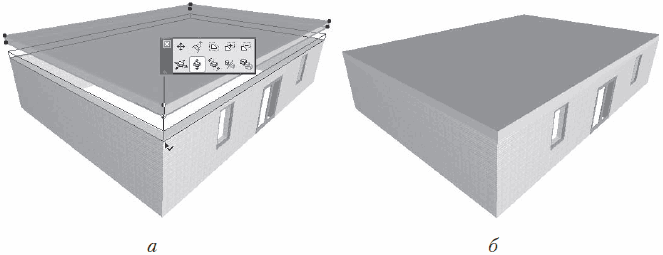
Рис. 8.15. Вертикальное перемещение панели
Поворот. Кнопка Rotate (Поворот)

предназначена для активизации операции поворота объекта вокруг оси, перпендикулярной плоскости уровня этажа.
Рассмотрим пример выполнения операции.
1. Выделите построенное сооружение.
2. Щелкните кнопкой мыши в любом месте объекта. В точке щелчка появится условное обозначение системы координат, а на экране отобразится палитра редактирования.
Здесь необходимо дать некоторые пояснения, чтобы у вас не возникли вопросы, которые могут появиться, если результаты ваших действий не будут соответствовать результатам описанных в книге операций:
· если при выполнении действия пункта 2 система координат и палитра редактирования не появляются, значит, отключен механизм быстрого выбора. В этом случае операция будет выполнена, если щелкнуть только в том месте, где указатель мыши изменяет свою форму, например при его положении на характеристической точке или базовой линии объекта;
· если выделить все сооружение (стены и перекрытия) при включенном механизме быстрого выделения, то при выполнении действия пункта 2 снимется общее выделение и выделится только тот объект, на котором произошел щелчок. Для выполнения задуманного необходимо сгруппировать объекты, выделив их и выполнив команду главного меню программы Edit > Grouping > Group (Правка > Группирование > Сгруппировать), или, что гораздо проще и быстрее, нажав сочетание клавиш Ctrl+G;
· наконец, если объекты сгруппированы, а щелчок кнопкой мыши по-прежнему выделяет только тот объект, на котором в момент щелчка находится указатель мыши, то выйдите из режима временного разгруппирования сгруппированных объектов. Для этого или выполните команду главного меню Edit > Grouping > Suspend Groups (Правка > Группирование > Временно разгруппировать), или щелкните на кнопке Suspend Groups (Временно разгруппировать)

панели инструментов Standard (Стандартная), или нажмите сочетание клавиш Alt+G.
3. Активизируйте операцию поворота объекта щелчком на кнопке Rotate (Поворот)

4. Укажите точку оси поворота, щелкнув кнопкой мыши в любом месте окна.
Примечание
Если вы щелкаете в пустом месте экрана, то тем самым указываете точку основания оси поворота на плоскости текущего этажа.
5. Определите начальную точку угла поворота, переместив указатель мыши.
6. Щелкните кнопкой мыши для фиксации начальной точки угла поворота.
7. После перемещения указателя мыши задайте конечную точку угла поворота (рис. 8.16). При перемещении указателя будет передвигаться и контур выделенного объекта. При этом будет показываться его текущее положение.
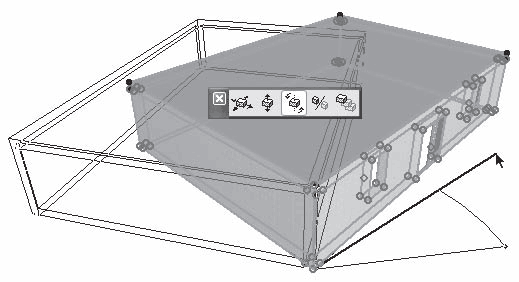
Рис. 8.16. Поворот объекта
8. Щелчком кнопки мыши зафиксируйте угол поворота. Операция выполнена.
Зеркальное отображение. Кнопка Mirror (Зеркальное отображение)

предназначена для активизации операции зеркального отражения объектов относительно оси отображения, которая является проекцией указанной прямой на плоскость уровня этажа. Для зеркального отображения нужно выполнить следующие действия.
1. Выделите отражаемые объекты.
2. Вызовите палитру редактирования щелчком кнопки мыши на одном из выделенных объектов.
3. Активизируйте операцию зеркального отражения объекта щелчком на кнопке Mirror (Зеркальное отображение)

4. Щелкнув кнопкой мыши, укажите начальную точку оси отражения.
5. Переместите указатель мыши в конечную точку оси отображения. В процессе выполнения действия контур объекта будет перемещаться синхронно с передвижением указателя мыши, указывая текущее положение объекта (рис. 8.17).
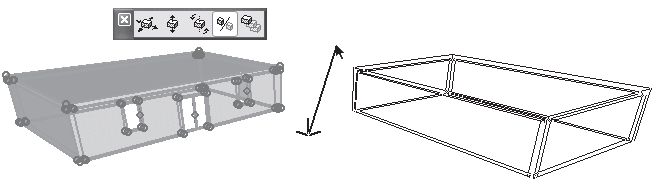
Рис. 8.17. Зеркальное отображение объекта
6. Зафиксируйте конечную точку оси отражения, щелкнув на ней кнопкой мыши. Операция выполнена.
Тиражирование. Операция Multiply (Тиражирование)

предназначена для упорядоченного размножения выбранных объектов.
При нажатии этой кнопки открывается окно с настройками тиражирования, которые подробно описаны в гл. 3 (см. рис. 3.61). Там же говорилось о том, что метод Elevate (Возвышение) и поле Vertical displacement (Вертикальное перемещение) предназначены для построения трехмерных объектов и потому в гл. 3 они не рассматривались. Теперь опишем назначение этих элементов управления.
Метод Elevate (Возвышение) при выполнении операции Multiply (Тиражирование) в трехмерном режиме создает копии выделенных объектов в количестве, указанном в поле Number of copies (Количество копий). Причем копии располагаются строго по вертикали над или под выделенными объектами. Величина возвышения копий объектов зависит от вектора возвышения, который определяемым в процессе выполнения операции. Эта величина также зависит от способа распределения копий объектов в создаваемом массиве. Способы распределения Increment (Приращение), Distribute (Распределить), Distribute – 1 (Распределить – 1) и Spread (Ширина) были подробно описаны при рассмотрении операции Multiply (Тиражирование) (см. подраздел «Методы редактирования объектов» раздела «Редактирование объектов» гл. 3).
Поле Vertical displacement (Вертикальное перемещение) при выполнении операции размножения в окне просмотра и редактирования трехмерных объектов заменяется одноименным переключателем. Его установка в положение On (Вкл.) говорит о том, что при выполнении операции система должна дополнительно запросить у пользователя вектор, определяющий расстояние между копиями объектов по вертикали. Установка переключателя Vertical displacement (Вертикальное перемещение) в положение Off (Выкл.) приведет к размножению выделенных объектов только в горизонтальной плоскости.
В качестве примера рассмотрим создание кругового массива объектов с вертикальным перемещением.
1. Выделите объект, который будет размножен.
2. Вызовите палитру редактирования, щелкнув кнопкой мыши в любом месте объекта.
3. Активизируйте операцию тиражирования, нажав кнопку Multiply (Тиражирование)

4. В появившемся окне задайте создание кругового массива, установив переключатель выбора методов построения в положение Rotate (Поворот).
5. Введите число 5 в поле Number of copies (Количество копий).
6. Переключатель Vertical displacement (Вертикальное перемещение) установите в положение On (Вкл.).
7. Переключатель способов распределения объектов в массиве установите в положение Distribute (Распределить).
8. Закройте окно щелчком на кнопке OK.
Параметры массива настроены. Переходим к построению.
1. Щелчком кнопки мыши укажите точку основания оси поворота.
2. Переместите указатель мыши в начальную точку дуги.
3. Зафиксируйте начальную точку дуги щелчком кнопки мыши.
4. Переместите указатель мыши в конечную точку дуги (рис. 8.18).
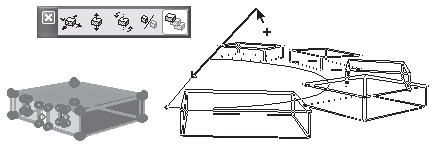
Рис. 8.18. Определение дуги кругового массива
5. Зафиксируйте конечную точку дуги щелчком кнопки мыши. Эта точка одновременно является начальной точкой вектора возвышения.
6. Переместите указатель в конечную точку вектора возвышения (рис. 8.19).
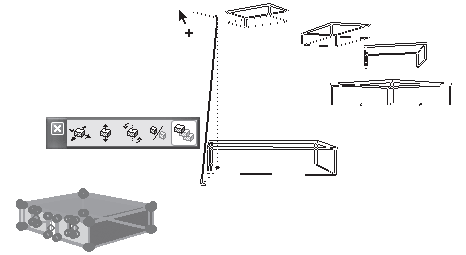
Рис. 8.19. Задание возвышения кругового массива
7. Щелкните кнопкой мыши. Операция завершена (рис. 8.20).
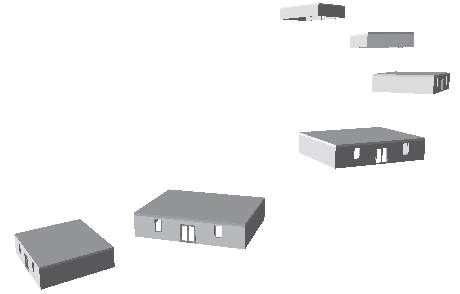
Рис. 8.20. Результат построения кругового массива
Специальные операции палитры редактирования
К специальным операциям, выполняющимся в 3D-окне, относятся операции, которые можно применить к определенным типам объектов. Кнопки выполнения этих операций добавляются к кнопкам стандартных операций при выборе объекта.
Изменение угла наклона. Операция Modify angle (Изменение угла наклона)

предназначена для изменения угла наклона объекта к плоскости уровня этажа. Применяется к стенам и колоннам. Для колонн доступна при щелчке кнопки мыши на конце базовой линии, для стен – на характеристической точке любого угла. Сторона стены или основание колонны, противоположные точке щелчка, не меняют точки своей привязки.
Процедура изменения угла наклона для колонн описана выше. Для применения операции к стене выполните следующие действия.
1. Выделите стену.
2. Щелкните кнопкой мыши на любом углу стены.
3. На появившейся палитре редактирования выберите операцию изменения угла наклона, щелкнув на кнопке Modify Angle (Изменение угла наклона)

4. Переместите указатель мыши для определения нового угла наклона стены (рис. 8.21, а).
5. Зафиксируйте новое положение стены щелчком кнопки мыши. Операция выполнена (рис. 8.21, б).
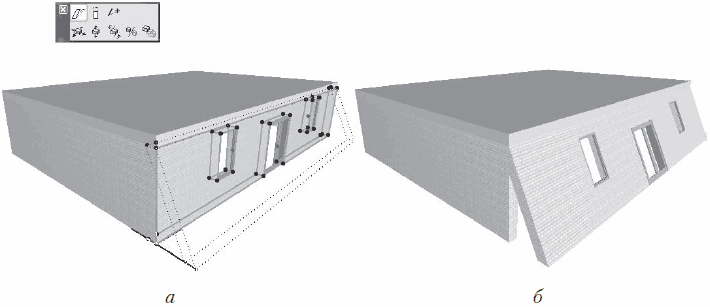
Рис. 8.21. Изменение угла наклона
Изменение высоты. Операция Stretch height (Изменение высоты)

предназначена для изменения высоты объекта. Применяется к стенам, колоннам, дверям и окнам. Для колонн доступна при щелчке кнопкой мыши на любой характеристической точке, для стен, дверей и окон – на характеристической точке любого угла.
Примечание
Для таких объектов библиотеки, как лестницы, стулья, столы, и т. п., существует подобная операция, обозначаемая кнопкой Stretch height (Изменение высоты)

Для наклонных объектов существуют две операции изменения высоты.

Stretch height with fixed angle (Изменение высоты при постоянном угле наклона) – отличается от операции Stretch height (Изменение высоты) для прямых объектов, описанной выше, тем, что при сохранении угла наклона объекта изменяется размер его проекции на плоскость уровня этажа (рис. 8.22, а).

Stretch height (Изменение высоты) – доступна для колонн при щелчке кнопки мыши на конце базовой линии, для стен – на характеристической точке любого угла. От предыдущей операции отличается тем, что в процессе ее выполнения меняется угол наклона объекта при сохранении положения проекций конечных точек базовой линии на плоскость уровня этажа (рис. 8.22, б).
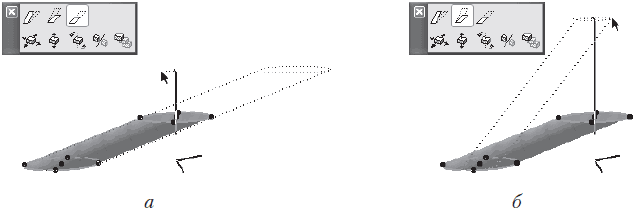
Рис. 8.22. Изменение высоты наклонных объектов
После выбора любой из этих операций необходимо указать точку новой высоты объекта.
Изменение профиля. Операция Stretch profile (Изменить профиль)


предназначена для изменения размеров профиля объекта по горизонтали и вертикали. Применяется к колоннам и балкам. Доступна при щелчке кнопкой мыши на периферийной характеристической точке объекта. Для профильных объектов кнопки операции имеют вид


для объектов с круглым сечением —

Внимание!
Для объектов с профильным сечением операция доступна при щелчке кнопкой мыши не на всех периферийных точках.
После выбора любой из этих операций необходимо указать новую точку изменения профиля объекта (рис. 8.23).
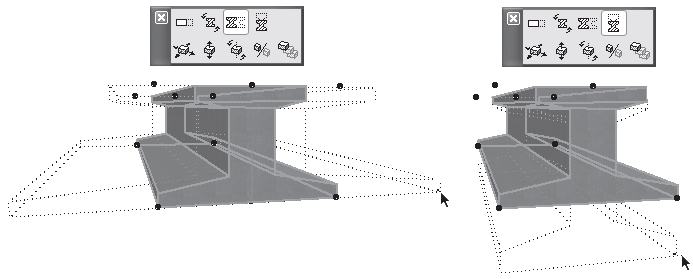
Рис. 8.23. Изменение профиля объекта
Изменение угла поворота. Операция Rotate profile (Повернуть профиль)

предназначена для поворота объектов вокруг базовой линии. Применяется к профильным колоннам и балкам. Доступна при щелчке кнопкой мыши на периферийной характеристической точке объекта. Для объектов со сложным сечением кнопка операции имеет вид

После выбора операции необходимо определить угол поворота, переместив указатель мыши (рис. 8.24, а).
Совет
Если необходимо повернуть балку со стандартным сечением, например квадратным, объявите ее профильной, щелкнув на кнопке

в окне настройки параметров балок.
Изменение угла наклона балки. Операция Modify angle (Изменить угол)

предназначена для изменения угла наклона балки. Доступна при щелчке кнопкой мыши на конце базовой линии балки. После выбора операции необходимо определить угол наклона, переместив указатель мыши (рис. 8.24, б).
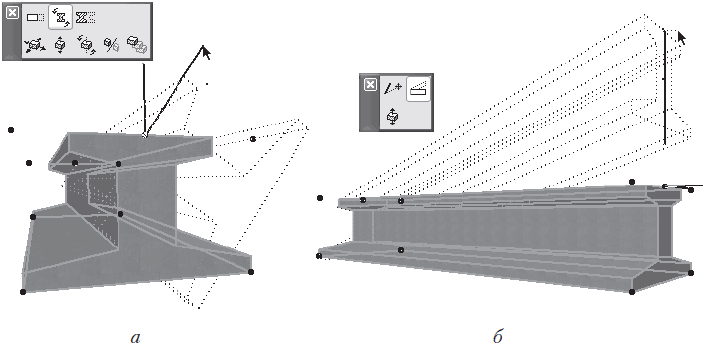
Рис. 8.24. Изменение углов поворота и наклона балки
Операции с твердотельными объектами
Строительные проекты – это не только отвесные стены, круглые колонны и двутавровые балки. Лучшие образцы архитектуры поражают нас изысканными формами, изяществом и кажущейся легкостью многотонных конструкций. Как же воплотить в реальный проект то, что создало воображение архитектора, имея в арсенале только стандартные элементы правильного сечения?
Для разработки объектов произвольных форм есть несколько методов. Вы уже знаете о трехмерных сетках, языках GDL и создании профилей. Однако для получения новых объектов необходимо знание языка описания объектов, большой опыт, терпение и наличие времени. Есть ли более простой способ создания объектов требуемой формы?
«Царских путей в геометрию нет», – ответил как-то Евклид на подобный вопрос правителя Египта. А вот разработчики ArchiCAD включили в свой продукт широко используемые в трехмерных САПР способы создания новых форм путем комбинации уже имеющихся. Эти способы известны как логические операции с твердотельными объектами и позволят вам при минимуме потраченного на их изучение времени создавать достаточно сложные формы для ваших проектов.
Вы уже знакомы с логическими операциями сложения и вычитания контуров, рассмотренными в гл. 4, поэтому понимание принципов, которые лежат в основе этих операций, не должно вызвать у вас затруднений.
Окно с настройками твердотельных операций (рис. 8.25) можно вызвать командой Design > Solid Element Operations (Проектирование > Операции с твердотельными объектами).
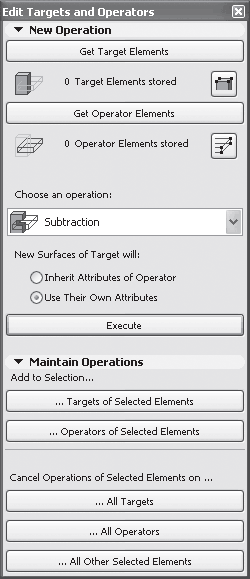
Рис. 8.25. Инструменты редактирования твердотельных объектов
Другой способ открытия данного окна – щелчок на кнопке Solid Element Operations (Операции с твердотельными объектами)

расположенной на панели Edit Elements (Редактирование элементов). Впрочем, если вы решили вплотную заняться твердотельными операциями, то вы можете вытащить эту кнопку на стандартную панель, используя соответствующие инструменты настройки пользовательского профиля, описанные в гл. 2.
Настройки редактирования твердотельных объектов сгруппированы в двух областях.
В области New Operation (Новая операция) расположены элементы управления непосредственным выполнением операций. Область Maintain Operations (Операции поддержки) содержит настройки для работы с объектами, уже участвовавшими в логических операциях.
В логической операции участвуют два вида объектов. К первому относятся объекты, над которыми будет выполняться операция, то есть обрабатываемые объекты. В терминологии разработчиков системы ArchiCAD такие объекты называются целевыми элементами, или просто целями. Ко второму виду относятся объекты, с помощью которых будет выполняться операция над целевыми элементами, то есть обрабатывающие объекты. Их называют операторами.
Элементы управления области New Operation (Новая операция)
Щелчок на кнопке Get Target Elements (Получить целевые объекты) сохраняет выбранные объекты в качестве целевых элементов. Этот набор целевых элементов будет сохраняться даже после снятия выделения с выбранных объектов вплоть до совершения операции, переопределения выбранных объектов или закрытия окна с элементами управления твердотельными операциями.
Кнопка Select stored Targets (Выделение сохраненных целей)

предназначена для восстановления выделения объектов, сохраненных в качестве целевых элементов. Щелчок на ней вновь восстановит выделение объектов, если оно было снято.
Если у вас уже были выбраны целевые объекты, но вы выделили новые объекты и нажали кнопку Get Target Elements (Получить целевые объекты), то прежний состав целей будет заменен новым.
Щелчок на кнопке Get Operator Elements (Получить операторы) сохраняет выделенные объекты в качестве операторов.
Примечание
Объекты, выбранные в качестве операторов, могут находиться на разных с целевыми элементами этажах.
Кнопка Select stored Operators (Выделение сохраненных операторов)

предназначена для восстановления выделения объектов, сохраненных в качестве операторов. Щелчок на данной кнопке вновь восстановит выделение объектов, если оно было снято.
Примечание
Если у вас уже были выбраны операторы, но вы выделили новые объекты и нажали кнопку Get Operator Elements (Получить операторы), то прежний состав операторов будет заменен новым.
Раскрывающийся список Choose an operation (Выбрать операцию) предназначен для задания необходимой логической операции. В ArchiCAD существует пять логических операций.

Subtraction (Вычитание) – логическое вычитание объектов. Результатом данной операции является целевой элемент, из тела которого удаляется часть, одновременно принадлежащая целевому элементу и оператору.

Subtraction with upwards extrusion (Вычитание с удалением вышележащего) – логическое вычитание объектов. Результатом этой операции является целевой элемент, из тела которого удаляется часть, одновременно принадлежащая целевому элементу и оператору, а также часть, лежащая выше тела оператора.

Subtraction with downwards extrusion (Вычитание с удалением нижележащего) – логическое вычитание объектов. Результатом данной операции является целевой элемент, из тела которого удаляется часть, одновременно принадлежащая целевому элементу и оператору, а также часть, лежащая ниже тела оператора.

Intersection (Пересечение) – логическое пересечение объектов. Результатом данной операции является часть целевого элемента, одновременно принадлежащая целевому элементу и оператору.

Addition (Сложение) – логическое сложение объектов. Результатом данной операции является объект, получившийся слиянием тел целевого элемента и оператора.
Переключатель New Surfaces of Target will (Использовать для поверхностей целевого объекта) имеет два положения:
• Inherit Attributes of Operator (Параметры оператора) – при установке переключателя в это положение в качестве материала поверхности, получившейся при выполнении логической операции, будет использован материал поверхности оператора;
• Use Their Own Attributes (Собственные параметры) – если установить переключатель в данное положение, то в качестве материала новой поверхности будет применен материал целевого элемента.
Кнопка Execute (Выполнить) инициирует выполнение указанной логической операции над объектами, выбранными в качестве целевых элементов и операторов.
Элементы управления области Maintain Operations (Поддерживающие операции)
Группа Add to Selection (Добавить к выбранным) содержит кнопки Targets of Selected Elements (Целевые элементы выбранных объектов) и Operators of Selected Elements (Операторы выбранных объектов).
Эти кнопки предназначены для добавления к уже участвовавшему в операциях элементу других элементов, участвовавших в операциях с ним.
Если в качестве объекта для выполнения логической операции выбран уже участвовавший в операциях объект, то щелчок кнопкой мыши на одной из этих кнопок добавит к нему другие объекты, также участвовавшие в операциях с данным объектом.
Внимание!
Не путайте выбор объектов, заключающийся в их выделении подсветкой, с формированием набора целевых элементов или операторов, производимый щелчком на кнопках Get Target Elements (Получить целевые элементы) и Get Operator Elements (Получить операторы).
Кнопки группы Cancel Operations of Selected Elements on (Отмена операций выбранных элементов) предназначены для разрушения связей, возникающих между объектами при совершении над ними логических операций:
• All Targets (Все целевые) – отменяет все логические связи между выбранными операторами и их целями;
• All Operators (Все обрабатывающие) – отменяет все логические связи между выбранными целями и их операторами;
• All Other Selected Elements (Все прочие выбранные элементы) – текущий набор выбранных объектов может содержать элементы, уже связанные какими-либо операциями. Щелчок на кнопке отменяет все эти связи.
Примеры логических операций
Общий алгоритм выполнения логических операций выглядит следующим образом.
1. На плане этажа или в 3D-окне выделяются объекты, над которыми необходимо произвести логическую операцию.
2. Щелчком на кнопке Get Target Elements (Получить целевые элементы) они объявляются целевыми элементами.
3. На плане этажа или в 3D-окне выделяются объекты, с помощью которых должна проводиться логическая операция над целевыми элементами.
4. Щелчком на кнопке Get Operator Elements (Получить операторы) они объявляются операторами.
5. Из списка Choose an operation (Выбрать операцию) выбирается необходимая операция.
6. Щелчком на кнопке Execute (Выполнить) операция выполняется.
7. При необходимости, которая возникает особенно часто при выполнении операций логического вычитания или пересечения, операторы помещаются на слой невидимых объектов.
Последний пункт требует пояснения. После выполнения, например, операции логического вычитания объектов никаких визуальных изменений ни в окне плана этажа, ни в окне просмотра и редактирования трехмерных объектов не происходит. Дело в том, что для сохранения логической связи между целью и оператором необходимо постоянное присутствие оператора в целевом элементе, а оператор имеет визуальное представление. Выход состоит в том, чтобы сделать оператор невидимым. Тогда он, находясь в целевом элементе, будет являться инструментом выполнения логической операции, но потеряет свою видимость.
Рассмотрим примеры выполнения логических операций.
Логическое вычитание. Для начала создадим бетонную чашку следующим образом.
1. Перейдите в окно плана этажа.
2. Активизируйте инструмент построения колонн.
3. Откройте окно параметров колонн.
4. В разделе CORE STRUCTURE (Материал колонны) области Floor Plan and Section (Вид в плане и сечения) для элемента Cut Fill (Штриховка сечения) выберите материал Concrete Block (Бетонный блок).
5. В области Model (Модель) укажите для всех поверхностей объекта материал Surf-Poured Concrete (Монолитный бетон).
6. Выберите прямую колонну с круглым сечением.
7. Установите диаметр колонны равным 600, возвышение над уровнем этажа – 0, высоту колонны – 300.
8. Убедитесь, что точкой привязки колонны является центр. Если это не так, то задайте в качестве точки привязки колонны ее центр, используя элемент управления Anchor Point of Core (Точка привязки).
9. Закройте окно щелчком на кнопке OK.
10. Щелкните кнопкой мыши в любом месте рабочего поля. Колонна построена (рис. 8.26, а).
11. Сохраните результат работы.
Следующий этап работы – построение фигуры, с помощью которой мы «вырежем» из имеющейся колонны полость, в результате чего колонна станет емкостью. В качестве такой фигуры тоже используем колонну, но с другими параметрами.
1. Выполните пункты 2–3 предыдущего этапа.
2. Измените диаметр колонны на 400, открыв окно параметров колонны или используя настройки колонны, расположенные на информационной палитре.
3. Задайте высоте колонны значение 201, а возвышению колонны над уровнем этажа – значение 100.
4. В области Model (Модель) выберите для всех поверхностей объекта материал Surf– Concrete Dark (Темный бетон).
5. Если вы используете для настроек окно параметров колонны, то закройте его щелчком на кнопке OK.
6. Переместите указатель к центру проекции уже построенной колонны так, чтобы он принял форму

Это означает, что произошла привязка к центру колонны.
7. Щелкните кнопкой мыши. Вторая колонна построена.
8. Переключитесь в 3D-окно и оцените результат построения (рис. 8.26, б)
Рис. 8.26. Построение цели и оператора для операции логического вычитания
Вы создали две колонны, вложенные друг в друга. В большей по диаметру и высоте колонне, располагающейся на уровне этажа, находится меньшая, которая поднята над уровнем этажа. Теперь дело за малым: вычесть меньшую колонну из большей.
1. Откройте окно с настройками твердотельных операций, выполнив команду Design > Solid Element Operations (Проектирование > Операции с твердотельными объектами).
2. Выделите большую колонну любым способом.
3. Щелкните на кнопке Get Target Elements (Получить целевые элементы). Обратите внимание, что цифра 0 в надписи 0 Target Elements stored (0 целевых элементов сохранено), расположенной под кнопкой, заменилась цифрой 1.
4. Снимите выделение с колонны.
5. Выделите меньшую колонну любым способом.
6. Щелкните на кнопке Get Operator Elements (Получить операторы). Обратите внимание, что цифра 0 в надписи 0 Operator Elements stored (0 операторов сохранено), расположенной под кнопкой, заменилась цифрой 1.
7. Проследите, чтобы в раскрывающемся списке Choose an operation (Выбрать операцию) был указан заданный по умолчанию вариант Subtraction (Вычитание). Если это не так, то выберите его.
8. Щелкните на кнопке Execute (Выполнить).
Операция завершена, но ни на плане этажа, ни в 3D-окне вы не увидите результата по указанной выше причине (видимость оператора). Необходимо сделать меньшую колонну невидимой.
1. Убедитесь, что меньшая колонна выделена. Если это не так, то выделите ее.
2. Щелкните на кнопке списка слоев

расположенной на информационной палитре.
3. В появившемся списке слоев щелкните кнопкой мыши на слое Hidden (Скрытый). Проекция второй колонны исчезнет с плана этажа.
4. Переключитесь в окно просмотра и редактирования трехмерных объектов и оцените результат операции (рис. 8.27).
Рис. 8.27. Результат операции логического вычитания
Итак, вы получили представление о принципах работы с логическими операциями над твердотельными объектами. Теперь рассмотрим более сложную, но и более интересную задачу. Как насчет того, чтобы построить кремлевскую стену? Конечно, мы не будем полностью копировать шедевр итальянских зодчих, но простейшие зубчики, пожалуй, сделать сможем.
1. Вернитесь в окно плана этажа.
2. Активизируйте инструмент построения стен.
3. Откройте окно параметров стен.
4. В разделе STRUCTURE (Структура) области Floor Plan and Section (Вид в плане и сечения) для элемента Cut Fill (Штриховка сечения) выберите материал Common Brick (Обычный кирпич).
5. В области Model (Модель) задайте для всех поверхностей объекта материал Brick-Common Bond (Обычный кирпич).
6. Выберите метод построения прямой стены с прямоугольным сечением.
7. Установите толщину стены равной 300, возвышение над уровнем этажа – 0, высоту стены – 2800.
8. Закройте окно щелчком на кнопке OK.
9. Постройте горизонтальную стену длиной 4000.
Примечание
В принципе, длина стены, как и большинство размерных параметров, не имеет значения. Постарайтесь выполнить указанные требования, считая эту работу тренировкой использования инструментов точного построения.
10. Сохраните результат построения.
Стена есть, а что же дальше? Как сделать бойницы между зубчатыми элементами, понятно: положить на необходимом возвышении любой плоский элемент нужной ширины и выполнить операцию Subtraction with upwards extrusion (Вычитание с удалением вышележащего). А как быть с треугольным вырезом? У нас есть простая балка с квадратным сечением. Если ее повернуть вокруг своей оси на 45°, то получится необходимый угол.
1. Активизируйте инструмент построения балок.
2. Откройте окно параметров балок.
3. Выберите балку с прямоугольным сечением, щелкнув на кнопке

4. Установите высоту балки равной 500, а ширину балки – 500.
5. Задайте возвышение балки над уровнем этажа равным 2677. Именно при этом значении плоскость, проходящая через диагональ сечения повернутой балки, совместится с верхней гранью стены.
Как же повернуть балку? Ведь поле Profile Rotation (Поворот профиля) (третье сверху в столбце справа), недоступно для редактирования. Обманем программу, сообщив ей, что наш профиль нестандартный.
6. Щелкните на кнопке

Поле Profile Rotation (Поворот профиля) станет доступно для редактирования.
7. Введите в поле поворота профиля значение 45.
8. Закройте окно щелчком на кнопке OK.
9. Постройте вертикальную балку рядом со стеной (рис. 8.28, а). Не пытайтесь сразу при построении привязать балку к углу контура стены, поскольку балка будет привязана не углом, а концом своей базовой линии.
10. Переместите балку так, чтобы ее угол совместился с углом стены (рис. 8.28, б), вызвав палитру редактирования щелчком на левом нижнем углу проекции балки.
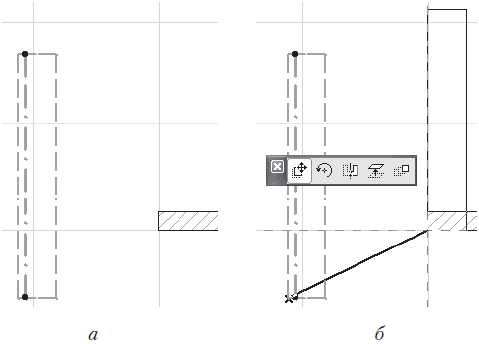
Рис. 8.28. Привязка балки к углу стены
11. Щелкните кнопкой мыши на верхнем конце базовой линии балки.
12. Используя операцию изменения положения конечной точки, уменьшите длину балки так, чтобы она равнялась ширине стены.
Примечание
Поскольку в конце построения балка все равно будет невидима, то это необязательное действие. Просто так аккуратнее.
13. Сохраните результат построения.
Теперь размножим балку.
1. Выделите балку.
2. Вызовите палитру редактирования и щелкните на кнопке Multiply (Тиражирование)

Появится одноименное окно.
3. В окне Multiply (Тиражирование) установите переключатель метода тиражирования в положение Drag (Перетаскивание).
4. В поле Number of copies (Количество копий) введите значение 3.
5. В поле Vertical displacement (Вертикальное перемещение) введите значение 0.
6. Переключатель способов распределения установите в положение Distribute (Распределение).
7. Закройте окно Multiply (Тиражирование) щелчком на кнопке OK.
8. Подведите указатель мыши к правому нижнему углу проекции балки так, чтобы он принял форму

и щелкните кнопкой мыши. Выбранная точка будет помечена косым крестиком.
9. Переместите указатель мыши к правому нижнему углу проекции стены так, чтобы он принял форму

(рис. 8.29) и щелкните кнопкой мыши. Балка размножена.
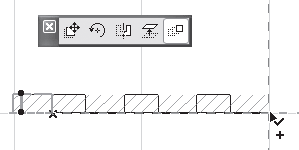
Рис. 8.29. Тиражирование балки
Теперь выполняем логическое вычитание по знакомому алгоритму.
1. Откройте окно инструментов логических операций с твердотельными объектами.
2. Выделите стену и щелкните на кнопке Get Target Elements (Получить целевые элементы).
3. Снимите выделение со стены.
4. Выделите все балки и щелкните на кнопке Get Operator Elements (Получить операторы).
5. Из раскрывающегося списка выберите операцию Subtraction (Вычитание).
6. Щелкните на кнопке Execute (Выполнить). Операция выполнена. Оцените результат в 3D-окне (рис. 8.30, а). Ничего не изменилось, но мы знаем, в чем дело.
7. Выделите все балки (рис. 8.30, б).
8. Щелкните на кнопке списка слоев

расположенной на информационной палитре.
9. В открывшемся списке слоев выберите слой Hidden (Скрытый). Балки исчезли, а стена осталась без изменений (рис. 8.30, в).
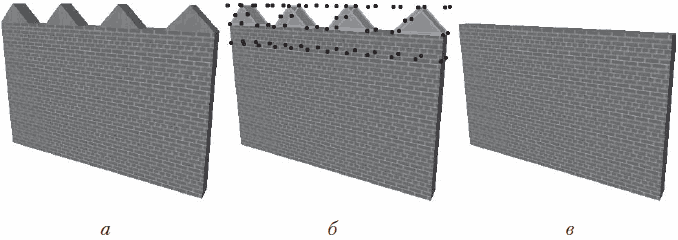
Рис. 8.30. Результат скрытия операторов без учета приоритета видимости объектов
Почему так получилось, ведь мы все делали правильно? Да. Однако здесь вступает в действие приоритет видимости объектов, о котором уже упоминалось в гл. 4. В разделе STRUCTURE (Структура) области Floor Plan and Section (Вид в плане и сечения) окна параметров объекта есть ползунок Priority (Приоритет), определяющий преимущество видимости объектов при их пересечении. Дело в том, что приоритет видимости стены установлен выше, чем у балок.
10. Отмените последнее действие нажатием сочетания клавиш Ctrl+Z.
11. Открывая поочередно окна параметров для стены и балок, сравните значения параметров Wall Priority (Приоритет стены) и Beam Priority (Приоритет балки).
12. Выделите стену и установите приоритет ее видимости ниже, чем у балок.
Примечание
Можете поступить другим образом, задав приоритет видимости балок выше, чем стены.
13. Повторите пункты 7–9. Оцените результат построения.
Теперь все стало на свои места, но не торопитесь оставлять все так, как есть. Отмените последнее действие нажатием сочетание клавиш Ctrl+Z. Зачем? Дело в том, что исчезнувшие балки пропали и с плана этажа, а еще нужно сделать бойницы, которые расположены между построенными зубцами. Имея на плане проекции зубцов, гораздо проще создать и проекции бойниц, в чем вам поможет следующая операция.
Логическое вычитание с удалением вышележащего. Чтобы построить бойницы, необходимо на определенном возвышении между зубцами создать объект с плоским основанием, например балку, стену или перекрытие, а потом применить команду логического вычитания или логического вычитания с удалением вышележащего. Выбор операции может быть любым, все зависит от разности геометрических размеров объектов, участвующих в операции. В настоящий момент мы рассматриваем операцию логического вычитания с удалением вышележащего, поэтому будем решать задачу, используя тонкое перекрытие.
Поскольку вы уже имеете достаточный опыт построения, дальнейшие шаги будут даны без подробностей их выполнения.
1. Вернитесь в окно плана этажа.
2. Активизируйте инструмент построения перекрытий.
3. Установите возвышение перекрытия 1700 и толщину 50.
4. Постройте прямоугольное перекрытие между проекцией зубцов, выполняя привязку к соответствующим углам проекции соседних балок (рис. 8.31).
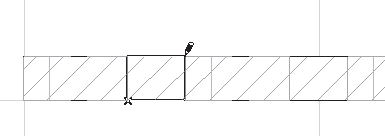
Рис. 8.31. Построение перекрытия
5. Скопируйте построенное перекрытие между всеми зубцами.
6. Выполните операцию Subtraction with upwards extrusion (Вычитание с удалением вышележащего), выбрав в качестве цели стену, а в качестве операторов – построенные перекрытия.
7. Выделите и переместите на слой невидимых объектов все балки и перекрытия.
8. Переключитесь в 3D-окно. Задача построения «кремлевской стены» решена (рис. 8.32).
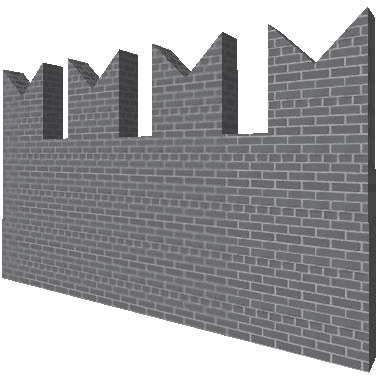
Рис. 8.32. Результат построения «кремлевской стены»
Логическое вычитание с удалением нижележащего. Данная операция подобна вышеописанным. Ее можно использовать, например, для создания арок (рис. 8.33). Среди стандартных объектов ArchiCAD нет круглого объекта с осью, параллельной уровню этажа, но в библиотеке объектов такие элементы есть. Для создания конструкции, показанной на рис. 8.33, использован объект Shell 11 из раздела General GDL Object > Model Element > Element Component > Discrete Accessory > Geometric Shape (Основные GDL-объекты > Элемент модели > Компонент элемента > Отдельные компоненты > Геометрическая форма) библиотеки объектов. Применение данного объекта мы рассмотрим ниже.
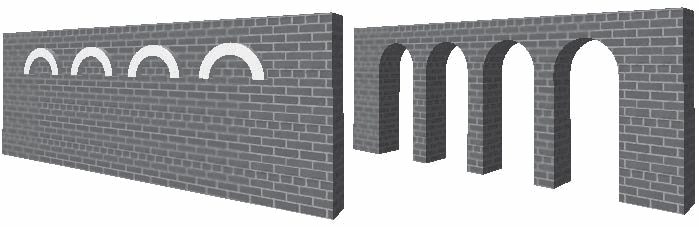
Рис. 8.33. Построение многоарочной стены
Пересечение. Интересная логическая операция, использование которой позволяет решать сложные задачи. Рассмотрим использование данной операции на примере построения круглой стены. На этот раз не с основанием в виде дуги или окружности, а действительно круглой, имеющей вид колеса.
Алгоритм построения такой стены приведу схематично, поскольку ничего принципиально нового в нем нет. Чтобы стена приняла форму колеса, нужно, очевидно, совместить ее с объектом, имеющим такую форму, и выполнить операцию пересечения. Результатом такой операции будет та часть стены, которая совпадает с колесообразным объектом.
1. Постройте прямую стену с прямоугольным сечением толщиной 300, длиной 3000 и высотой 3000.
2. Активизируйте инструмент Object (Объект).
3. В качестве объекта, который будет являться оператором для стены, выберем форму Shell 11 из раздела библиотеки объектов General GDL Object > Model Element > Element Component > Discrete Accessory > Geometric Shape (Основные GDL-объекты > Элемент модели > Компонент элемента > Отдельные компоненты > Геометрическая форма) (рис. 8.34, а). Сейчас колесом этот объект назвать трудно. Придется поработать с его параметрами.
4. Установите возвышение объекта, равное 1500.
5. В поле Dimension 1 (Размерность 1) области Parameters (Параметры) окна параметров задайте длину объекта, равную толщине стены, – 300.
6. В поле Rotate angle (Угол поворота) установите значение 90.
7. В списке параметров задайте Cylinder Shell Radius (Радиус оболочки цилиндра) значение 1500.
8. В разделе Structural Dimensions (Размерности формы) установите параметру Shell Thickness (Толщина оболочки) значение 1000.
9. Значение Shell Angle (Угол оболочки) задайте равным 360. Это позволит замкнуть цилиндр.
Изменением параметров вы преобразовали полуцилиндр в требуемое колесо (рис. 8.34, б), правда, в окне параметров этого не видно.
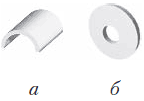
Рис. 8.34. Исходный шаблон для построения оператора
10. Закройте окно настроек щелчком на кнопке OK.
Этап подготовки оператора закончен. Теперь можно приступить к построению.
1. Щелкните кнопкой мыши рядом с созданной стеной. На экране появится проекция объекта Shell 11.
Примечание
Не обращайте внимания на то, что отображается только половина проекции. Продолжайте работать с ним, как с целым.
2. Переместите построенный объект к стене так, чтобы его ось совпала с центром стены.
3. Откройте окно логических операций.
4. Выберите в качестве цели стену, а в качестве оператора – объект Shell 11.
5. Выберите из списка операций операцию Intersection (Пересечение).
6. Щелкните кнопкой мыши на кнопке Execute (Выполнить).
7. Переместите оператор на слой невидимых объектов. Задача выполнена.
В качестве доказательства, что построена действительно стена, можно поместить в ней двери и окна (рис. 8.35), но это вы уже можете проделать самостоятельно.
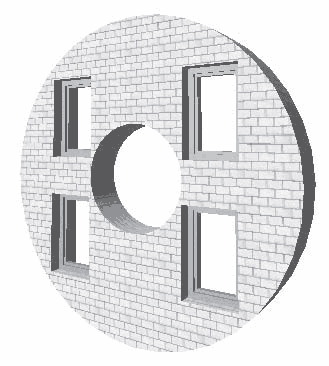
Рис. 8.35. Иллюстрация работы операции логического пересечения
Логическое сложение. При логическом сложении результатом операции является объект, включающий в себя тела цели и оператора. Подробно рассматривать данную операцию нецелесообразно, поскольку чисто визуально это не представляет интереса.
Надеюсь, вы убедились в том, какой мощный инструмент воплощения архитектурных фантазий предоставляет пользователю программа ArchiCAD в виде логических операций с твердотельными объектами.
Дополнительные инструменты редактирования
Процесс редактирования достаточно сложен. Он включает в себя не только изменение геометрической формы или взаимного расположения объектов, но и создание объектов на основе уже имеющихся, а также корректирование других параметров объектов: материалов, способов отображения в плане, на разрезах и сечениях и т. п. Для облегчения редактирования в ArchiCAD имеется множество инструментов, с большинством из которых вы уже знакомы. В данном разделе мы рассмотрим еще два полезных и очень интересных инструмента.
Магический жезл
Конечно, большинство переводчиков переведут Magic Wand (Магический жезл) как более привычное для нас «волшебная палочка». Однако инструмент с такими возможностями заслуживает и соответствующего названия. На первый взгляд его способность всего-навсего выделять контуры не производит большого впечатления, но в умелых руках этот инструмент становится по-настоящему магическим.
Инструмент Magic Wand (Магический жезл) можно активизировать одним из способов:
• командой главного меню ArchiCAD Design > Outline Polygon with Magic Wand (Проектирование > Выделение контура магическим жезлом);
• щелчком на кнопке Magic Wand (Магический жезл)

палитры Control Box (Палитра управления);
• нажатием и удержанием клавиши Пробел при нахождении в режиме построения объекта.
Совет
Настоятельно рекомендуется использовать второй способ из-за его простоты и удобства.
После активизации инструмента указатель мыши может принимать следующие формы:

– при установке указателя мыши на характеристическую точку объекта;

– при установке указателя мыши на ребро объекта;

– при установке указателя мыши на грань объекта, заштрихованную область или пустое место.
Магический жезл работает в 2D– и 3D-окнах и распознает следующие типы элементов: стена, балка, перекрытие, крыша, штриховка, сетка, линия, дуга, полилиния и сплайн.
Принцип работы этого инструмента прост. Если щелчок кнопкой мыши производится на характеристической точке или ребре объекта, то магический жезл отслеживает форму контура, которому принадлежит указанная точка или ребро, и строит поверх исходного контура его копию. Если щелчок кнопкой мыши выполняется внутри замкнутого пространства, ограниченного какими-либо объектами, то магический жезл ищет контур, который ограничивает это пространство, вне зависимости от того, каким объектам принадлежат границы, и строит копию этого контура.
Внимание!
Отличительная особенность магического жезла, на которую не обращают внимания многие пользователи, – этот инструмент ищет контур, образованный любыми объектами, но строит в соответствии с найденным контуром объект того типа, который активизирован в данный момент.
Результаты работы этого инструмента порой настолько поразительны, что начинаешь понимать, почему разработчики ArchiCAD дали ему такое название.
Предположим, нужно построить колонну с каннелюрами – вертикальными ложбинками, идущими вдоль образующей (греческую колонну). Сечение такой фигуры имеет вид зубчатого колеса. Подобного сечения нет в стандартных библиотеках ArchiCAD, а в обширном списке объектов, с которыми работает магический жезл, приведенном выше, нет колонны. Задача неразрешима? Отнюдь! Вместо колонны давайте построим стену, а сечение нарисуем сами.
1. Перейдите в окно плана этажа.
2. Активизируйте инструмент Arc/Circle (Дуга/окружность).
3. В точке пересечения окружности с одной из ее осей постройте окружность меньшего диаметра (рис. 8.36, а).
4. Используя операцию тиражирования объектов с вариантом Rotate (Поворот), размножьте малую окружность вдоль линии большого круга (рис. 8.36, б).
5. Активизируйте инструмент построения Wall (Стена), настройте необходимые параметры и выберите метод построения полигональной стены.
6. Включите магический жезл, нажав Пробел.
7. Удерживая нажатой клавишу Пробел, переместите указатель мыши внутрь контура, образованного полилинией. Указатель должен принять форму

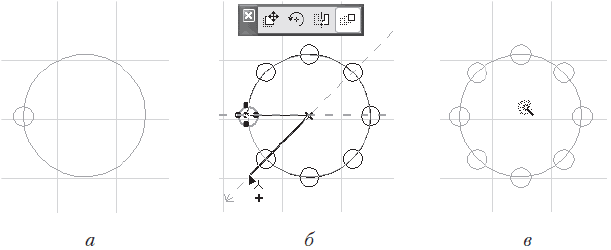
Рис. 8.36. Вспомогательные операции для построения колонны
8. Щелкните кнопкой мыши. Колонна построена.
9. Удалите полилинию и вспомогательные окружности (рис. 8.37, а).
10. Переключитесь в окно просмотра и редактирования трехмерных объектов и оцените результат построения (рис. 8.37, б).
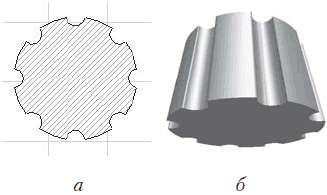
Рис. 8.37. Построение колонны с каннелюрами
Магический жезл может работать совместно с другими операциями редактирования объектов, причем с его помощью можно выполнять и операции логического вычитания объектов. Рассмотрим пример. Например, нужно создать сетку с квадратными ячейками.
1. Переключитесь в окно плана этажа.
2. С помощью инструмента Line (Линия) постройте квадрат, используя соответствующий метод.
3. Используя метод построения Matrix (Матрица), размножьте построенный объект с помощью операции Multiply (Тиражирование) (рис. 8.38, а).
4. Активизируйте инструмент Slab (Перекрытие).
5. Постройте прямоугольный контур перекрытия так, чтобы он перекрывал матрицу квадратов.
6. Выделите построенное перекрытие с помощью клавиши Shift.
Примечание
Использование клавиши Shift необходимо для того, чтобы не переключаться в режим выбора объектов, поскольку для работы магического жезла нужно находиться в режиме построения объекта.
7. Нажмите клавишу Пробел.
8. Не отпуская клавишу, поочередно перемещайте указатель мыши внутрь каждого квадрата и щелкайте кнопкой мыши (рис. 8.38, б).
9. По завершении указанных действий переключитесь в 3D-окно и оцените результат работы (рис. 8.38, в).
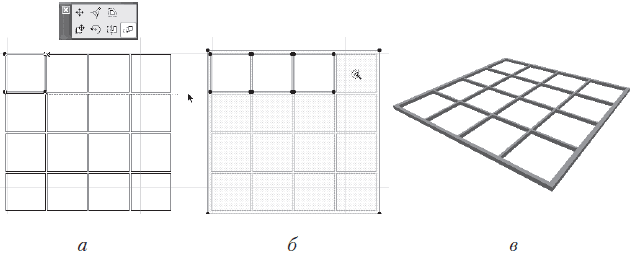
Рис. 8.38. Логическое вычитание с помощью магического жезла
При выполнении операции магический жезл сохраняет удаляемые объекты. Это легко проверить, если сдвинуть перекрытие в сторону. По данной причине, если есть необходимость вырезать отверстия и в то же время сохранить вырезанные контуры (а ими могут быть и трехмерные объекты), необходимо использовать именно магический жезл.
Рассмотрим еще один пример, показывающий возможности магического жезла. Допустим, имеется план парка с центральной клумбой и асфальтированными дорожками, расходящимися радиально от клумбы. Необходимо положить вокруг газонов бордюрный камень.
1. Используя известные вам инструменты создания и редактирования объектов, постройте перекрытия, которые будут изображать плоскость газонов (рис. 8.39, а).
2. Выберите инструмент создания балок и настройте параметры стандартной балки с прямоугольным сечением: высота – 500, ширина – 200.
3. Нажмите клавишу Пробел.
4. Не отпуская клавишу, последовательно щелкните кнопкой мыши внутри каждого контура. Все!
5. Переключитесь в 3D-окно и оцените результат построения (рис. 8.39, б).
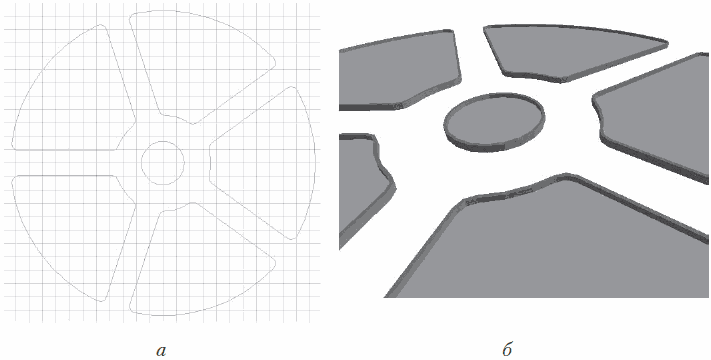
Рис. 8.39. Укладка бордюрного камня
Совет
Поупражняйтесь в использовании магического жезла в 2D– и 3D-окнах, используя в качестве контуров двумерные и трехмерные объекты, а также возможные комбинации их пересечений.
Передача параметров
До сих пор при необходимости изменения параметров объекта мы выделяли его, а затем открывали соответствующее окно или использовали инструменты, расположенные на информационной палитре. Но как быть, если нужно передать параметры одного объекта другим? Неужели нужно выделять этот объект, открывать окно его настройки, переписывать все значения на бумажку, закрывать окно. Затем выделять объекты, для которых нужно изменить параметры, открывать окно настройки, скрупулезно переносить записи в поля, стараясь не сделать ошибки. И только после этой нудной работы можно закрыть окно и облегченно вздохнуть?
Конечно, нет. Компьютер предназначен для избавления человека от рутинной работы, поэтому разработчики ArchiCAD ввели в свою программу механизм передачи параметров, позволяющий выполнять эту операцию легко и быстро.
Этот механизм называется Parameter Transfer (Передача параметров) и состоит из взаимно дополняющих друг друга инструментов: Pick Up Parameters (Захват параметров) и Inject Parameters (Передача параметров).
Инструмент Pick Up Parameters (Захват параметров) можно активизировать тремя способами:
• командой главного меню Edit > Element Settings > Pick Up Parameters (Правка > Параметры элементов > Захват параметров);
• щелчком на кнопке Pick Up Parameters (Захват параметров)

расположенной на панели Standard (Стандартная);
• нажатием сочетания клавиш Alt+C;
• нажатием и удержанием клавиши Alt.
Первые три способа активизируют механизм на время выполнения одной операции захвата параметров. Последний способ действует все время, пока нажата клавиша Alt.
Совет
Как обычно, советую выбирать последний вариант, поскольку это самый легкий и простой способ активизации инструмента.
В зависимости от положения указатель мыши может принимать следующие формы:

– при установке на характеристическую точку базовой линии объекта или оси;

– при установке на горячие точки, общие узлы или выбранную область;

– при установке на базовую линию;

– при установке на границу объекта;

– при установке на свободное место рабочей области.
Механизм копирования параметров будет работать независимо от вида указателя, кроме последнего варианта, при котором параметры брать неоткуда.
Принцип работы инструмента следующий. При щелчке кнопкой мыши на объекте значения его параметры копируются в окно настроек по умолчанию для данного типа объектов, заменяя тем самым прежние установки. Создание нового объекта будет происходить с измененными значениями параметров.
Примечание
Кроме окна параметров объекта по умолчанию, настройки загружаются также в окно поиска и выбора объектов, когда оно открыто и активна соответствующая кнопка. Передаваемые параметры будут также загружены в любое из соответствующих диалоговых окон выбора (типа линии, перьев, штриховок, материалов, структур, категорий зон).
Инструмент Inject Parameters (Передача параметров) можно активизировать следующими способами:
• командой главного меню Edit > Element Settings > Inject Parameters (Правка > Параметры элементов > Передача параметров);
• щелчком на кнопке Inject Parameters (Передача параметров)

расположенной на панели Standard (Стандартная);
• нажатием сочетания клавиш Ctrl+Alt+C;
• нажатием и удержанием сочетания клавиш Ctrl+Alt.
В зависимости от положения указатель мыши может принимать следующие формы:

– при установке на характеристическую точку базовой линии объекта или оси;

– при установке на горячие точки, общие узлы или выбранную область;

– при установке на базовую линию;

– при установке на границу объекта;

– при установке на свободное место рабочей области.
Механизм передачи параметров будет работать независимо от вида указателя, кроме последнего варианта.
Принцип работы инструмента следующий. При щелчке кнопкой мыши на объекте значения параметров, сохраненные в окне настроек по умолчанию для данного типа объектов, присваиваются указанному объекту, заменяя тем самым его прежние установки.
Опытные пользователи могли заметить, что принцип работы данного механизма весьма похож на принцип работы буфера обмена Windows. В качестве буфера обмена для механизма передачи параметров объектов ArchiCAD выступает окно настройки параметров объекта.
Блокирование объектов
В заключение главы, посвященной редактированию объектов, упомяну о механизме, позволяющем избежать случайного изменения объектов или их свойств. В ArchiCAD имеется способ заблокировать необходимые объекты от редактирования. Для этого следует выделить объекты и выполнить команду Edit > Locking > Lock (Правка > Блокирование > Блокировать).
С заблокированными объектами нельзя выполнять операции редактирования, такие как изменение формы, местоположения, параметров и т. п. Однако они могут тем не менее участвовать в процессе разработки проекта. Их можно копировать, причем копии не будут являться заблокированными. Есть возможность копировать параметры заблокированных объектов и передавать их другим.
При необходимости редактирования можно разблокировать заблокированные объекты командой Edit > Locking > Unlock (Правка > Блокирование > Разблокировать).
Кнопки выполнения этих операций, имеющие вид замкнутого и разомкнутого замков, соответственно, находятся на панели Arrange Elements (Упорядочение элементов).
Работа с объектами ArchiCAD

Итак, для всех, кто собирается или уже пытается проектировать с помощью ArchiCAD, написан этот урок. В конце концов, что может помочь разобраться лучше, чем наглядное пособие того, кто уже прошел через все тернии, которые у вас впереди.
Итак, всем, кто не желает нацеплять колючек, читать!
Если вы читали предыдущие статьи, то уже знаете, как и где скачивать и загружать нужные вам библиотеки. Теперь рассмотрим, что делать дальше. Возьмем, к примеру, такую ситуацию: вами скачан отличный диванчик файлом с текстурами и расширением gsm. Что дальше?
Распаковка файлов
Распаковывайте архив в нужную вам папку. Для этого лучше использовать не путь, предложенный по умолчанию, на диске С, а вашу собственную структуру. Это облегчит в дальнейшем пользование программой и поиск нужных файлов. Назовите ее понятным для вас именем, «фотообъекты» или как-то еще. Это целесообразно, чтобы не загружать потом каждый объект индивидуально. Ну, а если вы сторонник порядка во всем, то тогда текстуры тоже стоит поместить в одноименную отдельную папку.
Обе папки размещайте в»менеджере библиотек» и каждый раз, когда вы зайдете в этот проект, они автоматически запустятся.

Так нужные папки загружаются в менеджере библиотек
Работа с объектами
Закончив распаковку, заходите в библиотеку. Слева вы увидите папку объектов в общем алфавитном списке. Кликайте на свой объект, и в окне справа появится картинка. Причем, для 2dи 3d одинаковая. Грустно? Погодите!

В режиме предварительного просмотра структуру вы не увидите
Как заменить 2d-символ, вы можете узнать отсюда. А насчет 3d скажем сразу: не переживайте. Механизм визуализации работает так, что внутреннее окошко не отображает текстуру, даже когда она есть. То же самое, если у вас старый компьютер с малой мощностью – он просто не сможет отобразить все особенности сложной 3d-модели, так как полигоны АрхиКада весят немало, побольше, чем те же Artlantis или 3dMax.
У тех, кто видит 3d изображение, есть возможность изменять цвет во вкладке «параметры объекта». В списке типа *** и Use AC Material, напротив второй строки ставьте галочку (по умолчанию там стоит «нет»). После этого из списка покрытий проекта будет доступно выбранное покрытие.

Проведение замены материала в разделе «Параметры объекта»
Разумеется, чтобы хоть какой-то выбор был, его сначала нужно создать, поэтому покрытия для объектов загружаются заранее, так же как и текстуры в них. Ну а если заранее вы этого не сделали, сейчас нужно библиотеку закрыть и идти в «реквизиты».

Делаем материал сами:

Результат 3d замены покрытий
После того, как вы успешно присвоите правильные материалы, перед вами встанет два вопроса:
1. Как правильно наложить текстуру
2. Как наложить материалы на разные элементы объекта.
Начиная с 16 версии, ArchiCAD с блеском решает эти задачи, благодаря замечательному инструменту под названием «морф». Теперь в теории можно будет с легкостью выбирать массивы, заполнять их материалом и редактировать текстуру.
Чтобы выделить в морфе отдельные элементы, переключите стрелку белого цвета на табло с информацией, либо воспользоваться клавиатурой, переключив вручную Ctrl-Shift. Когда нужные вам грани выделятся, покрытия их можно заменить с помощью кнопки в том же табло.
Далее обращаем внимание на «окно свойств»: в нем можно выбрать, как именно должна проецироваться текстура на грань, кубически или плоскостью.
Стандартный инструмент для выравнивания текстуры – это путь через меню: «конструирование» – «привязка 3d текстур». Получается готовая модель, с текстурами и материалами. Стоит сохранить ее как объект в библиотеке.
Однако теория теорией, а в практической ситуации ArchiCAD оказывается малопригоден для тяжелых моделей, он начинает страшно тормозить и работать практически невозможно. Поэтому не слишком увлекайтесь разбиванием скачанных моделей на морфы без острой необходимости.
Редактирование трехмерных объектов
С основными операциями редактирования трехмерных объектов вы познакомились при рассмотрении инструментов их построения. В данном разделе мы рассмотрим особенности редактирования некоторых объектов и предназначенные для этого инструменты, а также дополнительные возможности, доступные при работе в окне трехмерного отображения и редактирования. В конце главы описаны операции, которые позволяют создавать сложные формы с использованием взаимного расположения пересекающихся в пространстве объектов.
Читайте также
Свойства трехмерных объектов
Свойства трехмерных объектов Все трехмерные объекты КОМПАС-3D наделены определенными свойствами. Общими для всех объектов, независимо от их типа, являются следующие свойства:• наименование – это название трехмерного объекта (эскиза, операции, вспомогательной
Глава 17 Редактирование трехмерных объектов
Глава 17 Редактирование трехмерных объектов Команды редактирования в двумерном пространстве, например команды переноса MOVE, копирования COPY, поворота ROTATE, зеркального отображения MIRROR и размножения массивом ARRAY, могут использоваться и в трехмерном пространстве. Кроме того,
Обрезка и удлинение трехмерных объектов
Обрезка и удлинение трехмерных объектов Любой трехмерный объект можно обрезать либо удлинить до другого объекта независимо от того, лежат ли они оба в одной плоскости и каким кромкам параллельны: режущим или граничным.Чтобы данные операции были выполнены успешно,
Сопряжение трехмерных объектов
Сопряжение трехмерных объектов В AutoCAD можно сопрягать любые объекты, расположенные в одной плоскости и имеющие направления выдавливания, не параллельные оси Z текущей ПСК.Направление выдавливания сопрягающей трехмерной дуги определяется следующим образом:• если
Глава 18 Редактирование трехмерных тел
Глава 18 Редактирование трехмерных тел В данном разделе описывается техника редактирования трехмерных твердотельных объектов: снятие фасок, сопряжение, построение разрезов, сечений и деление тел на части.Существует возможность непосредственно редактировать грани и
Глава 17 Редактирование трехмерных объектов
Глава 17 Редактирование трехмерных объектов Команды редактирования в двумерном пространстве, например команды переноса MOVE, копирования COPY, поворота ROTATE, зеркального отображения MIRROR и размножения массивом ARRAY, могут использоваться и в трехмерном пространстве. Кроме того,
Сопряжение трехмерных объектов
Сопряжение трехмерных объектов В AutoCAD можно сопрягать любые объекты, расположенные в одной плоскости и имеющие направления выдавливания, не параллельные оси /текущей ПСК. Направление выдавливания сопрягающей трехмерной дуги определяется следующим образом:• если
Глава 18 Редактирование трехмерных тел
Глава 18 Редактирование трехмерных тел В данном разделе описывается техника редактирования трехмерных твердотельных объектов: снятие фасок, сопряжение, построение разрезов, сечений и деление тел на части.Существует возможность непосредственно редактировать грани и
Редактирование трехмерных многоугольных сетей
Редактирование трехмерных многоугольных сетей При редактировании многоугольной сети с помощью команды PEDIT выдается
Глава 19 Редактирование трехмерных объектов
Глава 19 Редактирование трехмерных объектов Перенос Поворот вокруг оси Выравнивание объектов Зеркальное отображение относительно плоскости Размножение трехмерным массивом Обрезка и удлинение трехмерных объектов Сопряжение трехмерных объектов Построение сечений
Обрезка и удлинение трехмерных объектов
Обрезка и удлинение трехмерных объектов Любой трехмерный объект можно обрезать либо удлинить до другого объекта независимо от того, лежат ли они оба в одной плоскости и каким кромкам параллельны: режущим или граничным. Чтобы произвести обрезку (удлинение), с помощью
Сопряжение трехмерных объектов
Сопряжение трехмерных объектов В AutoCAD можно сопрягать любые объекты, расположенные в одной плоскости и имеющие направления выдавливания, не параллельные оси Z текущей ПСК. Направление выдавливания сопрягающей трехмерной дуги определяется следующим образом:• если
Глава 20 Редактирование трехмерных тел
Глава 20 Редактирование трехмерных тел Снятие фасок на гранях Сопряжение граней Клеймение грани Изменение цвета ребер Копирование ребер Выдавливание граней Перенос граней Смещение граней Удаление граней Поворот граней Сведение граней на конус Изменение цвета граней
Глава 14 Редактирование трехмерных объектов
Глава 14 Редактирование трехмерных объектов Команды редактирования в двумерном пространстве, например команды переноса MOVE, копирования COPY, поворота ROTATE, зеркального отображения MIRROR и размножения массивом ARRAY, могут использоваться и в трехмерном пространстве. Кроме того,
Обрезка и удлинение трехмерных объектов
Обрезка и удлинение трехмерных объектов Любой трехмерный объект можно обрезать либо удлинить до другого объекта независимо от того, лежат ли они оба в одной плоскости и каким кромкам параллельны – режущим или граничным. Чтобы произвести обрезку (удлинение), с помощью
Сопряжение трехмерных объектов
Сопряжение трехмерных объектов В AutoCAD можно сопрягать любые объекты, расположенные в одной плоскости и имеющие направления выдавливания, не параллельные оси Z текущей ПСК. Направление выдавливания сопрягающей трехмерной дуги определяется следующим образом:? если
Предварительный просмотр библиотечных объектов ArchiCAD
Автор Константин Леонтьев Опубликовано 24.07.2010 09.02.2012 Рубрики Уроки ArchiCAD Метки Архикад GSM файлы в проводнике Windows
Одна из проблем, возникающих при работе с библиотеками в ArchiCAD, это поиск нужного объекта. Со стандартной архикадовской библиотекой проблем не возникает, она по умолчанию подгружается во все файлы, но если надо найти особо интересный стульчик на нескольких недавно купленных DVD, то задача резко усложняется. Загружать все имеющиеся на дисках коллекции в архикад не стоит, поскольку это будет тяжело даже для довольно мощного компьютера. Но понять, что же скрывается за интригующим названием типа «super-divan-152.gsm», тоже бывает непросто. Я решил поискать, что же придумано в современной науке и технике для облегчения участи простого архикадчика.
За показ иконок-превьюшек в проводнике Windows отвечает расширение Graphisoft Shell Extension, которое при нормальных погодных условиях устанавливается автоматически. Это небольшая утилита, которая изменяет настройки 32-битной Windows для показа описания и картинки-превьюшки архикадовских проектов и библиотечных объектов. После установки Graphisoft Shell Extension вы можете просматривать эти файлы в проводнике и свойствах файла. Если утилита не установилась самостоятельно, то недоразумение можно исправить вручную: откройте папку Graphisoft Shell Extension в папке ArchiCAD на вашем компьютере и запустите файл «Register.bat». К сожалению, в 64-битной Windows XP превьюшек нам не дождаться.
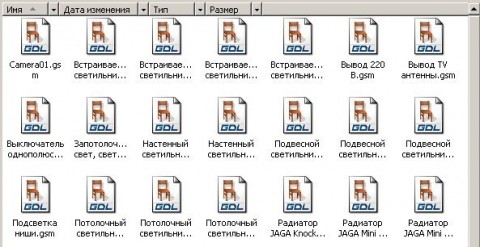
GSM файлы в проводнике Windows
Решил проверить, как выглядят GSM файлы на моем компьютере. Проводник Windows порадовал рядом изображений со значками QuickTime. Решив, что это непорядок, сменил сопоставление типа файла на ArchiCAD. Картинка сменилась на другую ничуть не лучше, но с гордой надписью GDL. Запустил Graphisoft Shell Extension еще раз, но чуда не произошло — мой компьютер по-прежнему не показывает эскизы файлов.
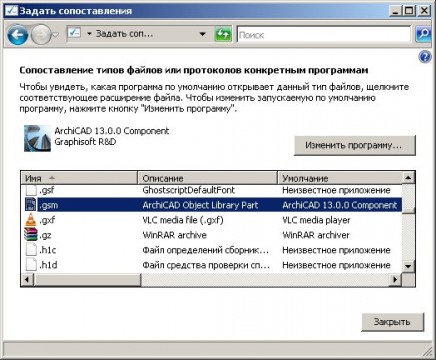
Сопоставление типов файлов программам в Windows
Отчаявшись увидеть красоту в проводнике Windows, стал искать информацию по программе GDL Object Explorer. Это небольшая утилитка по просмотру и конвертации GDL объектов, не требующая установки ArchiCAD. Но, как выяснилось, бобик уже давно сдох. Еще в феврале 2004 года Graphisoft объявила о прекращении работ над такими программными продуктами, как GDL Object Adapter for AutoCAD, GDL Object Explorer и GDL Publisher & GDL Web Control/Plug-in. Утилиту можно скачать на сайте компании, но работать она не работает, видно годы все-таки взяли свое.
В настоящий момент Graphisoft для работы с объектами предлагает только GDL Adapter for AutoCAD, GDL Web Control (Plug-in) и GDL Publisher. Понятно, что разработчики взяли курс на распространение контента через интернет-каталоги. О множестве русских пользователей, которые качают гигабайты библиотек с торрентов, просто забыли.
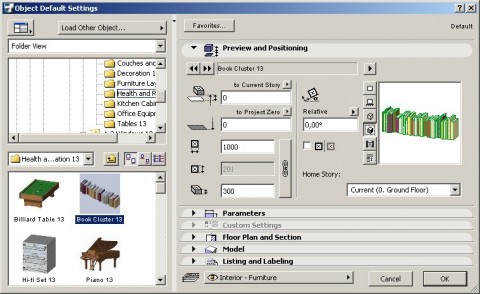
Окно просмотра библиотечных объектов в ArchiCAD
Как резюме могу сказать, что в данный момент не существует инструментов для просмотра GDL библиотек вне архикада. Могу только посоветовать хранить библиотеки в порядке и подгружать только те папки или объекты, которые вам действительно нужны в данный момент.
Похожие публикации:
- Как сделать дробь в mathcad
- Как сделать смету в archicad
- Как скачать archicad
- Как скачать звук из telegram