
Как редактировать html через wordpress?
А лучше всего забыть о том, что этот редактор в админке существует. Сайт завалить легко, а исправить без ftp невозможно. Редактировать файлы стоит с помощью ftp или современной IDE.
22 мар 2018 в 19:47
3 ответа 3
Сортировка: Сброс на вариант по умолчанию
В админ панели Внешний вид -> Редактор, выбираете нужный файл css или файлы шаблона с расширением php.
Отслеживать
ответ дан 22 мар 2018 в 21:45
4,916 3 3 золотых знака 17 17 серебряных знаков 37 37 бронзовых знаков
Вопрос очень расплывчатый. Все зависит от того какая тема на сайте, как создана тема и др. В зависимости от темы, в нем могут быть разные редакторы страниц( VisualComposer, BeaverBuilder, DiviBuilder) с помощью которых вы можете изменить структуру страницы( добавить или удалить текст, картинки и др. ). Или же страница может быть создана с помощью текстового и html редактора WordPress( по умолчанию она есть ).
Конкретно в WordPress нету .html файлов. Она создана с помощью языка программирования .php . Все темы имеют общие для WordPress файлы: templates . Есть template частичные( header.php , footer.php ) и есть целые страницы. Вы можете посмотреть в офф. документации список всех файлов templates , также их архитектуру .
Также в темах есть .css файлы( style.css обьязательный ). Но если хотите добавить css стили без их потери в будущем( обновление темы ), тогда лучше добавить их в дочернюю тему или в настройке WordPress( будет сохранена в базе данных ):
Dashboard -> Appearance -> Customize -> Additional CSS Где редактировать код вашего шаблона WordPress
На этой страницы вы найдете небольшую инструкцию редактировать код вашего шаблона WordPress.
Вступление
CMS WordPress всегда имела внутренний инструмент для редактирования кода установленных тем. Ранее инструмент редактора был простым. С версии WP 4.9 в редактор добавили подсветку и инструмент предупреждения ошибок редактирования (песочницу). При этом авторы добавили возможность отмены подсветки. Где редактировать код вашего шаблона WordPress в этой небольшой инструкции.
Предупреждения
Во-первых, никогда не редактируйте код рабочего шаблона без резервной копии сайта или, как минимум копии шаблона. Эта мера безопасности позволит избежать потери сайта при неправильном редактировании. Делайте это, несмотря на имеющийся инструмент контроля за правкой кода (песочницу).
Во-вторых, помните, что прямая ручная правка кода шаблона, пропадёт после первого же обновления шаблона. Чтобы избежать отката редакции кода шаблона, используйте инструмент дочерней темы WordPress.
Где редактировать код вашего шаблона WordPress
Авторизуйтесь в административной панели сайта. Для редакции кода ваша роль пользователя должна быть не менее администратор.
- В панели инструментов панели в левом меню выберите Внешний вид >> Редактор;
- На открывшейся вкладке, с правой стороны открывшегося окна, верху выберите нужный шаблон в выпадающем списке;
Обратите внимание, что панель WordPress позволяет редактировать код не только рабочего (активного) шаблона, но любой темы установленной на сайт.
- После открытия нужной темы, откроет файл CSS, справа выберите файл который хотите редактировать;
Если подсветка кода мешает, вам нужно отключить подсветку кода на вкладке Пользователи>>>Ваш профиль, поле «Отключить подсветку».
- После сделанных правок кода можете сохранить сделанные изменения;
- Система проверит сделанные изменения на возможные ошибки. Если ошибок не обнаружено, система сообщит об отсутствии ошибок и сохранении измененного файла.
Остаётся проверить, на сайте, применение ваших изменений.
Вывод
Найти, где редактировать код вашего шаблона WordPress совсем не сложно. Важно точно знать, зачем это нужно, а также иметь под рукой, совсем не лишнюю резервную копию всего сайта. Хотя без ошибок не приходят знания, и если хотите разбираться в WordPress, править код нужно уметь.
Другие страницы сайта (инструкции)
Редакторы
Редактор — это место, где добавляется содержимое для сайта или блога. В одном редакторе можно обрабатывать как записи, так и страницы. На этой странице описаны различные редакторы, которыми вы можете воспользоваться.
В этом руководстве
- Редактор WordPress
- Редактирование HTML в редакторе WordPress
- Переход на редактор WordPress
Редактор WordPress
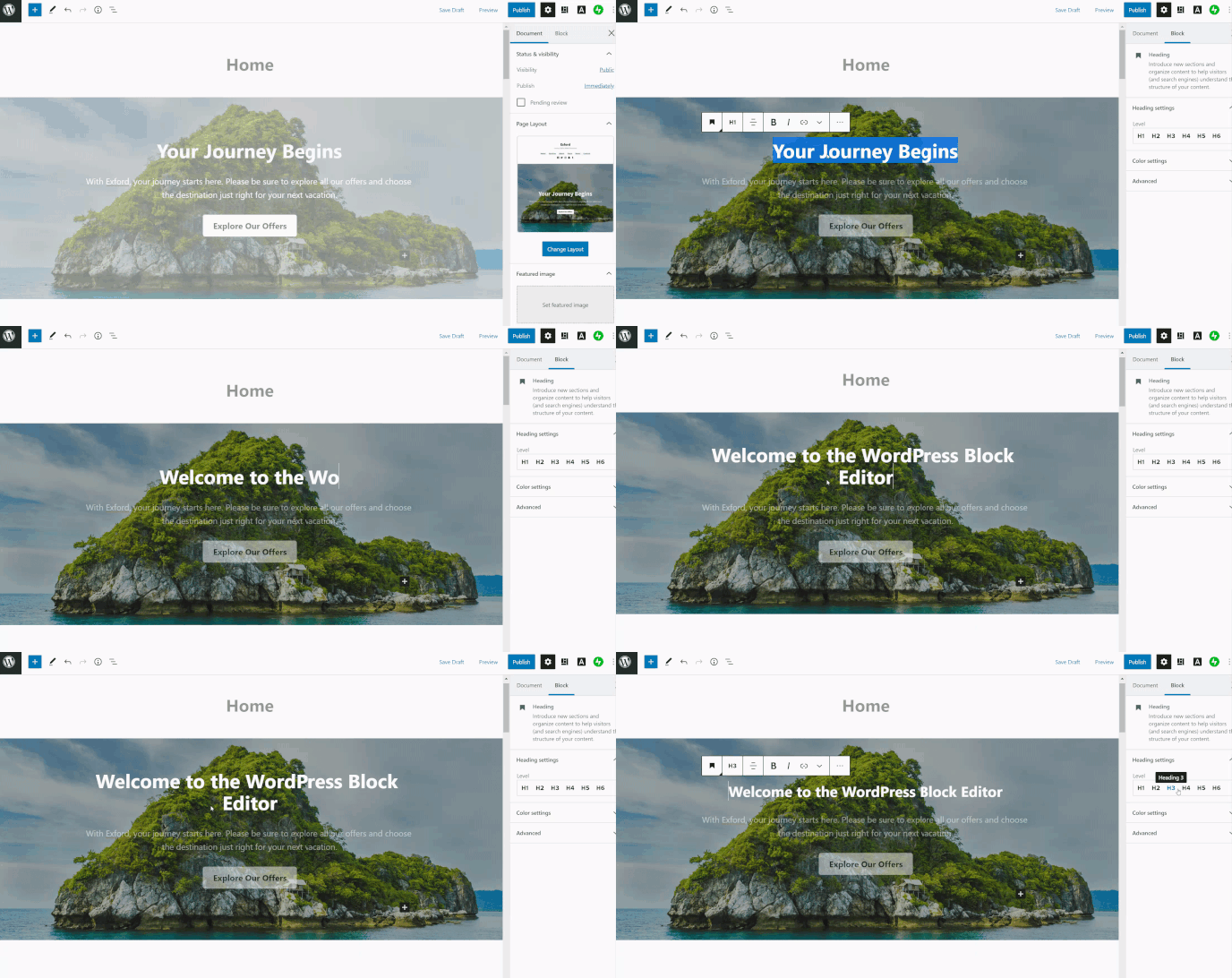
Редактор WordPress, который также называют редактор блоков, был выпущен в конце 2018 года. Он предоставляет самые мощные и гибкие возможности редактирования WordPress. Им пользуются миллионы владельцев веб-сайтов по всему миру.
Каждый элемент сайта, например изображения, тексты, видеоролики и заголовки, добавляется посредством блока. Блоки — это отдельные структурные элементы, которые позволяют изолировать области содержимого для редактирования.
Редактирование HTML в редакторе WordPress
Существует два варианта редактирования HTML в редакторе WordPress.
На панели инструментов для каждого блока (которая появляется при нажатии на блок) есть кнопка с многоточием. В её меню есть опция Редактировать как HTML, которая позволяет редактировать HTML только для этого конкретного блока.

Чтобы отредактировать HTML для всей страницы или записи, нажмите кнопку с многоточием рядом с кнопкой «Опубликовать» и перейдите в Редактор кода.

Не весь код будет работать в режиме «Редактировать как HTML». Если код правильно сформирован и не содержит ошибок, убедитесь, что он включён в список разрешённых тегов HTML и не является кодом для ограниченного использования, как, например, JavaScript.
Переход на редактор WordPress
Если запись или публикация были в классическом редакторе до появления редактора WordPress, все существующее содержимое будет размещено в классическом блоке, где доступны многие функции классического редактора.
Нажмите кнопку с многоточием в правом верхнем углу классического блока, чтобы преобразовать содержимое в блоки.
Классический редактор
Классический редактор использовался по умолчанию для сайтов и блогов WordPress.com до выхода редактора WordPress (см. выше).
В редакторе WordPress есть классический блок, который повторяет функционал классического редактора в WordPress. Вот как это выглядит:

Сторонние редакторы
Этот раздел руководства применяется к сайтам с тарифными планами WordPress.com Business или eCommerce. Если на вашем сайте действует один из устаревших тарифных планов, эта функция доступна для плана Pro.
На сайтах со включённой поддержкой плагинов допускается установка сторонних плагинов-редакторов, таких как Elementor и WP Bakery. В некоторых случаях сторонние темы уже содержат собственный редактор.
Помните, что при использовании стороннего редактора лучше всего обращаться за поддержкой по связанным с ним вопросам к его разработчикам. Ссылки для прямой связи с ними часто указываются на странице настройки инструмента в консоли WP-Admin.
Как редактировать HTML в WordPress: решение без стресса

Есть много причин, по которым WordPress популярен; он прост в использовании и поставляется с широким спектром плагинов, таких как wpDataTables, которые предлагают расширенные функции с очень простой настройкой. Тем не менее, бывают ситуации, когда вам нужно знать, как редактировать HTML в WordPress.
Однако время от времени вам необходимо получить доступ к исходному коду вашего сайта. Например, когда ваш сайт подвергается атаке вредоносного ПО, это может привести к сбою всего вашего сайта, и нет другого способа исправить ситуацию, кроме как немного поиграть с кодом.
С другой стороны, могут быть ситуации, когда вы просто хотите внести некоторые расширенные индивидуальные изменения, и вам нужно знать, как редактировать HTML в WordPress.
Знайте, что вы хотите изменить

Прежде чем приступить к редактированию HTML-кода для веб-сайта, вы должны знать, что именно вы хотите изменить. Решите, какие результаты вы хотите получить, узнайте, как настроить тему WordPress, как загрузить файл HTML в WordPress, как закомментировать CSS и т. д.
Может быть, вы просто хотите поэкспериментировать, чтобы узнать больше, или, может быть, вы просто хотите изменить какой-то текст или отредактировать макет сайта. Однако, какой бы ни была ваша цель, точно узнайте, что вы хотите сделать, прежде чем приступить к редактированию кода.
Кроме того, не забудьте спросить себя, действительно ли это стоит вашего времени. Если вам не хочется тратить много своего драгоценного времени на редактирование HTML, подумайте о том, чтобы нанять профессионала, который сделает всю тяжелую работу за вас.
Соберите свои инструменты
Хорошей новостью является то, что существует не так много инструментов, которые вам нужны для редактирования HTML WordPress. Вы можете найти их все ниже, и, что еще лучше, все они бесплатны.
- FTP – клиент, такой как Filezilla или WinSCP, чтобы получить прямой доступ к вашим файлам на вашем веб-сервере; чтобы скачать и загрузить их легко.
- Редактор длявнесения изменений в загруженный файл, такой как Notepad++, который предоставляется бесплатно и имеет подсветку синтаксиса для наиболее распространенных языков программирования.
Делайте резервные копии
Прежде чем вы начнете вмешиваться в исходный код HTML, убедитесь, что вы знаете, где находятся ваши резервные копии и как их немедленно восстановить, если это необходимо. Вы можете создать файлы резервных копий через cPanel хостинг-провайдера, если вам не нравится создавать собственные резервные копии.
Изменение обычной записи или страницы WordPress

Если вы хотите изменить исходный код HTML на обычной странице WordPress, все, что вам нужно сделать, это использовать HTML-редактор WordPress. Изменить код WordPress таким образом на самом деле довольно просто. Просто отредактируйте страницу, и вы заметите, что при нажатии на вкладку «Текст » вы увидите HTML-код того, что отображается на этой вкладке «Визуальные».
Редактирование HTML в WordPress
Чтобы объяснить, как редактировать HTML в WordPress, нам сначала нужно узнать, как получить к нему доступ.
Вам нужно будет получить доступ к исходному коду веб-сайта, прежде чем перейти к HTML-редактору WordPress.
Но как редактировать HTML-код WordPress на домашней странице?
Если вы не знаете, как редактировать домашнюю страницу WordPress, не волнуйтесь. Обычно вы можете сделать это в разделе «Внешний вид »> «Виджеты» , где вы можете просто настроить содержимое в отдельных областях виджетов.
Однако в некоторых случаях вы заметите, что домашняя страница действует как отдельная страница, и вы не сможете редактировать ее в области виджетов. Если это произойдет, вы можете найти содержимое домашней страницы в разделе «Страницы» или щелкнуть параметр «Редактировать страницу» в верхней панели администратора на главной странице.
Если эти два варианта вам не подходят, возможно, вы используете конструктор страниц или тему со встроенным редактором домашней страницы. Если это так, вы можете редактировать HTML-код определенными способами, описанными в документации, прилагаемой к компоновщику страниц или рассматриваемой теме.
Как редактировать темы WordPress

Теперь мы собираемся объяснить, как настроить тему WP. Просто перейдите в «Внешний вид» → «Редактор» на панели инструментов WordPress и найдите нужную тему.
Не смущайтесь, если вы видите только один или два файла; обычно style.css и functions.php. В этом нет ничего необычного, не волнуйтесь.
К сожалению, изменение файла шаблона невозможно сделать из редактора панели инструментов. Вам нужно будет скопировать файл в вашу дочернюю тему с помощью FTP-приложения.
Например, если вы хотите отредактировать HTML-файл в теме Twenty Eighteen, скажем, нижний колонтитул, вам сначала нужно будет скопировать файл footer.php в нашу дочернюю тему с помощью FTP-приложения.
Просто скопируйте его на свой компьютер, а затем снова скопируйте в папку с темой. Как только это будет сделано, перейдите в «Внешний вид» → «Редактор» на панели управления WordPress, выберите дочернюю тему и имя файла footer.php на правой боковой панели.
Обновите свой код, а затем нажмите большую синюю кнопку «Обновить файл» под редактором.
В некоторых случаях вы не сразу увидите кнопку «Обновить файл». В этом случае вам, вероятно, придется изменить права доступа к файлу с помощью вашего FTP-приложения. Просто щелкните правой кнопкой мыши имя файла в приложении FTP и выберите вариант изменения разрешений.
Тест
Теперь, когда вы знаете, как редактировать WordPress, вы можете протестировать изменения, внесенные в браузере, перезагрузив веб-сайт (нажмите F5 ). Если все работает гладко, вы отлично поработали над редактированием своих HTML-кодов.
Если все не совсем так, как вы ожидали, не волнуйтесь. Вы всегда можете отменить изменения или просто переустановить резервную копию и повторить попытку.
Завершение мыслей о том, как редактировать HTML в WordPress
Научиться кодировать HTML непросто, но научиться редактировать HTML в WordPress не так уж и плохо, не так ли?
В этом уроке мы рассмотрели некоторые из самых основных изменений, которые являются отличным началом, если вы только учитесь использовать HTML. Знание того, как кодировать свой собственный веб-сайт, может быть очень полезным, но вам не нужно быть экспертом по кодированию, чтобы самостоятельно внести несколько простых изменений.
Имейте в виду, что если что-то пойдет не так, как планировалось, вы всегда можете отменить изменения или переустановить резервную копию.
Если вам понравилось читать эту статью о том, как редактировать HTML в WordPress, вы должны прочитать эту о том, как сбросить настройки WordPress.