
Настройка Alfa в виртуальной машине Kali Linux VirtualBox
На форумах часто спрашивают «Как подключить WiFi-адаптер Alfa к виртуальной машине VirtualBox Kali Linux. В статье отвечу на этот вопрос и покажу, как правильно настроить адаптер для вардрайвинга Alfa в VirtualBox.
Подключение WiFi-адаптера к виртуальной машине Kali Linux
Для этого примера будет использоваться адаптер Alfa AWUS036NHA.
Адаптер Alfa и виртуальная машина Kali Linux
Подключите адаптер Alfa AWUS036NHA к компьютеру через USB.
В VirtualBox выберите виртуальную машину Kali Linux и нажмите «Настройки»:
В меню «Настройки» выберите вкладку USB и кликните мышкой по иконке добавления нового USB-устройства.

Убедитесь, что для контроллера USB установлено значение USB 2.0 или USB 3.0 в зависимости от стандарта физических портов USB на вашем компьютере, а также интерфейса адаптера беспроводной сети.
Выберите WiFi-адаптер, чтобы добавить его в список USB-устройств.

Нажмите OK, чтобы сохранить настройки и включить виртуальную машину Kali Linux.
Чтобы просмотреть состояние адаптера Alfa в виртуальной машине Kali Linux, откройте терминал и выполните команду:
Настройка USB WiFi Kali Linux в Virtualbox
Добрый вечер, поставил значит kali linux на virtualbox, собстна сам virtualbox нужен для проверки wi-fi, но к моему сожалению, virtualbox не видит wi-fi, полазал в настройках, включил таки свой адаптер, но вот в чем беда, адаптер мой работает от usb, когда я настроил usb и пошёл включать машину, то вылетела ошибка, мне нужна ваша помощь, как исправить данную проблему? (когда с флешки загружаюсь всё работает)
94731 / 64177 / 26122
Регистрация: 12.04.2006
Сообщений: 116,782
Ответы с готовыми решениями:
Непонятки при установке Kali Linux на VirtualBox
Нажимаю продолжить, но всё равно не она устанавливается.
Не видит WiFi Kali Linux
Всем привет, загружаюсь на Kali Linux через флешку, ни в какую не могу подключиться к WiFI Команда.
Kali Linux (VirtualBox) : где скачать и как установить драйвера на wi-fi карту?
Здравствуйте, на днях установил Kali Linux на Virtual Box. Можете помочь, где скачать и как.
Kali linux: На wifi адаптере не работает airmon-gn
У меня ‘Tp-link archer t4u wireless-ac1200 t4u’ и когда я его подключаю к кали линукс(не.
Настройка адаптера на RTL8812AU в VirtualBox Kali Linux
В предыдущей статье я показал, как подключить Alfa AWUS036NHA. В этой статье покажу, как правильно настроить адаптер для вардрайвинга Alfa AWUS036ACH на чипе RTL8812AU.
Настройка адаптера на RTL8812AU в VirtualBox Kali Linux
Подключите к компьютеру адаптер Alfa AWUS036ACH.
Откройте VirtualBox, выберите виртуальную машину Kali Linux и нажмите Настройки (Settings).
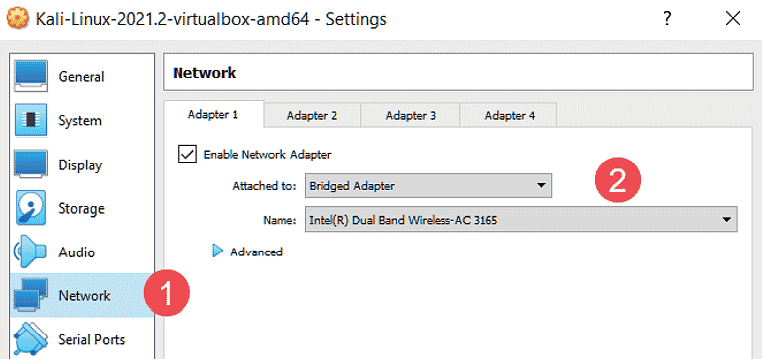
Выберите вкладку Сеть (Network) и измените настройки сетевого адаптера на Сетевой мост (Bridged Adapter):
Перейдите на вкладку USB, отметьте USB 2.0 и кликните на кнопку добавления адаптера.
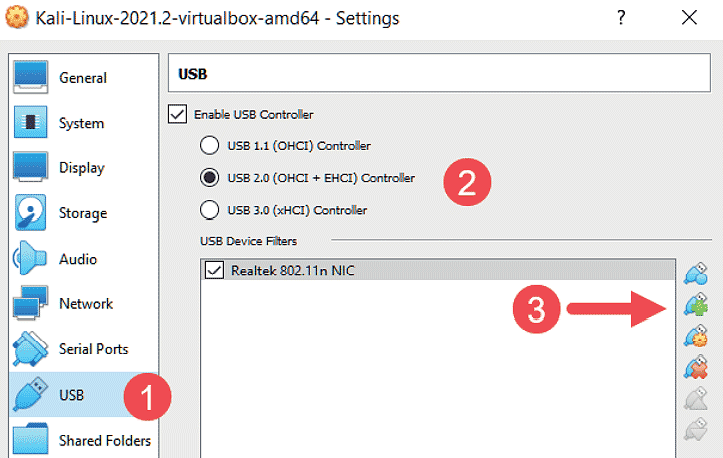
Как видите, адаптер Alfa AWUS036ACH был идентифицирован как устройство сетевой карты Realtek 802.11n.
Чтобы проверить, выполните команду:
Как установить Kali Linux на VirtualBox
В этой статье мы расскажем, что такое Kali, в каких случаях она используется и как происходит установка Kali Linux на виртуальную машину в VirtualBox.
Что такое Kali Linux
Kali Linux — это дистрибутив операционной системы Linux. Это одна из немногих систем, которая предназначена для специалистов информационной безопасности. В неё входит ряд утилит, которые созданы для тестирования уязвимостей. Kali редко используется как основная ОС, чаще всего она устанавливается как гостевая.
Система Kali Linux была разработана в 2013 году. Над ней работала команда из Offensive Security. За основу была взята структура Debian, а инструменты тестирования информационной безопасности были взяты из ОС BackTrack. Первый релиз был выпущен 13 марта 2013 года.
В комплект Kali входят такие хакерские утилиты как Armitage, nmap, Wireshark, John the Ripper, Aircrack-ng, Burp Suite. С их помощью можно:
- собирать информацию об инфраструктуре объекта. Можно точно определить, какие узлы и сервисы работают в сети, какие операционные системы установлены и как защищена сеть;
- искать уязвимости в системе. Слабые места могут быть в корпоративной сети, базах данных и в программном обеспечении;
- проверять на уязвимость веб-приложения. Можно определить, какая версия CMS установлена на сайте, что позволит использовать уже известные уязвимости для взлома и атак;
- делать брутфорс (Password Attacks). Это метод угадывания пароля или ключа шифрования. Программа перебирает все возможные комбинации символов пока не будет найдена правильная;
- проводить стресс-тесты. Система искусственно нагружается, чтобы выявить все проблемы, которые могут быть вызваны перегрузкой;
- делать спуфинг. Спурфинг (spoofing) — это кибер-атака, в которой мошенник выдаёт себя за какой-либо надёжный источник, чтобы получить доступ к важным данным или информации. Подменяться могут веб-сайты, электронная почта, телефонные звонки, текстовые сообщения, IP-адреса и серверы;
- преобразовывать машинный код в текст программы для восстановления исходного кода;
- устраивать DOS-атаки для Wi-Fi;
- делать бэкдор в системе.
Все утилиты будут готовы к использованию сразу после завершения инсталляции.
Особенности Kali Linux
Так как это узкоспециализированная система, вы не сможете добавить к стандартным источникам ПО Kali дополнительные пакеты и репозитории. Они не будут работать. Например, в Кали нет поддержки для команды apt-add-repository, LaunchPad или PPAs. Даже для установки широко распространённых пакетов Node.js потребуются дополнительные настройки и технические навыки.
Наряду с командами терминала и базовыми утилитами, есть возможность просмотра изображений и PDF-файлов, калькулятор и простой текстовый редактор. Однако привычных пользователю офисных программ (почтовых программ, органайзеров) в этой системе нет.
Kali Linux постоянно работает под пользователем root. Суперпользователь нужен для выполнения большинства встроенных функций, поэтому разработчики сделали эту функцию по умолчанию. Именно из-за постоянно включенного root на Кали опасно работать с привычными пользователю офисными приложениями или выходить в интернет для обычного серфинга. Этот факт ещё раз доказывает, что ОС лучше использовать как гостевую.
Как установить Kali Linux на виртуальную машину VirtualBox
Установка Кали Линукс на виртуальную машину происходит в 3 этапа:
- Создание виртуальной машины для Kali Linux.
- Настройка виртуальной машины.
- Установка ОС Kali Linux.
Этап 1. Создание виртуальной машины на VirtualBox
Скачайте ISO-образ Kali с официального сайта.
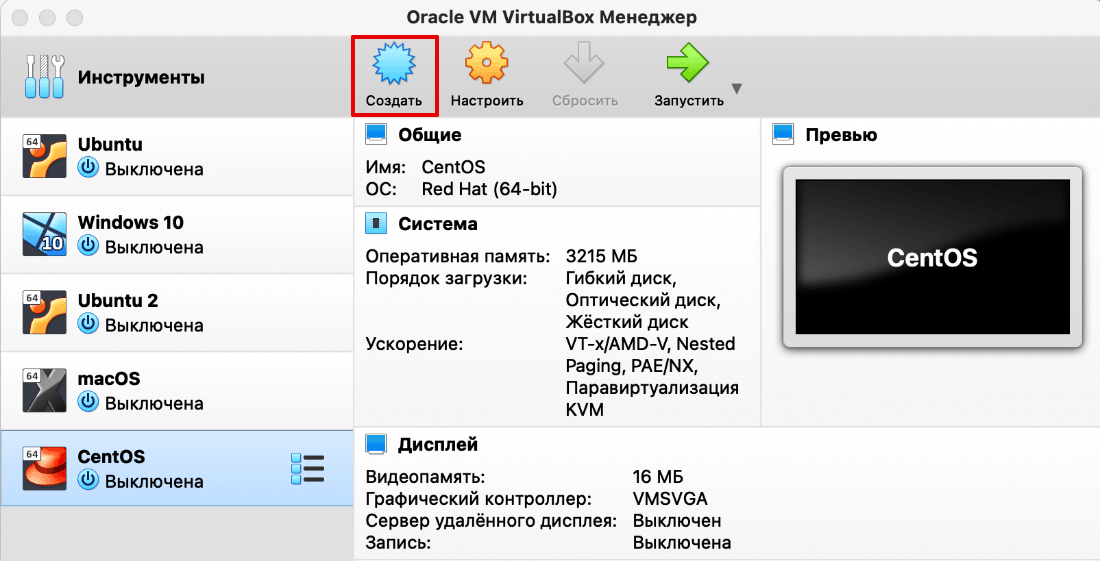
Запустите VirtualBox и нажмите Создать:
Введите имя виртуальной машины (любое).
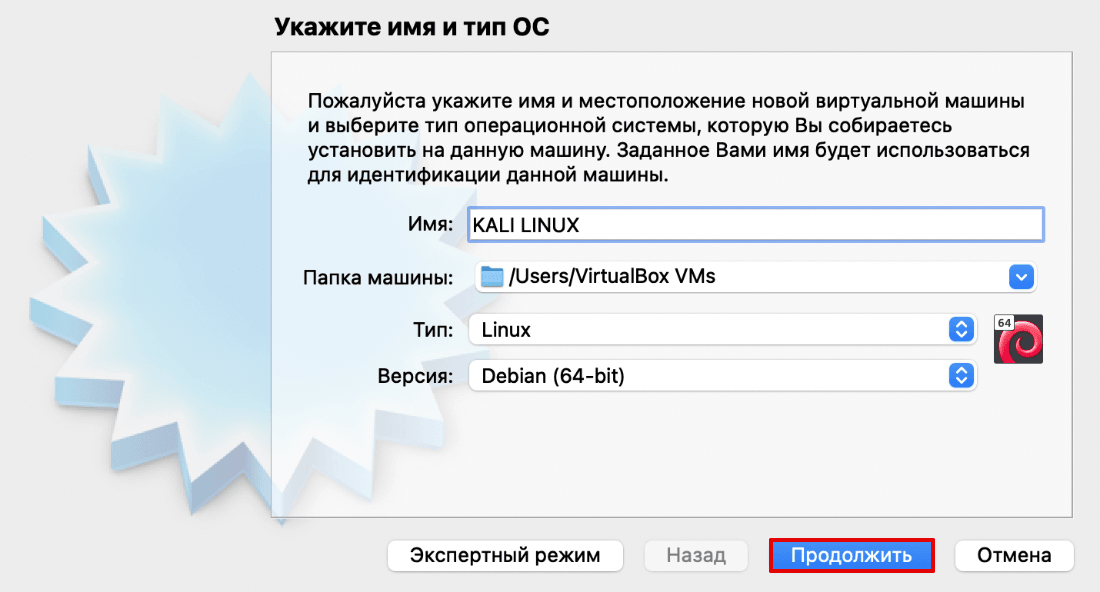
Так как Kali Linux разработана на основе Debian, в строке «Тип» выберите Linux. В строке «Версия» выберите Debian 64-bit и нажмите Продолжить:
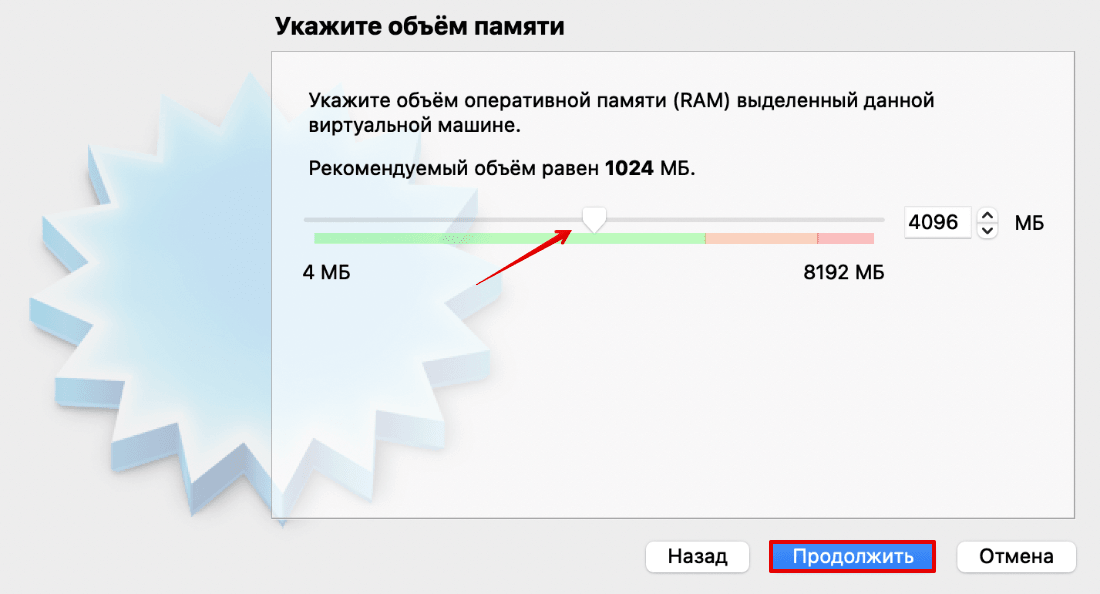
Чтобы выделить объём памяти для машины, сдвиньте ползунок вправо. Мы рекомендуем указать объём 4 ГБ, но если на вашем компьютере недостаточно оперативной памяти, выбирайте 2-3 ГБ. Нажмите Продолжить:
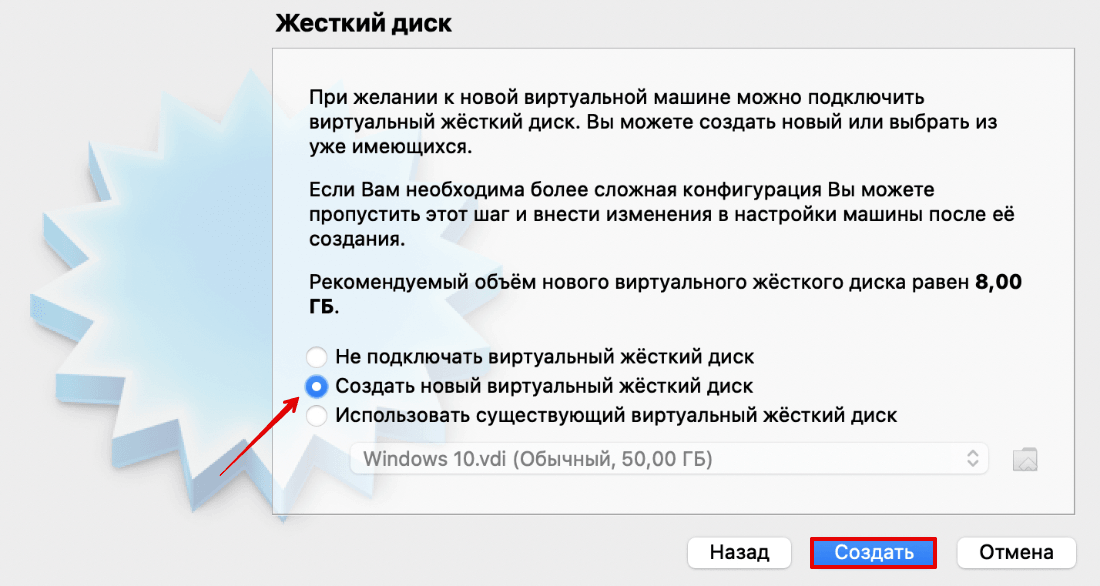
Выберите пункт Создать новый виртуальный жёсткий диск и кликните Создать:
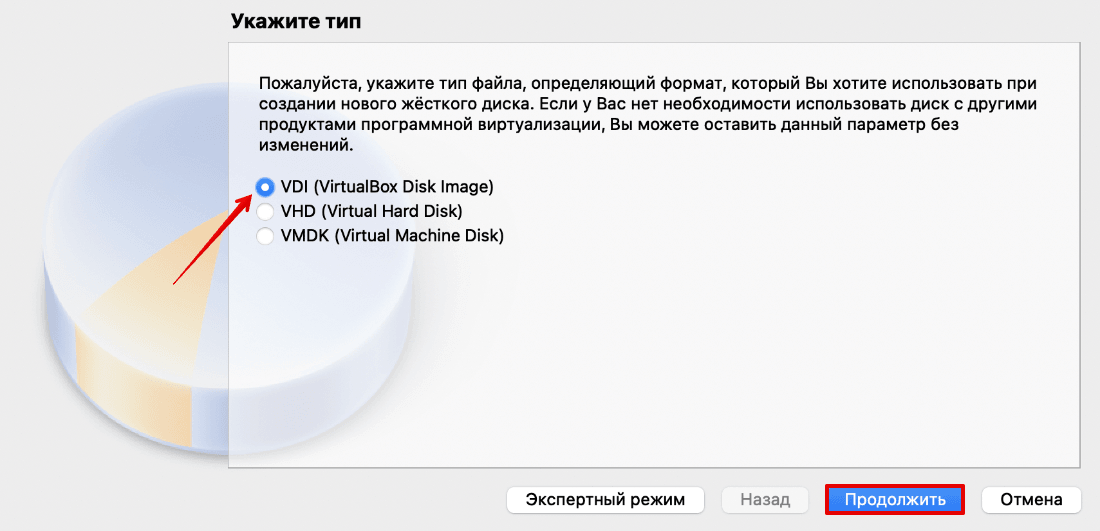
Укажите тип файла VDI (VirtualBox Disk Image) и нажмите Продолжить:
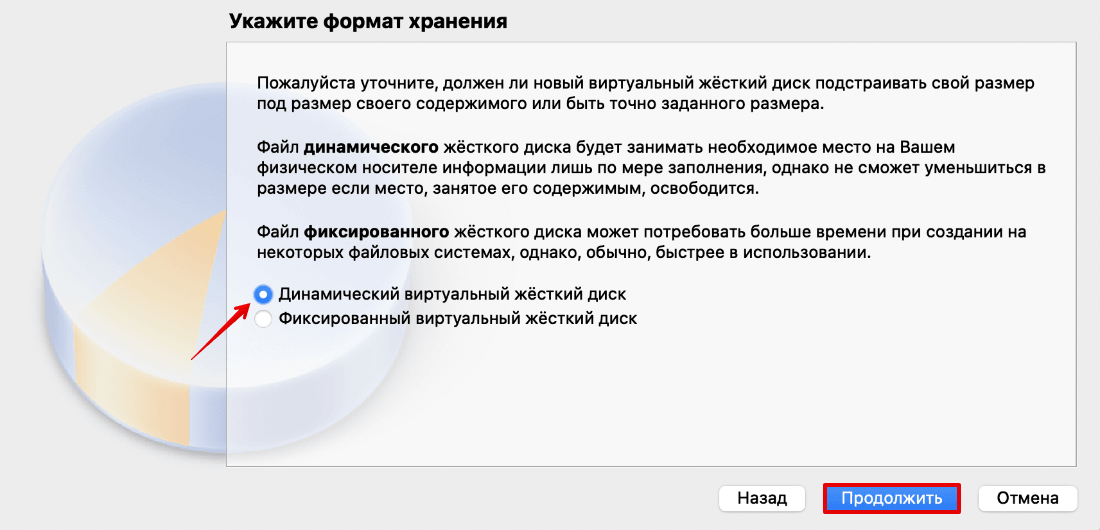
Выберите формат хранения Динамический виртуальный жёсткий диск. Нажмите Продолжить:

Выберите объём диска виртуальной машины. Для установки Kali Linux будет достаточно 20 ГБ. Передвиньте ползунок вправо и нажмите Создать:
Готово, вы создали виртуальную машину.
Этап 2. Настройка виртуальной машины для Kali Linux
Kali Linux очень требовательна к количеству процессоров, а также использует PAE-ядро. Если вы сразу начнёте установку ОС в обычном режиме, то увидите ошибку. Поэтому перед установкой операционной системы нужно включить функцию PAE и увеличить количество ядер. Для этого:
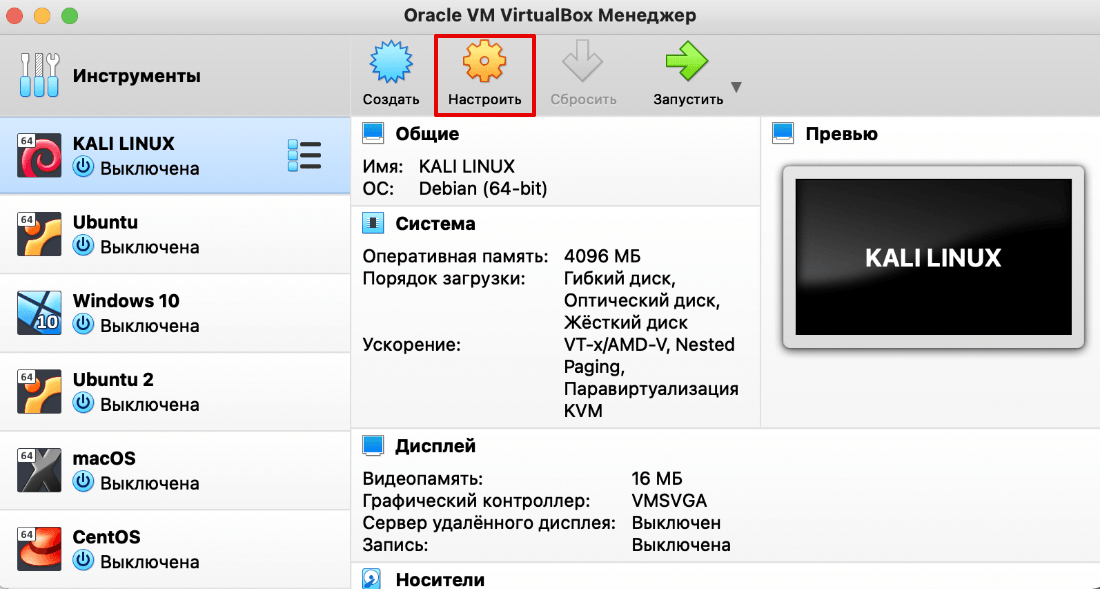
Нажмите Настроить:
Перейдите во вкладку Система ― Процессор. По умолчанию для виртуальной машины выделяется одно ядро процессора. В строке «Процессор(ы)» поставьте значение 2.
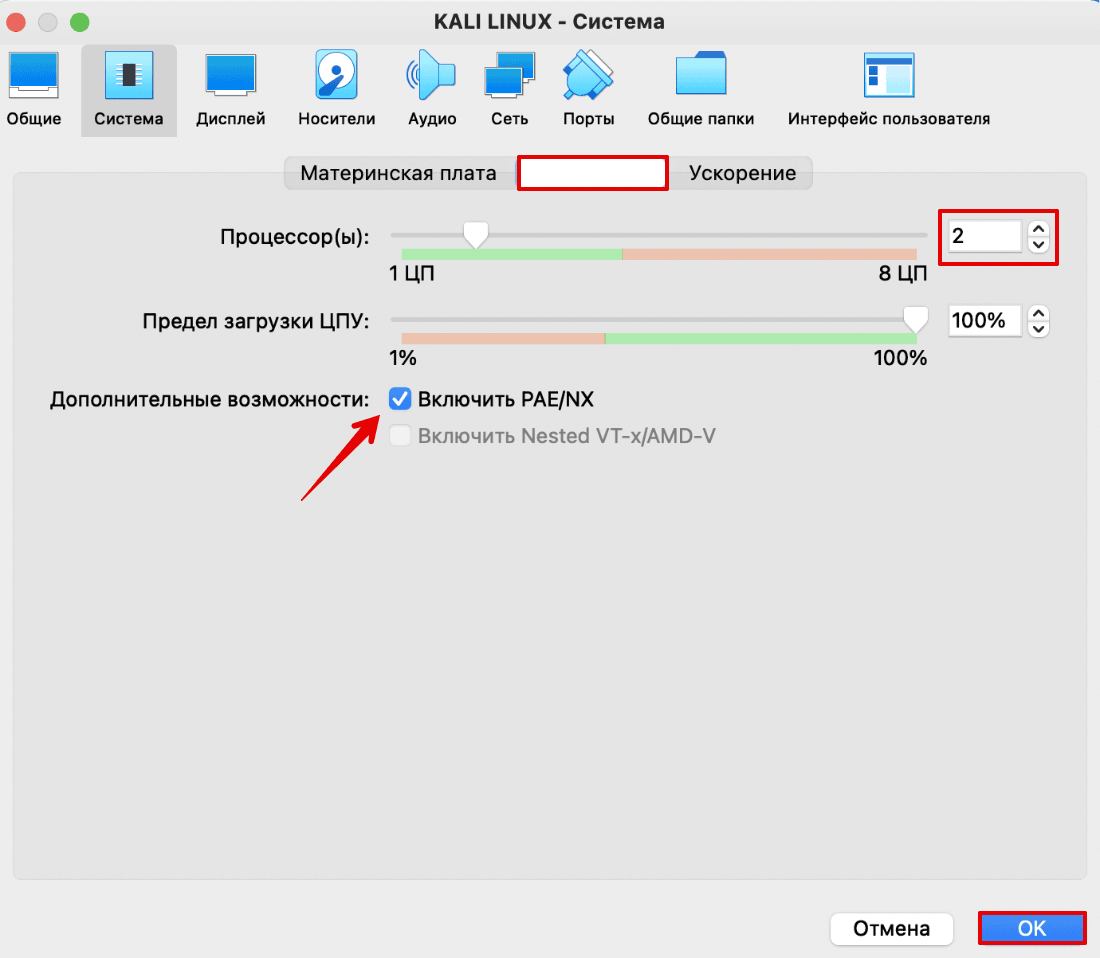
Отметьте галочку напротив «Включить PAE/NX». Нажмите OK: Теперь переходите к установке операционной системы.
Этап 3. Установка операционной системы Kali Linux
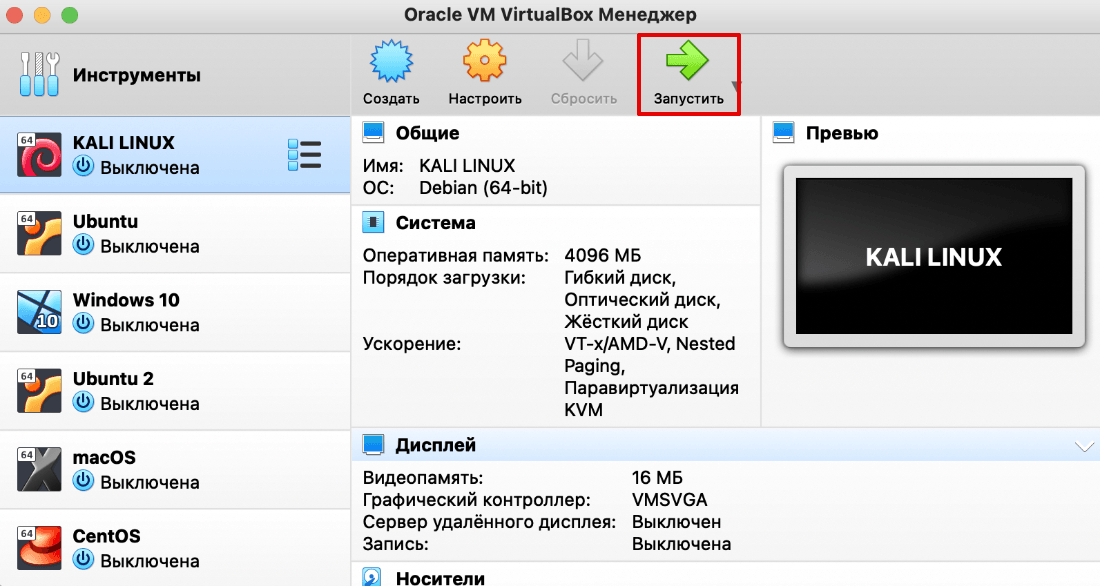
Запустите виртуальную машину:
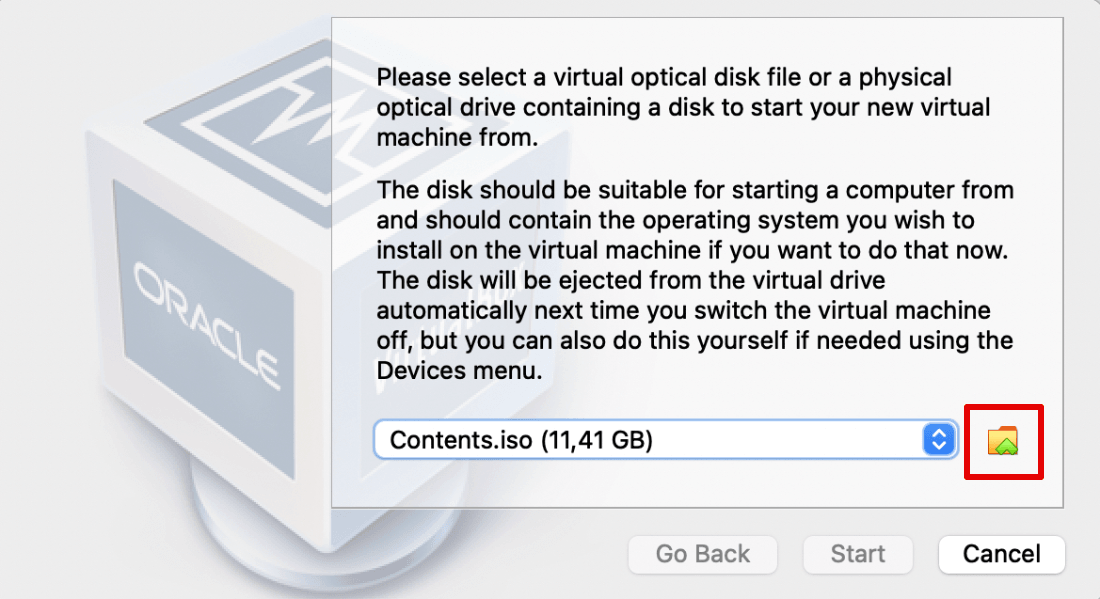
Загрузите скачанный образ. Для этого справа нажмите на иконку папки:
Выберите нужный образ из списка или загрузите новый, нажав на Add.
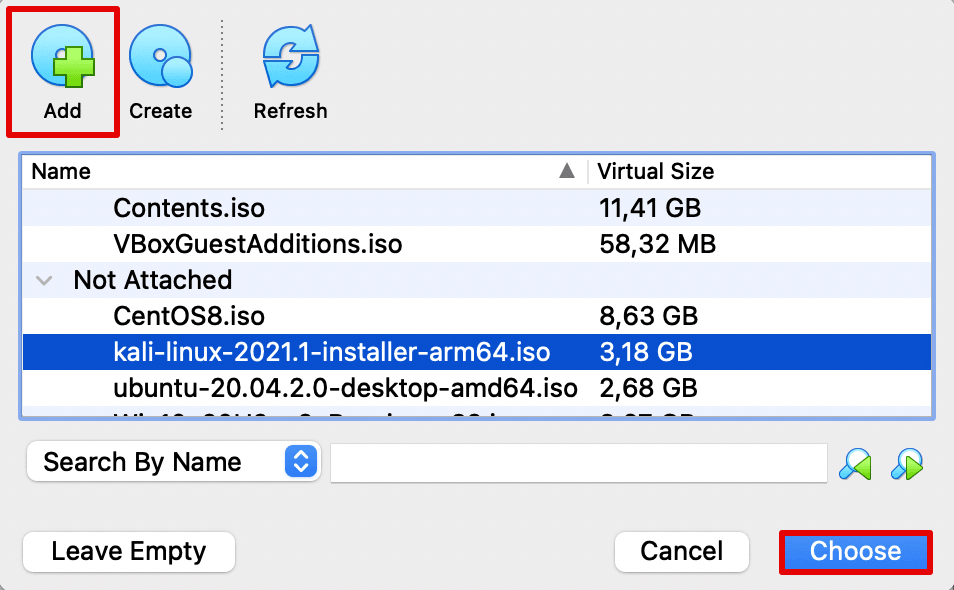
Нажмите Choose:
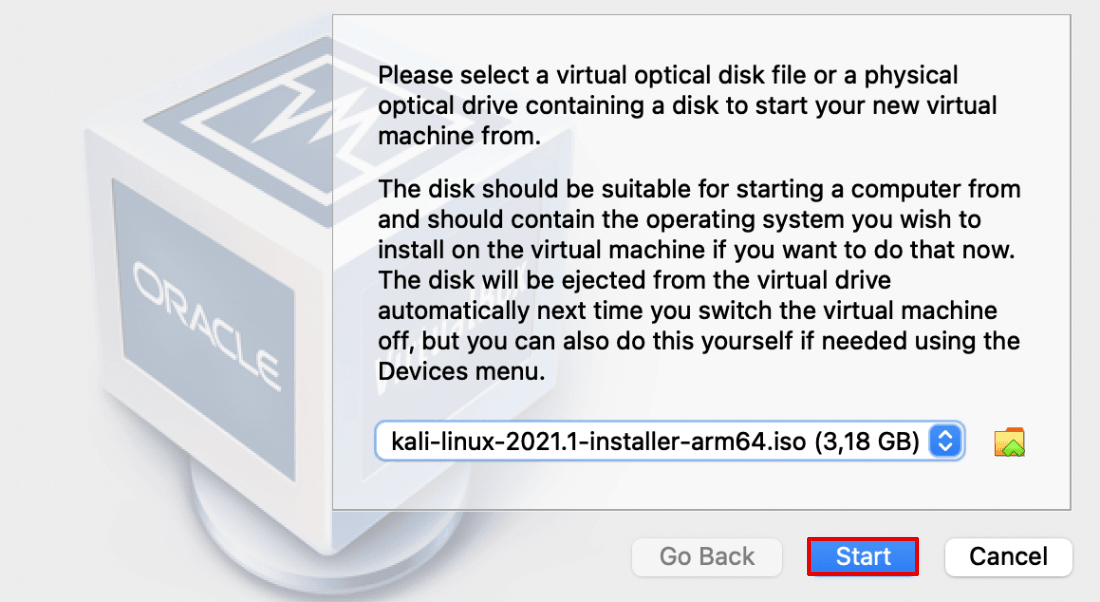
Затем нажмите Start:
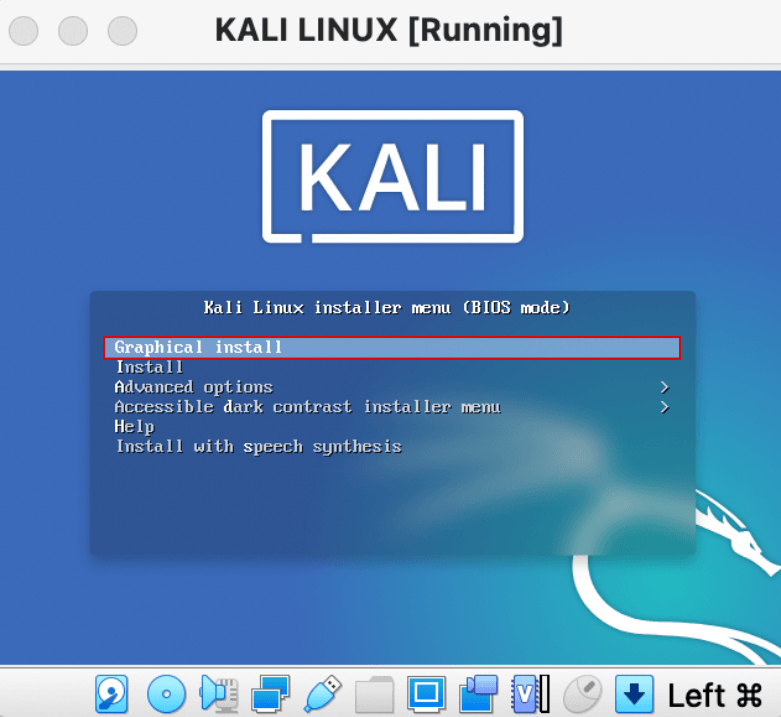
Чтобы выбрать установку с графическим интерфейсом, нажмите Enter. Это самый простой способ установки ОС без работы в командной строке:
Для завершения установки следуйте подсказкам системы. На последнем этапе виртуальная машина будет перезагружена.
Готово, установка завершена.
Несмотря на то, что многие инструменты Кали больше похожи на хакерские, на самом деле ОС чаще всего используют для пентестов (тестов на проникновение). Kali помогает обнаружить слабые места в защите корпоративной сети, элементах сетевой инфраструктуры и сайтах. Тщательная проверка помогает избежать проникновения злоумышленников.
Помогла ли вам статья?
Спасибо за оценку. Рады помочь ��