
Мигает экран на ноутбуке Lenovo

Время ремонта
от 20 мин

Стоимость ремонта
от 990 руб *
Бесплатно проведем диагностику электроники, точно определим причину, почему мигает экран на ноутбуке Леново, подберем фирменную деталь, качественно выполним ремонт в Москве, и предоставим фирменную гарантию!
Выберите город: Москва

записаться на ремонт
Специализированный сервис

Фирменная
гарантия

Брендовые
запчасти

Бесплатная
диагностика

Опытные
инженеры
Если вы заметили, что у вас мигает экран ноутбука Lenovo, то такую неприятность необходимо устранить как можно быстрее. Ноутбук – это полноценный персональный компьютер. У него существенно меньшие габариты, а из-за наличия АКБ, он может работать в автономном режиме. Все эти преимущества способно перечеркнуть дерганье дисплея. В подобной ситуации, вы не будете работать за девайсом продолжительное время, ведь глаза слишком быстро устанут. Перед тем как обращаться к мастеру, измените частоту обновления экрана в большую сторону. В том случае, если такой шаг не помог решить проблему, значит звоните в нашу фирму. В кратчайшие сроки к вам будет отправлен сотрудник для устранения возникшей неприятной ситуации.
Цена ремонта ноутбуков Lenovo
*Точная причина, почему мигает экран на ноутбуке Lenovo будет известна после диагностики, уточняйте стоимость и наличие деталей по телефонам. Указанные цены не являются публичной офертой, и могут отличаться по причине различного качества комплектующих и курса валют на момент проведения ремонта.
Отремонтируем любые неисправности ноутбуков Lenovo
Список распространенных неисправностей

Общие проблемы
- Не включается
- Зависает ноутбук
- Сам перезагружается
- Медленно работает
- Обновление BIOS
- Залили водой
- Замена HDD на SSD

Порты
- Не видит флешку
- Не работает мышка
- Не видит жесткий диск
- Не работают порты USB
- Не работают наушники
- Не читает диски

Система охлаждения
- Чистка системы охлаждения
- Сильно греется
- Вентилятор не работает
- Шумит вентилятор
- Сам выключается
- Замена кулера

Сетевые подключения
- Не работает WI-FI
- Не работает интернет
- Не работает порт интернета
- Не работает блютуз
- Замена сетевой карты
- Настройка интернета

Экран
- Черный экран
- Не работает экран
- Синий экран
- Не работает часть экрана
- Пятна на экране
- Мигает экран

Устройства
- Не работает клавиатура
- Не работает тачпад
- Не работают динамики
- Не работает веб-камера
- Не работает микрофон
- Не работают клавиши

Программные нарушения
- Восстановление данных
- Установка антивируса
- Установка драйверов
- Разблокировка ноутбука
- Восстановление Windows
- Удаление вирусов

Батарея
- Не заряжается
- Быстро разряжается
- Плохой контакт со штекером
- Не включается без батареи
- Не работает от батареи
- Не видит новую батарею
БЕСПЛАТНАЯ КОНСУЛЬТАЦИЯ
Оставьте заявку и мы вам перезвоним
Что отличает нас от других?
Почему стоит обратиться именно к нам
ВНИМАНИЕ!
С каждым клиентом, заказавшим услугу ремонта электроники в нашем сервисном центре — мы заключаем письменный договор, поэтому все наши клиенты в полной безопасности!
КУРЬЕРСКАЯ ДОСТАВКА
Если у вас нет возможности привести вашу технику в наш сервис самостоятельно, есть услуга бесплатной * доставки в сервис, в удобное для вас время.
КАК ДОЛГО МОЙ НОУТБУК БУДЕТ В РЕМОНТЕ?
Обычно, ремонт мигающего экрана на ноутбуке Lenovo выполняется в течении одного дня, однако, бывают случаи, когда ремонт может затянуться на несколько дней, а клиенту необходимо как можно скорее отремонтировать его электронику. В таких случаях — мы предоставляем услугу срочного ремонта без очереди!
Почему мигает экран на ноутбуке Lenovo
К тому, что мигает экран ноутбука Lenovo, приводят самые различные поломки. На первом месте находится сбой в функционировании драйверов видеокарты. Драйвер – это набор специальных файлов, связывающих дисплей и графическую подсистему для правильной отрисовки изображения на дисплее. Полное удаление или повреждение некоторых файлов может привести как к миганию, так и полной пропажи картинки. Кстати, если вы не пользуетесь антивирусами, то на ноутбук может проникнуть вредоносное ПО. Результатом его работы станет утеря имеющихся на жеском диске данных и/или сбои в функционировании всего девайса.
- Поломка шлейфа;
- Сбой в работе драйвера;
- Перегревание видеокарты или GPU;
- Программные конфликты;
- Наличие на ноутбуке вирусов.
К огромному сожалению, это не все факторы, приводящие к миганию экрана ноутбука Леново. Еще одна «популярная» проблема – серьезные конфликты с программным обеспечением. Примером может быть установка каких-либо программ, связанных с редактированием снимков. Зачастую наши работники встречаются с механическими повреждениями шлейфа, связывающего дисплей и системную платку. К подобной ситуации приводят сильные удары по лэптопу, его неаккуратная разборка или продолжительная эксплуатация устройства. Крышка, на которой установлен экран, постоянно закрывается, приводя к полному износу крепящих петель и шлейфа. Еще одна ситуация, способная привести к возникновению миганий – перегрев видеокарты или GPU.
Наши преимущества
К нам обращаются, потому что у нас:

Качественные детали Используем брендовые запчасти от производителей техники

Фирменная гарантия Предоставляем фирменную гарантию на ремонт и детали

Срочный ремонт Экспресс ремонт за 20 минут по предварительной записи

Прозрачные цены Стоимость оговаривается до начала выполнения ремонта

Опытные мастера Квалифицированные инженеры с опытом работы от 5 лет

Скидка 10% Даже при втором обращении вы получаете скидку

Новое оборудование Ремонтируем поломки, а не меняем детали целиком
Собственный склад Всегда в наличии оригинальные запчасти от производителя

График работы Удобный график работы, в любое время без перерывов
Схема работы
Выполнять ремонт у нас удобно

- Звоните по телефону и оставляете заявку на ремонт техники
- Привозите технику самостоятельно или передаете курьером
- Проводится точная и полная диагностика электроники
- Согласовываем цену с клиентом и приступаем к работе
- Передаем исправное устройство в удобное для вас время
Ремонт ноутбука Lenovo любой модели
- Lenovo V14
- Lenovo ThinkPad L390
- Lenovo Legion Y740 17
- Lenovo ThinkPad Edge E595
- Lenovo V155 15
- Lenovo V15
- Lenovo ThinkPad T590
- Lenovo B51-30
- Lenovo Yoga C740 14
- Lenovo Yoga S730
- Lenovo ThinkPad T490s
- Lenovo ThinkPad X395
- Lenovo Legion Y740 15
- Lenovo IdeaPad S540 13
- Lenovo ThinkPad E490
- Lenovo ThinkPad Edge E495
- Lenovo Legion Y540 15
- Lenovo IdeaPad V340
- Lenovo IdeaPad S340 14
- Lenovo IdeaPad S540 15
- Lenovo ThinkPad E14
- Lenovo V110 17
- Lenovo IdeaPad L340 17
- Lenovo IdeaPad S145
- Lenovo IdeaPad S540 14
- Lenovo Legion Y540 17
- Lenovo ThinkPad T495
- Lenovo ThinkPad Z61t
- Lenovo IdeaPad L340 15
- Lenovo V145
- Lenovo ThinkBook S13
- Lenovo ThinkPad E15
- Lenovo ThinkPad L13
- Lenovo Yoga S940
- Lenovo ThinkPad X390
- Lenovo Yoga S740
- Lenovo V510 14
- Lenovo ThinkPad T490
- Lenovo IdeaPad S530 13
- Lenovo IdeaPad 110 15
- Lenovo ThinkPad T495s
- Lenovo IdeaPad 720s 15
- Lenovo ThinkPad L13 Yoga
- Lenovo ThinkPad L390 Yoga
- Lenovo ThinkPad Edge E590
- Lenovo Yoga C940 15
- Lenovo Legion Y545
- Lenovo ThinkPad T520i
- Lenovo ThinkPad T540
- Lenovo ThinkPad T570
- Lenovo ThinkPad T60
- Lenovo ThinkPad T60p
- Lenovo ThinkPad T61
- Lenovo ThinkPad T61p
- Lenovo ThinkPad W700
- Lenovo ThinkPad W701ds
- Lenovo ThinkPad X200S
- Lenovo ThinkPad X201i
- Lenovo ThinkPad X201s
- Lenovo ThinkPad X220i
- Lenovo ThinkPad X300
- Lenovo ThinkPad X41
- Lenovo ThinkPad X60s
- Lenovo ThinkPad X61 Tablet
- Lenovo ThinkPad Z60m
- Lenovo ThinkPad Z60t
- Lenovo ThinkPad Z61m
- Lenovo ThinkPad L410
- Lenovo ThinkPad L440
- Lenovo ThinkPad L460
- Lenovo ThinkPad L540
- Lenovo ThinkPad R51e
- Lenovo ThinkPad R52
- Lenovo ThinkPad R60
- Lenovo ThinkPad R60e
- Lenovo ThinkPad R61i
- Lenovo ThinkPad SL300
- Lenovo ThinkPad SL400c
- Lenovo ThinkPad SL420
- Lenovo ThinkPad T41
- Lenovo ThinkPad T410i
- Lenovo ThinkPad T410si
- Lenovo ThinkPad T42
- Lenovo ThinkPad T420i
- Lenovo ThinkPad T43
- Lenovo ThinkPad T43p
- Lenovo ThinkPad T510i
- Lenovo IdeaPad Z570G
- Lenovo IdeaPad Z575A
- Lenovo IdeaPad Z580A2
- Lenovo IdeaPad Z7080
- Lenovo ThinkPad E145
- Lenovo ThinkPad E220s
- Lenovo ThinkPad E320A1
- Lenovo ThinkPad E420A1
- Lenovo ThinkPad E420s
- Lenovo ThinkPad E520A1
- Lenovo ThinkPad E555
- Lenovo IdeaPad Z465A
- Lenovo IdeaPad Z465A1
- Lenovo IdeaPad Z560A
- Lenovo IdeaPad Z560A1
- Lenovo IdeaPad Z565A
- Lenovo IdeaPad Z565A1
- Lenovo IdeaPad Z570A
- Lenovo IdeaPad Z570A1
- Lenovo IdeaPad Z570A2
- Lenovo IdeaPad Y430
- Lenovo IdeaPad Y460A
- Lenovo IdeaPad Y460p
- Lenovo IdeaPad Y470A1
- Lenovo IdeaPad Y470A2
- Lenovo IdeaPad Y5070
- Lenovo IdeaPad Y560A
- Lenovo IdeaPad Y560A1
- Lenovo IdeaPad Y560P1
- Lenovo IdeaPad Y570A
- Lenovo IdeaPad Y570A1
- Lenovo IdeaPad Y570A2
- Lenovo IdeaPad Y570S
- Lenovo IdeaPad Y570S1
- Lenovo IdeaPad Y580A2
- Lenovo IdeaPad Y910
- Lenovo IdeaPad Z360
- Lenovo IdeaPad Z370A1
- Lenovo IdeaPad Z460A
- Lenovo IdeaPad Z460A1
- Lenovo IdeaPad U160
- Lenovo IdeaPad U165
- Lenovo IdeaPad U330
- Lenovo IdeaPad U450P
- Lenovo IdeaPad U460A
- Lenovo IdeaPad U460s
- Lenovo IdeaPad U530
- Lenovo IdeaPad V360A
- Lenovo IdeaPad V370A
- Lenovo IdeaPad V370A1
- Lenovo IdeaPad V460A
- Lenovo IdeaPad V470c
- Lenovo IdeaPad V560A
- Lenovo IdeaPad V560A1
- Lenovo IdeaPad V570A
- Lenovo IdeaPad V570A2
- Lenovo IdeaPad V570C
- Lenovo IdeaPad V580c
- Lenovo IdeaPad Y330
- Lenovo IdeaPad Y410
- Lenovo IdeaPad A10
- Lenovo IdeaPad Flex 10
- Lenovo IdeaPad G570A1
- Lenovo IdeaPad S10
- Lenovo IdeaPad S100
- Lenovo IdeaPad S110
- Lenovo IdeaPad S12
- Lenovo IdeaPad S12A
- Lenovo IdeaPad S2030T
- Lenovo IdeaPad S205
- Lenovo IdeaPad S206
- Lenovo IdeaPad S210T
- Lenovo IdeaPad S215
- Lenovo IdeaPad S400u
- Lenovo IdeaPad S4070
- Lenovo IdeaPad S415 Touch
- Lenovo IdeaPad S500
- Lenovo IdeaPad U110
- Lenovo IdeaPad U110R
- Lenovo IdeaPad U150
- Lenovo G700
- Lenovo G710
- Lenovo G770
- Lenovo G780
- Lenovo Flex 3 14
- Lenovo Flex 2 Pro
- Lenovo G70-35
- Lenovo G70-80
- Lenovo Y70-70
- Lenovo Z51-70
- Lenovo G500
- Lenovo G500s
- Lenovo G505
- Lenovo G505s
- Lenovo G510
- Lenovo G530
- Lenovo G550
- Lenovo G555
- Lenovo G560
- Lenovo G565
- Lenovo G570
- Lenovo G575
- Lenovo G580
- Lenovo G585
- Lenovo V130 14
- Lenovo V130 15
- Lenovo V560
- Lenovo V570
- Lenovo V580
- Lenovo G70-70
- Lenovo G470
- Lenovo G475
- Lenovo G480
- Lenovo S40-70
- Lenovo V460
- Lenovo V470
- Lenovo B50-30
- Lenovo B50-45
- Lenovo B50-70
- Lenovo B5400
- Lenovo B550
- Lenovo B560
- Lenovo B570
- Lenovo B575
- Lenovo B580
- Lenovo B590
- Lenovo G50-30
- Lenovo G50-45
- Lenovo G50-70
- Lenovo G50-80
- Lenovo V330 15
- Lenovo V320 17
- Lenovo V510 15
- Lenovo Y70 Touch
- Lenovo Y50
- Lenovo S20
- Lenovo G70
- Lenovo 300e
- Lenovo 100e
- Lenovo M30-70
- Lenovo V360
- Lenovo V370
- Lenovo B450
- Lenovo B460
- Lenovo B475
- Lenovo G40-30
- Lenovo G430
- Lenovo G450
- Lenovo G455
- Lenovo G460
- Lenovo Yoga 510 14
- Lenovo Yoga 510 15
- Lenovo Yoga 530 14
- Lenovo Yoga 330 11
- Lenovo Legion Y520
- Lenovo Legion Y720
- Lenovo Legion Y730 17
- Lenovo Legion Y730 15
- Lenovo Legion Y530
- Lenovo Legion Y920
- Lenovo 3000 E
- Lenovo B50-10
- Lenovo B50-80
- Lenovo B51-80
- Lenovo B70-80
- Lenovo B71-80
- Lenovo E31-70
- Lenovo E50-70
- Lenovo E50-80
- Lenovo V330 14
- Lenovo Yoga 730 15
- Lenovo Yoga 730 13
- Lenovo Yoga 720 15
- Lenovo Yoga 720 13
- Lenovo Yoga 720 12
- Lenovo Yoga 11
- Lenovo Yoga 900s
- Lenovo Yoga 900 13
- Lenovo Yoga 910
- Lenovo Yoga 3 1470
- Lenovo Yoga 500 14
- Lenovo Yoga 500 15
- Lenovo ThinkPad W701
- Lenovo Yoga C930
- Lenovo Yoga C630 WOS
- Lenovo Yoga 920 Vibes
- Lenovo Yoga 920 13
- Lenovo Yoga 710
- Lenovo Yoga 700 14
- Lenovo Yoga 710 14
- Lenovo ThinkPad S531
- Lenovo ThinkPad S540
- Lenovo ThinkPad SL500
- Lenovo ThinkPad SL510
- Lenovo ThinkPad T500
- Lenovo ThinkPad T510
- Lenovo ThinkPad T520
- Lenovo ThinkPad T530
- Lenovo ThinkPad T540p
- Lenovo ThinkPad T550
- Lenovo ThinkPad W
- Lenovo ThinkPad W500
- Lenovo ThinkPad W510
- Lenovo ThinkPad W520
- Lenovo ThinkPad W530
- Lenovo ThinkPad W540
- Lenovo ThinkPad W541
- Lenovo ThinkPad W550s
- Lenovo ThinkPad Yoga 15
- Lenovo ThinkPad P70
- Lenovo ThinkPad Edge 15
- Lenovo ThinkPad Edge E520
- Lenovo ThinkPad Edge E525
- Lenovo ThinkPad Edge E530
- Lenovo ThinkPad Edge E531
- Lenovo ThinkPad Edge E535
- Lenovo ThinkPad Edge E540
- Lenovo ThinkPad Edge E545
- Lenovo ThinkPad Edge E550
- Lenovo ThinkPad Edge E565
- Lenovo ThinkPad L510
- Lenovo ThinkPad L512
- Lenovo ThinkPad L520
- Lenovo ThinkPad L530
- Lenovo ThinkPad L570
- Lenovo ThinkPad L580
- Lenovo ThinkPad L480
- Lenovo ThinkPad L380 Yoga
- Lenovo ThinkPad L380
- Lenovo ThinkPad R500
- Lenovo ThinkPad T440s
- Lenovo ThinkPad T450
- Lenovo ThinkPad T450s
- Lenovo ThinkPad T460
- Lenovo ThinkPad T460s
- Lenovo ThinkPad T470s
- Lenovo ThinkPad T580
- Lenovo ThinkPad T480s
- Lenovo ThinkPad T480
- Lenovo ThinkPad X1 Extreme
- Lenovo ThinkPad X1 Carbon
- Lenovo ThinkPad X1 Carbon 3rd Gen
- Lenovo ThinkPad X1 Carbon 4th Gen
- Lenovo ThinkPad X1 Carbon 5th Gen
- Lenovo ThinkPad X1 Carbon 6th Gen
- Lenovo ThinkPad X1 Yoga
- Lenovo ThinkPad X1 Yoga 2rd Gen
- Lenovo ThinkPad X1 Yoga 3rd Gen
- Lenovo ThinkPad Yoga 14
- Lenovo ThinkPad Yoga 460
- Lenovo ThinkPad P52
- Lenovo ThinkPad P51s
- Lenovo ThinkPad P51
- Lenovo ThinkPad R400
- Lenovo ThinkPad R61
- Lenovo ThinkPad S440
- Lenovo ThinkPad SL400
- Lenovo ThinkPad SL410
- Lenovo ThinkPad T400
- Lenovo ThinkPad T400s
- Lenovo ThinkPad T410
- Lenovo ThinkPad T410s
- Lenovo ThinkPad T420
- Lenovo ThinkPad T420s
- Lenovo ThinkPad T430
- Lenovo ThinkPad T430s
- Lenovo ThinkPad T430u
- Lenovo ThinkPad T431s
- Lenovo ThinkPad T440
- Lenovo ThinkPad T440p
- Lenovo ThinkPad Edge E470
- Lenovo ThinkPad Edge S430
- Lenovo ThinkPad E480
- Lenovo ThinkPad E585
- Lenovo ThinkPad E580
- Lenovo ThinkPad E485
- Lenovo ThinkPad 11e 4th Gen
- Lenovo ThinkPad Yoga 11e 4th Gen
- Lenovo ThinkPad Yoga 11e Chrome
- Lenovo ThinkPad 11e
- Lenovo ThinkPad L412
- Lenovo ThinkPad L420
- Lenovo ThinkPad L430
- Lenovo ThinkPad L450
- Lenovo ThinkPad L470
- Lenovo ThinkPad P40 Yoga
- Lenovo ThinkPad P1
- Lenovo ThinkPad P72
- Lenovo ThinkPad P71
- Lenovo ThinkPad P50
- Lenovo ThinkPad X250
- Lenovo ThinkPad X260
- Lenovo ThinkPad X270
- Lenovo ThinkPad X61s
- Lenovo ThinkPad Yoga 12
- Lenovo ThinkPad Yoga 260
- Lenovo ThinkPad 13
- Lenovo ThinkPad 13 2nd Gen
- Lenovo ThinkPad Edge 13
- Lenovo ThinkPad Edge E320
- Lenovo ThinkPad Edge E325
- Lenovo ThinkPad Edge E330
- Lenovo ThinkPad X1
- Lenovo ThinkPad X301
- Lenovo ThinkPad Edge 14
- Lenovo ThinkPad Edge E420
- Lenovo ThinkPad Edge E425
- Lenovo ThinkPad Edge E440
- Lenovo ThinkPad Edge E450
- Lenovo ThinkPad Edge E460
- Lenovo ThinkPad Edge E125
- Lenovo ThinkPad Edge E130
- Lenovo ThinkPad Edge E135
- Lenovo ThinkPad X100e
- Lenovo ThinkPad X120e
- Lenovo ThinkPad X121e
- Lenovo ThinkPad X131e
- Lenovo ThinkPad Yoga 11e
- Lenovo ThinkPad Edge E220
- Lenovo ThinkPad S1 Yoga
- Lenovo ThinkPad Twist S230u
- Lenovo ThinkPad X200
- Lenovo ThinkPad X200T
- Lenovo ThinkPad X201
- Lenovo ThinkPad X201T
- Lenovo ThinkPad X220
- Lenovo ThinkPad X220T
- Lenovo ThinkPad X230
- Lenovo ThinkPad X230T
- Lenovo ThinkPad X240
- Lenovo IdeaPad Z580
- Lenovo IdeaPad Z585
- Lenovo IdeaPad Y650
- Lenovo IdeaPad 300 17
- Lenovo IdeaPad 700 17
- Lenovo IdeaPad Y700 17
- Lenovo IdeaPad Y710
- Lenovo IdeaPad Y730
- Lenovo IdeaPad Y900 17
- Lenovo IdeaPad Z70-80
- Lenovo IdeaPad Z710
- Lenovo ThinkPad A485
- Lenovo ThinkPad A475
- Lenovo ThinkPad A285
- Lenovo ThinkPad A275
- Lenovo ThinkPad Yoga 370
- Lenovo ThinkPad X380 Yoga
- Lenovo ThinkPad X280
- Lenovo ThinkPad Edge 11
- Lenovo ThinkPad Edge E120
- Lenovo IdeaPad V310 15
- Lenovo IdeaPad Y50-70
- Lenovo IdeaPad Y500
- Lenovo IdeaPad Y510
- Lenovo IdeaPad Y510p
- Lenovo IdeaPad Y550
- Lenovo IdeaPad Y550P
- Lenovo IdeaPad Y560
- Lenovo IdeaPad Y560P
- Lenovo IdeaPad Y570
- Lenovo IdeaPad Y580
- Lenovo IdeaPad Y700 15
- Lenovo IdeaPad Z50-70
- Lenovo IdeaPad Z50-75
- Lenovo IdeaPad Z500
- Lenovo IdeaPad Z510
- Lenovo IdeaPad Z560
- Lenovo IdeaPad Z565
- Lenovo IdeaPad Z570
- Lenovo IdeaPad Z575
- Lenovo IdeaPad Y470P
- Lenovo IdeaPad Y480
- Lenovo IdeaPad Z400
- Lenovo IdeaPad Z460
- Lenovo IdeaPad Z465
- Lenovo IdeaPad Z480
- Lenovo IdeaPad 100 15
- Lenovo IdeaPad 300 15
- Lenovo IdeaPad 310 15
- Lenovo IdeaPad 720 15
- Lenovo IdeaPad Flex 2 15
- Lenovo IdeaPad M50-70
- Lenovo IdeaPad M5400
- Lenovo IdeaPad N580
- Lenovo IdeaPad P585
- Lenovo IdeaPad S510p
- Lenovo IdeaPad U510
- Lenovo IdeaPad U530t
- Lenovo IdeaPad U550
- Lenovo IdeaPad V110 15
- Lenovo IdeaPad Z380
- Lenovo IdeaPad 100 14
- Lenovo IdeaPad 510s 14
- Lenovo IdeaPad E
- Lenovo IdeaPad Flex 14
- Lenovo IdeaPad Flex 15
- Lenovo IdeaPad Flex 2 14
- Lenovo IdeaPad G40-30
- Lenovo IdeaPad S400
- Lenovo IdeaPad S405
- Lenovo IdeaPad U400
- Lenovo IdeaPad U410
- Lenovo IdeaPad U430p
- Lenovo IdeaPad U450
- Lenovo IdeaPad U455
- Lenovo IdeaPad U460
- Lenovo IdeaPad Y40-80
- Lenovo IdeaPad Y450
- Lenovo IdeaPad Y460
- Lenovo IdeaPad Y470
- Lenovo IdeaPad 120s 14
- Lenovo IdeaPad E1030
- Lenovo IdeaPad S20-30
- Lenovo IdeaPad S210
- Lenovo IdeaPad Yoga 11
- Lenovo IdeaPad Yoga 11S
- Lenovo IdeaPad Yoga 2 11
- Lenovo IdeaPad Yoga 3 11
- Lenovo IdeaPad U260
- Lenovo IdeaPad 510s 13
- Lenovo IdeaPad 710s
- Lenovo IdeaPad U300s
- Lenovo IdeaPad U310
- Lenovo IdeaPad U330p
- Lenovo IdeaPad U350
- Lenovo IdeaPad Yoga 13
- Lenovo IdeaPad Yoga 2 13
- Lenovo IdeaPad Yoga 2 Pro
- Lenovo IdeaPad Yoga 3 Pro
- Lenovo IdeaPad Z370
- Lenovo IdeaPad 330 15
- Lenovo IdeaPad 320s 14
- Lenovo IdeaPad 320s 15
- Lenovo IdeaPad 320s 13
- Lenovo IdeaPad 320 17
- Lenovo IdeaPad 320 15
- Lenovo IdeaPad 320 14
- Lenovo IdeaPad 120s 11
- Lenovo IdeaPad Miix 520
- Lenovo IdeaPad Miix 320
- Lenovo IdeaPad 720s Touch 15
- Lenovo IdeaPad 720s 14
- Lenovo IdeaPad 720s 13
- Lenovo IdeaPad 530s 14
- Lenovo IdeaPad 530s 15
- Lenovo IdeaPad 520 15
- Lenovo IdeaPad 520s
- Lenovo IdeaPad 330s 15
- Lenovo IdeaPad 330s 14
- Lenovo IdeaPad 330 17
Что делать, если на ноутбуке Леново мигает экран
Столкнувшись с тем, что мигает экран ноутбука Леново, нужно в самые короткие сроки обратиться в наш сервисный центр. Данная ситуация является очень опасной, потому что упомянутое перегревание может случиться из-за высыхания термопасты, а длительная эксплуатация графического процессора с плохим охлаждением приведет его в негодность и потребует серьезных бюджетных вложений. Оставив заявку на выезд сотрудника, он непременно отправится к вам в кратчайшие сроки. Вам не понадобится отвозить ноутбук в СЦ, потому как 99% работ выполняются на дому у заказчика. Прибыв на место устройству будет осуществлена расширенная диагностика, способная узнать характер неисправности. Не стоит беспокоиться, мигание экрана ноутбука Lenovo – это еще не причина приобретать новое устройство. Лучше обратитесь к специалистам.
Моргает экран ноутбука Lenovo. Причина неисправности и способ решения проблемы.

Изображение на экране ноутбука самопроизвольно пропадает и тут же появляется вновь, причём никакой закономерности в этих припадочных морганиях не наблюдается — экран может отключаться как несколько раз в минуту, так и вести себя нормально в течение часа и более. И так ведут себя далеко не самые бюджетные модели. Проблема встречается на Asus Vivobook, Microsoft Surface, ChromeBook и ряде моделей Lenovo, в том числе и популярном трансформере Lenovo Yoga.
Причины моргания экранов ноутбуков могут быть как программными, так аппаратными. Зачастую, в сервисе предлагают дорогостоящий ремонт, не особо вникая в суть проблемы, сходу меняя экран или видеокарту. А потом неожиданно оказывается, что проблема никуда не делась и человеку говорят, что видимо следует менять материнскую плату или использовать для работы внешний монитор.
Действительно, при подключении монитора к разъёму HDMI (в большинстве современных ноутбуков используется именно этот разъём), картинка на экране не моргает. Если ноутбук не на гарантии, то многие на этом и успокаиваются, хотя проблему можно решить и менее радикальным способом, причём совершенно бесплатно.
Аналогичная напасть постигла и игровой ноутбук LENOVO Y70-70. На его примере я продемонстрирую как можно легко избавиться от морганий экрана.
Опытным путём было замечено, что моргания появляются при работе со встроенной видеокартой в режиме минимальной нагрузки — обычная работа с документами, сёрфинг в интернете или просто отображение рабочего стола Windows. Однако, если хорошенько нагрузить процессор, проблема сказочным образом пропадала. По всей видимости, причины мерцания экрана следовало искать в системе управления питанием.
Полазив по форумам техподдержки Lenovo (активность там, в основном, англоязычная) удалось найти кое-что интересное. Как я и предполагал, всё крутилось вокруг настроек питания видеокарты и процессора. И тут предлагалось два варианта решения (можно применить их одновременно).
1. Изменение настроек управления видеокарты
В ноутбуке LENOVO Y70-70 установлено 2 видеокарты, одна из которых интегрирована — Intel HD 4600, а вторая является дискретной и используется в тяжёлых приложений и играх. В обычном режиме работы, для большей автономности ноутбука, работает именно встроенная.
В родных драйверах Intel присутствует и по умолчанию включена настройка «Самообновление панели», которая может вызывать мерцание экрана на некоторых моделях ноутбуках. Однако в штатных драйверах Lenovo данной настройки попросту нет, потому и выключить её не получится. Зато тут есть фирменная го#ноутилита Lenovo Energy Manager, где установка некоторых профилей питания также вызывает аналогичный глюк с экраном.
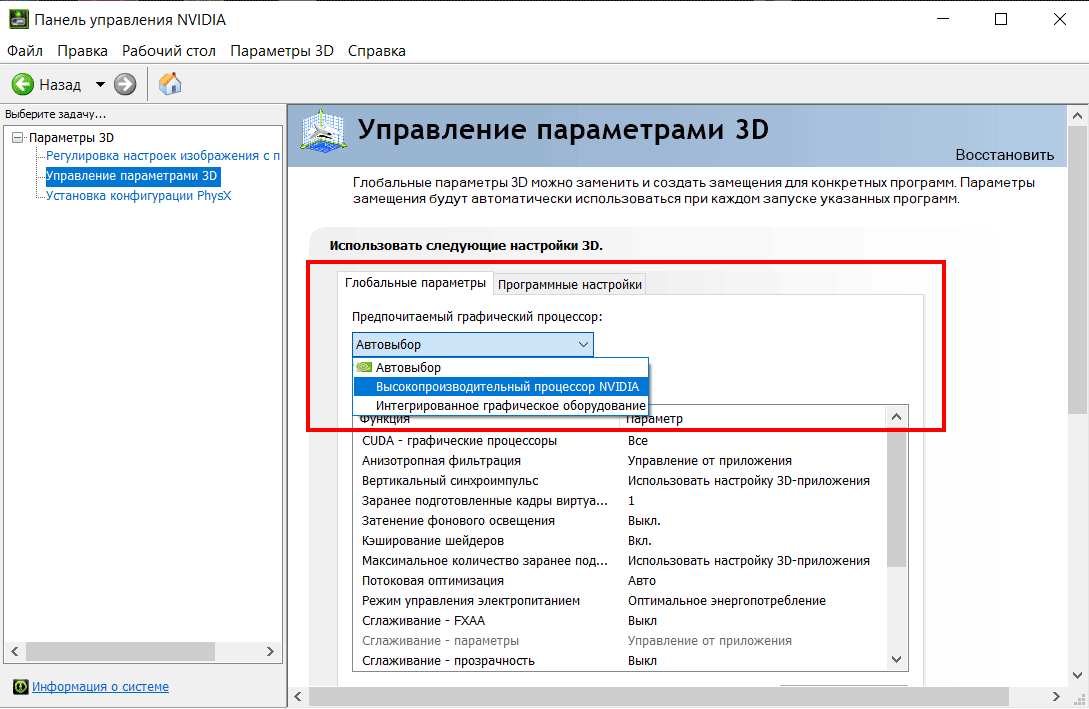
Одним из вариантов решения проблемы моргающего экрана, будет указание системе использовать графический процессор Nvidia по умолчанию. Сделать это можно через «Панель управления NVidia» –> «Управление 3D настройками».
Также на форуме попадались сообщения, что помогает отключение Nvidia GPS в BIOS (Configuration -> Nvidia GPS).
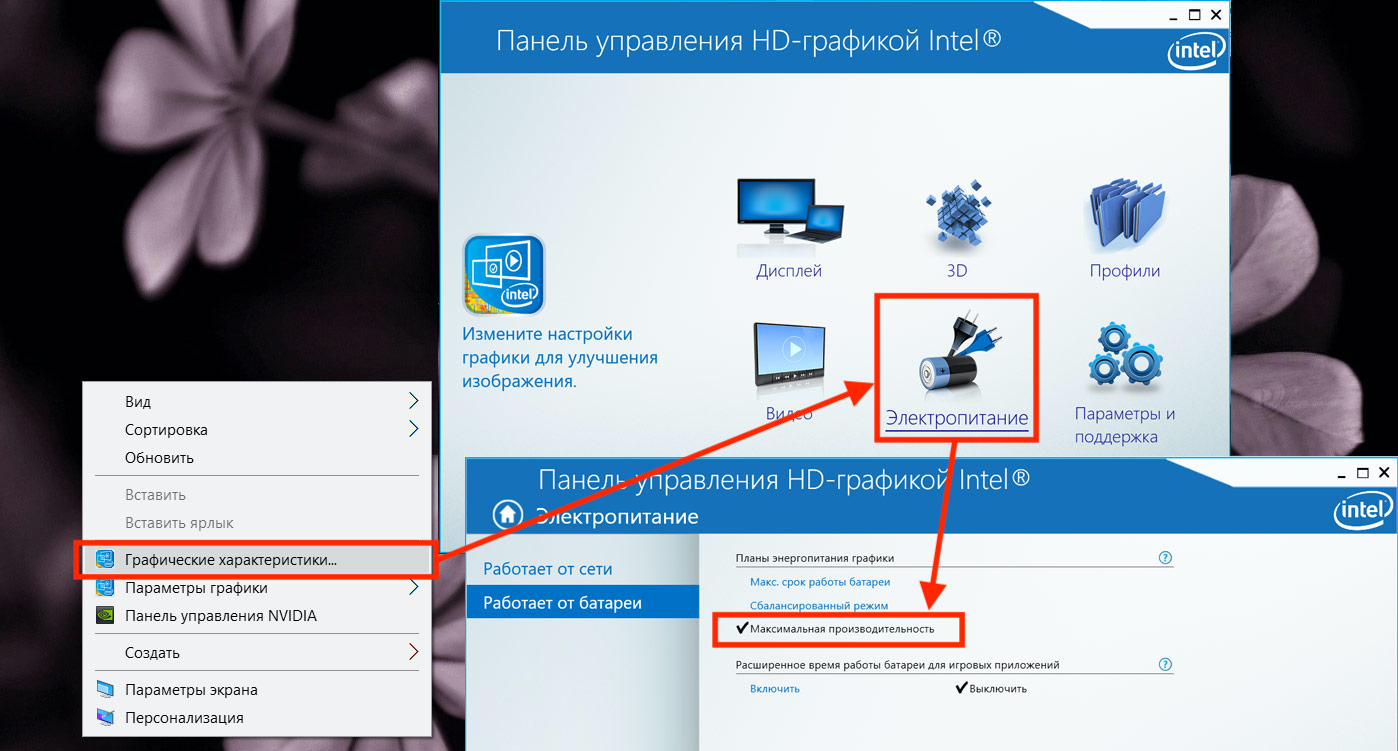
Существенного снижения морганий экрана мне удалось добиться сменив план электропитания встроенной графики Intel HD Graphics на «Максимальную производительность» в «Панели управления HD-графикой Intel».
2. Изменение максимального состояния процессора на 99% и отключение технологии Turbo Boost
Предыдущие действия хоть и дали заметный положительный результат, однако полностью проблема не ушла. Полностью остановить мерцание дисплея получилось только изменением максимального состояния процессора на 99%, тем самым отключив технологию Turbo Boost. Вам потребуется внести изменения в настройках схемы управления питания, перейдя на вкладку «Дополнительные параметры». Тут вы сможете настроить управление питания процессора, выставив максимальные и минимальные значения (99% и 5%).
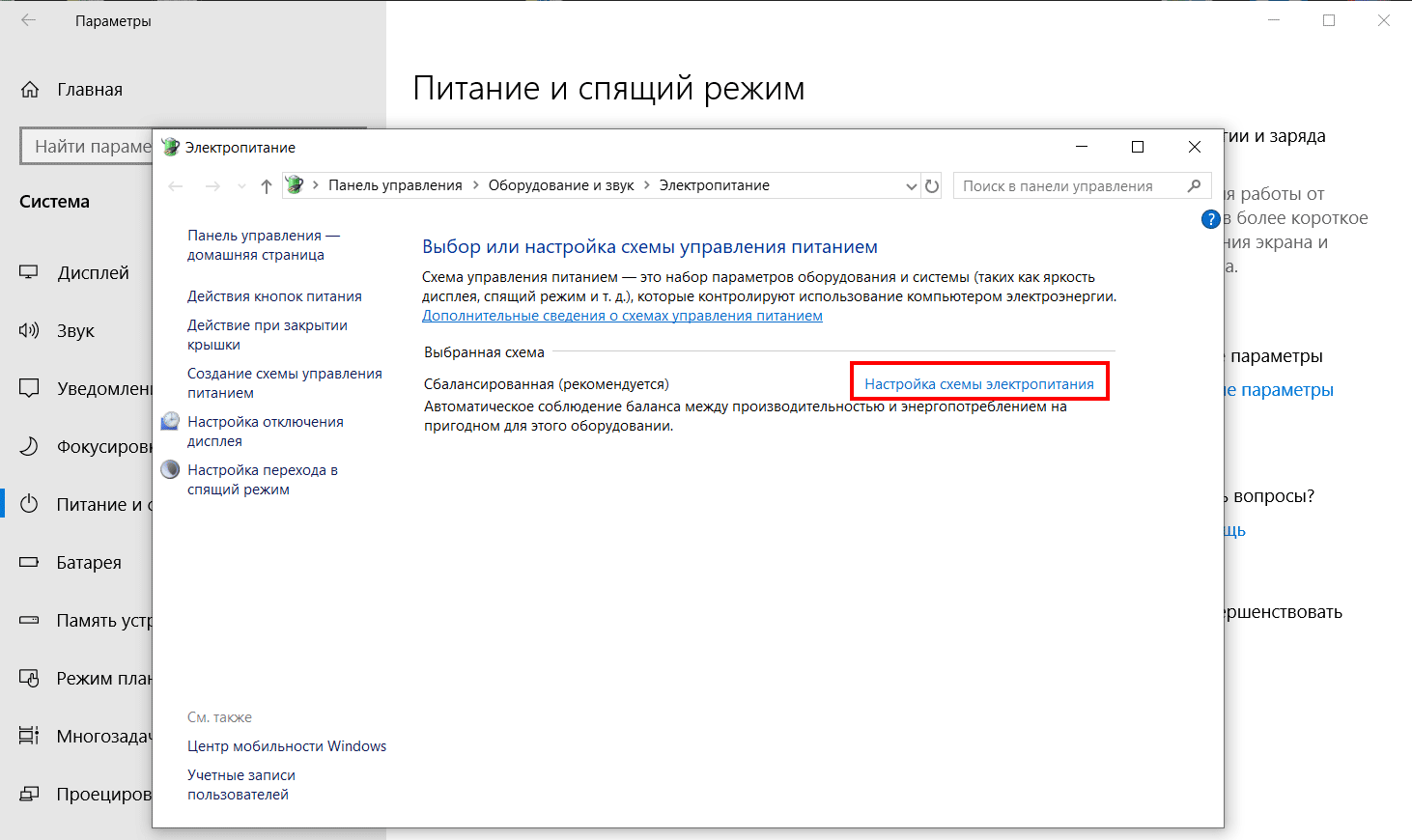
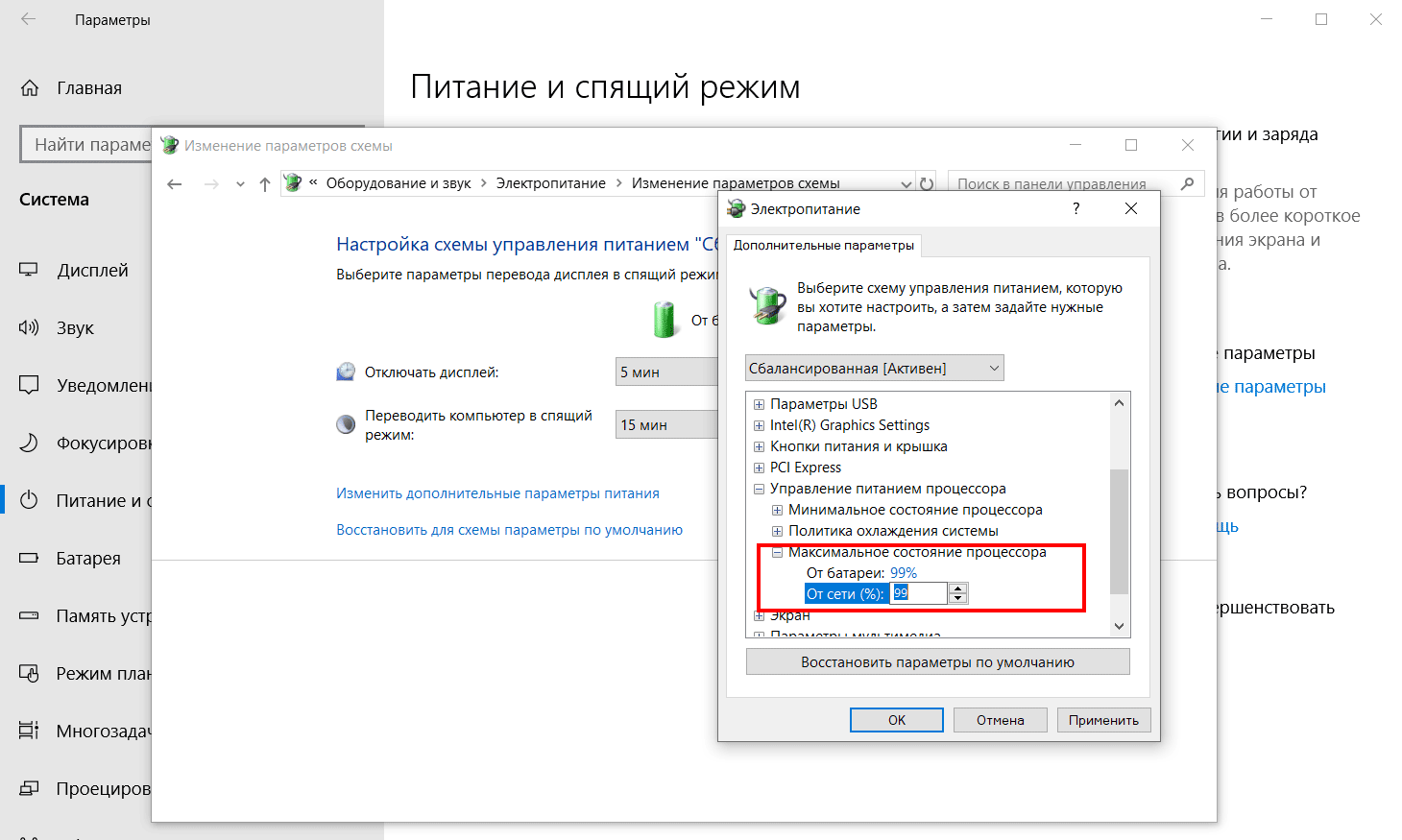
Можно проделать аналогичную операцию не только для текущего режима (обычно «Сбалансированный»), но и для остальных. Не сложно догадаться, что при этом процессор не будет задействовать максимальное ускорение, на которое способен. Впрочем, данный режим работы процессора для обычных задач требуется довольно редко, так что не критично.
Стоит понимать, что все описанные способы, по сути, являются обходным путём, позволяющим восстановить комфортную работу на ноутбуке. Однако, они не являются полноценным решением проблемы, на которую разработчики просто «забили».
Аппартный вариант решения проблемы моргания экрана ноутбука LENOVO Y70-70
О данном варианте пишу чисто по отзывам владельцев подобных ноутбуков, так как лично не проверял. Вроде как проблема решается без манипуляций с управлением питанием и занижения производительности процессора. Для это потребуется заменить дисплейный кабель EDP, который мог быть неисправен прямо с завода. Тут сразу вспоминаются MacBook Pro с проблемным дисплейным шлейфом, который Apple всё-таки признала производственным дефектом и организовала бесплатную замену.
Найти кабель можно на ebay или aliexpress (номер детали 5c10f78775 при стоимости около 10 долларов).
Подписывайтесь на канал
Яндекс.Дзен и узнавайте первыми о новых материалах, опубликованных на сайте.
Если считаете статью полезной,
не ленитесь ставить лайки и делиться с друзьями.
Не работает ноутбук lenovo, мигает кнопка батареи и все не включается
У меня проблема с включением просто не включается пытаюсь включить мигает кнопка батареи и все не включается что делать?
Вам также может быть интересно:
- Почему не работает мышь на ноутбуке: 14 советов, что делать, если мышка на ноуте перестала работать
- Почему не включается компьютер: причины и что делать, если ПК не запускается
- Вконтакте не работает
- Почему черный экран и ноутбук не включается: что делать, если при включении ноутбука, он не загружается
Комментарии (9)
SMARTRONIX
1.Ноутбук подключен к сети v220 ?
2.Индикатор начинает мигать, только после нажатия на кнопку включения, а до этого он в каком состоянии.
3.Отключите от зарядки и попробуйте включить.
4.Выньте аккумулятор, подключите ноутбук к зарядке и попробуйте включить. Ответить
артем
1 подключен
2 состояние отличное
3 пробовал
4 пробовал бесполезно
SMARTRONIX
Если индикатор hdd не активен, т.е. ноутбук не загружается, нужна диагностика ноутбука в сервисном цертре.
Алихан
А что делать если у меня на ноуте нет акумлятора?
SMARTRONIX
Алихан, вы можете купить новую батарею, для вашей модели ноутбука. Заказать можно в приложении Aliexpress, из Китая или любой компьютерный магазин торгующий комплектующими к ноутбуку, например “Партдирект”
Дмитрий
Если можно пожалуйста на почту. Сначала потемнел экран, мышь реагировала, но экран не загорался, выключил зажатием на кнопку питания. Все, не включается, постоянно моргает лампочка сбоку, ноут леново ideapad 330. Ответить
SMARTRONIX
Дмитрий, попробуйте вынуть и вставить аккумуляторную батарею, подключите зарядку, затем заново включите ноутбук.
Никита
Потемнел экран, но слышно то что все работает, просто экран не показывает, выключил с кнопки, теперь не могу включить, кнопка включения просто мигает и нет не каких признаков жизни, перепробовал уже все. Акамулятор отключал, тогда кнопка просто мигает быстро и все. В чем проблема? Ноутбук lenova ideapad 3 14ITL05 Ответить
Почему мигает ноутбук Lenovo

Мигание экрана ноутбука является одной из распространенных проблем, с которыми сталкиваются пользователи устройств Lenovo. Эта проблема может возникать по разным причинам и требует быстрого решения, чтобы избежать дальнейших неудобств и поломок.
Одной из основных причин мигания экрана ноутбука Lenovo является несовместимость графических драйверов с операционной системой. Если вы недавно обновили операционную систему или установили новый драйвер, это может привести к неправильному функционированию экрана. Почти всегда в таких случаях помогает обновление или переустановка драйверов с официального сайта Lenovo.
Еще одной причиной мигания экрана может быть неисправность аппаратной части. Если ваш ноутбук был подвержен сильным ударам или другим внешним воздействиям, это может привести к повреждению контактов, кабелей или одного из компонентов экрана. В таких случаях рекомендуется обратиться к профессионалам для диагностики и ремонта.
Однако такой же эффект мигание экрана может быть вызван проблемами с программным обеспечением. Некоторые программы могут вызывать конфликты с графическими настройками и приводить к миганию экрана. В этом случае решение проблемы может потребовать отключения или обновления таких программ.
В целом, мигание экрана ноутбука Lenovo может быть вызвано разными причинами — от проблем с графическими драйверами до повреждений аппаратной части. Поэтому перед тем как принимать решение и идти на дорогостоящий ремонт, рекомендуется провести диагностику и поиск проблемы самостоятельно. В большинстве случаев эта проблема может быть устранена без особых затрат и предотвратить дальнейшие неприятности с использованием ноутбука Lenovo.
Почему мигает ноутбук Lenovo?
Ноутбук Lenovo может мигать по разным причинам. Вот несколько основных, которые могут вызывать эту проблему:
- Неправильное подключение к проводной сети. Если ноутбук не правильно подключен к источнику питания, это может вызывать мигание экрана.
- Проблемы с кабелем дисплея. Если кабель дисплея подключен неправильно или поврежден, это может вызывать мигание экрана. Проверьте, правильно ли подключены все кабели и замените их, если необходимо.
- Проблемы с видеодрайверами. Установленные видеодрайверы могут вызывать проблемы с отображением на экране, что может привести к его миганию. Убедитесь, что у вас установлены последние версии драйверов и обновите их при необходимости.
- Проблемы с жестким диском. Если на жестком диске ноутбука возникли проблемы, это может повлиять на работу операционной системы и вызвать мигание экрана. Проверьте состояние жесткого диска и, при необходимости, замените его.
- Программные конфликты. Некоторые программы или процессы могут вызывать конфликты с операционной системой, что может привести к миганию экрана. Попробуйте выявить и отключить любые программы, которые могут вызывать эту проблему.
Если ваш ноутбук Lenovo мигает, рекомендуется выполнить несколько действий:
- Проверьте правильность подключения к источнику питания.
- Проверьте состояние и подключение кабеля дисплея.
- Обновите видеодрайверы до последней версии.
- Проверьте состояние жесткого диска.
- Выявите и отключите программы, вызывающие конфликты.
Если проблема с миганием экрана не устраняется, рекомендуется обратиться в сервисный центр Lenovo для диагностики и ремонта.
Низкий заряд батареи
Одной из основных причин мигания ноутбука Lenovo может быть низкий заряд его батареи. Если уровень заряда батареи находится на критическом уровне, ноутбук может начать мигать, чтобы предупредить пользователя о необходимости подключить его к источнику питания.
Если вы заметили, что ваш ноутбук Lenovo мигает, первым делом проверьте уровень заряда его батареи. Для этого можно взглянуть на значок батареи в правом нижнем углу экрана.
Если уровень заряда батареи находится ниже 20-30%, подключите ноутбук к сети, используя его зарядное устройство. Для этого можно вставить штекер в разъем питания ноутбука и воткнуть его в розетку. Подключение ноутбука к источнику питания позволит ему начать заряжаться, а мигание прекратится.
Если вам не удалось решить проблему с помощью подключения ноутбука к источнику питания, возможно, проблема заключается в неисправности батареи. В таком случае рекомендуется обратиться в сервисный центр для замены батареи ноутбука Lenovo.
Проблемы с адаптером питания
Одной из возможных причин мигания ноутбука Lenovo может быть неисправность адаптера питания.
Проблемы с адаптером питания могут быть вызваны следующими причинами:
- Повреждение кабеля: Поврежденный кабель адаптера питания может привести к неполадкам и миганию ноутбука. Проверьте кабель на наличие разрывов, перекрученных или обнаженных проводов.
- Проблемы с разъемом: Поврежденный разъем на ноутбуке или в адаптере питания может привести к неправильному контакту и миганию. Проверьте разъемы на видимые повреждения или пыль.
- Неисправность адаптера питания: В некоторых случаях, причиной мигания ноутбука может быть неисправность адаптера питания. В этом случае, попробуйте подключить другой адаптер и проверить, продолжается ли мигание.
Если вы обнаружили проблемы с адаптером питания, вот несколько способов их устранения:
- Замена кабеля: Если кабель адаптера питания поврежден, попробуйте заменить его на новый. Обратитесь в авторизованный сервисный центр Lenovo для приобретения оригинальной запчасти.
- Проверка разъемов: Внимательно осмотрите разъемы на предмет повреждений или пыли. Если обнаружены повреждения или загрязнения, обратитесь в сервисный центр для ремонта или замены разъема.
- Проверка адаптера питания: Если подключение другого адаптера питания решает проблему мигания, скорее всего адаптер нуждается в замене. Обратитесь в авторизованный сервисный центр Lenovo для приобретения нового адаптера.
Всегда рекомендуется обратиться в сервисный центр Lenovo для точной диагностики и исправления проблемы с адаптером питания. Не пытайтесь самостоятельно ремонтировать ноутбук или адаптер, так как это может привести к дополнительным повреждениям и потере гарантии.
Неисправность графической карты
Если ваш ноутбук Lenovo мигает, причиной этой проблемы может быть неисправность графической карты. Графическая карта — это компонент, отвечающий за отображение изображения на экране и обработку графических данных. Если графическая карта не функционирует должным образом, возможны следующие проблемы:
- Мерцание экрана.
- Появление артефактов (искажений) на экране.
- Черный экран.
- Проблемы с отображением определенных элементов на экране.
Причинами неисправности графической карты в ноутбуке Lenovo могут быть следующие:
- Перегрев графической карты. При интенсивной работе компьютера графическая карта может перегреваться, что ведет к ее нестабильной работе.
- Повреждение микросхемы графической карты. Физическое повреждение микросхемы может вызывать различные проблемы с работой графической карты, включая мигание экрана.
- Неправильные драйверы графической карты. Установленные неправильные или устаревшие драйверы могут вызывать несовместимость с операционной системой и приводить к проблемам с отображением.
- Неисправность контактов. Плохой контакт между графической картой и материнской платой может привести к миганию экрана.
Для устранения проблемы мигания ноутбука Lenovo, вызванной неисправностью графической карты, можно предпринять следующие действия:
- Проверить температуру графической карты и, при необходимости, провести чистку системы охлаждения.
- Проверить графическую карту на наличие физических повреждений и, при необходимости, заменить ее.
- Обновить драйверы графической карты до последней версии.
- Тщательно проверить контакты графической карты и материнской платы и убедиться в их надежности и правильности подключения.
Если проблема не устраняется после предпринятых действий, рекомендуется обратиться к квалифицированному специалисту для диагностики и ремонта ноутбука Lenovo.
Неправильные настройки экрана
Если ваш ноутбук Lenovo мигает, причиной этой проблемы может быть неправильная настройка экрана. Вот несколько наиболее распространенных причин и способы их устранения:
- Яркость экрана слишком высокая: Если яркость экрана установлена на максимум, это может вызывать мерцание. Чтобы исправить эту проблему, попробуйте уменьшить яркость экрана. Обычно это можно сделать с помощью клавиш на клавиатуре, предназначенных для регулировки яркости.
- Частота обновления экрана: Если частота обновления экрана установлена слишком низкой, это также может вызывать мерцание. Рекомендуемая частота обновления для большинства экранов составляет 60 Гц. Чтобы изменить частоту обновления, перейдите в настройки дисплея и выберите подходящую опцию.
- Неправильное разрешение экрана: Если разрешение экрана установлено неправильно, это может приводить к мерцанию. Убедитесь, что разрешение экрана соответствует рекомендуемому значению. Вы можете проверить это в настройках дисплея.
Если после проверки и настройки вышеуказанных параметров проблема с мерцанием экрана не исчезает, может потребоваться обратиться к специалисту по ремонту ноутбуков Lenovo. Они смогут выявить и устранить любые технические проблемы, которые могут вызывать мерцание экрана.
Программные конфликты и вирусы
Мигание ноутбука Lenovo может быть вызвано программными конфликтами или наличием вредоносных программ, таких как вирусы, трояны или шпионское ПО. Это может приводить к неправильной работе системы и вызывать различные проблемы, включая мигание экрана.
Программные конфликты могут возникать, когда установленные на ноутбук программы несовместимы друг с другом или с операционной системой. Например, установленное приложение или драйвер может конфликтовать с другими программами, что может привести к миганию экрана.
В таком случае, рекомендуется проверить наличие обновлений для всех установленных программ и операционной системы. Часто разработчики выпускают исправления, которые устраняют проблемы совместимости и повышают стабильность работы программы.
Также, важно регулярно сканировать ноутбук на наличие вредоносных программ. Множество вирусов и других вредоносных агентов могут вызывать различные проблемы, включая мигание экрана. Рекомендуется использовать надежное антивирусное ПО и проводить регулярное обновление его баз данных.
Если после проверки программ и сканирования на наличие вирусов проблема мигания экрана не исчезает, может потребоваться запустить компьютер в безопасном режиме и выполнить дополнительные действия, например, удалить некорректно установленные программы или восстановить систему до предыдущего рабочего состояния.
Физическое повреждение экрана
Одной из возможных причин мигания ноутбука Lenovo может быть физическое повреждение экрана. Если экран был ударен, и его повреждения видны невооруженным глазом, это может приводить к миганию.
Физические повреждения экрана могут быть вызваны различными факторами, такими как:
- Удары или падения ноутбука;
- Давление на экран во время закрытия ноутбука;
- Перенос ноутбука без защитной сумки;
- Попадание жидкости на экран.
Если экран поврежден, рекомендуется обратиться к специалистам сервисного центра для проведения диагностики и ремонта. В некоторых случаях потребуется заменить экран на новый. Без ремонта или замены экрана, мигание вероятно будет продолжаться и может ухудшиться со временем.