
[Ноутбук] Устранение неполадок — Батарея не заряжается/ заряжается не полностью
Если у Вас возникли проблемы с аккумулятором: не может питать ноутбук, заряжать или заряжать его полностью, обратитесь к этой статье и выполните действия по устранению неполадок.
Примечание: Если Вы используете зарядку USB Type-C, убедитесь, что порт USB Type-C на Вашем компьютере поддерживает зарядку аккумулятора и подачу питания на ноутбук. Если Вы не уверены в функциональности порта USB Type-C, можно обратиться к этой статье, чтобы загрузить Руководство Пользователя для Вашей модели компьютера:
Чтобы получить более подробную инструкцию, Вы также можете перейти по ссылке на видео ASUS Youtube ниже, чтобы узнать больше о том, как решить проблему с аккумулятором, который не может обеспечивать питание или не заряжается:
- Проверьте подключение батареи / AC адаптера
- EC сброс
- Обновите BIOS / Windows / драйверы до последних версий
- Сбросьте настройки BIOS
- Запустите Диагностику батареи в MyASUS
- Переустановите драйверы через Диспетчер Устройств
1. Пожалуйста, используйте оригинальный адаптер ASUS для Вашего ноутбука, чтобы избежать проблем с совместимостью. Не используйте одни и те же адаптеры на разных моделях, поскольку спецификации адаптеров могут отличаться.
2. Проверьте, не ослаблен ли разъем адаптера переменного тока (отмечен на изображении ниже: вилка шнура питания A / вилка со стороны розетки B / разъем переменного тока со стороны ноутбука C), попробуйте подключиться к другим розеткам.
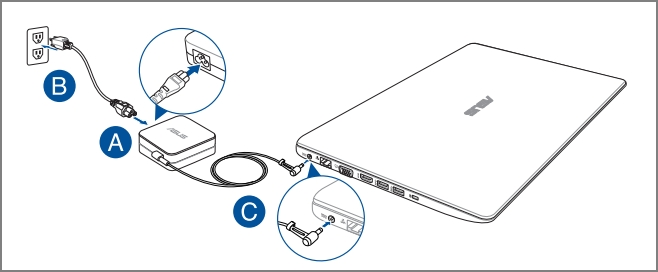
3. Пожалуйста, проверьте, не поврежден ли адаптер или кабель. Если есть какие-либо повреждения, обратитесь в сервисный центр ASUS для получения дополнительной информации.
4. После проверки вышеуказанных симптомов попробуйте повторно подключить вилку шнура питания / вилку розетки / боковой разъем переменного тока.
5. Если батарея на ноутбуке съемная, извлеките ее и установите повторно.
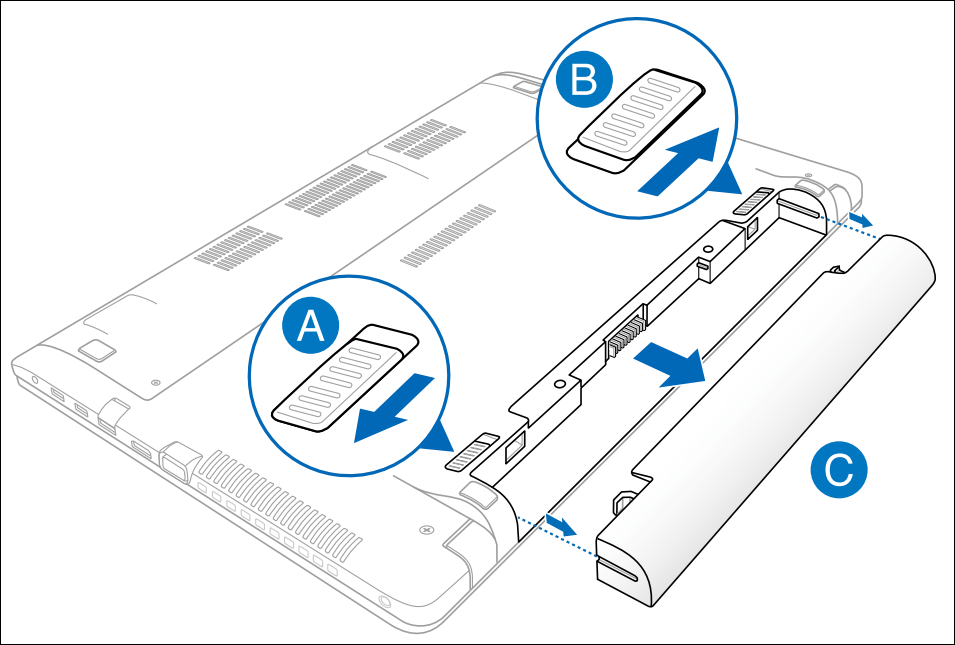
6. Если компьютер / аккумулятор невозможно зарядить из-за длительного хранения без использования, мы рекомендуем заряжать аккумулятор на ночь при более низком токе, что может помочь решить проблему.
7. Если вышеуказанные пункты не привели к результату, пожалуйста, перейдите к следующему шагу устранения неполадок.
1. Удалите все внешние периферийные устройства, такие как внешние жесткие диски, принтеры, карты памяти, внешний ODD (если Ваш компьютер оснащен внутренним ODD, извлеките CD / DVD), защитные ключи и т. д.
2. Выключите компьютер.
3. Отключите АС адаптер.
Примечание: Не отсоединяйте адаптер переменного тока для моделей ноутбуков ASUS TP420IA и UX425IA. (Для этих моделей необходимо подключить адаптер переменного тока для выполнения процесса аппаратного сброса.)
4. Извлеките батарею (только в том случае, если она съемная).
5. Нажмите и удерживайте кнопку питания в течение 40 секунд для сброса EC.
6. Переподключите AC адаптер и батарею, затем включите компьютер и проверьте, была ли решена проблема. Если проблема все еще наблюдается, пожалуйста, перейдите к следующему шагу устранения неполадок.
Обновление программного обеспечения обычно способствует стабильности и оптимизации системы, поэтому мы рекомендуем периодически проверять и обновлять драйверы и ПО до последних версий. Здесь Вы можете узнать больше:
Для выполнения обновления Windows и обновления драйверов воспользуйтесь ссылками:
Если после обновления BIOS и Windows проблема все еще наблюдается, пожалуйста, перейдите к следующему шагу устранения неполадок.
● Как сбросить настройки в BIOS UEFI
В режиме UEFI Вы можете выбрать пункты с помощью стрелок на клавиатуре и клавиши Enter, тачпада или мыши.
Примечание: если экран BIOS не такой, как показано на рисунках ниже, пожалуйста, воспользуйтесь статьёй Как сбросить настройки BIOS в режиме Legacy .
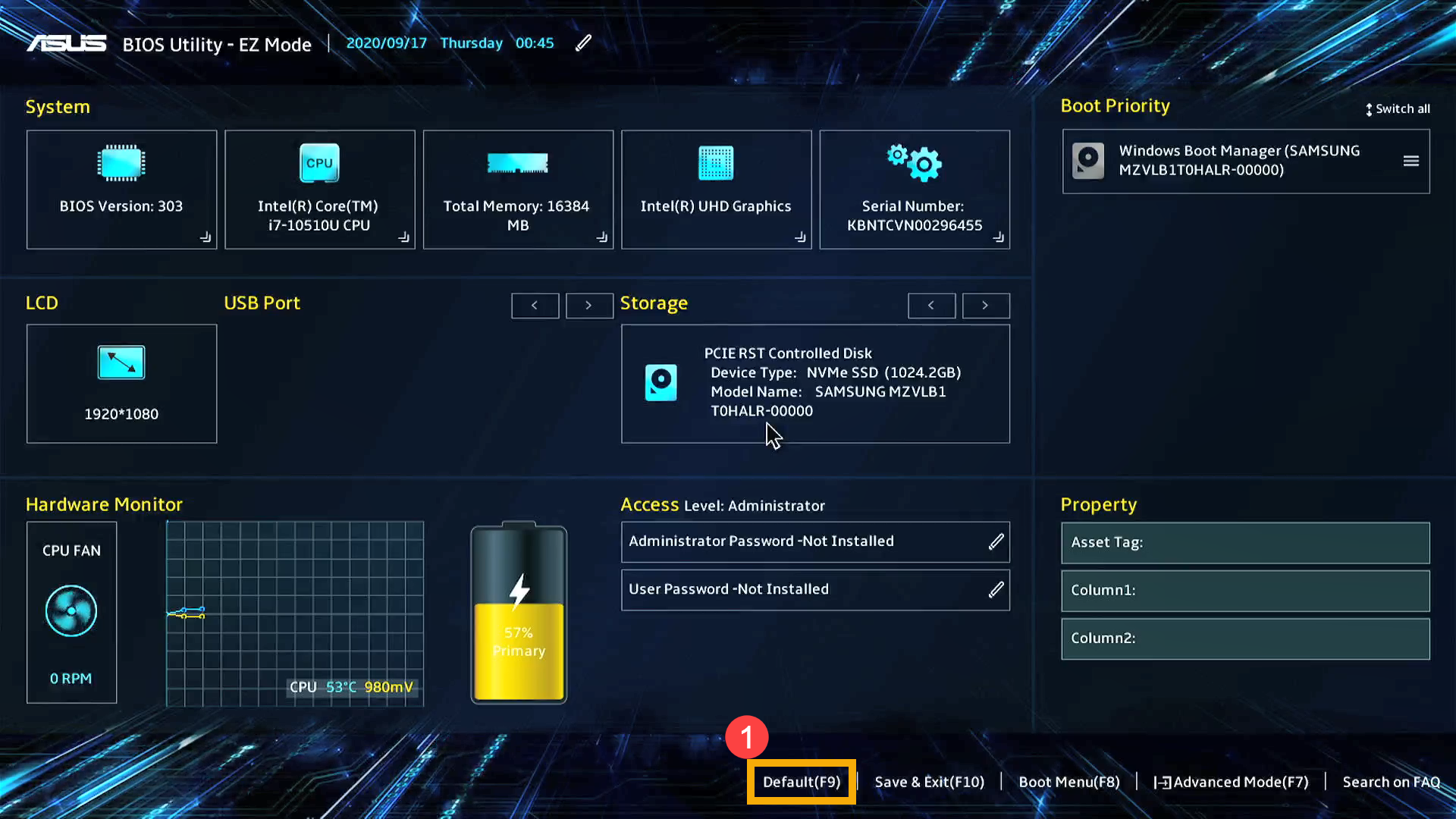
1. Нажмите горячую клавишу [F9] или используйте курсор для выбора [Default] ① .
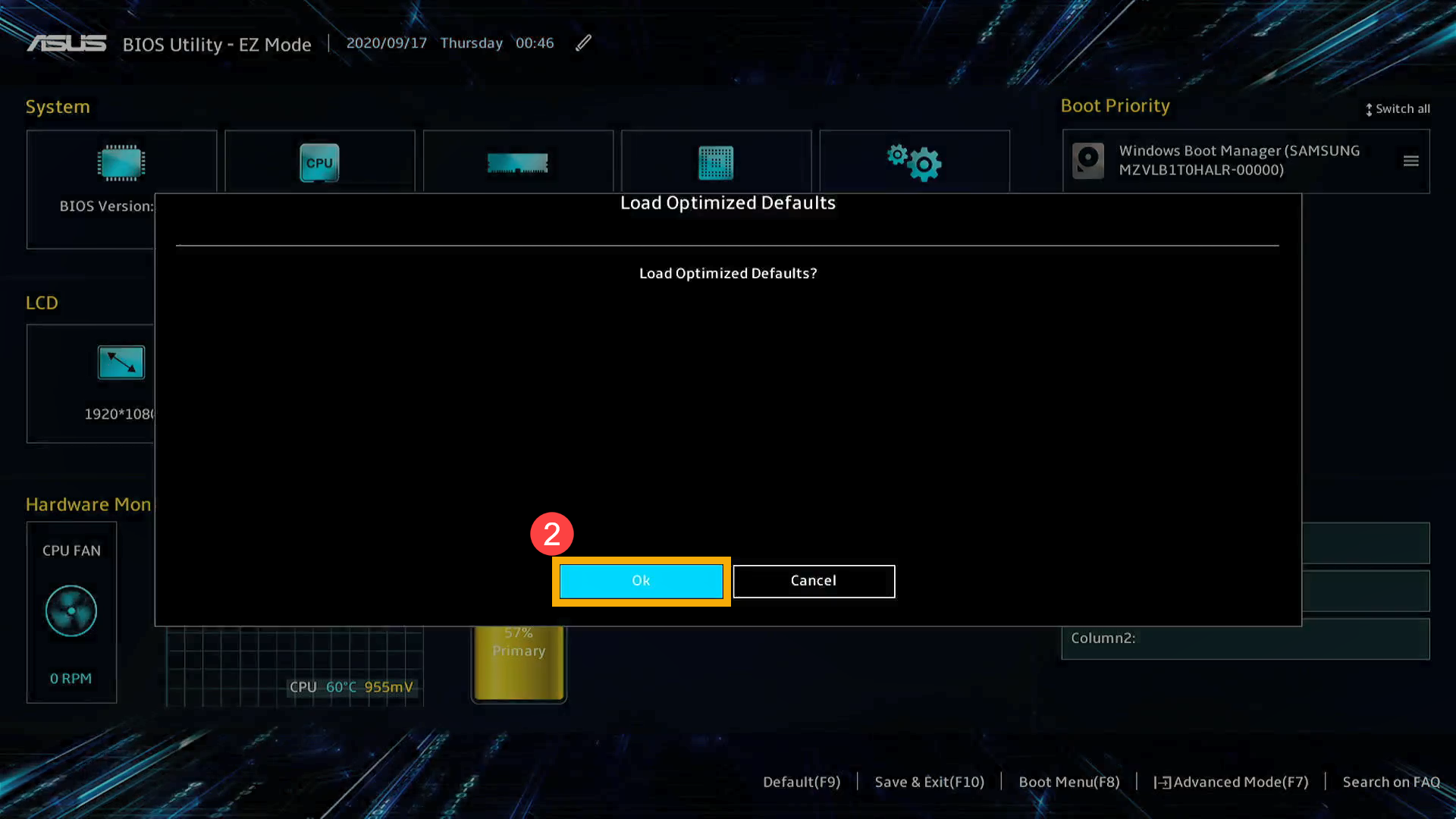
2. Подтвердите сброс параметров BIOS по умолчанию, нажмите OK и [Enter], или используйте курсор для выбора [OK] ② .
3. Нажмите клавишу [F10], или используйте курсор для выбора [Save & Exit] как показано ниже ③ .
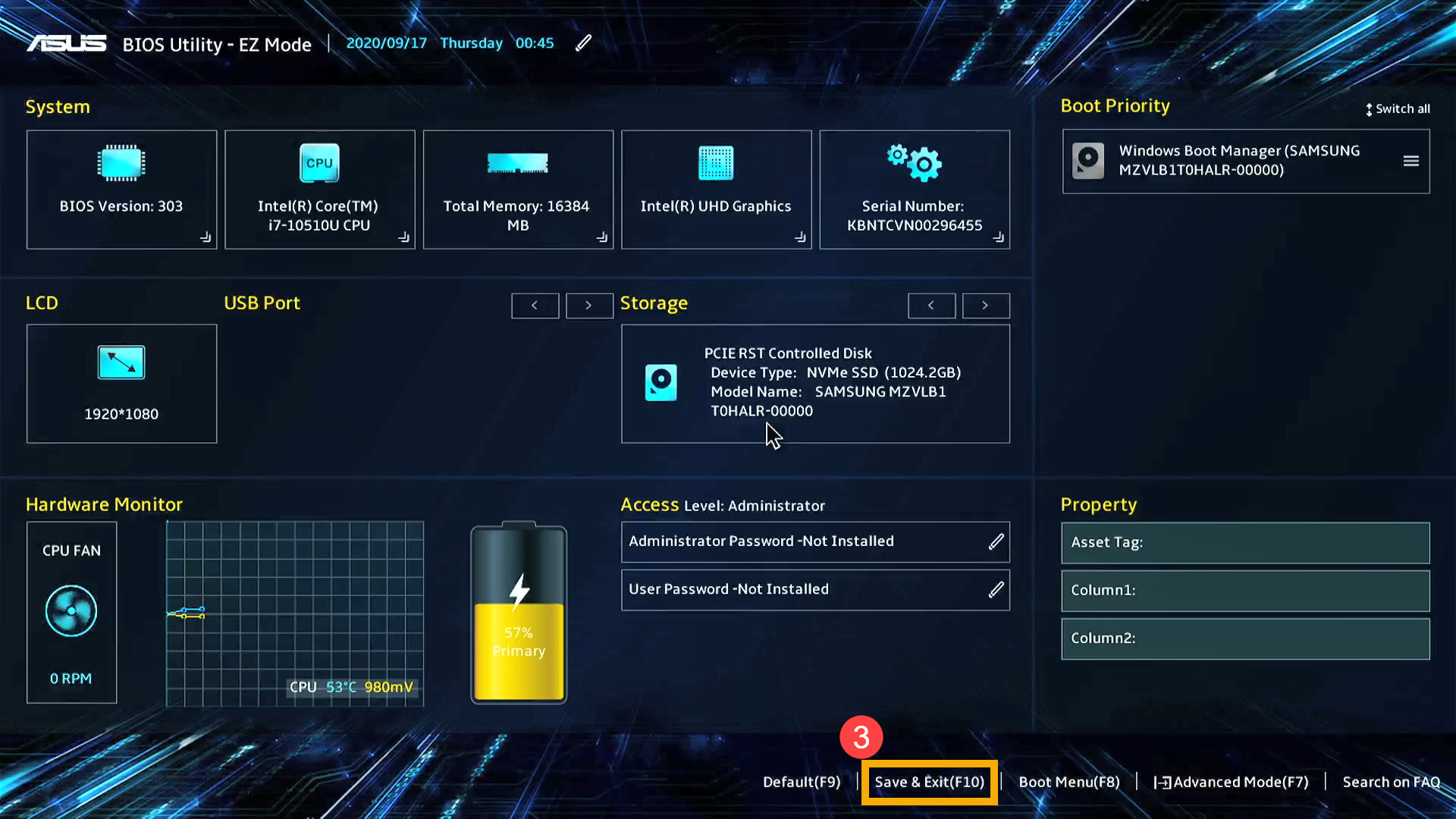
4. Подтвердите сохранение и выход из BIOS, выберите OK и нажмите [Enter], или используйте курсор для выбора [OK] ④ .
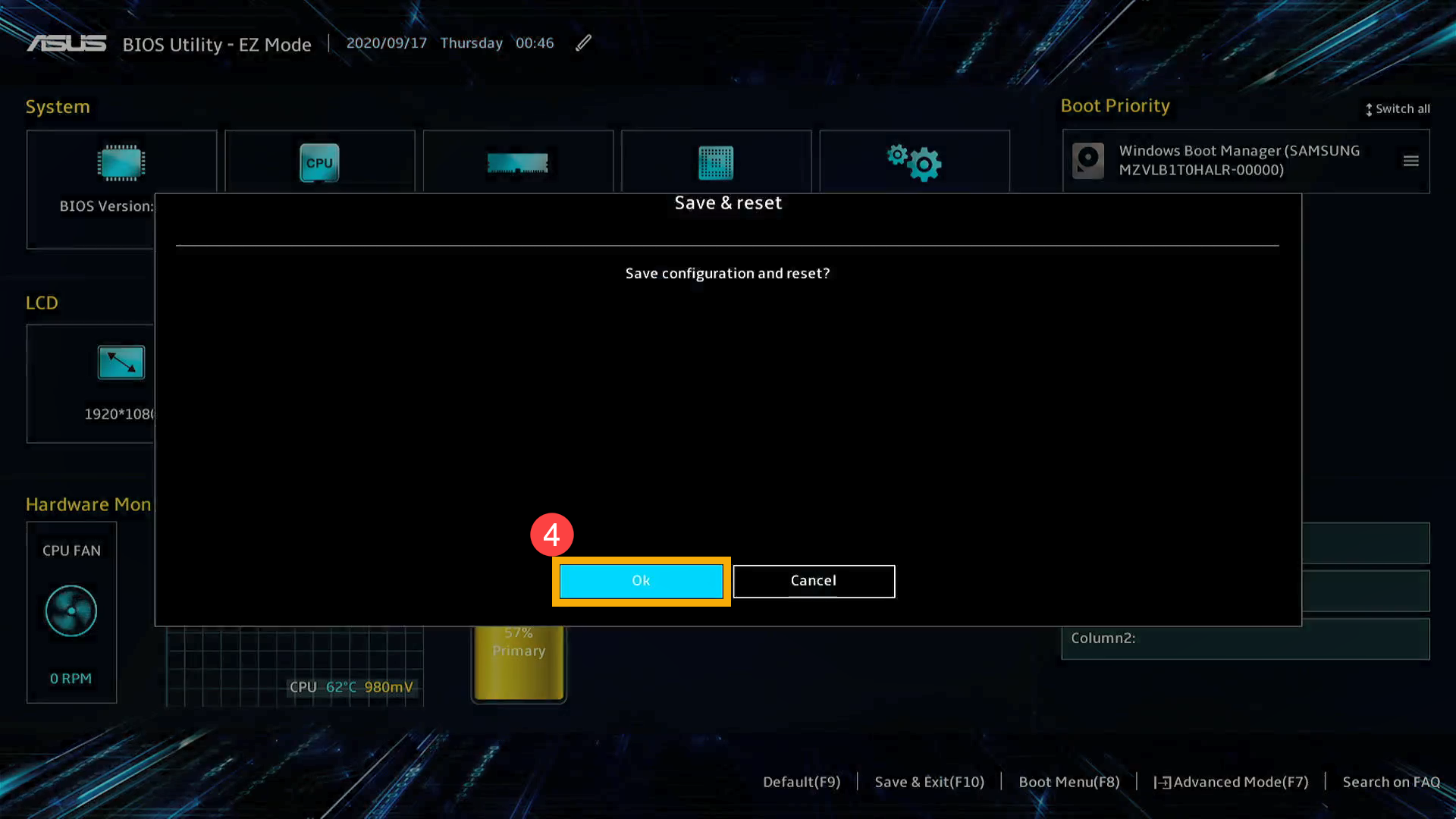
5. После завершения сброса настроек BIOS компьютер перезагрузится и войдет в Windows. Если проблема не исчезнет, перейдите к следующему шагу устранения неполадок.
1. Нажмите клавишу [F9].
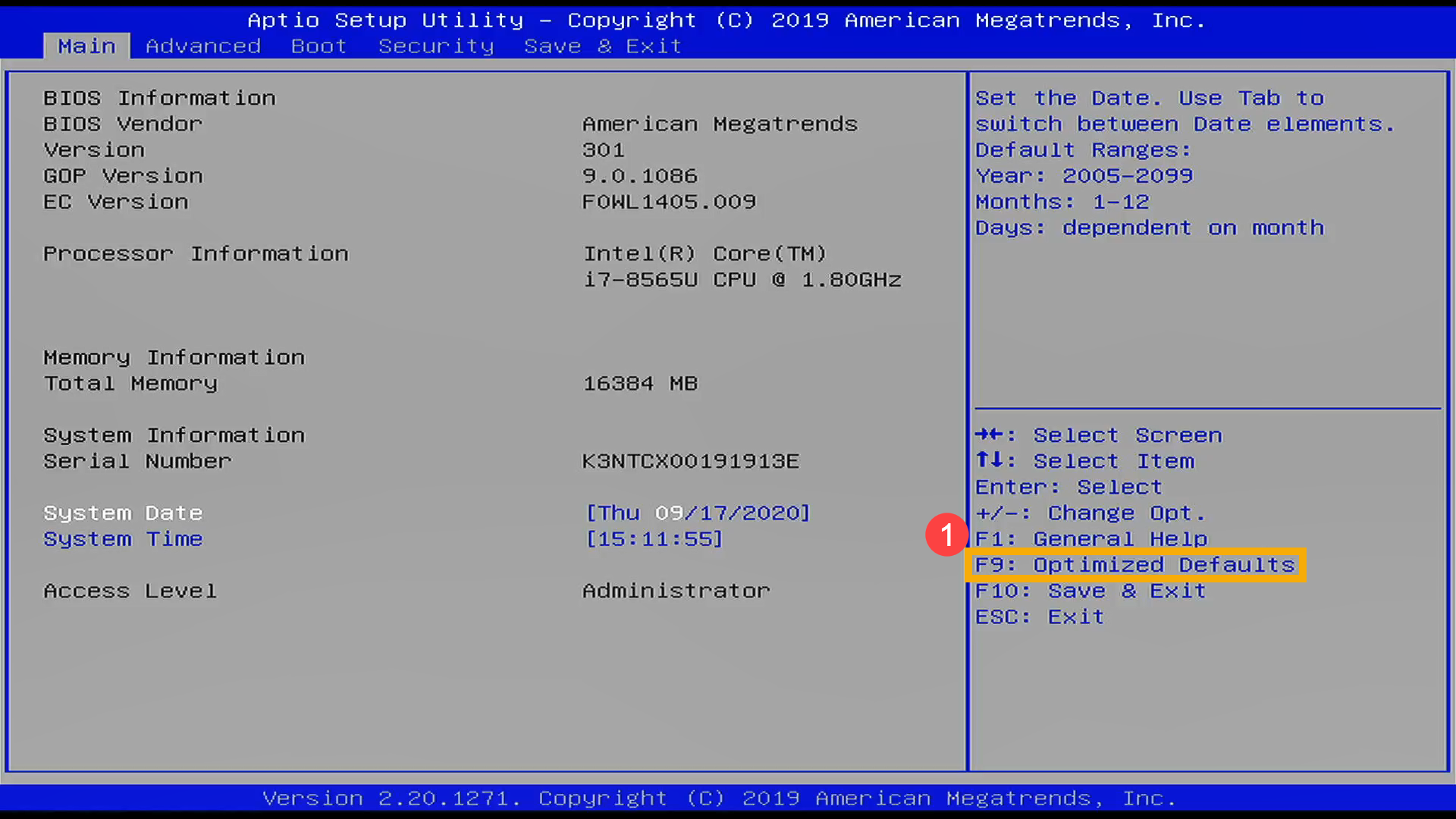
2. Подтвердите загрузку настроек по умолчанию в BIOS, выберите Yes и нажмите [Enter] ② .
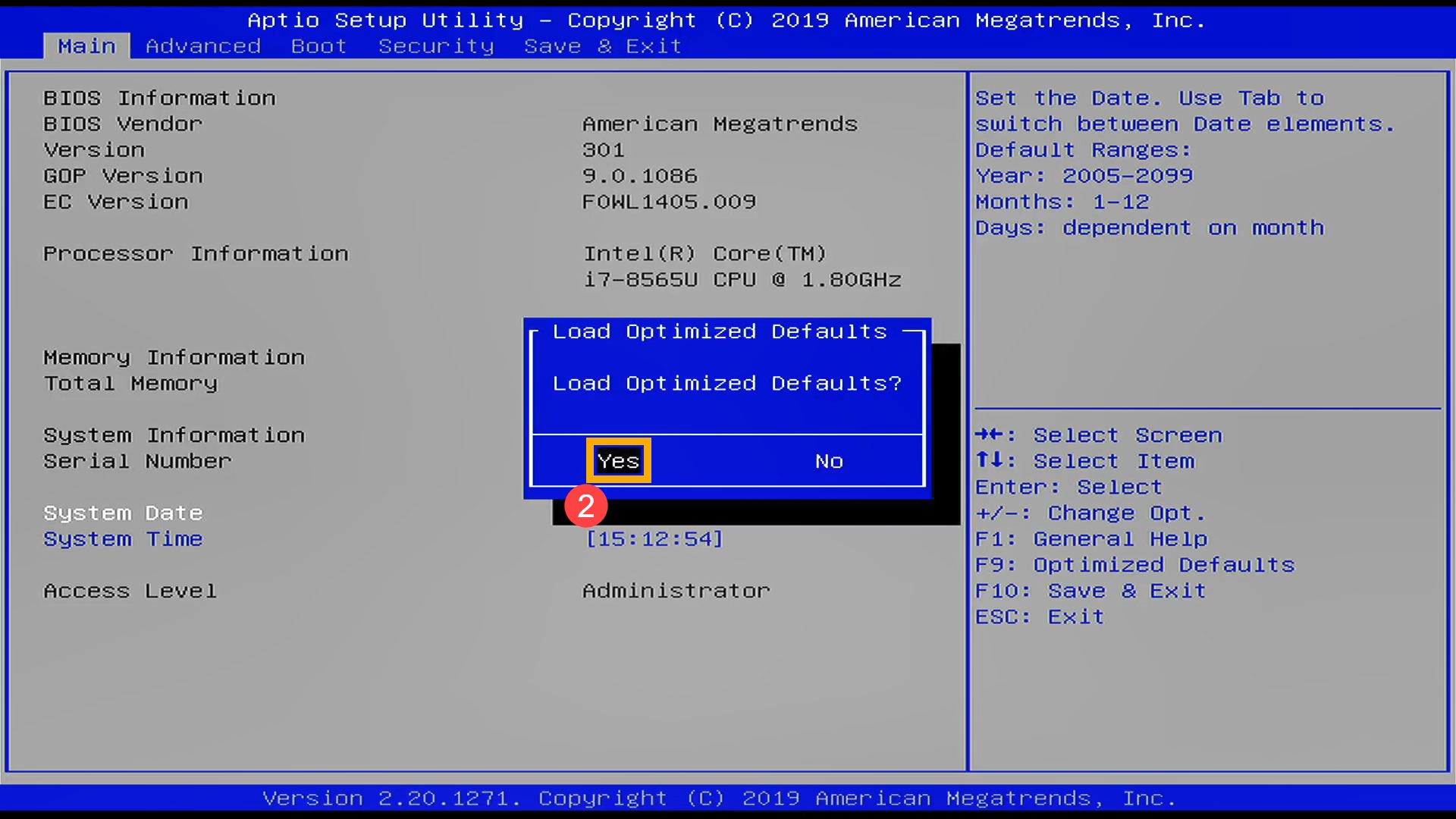
3. Нажмите клавишу [F10] ③ .
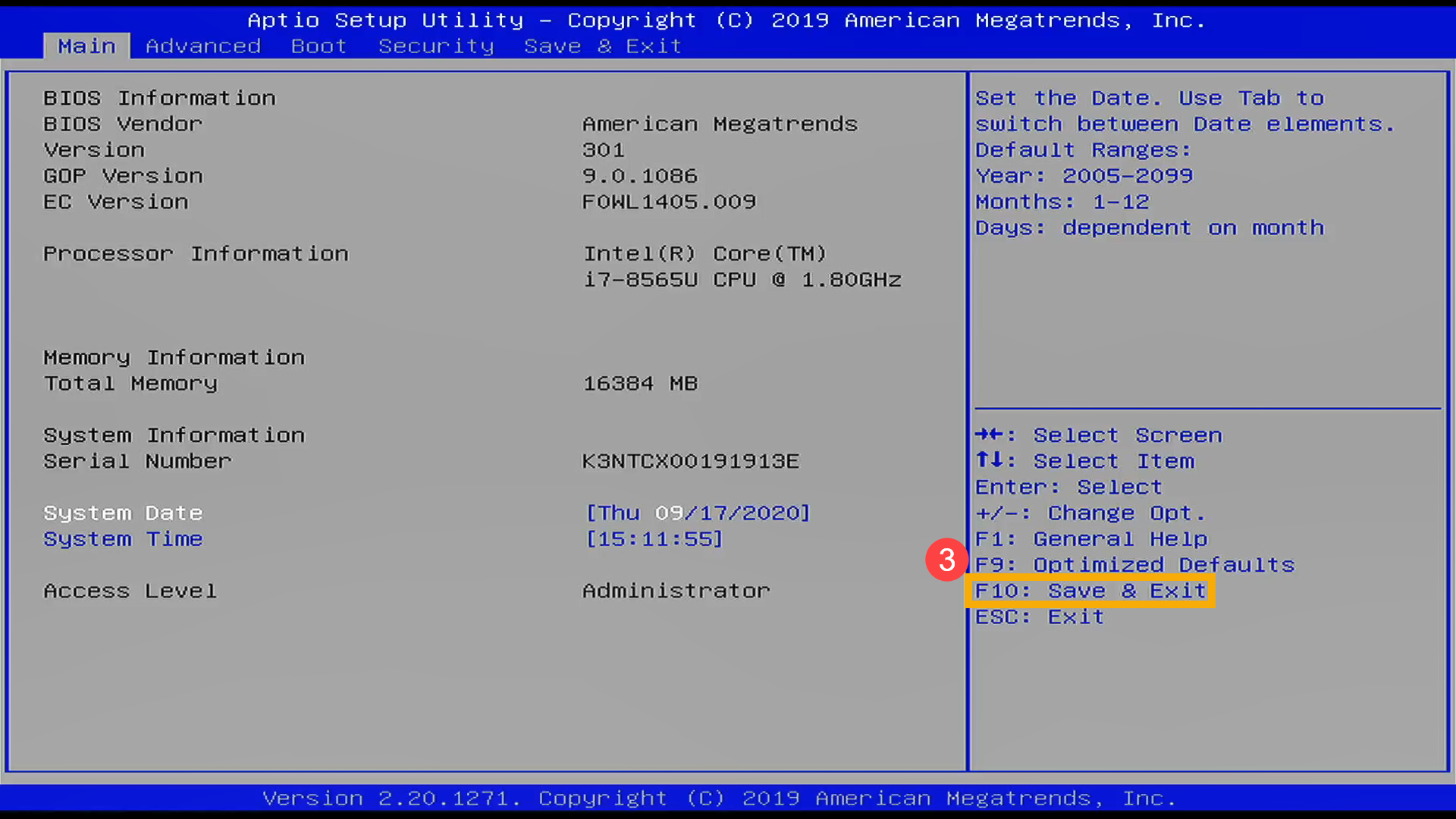
4. Подтвердите сохранение и выход из настроек BIOS, выберите Да и нажмите [Enter] ④ .
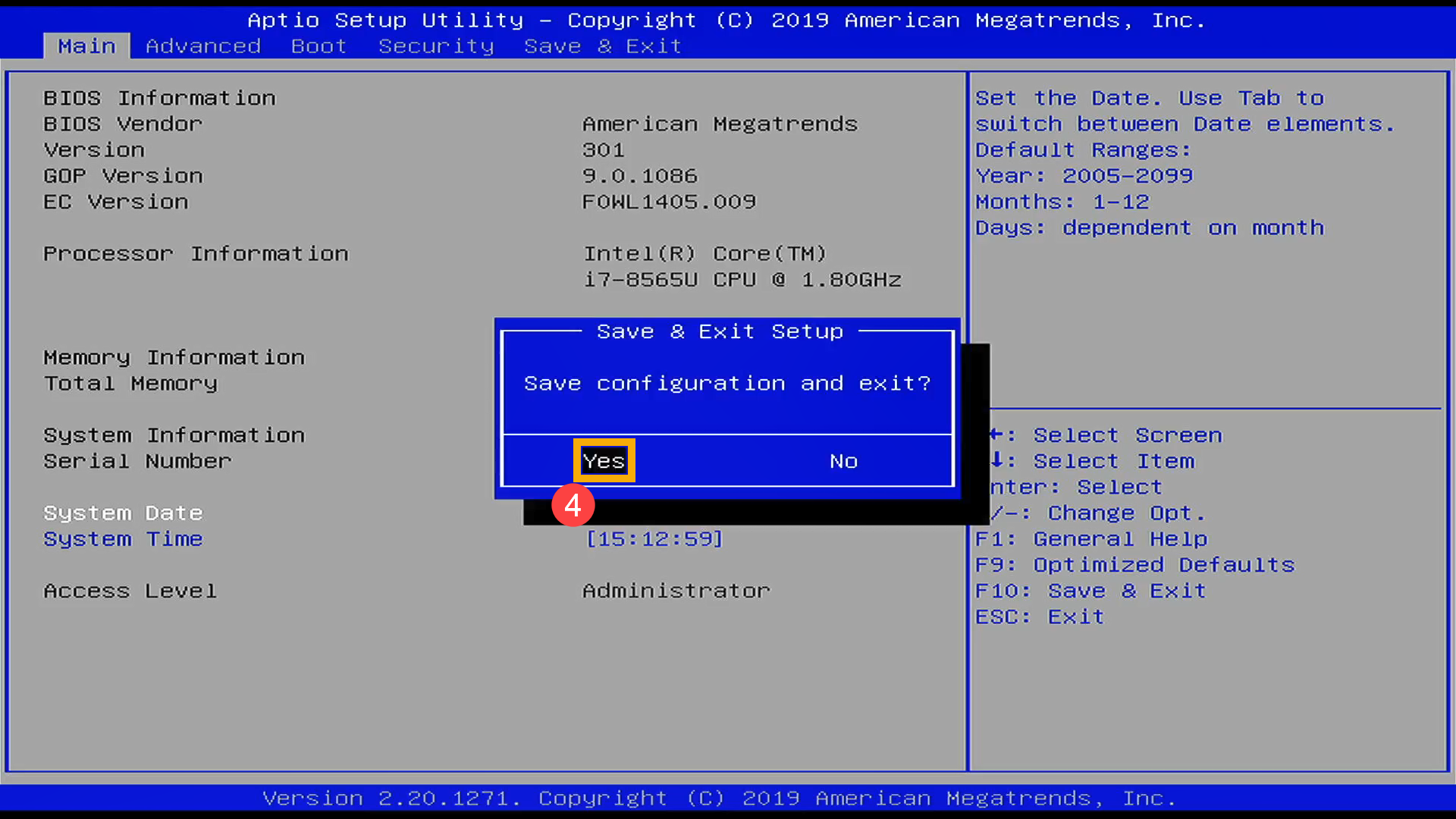
5. После завершения сброса настроек BIOS компьютер перезагрузится и войдет в Windows. Если проблема не исчезнет, перейдите к следующему шагу устранения неполадок.
1. Укажите в поисковой строке Windows [MyASUS] ① , затем нажмите [Открыть] ② . (картинка слева показывает настройки в Windows 11, справа — в Windows 10)
Если поиск не дал результатов, это означает, что утилита не установлена, пожалуйста, перейдите по ссылке: Как установить MyASUS .
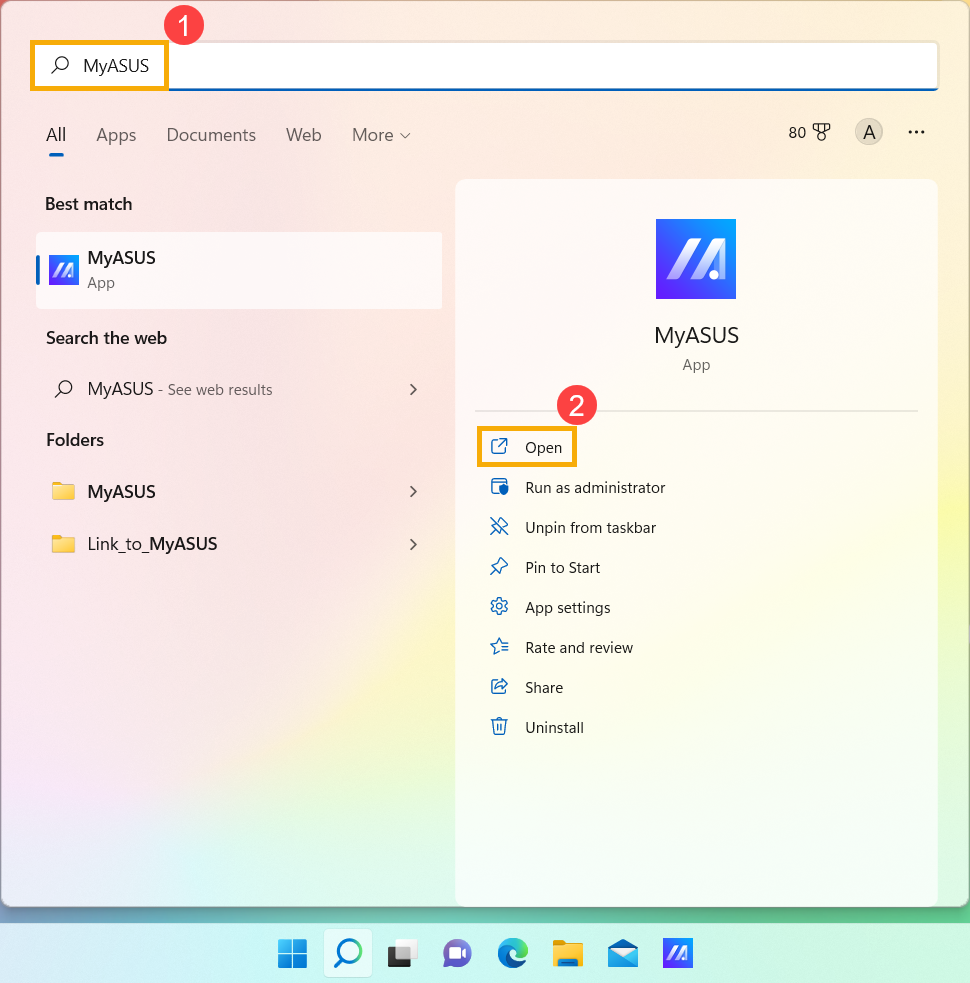
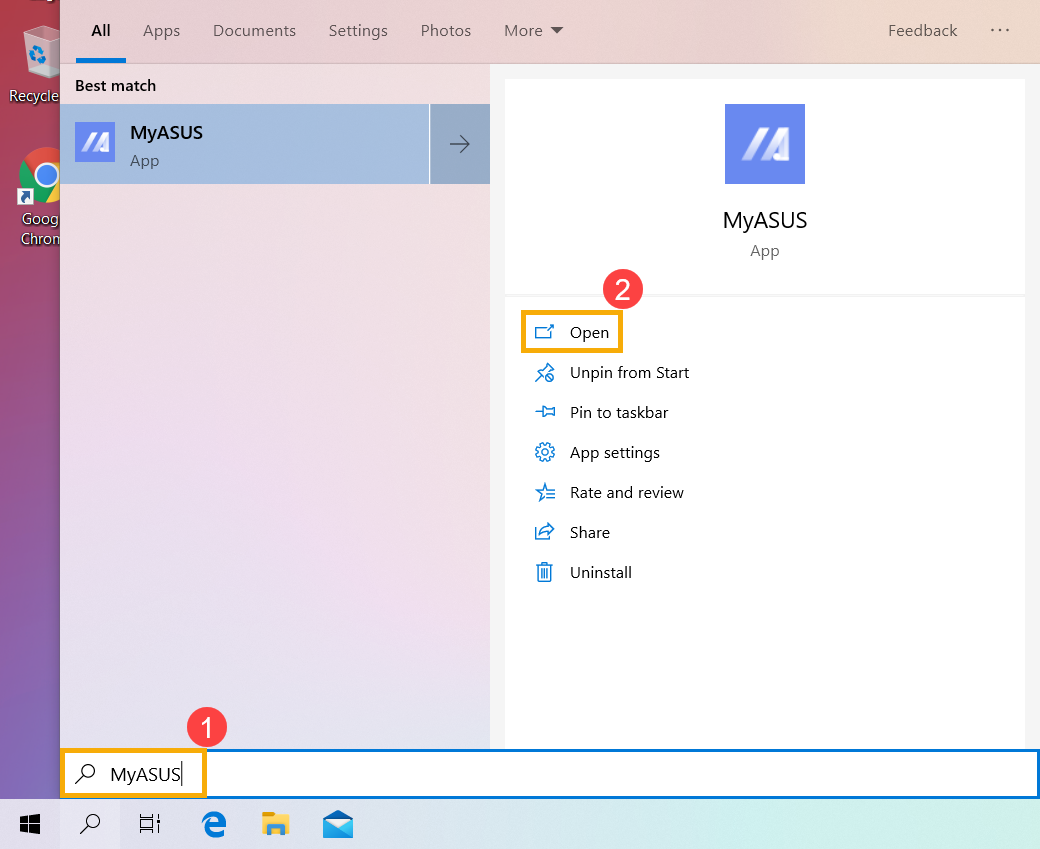
2. В MyASUS выберите [Поддержка клиентов] ③.
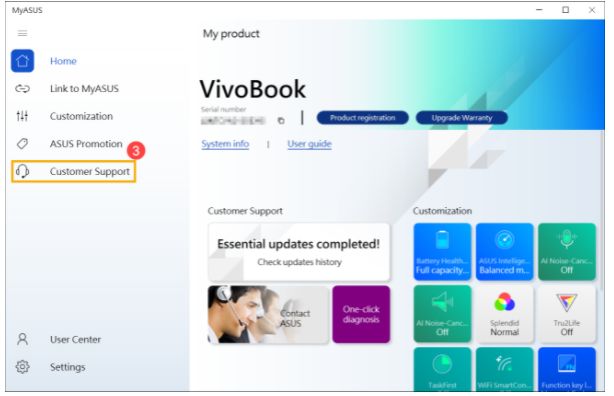
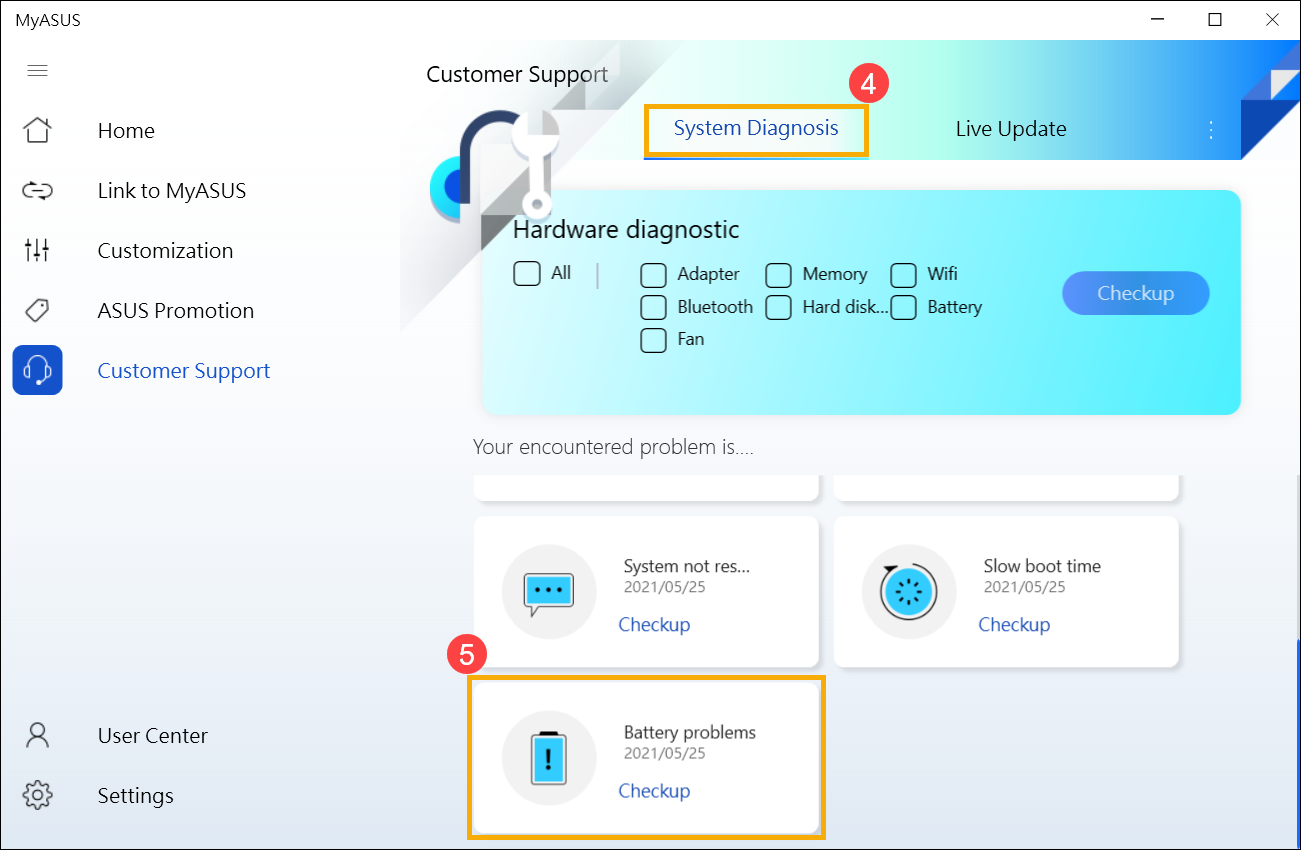
3. В MyASUS выберите [Диагностика системы] ④ и выберите [Проблема с батареей] ⑤, узнать больше можно по ссылке: MyASUS Диагностика системы — Введение
Примечание: если Вы не видите Диагностику системы в MyASUS, это означает, что Ваш компьютер не поддерживает эту функцию, пожалуйста, игнорируйте этот шаг и перейдите к следующему. Узнать больше можно по ссылке: Почему я вижу только “Поддержку пользователей” в MyASUS .
4. Подключите адаптер АС, затем нажмите [Проверка] ⑥.
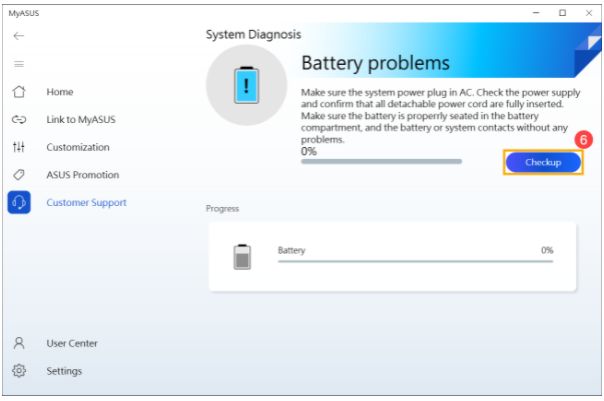
5. Если имеются какие-то неполадки, попробуйте предложения по устранению неполадок и возможные подходы к решению проблемы в MyASUS. Если проблема не исчезнет, перейдите к следующему шагу устранения неполадок.
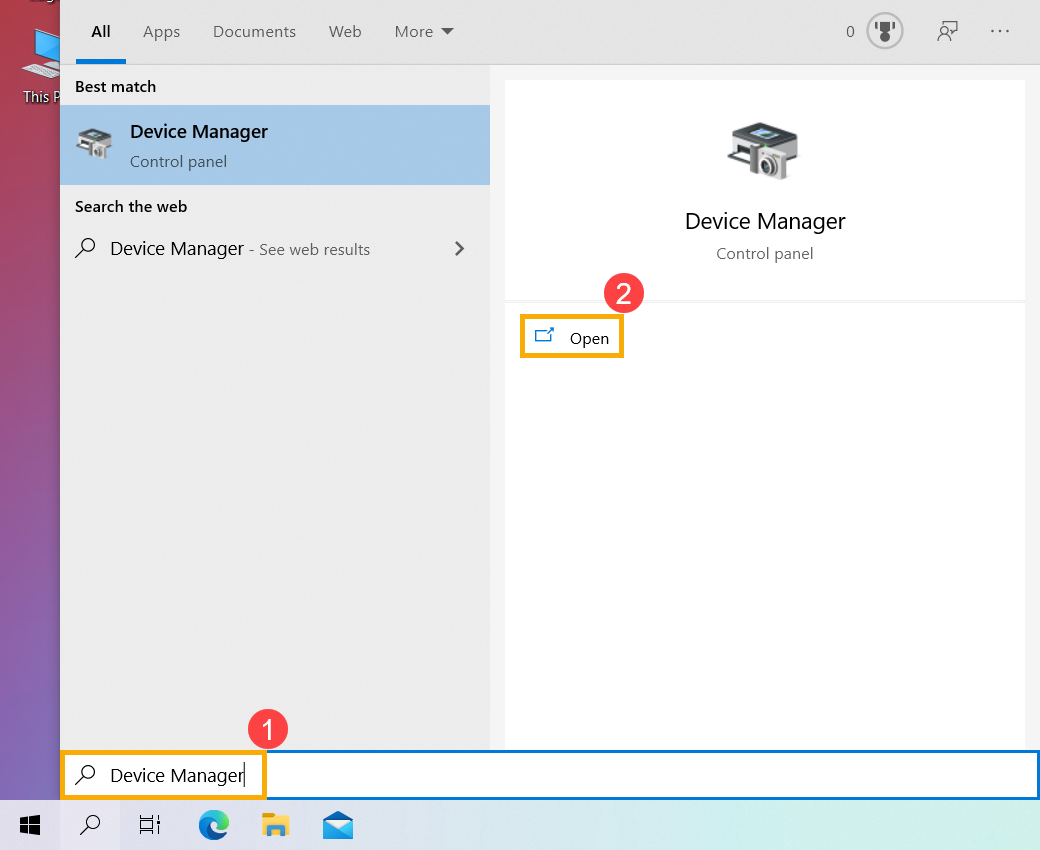
1. Укажите в поисковой строке Windows [Диспетчер Устройств] ① , затем нажмите [Открыть] ② . (картинка слева показывает настройки в Windows 11, справа — в Windows 10)
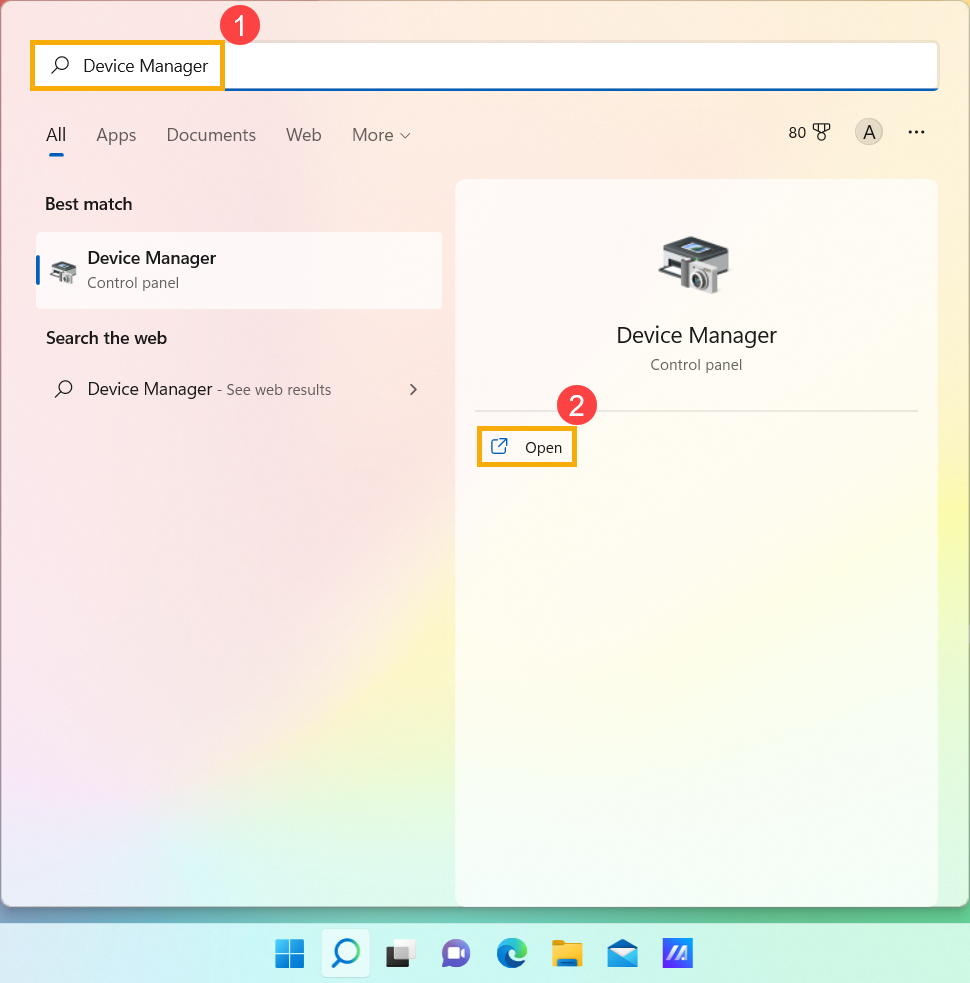
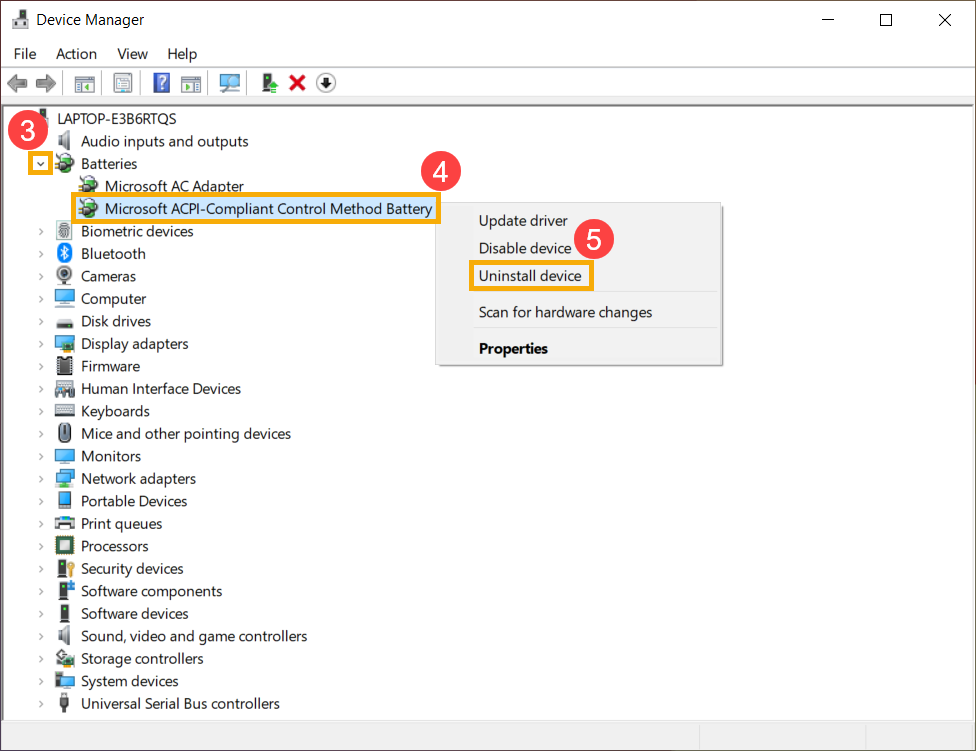
2. Удалите драйверы батареи. Нажмите на стрелку рядом с [Аккумуляторы] ③ , затем правой кнопкой мыши на [Microsoft ACPI-Compliant Control Method Battery] ④ и выберите [Удалить устройство] ⑤ .
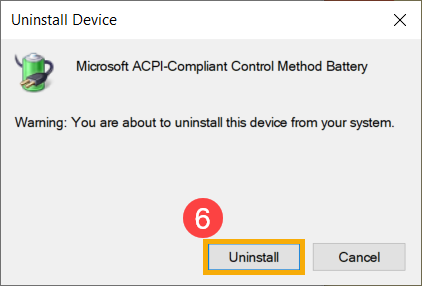
3. Выберите [Удалить] ⑥ .
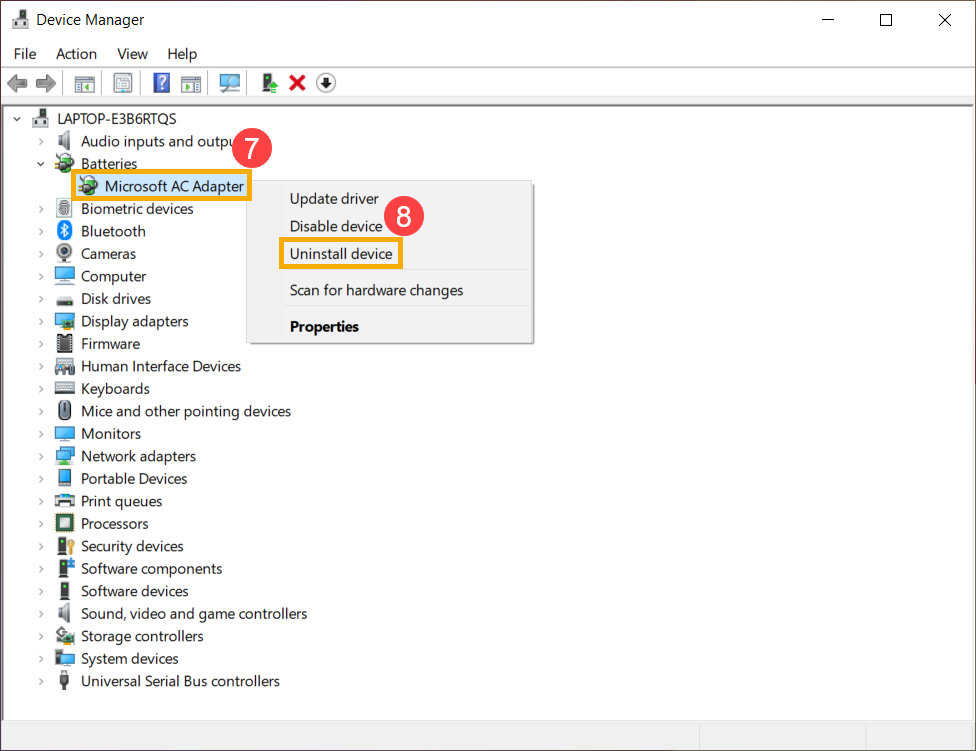
4. В разделе аккумуляторов кликните правой кнопкой мыши на [Microsoft AC Adapter] ⑦ и выберите [Удалить устройство] ⑧ .
5. Выберите [Удалить] ⑨ .
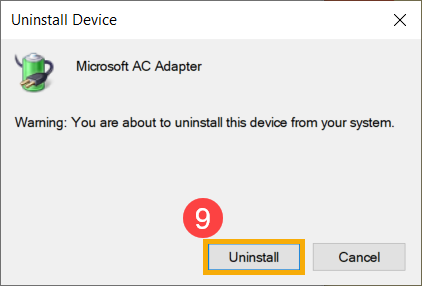
6. После того, как оба устройства Microsoft ACPI-Compliant Control Method Battery и Microsoft AC Adapter будут удалены, перезагрузите компьютер и драйверы будут автоматически переустановлены. Проверьте проблему еще раз.
Если проблема не решена с помощью вышеуказанного решения и информации, обратитесь в центр обслуживания клиентов ASUS для получения дополнительной информации.
1. Если Вы столкнулись с тем, что аккумулятор не заряжается, когда уровень заряда превышает 95% при подключенном адаптере, это нормальное состояние для защиты аккумулятора, и не является проблемой ни для самого аккумулятора, ни для функции зарядки.
Когда аккумулятор заряжен до 100%, он перестает заряжаться. В это время аккумулятор очень медленно саморазряжается из-за химических характеристик Li-on аккумулятора, даже если ноутбук не потребляет энергию.
В нынешней конструкции ноутбуков ASUS встроена функция RSOC (Relative State Of Charge), цель которой — продлить срок службы батареи. Описание ниже может объяснить это явление:
● Пока емкость аккумулятора ниже 95% при подключенном адаптере, аккумулятор будет заряжен до 100%, а затем перестанет заряжаться.
● Пока емкость аккумулятора падает со 100% до 99% ~ 95% при подключенном адаптере, аккумулятор не будет заряжаться до достижения уровня заряда ниже 95%.
● Пока емкость аккумулятора остается от 94% до 97%, аккумулятор не будет заряжаться с подключенным адаптером. Вы можете отключить и снова подключить адаптер переменного тока несколько раз, чтобы возобновить зарядку до 100%.
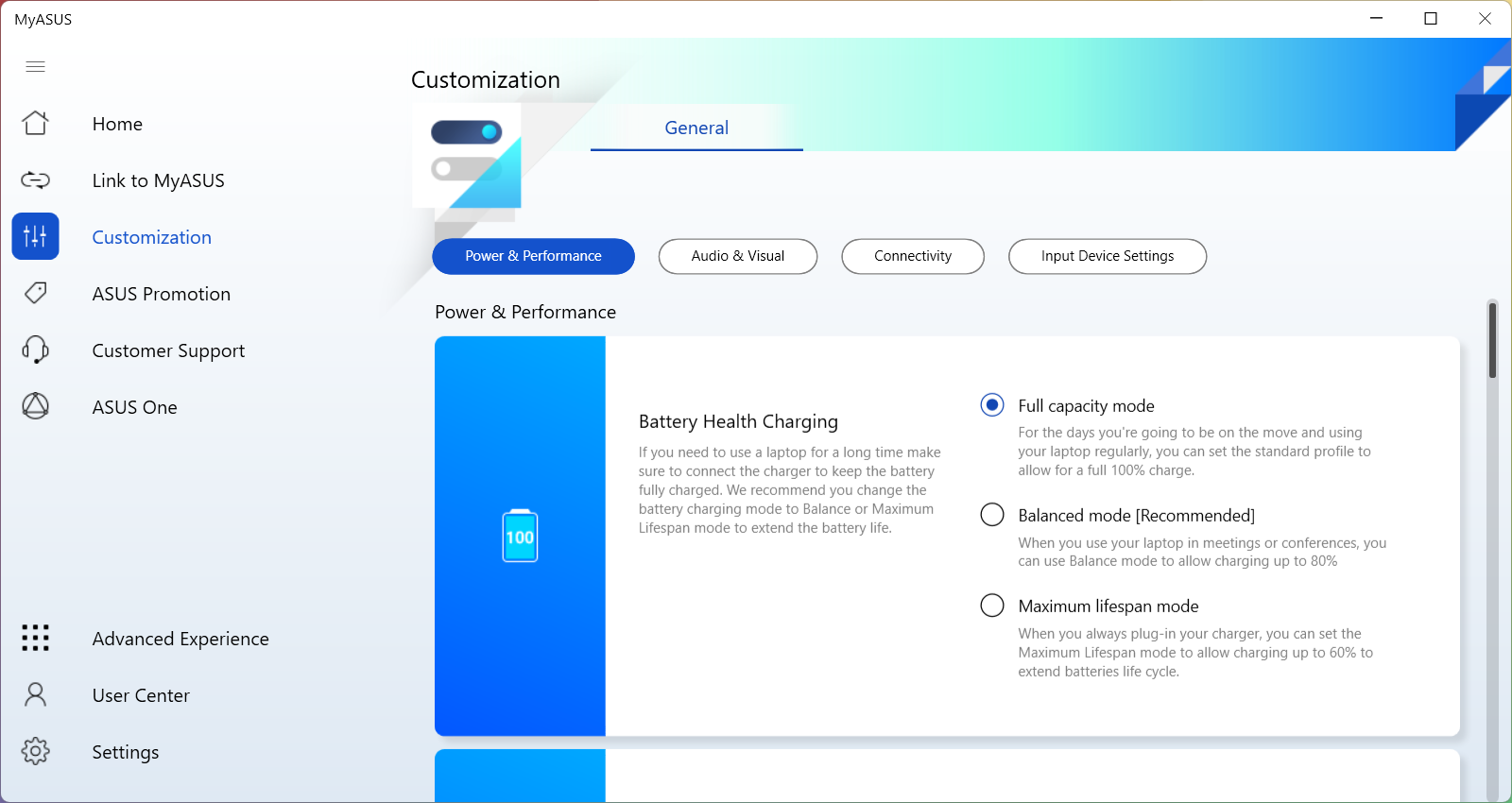
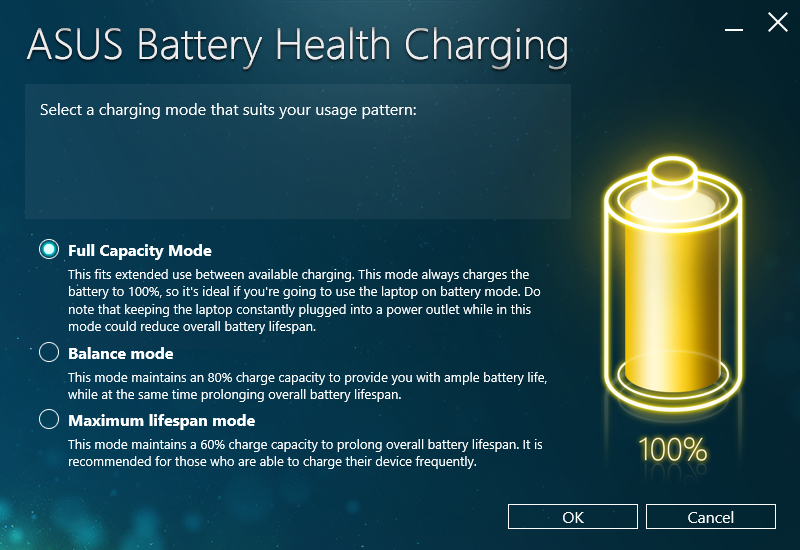
2. Если у Вас возникла проблема в том, что аккумулятор перестал заряжаться после того, как уровень заряда достиг 60% или 80%, убедитесь, что Вы настроили режим зарядки в программном обеспечении ASUS Battery Health Charging (для некоторых моделей функция Battery Health Charging интегрирована в MyASUS). Чтобы защитить аккумулятор, функция зарядки аккумулятора позволяет установить максимальную мощность аккумулятора ROSC (относительное состояние заряда), что помогает продлить срок его службы. Здесь вы можете узнать больше: Введение ASUS Battery Health Charging .
- Режим полной зарядки: батарея заряжается до 100%.
- Сбалансированный режим: батарея заряжается до 80%.
- Режим максимального срока службы: батарея заряжается до 60%.
Если проблему по-прежнему не удаётся решить, загрузите MyASUS и попробуйте выполнить диагностику системы для устранения неполадок. КЛИКНИТЕ ЗДЕСЬ!
Мигает лампочка зарядки аккумулятора на ноутбуке, но зарядка не происходит?
Ноутбуки всех производителей снабжаются индикаторами, позволяющими отследить изменения в работе батареи питания. О ее состоянии можно следить по цвету индикатора и по его миганию. Разные производители используют разные цветовые обозначения, но если мигает лампочка зарядки аккумулятора на ноутбуке, обычно это свидетельствует о низком уровне заряда. Если зарядка не происходит, причины неисправности могут скрываться в неисправности батареи или блока питания.
Общие сигналы индикации для всех ноутбуков
О состоянии батареи можно судить в первую очередь по цвету индикации. Обычно синий, зеленый или фиолетовый цвет сообщают о высоком уровне заряда аккумулятора, а красный или оранжевый – о низком. Если лампочка зарядки аккумулятора на ноутбуке моргает красным цветом, это говорит о том, что аккумулятор разряжен, и ноутбук требуется как можно скорее подключить к сети.
Иногда красный цвет индикатора сохраняется уже после подключения к сети, он меняется на зеленый только после того, как батарея наберет определенную величину заряда. Если мигает лампочка зарядки аккумулятора на ноутбуке, но зарядка не происходит, необходимо обратить внимание на индикатор на панели Windows. При разрядке до определенного уровня система добавит к значку батареи восклицательный знак в желтом треугольнике, при падении заряда до критического уровня или при проблеме с аккумулятором на значке появляется крестик в красном круге.
Сигналы индикации самых распространенных ноутбуков
Ниже перечислены основные состояния индикаторов зарядки батареи у ноутбуков самых известных фирм. По ним можно определить, в каком состоянии находится аккумулятор:
- Asus. Зеленый индикатор говорит об уровне заряда около 100% при работе ноутбука от сети. Оранжевым индикатор становится при снижении заряда ниже 95% и подключении к сети. Индикатор не горит, когда ноутбук работает от АКБ, и уровень заряда составляет выше 10%. При приближении к критической отметке загорается мигающий оранжевый индикатор.
- Acer. Зеленый индикатор говорит о питании от сети, а желтый загорается во время зарядки АКБ.
- Dell. Зеленый индикатор говорит о процессе зарядки, мигающий зеленый – о том. что зарядка завершена. Мигающий оранжевый говорит о снижении уровня заряда, а ровный оранжевый свет – о критически низком заряде.
- Sony. Если оранжевый индикатор горит ровно – идет зарядка, мигает – зарядка заканчивается. Если индикатор начинает быстро мигать оранжевым цветом, это свидетельствует о неполадках батареи или о ее неправильной установке.
- Lenovo. Индикатор имеет только два варианта работы: при нормальном уровне заряда он выключен, при необходимости подзарядки он начинает гореть оранжевым.
- Samsung. Зеленый цвет свидетельствует о заряженной батарее, желтый – о процессе зарядки. Мигающий индикатор свидетельствует о том, что батарея питания неисправна.
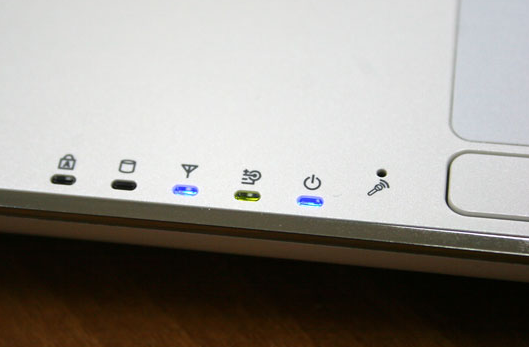
На разных моделях ноутбуков HP используется своя система индикации, поэтому о состоянии батареи можно узнать по индикатору Windows. Дополнительно можно установить утилиту HP Support Assistant.
При любых неполадках в работе АКБ рекомендуется отнести ноутбук в сервисный центр и не пытаться вскрыть и отремонтировать батарею самостоятельно. Нередко такой ремонт приводит к еще более серьезным неисправностям, угрожающим работе всего устройства, поэтому лучше сразу доверить дело профессионалам.
Если батарея будет признана негодной к дальнейшему использованию, у нас вы можете приобрести оригинальные модели для любых современных ноутбуков, а также недорогие совместимые аккумуляторы от лицензированных производителей.
Индикатор заряда мигает
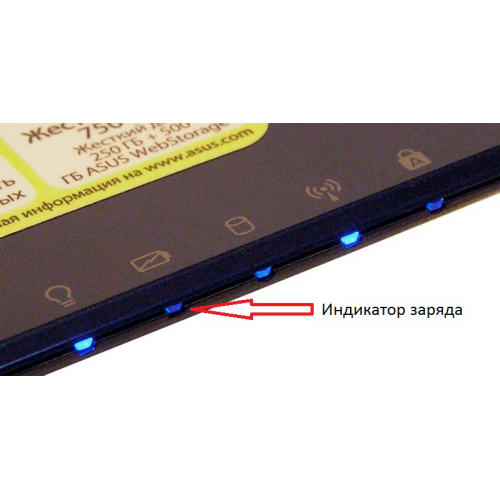
Ноутбук является одной из самых оптимальных версий портативных компьютеров. На нем удобно работать и использовать его в развлекательных целях, он переносной и компактный, не требует много места. Однако, слабым мест данного устройства, является зарядка. В связи с этим, часто задается вопрос, что делать, если мигает индикатор заряда батареи ноутбука, но он не заряжается?
Почему мигает индикатор заряда аккумулятора на ноутбуке?
Причин, по которым индикатор заряда аккумулятора мигает на ноутбуке несколько:
- Если индикатор горит не мигая либо не горит, значит в данный момент происходит зарядка, или ноутбук заряжен на достаточную для работы мощность;
- Мигающий сигнал индикатора, обычно указывает на необходимость зарядить ноутбук;
- Если индикатор мигает быстрее обычного или при подключении к зарядке, что для Вашего ноутбука не свойственно, это указывает на возникновение неполадок;
- Вышел из строя контроллер заряда батареи;
- Некорректно работает зарядное устройство ноутбука.
Также, стоит отметить, что индикаторы на разных марках ноутбуков имеют разные цвета, указывающие на состояние батареи. Обычно если батарея разряжена в большинстве случаев индикатор мигает красным.
Так, у разных производителей, индикатор аккумулятора зарядки может мигать:
- красным и зеленым;
- зеленым и оранжевым;
- зеленым и желтым.
Почему мигает индикатор заряда аккумулятора на ноутбуке, но он не заряжается?
В данном случае, первое, что необходимо сделать, это проверить правильность установки батареи, полностью ли шнур вставлен в гнездо ноутбука, нормально ли он там закреплен, соединены ли все части зарядки и подключена ли зарядка к питанию
Если все перечисленные попытки не дают никакого результата, а индикатор продолжает мигать, рекомендуем обратиться за помощью в сервис.
Что делать, если индикатор зарядки аккумулятора мигает, но ноутбук не заряжается?
Сервисный центр компании V-COMP предлагает услуги ремонт компьютерной техники любой сложности.
У нас могут обслуживаться как физические лица, так и предприниматели, плательщики НДС. Наша компания принимает наличные и безналичные платежи, а также, по окончанию ремонтных работ мы выдаем полный пакет подтверждающей документации.
Помимо прочего, сервисный центр V-COMP работает исключительно с проверенными продавцами деталей и запасных частей для техники.
Все без исключения ремонтные работы проводятся в нашей компании согласно следующего алгоритма:
- Первичная диагностика и прием техники по акту.
- Полная диагностика мастером, с целью установления причин поломки.
- Согласование с клиентом условий и порядка проведения ремонта, а также его сроков и стоимости.
- Ремонт устройства в оговоренные сроки.
- Тестирование техники на предмет корректной работы.
- Передача устройства в отдел выдачи готовых заказов. Согласование с клиентом удобной даты возврата.
- Проверка техники вместе с клиентом на предмет ее исправности.
- Подписание акта выполненных работ, оплата услуг, выдача чека и гарантии на ремонтные работы с деталями. Возврат устройства клиенту по акту приема-передачи.
К нам Вы можете обратиться за ремонтом ноутбуков таких производителей:
- Acer;
- Asus (Асус);
- Lenovo;
- Dell;
- Msi;
- Samsung;
- и другие.
Сколько стоит ремонт индикатор заряда аккумулятора, который мигает, но не заряжается в Днепре?
Сервисный центр компании V-COMP в Днепре ответит на все вопросы и предоставит консультацию:
- по адресу: город Днепр (Днепропетровск), улица Европейская, 8
- по номерам телефонов: +38 (097) 097 33 03, +38 (066) 097 33 03, +38 (093) 097 33 03;
- оставив электронную заявку на обратный звонок на сайте нашей компании.
Сервисный центр V-COMP — срочное решение сложных технических проблем!
Почему мигает лампочка зарядки ноутбука asus

Аккумуляторы к ноутбукам и телефонам
Categories Батареи к ноутбукам
Asus мигает индикатор батареи
5 / 5 ( 52 голоса )
Если asus мигает индикатор батареи асус, когда заряд приближается к 10% отметке, то это абсолютно нормально. Совсем другое дело, ежели уровень заряда высокий, подключение адаптера не нужно, а индикатор мигает, к тому же, оранжевым цветом. Интересно то, что есть люди, которые вообще не обращают внимания на эти «фонарики», располагающиеся на ребре основной панели. А совершенно напрасно, потому что они созданы с целью подсказать пользователю, когда уровень заряда достигнет критической отметки. Это удобно, если человек, например, при автономной работе девайса включил посмотреть фильм. Понятное дело, что состояние аккумулятора на экране он не может наблюдать, однако индикаторы ему прекрасно видны. Именно они и могут сообщить о том, когда же следует подключать адаптер питания.
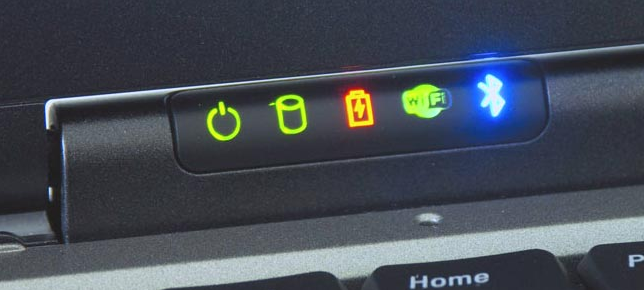
Возвращаясь к основной теме, следует всё-таки разобраться в причинах мигания индикатора.
Если наблюдается оранжевый мигающий огонёк, то будет не лишним подключить зарядное устройство и посмотреть, что станет происходить в этом случае. В идеале мигание должно прекратиться, но индикатор останется гореть. Это будет говорить о том, что зарядка идёт, но уровень ещё не достиг 100% отметки. В случае, когда ничего не поменялось, следует посмотреть на экран ноутбука, на значки в трее. Нас интересует исключительно значок батареи. Рядом с ней должна появиться розетка. Её отсутствие может насторожить, поскольку это будет говорить о неисправности зарядного устройства. Разумеется, что раз аккумулятор не заряжается, то вполне логично, что индикатор сообщает об этом.
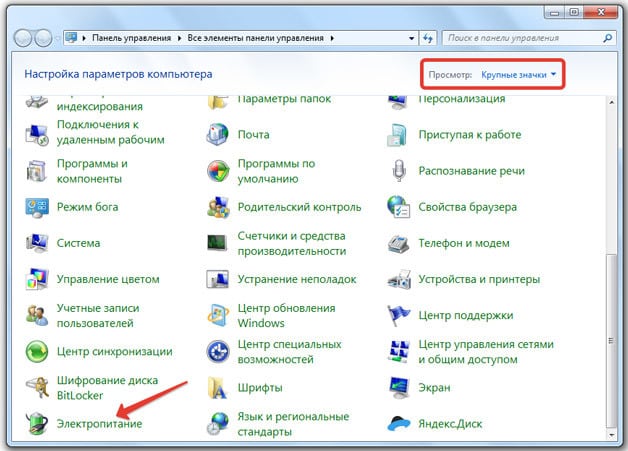
Если же заряд идёт и батарея добрала максимальное количество зарядки, а мигание индикатора не прекратилось, то вполне возможно, что причина заключается в аккумуляторе. Для профилактики стоит произвести калибровку и посмотреть, как в этом случае будут обстоять дела.
Неразрешённый вопрос требует разъяснений. В этом случае лучшим вариантом станет консультация со специалистом. Не исключено, что пользователь пропустил что-то пустяковое, что и повлекло за собой мигание индикатора.