
Как поставить нижний индекс в маткаде
Mathcad раскрывается в полной мере при использовании переменных и функций.
Два знака равенства
В математических вычислениях мы используем множество различных констант, переменных, операторов и знаков равенства. Обычно в жизни мы используем знак равенства для многих разных операций, но Mathcad отличает их. Наиболее важными операциями являются:
- определение (присвоение значения) — используется двоеточие;
- вычисление — используется знак равенства.
Важность оператора определения не меньше, чем важность оператора вычисления. В приведенном ниже примере значение y можно вычислить лишь после присвоения ему определенного значения. х и у здесь являются переменными.

Два знака равенства, которые изображены выше, имеют совершенно разные значения, поэтому нужно очень внимательно относится к ним.
Поставьте курсор перед числом 4 в примере выше.

Удалите число 4 клавишей [Delete], и введите 5. Нажмите на пустой области, чтобы выйти из области вычисления и увидите, что результат вычислений поменялся на 25:

Теперь попробуйте провести операцию удаления с числом 25. Вы увидите, что при попытке удаления число подсвечивается красным, а при следующем нажатии удалиться и знак равно.


Использование переменных
Введите такие выражения в область вычисления

Проведите операции замены значения х на такие: 100, 0.5, -4 и 0.


В первых двух случаях вы получите число в качестве результата. В третьем случае у вас будет мнимое число. При значении х ноль программа выведет ошибку и обведет результат красным. Если вы нажмете на красное выделение, то увидите описание проблемы:

Дальше мы поговорим о том, какие имена можно использовать для переменных, а какие нельзя. Существуют такие правила: имя переменной не может начинаться с цифры и в ней нельзя использовать пробелы или знаки операторов. Имена могут начинаться:
- с любой буквы как большой, так и маленькой;
- с других символов, которые не являются операторами;
- с символов из вкладки Математика -> Операторы и символы -> Символы;
- с символов из таблицы символов ОС Windows.

Использование переменных доступно, только если вы определите их заранее. Термин «заранее» обозначает, что присвоение значения переменной должно производиться выше или левее выражения, где эта переменная используется. Если вы не объявили переменную заранее, то появится сообщение об ошибке:

Подстрочные индексы
Mathcad существует два типа подстрочных индексов:
- Описательный подстрочный индекс.
- Индекс массива (матрицы).
Для ввода описательного индекса сначала введите желаемое имя переменной, а потом нажмите комбинацию [Ctrl+-], далее вводите подстрочный индекс.

Переменная, которая имеет описательный индекс — это простая переменная, которой присвоено имя. Индекс массива сильно отличается от него. Такой индекс можно присвоить, если ввести квадратную скобку [ после имени переменной. Переменная может иметь один или два индекса массива:

Индекс массива может иметь только числовое значение. При этом не путайте разные типы индексов, так как они довольно схожи визуально.

Более четко разницу видно, если нажать мышкой на выражение


Любая переменная может иметь оба индекса одновременно: описательный и индекс массива. Сначала всегда будет прописан описательный.

Функции
Использование переменных возможно только при определении их заранее. Но есть исключение из этого правила — определение функции. Можно произвести определение своей функции. Пример ниже.

Переменная а имеет для функции локальное значение. Она не несет определения за пределами этой функции.

Если вы присвоили значение переменной а до определения функции, то значение этой переменной не будет меняться в процессе вычисления функции. Внимание: Если вы присвоили переменной такое же имя, как и функции, вы не сможете использовать эту функцию. Переменная и функции должны иметь разные имена.

Вы не будете сталкиваться с такой проблемой, если будете задавать переменной и функции различные имена. Об обозначениях мы поговорим в уроке 10.
Функции могут иметь более одной переменной.

Значения переменных х и у не изменяются и в этой функции.
Встроенные функции
Mathcad имеет очень много встроенных функций. Перейдите во вкладку Функции.

Все функции вы можете увидеть, если нажмете на кнопку Все функции.
Обратите внимание, что все тригонометрические функции в качестве аргумента получают угол не в градусах, а в радианах. Чтобы использовать градусы нужно выбрать их во вкладке Математика -> Операторы и символы -> Символы.


Математика в тексте
В текстовую область можно поместить область вычислений. Так вы сможете использовать в тексте подстрочные и надстрочные символы. Чтобы сделать это, при редактировании текстовой области нужно нажать на кнопку Математика во вкладке Математика -> Области.


Резюме
1. Mathcad использует два знака равенства отдельно для определения := и для вычисления =.
2. Имя переменной нельзя начинать с цифры. Можно использовать для этого только буквы или символы, отличные от символов операторов. Символы можно вводить с панели Математика -> Операторы и символы -> Символы, а также брать из панели символов Windows.
3. Для определения значения переменной нужно:
- щелкнуть на пустую область;
- ввести имя переменной;
- ввести оператор определения [:=];
- ввести значение переменной.
4. Для присвоения переменной подстрочного описательного индекса нужно:
- нажать мышкой в конце имени переменной;
- нажать [Ctrl+-];
- ввести подстрочный индекс.
5. Для присвоения переменной индекса массива:
- нажмите мышкой в конце имени переменной;
- нажмите на клавиатуре на открывающуюся квадратную скобку [;
- ввести нужный подстрочный индекс.
6. Определять переменную нужно только выше или левее места использования ее в вычислениях.
7. Имя функции вводится с теме же правилами, что и имя переменной, с той лишь разницей, что заканчивать имя функции нужно вводом открывающейся скобки [(]. В них будут размещаться аргументы функции.
8. Переменные в функциях имеют определение только в рамках этой функции.
9. В тексте можно размещать математическую область. Это можно применять при интеграции в текст надстрочных или подстрочных символов.
Основы работы в MathCAD , страница 4
Диалоговое окно Insert Matrix (Вставить матрицу)
(Рис. 2.1) предназначено для создания и редактирования матрицы размером не больше, чем 10х10 и содержит два текстовых поля и четыре кнопки.
Текстовые поля Rows (Строки) и Columns (Столбцы) — используются для задания количества строк и столбцов в создаваемой матрице.
Кнопка OK (Да) — закрывает окно и создает матрицу заданного размера.
Кнопка Insert (Вставить) — используется для редактирования матрицы путем вставки заданного числа строк и столбцов. После выполнения операции диалоговое окно не закрывается. Для закрытия диалогового окна надо нажать кнопку Close (Закрыть). Если использовать кнопку OK (Да) то операция вставки повторится и диалоговое окно закроется.
Рис. 2.1. Диалоговое окно Insert Matrix (Вставить матрицу)
Кнопка Delete (Удалить) — используется для редактирования матрицы путем удаления заданного числа строк и столбцов. После выполнения операции диалоговое окно не закрывается. Для закрытия диалогового окна надо нажать кнопку Close (Закрыть). Если использовать кнопку OK (Да) то операция удаления повторится и диалоговое окно закроется.
Кнопка Close (Закрыть) — используется для закрытия диалогового окна без совершения какой либо операции.
q Создать шаблон матрицы нужного размера, путем заполнения текстовых полей Rows (Строки) и Columns (Столбцы). Например, на Рис. 2.1 создан шаблон матрицы размером 3х3.
q Закрыть диалоговое окно, нажав кнопку OK (Да), и отобразить созданный шаблон матриц на экране (Рис. 2.2).
Рис. 2.3. Шаблон матрицы размером 3х3
q Заполнить ячейки матрицы вручную (Рис. 2.3). В качестве элементов могут использоваться переменные, функции, константы.
Рис. 2.4. Матрица размером 3х3 с заполненными ячейками
q После заполнения ячеек нажать клавишу «Enter» для завершения определения элементов матрицы.
Редактирование элементов в матрице-шаблоне
q Щелкнуть мышью на матрице-шаблоне.
q Манипулируя кнопками в виде стрелок выделить элемент, который надо редактировать.
q Удалить содержимое ячейки матрицы, используя клавиши «Delete» или «Backspace».
q Ввести новое значение в ячейку.
Поэлементное определение матрицы
Более важным с практической точки зрения, по сравнению с использованием матрицы-шаблона, является метод поэлементного определения матрицы.
Матица не может содержать больше 8 млн. элементов.
Для работы с элементами массива в MathCAD используются верхний и нижний индексы массива и системная переменная ORIGIN. Рассмотрим эти вопросы подробнее.
Нижние индексы и элементы матрицы и вектора
Нижний индекс используется для просмотра и определения элементов матрицы.
q Ввести имя матрицы, например, mat
q Ввести нижний индекс, .
Варианты ввода нижнего индекса.
в панели инструментов Matrix (Матрица)
Следует отметить, что не надо путать нижней индекс в имени переменной (длина курсора при переходе на нижней индекс в имени переменной при этом не меняется) и нижний индекс в определении элемента массива (длина курсора при переходе на нижней индекс в имени переменной при этом уменьшается)
q Ввести в черном прямоугольнике номер строки и через запятую номер столбца, например . Для определения элемента вектора вводится один нижний индекс – номер строки.
Урок 5. Переменные и функции в Mathcad
Возможности Mathcad можно в полной мере оценить только при использовании переменных и функций.
Два знака равенства
В выражениях Вам необходимо использовать числа (константы), переменные, операторы и знаки равенства. В повседневной жизни мы используем знак равенства = для различных операций. Mathcad, однако, различает эти операции. Наиболее важные из них:
- определение (присвоить значение) – вводится через двоеточие [:]
- вычисление – вводится через знак равенства [=]

Оператор определения не менее важен, чем оператор вычисления. Значение выражения y можно отобразить только после присвоения ему какого-либо значения. x и y здесь являются переменными.
Введите следующие выражения:
Эти два знака равенства принципиально различны, поэтому их не следует путать.
Поместите курсор перед числом 4 в первом выражении:
Удалите число 4 с помощью клавиши [Delete] и введите 5. Щелкните по пустой области и убедитесь, что результат третьего выражения изменился на 25:
Попробуйте удалить число 25. Вы увидите, что при первом нажатии число станет красным, а при повторном нажатии удалится 25 и знак равенства:
Использование переменных
Введите следующие выражения:

Попробуйте изменить значение x на 100, 0.5, -4 и 0:


Первые два случая дадут в результате число. При -4 получится мнимое число. Да, Mathcadможет работать и с такими числами. При нуле программа выдаст ошибку, а результат будет обведен красным. Если Вы щелкните по неправильному выражению, то получите описание, что может быть не так:

Теперь о том, какие имена можно и нельзя использовать для переменных. Есть несколько правил: имя переменной не может начинаться с цифры и в имени переменной нельзя использовать пробелы и знаки операторов. Имена переменных могут начинаться:
- с любой строчной или прописной буквы
- другие символы, если они не являются операторами
- символы с вкладки Математика –> Операторы и символы –> Символы
- символы из Таблицы символов Windows
Вот несколько примеров:

Переменные можно использовать, только если они были определены ранее. «Ранее» означает, что объявление переменной должно располагать выше или левее выражения, где она используется. Если переменная не объявлена, появится сообщение об ошибке:

Подстрочные индексы
В Mathcad есть два различных вида подстрочных индекса для переменных:
- Описательный подстрочный индекс.
- Индекс массива (матрицы).
Чтобы набрать описательный подстрочный индекс, введите имя переменной, нажмите [Ctrl+-] и наберите подстрочный индекс:

Переменная с описательным подстрочным индексом – это обычная переменная, со своим именем. Индекс массива существенно отличается от него. Этот индекс можно ввести, нажав открывающую квадратную скобку [ после имени переменной. У переменной может быть один или два индекса массива:

Индекс массива должен быть числом. При этом не следует путать виды подстрочных индексов, т.к. они выглядят практически идентично:

Разница видна при щелчке мышью по выражению:
У переменной может быть сразу описательный индекс и индекс массива. Сначала всегда идет описательный индекс:

Функции
Переменные можно использовать, только если они были определены ранее. Однако есть одно важное исключение – определение функции. Можно определить собственную функцию, как на примере ниже:

Переменная a является локальной для функции. Она не определена за пределами функции:

Если Вы определили a до определения функции, значение a не будет изменено в процессе вычисления значения функции.
Внимание: если Вы дали переменной такое же имя, как и функции, Вы больше не сможете использовать эту функцию. У переменной и функции должны быть разные имена:

Этой проблемы можно избежать, задав для переменной и функции разные обозначения. Об этом мы поговорим в уроке 10 «Обозначения и единицы измерения».
Функции могут содержать две и более переменной:

Здесь значения переменных xи yтакже не изменяются при вычислении функции.
Встроенные функции
В Mathcad есть большое число встроенных функций. Зайдите на вкладку Функции:

Список всех функций можно увидеть, щелкнув по кнопке Все функции.
Заметьте, что тригонометрические функции принимаю в качестве аргумента угол в радианах, а не в градусах. Для использования градусов используйте символ с вкладки Математика –> Операторы и символы –> Символы:


Математика в тексте
В текст можно вставить математическую область. Таким образом, можно использовать над- и подстрочные символы в тексте. Для этого при редактировании текстовой области нажмите кнопку Математика с вкладки Математика –> Области:
Похожие публикации:
- Как преобразовать массив в объект js
- Как привязать телефон к дискорду
- Как присвоить значение
- Как проверить клапан турбины volvo
Как сделать индекс в Маткаде?
Чтобы ввести индекс в имени переменной, нажмите кнопку Нижний индекс (Subscript) на вкладке Математика (Math). Эта кнопка позволяет переключаться в режим нижнего индекса и обратно. Не путайте индексы в имени переменной или функции с индексами массивов, которые вставляются с оператором элемента.
Как сделать верхний индекс в Маткаде?
- создаем квадратные скобки — сочетание клавиш «Ctrl + Shif + j»;
- задаем нижний индекс — литерный индекс, клавиша «.» на англоязычной раскладке клавиатуры (буква «ю»);
- задаем верхний индекс — используя возведение в степень, сочетание клавиш «Shift + ^».
Что такое нижний индекс в математике?
НИЖНИЙ ИНДЕКС, маленькая по размеру буква, цифра или иные символы, написанные или напечатанные внизу, слева или справа, от другого символа, как, например, в химических формулах (типа С2Н5) или в математических обозначениях, где нижние индексы служат для различения переменных величин в последовательностях: х1 , х2, х3 и .
Как поставить индекс в Smath Studio?
smath написал: Нажатие на клавишу «[» (или функция el(..) — клавиша доступна на панели «Функции») позволяет ввести нижний индекс у переменной.
Как в MathCAD обратиться к элементу матрицы?
- Введите имя переменной массива (а).
- Нажмите кнопку Subscript (Нижний индекс) со значком хn на панели Matrix (Матрица) либо введите [.
- В появившийся справа снизу от имени массива местозаполнитель введите желаемый индекс (0).
Как возвести число в степень в Маткаде?
Ввести оператор возведения матрицы м в степень n можно точно так же, как и для скалярной величины: нажав кнопку Raise to Power (Возвести в степень) на панели Calculator (Калькулятор) или нажав клавишу . После появления местозаполнителя в него следует ввести значение степени n.
Как объявить переменную в Маткаде?
- щелкните мышью на пустую область;
- введите имя переменной;
- нажмите [:] для ввода оператора определения;
- введите значение, которое Вы хотите присвоить.
Как показать нижний индекс?
Включите ввод нижнего индекса.
Выделенный текст будет преобразован в нижний индекс, или вы можете ввести его там, где установлен курсор. Ввести нижний индекс можно одним из следующих способов: На вкладке «Главная» в разделе «Шрифт» нажмите кнопку x₂. Нажмите «Формат» – «Шрифт» и установите флажок у «Нижний индекс».
Как обозначить нижний индекс?
Они активно применяются в математике, физике, химии и для обозначения единиц измерения. HTML предлагает два элемента для создания индекса: (от англ. superscript) — верхний индекс и (от англ. subscript) — нижний индекс.
Как сделать нижний индекс?
- На вкладке «Главная» в разделе «Шрифт» нажмите кнопку x₂.
- Нажмите «Формат» — «Шрифт» и установите флажок у «Нижний индекс».
- Нажмите Ctrl + = .
Как обратиться к элементу матрицы?
Обращение к элементам матрицы
Обратиться к элементу матрицы можно, указав после имени матрицы, в круглых скобках через запятую, номер строки и номер столбца, на пересе-чении которых расположен элемент: name(индекс1, индекс2).
Что такое ORIGIN в Маткаде?
Номер первой строки (столбца) матрицы или первой компоненты вектора, хранится в Mathcad в переменной ORIGIN.
Как создать массив в Mathcad?
- ввести команду Вставка, Матрица;
- нажать комбинацию клавиш Ctrl + M;
- щелкнуть мышью по кнопке “Вектор или матрица” на панели инструментов “Матрица”.
Как в маткаде поставить индекс нижний
Добрый день. Не могу победить бездушное железо. нужна помощь.
По работе нужно вводить формулы, и проводить по ним расчеты, с большим количеством верхних и нижних индексов. Очень часто индексы у значения должны быть и верхние и нижние сразу. Но кад пишет мне ошибку или тупо не позволяет набрать сразу и верхний и нижний индекс. как это сделать. а главное как это сделать так чтобы кад потом понимал его в формуле.
прикладываю два скина. на одном формула как она должна у меня выглядеть в нормальном виде. Причем хотелось бы чтобы кад её еще и считал.
Да и как переносить длинные формулы?? чтоб на а4 помещались.
Верхний и нижний индексы
Подскажите пожалуйста, можно ли на Free Pscal’е рядом с буквой поставить нижний или верхний индекс.

Верхний и нижний индексы в RichEdit. Delphi 7
Подскажите как сделать верхний и нижний индекс, чтобы он применялся для выделенного текста.
Во введенной строке верхний регистр заменить на нижний, а нижний — на верхний
В введенной строке верхний регистр заемнить на нижний и нижний на верхний, помогите с самой функцией
Плита BOSCH HSN382F/01 нужна электрическая схема, Неработает верхний тэн в режиме «верхний нижний нагрев»
Перекапал всю плиту, ничего не нашел. Клиентка позвонила и сказала что еще одна конфорка не.
MathCAD. Символ с верхним и нижним индексом.
Как в маткаде создать формулу в левой части которой стоят и верхний и нижний индекс?
Словами это выражение звучит: эр первое квадрат равно. эр второе в пятой степени равно.
Примечание:
и верхний и нижний индекс одновременно возле одного символа. Там выше пример написан «эр второе в пятой степени равно»
«R_2^5=. «
Примечание:
«Например взять переменную с индексом в скобки»
Использовать Word и Office не хочу по той причине что формулы не имеют никакой вычислительной мощности (просто дизайн и верстка), а еще сами формулы могут меняться в процессе написания работы, а при работе с маткадом формулы в документе вставленные как ссылка будут автообновляться.
Неужели пора приступать к TeX?!
RPI.su — самая большая русскоязычная база вопросов и ответов. Наш проект был реализован как продолжение популярного сервиса otvety.google.ru, который был закрыт и удален 30 апреля 2015 года. Мы решили воскресить полезный сервис Ответы Гугл, чтобы любой человек смог публично узнать ответ на свой вопрос у интернет сообщества.
Все вопросы, добавленные на сайт ответов Google, мы скопировали и сохранили здесь. Имена старых пользователей также отображены в том виде, в котором они существовали ранее. Только нужно заново пройти регистрацию, чтобы иметь возможность задавать вопросы, или отвечать другим.
Чтобы связаться с нами по любому вопросу О САЙТЕ (реклама, сотрудничество, отзыв о сервисе), пишите на почту [email protected] . Только все общие вопросы размещайте на сайте, на них ответ по почте не предоставляется.
Основы работы в MathCAD , страница 4
Диалоговое окно Insert Matrix (Вставить матрицу)
(Рис. 2.1) предназначено для создания и редактирования матрицы размером не больше, чем 10х10 и содержит два текстовых поля и четыре кнопки.
Текстовые поля Rows (Строки) и Columns (Столбцы) — используются для задания количества строк и столбцов в создаваемой матрице.
Кнопка OK (Да) — закрывает окно и создает матрицу заданного размера.
Кнопка Insert (Вставить) — используется для редактирования матрицы путем вставки заданного числа строк и столбцов. После выполнения операции диалоговое окно не закрывается. Для закрытия диалогового окна надо нажать кнопку Close (Закрыть). Если использовать кнопку OK (Да) то операция вставки повторится и диалоговое окно закроется.
Рис. 2.1. Диалоговое окно Insert Matrix (Вставить матрицу)
Кнопка Delete (Удалить) — используется для редактирования матрицы путем удаления заданного числа строк и столбцов. После выполнения операции диалоговое окно не закрывается. Для закрытия диалогового окна надо нажать кнопку Close (Закрыть). Если использовать кнопку OK (Да) то операция удаления повторится и диалоговое окно закроется.
Кнопка Close (Закрыть) — используется для закрытия диалогового окна без совершения какой либо операции.
q Создать шаблон матрицы нужного размера, путем заполнения текстовых полей Rows (Строки) и Columns (Столбцы). Например, на Рис. 2.1 создан шаблон матрицы размером 3х3.
q Закрыть диалоговое окно, нажав кнопку OK (Да), и отобразить созданный шаблон матриц на экране (Рис. 2.2).
Рис. 2.3. Шаблон матрицы размером 3х3
q Заполнить ячейки матрицы вручную (Рис. 2.3). В качестве элементов могут использоваться переменные, функции, константы.
Рис. 2.4. Матрица размером 3х3 с заполненными ячейками
q После заполнения ячеек нажать клавишу «Enter» для завершения определения элементов матрицы.
Редактирование элементов в матрице-шаблоне
q Щелкнуть мышью на матрице-шаблоне.
q Манипулируя кнопками в виде стрелок выделить элемент, который надо редактировать.
q Удалить содержимое ячейки матрицы, используя клавиши «Delete» или «Backspace».
q Ввести новое значение в ячейку.
Поэлементное определение матрицы
Более важным с практической точки зрения, по сравнению с использованием матрицы-шаблона, является метод поэлементного определения матрицы.
Матица не может содержать больше 8 млн. элементов.
Для работы с элементами массива в MathCAD используются верхний и нижний индексы массива и системная переменная ORIGIN. Рассмотрим эти вопросы подробнее.
Нижние индексы и элементы матрицы и вектора
Нижний индекс используется для просмотра и определения элементов матрицы.
q Ввести имя матрицы, например, mat
q Ввести нижний индекс, .
Варианты ввода нижнего индекса.
в панели инструментов Matrix (Матрица)
Следует отметить, что не надо путать нижней индекс в имени переменной (длина курсора при переходе на нижней индекс в имени переменной при этом не меняется) и нижний индекс в определении элемента массива (длина курсора при переходе на нижней индекс в имени переменной при этом уменьшается)
q Ввести в черном прямоугольнике номер строки и через запятую номер столбца, например . Для определения элемента вектора вводится один нижний индекс – номер строки.
Как в маткаде поставить индекс нижний
Длина имени переменной не ограничена. В имени переменной Mathcad разрешает использовать все символы латинского языка, числа, греческие символы и ряд специальных символов: штрих, бесконечность, символ подчеркивания, знак процента, нижний индекс.
Редактор Mathcad различает прописные и строчные буквы, а также их начертание. Например, символы x и x или х и Х для редактора будут разными символами. При написании имен переменных необходимо соблюдать некоторые требования:

- имя переменной не может начинаться с цифры;
- символ может быть только первым символом в имени переменной;
- все символы в имени должны иметь один стиль и шрифт;
- не допускается использование в качестве имен переменных зарезервированных слов.
Допускается использовать в качестве имен переменных выражения, например: [a+b] или a+b.
Для ввода нижнего индекса в имени переменной в математическом пакете Mathcad, например Аi, следует ввести символ “[”. Для выхода из режима ввода нижних индексов необходимо нажать клавишу “Пробел”.
Чтобы определить значение переменной используется символ присваивания “:=”, который вводится с помощью горячих клавиш SHIFT + [:] или нажатием соответствующей кнопки на панели инструментов “КАЛЬКУЛЯТОР” и “ОЦЕНКА”. Чтобы отобразить значение переменной применяется знак равенства “=”, который задается посредством горячей клавиши [=] или нажатием соответствующей кнопки на панели инструментов “КАЛЬКУЛЯТОР” и “ОЦЕНКА”. Пример.
Похожие публикации:
- Где находятся стили в фотошопе
- Как в дискорде отключить отображение игр
- Как в фотошопе отключить привязку к сетке
- Как в фотошопе сделать объект черным
Как сделать нижний индекс в maple
Как сделать нижний индекс matplotlib и специальные символы?
Я хочу сделать индекс для метки оси моего сюжета, построенного с использованием matplotlib. У меня есть следующий снимок сценария:
У меня есть 2 вопроса:
В сюжете индекс “2”, кажется, занимает целую длину слова вместо половины, что делает сюжет немного странным. Как уменьшить индекс (как по размеру, так и по длине)?
Как отображать “ангстремы” (единица длины 10 ^ -10m) вместо A?
Какую версию matplotlib вы используете? В моей версии суперскрипт кажется прекрасным (для меня). Im, использующий python 2.6.5 и matplotlib 1.1.0
Используйте \AA для angstram → plt.ylabel(“$\AA $”). Однако круг немного мал.
Если это доступно вам, попробуйте использовать TeX для визуализации вашего текста.
Как сделать верхний и нижний индекс?
Как на панель инструментов Добавить Инструменты верхний индекс и нижний индекс?
- На вкладке «Главная» в разделе «Шрифт» нажмите кнопку x².
- Нажмите «Формат» — «Шрифт» и установите флажок у «Верхний индекс».
- Нажмите Ctrl + ⇧ Shift + = .
Как поставить одновременно надстрочный и подстрочный текст?
Как в ворде сделать подстрочный и надстрочный знаки одновременно? Выберите знак, который вы хотите отформатировать как надстрочные или подстрочные. На вкладке Главная в группе Шрифт нажмите кнопку вызова диалогового окна Шрифт . На вкладке Шрифт в группе Видоизменение установите флажок надстрочный или подстрочный.
Как сделать верхний индекс?
Также вы можете поставить индекс сверху для выделенного текста используя сочетание клавиш CTRL+SHIFT+=. Теперь вы знаете, как поставить верхний или нижний индекс в ворде.
Как сделать индекс на клавиатуре?
Стандартно в редакторе (Word 2003) для нижнего индекса установлено сочетание клавиш «Ctrl>»+«=», а для верхнего — «Ctrl»+«+». Применять верхний или нижний индекс для символов можно двумя способами: для вводимого текста или для уже введенного текста.
Как поставить надстрочный знак?
- Вы выберите символ, который нужно отформать.
- Чтобы применить надстрочное форматирование, нажмите клавиши CTRL+SHIFT+ЗНАК ПЛЮС (+). Для подменю одновременно нажмите CTRL и знак «равно» (=).
Как сделать подстрочный индекс?
- Выделите фрагмент текста, который необходимо преобразовать в индекс. .
- Во вкладке “Главная” в группе “Шрифт” нажмите кнопку “Подстрочный знак” или “Надстрочный знак”, в зависимости от того, какой вам индекс нужен — нижний или верхний.
Как в Excel поставить верхний и нижний индекс?
На вкладке Главная в группе Шрифт нажмите кнопку Параметры шрифта диалогового окна. Московская обл. Нажмите сочетание клавиш CTRL+1. В разделе эффекты , установите флажок Надстрочный или подстрочный и нажмите кнопку OK.
Как написать число в квадрате в Power Point?
- Выберите точно, куда вы хотите, чтобы знак степени пошел.
- Используйте горячую клавишу символа степени, чтобы вставить знак: Alt + 0176 . Другими словами, удерживайте нажатой клавишу Alt , а затем введите с клавиатуры следующую клавишу < сильный>0176 .
Как называется верхний индекс?
Надстрочный знак, ве́рхний и́ндекс, суперскри́пт (англ. super script) (типографика) — знак, записанный выше основной строки. Применяется, например, при записи математических и химических формул.
Что делать если не знаешь свой индекс?
- Введите нужный адрес в поисковике отделений на сайте
- Укажите адрес при оформлении нужного вам бланка на сайте, и индекс определится автоматически
- Воспользуйтесь мобильным приложением. .
- Позвоните на горячую линию 8-800-1-000-000 и сообщите оператору город, улицу и номер дома.
Как писать в верхнем регистре?
Это поможет вам преобразовать нижний регистр в верхний или верхний регистр в нижний (заглавные буквы в прописные или прописные буквы в заглавные) в MS Word и MS PowerPoint.
Как в формуле в ворде поставить индекс?
Комбинации «горячих» клавиш, которые значительно упростят работу в Редакторе формул: верхний индекс —Ctrl+H(от английского слова «high»), нижний индекс —Ctrl+L(«low»), оба индекса одновременно —Ctrl+J(«joint»).
Как в ворде сделать знак умножения?
- Установите курсор в ту часть текста, где предпочитаете поставить знак умножения.
- Введите код знака. У умножения точкой он следующий: «2219» (без кавычек).
- Нажмите сочетание горячих клавиш Alt+X.
Как сделать индекс в офисе 2003?
Верхний и нижний индекс в Ворд 2003
Выделить. 2) Нажать правой кнопкой мыши по выделенному фрагменту и выбрать в выпадающем окне пункт «Шрифт». 3) Отметить галочкой в открывшемся окне нужный режим – «Надстрочный» или «Подстрочный». 4) Не забыть перейти в пункт «Шрифт» и снять галочку с ранее выбранного режима.
Как в Excel сделать индекс?
Выделите знаки в ячейке или диапазоне ячеек, которые вы хотите отформатировать. На вкладке Главная в группе Шрифт нажмите кнопку вызова диалогового окна «параметры шрифта». Нажмите сочетание клавиш CTRL+1. В разделе эффектыустановите флажок надстрочный или подстрочный текст и нажмите кнопку ОК.
Как сделать нижний индекс в excel?
Тема данной статьи – как вводить надстрочный и подстрочный шрифт в Excel 2007. Может в литературе и разговорной речи встречаться как надстрочный знак и подстрочный знак или верхний индекс и нижний индекс.
Возьмем за основу предложение, которое уже набрано, и нам нужно его отформатировать. Часть слов сделаем надстрочными, и часть слов подстрочными.
Само предложение: «Обычный шрифт текста, надстрочный шрифт, подстрочный шрифт.»
Выделим слова «надстрочный шрифт» и делаем один клик правой кнопкой мыши, в контекстном меню кликаем по пункту Формат ячеек.
В открывшемся окне предоставляется возможность выбрать: шрифт, начертание, размер шрифта, подчеркивание и цвет. Теперь самое главное, в поле Видоизменение есть три варианта: 1.Зачеркнутый
Нам нужно видоизменить выделенный текст как надстрочный, соответственно отмечаем галочкой пункт Надстрочный и жмем Ок.
Теперь приступаем ко второй части задания и слова предложения «подстрочный шрифт» так же выделяем, кликаем правой кнопкой мыши и отмечаем галочкой пункт Подстрочный в поле Видоизменение.
Результат проделанной работы смотрим ниже:
Чтоб отменить надстрочный знак и подстрочный знак или верхний индекс и нижний индекс в Excel 2007, проделываем те же действия выделив необходимый текст, только галочки с пунктов Надстрочный и Подстрочный убираем.
Если необходимо несколько ячеек перевести в верхний или нижний индекс:
2.Кликаем правой кнопкой мыши в области выделенных ячеек
3.Выбираем пункт из контекстного меню Формат ячеек
4.В открывшемся окне переходим на вкладку Шрифт
5.Задаем необходимые параметры для выделенных ячеек.
20 Окт 2018 23:24:00
29 Янв 2017 17:28:40
28 Июн 2018 15:25:11
17 Окт 2018 12:17:03
20 Окт 2018 23:38:54
20 Окт 2018 13:54:08
20 Окт 2018 11:40:10
10 Окт 2018 12:27:11
Сейчас на форуме (гостей: 1477, пользователей: 1, из них скрытых: 1)
Сегодня отмечают день рождения (53), (50), (33), (26), (25), (39), (22)
Всего зарегистрированных пользователей: 83372
Приняло участие в обсуждении: 31947
Всего тем: 106187

Одной из самых полезных функций программы Эксель является оператор ИНДЕКС. Он производит поиск данных в диапазоне на пересечении указанных строки и столбца, возвращая результат в заранее обозначенную ячейку. Но полностью возможности этой функции раскрываются при использовании её в сложных формулах в комбинации с другими операторами. Давайте рассмотрим различные варианты её применения.
Использование функции ИНДЕКС
Оператор ИНДЕКС относится к группе функций из категории «Ссылки и массивы». Он имеет две разновидности: для массивов и для ссылок.
Вариант для массивов имеет следующий синтаксис:
При этом два последних аргумента в формуле можно использовать, как вместе, так и любой один из них, если массив одномерный. При многомерном диапазоне следует применять оба значения. Нужно также учесть, что под номером строки и столбца понимается не номер на координатах листа, а порядок внутри самого указанного массива.
Синтаксис для ссылочного варианта выглядит так:
Тут точно так же можно использовать только один аргумент из двух: «Номер строки» или «Номер столбца». Аргумент «Номер области» вообще является необязательным и он применяется только тогда, когда в операции участвуют несколько диапазонов.
Таким образом, оператор ищет данные в установленном диапазоне при указании строки или столбца. Данная функция своими возможностями очень похожа на оператора ВПР, но в отличие от него может производить поиск практически везде, а не только в крайнем левом столбце таблицы.
Способ 1: использование оператора ИНДЕКС для массивов
Давайте, прежде всего, разберем на простейшем примере алгоритм использования оператора ИНДЕКС для массивов.
Имеем таблицу зарплат. В первом её столбце отображены фамилии работников, во втором – дата выплаты, а в третьем – величина суммы заработка. Нам нужно вывести имя работника в третьей строке.


- Выделяем ячейку, в которой будет выводиться результат обработки. Кликаем по значку «Вставить функцию», который размещен сразу слева от строки формул.
- Происходит процедура активации Мастера функций. В категории «Ссылки и массивы» данного инструмента или «Полный алфавитный перечень» ищем наименование «ИНДЕКС». После того, как нашли этого оператора, выделяем его и щелкаем по кнопке «OK», которая размещается в нижней части окна.
- Открывается небольшое окошко, в котором нужно выбрать один из типов функции: «Массив» или «Ссылка». Нужный нам вариант «Массив». Он расположен первым и по умолчанию выделен. Поэтому нам остается просто нажать на кнопку «OK».
- Открывается окно аргументов функции ИНДЕКС. Как выше говорилось, у неё имеется три аргумента, а соответственно и три поля для заполнения.
В поле «Массив» нужно указать адрес обрабатываемого диапазона данных. Его можно вбить вручную. Но для облегчения задачи мы поступим иначе. Ставим курсор в соответствующее поле, а затем обводим весь диапазон табличных данных на листе. После этого адрес диапазона тут же отобразится в поле.
В поле «Номер строки» ставим цифру «3», так как по условию нам нужно определить третье имя в списке. В поле «Номер столбца» устанавливаем число «1», так как колонка с именами является первой в выделенном диапазоне.
После того, как все указанные настройки совершены, щелкаем по кнопке «OK».

Мы разобрали применение функции ИНДЕКС в многомерном массиве (несколько столбцов и строк). Если бы диапазон был одномерным, то заполнение данных в окне аргументов было бы ещё проще. В поле «Массив» тем же методом, что и выше, мы указываем его адрес. В данном случае диапазон данных состоит только из значений в одной колонке «Имя». В поле «Номер строки» указываем значение «3», так как нужно узнать данные из третьей строки. Поле «Номер столбца» вообще можно оставить пустым, так как у нас одномерный диапазон, в котором используется только один столбец. Жмем на кнопку «OK».

Результат будет точно такой же, что и выше.

Это был простейший пример, чтобы вы увидели, как работает данная функция, но на практике подобный вариант её использования применяется все-таки редко.
Урок: Мастер функций в Экселе
Способ 2: применение в комплексе с оператором ПОИСКПОЗ
На практике функция ИНДЕКС чаще всего применяется вместе с аргументом ПОИСКПОЗ. Связка ИНДЕКС – ПОИСКПОЗ является мощнейшим инструментом при работе в Эксель, который по своему функционалу более гибок, чем его ближайший аналог – оператор ВПР.
Основной задачей функции ПОИСКПОЗ является указание номера по порядку определенного значения в выделенном диапазоне.
Синтаксис оператора ПОИСКПОЗ такой:
- Искомое значение – это значение, позицию которого в диапазоне мы ищем;
- Просматриваемый массив – это диапазон, в котором находится это значение;
- Тип сопоставления – это необязательный параметр, который определяет, точно или приблизительно искать значения. Мы будем искать точные значения, поэтому данный аргумент не используется.
С помощью этого инструмента можно автоматизировать введение аргументов «Номер строки» и «Номер столбца» в функцию ИНДЕКС.
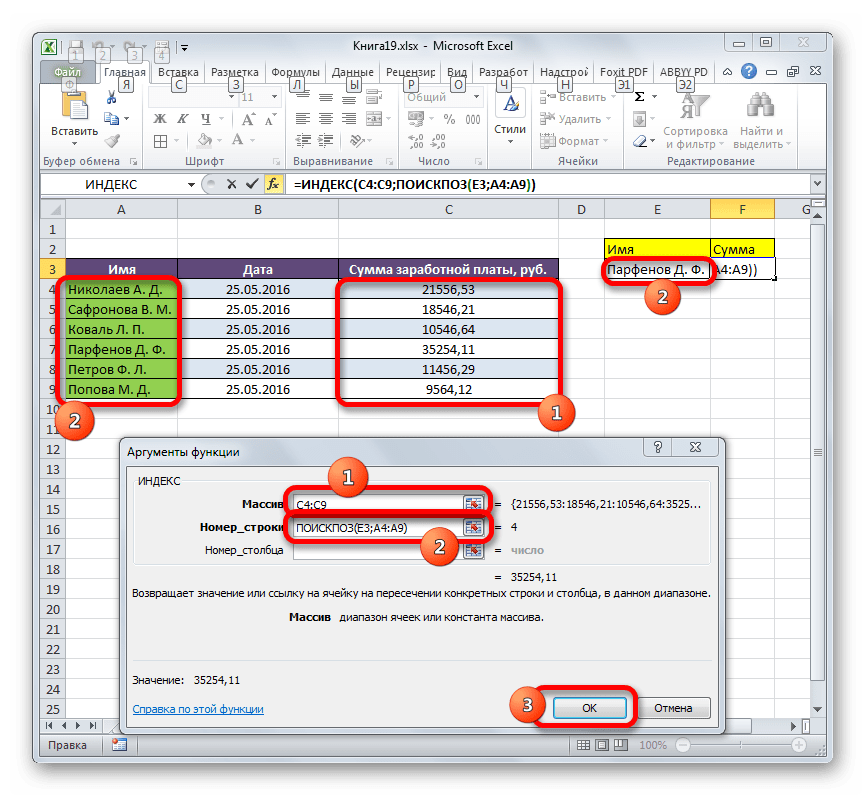
Посмотрим, как это можно сделать на конкретном примере. Работаем все с той же таблицей, о которой шла речь выше. Отдельно у нас имеется два дополнительных поля – «Имя» и «Сумма». Нужно сделать так, что при введении имени работника автоматически отображалась сумма заработанных им денег. Посмотрим, как это можно воплотить на практике, применив функции ИНДЕКС и ПОИСКПОЗ.

- Прежде всего, узнаем, какую заработную плату получает работник Парфенов Д. Ф. Вписываем его имя в соответствующее поле.
- Выделяем ячейку в поле «Сумма», в которой будет выводиться итоговый результат. Запускаем окно аргументов функции ИНДЕКС для массивов.
В поле «Массив» вносим координаты столбца, в котором находятся суммы заработных плат работников. Поле «Номер столбца» оставляем пустым, так как мы используем для примера одномерный диапазон. А вот в поле «Номер строки» нам как раз нужно будет записать функцию ПОИСКПОЗ. Для её записи придерживаемся того синтаксиса, о котором шла речь выше. Сразу в поле вписываем наименование самого оператора «ПОИСКПОЗ» без кавычек. Затем сразу же открываем скобку и указываем координаты искомого значения. Это координаты той ячейки, в которую мы отдельно записали фамилию работника Парфенова. Ставим точку с запятой и указываем координаты просматриваемого диапазона. В нашем случае это адрес столбца с именами сотрудников. После этого закрываем скобку. После того, как все значения внесены, жмем на кнопку «OK».
Способ 3: обработка нескольких таблиц

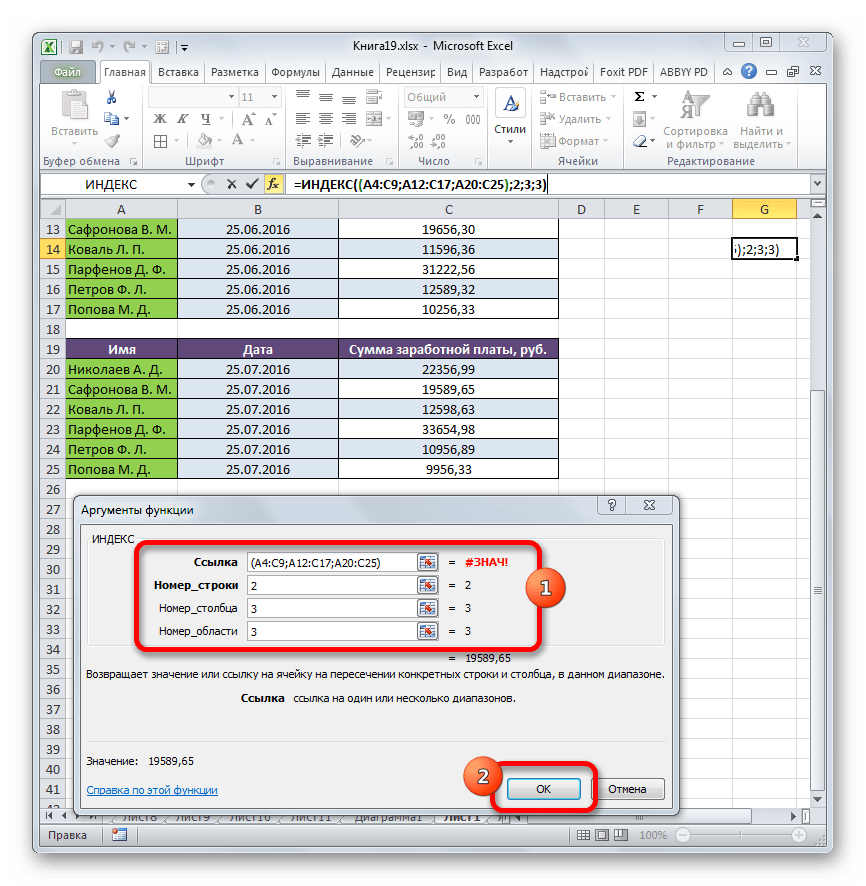
Теперь посмотрим, как с помощью оператора ИНДЕКС можно обработать несколько таблиц. Для этих целей будет применяться дополнительный аргумент «Номер области». Имеем три таблицы. В каждой таблице отображена заработная плата работников за отдельный месяц. Нашей задачей является узнать заработную плату (третий столбец) второго работника (вторая строка) за третий месяц (третья область).
- Выделяем ячейку, в которой будет производиться вывод результата и обычным способом открываем Мастер функций, но при выборе типа оператора выбираем ссылочный вид. Это нам нужно потому, что именно этот тип поддерживает работу с аргументом «Номер области».
- Открывается окно аргументов. В поле «Ссылка» нам нужно указать адреса всех трех диапазонов. Для этого устанавливаем курсор в поле и выделяем первый диапазон с зажатой левой кнопкой мыши. Затем ставим точку с запятой. Это очень важно, так как если вы сразу перейдете к выделению следующего массива, то его адрес просто заменит координаты предыдущего. Итак, после введения точки с запятой выделяем следующий диапазон. Затем опять ставим точку с запятой и выделяем последний массив. Все выражение, которое находится в поле «Ссылка» берем в скобки.
В поле «Номер строки» указываем цифру «2», так как ищем вторую фамилию в списке. В поле «Номер столбца» указываем цифру «3», так как колонка с зарплатой является третьей по счету в каждой таблице. В поле «Номер области» ставим цифру «3», так как нам нужно найти данные в третьей таблице, в которой содержится информация о заработной плате за третий месяц. После того, как все данные введены, щелкаем по кнопке «OK».
Способ 4: вычисление суммы

Ссылочная форма не так часто применяется, как форма массива, но её можно использовать не только при работе с несколькими диапазонами, но и для других нужд. Например, её можно применять для расчета суммы в комбинации с оператором СУММ. При сложении суммы СУММ имеет следующий синтаксис: В нашем конкретном случае сумму заработка всех работников за месяц можно вычислить при помощи следующей формулы:

Но можно её немного модифицировать, использовав функцию ИНДЕКС. Тогда она будет иметь следующий вид: В этом случае в координатах начала массива указывается ячейка, с которой он начинается. А вот в координатах указания окончания массива используется оператор ИНДЕКС. В данном случае первый аргумент оператора ИНДЕКС указывает на диапазон, а второй – на последнюю его ячейку – шестую. Урок: Полезные функции Excel Как видим, функцию ИНДЕКС можно использовать в Экселе для решения довольно разноплановых задач. Хотя мы рассмотрели далеко не все возможные варианты её применения, а только самые востребованные. Существует два типа этой функции: ссылочный и для массивов. Наиболее эффективно её можно применять в комбинации с другими операторами. Созданные таким способом формулы смогут решать самые сложные задачи. Мы рады, что смогли помочь Вам в решении проблемы. Задайте свой вопрос в комментариях, подробно расписав суть проблемы. Наши специалисты постараются ответить максимально быстро.
Помогла ли вам эта статья?
Функция ИНДЕКС предназначена для выборки значений из таблиц Excel по их координатам. Ее особенно удобно использовать при работе с базами данных. Данная функция имеет несколько аналогов, такие как: ПОИСКПОЗ, ВПР, ГПР, ПРОСМОТР, с которыми может прекрасно сочетаться в сложных формулах. Но все же гибкость и простота в этой функции на первом месте.
Как работает функция ИНДЕКС в Excel?
Допустим мы работаем с большой таблицей данных с множеством строк и столбцов. Первая строка данной таблицы содержит заголовки столбцов. А в первом столбце соответственно находиться заголовки строк. Пример такой таблицы изображен ниже на рисунке: Задача следующая: необходимо определить какое числовое значение относится к конкретному отделу и к конкретной статьи. Другими словами, необходимо получить значение ячейки на пересечении определенного столбца и строки.
Функция ИНДЕКС в Excel пошаговая инструкция
- Ниже таблицы данный создайте небольшую вспомогательную табличку для управления поиском значений:
- В ячейке B12 введите номер необходимого отдела, который потом выступит в качестве критерия для поискового запроса. Например, 3.
- В ячейке B13 введите номер статьи. Например, 7.
- В ячейку B14 введите следующую формулу:
В результате получаем значение на пересечении столбца 3 и строки 7:
Как видно значение 40 имеет координаты Отдел №3 и Статья №7. При этом функцией ИНДЕКС не учитываются номера строк листа Excel, а только строки и столбцы таблицы в диапазоне B2:G10.
Описание примера как работает функция ИНДЕКС
В первом аргументе функции указывается диапазон ячеек таблицы, по которому будет выполнен поиск значений на пересечении строк и столбцов. Во втором аргументе сначала указываем номер строки, а потом в третьем аргументе – номер столбца. На основе этой информации функция ищет соответствующее значение в таблице.
Читайте также: Примеры функции ИНДЕКС и ПОИСКПОЗ с несколькими условиями Excel.
Внимание! Для функции ИНДЕКС номера строк и столбцов определяют высоту и ширину таблицы, указанной в ее первом аргументе. Они никак не связаны с номерами рабочего листа Excel и не обязаны соответствовать им.
Как в Excel написать степень
Чтобы написать число в степени в экселе нужно в любую ячейку через пробел написать число и степень. Затем выделяем степень, а для этого нужно навести курсор на ячейку и нажать левую кнопку мыши.
Сделать степень в Excel можно в Формате ячеек
После этого нужно в строке формул выделить только число которое обозначает степень и сразу нажимаете правую кнопку мыши. В открывшемся контекстном меню выбираете пункт Формат ячеек. Откроется окно под названием Формат ячеек.
Как в Excel написать число в степени
В этом окне нужно поставить галочку у пункта Надстрочный и нажать кнопку ОК. Окно под названием Формат ячеек закроется, а число которое обозначает знак степени в Excel встанет на своё место.
Как посчитать степень в Excel
Если нужно в экселе возвести в степень какое-нибудь число то можно воспользоваться формулой.
=A^B
В этой формуле буква A обозначает число, а буква B обозначает степень.
Можно поставить степень в экселе в формулу
Например чтобы посчитать 52 нужно числа подставить в формулу и получится =5^2.
Чтобы увидеть ответ нужно нажать на клавиатуре клавишу Enter.
Отобразится вместо формулы результат в эксель степень числа
Также можно посчитать степень в эксель с помощью функций, а для этого нужно перейти на вкладку Формулы. Наводим курсор на ячейку в которой должен отобразится ответ и нажимаем левую кнопку мыши. Затем нажимаем на Fx которая находится на панели инструментов Excel. Откроется окно под названием Мастер функций.
Чтобы в экселе сделать степень открываем Мастер функций
В этом окне нужно в окошко под названием Поиск функций вписать слово степень и нажать кнопку Поиск. В нижнем окошке отобразится функция степень которую нужно выбрать нажав на неё и нажать кнопку ОК. Откроется окошко под названием Аргументы функции.
Чтобы получить результат нужно написать в экселе степень и число
В этом окошке нужно вписать число и его степень и вы сразу увидите результат, а нажав кнопку ОК ответ будет записан в заранее выбранную вами ячейку Excel.
Как сделать нижний индекс в excel?

Одной из самых полезных функций программы Эксель является оператор ИНДЕКС. Он производит поиск данных в диапазоне на пересечении указанных строки и столбца, возвращая результат в заранее обозначенную ячейку. Но полностью возможности этой функции раскрываются при использовании её в сложных формулах в комбинации с другими операторами. Давайте рассмотрим различные варианты её применения.
Использование функции ИНДЕКС
Оператор ИНДЕКС относится к группе функций из категории «Ссылки и массивы». Он имеет две разновидности: для массивов и для ссылок.
Вариант для массивов имеет следующий синтаксис:
При этом два последних аргумента в формуле можно использовать, как вместе, так и любой один из них, если массив одномерный. При многомерном диапазоне следует применять оба значения. Нужно также учесть, что под номером строки и столбца понимается не номер на координатах листа, а порядок внутри самого указанного массива.
Синтаксис для ссылочного варианта выглядит так:
Тут точно так же можно использовать только один аргумент из двух: «Номер строки» или «Номер столбца». Аргумент «Номер области» вообще является необязательным и он применяется только тогда, когда в операции участвуют несколько диапазонов.
Таким образом, оператор ищет данные в установленном диапазоне при указании строки или столбца. Данная функция своими возможностями очень похожа на оператора ВПР, но в отличие от него может производить поиск практически везде, а не только в крайнем левом столбце таблицы.
Способ 1: использование оператора ИНДЕКС для массивов
Давайте, прежде всего, разберем на простейшем примере алгоритм использования оператора ИНДЕКС для массивов.
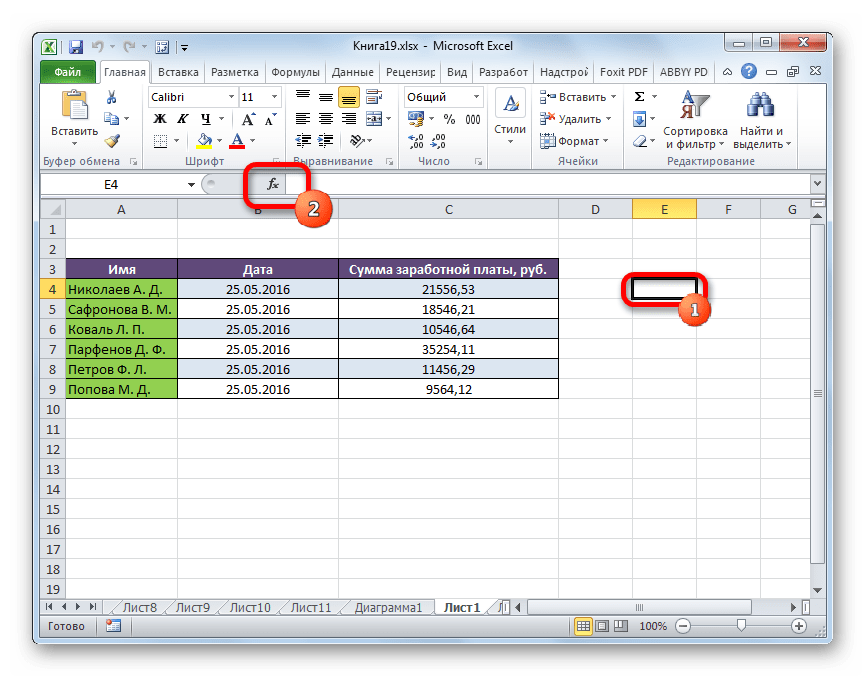
Имеем таблицу зарплат. В первом её столбце отображены фамилии работников, во втором – дата выплаты, а в третьем – величина суммы заработка. Нам нужно вывести имя работника в третьей строке.
-
Выделяем ячейку, в которой будет выводиться результат обработки. Кликаем по значку «Вставить функцию», который размещен сразу слева от строки формул.
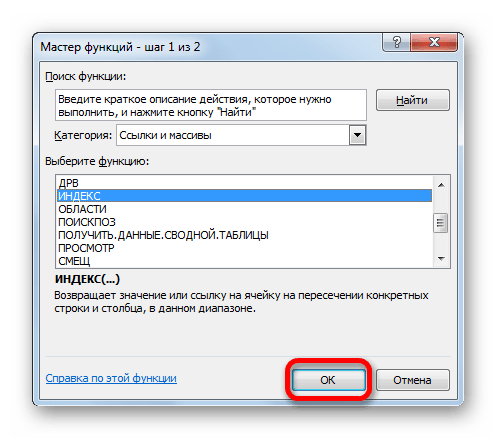
Происходит процедура активации Мастера функций. В категории «Ссылки и массивы» данного инструмента или «Полный алфавитный перечень» ищем наименование «ИНДЕКС». После того, как нашли этого оператора, выделяем его и щелкаем по кнопке «OK», которая размещается в нижней части окна.
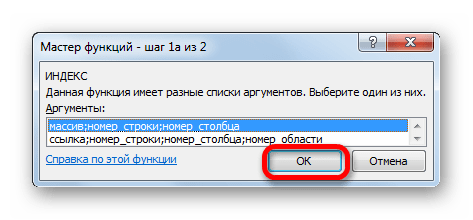
Открывается небольшое окошко, в котором нужно выбрать один из типов функции: «Массив» или «Ссылка». Нужный нам вариант «Массив». Он расположен первым и по умолчанию выделен. Поэтому нам остается просто нажать на кнопку «OK».
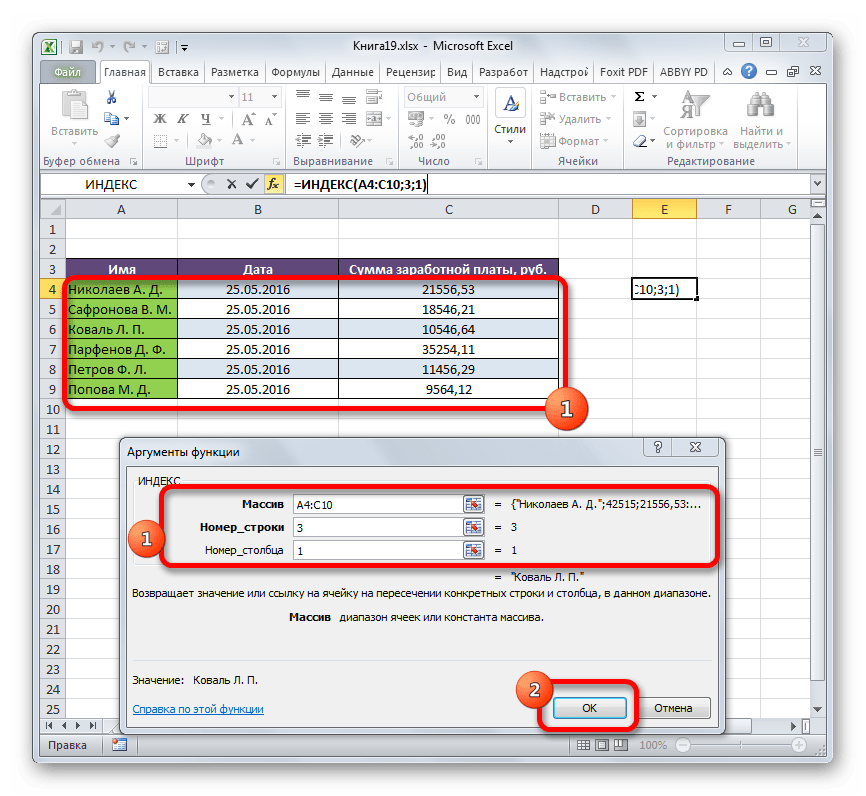
Открывается окно аргументов функции ИНДЕКС. Как выше говорилось, у неё имеется три аргумента, а соответственно и три поля для заполнения.
В поле «Массив» нужно указать адрес обрабатываемого диапазона данных. Его можно вбить вручную. Но для облегчения задачи мы поступим иначе. Ставим курсор в соответствующее поле, а затем обводим весь диапазон табличных данных на листе. После этого адрес диапазона тут же отобразится в поле.
В поле «Номер строки» ставим цифру «3», так как по условию нам нужно определить третье имя в списке. В поле «Номер столбца» устанавливаем число «1», так как колонка с именами является первой в выделенном диапазоне.
После того, как все указанные настройки совершены, щелкаем по кнопке «OK».
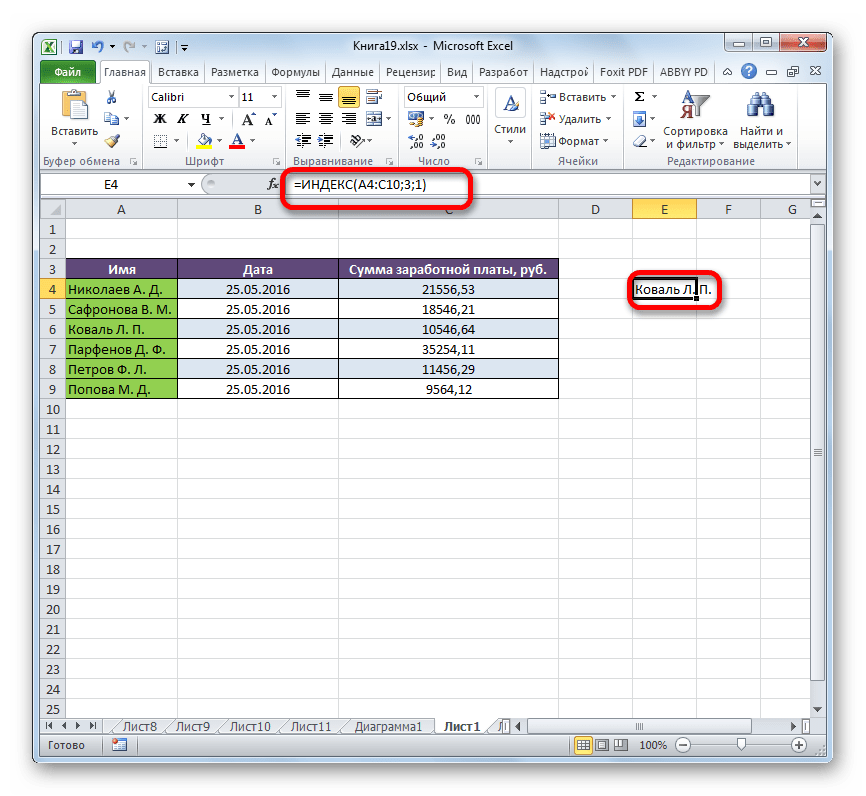
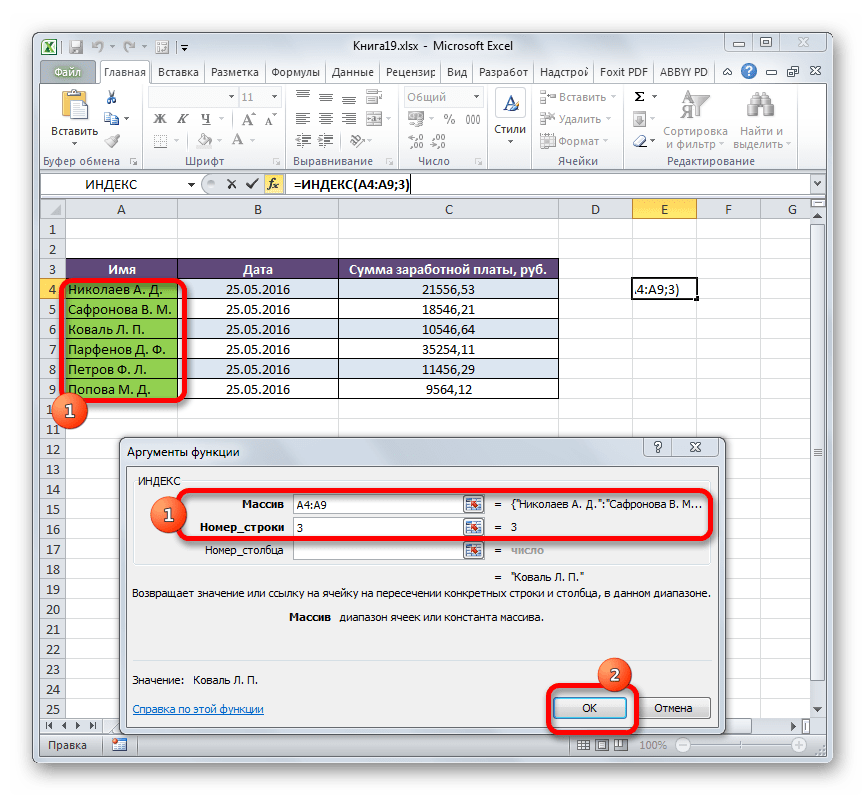
Мы разобрали применение функции ИНДЕКС в многомерном массиве (несколько столбцов и строк). Если бы диапазон был одномерным, то заполнение данных в окне аргументов было бы ещё проще. В поле «Массив» тем же методом, что и выше, мы указываем его адрес. В данном случае диапазон данных состоит только из значений в одной колонке «Имя». В поле «Номер строки» указываем значение «3», так как нужно узнать данные из третьей строки. Поле «Номер столбца» вообще можно оставить пустым, так как у нас одномерный диапазон, в котором используется только один столбец. Жмем на кнопку «OK».
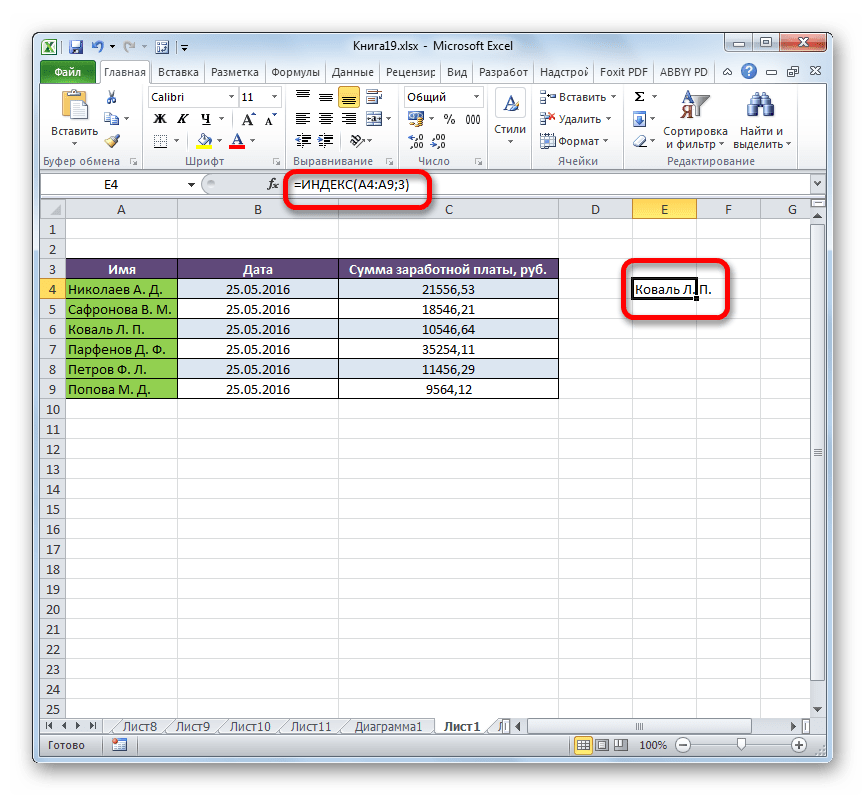
Результат будет точно такой же, что и выше.
Это был простейший пример, чтобы вы увидели, как работает данная функция, но на практике подобный вариант её использования применяется все-таки редко.
Способ 2: применение в комплексе с оператором ПОИСКПОЗ
На практике функция ИНДЕКС чаще всего применяется вместе с аргументом ПОИСКПОЗ. Связка ИНДЕКС – ПОИСКПОЗ является мощнейшим инструментом при работе в Эксель, который по своему функционалу более гибок, чем его ближайший аналог – оператор ВПР.
Основной задачей функции ПОИСКПОЗ является указание номера по порядку определенного значения в выделенном диапазоне.
Синтаксис оператора ПОИСКПОЗ такой:
=ПОИСКПОЗ(искомое_значение, просматриваемый_массив, [тип_сопоставления])
- Искомое значение – это значение, позицию которого в диапазоне мы ищем;
- Просматриваемый массив – это диапазон, в котором находится это значение;
- Тип сопоставления – это необязательный параметр, который определяет, точно или приблизительно искать значения. Мы будем искать точные значения, поэтому данный аргумент не используется.
С помощью этого инструмента можно автоматизировать введение аргументов «Номер строки» и «Номер столбца» в функцию ИНДЕКС.
Посмотрим, как это можно сделать на конкретном примере. Работаем все с той же таблицей, о которой шла речь выше. Отдельно у нас имеется два дополнительных поля – «Имя» и «Сумма». Нужно сделать так, что при введении имени работника автоматически отображалась сумма заработанных им денег. Посмотрим, как это можно воплотить на практике, применив функции ИНДЕКС и ПОИСКПОЗ.
-
Прежде всего, узнаем, какую заработную плату получает работник Парфенов Д. Ф. Вписываем его имя в соответствующее поле.
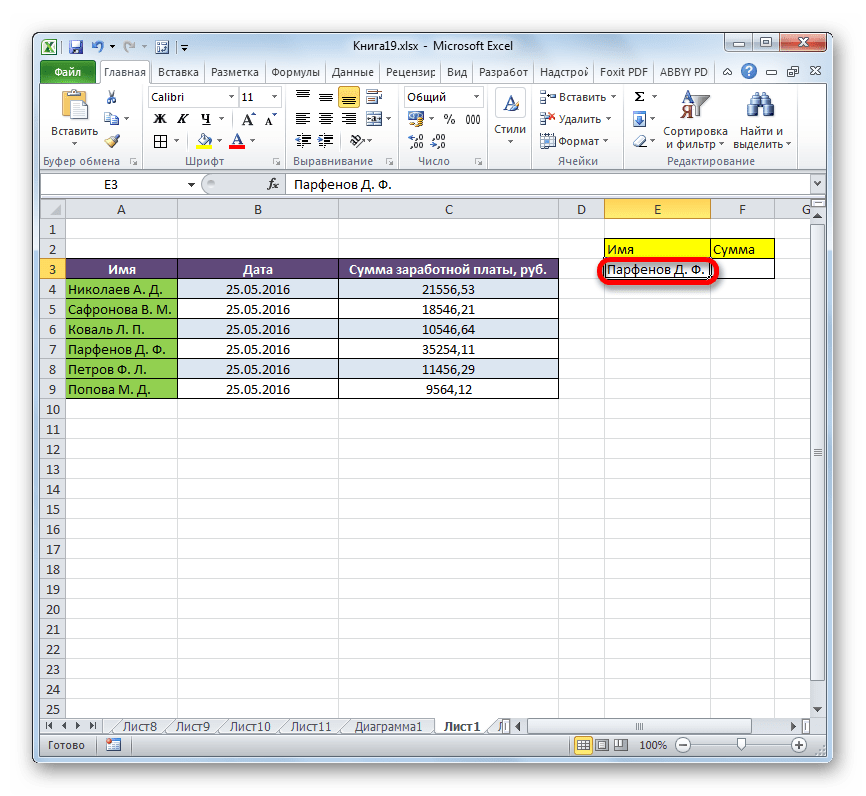
Выделяем ячейку в поле «Сумма», в которой будет выводиться итоговый результат. Запускаем окно аргументов функции ИНДЕКС для массивов.
В поле «Массив» вносим координаты столбца, в котором находятся суммы заработных плат работников.
Поле «Номер столбца» оставляем пустым, так как мы используем для примера одномерный диапазон.
А вот в поле «Номер строки» нам как раз нужно будет записать функцию ПОИСКПОЗ. Для её записи придерживаемся того синтаксиса, о котором шла речь выше. Сразу в поле вписываем наименование самого оператора «ПОИСКПОЗ» без кавычек. Затем сразу же открываем скобку и указываем координаты искомого значения. Это координаты той ячейки, в которую мы отдельно записали фамилию работника Парфенова. Ставим точку с запятой и указываем координаты просматриваемого диапазона. В нашем случае это адрес столбца с именами сотрудников. После этого закрываем скобку.
После того, как все значения внесены, жмем на кнопку «OK».
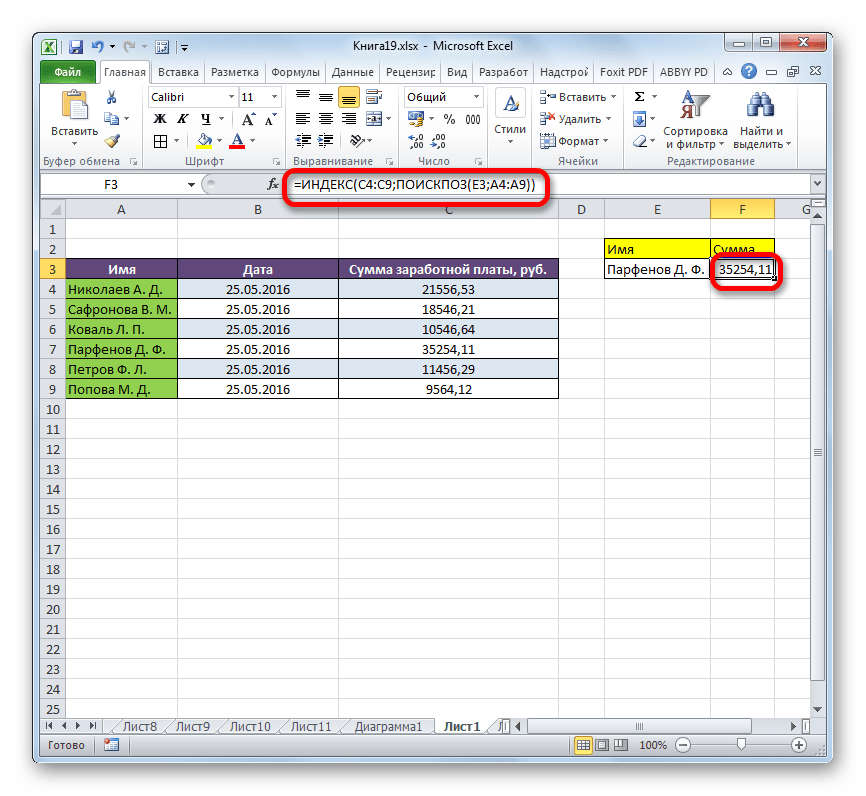
Результат количества заработка Парфенова Д. Ф. после обработки выводится в поле «Сумма».
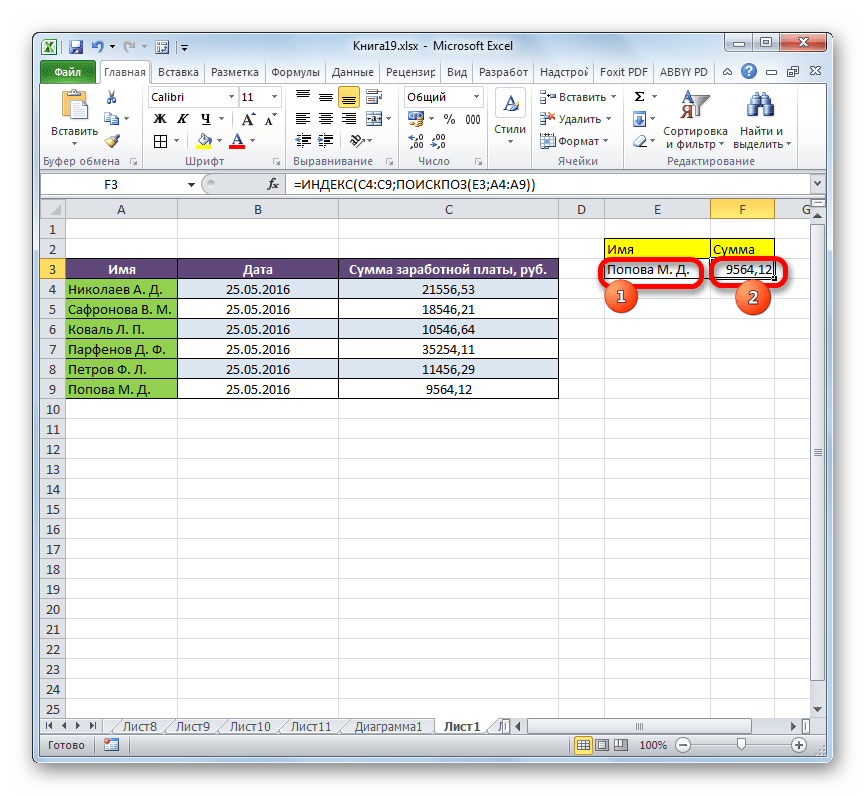
Способ 3: обработка нескольких таблиц
Теперь посмотрим, как с помощью оператора ИНДЕКС можно обработать несколько таблиц. Для этих целей будет применяться дополнительный аргумент «Номер области».
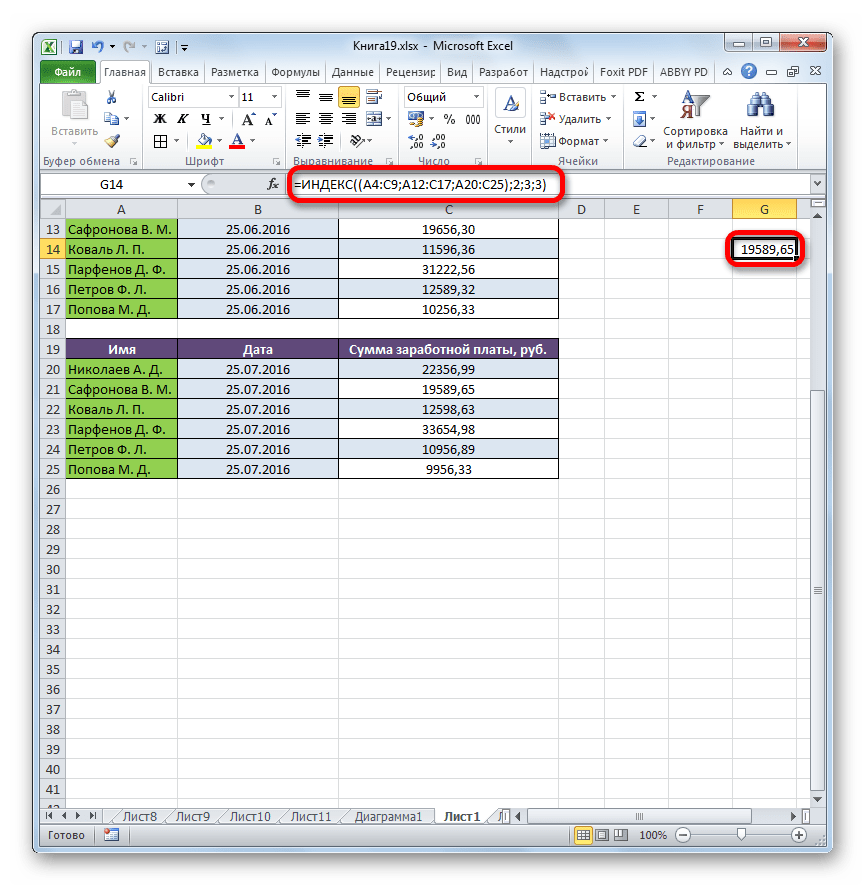
Имеем три таблицы. В каждой таблице отображена заработная плата работников за отдельный месяц. Нашей задачей является узнать заработную плату (третий столбец) второго работника (вторая строка) за третий месяц (третья область).
-
Выделяем ячейку, в которой будет производиться вывод результата и обычным способом открываем Мастер функций, но при выборе типа оператора выбираем ссылочный вид. Это нам нужно потому, что именно этот тип поддерживает работу с аргументом «Номер области».
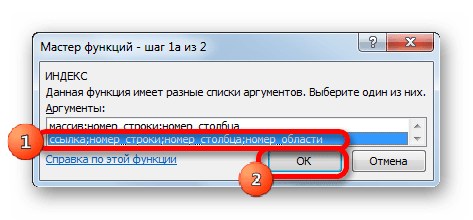
Открывается окно аргументов. В поле «Ссылка» нам нужно указать адреса всех трех диапазонов. Для этого устанавливаем курсор в поле и выделяем первый диапазон с зажатой левой кнопкой мыши. Затем ставим точку с запятой. Это очень важно, так как если вы сразу перейдете к выделению следующего массива, то его адрес просто заменит координаты предыдущего. Итак, после введения точки с запятой выделяем следующий диапазон. Затем опять ставим точку с запятой и выделяем последний массив. Все выражение, которое находится в поле «Ссылка» берем в скобки.
В поле «Номер строки» указываем цифру «2», так как ищем вторую фамилию в списке.
В поле «Номер столбца» указываем цифру «3», так как колонка с зарплатой является третьей по счету в каждой таблице.
В поле «Номер области» ставим цифру «3», так как нам нужно найти данные в третьей таблице, в которой содержится информация о заработной плате за третий месяц.
После того, как все данные введены, щелкаем по кнопке «OK».
Способ 4: вычисление суммы
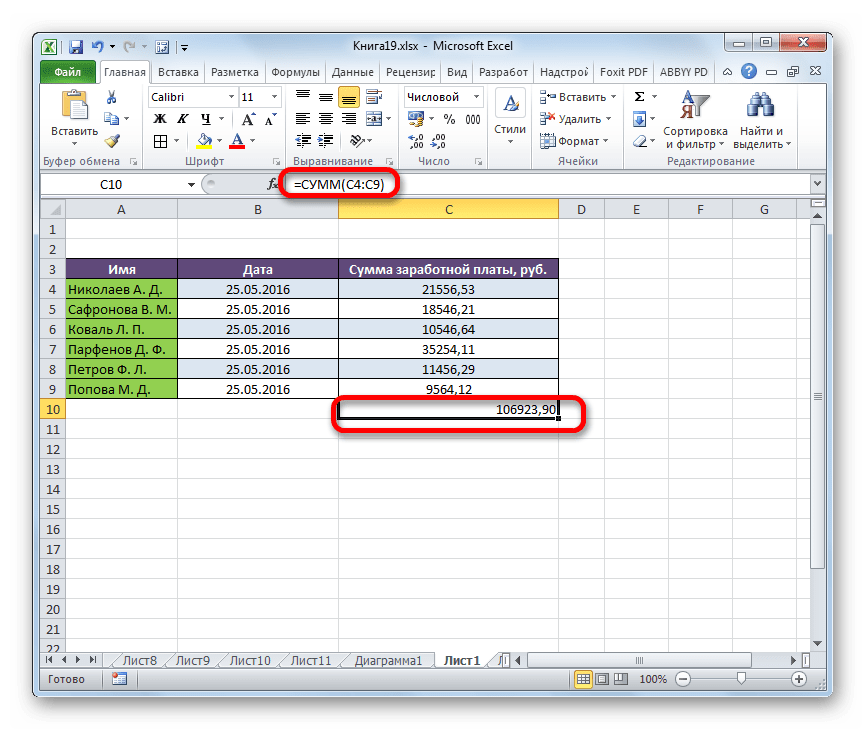
Ссылочная форма не так часто применяется, как форма массива, но её можно использовать не только при работе с несколькими диапазонами, но и для других нужд. Например, её можно применять для расчета суммы в комбинации с оператором СУММ.
При сложении суммы СУММ имеет следующий синтаксис:
В нашем конкретном случае сумму заработка всех работников за месяц можно вычислить при помощи следующей формулы:
Но можно её немного модифицировать, использовав функцию ИНДЕКС. Тогда она будет иметь следующий вид:
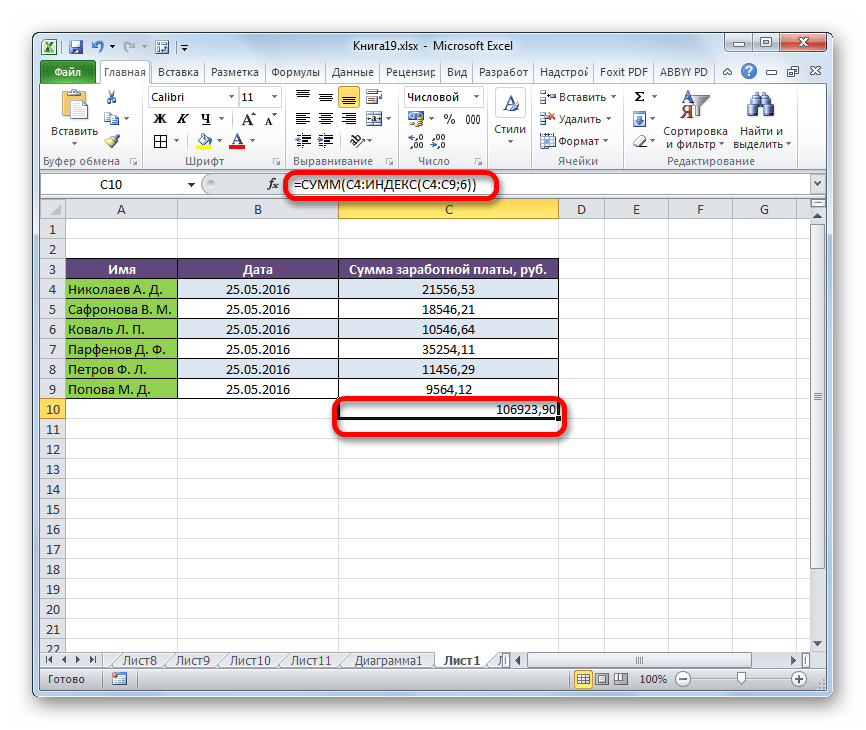
В этом случае в координатах начала массива указывается ячейка, с которой он начинается. А вот в координатах указания окончания массива используется оператор ИНДЕКС. В данном случае первый аргумент оператора ИНДЕКС указывает на диапазон, а второй – на последнюю его ячейку – шестую.
Как видим, функцию ИНДЕКС можно использовать в Экселе для решения довольно разноплановых задач. Хотя мы рассмотрели далеко не все возможные варианты её применения, а только самые востребованные. Существует два типа этой функции: ссылочный и для массивов. Наиболее эффективно её можно применять в комбинации с другими операторами. Созданные таким способом формулы смогут решать самые сложные задачи.
Отблагодарите автора, поделитесь статьей в социальных сетях.
Верхний индекс в excel
Как в экселе делаются нижние индексы

Можно ли как-нибудь добавить верхние/нижние индексы в Label
Здравствуйте. А можно ли как-нибудь добавить верхние/нижние индексы в Label (да и в саму структуру.
Нижние и верхние индексы в VB
Друзья напишите код для нижных и верхних индексов в VB. Например я хочу написать код воду (H2O) как.
Как делаются форумы
Здрасте всем! Хочу научиться делать форумы. В данный момент интересует техника добавления.
Как делаются такие в ВК?
Подскажите пожалуйста как сделать так как на картинке?
Выделить нужную ячейку
Нажать F2 (или двойным кликом)
Выделить нужный символ
Нажать Ctrl+U
Нажать Enter.
Если надо подчеркнуть текст всей ячейки, то просто Ctrl+U — Enter
Спасибо авторам за понятные и хорошие ответы. А как сделать так, чтобы нижний индекс стал не у редактируемого символа, а у переменной? Когда в итоге работы формулы, должно быть нижнее индексное значение у одной из переменных? см. рисунок:
На рисунке в ячейке G6 есть ссылка на ячейку E6 которая должна быть в виде нижнего индекса т.е.
В классе 1010002% девочек и 1001 мальчиков.
должно выглядеть так:
В классе 1010002% девочек и 1001 мальчиков.
Обычное форматирование отключается при выборе переменных в формуле, а редактирование ячейки E6 не приводит к изменению ячейки G6. Заранее спасибо.
Спасибо. Вот файл в нем в столбце G должны быть задачи с ответами для вставки в тест. Причем в различных системах счисления. т.е.
в моем примере в ячейке G6 должна быть двоичная система счисления и выглядеть это должно так:
«В классе 1010002% девочек и 10012 мальчиков. Сколько учеников в классе?
(в ответ запиши одно десятичное число)
=15″
в ячейке G7 должна быть восьмеричная:
«В классе 508% девочек и 178 мальчиков. Сколько учеников в классе?
(в ответ запиши одно десятичное число)
=25″
а в G8 шестнадцатеричная:
«В классе 2816% девочек и 1216 мальчиков. Сколько учеников в классе?
(в ответ запиши одно десятичное число)
=30″
Надстрочный и подстрочный шрифт в Excel 2007
Тема данной статьи – как вводить надстрочный и подстрочный шрифт в Excel 2007. Может в литературе и разговорной речи встречаться как надстрочный знак и подстрочный знак или верхний индекс и нижний индекс.
Возьмем за основу предложение, которое уже набрано, и нам нужно его отформатировать. Часть слов сделаем надстрочными, и часть слов подстрочными.
Само предложение: « Обычный шрифт текста, надстрочный шрифт, подстрочный шрифт. »
Выделим слова « надстрочный шрифт » и делаем один клик правой кнопкой мыши, в контекстном меню кликаем по пункту Формат ячеек .

В открывшемся окне предоставляется возможность выбрать: шрифт, начертание, размер шрифта, подчеркивание и цвет. Теперь самое главное, в поле Видоизменение есть три варианта: 1. Зачеркнутый
Нам нужно видоизменить выделенный текст как надстрочный, соответственно отмечаем галочкой пункт Надстрочный и жмем Ок.

Теперь приступаем ко второй части задания и слова предложения « подстрочный шрифт » так же выделяем, кликаем правой кнопкой мыши и отмечаем галочкой пункт Подстрочный в поле Видоизменение.
Результат проделанной работы смотрим ниже:

Чтоб отменить надстрочный знак и подстрочный знак или верхний индекс и нижний индекс в Excel 2007, проделываем те же действия выделив необходимый текст, только галочки с пунктов Надстрочный и Подстрочный убираем.
Если необходимо несколько ячеек перевести в верхний или нижний индекс:
2.Кликаем правой кнопкой мыши в области выделенных ячеек
3.Выбираем пункт из контекстного меню Формат ячеек
4.В открывшемся окне переходим на вкладку Шрифт
5.Задаем необходимые параметры для выделенных ячеек.
Форматирование текста или чисел в виде надстрочного или подстрочного форматирования
Примечание: Мы стараемся как можно оперативнее обеспечивать вас актуальными справочными материалами на вашем языке. Эта страница переведена автоматически, поэтому ее текст может содержать неточности и грамматические ошибки. Для нас важно, чтобы эта статья была вам полезна. Просим вас уделить пару секунд и сообщить, помогла ли она вам, с помощью кнопок внизу страницы. Для удобства также приводим ссылку на оригинал (на английском языке).
Существует несколько способов применить надстрочные и подстрочные знаки к тексту или числам на листе.
Форматирование текстовых значений в виде надстрочного или подстрочного форматирования
Это удобно, если вы хотите представить данные в визуально привлекательном формате. Чтобы отформатировать числовые значения или формулы для математического, химическиго или другого типа технического выражения, используйте символы и шаблоны для обозначения уравнений.
Выделите знаки в ячейке или диапазоне ячеек, которые вы хотите отформатировать.
На вкладке Главная в группе Шрифт нажмите кнопку вызова диалогового окна «параметры шрифта».
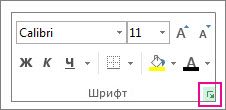
Нажмите сочетание клавиш CTRL+1.
В разделе эффектыустановите флажок надстрочный или подстрочный текст и нажмите кнопку ОК.
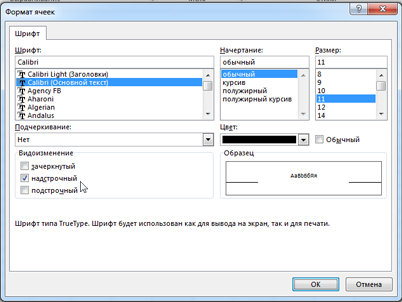
Совет: Несмотря на то, что в Excel нет сочетаний клавиш быстрого доступа к этим командам, вы можете перемещаться по меню и диалоговым окнам с помощью клавиатуры. Используйте сочетание клавиш ALT + ХФНЕ для надстрочного и Alt + ХФНБ для подстрочного.
Добавление надстрочного и подстрочного текста на панель быстрого доступа
Если вы являетесь подписчиком Office или у вас есть Office 2019, вы можете добавить на панель быстрого доступа сочетания клавиш с командами «надстрочные и подстрочные». Это позволит вам в любое время пользоваться ими. Дополнительные сведения о настройке панели быстрого доступа
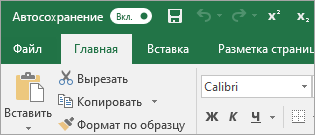
Применение надстрочного или подстрочного текста к числовому значению
Если вы хотите представить формулу или формулу для числовых значений, выполните указанные ниже действия.
Нажмите кнопку Вставить _гт_ уравнение _гт_ Дизайн.
Нажмите кнопку сценарий и выберите нужный формат.
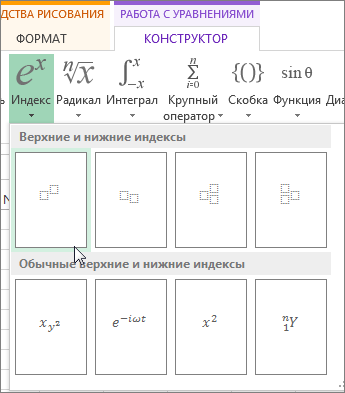
Щелкните квадраты и введите значения.
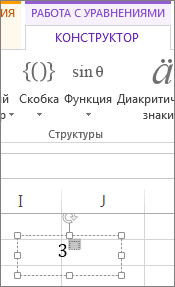
Совет: Поле уравнения не привязано к ячейке, и вы можете переместить, изменить размер или повернуть ее с помощью маркеров.
Как в экселе поставить верхний и нижний индекс?
Поставить верхний или нижний индекс в программе эксель довольно простая задача, давайте рассмотрим её на простейшем примере.
Необходимо в ячейке «А1» написать сочетание букв m i , а ячейке «В1» написать другое сочетание букв nj. Для этого сначала в ячейке «А1» напишем две маленькие буквы mi, а в ячейке «В1» nj.

Теперь в ячейке «А1» выделим только вторую букву «i», а на мышке нажмем на правую клавишу, чтобы на экране появилась небольшая таблица, в которой выберем «Формат ячеек».

На экране появится вкладка «Шрифт», в которой посередине есть раздел «Видоизменение», поставим галочку напротив строчки «надстрочный». После нажимайте на кнопку «ОК».

В результате на экране уже будет отображаться сочетание букв m i .

Теперь в ячейке «В1» выделим только букву «j», после также отправимся в меню «Формат ячеек», но в это раз в разделе «Видоизменение», поставим галочку напротив строки «подстрочный», после закрываем меню через кнопку «Ок».

В итоге мы сделали в программе эксель верхний и нижний индекс, как вы убедились, данная операция очень простая и не требует много времени.

Как написать значок квадратный метр в Excel?
Как поставить значок квадратный метр в Excel?
Пишем в ячейке М2. Выделяем мышкой цифру 2. Вызываем правой клавишей мышки контекстное меню — «Формат ячеек» — в области «Видоизменение» помечаем галочкой пункт «надстрочный», нажимаем ОК. Двойка превращается в верхний индекс .

Можно особо не усложнять задачу и просто написать «кв.м.».
Тем не менее, если вы хотите видеть данную единицу измерения в привычном изображении, то в ячейке сначала наберите «м2».
Затем, выделите цифру «2» и нажмите правую кнопку мышки на данной ячейке. Выбираем строчку «Формат ячеек. «. Далее, в разделе «Видоизменение» ставим галочку напротив слова «надстрочный» и нажимаем кнопку «ОК».
Написать квадратный метр в таблице очень легко.
сначала ставим букву «М» в ячейку. Затем нажимаем на вкладку «Вставка» и ищем там графу «Символы». В открывшемся окне выбираем символ квадрата. Таким образом получится квадратный метр.
Если вам нужно при работе с Microsoft Excel написать квадратный метр (или же нужно что — то возвести в квадрат), то сделать это можно одним из следующих способов:
Похожие публикации:
- Какой символ надо ввести чтобы добавить несколько значений по осям на двумерном графике в mathcad
- На сколько каналов можно подписаться в telegram
- Почему в windows movie maker не показывает видео
- Сколько стоит matlab