
Как сделать запись экрана на смартфоне Samsung Galaxy
Если вам нужно зафиксировать информацию с экрана телефона, но в одном снимке всю суть не передать, можете снять видео. Давайте рассмотрим, как это сделать на Самсунг Галакси.
В отличие от скриншота, на видео вы сможете заснять все что угодно: интересные моменты в игре, инструкцию по настройке телефона, семинар и многое другое. Плюс ко всему, отснятый материал может прокомментировать автор.
Для записи видео нужно приложение. Чтобы скачать его, перейдите в Play Маркет.

В поисковой строке напишите my screen recorder. Эта программа проверена заранее, ошибок в её работе не выявлено.

Ознакомьтесь с описанием, если оно вас устраивает, нажмите «Установить».

Когда установка завершится, жмите «Открыть».

Далее вам покажут назначение кнопок в интерфейсе программы.

Пролистайте эту инструкцию и в последнем окне нажмите «Start».

Затем разрешите доступ к фото, медиа и файлам, чтобы приложение могло сохранять отснятый вами материал.

Далее позвольте записывать аудио.

В следующем окне разрешите программе отображаться поверх других окон. Поставьте переключатель в положение «Включить», затем вернитесь назад.

Настройка завершена. Значок программы будет отображаться на экране телефона. Нажмите по нему.

Откроется панель управления. Чтобы снять видео, жмите на красный кружок.

Начнется запись всего, что происходит на телефоне со звуком, он пишется через микрофон. Когда нужно прекратить снимать экран, нажмите на красный квадрат — означающий «Стоп».

Чтобы найти отснятый материал, снова зайдите в меню телефона и нажмите на значок My Screen Recorder.

В приложении отобразится ваш файл.
Как записать экран на Samsung [Встроенный или. Третья сторона]
Запись экрана стала бесценной в нашей цифровой жизни, независимо от того, делитесь ли вы основными моментами игрового процесса, создаете обучающие видеоролики или сохраняете важные моменты из своих любимых приложений. Компания Samsung, известный игрок в мире устройств Android, предлагает удобную встроенную функцию записи экрана, которая позволяет запечатлеть действие на смартфоне или планшете Samsung. В этом посте мы познакомим вас как сделать скриншот записи на Samsung устройств, что делает его доступным и простым для пользователей всех уровней. С другой стороны, для тех, кто ищет расширенные функциональные возможности, мы также рассмотрим возможность использования AnyMP4 Screen Recorder на вашем компьютере, предоставив вам комплексное решение для ваших нужд в захвате экрана. Итак, без дальнейших дискуссий, приступим к записи экрана вашего Samsung!
Как сделать запись экрана на Samsung
- Часть 1. Как записать запись экрана на встроенной функции Samsung
- Часть 2. Как записать экран на Samsung с помощью AnyMP4 Screen Recorder
- Часть 3. Часто задаваемые вопросы о записи Samsung
| Универсальный доступ | Совместимость устройств | Параметры записи | Выходные форматы | Цена | |
|---|---|---|---|---|---|
| Встроенная функция Samsung | Быстрый доступ в меню быстрых настроек Samsung на устройстве. | Ограничено устройствами Samsung со встроенными возможностями записи экрана. | Обычно позволяет записывать весь экран устройства. | Обычно сохраняет записи в распространенных видеоформатах, таких как MP4, с возможностью настройки качества. | Встроенная функция бесплатна на совместимых устройствах Samsung. |
| AnyMP4 Screen Recorder | Требует установки стороннего ПО на компьютер. | Работает как на Windows, так и на Mac, предлагая кроссплатформенную поддержку. | Предлагает более расширенные параметры записи, включая запись по расписанию и выбор источников звука. | Поддерживает различные форматы вывода, что дает вам больше гибкости в выборе формата, который соответствует вашим потребностям. | Требуйте приобретения подписки для полного доступа к расширенным функциям. Однако предлагается бесплатная пробная версия для проверки возможностей программы. |
Часть 1. Как записать запись экрана на встроенной функции Samsung
Встроенная функция записи экрана Samsung, часто называемая Screen Recorder , — это встроенный инструмент, доступный на многих смартфонах и планшетах Samsung. Однако его доступность и функциональность могут различаться в зависимости от конкретной модели устройства и версии Android, на которой оно работает. Эта функция позволяет пользователям фиксировать то, что происходит на экране их устройства, включая взаимодействие с приложениями, игровой процесс и все остальное, отображаемое на экране.
Вот как можно просмотреть запись на смартфоне Samsung, используя встроенную функцию записи:
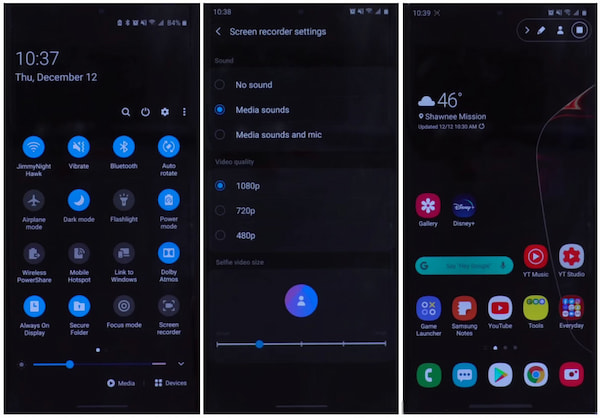
1. Проведите пальцем вниз от верхней части экрана, чтобы получить доступ к Быстрые настройки меню.
2. Ищите Screen Recorder or Запись экрана значок в Быстрые настройки меню. Этот значок напоминает небольшую видеокамеру или квадрат с кружком внутри. Если вы не можете его найти, проведите пальцем влево или вправо, чтобы получить доступ к дополнительным Быстрые настройки страниц.
3. Нажмите Screen Recorder икона. Вы можете увидеть всплывающее окно с параметрами записи. Обычно вы можете записывать звук с микрофона вашего устройства, системные звуки или и то, и другое. Также вы можете указать качество видео и показать касания на записи. Настройте эти параметры по своему усмотрению.
4. После настройки параметров коснитесь значка Начать or Запись кнопка. Перед началом записи будет обратный отсчет.
5. Чтобы остановить запись, откройте панель уведомлений, проведя вниз от верхней части экрана и нажав на уведомление о записи экрана. Кроме того, вы обычно можете получить доступ к элементам управления записью экрана из меню быстрых настроек и нажать кнопку «Стоп».
6. После остановки записи видео будет сохранено в галерее вашего устройства или в специальной папке записи экрана в приложении файлового менеджера. Вы можете получить к нему доступ и поделиться им по мере необходимости.
Кроме того, вы можете редактировать файл записи с помощью Samsung редактор видео.
Функция записи экрана Samsung удобна для новичков и проста в доступе. Вы можете быстро запускать и останавливать запись, не перемещаясь по сложным меню. Однако доступность и функциональность функции записи экрана могут различаться в зависимости от модели устройства Samsung и версии Android. Некоторые старые устройства или модифицированные версии Android могут не иметь этой функции.
Часть 2. Как записать экран на Samsung с помощью AnyMP4 Screen Recorder
AnyMP4 Screen Recorder — это гибкий сторонний инструмент записи экрана, который позволяет захватывать экран вашего устройства Samsung и записывать его на свой компьютер. Он предлагает функции, выходящие за рамки встроенной функции записи экрана вашего устройства Samsung. Он предназначен для работы на компьютерах Windows и Mac и обеспечивает кроссплатформенную поддержку.
Этот видеомагнитофон Samsung предоставляет более расширенные возможности записи, чем встроенные функции телефона, такие как запись по расписанию и более широкий выбор источников звука. Базовые инструменты редактирования видео позволяют обрезать записанные видео без отдельного программного обеспечения для редактирования.
Вот как записать экран Samsung на компьютере с помощью AnyMP4 Screen Recorder:
1. Предварительно нажмите кнопку Бесплатная загрузка нажмите кнопку ниже, чтобы приобрести AnyMP4 Screen Recorder. Установите его на свой компьютер и затем запустите.
Как сделать запись экрана на телефоне Samsung Galaxy A03
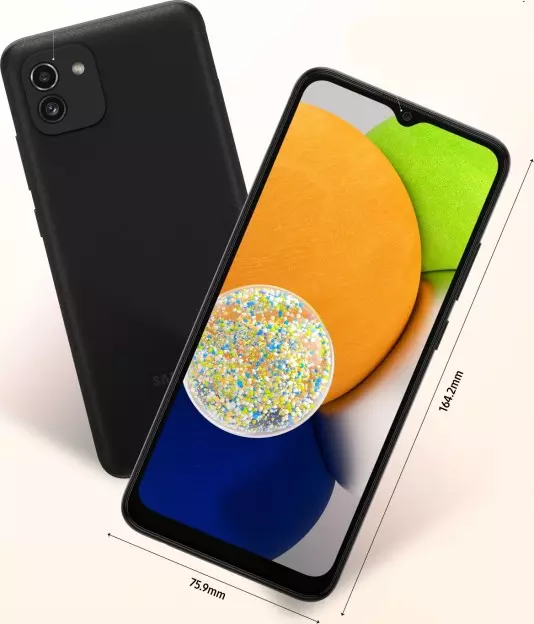
Обладателям смартфона порой требуется сделать подсказку другому пользователю, если он не может найти ту или иную функцию. Для этого нужно сделать запись экрана Samsung Galaxy A03. Данная функция позволяет записать все происходящее на дисплее, сохранив в конце видеоролик. Операция выполняется одним из двух способов.
Встроенные средства
Включить запись экрана на телефоне Samsung Galaxy A03 можно без сторонних программ, так как разработчики предусмотрели специальную функцию. Она активируется через шторку уведомлений. Пользователю достаточно кликнуть по значку с изображением видеокамеры.
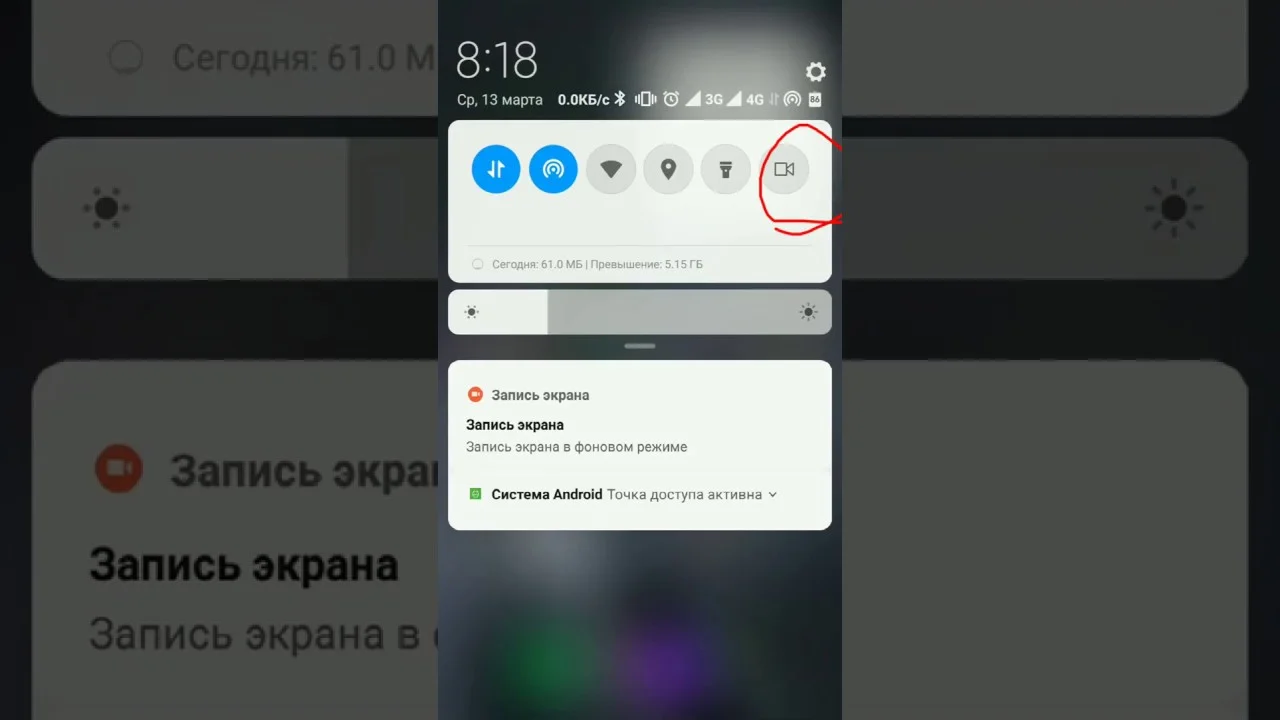
После клика фиксация происходящего начнется автоматически. Если этого не произошло, то понадобится нажать еще одну характерную кнопку «Rec», которая появится на дисплее. Для остановки нужно еще раз кликнуть по красному значку, но теперь он будет представлен в виде квадратика, а не кружка.
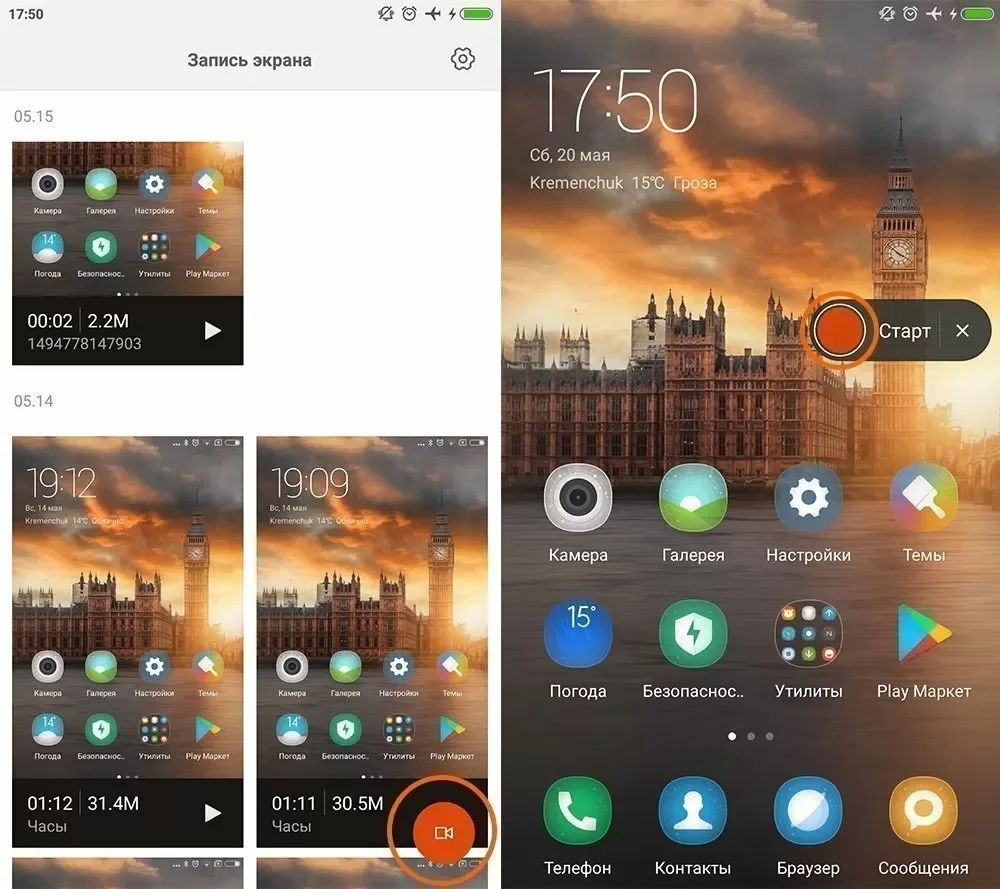
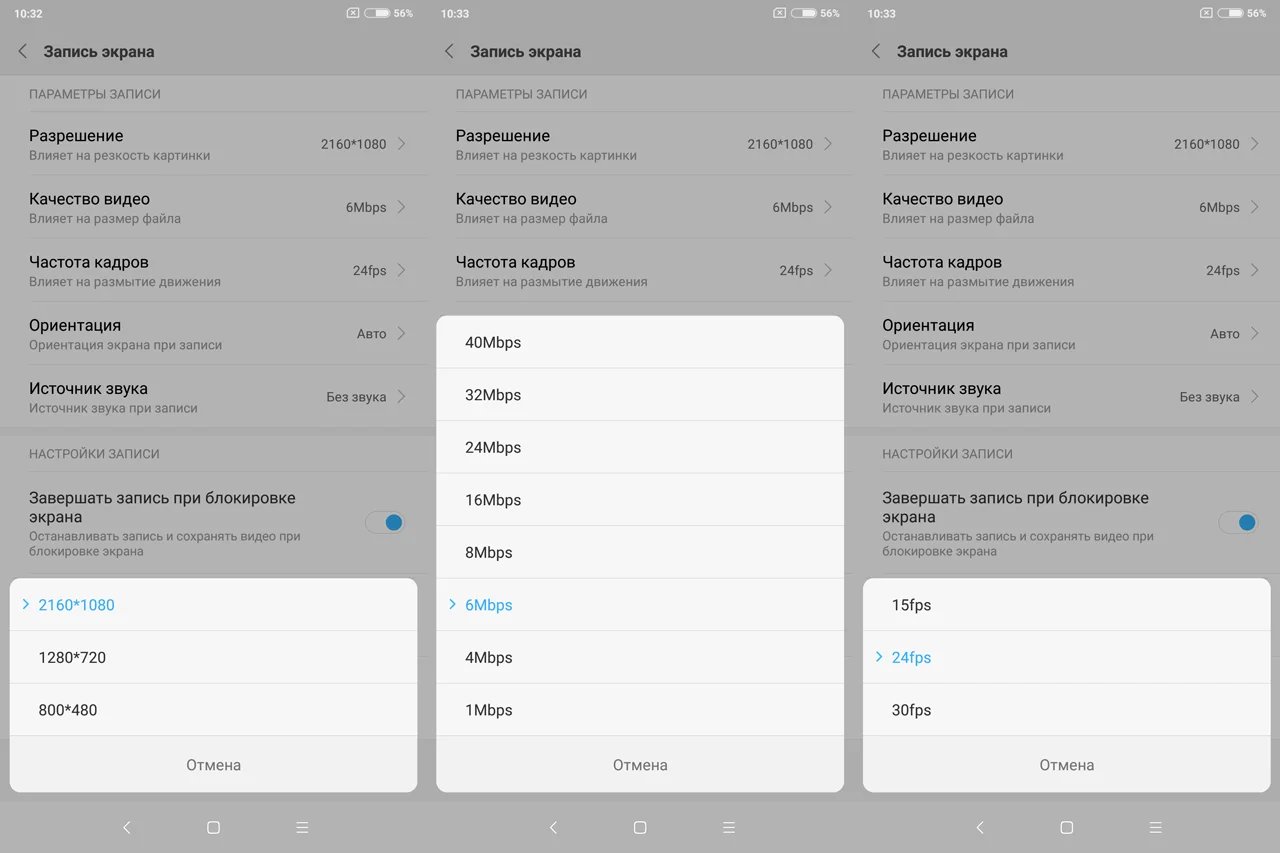
Также смартфон Samsung Galaxy A03 позволяет точечно отрегулировать функцию. Все необходимые параметры располагаются в настройках устройства в пункте «Запись экрана». Так, есть возможность изменить частоту кадров, разрешение и способ ввода, то есть записи звука (микрофон или система).
Специальные программы
Если встроенное средство записи не работает, а зафиксировать происходящее на экране нужно здесь и сейчас, рекомендуется обратиться к помощи стороннего ПО.
AZ Screen Recorder
Простое приложение, которое обязательно нужно поставить на телефон Samsung Galaxy A03, так как AZ Screen Recorder не только записывает происходящее на экране, но и позволяет делать скриншоты. Взаимодействие с программой происходит следующим образом:
- Установите AZ Screen Recorder через официальный магазин приложений Андроид.
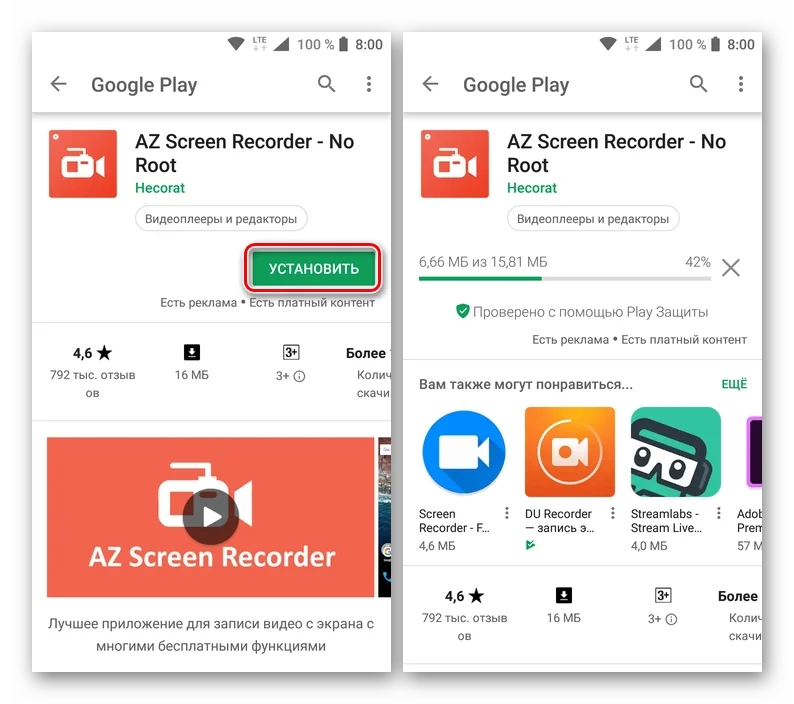
- Запустите программу.
- После запуска вы не увидите привычный интерфейс Android-приложения, зато в шторке уведомлений появится функциональное окно.
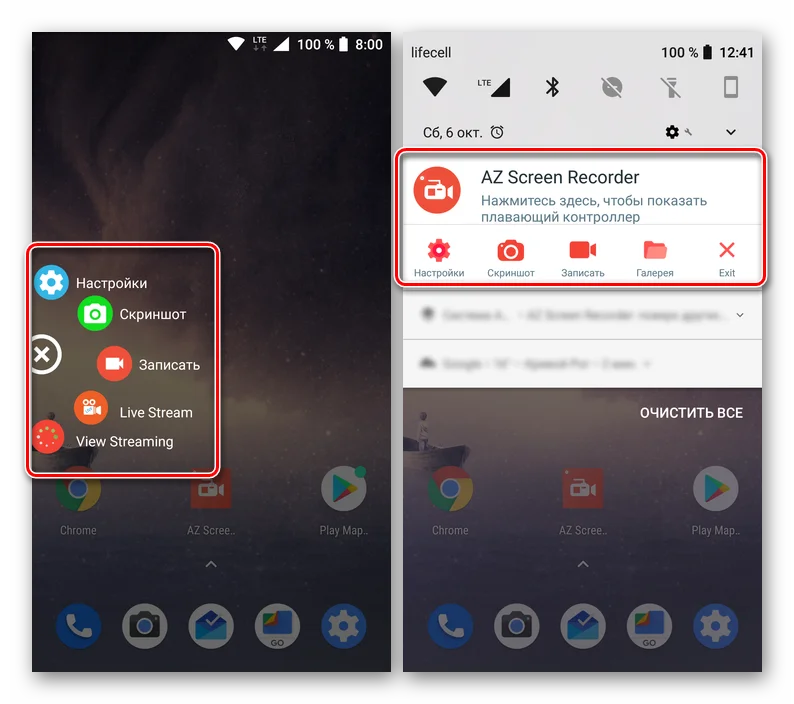
- Для начала видеофиксации достаточно нажать на кнопку «Записать».
- Также из шторки уведомлений видео ставится на паузу или полностью останавливается.
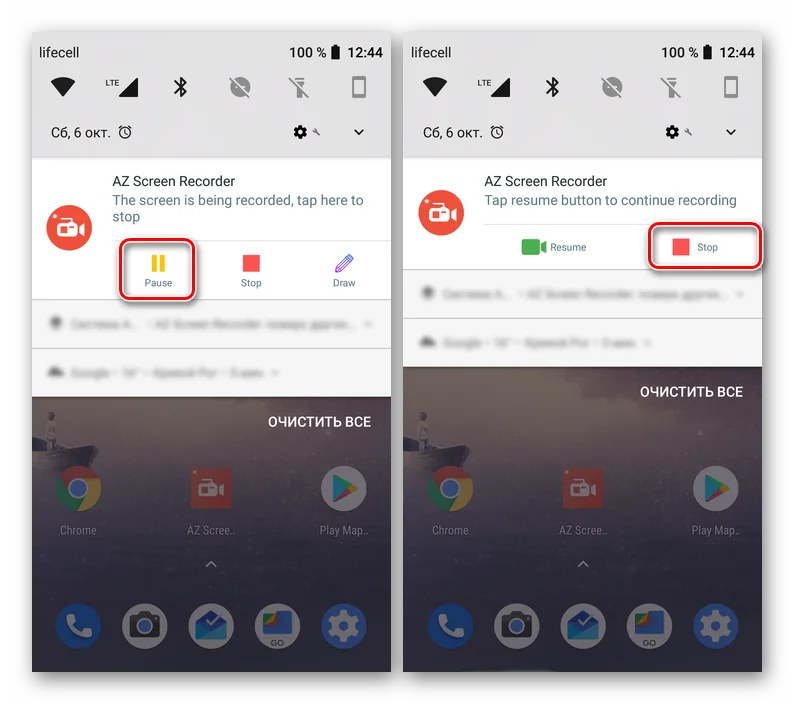
По окончании записи пользователь увидит всплывающее окно, которое позволит отправить видеоролик или предварительно его отредактировать. Чтобы закрыть приложение, нужно выгрузить AZ Screen Recorder из оперативной памяти.
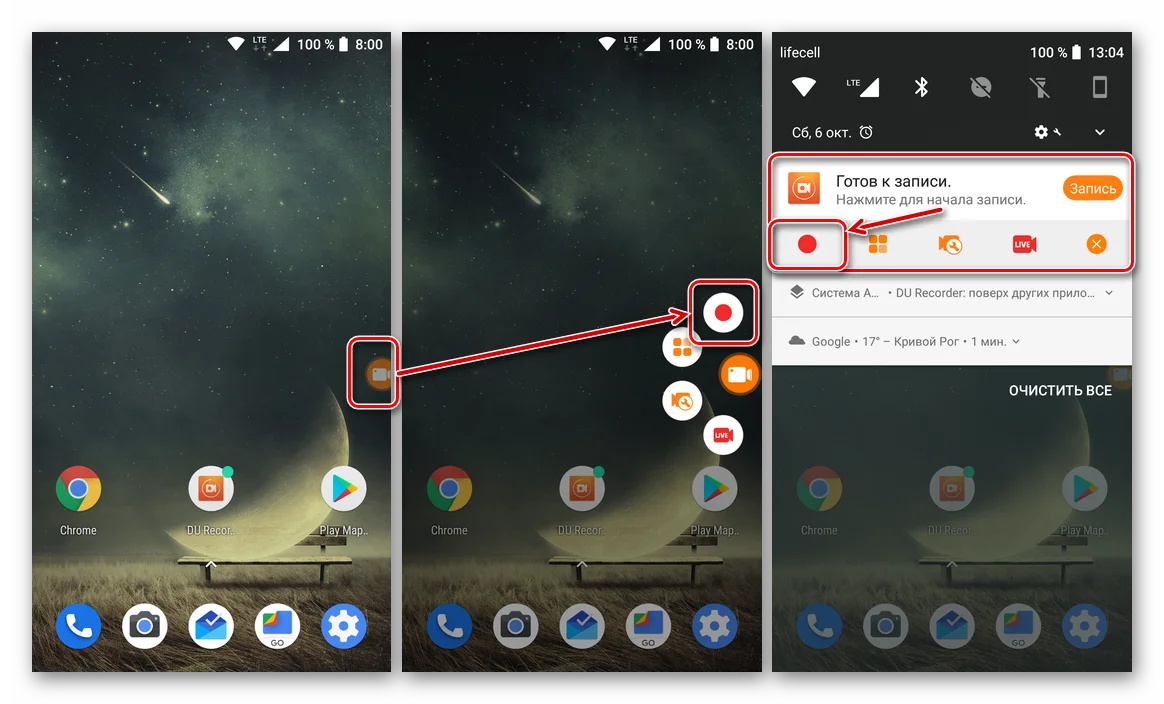
DU Recorder
Еще одна хорошая программа, собравшая множество положительных отзывов. Чтобы записать экран, нужно:
- Установить DU Recorder через Play Market.
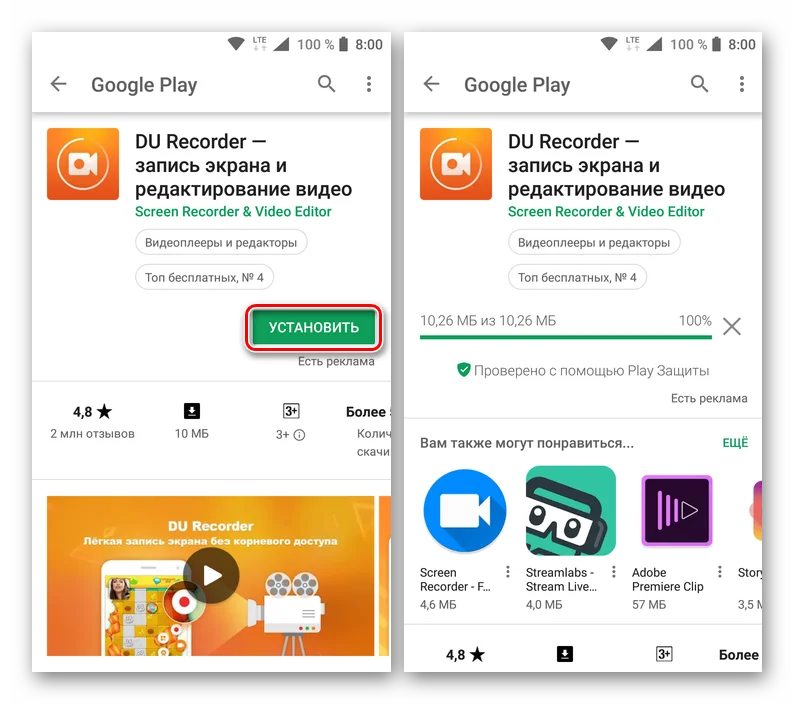
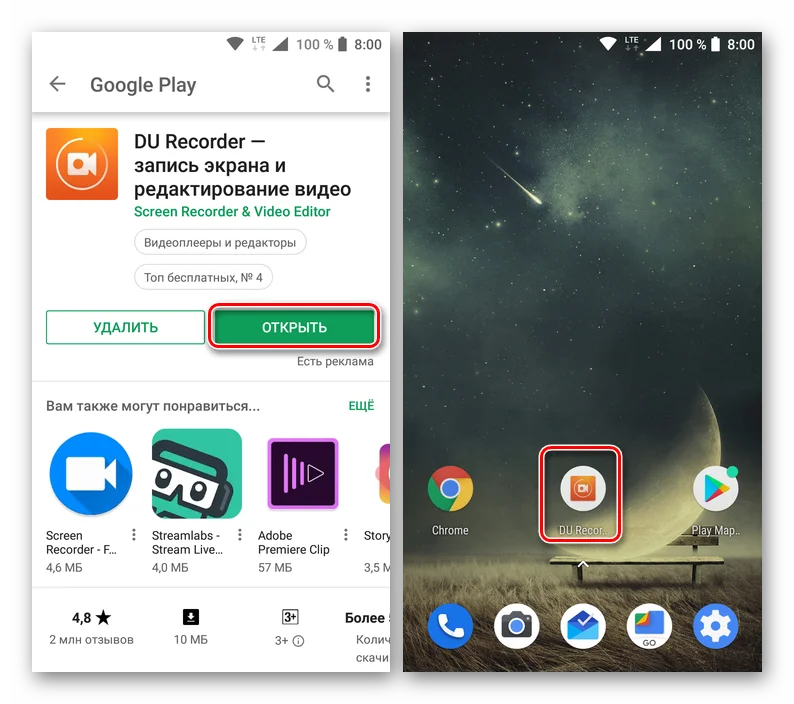
- Запустить утилиту.
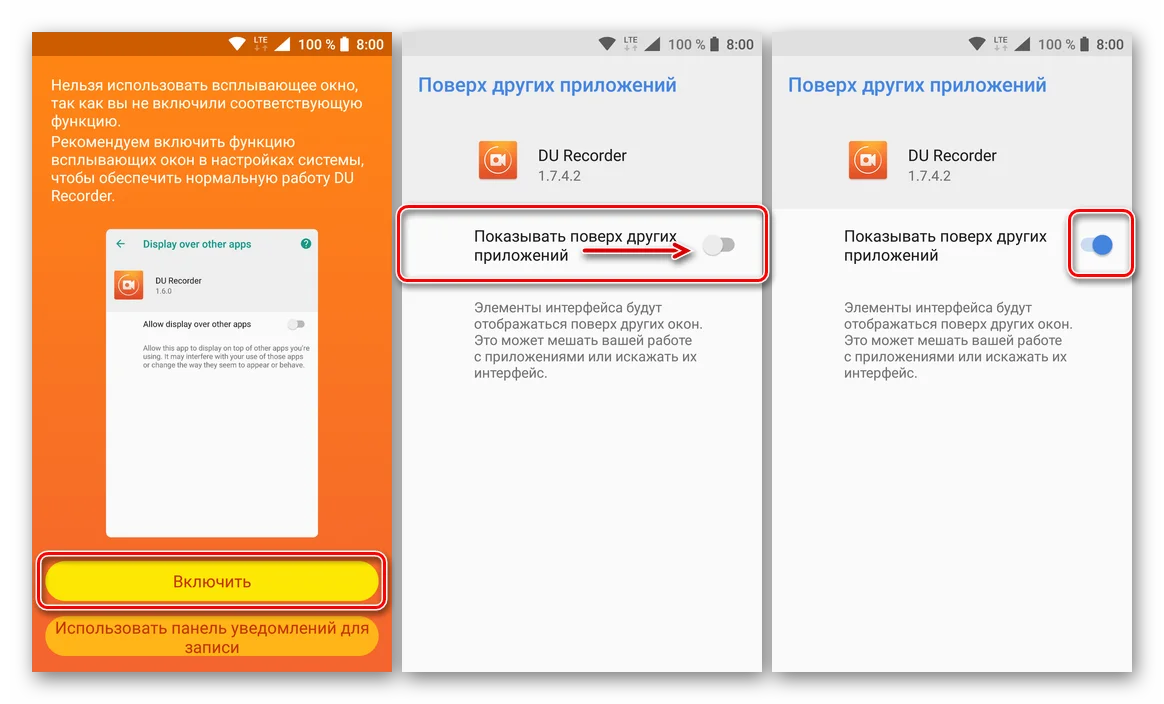
- Разрешить ей работать поверх других окон.
- Нажать на кнопку записи, которая высветится на экране, или сделать то же самое, но через шторку уведомлений.
- Чтобы завершить процесс, нажать на кнопку «Стоп» или поставить запись на паузу для дальнейшего продолжения.
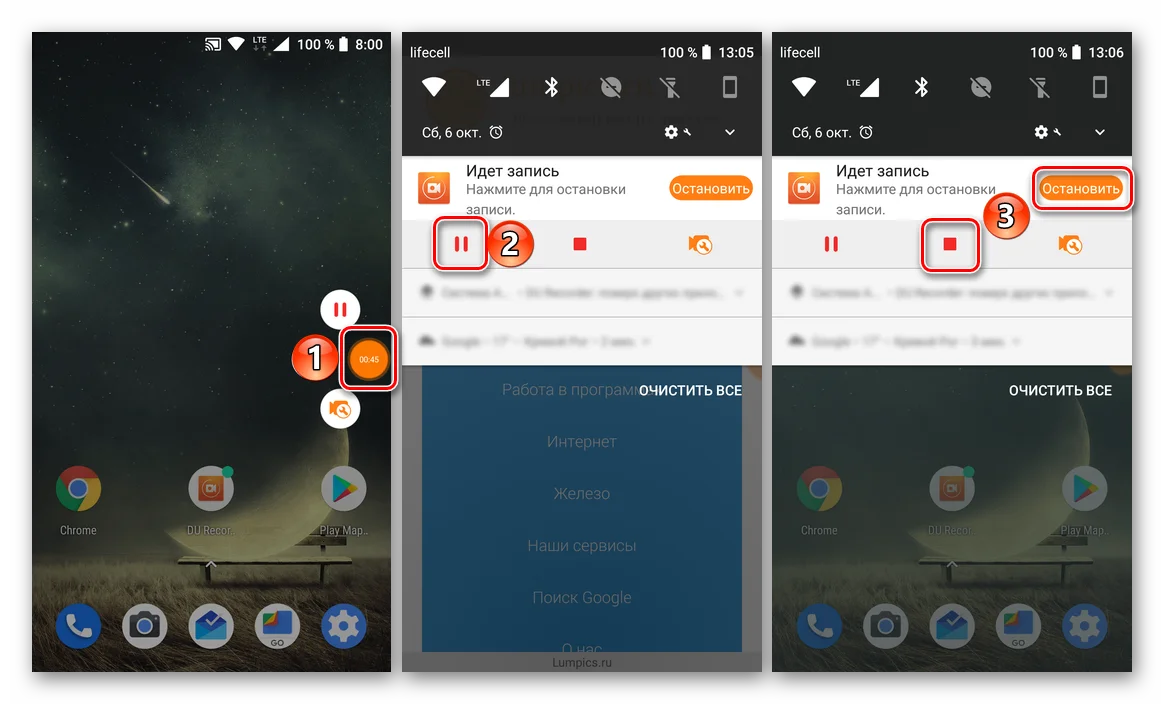
Видеоролик автоматически сохранится и будет готов для редактирования и отправки. Все указанные операции выполняются через всплывающее окно, которое появляется по окончании записи.
Поделитесь страницей с друзьями:
3 совета по записи экрана Samsung S8

Смартфоны прочно вошли в нашу жизнь и считаются самым выдающимся изобретением 21 века. Эти устройства представили очень важный фактор простоты использования, представив несколько функций и инструментов, которые побудили пользователей освободить их от более длительного использования. Запись экрана — одна из эффективных функций, которая сделала создание видео простым и профессиональным. С видео со стандартом POV и подходами к представлению конкретной идеи их можно легко разработать с помощью инструментов записи экрана. Если вы показываете сбой в программном обеспечении, которое вы используете, или чувствуете необходимость записать экран специального видеовызова, простой экранный рекордер может легко удовлетворить все ваши требования. Samsung известен среди лучших разработчиков смартфонов, известна разработкой лучших смартфонов с новым дизайном и технологиями. Функция записи экрана в Samsung была впервые обнаружена в Samsung S7, который затем использовался во всех основных версиях смартфонов Samsung. Samsung S8 был успешным запуском, который включал в себя современный дизайн и впечатляющие функции, которые были весьма привлекательными для пользовательского рынка. Однако, учитывая функцию записи экрана в Samsung S8, в этой статье содержится четкое объяснение различных советов и методов, которые следует учитывать перед выполнением записи экрана Samsung S8. который включал современный дизайн и впечатляющие функции, которые были весьма привлекательными для пользовательского рынка. Однако, учитывая функцию записи экрана в Samsung S8, в этой статье содержится четкое объяснение различных советов и методов, которые следует учитывать перед выполнением записи экрана Samsung S8. который включал современный дизайн и впечатляющие функции, которые были весьма привлекательными для пользовательского рынка. Однако, учитывая функцию записи экрана в Samsung S8, в этой статье содержится четкое объяснение различных советов и методов, которые следует учитывать перед выполнением записи экрана Samsung S8.
- Часть 1: Есть ли на Samsung S8? встроенный скрин-рекордер
- Часть 2. Как использовать приложение «Запись экрана» на Samsung S8 и других устройствах Samsung?
- Часть 3: Сторонние программы для записи экрана Samsung S8
Часть 1: Есть ли на Samsung S8? встроенный скрин-рекордер
Samsung уже некоторое время внедряет запись экрана в свои смартфоны. Компания надеялась предоставить пользователям простую функцию, которая поможет им выполнять основные задачи записи экрана. Вместо использования сторонних платформ теперь вы можете легко использовать встроенную функцию записи экрана на вашем Samsung S8 для записи различных экранов.
Часть 2. Как использовать приложение «Запись экрана» на Samsung S8 и других устройствах Samsung?
Поскольку Samsung S8 предлагает собственную встроенную функцию записи экрана и позволяет пользователям легко записывать различные экраны во время игр или использования любого конкретного приложения, эта функция довольно проста и эффективна в использовании; тем не менее, есть несколько вещей, о которых следует помнить, прежде чем использовать эту функцию. Возможно, вам придется настроить инструмент на вашем Samsung S8, чтобы легко выполнить этот метод. Для этого вам необходимо следовать пошаговым инструкциям, как описано ниже.
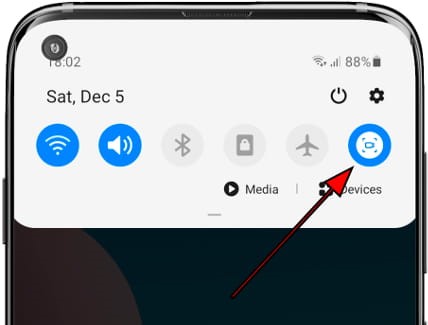
Шаг 1: Вам необходимо убедиться, что значок записи экрана отображается в окне панели быстрого доступа. Для этого сдвиньте окно панели быстрого доступа вниз с экрана и найдите в списке инструмент записи экрана.
Шаг 2: Если вы не можете найти какой-либо напористый инструмент в списке, вам нужно нажать на значок «Три точки» в правом верхнем углу панели, чтобы открыть список различных параметров. Выберите «Порядок кнопок» в раскрывающемся меню, чтобы перейти к следующему экрану.
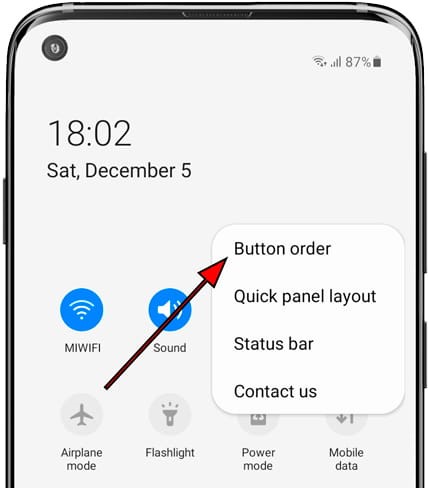
Шаг 3: Вы увидите список различных инструментов, включенных в панель быстрого доступа. Все инструменты, не вошедшие в список, будут присутствовать в верхней части окна. Найдите в списке инструмент «Запись экрана».
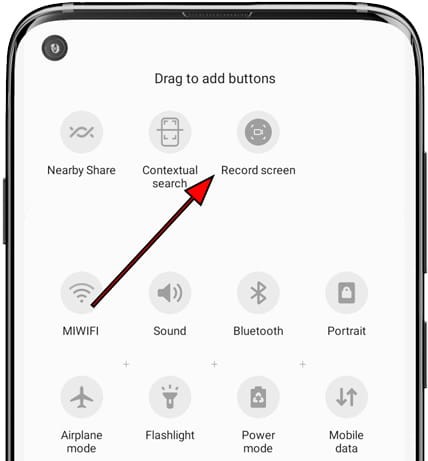
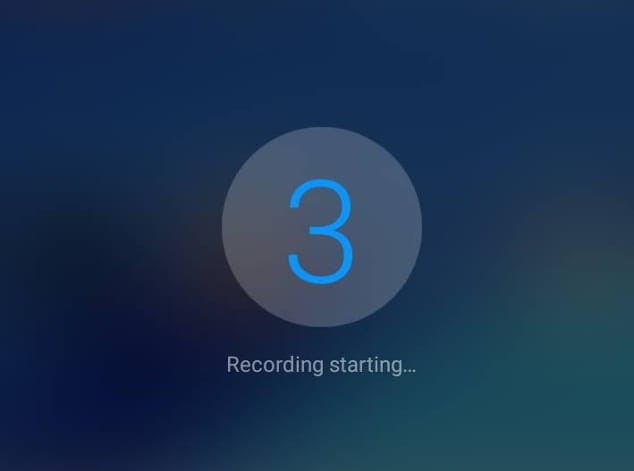
Шаг 4. Перетащите инструмент в список панели быстрого доступа, показанный ниже. После добавления инструмента записи вам нужно снова открыть панель быстрого доступа и нажать на инструмент, чтобы начать запись экрана. Продолжайте, согласившись со всеми условиями запуска инструмента в первый раз, и дайте записи начаться после трехсекундного обратного отсчета.
Часть 3: Сторонние программы для записи экрана Samsung S8
1. Wondershare MirrorGo
While you understand the process of using the built-in feature of the Samsung S8 screen record, certain users fail to utilize this tool efficiently. The tool is either not available on their devices or is not operable. In such cases, the need for third-party tools gets eminent, which provides the users with a similar experience in screen recording. This article realizes the problem at hand and presents three different remedies in three different third-party programs for screen recording.
Этот инструмент признан одним из лучших сторонних приложений для эффективной записи экрана. Этот инструмент не только упрощает запись экрана, но и может многое предложить в своем кармане. Он предоставляет пользователям простоту контроля и управления своим устройством через рабочий стол с помощью удаленного управления и делает снимки экрана устройства, которое отображается через рабочий стол.

Wondershare MirrorGo
Запишите свое устройство Android на свой компьютер!
- Записывайте на большом экране ПК с помощью MirrorGo.
- Делайте скриншоты и сохраняйте их на ПК.
- Просматривайте несколько уведомлений одновременно, не поднимая трубку.
- Используйте приложения для Android на своем ПК для полноэкранного режима.
Доступно на: Windows
Его скачали 3 240 479 человек .

Чтобы с легкостью понять, как использовать этот инструмент для записи экрана, вам необходимо выполнить следующие действия.
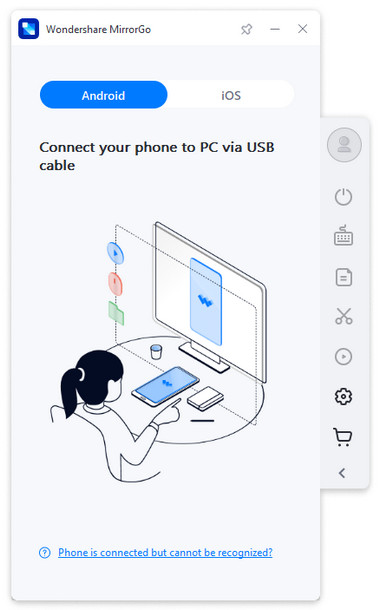
Шаг 1. Подключите устройство
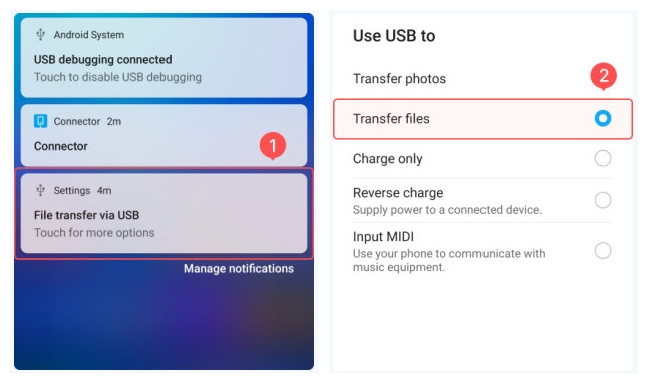
Вам необходимо загрузить и установить Wondershare MirrorGo на свой рабочий стол и приступить к подключению Samsung S8 к рабочему столу через USB-кабель. Выберите параметр «Передача файлов» из списка вариантов USB-подключения, появляющегося на экране.
Шаг 2. Включите отладку по USB
После этого откройте свой Samsung и получите доступ к его настройкам. Откройте «Система и обновления» из списка параметров, отображаемых на экране, и выберите «Параметры разработчика» на следующем экране. Продолжайте включать отладку по USB с помощью переключателя, который вы увидите в настройках.
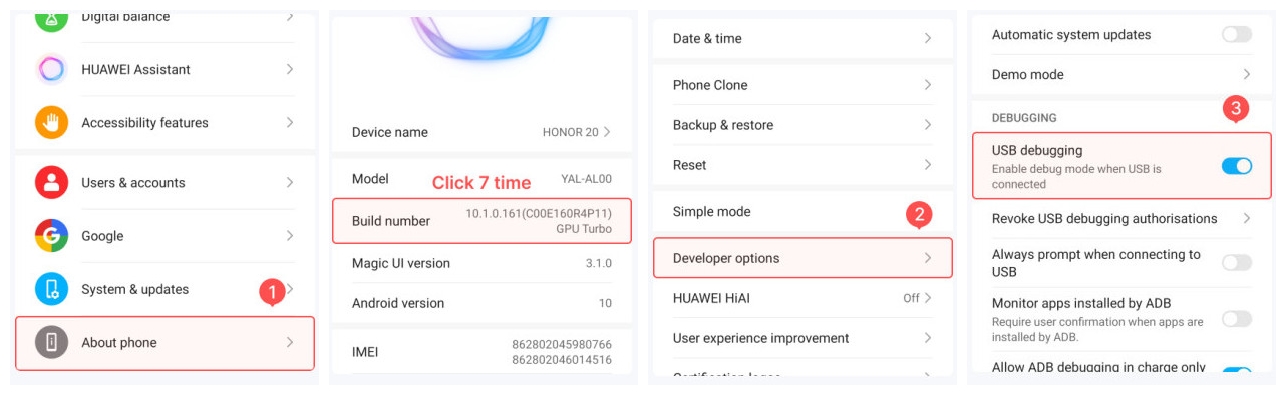
Шаг 3. Предоставьте доступ
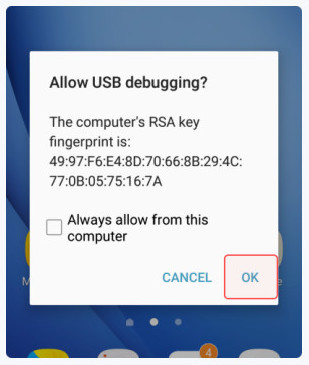
После включения отладки по USB необходимо подтвердить подключение к рабочему столу для дублирования экрана, предоставив компьютеру доступ к телефону.
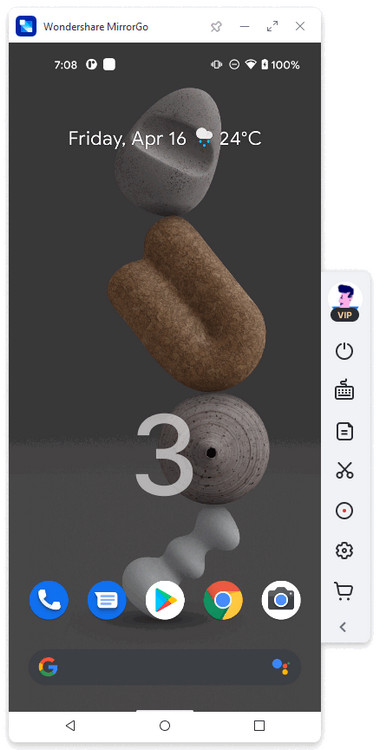
Шаг 4: Запишите свой Samsung
Как только экран появится на рабочем столе, успешное соединение установлено. Чтобы легко записывать с помощью MirrorGo, вам нужно нажать кнопку «Запись» на правой панели, чтобы начать процесс. Нажмите аналогичную кнопку, чтобы остановить запись после завершения процесса.
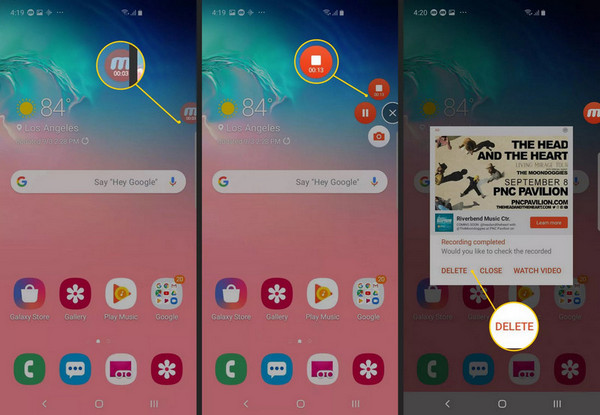
2. Программа записи экрана Mobizen
Эта платформа известна среди пользователей Samsung как эффективное средство записи экрана для записи игр. Многие пользователи предпочли его для таких целей. Однако, чтобы подробно изучить использование Mobizen Screen Recorder, вам необходимо следовать приведенному ниже руководству.
Шаг 1: Загрузите приложение Mobizen из магазина Google Play и перейдите к его запуску. Вы увидите его значок сбоку экрана. Этот значок при нажатии предлагает три различных варианта.
Шаг 2: Нажмите на значок, чтобы выбрать «Запись» и просмотрите подсказку перед началом записи. Выберите «Начать сейчас», чтобы начать запись.
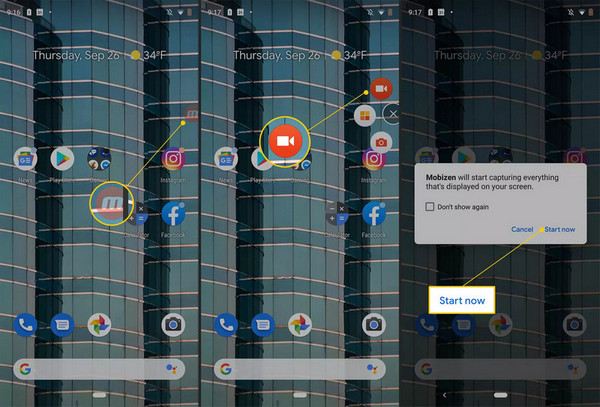
Шаг 3: Начнется трехсекундный обратный отсчет, который можно легко остановить, нажав значок «Стоп». Видео сохраняется в галерее вашего Samsung S8.
3. Устройство записи экрана ГУ
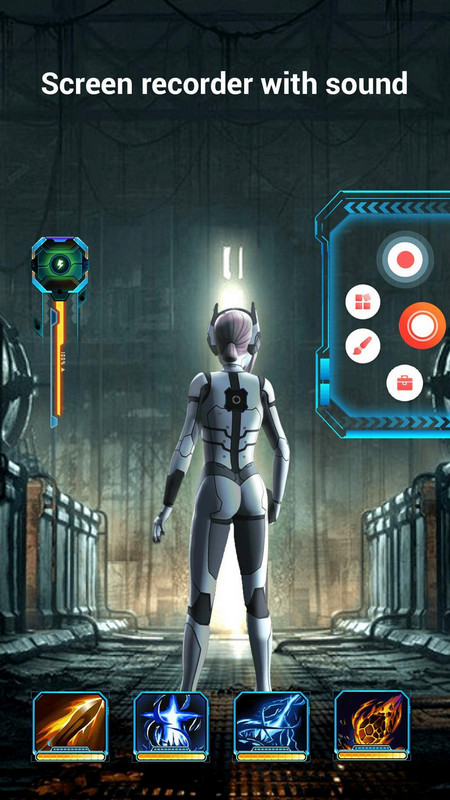
Этот инструмент известен на рынке как очень эффективный инструмент для записи экрана с очень разнообразным набором инструментов. GU Screen Recorder не только помогает пользователям создавать идеальное видео, но и помогает им легко охватить все границы редактирования и завершения видео во всех аспектах. Использование этого приложения довольно простое и эффективное, что можно реализовать, следуя пошаговой инструкции, предлагаемой ниже.
Шаг 1: Загрузите и установите GU Screen Recorder из магазина Google Play и откройте приложение.
Шаг 2. Новые пользователи должны разрешить приложению отображать это приложение поверх других приложений, чтобы обеспечить правильную работу этого приложения. Разрешите платформе также доступ к вашим медиафайлам.
Шаг 3: Сбоку экрана появится значок. Чтобы начать запись, нажмите на значок и выберите самый верхний значок, который начнет запись вашего Samsung S8.
Вывод
Эта статья предлагает пользователям четкое и исчерпывающее руководство по использованию функции записи экрана на Samsung S8, а также множество других инструментов и методов, которые могут пригодиться для эффективной записи ваших экранов.