
Как записать видео с телевизора
Существует несколько вариантов, как посмотреть пропущенную передачу на ТВ. Можно найти ее в интернете или сделать запись экрана, чтобы спустя определенное время насладиться просмотром интересной программы, фильма. Многие модели современных телевизоров обладают такой полезной функцией, как запись передачи. Зритель сможет пересмотреть ее в удобное для себя время.
Одно из главных условий записи телепередач – телевизор должен быть цифровым или подключенным к кабельному телевидению. С аналогового подключения функция не работает. Еще несколько лет назад такой опции не существовало. Сейчас можно выбрать модель телевизора, которая сможет легко записать цифровой поток, передать его на носитель для дальнейшей записи.
На какие устройства можно записать программу?
Чтобы разобраться, как записать программу с телевизора, необходимо ознакомиться с перечнем устройств, на которые допустимо записывать видео потоки. Многие телевизоры не оснащены функцией записи. Во время выбора и покупки, необходимо обращать внимание на модели с опцией Smart TV.
Если в доме уже работает телевизор и хочется узнать, как записать прямой эфир, необходимо ознакомиться с инструкцией. Эта опция впервые появилась у телевизоров производителя LG. Если после прочтения инструкции понятно, что устройство имеет функцию копирования видео, необходимо разобраться, как она работает. Важно понимать, что специальная опция должна быть не только на самом телевизоре, но и носителе, который будет подключаться.
Как записать фильм с телевизора на правильную флешку:
- Носитель нужно подключить к телевизору, выполнить последующее форматирование. Для этого нужно зайти в раздел Smart HUB.
- Флешку нужно в обязательном порядке проверить на телевизоре. На устройстве необходимо нажать кнопку «Source», выбрать тип подключения USB, нажать Tools. В этом же разделе доступна функция форматирования носителя.
Если эти манипуляции были завершены, а функция записи не работает, необходимо разбираться в этой проблеме. В таком случае нужно заменить флешку, потому что она не совместима с телевизором. С такими проблемами можно столкнуться с устаревшими моделями. Иногда можно купить новый носитель, который подходит под определенные параметры.
Запись видео с телевизора модели LG
Производитель LG выпускает современные модели телевизоров, которые оснащены функцией LG Time Machine. Она позволяет выполнять делать различные настройки, использовать многие функции, а также запускать запись телепередач.
Какие варианты доступны:
- Запись ТВ передач с телевизора по расписанию. Если пользователь знает точное время фильма, сериала, необходимо выставить таймер. При достижении определенного времени телевизор в автоматическом режиме начнет запись. В настройках дополнительно требуется указать канал.
- Запись ТВ эфира может воспроизводиться на самом телевизоре.
- Использование функции Live Playback. Она необходима для быстрой перемотки записи в режиме реального времени. Функция доступна не на всех телевизорах от производителя LG.
Перед использованием возможностей телевизора, необходимо изучить ограничения. Можно выделить следующие:
- когда цифровые каналы транслируются через подключение к спутниковой антенне, необходимо проверить настройки, потому что функция записи в таком режиме может не запускаться;
- провайдер может блокировать сигнал для защиты от копирования фильмов, сериалов и передач;
- когда видео записали на одном телевизоре, его невозможно посмотреть на другом устройстве и включить воспроизведение на компьютере.
Как записать видео с экрана телевизора LG:
- Сначала нужно включить флеш-накопитель через отдельный разъем. Чаще всего он расположен на задней панели. Дальше происходит процедура инициализации. Важно проявить осторожность и заранее сохранить информацию на флешке, потому что она будет удалена при форматировании.
- Нужно зайти в меню «Запись», активировать его.
- Если запись закончилась, необходимо остановить запись.
- Для просмотра записи, нужно зайти в меню и перейти во вкладку «Записанные программы».
Если модель телевизора имеет функцию Смарт ТВ, то все настройки выполняются через меню устройства.
Запись фильмов и передач с телевизора Samsung
Производитель Самсунг выпускает разные модели, которые позволяют пользователям включить запись телепрограммы с телевизора. Для этого нужно следовать простой инструкции, чтобы активировать опцию копирования:
- можно зайти в раздел «Меню» или «Галерея»;
- далее на телевизоре активируется функция поиска приложения «Записанные телевизионные программы» и включается;
- флешку нужно подключить к телевизору, заранее отформатировать и удалить всю информацию, данные;
- пользователи должны указать параметры действий.
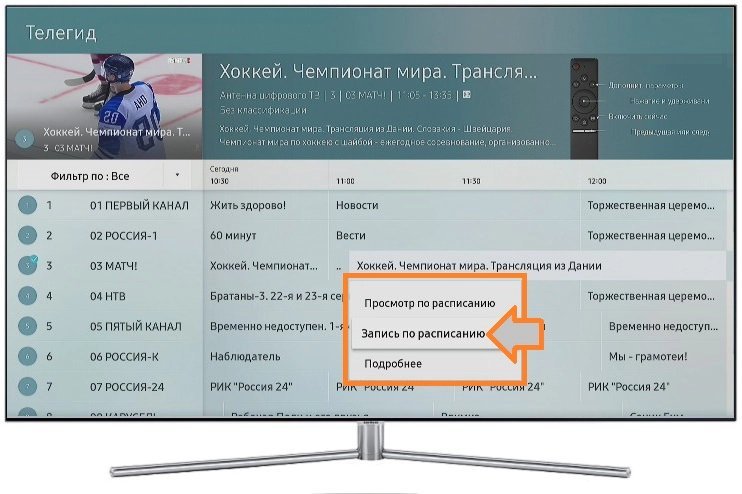
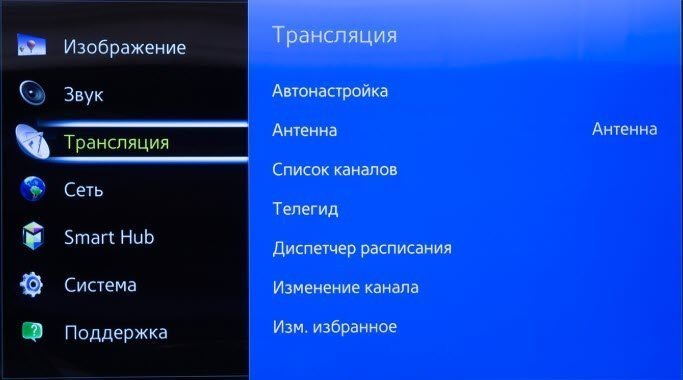
Некоторые модели предусматривают такую опцию, как «Диспетчер расписания». Здесь можно выбрать канал, с которого нужно делать запись. Пользователи самостоятельно выбирают дату, время, длительность копирования.
Если нужно записать несколько программ, можно активировать копирование серии повторов записи. В настройках нужно указывать периодичность включения функции. Это удобная опция, когда нет времени следить за телевизором и включать запись самостоятельно.
С аналоговых телевизионных программ запись невозможна. Функция копирования включается только при наличии кабельного или цифрового сигнала. Важно помнить, что такая деятельность является не законной, поэтому многие производители устанавливают ограничения. При выборе телевизора нужно предварительно ознакомиться со всеми функциями, если требуется опция копирования.
Функция записи видео с телевизоров от производителя Sony Bravia
ТВ в записи и копирование доступно только для таких моделей, как WD6 и RD4. Как записать прямую трансляцию:
- на пульте или передней панели нужно нажать кнопку «Home», когда на телевизоре включен режим цифрового телевещания;
- далее нужно перемещать стрелки вверх, вниз, чтобы выбрать опцию записи;
- этими же кнопками нужно выполнить соответствующие настройки, чтобы активировать требуемое название передачи или выставить ручной таймер.
К этой модели легко подключается флешка или жесткий диск. На задней панели расположены все необходимые разъемы. Для доступа к быстрой записи доступна кнопка REC. Внешние носители и функция копирования не доступна для моделей, которые производились в 2016 году и раньше. Они были специально разработаны для пользователей из Италии и других стран, где строго соблюдаются законы. Согласно действующему законодательству фильмы, сериалы и телепередачи должны быть защищены от копирования.
Активация функции записи программ на телевизоре Phillips
Запись ТВ передач доступна также на телевизорах фирмы Phillips. Для этого можно воспользоваться панелью быстрого доступа или использовать пульт дистанционного управления. Весь процесс выглядит следующим образом:
- нужно проверить обновление программного обеспечения, чтобы на телевизоре была установлена последняя версия;
- на задней панели не должны подключаться USB-устройства (нужно присоединить жесткий диск или USB-разъем);
- телевизор самостоятельно запускает функцию форматирования, чтобы удалить всю информацию, поэтому данные нужно заранее сохранить;
- после очистки на экране появится соответствующее уведомление, поэтому нужно выполнить перезапуск телевизора;
- чтобы активировать запись, необходимо выбрать один из предложенных вариантов – начало записи, отложенное включение функции.
Важно помнить, что права на записанные программы или передачи, которые идут в трансляции, принадлежат только поставщику услуг. По этой причине они находятся в доступе только ограниченное количество времени.
Провайдеры или поставщики предоставления услуг могут задействовать шифрование телевизионных трансляций, если имеют на них соответствующие права. Иногда пользователи сталкиваются с ограничениями или невозможностью активации функции записи.
Если в доме используется устройство других производителей, необходимо почитать инструкцию, как записать программу с телевизора и есть ли такая функция. Чаще всего устройства на базе операционной системы Android обладают такой опцией. На современные модели можно установить дополнительное программное обеспечение, чтобы подключать приставки, записывать цифровой поток с монитора.
Как передать экран телефона на телевизор?
Как показывают исследования, у подавляющего большинства жителей планеты уже есть смартфон или планшет, в котором мы храним наши фотографии, видео, любимые игры и закладки на интересные интернет страницы.
Совершенно резонно возникает вопрос: как посмотреть всё это на большом экране, телевизоре или проекторе, без лишних телодвижений? Иными словами, как подключить телефон через телевизор и отобразить экран телефона на телевизоре?
Сегодня попытаемся разобраться с имеющимися способами соединения смартфона с телевизором (планшета с монитором, компьютера с проектором).
Если нет возможности читать всю статью — переходите к выводам, где уже указан самый лучший способ подключения !
Проводные решения
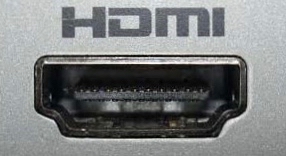
Самым банальным способом является подключение к телевизору через провод. Современные телевизоры и проекторы оборудованы портом HDMI, который сочетает в себе передачу качественного видео и цифрового звука:
Совет: если у телевизора, монитора или проектора нет HDMI, но есть VGA или RCA:
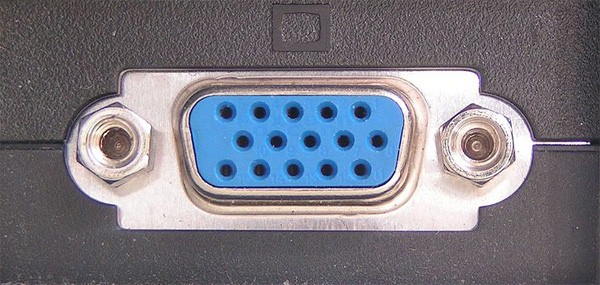
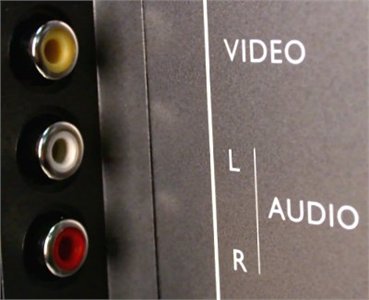
то для подключения смело можно использовать переходники с HDMI на VGA и с HDMI на RCA.
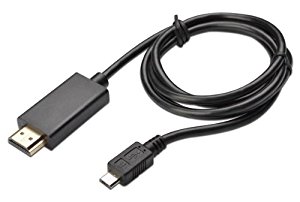
Обычным кабелем “папа-папа” тут не обойтись, нужен переходник от телефона на HDMI. У разных телефонов данный интерфейс реализован по разному, поэтому смотрите в Руководстве Пользователя или в интернете вашу конкретную модель, чтобы подобрать правильный переходник. Вот пример некоторых из них:
Для “яблочных” устройств разных поколений:
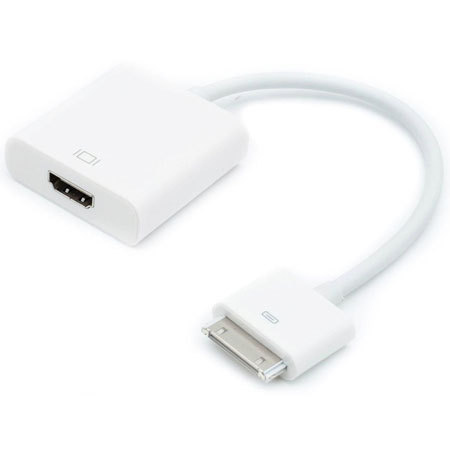
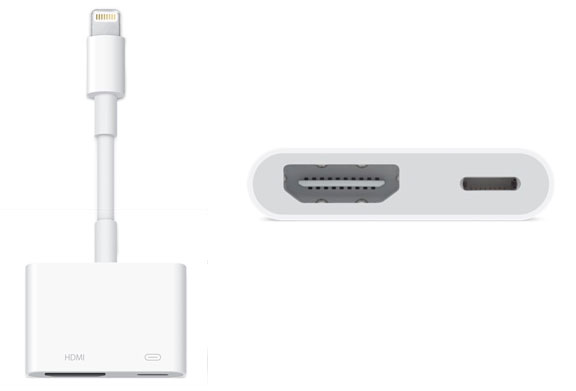
Для устройств на Android, в которых HDMI реализован через зарядный microUSB:
Беспроводные решения
Плавно переходим к теме поинтересней. Как отправить изображение со своего телефона или планшета на ТВ по воздуху?
Флешка
Это самый древний и довольно надёжный способ, правда, имеющий приличную долю ограничений:
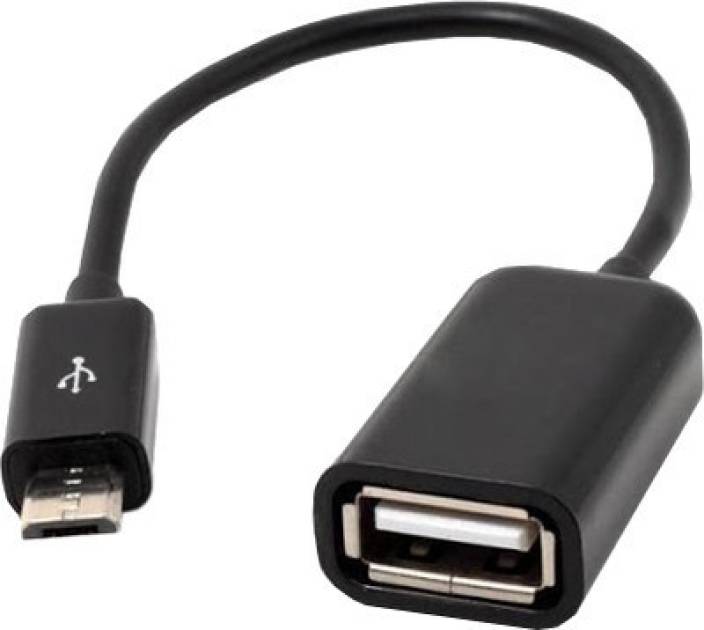
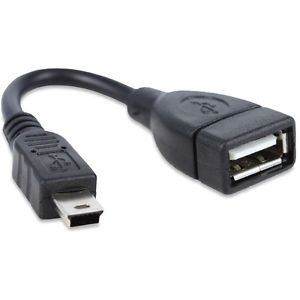
Во-первых, и телефон и телевизор должны поддерживать подключение флешек по USB. Если с телевизором всё понятно, то для телефона, опять же, потребуются соответствующие переходники (как и в случае с выводом HDMI, для каждого конкретного бренда или даже модели — свой).
У андроид-устройств кабель для подключения флешки (и других USB) называется OTG-кабель.
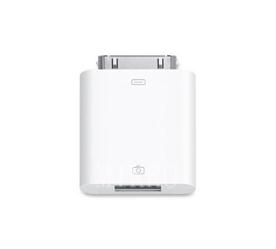
Для гаджетов компании Apple переходники выглядят так:
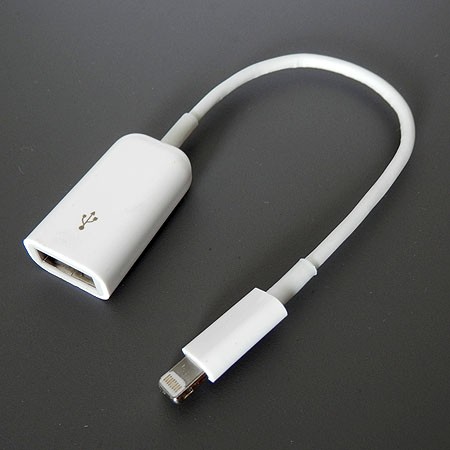
Необходимые файлы нужно скопировать с телефона на флешку а затем подключить её к телевизору. Или, если нет OTG-кабеля, скопировать сначала на компьютер, а потом уже перенести на флешку, которую, в свою очередь, подключить к ТВ.
Вернёмся к ограничениям подключения: телевизор обязательно должен поддерживать тот формат файлов, который “выдаёт” телефон. Сведения о конкретно поддерживаемых форматах Вы можете почерпнуть в руководствах пользователя для имеющихся у Вас устройств.
Третье ограничение, видное уже по двум предыдущим пунктам — на большой экран смогут попасть только медиафайлы, то есть фото, видео и музыка. Стримить (транслировать) рабочий стол мобильного гаджета, равно как и вашу любимую игрушку или программу, увы, не получится…
Смарт-ТВ с функцией беспроводного экрана
Умные телевизоры потихоньку становятся частью нашей жизни, пусть пока и не в самом полном виде. Маркетинговый термин Smart-TV может очень сильно варьироваться в плане полноты функций, которые имеет в виду производитель. Для кого-то Смарт — это просто способность воспроизводить флешки (см.выше), а для кого-то — полноценная операционная система, как в компьютере, только в телевизоре.
Как бы там ни было, нас интересует конкретная функция нашей “плазмы” — поддержка протокола miracast. Будьте внимательны, каждый производитель так и норовит назвать эту функцию по своему, вчитывайтесь в формулировки инструкции. И разумеется, телевизор должен быть с Wi-Fi. Также сразу оговорюсь, что этот протокол поддерживается только мобильными девайсами на Android начиная с версии 4.1.2 и компьютерами с Windows 8 и выше. Ещё поддержка есть в малораспространённой мобильной ОС Windows Phone начиная с 8-ой версии. Всем остальным — пропускаем этот пункт и идём в конец статьи.
Если, по заверению руководства к вашему экрану, в нём реализована функция беспроводной трансляции, она же — miracast, то смело активируем её пультом в меню телевизора, далее заходим в настройки телефона или планшета и ищем что-то типа “беспроводной экран” или “Wi-Fi Display”. Производители часто прячут эту функцию в глубинах меню или вообще скрывают от пользователя. Но если у Вас андроид версии 4.1.2 и новее, то можно воспользоваться специальными приложениями, которые “достают” менюшку беспроводного экрана из нутра операционки.
На устройствах с Windows в настройках также будет пункт а-ля “беспроводной экран” в разделе “проекция”:
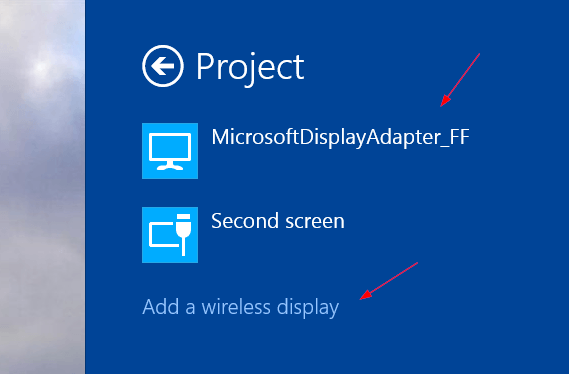
Поскольку miracast использует технологию Wi-Fi Direct, а та, в свою очередь, будет использовать общий адаптер и для интернета и для трансляции экрана, будьте готовы к возможным перебоям или с первым или со вторым, а в случае старенького смартфона, иногда и с обоими.
DLNA
Грех не упомянуть тут старейший сетевой протокол для передачи медиаданных на “умные” устройства. По функциональности сравним с “флешкой”, только работает по сети. Но не всегда. И не во всех случаях. И не со всеми устройствами. Поддерживается некоторыми телевизорами и медиаплеерами. Так что особо останавливаться не будем. Если обнаружили, что есть, то ставьте на смартфон BubbleUPNP и отправляйте файлы по сети.
А для тех, кто хочет “мяса”, предлагаю обратить внимание на видеосендер, который реально умеет “заворачивать” любой HDMI в DLNA: ссылка.
Адаптеры беспроводного экрана от производителей
Производители смартфонов хотят заработать на Вас по-полной тоже не сидят на месте и, пользуясь своим брендом, активно продвигают дополнительные устройства, которые могут принимать трансляцию экрана от “родных” смартфонов и планшетов. Так Ваш не-смарт-ТВ может стать чуточку умнее.
Если говорить по “фруктовую” компанию, то в общем наплевать, смарт у Вас ТВ или нет, теперь он будет таковым! Вам предлагается приобрести устройство из линейки AppleTV, не всегда гуманное по цене, пусть и дизайненное в Калифорнии, но собранное, всё же, в Китае, ну да ничего. Устройство представляет собой приставку с HDMI для подключения к телевизору, доверху наполненную Эппл-сервисами, такими, как музыка, кино, сериалы напрокат, что на постсоветском пространстве, УВЫ, либо не работает либо не используется, когда “у меня, вон, на винте 5 терабайт свежих HD BD-рипов, а главное — бесплатно!”. В общем, из всего этого нас интересует только процентов десять функционала, а именно, поддержка протокола AirPlay. Данный протокол как раз предназначен для передачи аудио и/или экрана от устройств на iOS (кстати, не всех, старые четвёрки — гудбай) на ТВ или проектор, к которому подключена приставка.
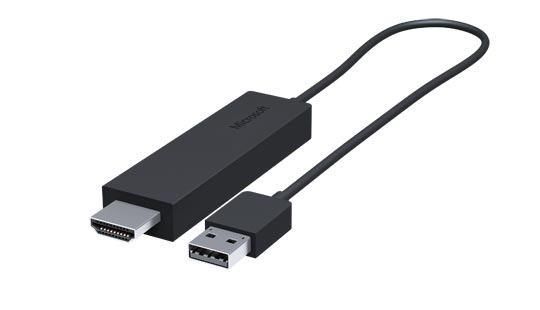
Внешние адаптеры miracast (протокол, о котором говорилось выше, в пункте о Смарт-ТВ) производят несколько именитых брендов, самый известный из которых — Microsoft. Устройство также подключается к ТВ по HDMI и несёт лишь одну функцию — принимать экран от смартфонов, планшетов, компьютеров:
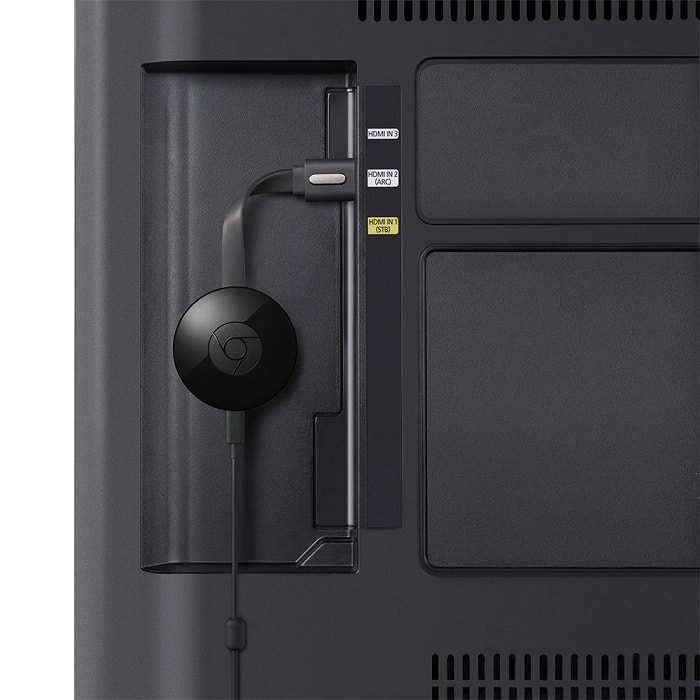
Есть ещё приставка от Google, работает по протоколу chromecast / google cast, но тут говорить особо не о чем, поддержка трансляций доступна только в Android и только в некоторых приложениях, в которых создатели решили её добавить. На практике данный стандарт практически “мёртв”.
Универсальный беспроводной метод для всех смартфонов, планшетов и компьютеров.
Признаться, когда мы включили этого малыша, то все вздохнули с облегчением: “Наконец-то проблемы всех переговорных и конференц-залов решены!”. И это действительно близко к правде:
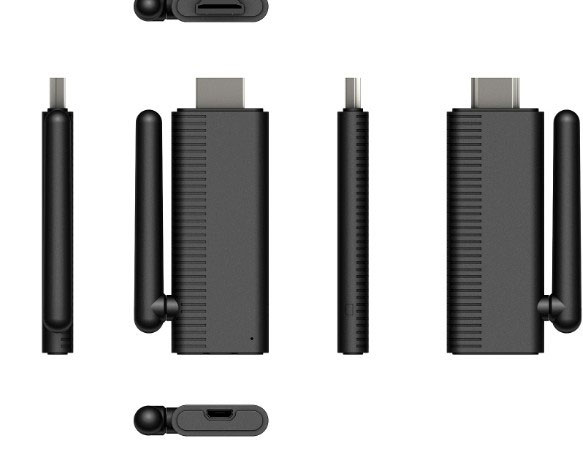
Девайс, имея совсем малый размер, сравнимый с флешкой, подключается к любому телевизору, монитору или проектору по HDMI (напомню, если нет HDMI, то можно подключить через переходники: с HDMI на VGA и с HDMI на RCA), имеет встроенный Wi-Fi модуль с внешней антенной, может подсоединяться к существующей Wi-Fi сети и работать через неё, периодически получая по интернету обновления с новыми функциями.
Поддерживает полностью и Airplay и Miracast и DLNA, а также универсальный протокол и-зи-каст. То есть любой ваш девайс (в том числе и компьютер на Windows, MacOS, Linux) сможет транслировать рабочий стол на большой экран! Не говоря уже о возможности работы через DLNA.
Запуск «с нуля» происходит практически мгновенно! Теперь весь “зоопарк” ваших устройств сможет стримить содержимое экрана или веб-страницы на телевизор, монитор или проектор.
Трансляция может вестить как напрямую, с соединением типа “точка-точка”, так и через вашу домашнюю сеть. При том и в первом и во втором случае соединение с интернетом сохраняется!
Поскольку донгл (именно так принято называть подключаемые к ТВ устройства размером примерно с флешку) способен работать через “материнскую” сеть, по стандартному IP-протоколу, то транслировать можно хоть с другого конца земли, через интернет: например, через технологию виртуальной частной сети.
Для корпоративных пользователей есть возможность просматривать настройки устройства через Web-интерфейс, даже видеть слайды из транслируемого экрана прямо на Web-странице и-зи-каста.
Ещё можно настроить автоматический режим работы устройства, когда оно вообще без участия смартфона или компьютера подсоединяется к определённому каналу в интернете и начинает показ. Очень удобно использовать в качестве “заглушки”, эдакая динамичная заставка на ваши экраны.
Цена у устройства вполне демократична для его широкого функционала. Ознакомится с ним поближе и посмотреть видеообзор можно по этой ссылке.
На сегодня это практически все методы, которые позволяют соединить телефон с телевизором. Впрочем, для самостоятельного изучения можно упомянуть ещё пару протоколов, направленных на трансляции на удалённый экран, но не получивших широкого распространения: это Airtame (с непомерно дорогим приёмником) и MirrorOp, некогда популярный протокол, но сейчас довольно мало используемый в серверах презентаций.
Как сделать запись с телевизора на флешку?
С появлением Smart TV на рынке электроники появилась уникальная возможность в любое время без каких-либо затруднений осуществить запись необходимого видеоматериала, транслируемого по телевизору. Процедура записи довольна проста, если иметь четкое представление о том, как это правильно делается, и следовать всем необходимым инструкциям.
Что можно записывать с экрана?
Часто бывают такие ситуации, когда по телевизору идет интересная передача или очень важные новости, которые хочется посмотреть, но график занятости не совпадает с трансляцией ТВ. Для таких случаев и была придумана производителями Smart TV такая важная опция, как передача видео с экрана на внешнее устройство-хранилище.
Благодаря этой полезной функции теперь без всякого труда можно записать и передать на USB-накопитель любимую телепередачу, интересный фильм или захватывающее видео. Конечно, с появлением интернета в нашей жизни необходимость постоянного отслеживания нового фильма или необычного видео по телевизору отпала. Все, что было пропущено, всегда можно найти с помощью компьютера или телефона, имеющего доступ в интернет.
Однако масштабное изображение, полученное при трансляции по телевизору, будет более качественным.
Требования к USB-накопителю
Прежде чем приступить к записи требуемого фрагмента видео с экрана телевизора, необходимо правильно выбрать USB-флешку. Сделать это довольно легко, если учесть два основных требования, которые к ней предъявляются для осуществления данного действия:
- форматирование в системе FAT32;
- объем носителя должен быть не более 4 ГБ.
Если не учесть эти два условия, то придется столкнуться с неприятными последствиями:
- телевизор просто не сможет обнаружить флеш-накопитель;
- запись будет осуществлена, но воспроизведение записанного окажется невозможным;
- если записанное видео и будет транслироваться, то без звука или с плавающим изображением.
Приняв во внимание два главных условия выбора флешки, можно приступать к непосредственному процессу подготовки и записи видео с телевизора.
Подготовка к копированию
Подготовка к копированию заключается в проверке, совместим ли выбранный флеш-накопитель с телевизором. Для этого в меню последнего следует найти кнопку Source и нажать на нее. Далее следует выбрать пункт «USB», а после – «Tools». В этом же окне можно произвести форматирование накопительного устройства при помощи Smart HUB, если в этом есть необходимость. После всех этих манипуляций можно приступать к записи видео.
Пошаговая инструкция
Для того чтобы сделать запись на флешку с телевизора, необходимо выполнить следующую последовательность действий:
- вставить флеш-накопитель в соответствующий разъем на корпусе телевизора;
- с помощью пульта осуществить нажатие на кнопку с изображением колеса;
- найти опцию «Запись» и нажать на нее;
- выбрать функцию «Остановка записи» после ее завершения.
Эта инструкция является универсальной, и суть производимых действий на разных моделях телевизоров отличается лишь схематичным обозначением и формулировкой опций.
На устройствах Smart TV запись передач на USB-накопитель производится после установки вспомогательной программы Time Machine. С ее помощью становится возможным:
- производить настройку записи по устанавливаемому расписанию;
- осуществлять воспроизведение скопированного видео без применения дополнительных устройств;
- показывать записанный контент в обратном порядке в режиме реального времени (эта опция называется Live Playback).
Но Time Machine имеет и ряд особенностей:
- получая сигнал от антенны спутниковой связи, рассматриваемая опция может быть недоступной;
- также запись не будет возможной, если провайдером шифруется транслируемый сигнал.
Рассмотрим настройку флеш-записи на телевизионных устройствах марки LG и Samsung. LG:
- вставить запоминающее устройство в электрический соединитель на панели ТВ (сзади) и произвести его инициализацию;
- найти «Диспетчер расписания», после чего – требуемый канал;
- установить продолжительность записи, а также дату, время, когда программа или фильм будет транслироваться;
- выбрать один из двух пунктов: разовая или периодичная запись;
- нажать «Запись»;
- после окончания в меню выбрать пункт «Остановить запись».
Для просмотра фрагмента, полученного при записывании, необходимо будет перейти во вкладку «Записанные программы».
Samsung:
- в системных настройках ТВ находим «Мультимедиа» / «Фото, видео, музыка» и нажимает на этот пункт;
- находим опцию «Записанная ТВ-программа»;
- подключаем носитель в разъем телевизора;
- в появившемся окне подтверждаем процесс его форматирования;
- выбираем параметры.
Чтобы записать интересный контент с телевизора на флешку, от пользователей не требуется специальных знаний и умений – все очень просто. Достаточно всего лишь внимательно изучить инструкцию своего телевизора и правильно подобрать внешний носитель.
О том, как записывать каналы на USB, смотрите далее.
Как записать с телевизора на флешку фильм или программу
Вы когда-нибудь хотели сохранить свое любимое телешоу или фильм, чтобы посмотреть его позже на компьютере или смартфоне? Или, может быть, вы хотите поделиться им с друзьями или семьей, которые пропустили его? Если у вас современный телевизор с портом USB, вы можете легко записать любую программу или фильм на флешку и наслаждаться им в любое время, в любом месте. В этой статье мы покажем вам, как сделать это пошагово.
Что вам понадобится
Чтобы записать телепрограмму или фильм на флешку, вам понадобится следующее:
- Телевизор с портом USB, который поддерживает запись. Не все телевизоры имеют эту функцию, поэтому проверьте руководство пользователя или настройки вашего телевизора, чтобы узнать, есть ли она.
- Флешка с достаточным объемом памяти. Размер файла будет зависеть от качества и длительности программы или фильма, но как общее правило, вам понадобится не менее 4 ГБ для часа видео в HD.
- Пульт дистанционного управления для вашего телевизора.
По Теме: История изобретения USB флешки, Кто придумал и когда
Как записать
Как только у вас будет все готово, следуйте этим шагам, чтобы записать телепрограмму или фильм на флешку с телевизора:
- Подключите флешку к порту USB вашего телевизора. Убедитесь, что она отформатирована в файловую систему FAT32 или NTFS, иначе телевизор может не распознать ее.
- Включите телевизор и выберите канал или источник, который вы хотите записать.
- Нажмите кнопку записи на пульте дистанционного управления. Она может выглядеть как красный круг или значок кассеты. Если вы не видите ее, поищите ее в меню или настройках телевизора.
- На экране появится сообщение с просьбой подтвердить запись. Вы также можете выбрать качество, длительность и время начала записи. Выберите подходящие параметры и нажмите ОК.
- Запись начнется, и вы увидите таймер или индикатор на экране, показывающий ход выполнения. Вы можете смотреть программу или фильм во время записи или переключиться на другой канал или источник.
- Когда запись завершится, нажмите кнопку остановки на пульте дистанционного управления. Она может выглядеть как квадрат или значок стоп. Если вы не видите ее, поищите ее в меню или настройках телевизора.
- На экране появится сообщение с просьбой подтвердить остановку. Нажмите ОК и дождитесь сохранения файла на флешке.
- Извлеките флешку из телевизора и подключите ее к компьютеру или смартфону. Теперь вы можете воспроизвести файл с любым медиаплеером, который поддерживает этот формат.
По Теме: Файловая система RAW: как исправить в NTFS или FAT32
Советы и рекомендации
Вот несколько советов и рекомендаций, чтобы максимально использовать возможности записи:
- Если вы хотите записать программу или фильм, которые будут транслироваться позже, вы можете использовать функцию таймера вашего телевизора. Таким образом, вы можете заранее установить время начала и окончания записи, а телевизор сделает остальное.
- Если вы хотите записать сразу несколько программ или фильмов, вы можете воспользоваться функцией разделения экрана вашего телевизора. Таким образом, вы можете разделить флешку на разные разделы и назначить каждый из них для разных каналов или источников.
- Если вы хотите отредактировать или конвертировать файл после записи, вы можете использовать видеоредактор на компьютере. Таким образом, вы можете вырезать ненужные части, добавить субтитры, изменить формат и многое другое.
Заключение
Запись телепрограммы или фильма на USB-флешку — простой и удобный способ сохранить и смотреть ваши любимые шоу и фильмы в любое время, в любом месте. Все, что вам нужно — это телевизор с портом USB, который поддерживает запись, флешка с достаточным объемом памяти и пульт дистанционного управления для телевизора. Следуйте нашим простым шагам, советам и рекомендациям и наслаждайтесь вашими записями!