
Использование функций видеоконференции на Mac
В зависимости от модели Mac функции видеоконференции (например, видеоэффекты, ручная установка кадра, реакции и функция «Наложение для докладчика») можно включить при использовании приложения для записи видео. Если у Вас есть поддерживаемый iPhone, Вы также можете использовать свой iPhone в качестве веб-камеры и применять функции видеоконференции.
Использование видеоэффектов
- Откройте приложение для записи видео, например, FaceTime.
- Нажмите значок «Видео»
 в строке меню, затем нажмите любой из указанных вариантов.
- Портрет. Автоматически размывает задний фон и устанавливает фокус на Вас. (Функция доступна на компьютерах Mac с чипом Apple или при использовании функции непрерывности для Камеры на iPhone XR или новее, если устройство используется в качестве камеры.) Нажимайте стрелку
 рядом с параметром «Портрет», чтобы с помощью бегунка настроить уровень размытия фона.
 - В центре внимания. Благодаря этой функции Вы и находящиеся рядом с Вами люди будут располагаться в центре кадра. Если Вы используете iPhone в качестве веб-камеры, то можете выбрать его основную камеру или сверхширокоугольную камеру. (Функция «В центре внимания» доступна на дисплее Apple Studio Display, а также при использовании функции непрерывности для Камеры, если в качестве камеры используется iPhone 11 или новее.)
- Студийный свет. Затемняет фон и подсвечивает Ваше лицо. (Функция «Студийный свет» доступна на компьютерах Mac с чипом Apple, а также при использовании функции непрерывности для Камеры, если в качестве камеры используется iPhone 12 или новее.) Нажимайте стрелку рядом с параметром «Студийный свет», чтобы с помощью бегунка настроить яркость студийного света.
- Портрет. Автоматически размывает задний фон и устанавливает фокус на Вас. (Функция доступна на компьютерах Mac с чипом Apple или при использовании функции непрерывности для Камеры на iPhone XR или новее, если устройство используется в качестве камеры.) Нажимайте стрелку
Ручная установка кадра видео
- Откройте приложение для записи видео, например, FaceTime.
- Подсоедините iPhone к Mac, используя подставку, затем используйте iPhone в качестве веб-камеры.
- Нажмите значок «Видео» в строке меню, выключите параметр «В центре внимания», затем выполните любое из указанных действий.
- Изменить масштаб. Можно переключаться между вариантами масштаба 0,5 x и 1 x для быстрого приближения или отдаления изображения в кадре (в зависимости от модели устройства). Для более точного масштабирования нажмите и удерживайте элементы управления масштабом, затем перетяните бегунок вправо или влево.
- Панорамирование. Нажмите окно предварительного просмотра и перетягивайте курсор, чтобы настроить отображаемую в видео область.
- Центрирование. Нажмите кнопку центрирования, чтобы автоматически оказаться в центре кадра.
- Сброс настроек кадра. Нажмите кнопку масштаба 0,5 x или 1 x в окне предварительного просмотра.
Использование функции «Наложение для докладчика»
С помощью функции «Наложение для докладчика» можно настроить параметры отображения видео при предоставлении общего доступа к Вашему экрану, если Вы используете macOS Sonoma или новее на компьютере Mac с чипом Apple или при использовании функции непрерывности для Камеры на iPhone 12 или новее, если устройство используется в качестве камеры.
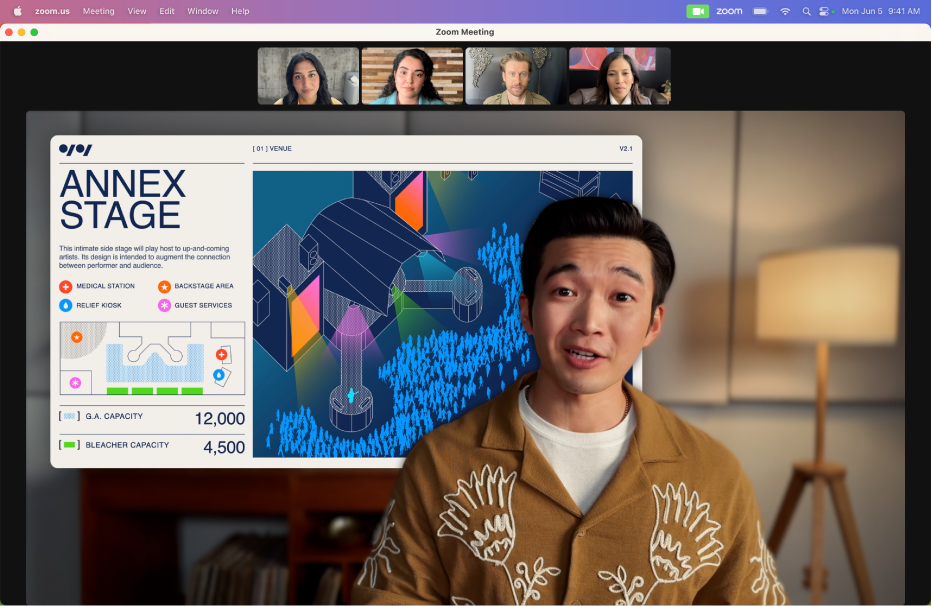
- Откройте приложение для записи видео, например FaceTime, и начните вызов.
- Нажмите значок «Видео» в строке меню, затем нажмите кнопку доступа к экрану
 . Выберите один из указанных вариантов в разделе «Наложение для докладчика».
- Выкл. Видео с Вашим изображением отображается в отдельном окне на общем экране.
- Мелко. Видео с Вашим приближенным изображением отображается в передвигаемом облаке поверх общего экрана.
- Крупно. Видео с Вашим изображением отображается крупно в центре окна, а Ваш экран располагается рядом на отдельном слое.
- Если после завершения презентации больше не требуется предоставлять общий доступ к Вашему экрану, нажмите «Закрыть доступ».
Примечание. Если параметр «Наложение для докладчика» не отображается, значит, используемое приложение не поддерживает эту функцию.
Добавление реакций
При использовании приложения для записи видео, например FaceTime, можно добавлять реакции и заполнять изображение в кадре яркими трехмерными эффектами на основе технологии дополненной реальности, например сердцами, шариками, фейерверками и другими объектами.
- Откройте приложение для записи видео, например, FaceTime.
- Нажмите значок «Видео» в строке меню, затем нажмите стрелку рядом с параметром «Реакции» и выберите реакцию. Если стрелка не отображается, нажмите «Реакции», чтобы включить эту функцию.
- Нажмите реакцию либо покажите жест, чтобы активировать реакцию. Полный список доступных жестов см. в разделе Использование видеоэффектов во время вызовов FaceTime в Руководстве пользователя приложения FaceTime.
При использовании функции непрерывности для Камеры можно также включить видеоэффект «Обзор стола», который имитирует камеру над головой и демонстрирует рабочий стол сверху. Использование видеоэффекта «Обзор стола» на Mac.
Изменение фона во время видеозвонка в приложении Viber
Скажите, есть ли в приложении Viber функция установки фона или картинки во время видеозвонка, чтобы скрыть обстановку за своей спиной?
Голосование за лучший ответ
К сожалению в Viber этого сделать нельзя, можно лишь в Zoom и Skype.
Zoom
Функция «Виртуальный фон» позволяет отображать изображение или видео в качестве фона во время конференции Zoom, благодаря чему вы сохраните конфиденциальность, а также обеспечите унифицированный и профессиональный вид своей презентации. В зависимости от используемого вами для участия в конференции устройства функцию «Виртуальный фон» можно использовать как с применением зеленого экрана позади вас, так и без него. Системные требования для функции «Виртуальный фон» окажутся выше при отсутствии зеленого экрана.
Кроме того, функция «Виртуальный фон» позволяет выбрать в качестве фона не только статичное изображение, но и короткое видео (даже без применения зеленого экрана). Как и в случае с виртуальным фоном без зеленого экрана, виртуальный фон с видео требует больше системных ресурсов и, следовательно, имеет более высокие системные требования.
Наконец, если у вас нет собственных изображений или видео для использования в качестве виртуального фона, вы можете ничего не использовать и просто размыть фон. Кроме того, можно использовать виртуальный фон в Zoom Room или более простую функцию маскировки фона в Web Client.
https://support.zoom.us/hc/ru/articles/210707503-%D0%98%D0%B7%D0%BC%D0%B5%D0%BD%D0%B5%D0%BD%D0%B8%D0%B5-%D0%B8%D0%B7%D0%BE%D0%B1%D1%80%D0%B0%D0%B6%D0%B5%D0%BD%D0%B8%D1%8F-%D0%B2%D0%B8%D1%80%D1%82%D1%83%D0%B0%D0%BB%D1%8C%D0%BD%D0%BE%D0%B3%D0%BE-%D1%84%D0%BE%D0%BD%D0%B0
Skype
Возможно, вам не по себе от того, что во время видеозвонка ваши близкие, друзья или сотрудники, видят окружающую вас обстановку. Функция замены фона скроет то, что не должны видеть другие: беспорядок в спальне, бегающих по кухне детей или слегка запылившиеся книжные полки в комнате. Вы можете заменить фон любым изображением по своему вкусу, например забавным снимком, сделанным во время отпуска в солнечной Греции. Если же вы предпочитаете более деловой подход, можно ограничиться только базовой функцией размытия фона.
https://support.skype.com/ru/faq/FA34896/kak-nastroit-fon-videozvonkov-skype-videosvyazi
Наталия КовалеваУченик (123) 10 месяцев назад
ded Moroz Оракул (53140) Наталия Ковалева, 🙂
Наталия КовалеваУченик (123) 10 месяцев назад
Ещё скажите, пожалуйста, в Viber видеовызов только в режиме реального времени? Видео я не могу поставить?