
Как скрывать папки и файлы в macOS
Секреты есть у всех, и владельцы компьютеров Mac — не исключение. Нередко возникают ситуации, когда жизненно необходимо скрыть от посторонних глаз те или иные папки и файлы. К счастью, настольная операционная система macOS располагает всеми возможностями для этого. Сегодня мы более подробно коснемся этой темы, и разберем пошагово, что же для этого нужно.
В отличие от операционной системы Windows, macOS не позволяет скрыть файл или папку одним кликом. Более того — в Finder в принципе отсутствует опция скрытия файлов. Однако эта проблема решается достаточно просто — нужно всего лишь обратиться к многофункциональной командной строке macOS.
Итак, как скрыть папку или файл в macOS?
- Первым делом следует запустить приложение «Терминал» любым удобным способом. Легче всего это сделать через Spotlight.
- В окне командной строки нужно ввести следующую команду: chflags hidden, и не нажимая Enter, добавить пробел.
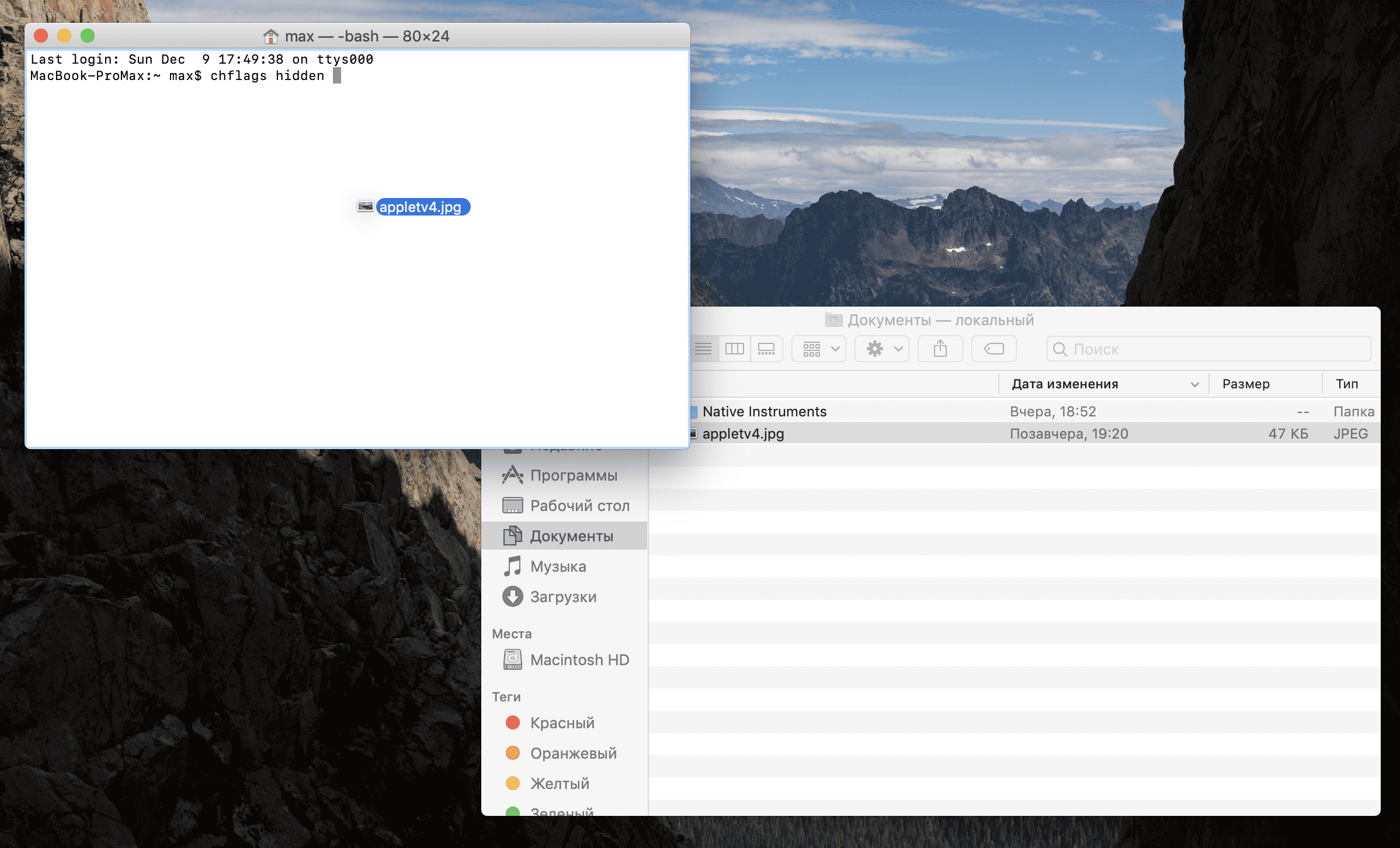
- Теперь необходимо выбрать папку или файл, которую следует скрыть от других. Выделяем и переносим в окно командной строки. Подтверждаем наши намерения кнопкой Enter.

Всё готово. Требуемый файл или папка больше не будут отображаться в Finder.
Стоит принять во внимание, что скрытые документы можно будет по-прежнему найти через Spotlight. Чтобы избежать этого, необходимо в настройках поиска добавить исключение:
- Переходим в «Системные настройки» – «Spotlight»
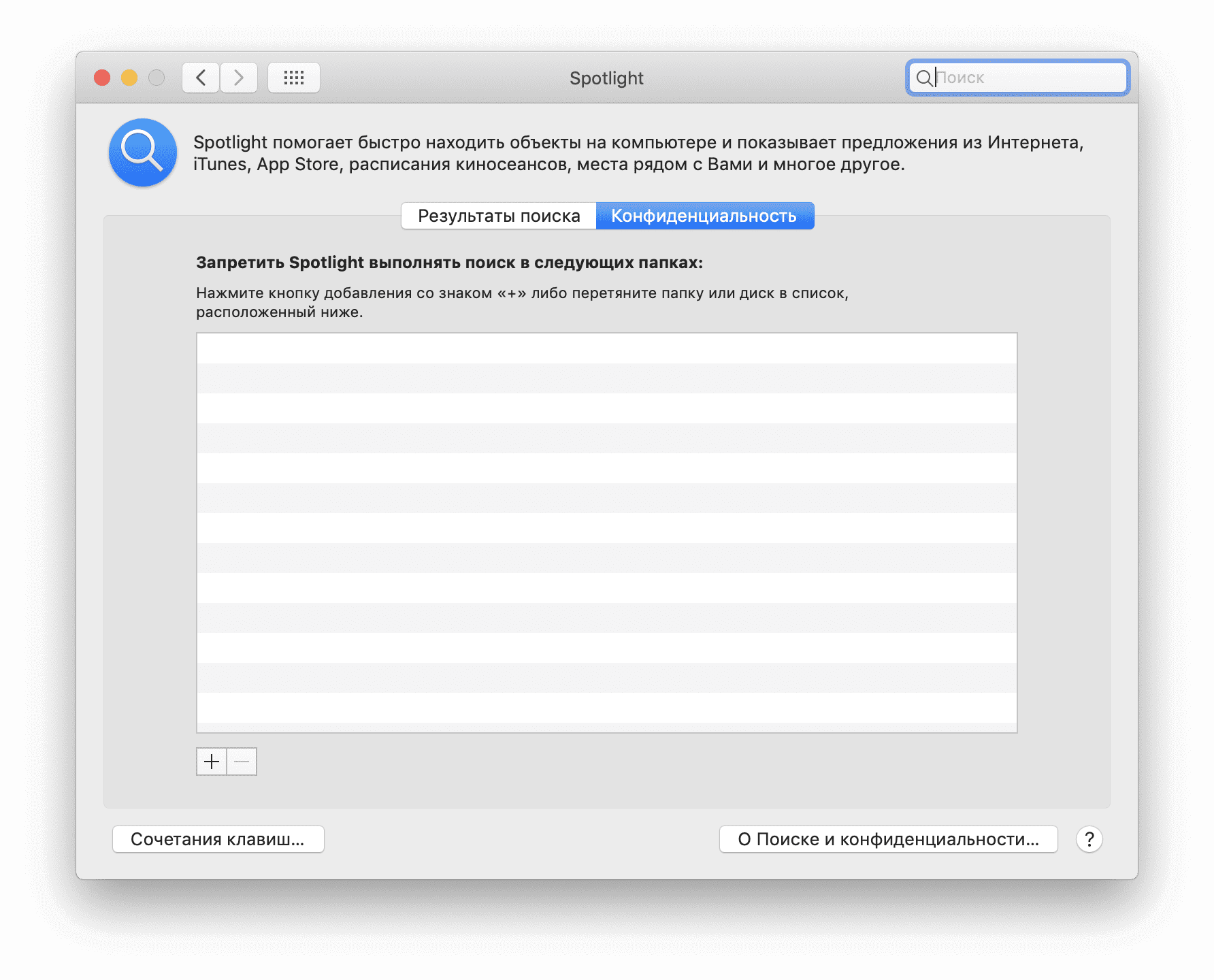
- Перейдя во вкладку «Конфиденциальность», добавляем папки со скрытым содержимым.
Как сделать файл или папку видимыми?
- Вновь запускаем приложение «Терминал».
- Включаем отображение скрытых файлов по этой инструкции.
- После этого вводим в окне командной строки следующую команду: chflags nohidden и добавляем пробел.

- Находим свой скрытый файл или папку через Finder и переносим в окно «Терминала». Подтверждаем наш выбор.
Обсудить эту статью можно в комментариях или в нашем Telegram-чате.
Наши соцсети
Новости, статьи и анонсы публикаций
Свободное общение и обсуждение материалов
Лонгриды для вас

Собственный VPN для любого устройства можно создать буквально за 250 рублей в месяц и несколько минут свободного времени. Для этого даже не потребуются какие-то специальные знания. Рассказываем, как запустить свой VPN и добавить его на iPhone в пару касаний.

Многие пользователи обращали внимание, что Bluetooth на Айфоне активируется автоматически. Что это на самом деле такое: глюк или особенность программного обеспечения? Разбираемся в этом материале и выясняем, как сделать так, чтобы Bluetooth на Айфоне не включался сам.

МКБ Онлайн для iPhone больше не будет работать. Причина — просрочка сертификатов безопасности, которые банк не может обновить из-за отсутствия приложения в App Store. Но выход из ситуации есть
ФИШКА Как скрыть личные файлы на Mac, чтобы их не нашла жена

В закладки

Бывают ситуации, когда на компьютере необходимо скрыть от посторонних глаз какие-то файлы и папки, будь то переписка с бывшей любовницей (любовником), компромат, старые приватные фото или просто слишком откровенные фильмы. Сегодня мы расскажем, как можно быстро легко скрыть файлы в OS X. Все делается в 3 простых шага.
Данные также можно хранить на флешке с паролем. И никто, кроме тебя, не получит к ним доступ.
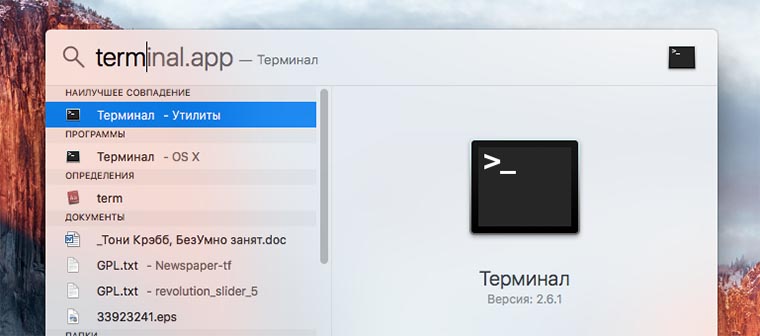
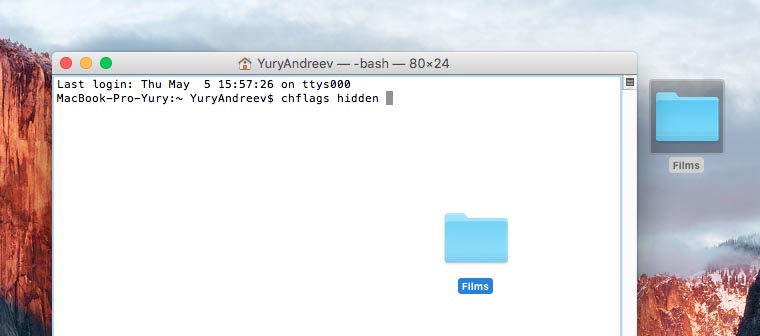
1. Прежде всего потребуется Terminal, который можно запустить прямо из строки поиска Spotlight.
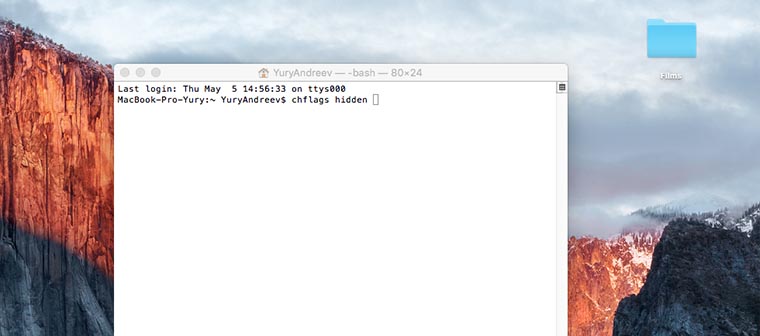
2. Затем введите в Terminal команду chflags hidden.
3. Далее просто перетяните в запущенное окно папку или файлы, которую необходимо скрыть. После чего в окне Terminal автоматически отобразится путь к выбранному объекту. После нажатия на кнопку Enter папка/файл исчезнет.
Это самый простой вариант закрыть от посторонних глаз информацию. Важно: если человек знает название папки и файлов, он все равно сможет с помощью Spotlight обнаружить скрытый файл.
Если требуется полностью невидимыми данные, необходимо выполнить еще два действия:
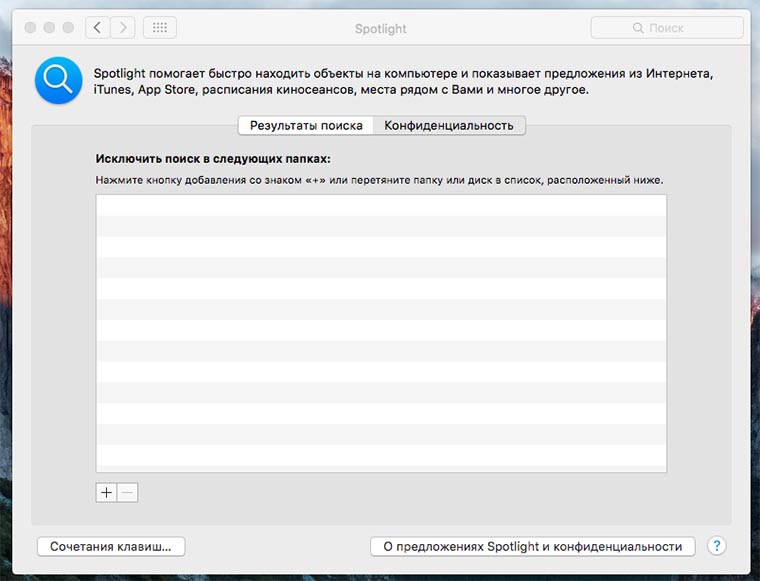
1. Перейти в Системные настройки – Spotlight
2. Во вкладке Конфиденциальность исключить из общего поиска папки со скрытым содержимым (например, в моем случае /Users/YuryAndreev/Desktop/)
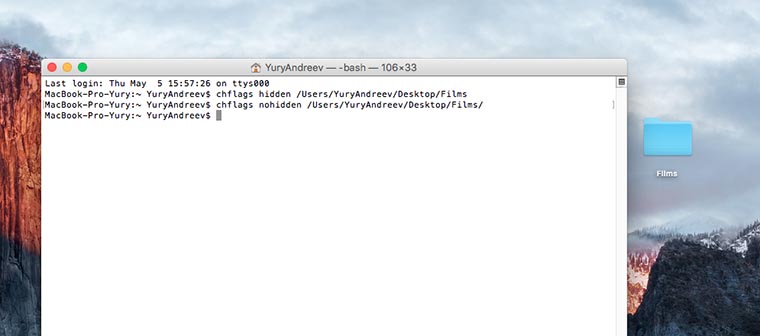
Чтобы вернуть скрытое, снова запускаем терминал и вводим chflags nohidden ~/путь до скрытой папки (или файла)/
Все гениальное просто. Ситуации бывают разные, храните приватное надежно!
(1 голосов, общий рейтинг: 4.00 из 5)
�� Хочешь ещё? Читай больше в Telegram
�� Ищешь ответ на вопрос? Приходи на Форум
Прячем секреты. Бывают ситуации, когда на компьютере необходимо скрыть от посторонних глаз какие-то файлы и папки, будь то переписка с бывшей любовницей (любовником), компромат, старые приватные фото или просто слишком откровенные фильмы. Сегодня мы расскажем, как можно быстро легко скрыть файлы в OS X. Все делается в 3 простых шага. Данные также можно хранить на.
Как скрыть файлы и папки на MacOS

В операционной системе MacOS много возможностей, которые не очевидны на первый взгляд, но при этом могут пригодиться некоторым пользователям. В частности, если вы работаете в операционной системе MacOS не один, но при этом используется единый пользователь, может потребоваться скрыть некоторые файлы и папки. К тому же, это неплохой способ обезопасить информацию на случай взлома компьютера. В рамках данной статьи рассмотрим, как скрыть файлы и папки на MacOS, чтобы их не видели посторонние.
Оглавление: 1. Как скрыть файлы и папки в MacOS 2. Как сделать видимыми скрытые файлы и папки в MacOS
Как скрыть файлы и папки в MacOS
Пользователи Windows привыкли, что скрыть папки и файлы можно очень просто — буквально одной кнопкой. В MacOS это не так. Чтобы скрыть папки и файлы в этом операционной системе, нужно воспользоваться “Терминалом”. Это местный аналог командной строки из Windows.
Запустить “Терминал” проще всего через поиск Spotlight. Для этого нажмите на клавиатуре сочетание Command+Пробел, после чего в появившемся окне поиска введите “Терминал”. Выберите найденное приложение.
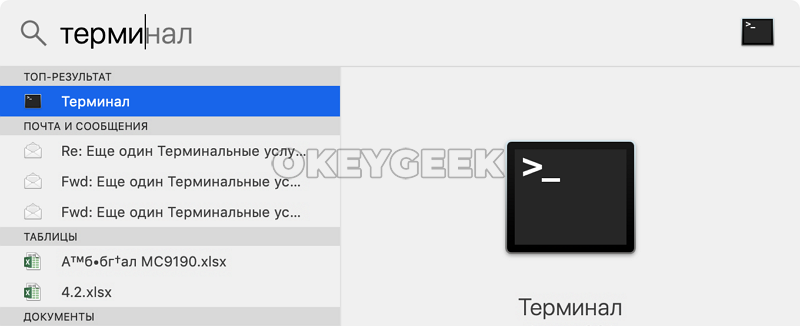
Открыв “Терминал”, следует ввести команду chflags hidden, после чего нажать на пробел и далее требуется ввести путь к файлу. Это можно сделать, если скопировать путь к файлу, либо взять файл прямо из Finder и перенести его в “Терминал”, тогда путь к этому файлу автоматически пропишется в строке. Когда путь к файлу будет добавлен, жмите Enter, после чего данный файл или папка будут скрыты.

Важно отметить, что скрытые файлы и папки все равно можно будет обнаружить после описанного выше действия по названию через поиск Spotlight. Чтобы это исправить, следует внести изменения в алгоритм работы поиска Spotlight. Для этого сверху в левом углу нажмите на значок яблока, и в выпадающем меню выберите пункт “Системные настройки”.
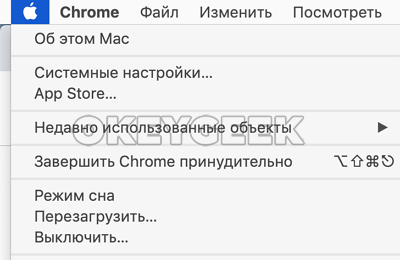
Откроются разделы системных настроек. Здесь выберите “Spotlight”.
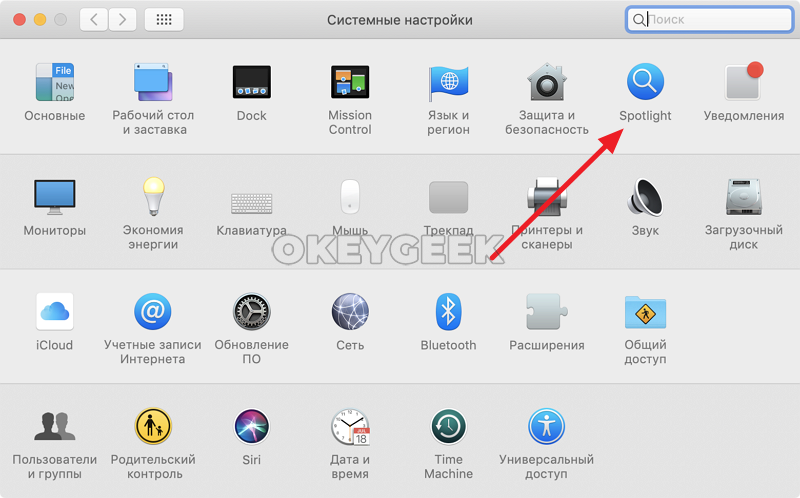
Переключитесь на вкладку “Конфиденциальность” и добавьте сюда папки, которые не должен обходить поиск Spotlight при работе. Иначе говоря, те папки, где хранятся скрытые вами файлы.
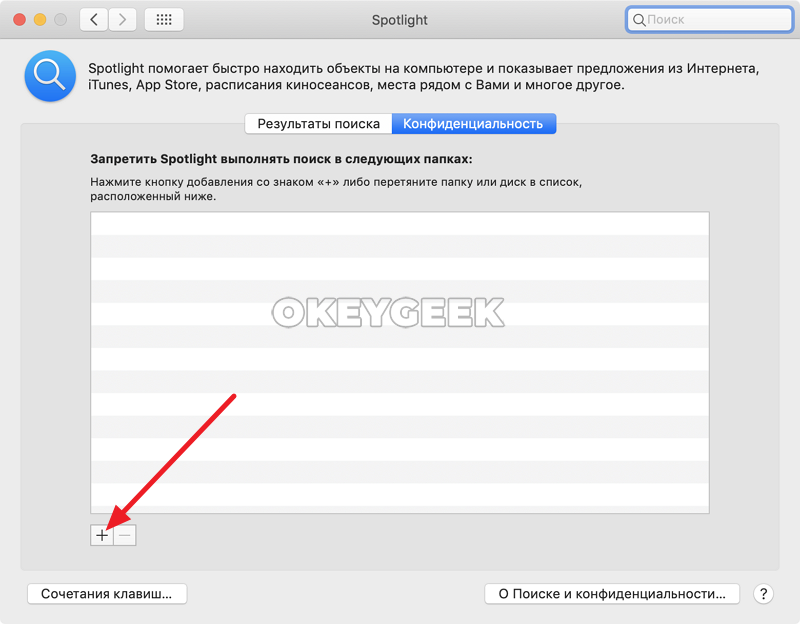
Обратите внимание: Добавлять папки со скрытыми файлами можно, если нажать на “+” в углу диалогового окна, либо просто перетаскивая эти папки из Finder.
Важно: Если вы пользуетесь с другим человеком единой учетной записью администратора на MacBook, и вы хотите скрыть от него определенные файлы и папки, помните, что он всегда сможет зайти в данный раздел настроек Spotlight, чтобы посмотреть, по каким папкам не ведется поиск, что даст ему намек на наличие скрытого содержимого в этих папках. Чтобы избежать подобных проблем, рекомендуем не добавлять папки со скрытыми файлами в Spotlight, а просто сделать не примечательными названия скрытых файлов.
Как сделать видимыми скрытые файлы и папки в MacOS
Скрыв файлы и папки, доступ к ним можно будет получить только в том случае, если активировать в Finder отображение скрытых файлов и папок. Это можно сделать разными способами, но самый простой для современных версий MacOS — это нажать сочетание горячих клавиш “Command+Shift+.”.
Чтобы вновь сделать видимыми файлы и папки, которые были скрыты в результате проделанных выше действий, потребуется сперва активировать в Finder их отображение. Далее запустите “Терминал” и используйте команду chflags nohidden, после чего нажмите “Пробел” и вставьте путь до файла одним из двух способов, которые были описаны в инструкции выше. Для использования команды нажмите Enter.
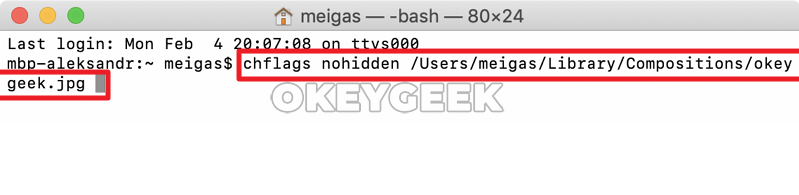
После этого файл или папка, которые ранее были скрыты, станут видимы.
Отображение и скрытие расширений файлов на Mac

Расширение файла в конце имен некоторых файлов состоит из точки, за которой следует несколько букв или слов (например, .jpg). Расширение файла показывает, какой тип имеет файл и какие приложения могут его открыть.
В macOS расширения имен файлов обычно скрыты, но при необходимости их можно отобразить. Если расширения скрыты, macOS все равно откроет файлы в соответствующих приложениях.
Для одного файла

- На Mac выберите файл, затем выберите «Файл» > «Свойства» или нажмите сочетание клавиш Command-I.
- Нажмите стрелку рядом с разделом «Имя и расширение», чтобы отобразить весь этот раздел.
- Чтобы отобразить или скрыть расширение имени файла, снимите или установите флажок «Скрыть расширение».
Для всех файлов
- В Finder на Mac выберите «Finder» > «Настройки», затем нажмите «Дополнения».
- Установите или снимите флажок перед «Показывать все расширения имен файлов».
Если выбрать «Показывать все расширения имен файлов», все расширения будут отображаться, даже для файлов, в свойствах которых установлен параметр «Скрыть расширение». Если снять флажок «Показывать все расширения имен файлов», то отображение расширения для данного файла зависит от его параметра «Скрыть расширение».
При переименовании файла или папки не меняйте расширение, в противном случае Вы больше не сможете открыть файл с помощью приложения, в котором он был создан. Чтобы получать предупреждение перед изменением расширения, установите флажок «Предупреждать при изменении расширения» в панели «Дополнения» в настройках Finder.
Если требуется изменить формат файла, воспользуйтесь приложением, в котором файл был создан. Например, TextEdit может конвертировать документ из формата простого текста (.txt) в форматированный текст (.rtf), а приложение «Просмотр» может конвертировать многие типы графических файлов.