
Как сменить пользователя в Вайбере на компьютере и смартфоне
Сменили номер телефона, но не хотите подключать к нему прежний профиль мессенджера? Мы расскажем, как сменить пользователя в Вайбере на смартфоне и на компьютере. Инструкция для мобильных устройств подойдет как для Андроидов, так и для Айфонов.
На компьютере
Все десктопные версии Вайбер — второстепенные, т. е. из них нет доступа к полному управлению учетной записью пользователя. Все, что нам доступно, чтобы сменить пользователя мессенджера на компьютере — выход из учетной записи без сохранения авторизационных данных, а затем вход в Вайбер с другой учеткой. Ниже мы приводим инструкцию, как это сделать.
Как сменить пользователя Вайбер на компьютере:
- Запустить программу → Шестеренка → Настройки.
- Перейти на вкладку “Безопасность и конфиденциальность”.
- Прокрутить экран до раздела “Деактивировать Viber на компьютере” и нажать на “Деактивировать”.

- Нажать на “Отключить”. После этого мессенджер “разлогинится” — все данные текущего профиля будут удалены, а рабочее окно программы заменится на авторизационное с QR-кодом.

- На смартфоне запустите мессенджер с тем профилем, на который вы хотели сменить пользователя Вайбер на пк.

- Нажмите на “Еще”, а затем на пиктограмму “QR-код” в правом верхнем углу экрана.

- Сканируйте смартфоном QR-код с авторизационного окна Вайбера на компьютере, а затем там же нажмите на “Синхронизация”.

- Подтвердите синхронизацию на смартфоне, нажав на “Начать” в окне уведомления, а затем на “Ок” в десктопной версии мессенджера.
Далее вам останется дождаться, пока смартфон и компьютер синхронизируются. На это уйдет буквально пара секунд.
На телефоне
Разработчиками установлен запрет на использование нескольких профилей в одном приложении Вайбер. Действует правило: 1 смартфон — 1 учетная запись, привязанная к одному номеру. Если сим-карт несколько, то вы можете только сменить номер (смены пользователя при этом не происходит) или отключить текущую учетную запись, а затем подключить другую — на этот же смартфон, но уже с другой сим-картой.
Тем не менее, на каждый запрет найдется способ его обойти. Если вы хотите использовать две учетные записи Вайбер на одном телефоне, то существует несколько способов это сделать. Но здесь мы не будет подробно на них останавливаться.
Как сменить пользователя Вайбер на телефоне путем отключения текущего профиля:
- Запускаем приложение.
- Жмем на “Еще”. С этого экрана переходим в “Настройки”, а затем в “Учетная запись”.


Обратите внимание: после такой смены пользователя все десктопные версии мессенджера, залогиненные на предыдущую учетку, разлогинятся. Чтобы подключить к ним новый профиль, действуйте по инструкции “Как поменять пользователя в Вайбере на компьютере”, начиная с п. 5.
Блог
Смена пользователя на десктопной версии мессенджера Viber
- Автор записи: Сергей
- Запись опубликована: 13.04.2022
- Рубрика записи: FAQ
- Комментарии к записи: 0 комментариев
- Время чтения: 4 минут чтения
- Запись изменена: 12.01.2023
Содержание
Приложения для общения, обмена информацией приобрели важное значение в актуальных обстоятельствах жизни общества. Благодаря мессенджерам, люди имеют возможность общаться с разных мест планеты бесплатно – потребуется только наличие доступа к Интернет-соединению.
В любой программе имеются собственные нюансы, требующие дополнительных действий и знаний. Например, если телефон обладает двумя сим-картами, а учётных записей пользователь также имеет две, то неполадок с существованием двух номеров не возникает. Однако, в мессенджерах это может стать проблемой, поскольку не все программы разрешают иметь больше одной учётной записи. Далее рассказываем, что делать в подобных случаях.
Смена абонента
Переходя на вторую учётку, пользователю потребуется произвести деактивацию первого аккаунта.
Десктопная версия
На компьютерах, ноутбуках, планшетах инструкция смены пользователя идентична:
- Запускаем Вайбер;
- Справа сверху главного окна экрана ищем, нажимаем настроечный пункт;
- Во всплывшей рамке выбираем графу учётной записи;
- Клацаем команду деактивации аккаунта.
Смартфон
На мобильном гаджете деактивировать старую учётку также быстро и несложно. Для обладателей операционных систем Android и iOS порядок действий одинаков:
- Открываем программу, вновь ищем настройки в виде надписи «ещё»;

- Отмечаем графу конфиденциальности;

- Из реестра представленных функций выбираем опцию отключения учётной записи.


Что происходит после смены аккаунта
Если деактивировать старую учётную запись, абоненту следует понимать, что вся информация исчезнет – начиная фотографией профиля и заканчивая невозможность отправить сообщение, позвонить. Очистится история вызовов, электронных писем, медиафайлов.
Два аккаунта на одном гаджете
Выше отмечалось, что создатели Viber не внедрили в мессенджер опции одновременного функционирования двух и более учётных записей с единого устройства, даже при наличии двух сим-карт телефона.
Единственным положительным моментом относительно данной темы в Вайбере является возможность смены мобильного номера смартфона пользователя без утери собственных данных.
Принцип работы Viber
К сожалению, использование двух и более учётных записей Вайбера разработчиками не предусмотрено, хотя абоненты желают видеть наличие этой функции.
Существует метод создания второго аккаунта, а именно – сменить пользователя. Возможно иметь мессенджер, установленный на различных мобильных гаджетах.
Смена старого номера телефона для старой учётной записи
При смене контактного номера пользователь задаётся вопросом о сохранении личных данных, информации в качестве переписок, файлов, отправленных или полученных через Viber.
Чтобы сохранить беседы, медиафайлы, список контактов Вайбер при смене номера смартфона, абоненту потребуется следовать алгоритму:
- Запустить приложение, перейти в известный настроечный пункт;
- Найти отдел учётной записи, кликнуть;
- Выбрать функции изменения номера телефона, нового номера;
- Подтвердить действие командной «продолжить», в специально отведённой рамке ввести используемый контактный номер.
Далее инструкция порядка действий идентична первичной авторизации пользователя. Абоненту следует дождаться SMS, содержащее комбинацию цифр или звонка, затем открыть мессенджер и следовать указанным командам. По завершении алгоритма, все контакты получат автоматическое оповещение об изменении пользователем личных данных.
Стоит учесть, что процесс смены номера производится исключительно с мобильного гаджета. В десктопном варианте приложение автоматически предлагает пользователю произвести синхронизацию данных, на которую потребуется дать согласие, если нужно сохранить все переписки на компьютерной версии мессенджера.
Зарегистрировать новый аккаунт
Чтобы авторизоваться в Вайбере заново:
- Скачайте, установите мессенджер с официального портала разработчиков или актуального онлайн-маркета приложений;
- Откройте программу, введите контактный номер, укажите страну проживания;
- Проследуйте всем необходимым указаниям, введя пришедший шифр.
Готово! Можно пользоваться новым аккаунтом.
Заключение
Даны ответы: где зайти, войти в другой аккаунт на пк; как добавить и поменять учетную запись.
Смена пользователя Viber – несложная процедура, требующая понимания собственных действий, последствий данного решения. Стирать информацию следует разумно, не подвергая исчезновению значимые пользователю данные.
Вам также может понравиться
Использование QR-сканера в Viber на планшете
Doodle в Viber
Установить Viber на компьютер без телефона
Подключение геолокации Viber
Legcat и Lola возвращаются в Viber

14.10.2022
Запрос на изменение аккаунта: как отменить привязку телефона к аккаунту или изменить Аккаунт HUAWEI, если привязанный номер телефона или адрес электронной почты больше не используется?
Если привязанный к аккаунту номер телефона или адрес электронной почты больше не используется, вам понадобится отправить запрос на изменение аккаунта. Затем вы сможете привязать новый номер телефона или адрес электронной почты.
Примечание. Вероятность подтверждения запроса на изменение аккаунта выше, если вы отправите его с часто используемого устройства.
Чтобы отправить запрос с телефона, выполните следующие действия.
Если вы выполнили вход в Аккаунт HUAWEI :
Перейдите в меню Настройки > Аккаунт Huawei > Аккаунт и защита > Телефон > Изменить , затем заполните все необходимые поля, следуя инструкциям на экране.
Если вы не выполнили вход в Аккаунт Huawei:
Перейдите в меню Настройки > Вход через аккаунт Huawei > Справка , нажмите Изменение номера телефона или адреса эл. почты, затем нажмите Начать и заполните все необходимые поля, следуя инструкциям на экране.
Как поменять номер в мессенджере, чтобы об этом никто не узнал?
Думали поменять номер телефона в мессенджере и хотели, чтобы никто про это не узнал? В современных мессенджерах есть возможность смены номера телефона. Но при замене номера аккаунта, всем вашим друзьям придёт уведомление и они узнают ваш новый телефон. В некоторых случаях это удобно, но бывает, когда пользователь хочет сменить номер, и чтобы об этом узнали не все. Сегодня мы поговорим о том, как сменить свой номер телефона в мессенджере так, чтобы контактам из телефонной книги не пришло уведомление об этом.
Как сменить номер телефона, чтобы об этом никто не узнал?
Смена мобильного в Telegram на iPhone.
Давайте посмотрим, как тайно изменить телефон в Telegram:
- Откройте мессенджер Telegram на iPhone.
- Зайдите в «Настройки».
- Кликните на кнопку «Изменить», находящуюся в правом верхнем углу.
- В открывшемся меню пролистайте вниз и нажмите «Выйти».
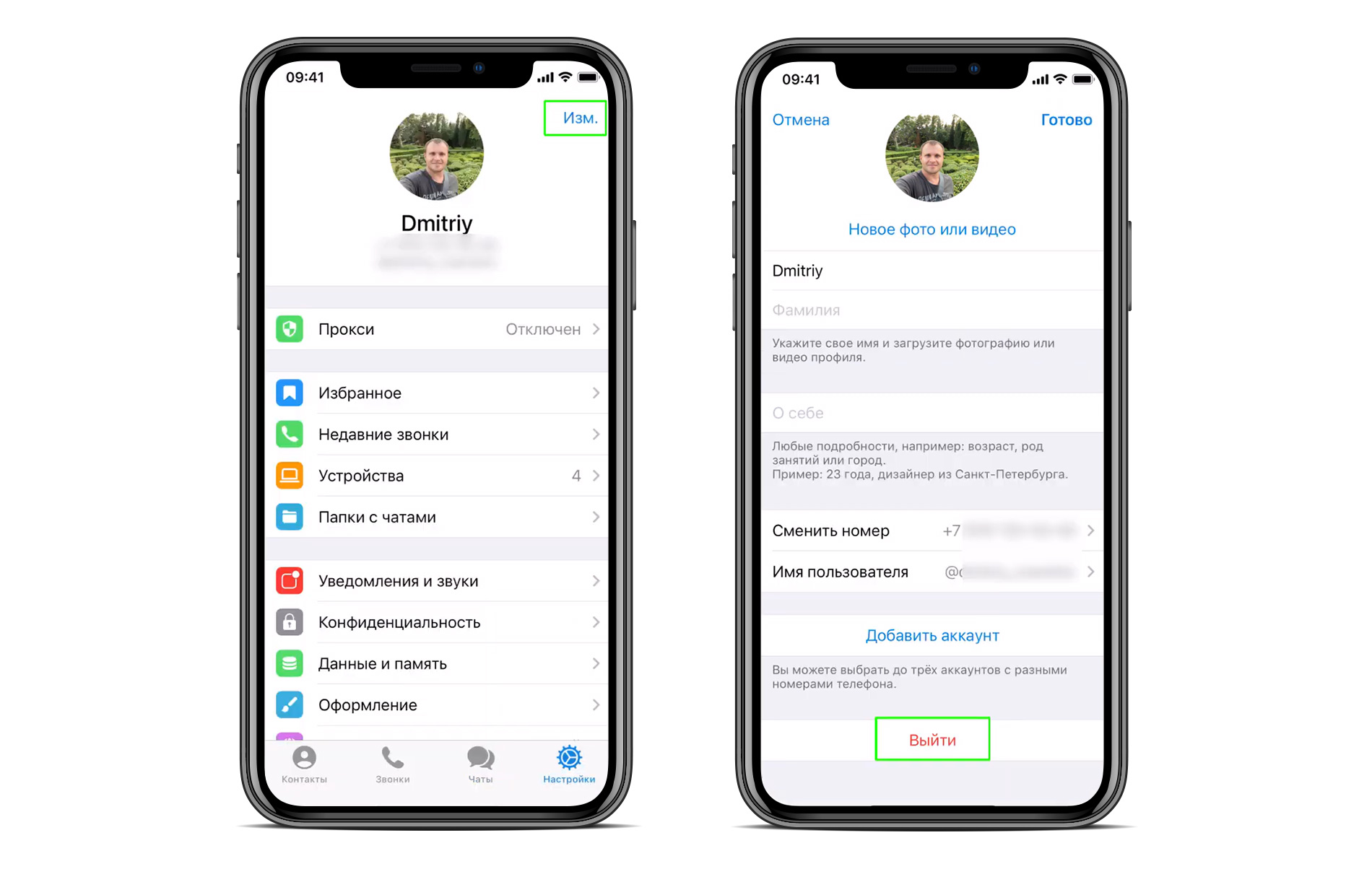
- После выхода со своего аккаунта зарегистрируйтесь в мессенджере Telegram заново уже под новым номером телефона.
Не восстанавливайте аккаунт из резервной копии, чтобы мессенджер понял, что вы собираетесь создать совершенно новый аккаунт, не связанный с предыдущим. Если вы не выйдете из своей учётной записи и выберите «Сменить номер», то в этом случае старый телефон поменяется на новый, все переписки будут перенесены и ваши друзья узнают о смене мобильного.
Смена мобильного в Telegram на компьютере.
Сделать вышеперечисленные действия легко и на компьютере или ноутбуке:
- Откройте мессенджер Telegram на ПК.
- Перейдите в «Настройки» приложения.
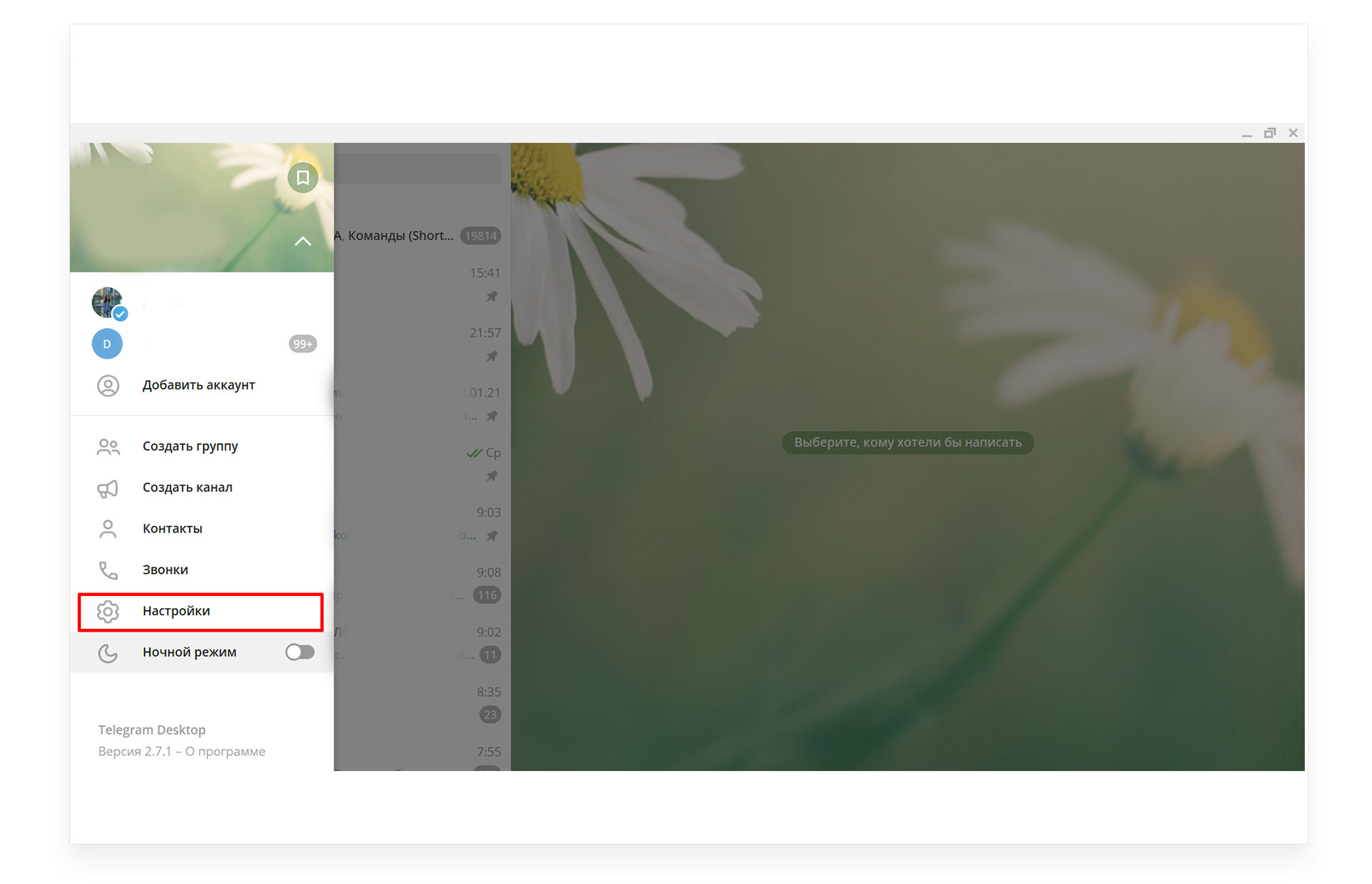
- В открывшемся окне в правом верхнем углу будет кнопка в виде трёх точек, кликните на неё.
- Нажмите «Выйти».
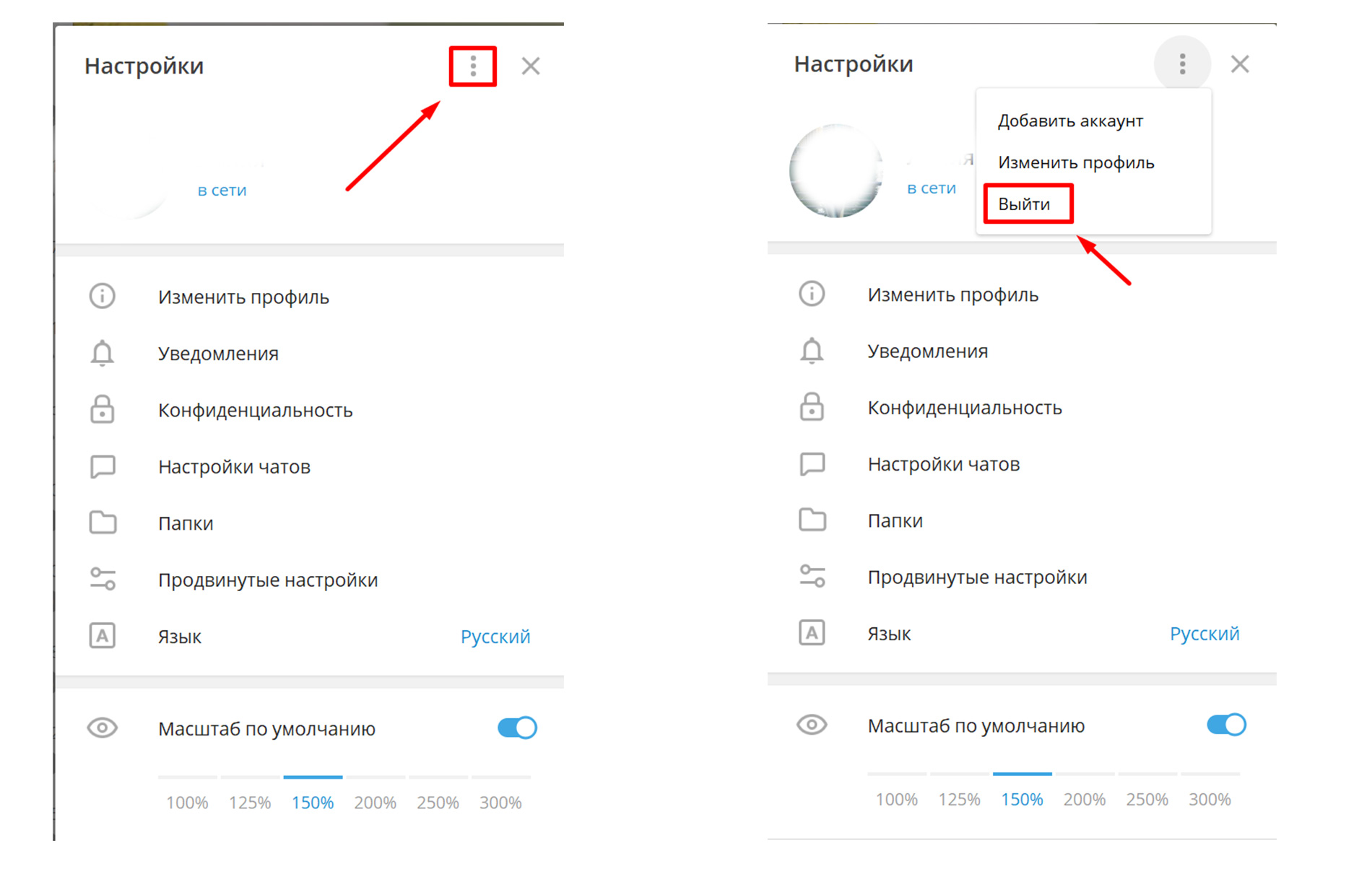
- Теперь точно также, как на iPhone, заново зарегистрируйте новую учётную запись, введя новый мобильный.
Как выйти из Viber на iPhone и зарегистрироваться заново?
С Telegram стало всё понятно, перейдём к смене мобильного в мессенджере Viber.
Для того, чтобы никто не узнал о вашем новом мобильном, следует также выйти из мессенджера и зарегистрировать новый аккаунт.
- Откройте Viber на iPhone.
- Войдите в меню «Ещё» и зайдите в «Настройки».
- Выберите «Учётная запись» → «Отключить учётную запись».
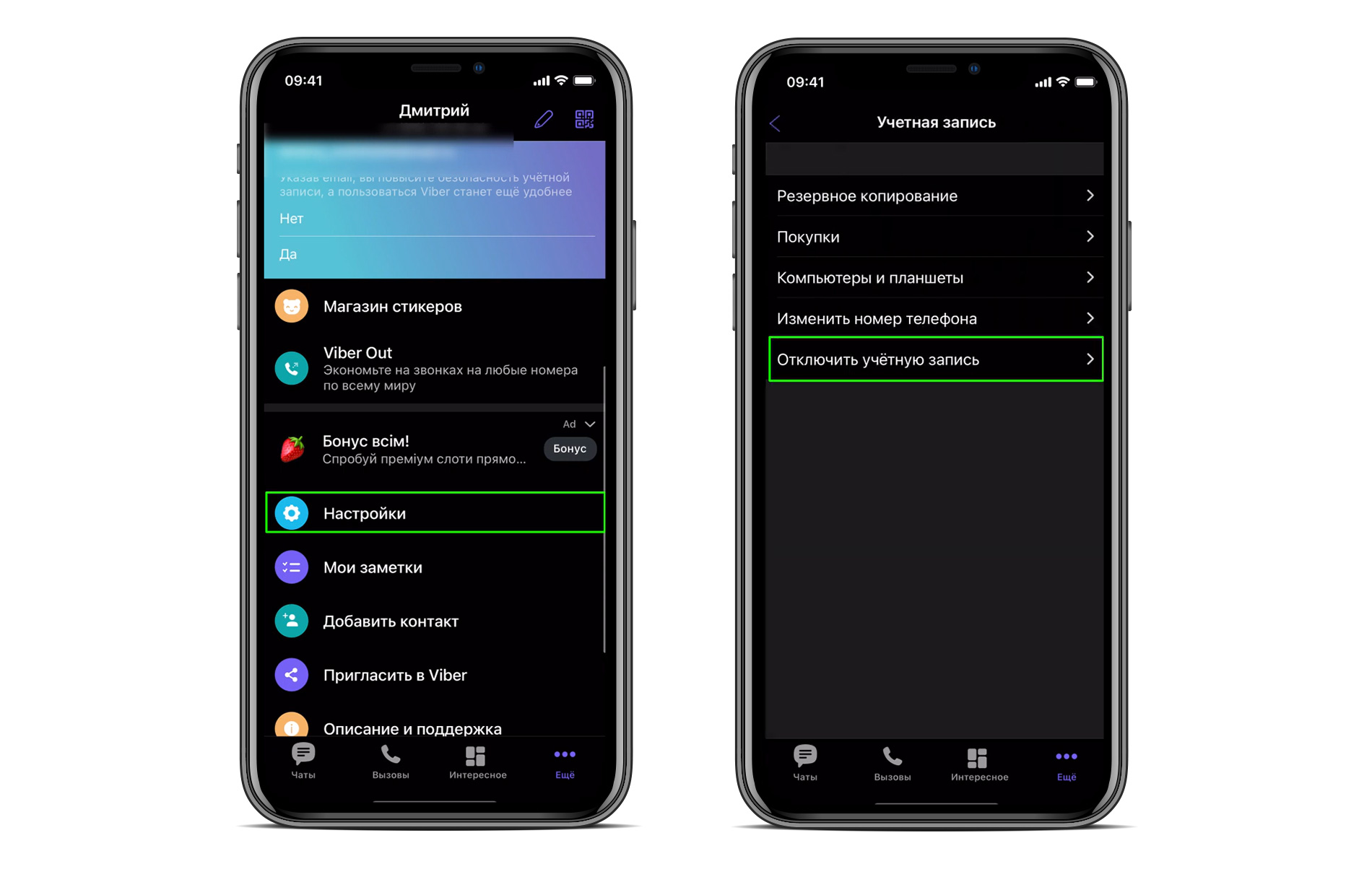
- Введите мобильный телефон, который хотите отключить и нажмите «Отключить учётную запись».
- При нажатии кнопки «Изменить номер телефона», всем вашим контактам придёт уведомление о вашем новом мобильном. Если вы не хотите, чтоб кто-то из знакомых узнал ваш новый мобильный, то выбирайте пункт «Отключить учётную запись».
- После отключения аккаунт зарегистрируйтесь в мессенджере снова. Не восстанавливайте аккаунт из резервной копии, если хотите использовать другой мобильный телефон.
Новая учётная запись Viber на ПК.
Зарегистрироваться в Viber с новым номером телефона легко и на компьютере:
- Откройте приложение «Viber» на ноутбуке.
- Нажмите «Ещё» (иконку в виде трёх точек).
- Перейдите в «Настройки» → «Безопасность и конфиденциальность».
- Выберите пункт «Деактивировать». После этого учётная запись Viber на компьютере будет деактивирована.
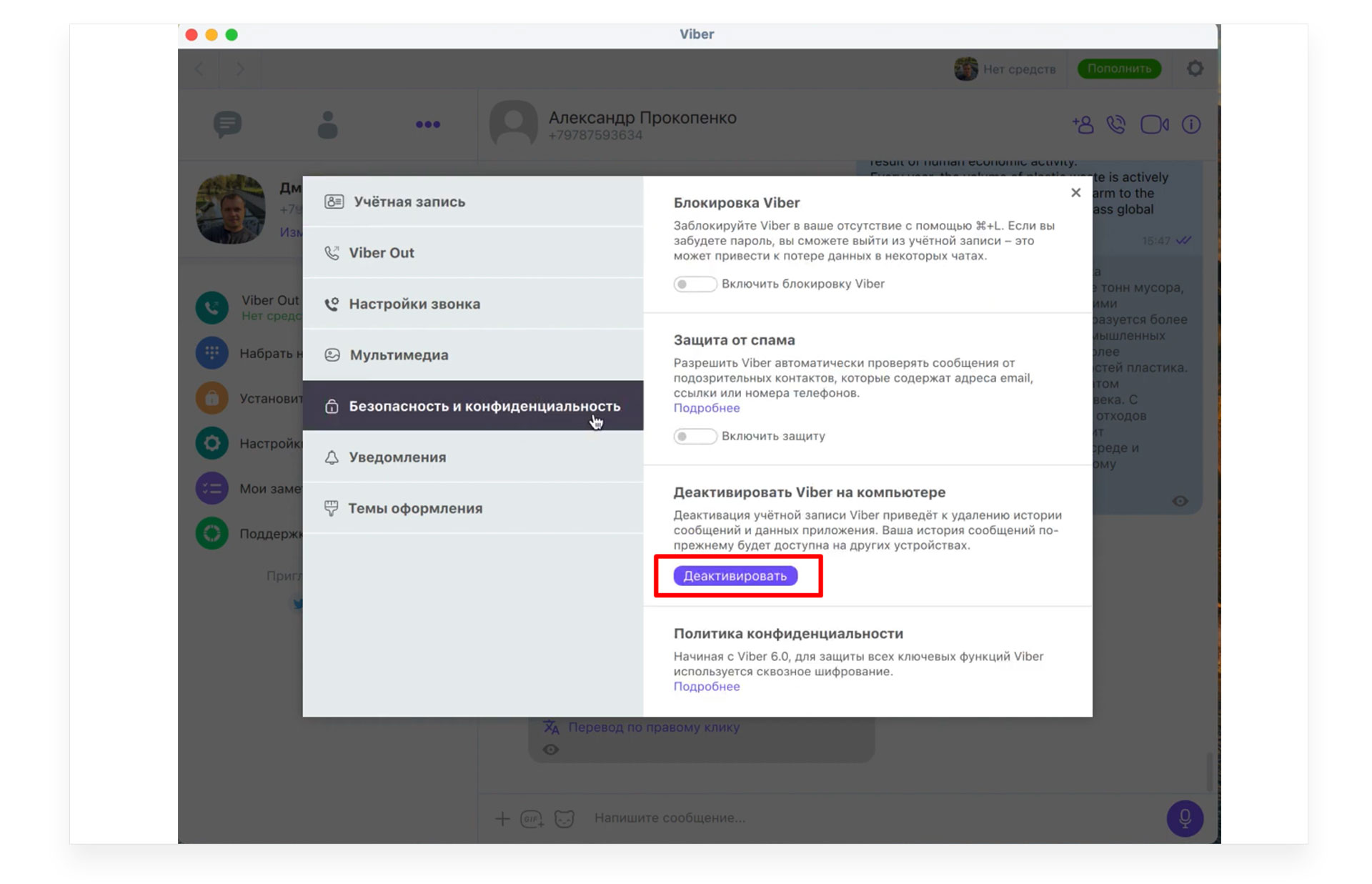
- Теперь вводите новый номер и регистрируйтесь в мессенджере заново. Помните, что восстанавливать переписки из резервной копии не стоит, если вы не хотите, чтобы знакомые узнали о вашей смене телефона.
Выход из WhatsApp.
Помимо Viber и Telegram, создать новый аккаунт легко и в WhatsApp:
- Зайдите в WhatsApp на iPhone.
- Выберите «Настройки» → «Учётная запись» → «Удалить учётную запись».
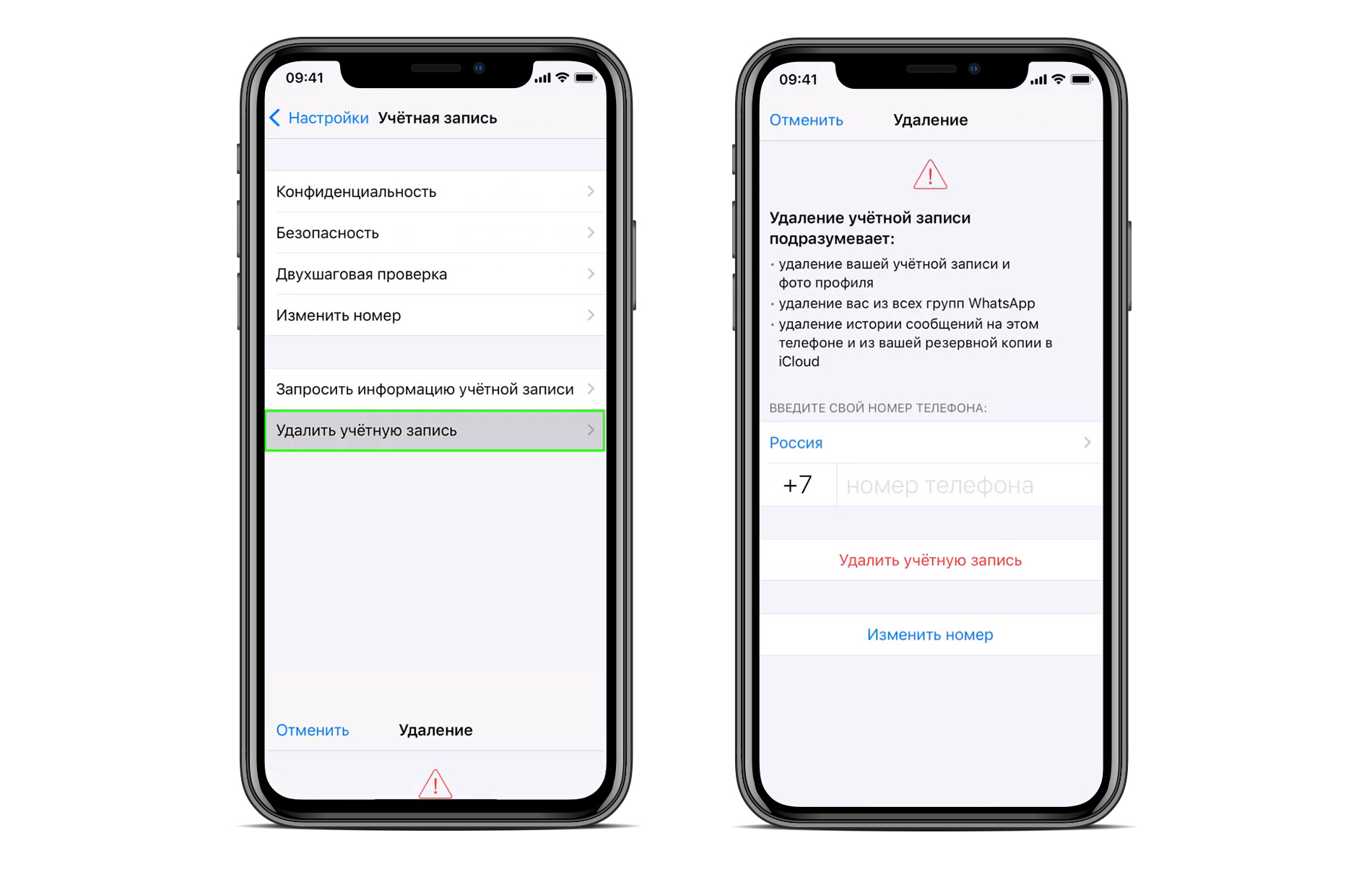
- Также напишите номер мобильного устройства и кликните «Удалить учётную запись». Ниже вы увидите кнопку «Изменить номер». При нажатии на неё, все знакомые получат уведомления о том, какой ваш новый телефон. Если хотите инкогнито сменить аккаунт, то изначально удаляйте учётную запись и потом регистрируйте новую.
Зарегистрировать новый аккаунт легко и на компьютере:
- Откройте WhatsApp на ноутбуке.
- Нажмите пункт «Меню» → «Выйти».
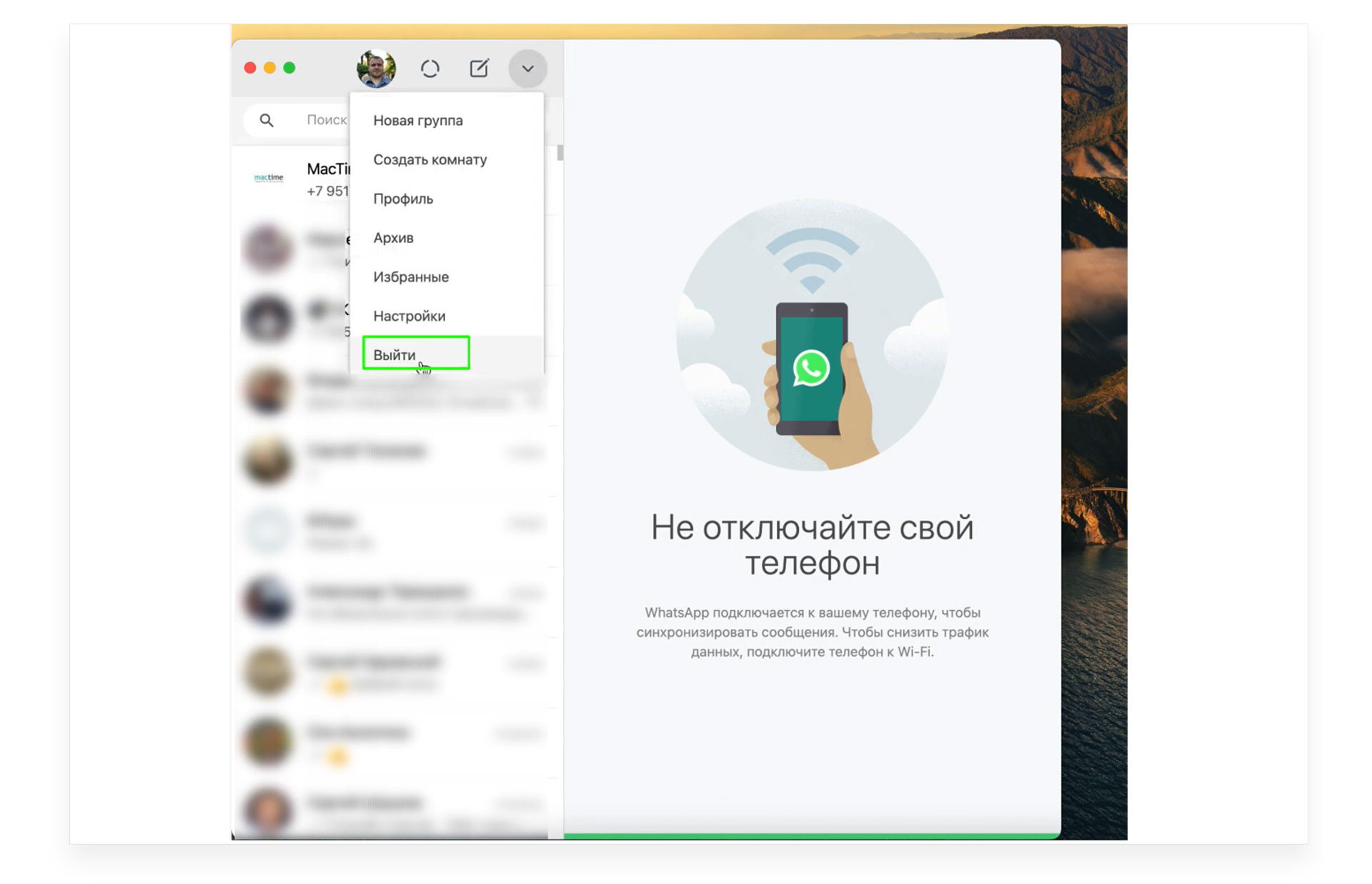
- На экране компьютера появится QR-код для активации новой учётной записи.
- Отройте камеру на iPhone, отсканируйте QR-код и произведите активацию нового аккаунта с другим мобильным телефоном.
Вот так достаточно быстро и легко сменить номер мобильного телефона на iPhone и компьютере, чтобы никто не узнал об этом. Регистрируйте новую учётную запись тайно от своих знакомых в WhatsApp, Viber и Telegram. Если вы хотите, чтобы о смене мобильного ваши друзья были уведомлены, то вместо удаления учётной записи в мессенджерах выбирайте «Изменить номер». Таким образом ваши близкие получат уведомление о вашем новом мобильном и сразу смогут внести его в свою телефонную книгу. Выбирайте тот вариант, который подходит лично вам и быстро настраивайте мессенджеры под актуальный номер телефона.