
Как смотреть фильмы на Андроид
Итак, в данной публикации расскажем, как смотреть фильмы на Андроид. Ваш телефон с Android позволяет просматривать фильмы, телепередачи и интернет-видео на своём сравнительно миниатюрном экране. Самый простой способ смотреть видео на Андроиде — зайти на YouTube.
YouTube — это интернет явление, которое доказывает, правоту Энди Уорхола: в будущем каждый будет знаменит в течение 15 минут. Или в течение десяти минут, поскольку на ютубе установлено ограничение на время проигрывания видео. Но ютуб борется с нарушением авторских прав, и многие фильмы и видео-ролики там отсутствуют. Поэтому с ютуба мы только начнём, а закончим совершенно другими способами просмотра видео-фильмов на Андроиде.
Смотрим YouTube видео с телефона Android
Для просмотра видео с YouTube достаточно открыть приложение, которое может быть найдено на главном экране или в меню приложений. Поскольку ютуб принадлежит Google, то данное приложение поставляется со всеми андройд-гаджетами. Иконка выглядит так:

Для просмотра видео просто нажмите на значок. Для того, чтобы воспользоваться приложением нужно авторизоваться в аккаунте Гугл. В приложении возможен поиск, а по умолчанию ютуб предложит популярные ролики. Также возможен и голосовой поиск.

Интерфейс YouTube понятен интуитивно и мы упомянули данный сервис для тех, кто ещё не в курсе ;). Теперь же перейдём ко второй части нашей статьи.
Как смотреть фильмы на Андроиде онлайн
Как уже писали выше, видео на ютубе закрывают, если оно попадает под защиту авторских прав. Это касается с социальной сети вКонтакте, где модераторы также жестко удаляют последние новинки кино. Конечно, если у Вас есть страница в Контакте, то смотреть фильмы можно оттуда, просто зайдя на сайт.
Существуют бесплатные сайты, на которых можно смотреть фильмы. Из них например можно выделить ivi.ru и hdserials.ru, а также приложение «Киноdroid». Но что делать, если файл с фильмом уже на компьютере и нужно посмотреть фильм с планшета или смартфона?
Как смотреть фильмы на Android через компьютер или хранилище данных
Если хочется смотреть кино на Андроид с компьютера или специального хранилища данных, то есть несколько способов решения проблемы. Первый вариант, если Вы находитесь дома и у Вас есть Wi-Fi роутер, — это настроить и подключить WiFi. В принципе, это сделать необходимо в любом случае, поскольку подключение домашнего интернет через Wi-Fi позволит сэкономить и обеспечит доступ в сеть.
Второй вариант — подключиться к медиацентру или хранилищу данные. Это такие внешние коробки с жесткими дисками внутри, которые позволяют соединяться с ними по технологии DLNA (Digital Living Network Alliance). Данную технологию также поддерживают некоторые модели современных телевизоров. Для этого, девайс к которому подключаетесь должен иметь данную технологию, а на Андроид нужно установить специаольное приложение — «Skifta», которое позволит подключиться с помощью DLNA.
Если скачать видео-плеер, то проигрывать можно будет множество файловых форматов. Вот несколько популярных плееров:
- VLC для Android
- Mobo Player
- BS Player
- QQPlayer
- VPlayer
- Выбираем источник – компьютер
- Выбираем приемник – Андроид гаджет
- Выбираем видео из доступных на компьютере или ноутбуке.
Вышла lite версия Youtube ReVanced для Android — продолжение популярного альтернативного клиента Vanced для Youtube

Команда сторонних разработчиков выпустила бета-версию приложения Youtube ReVanced для Android. Они продолжили своими силами процесс развития популярного альтернативного клиента Vanced для Youtube.
С помощью бесплатного приложения Youtube ReVanced можно смотреть ролики в Youtube без рекламы. Оно поддерживает воспроизведение контента в свёрнутом состоянии и в режиме «картинка в картинке», там есть AMOLED-оформление интерфейса.
Текущая облегченная (lite) версия Youtube ReVanced запускается на мобильных устройствах без прав суперпользователя (не требует прав root) и поддерживает модификацию YouTube Music. Примечательно, что патчи ReVanced можно установить поверх мобильной версии приложения YouTube.
13 марта разработчики YouTube Vanced объявили о прекращении развития проекта. Они больше не будут поддерживать популярный альтернативный клиент для Youtube и перестанут выпускать для него обновления. В качестве альтернативы разработчики порекомендовали подписку YouTube Premium.
В настоящее время доступна альтернатива YouTube Vanced — приложение NewPipe.
- Разработка под Android
- GitHub
- Управление продуктом
- Социальные сети и сообщества
- IT-компании
Как бесплатно скачать видео с YouTube на компьютер, телефон и планшет

Любой ролик с YouTube можно скачать бесплатно. Если вы не собираетесь его распространять, в этом нет нарушений авторских прав. Рассказываем, как скачать видео с Ютуба по ссылке, с помощью сторонних программ или напрямую с сайта.

YouTube остается одним из крупнейших видеохостингов. На нем огромное количество интересного: от смешных роликов блогеров до практичных конференций для огромных аудиторий. Иногда хочется сохранить что-то на локальный компьютер или смартфон. Например, чтобы видео осталось в случае блокировки ресурса, или просто чтобы пересмотреть его, не расходуя трафик. Как скачать видео с Ютуба? Есть несколько способов.
- На ПК без использования программ
- Через расширение для браузера
- С помощью специального софта
- Как скачивать видео на смартфоны Android?
- Как скачивать видео на iPhone и iPad?
Что еще можно скачать с YouTube?
- Музыку и звуковую дорожку видео
- Плейлисты
- Субтитры
1. Как скачать с Ютуба без программ
Начнем с самого простого способа, который поможет скачать видео с Ютуба по ссылке без лишних приложений и дополнений в браузере.
Метод будет удобен в том случае, если вы хотите сохранить ролик на компьютер. На Android-смартфонах и планшетах этот способ тоже работает, если открыть видео в браузере, а не мобильном приложении.
- Откройте выбранное видео на YouTube в браузере. Мы для примера взяли один из игровых трейлеров с адресом https://www.youtube.com/watch?v=Xvgk3JJrpIg.
- В адресной строке добавьте буквы «ss» перед словом «youtube». То есть в нашем примере получается https://www.SSyoutube=»content_internal_link»>.com/watch?v=Xvgk3JJrpIg. Если используете смартфон, то удалите в начале ссылки указатель на мобильную версию сайта с точкой («m.»). Нажмите Enter, чтобы перейти по новому адресу.
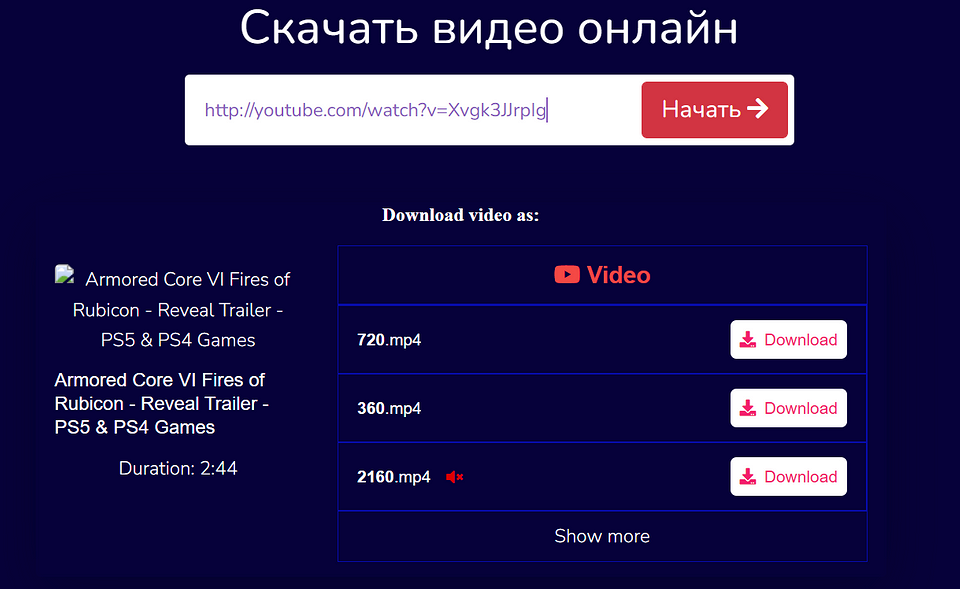
- Загрузка либо начнется автоматически, либо откроется страница с видео, откуда его можно будет скачать по старинке: нажав ПКМ и выбрав «Сохранить видео как».
Этот метод хорош тем, что позволяет скачать видео с Ютуба бесплатно на ноутбук или настольный компьютер без рекламы и вотермарок.
Аналогичным образом работают и другие загрузчики. Все, что нужно — просто вставить ссылку с YouTube.
Как и многие бесплатные онлайн-сервисы, эти могут пытаться установить свое ПО на ваш компьютер, поэтому советуем не пренебрегать антивирусами и блокировщиками установки софта.
- Presaver.com — рабочий вариант (проверили в декабре 2022 года), позволяет качать mp4 без паразитных «экзешников», а также обложку.
- Notube.net — обвешан баннерами, но если через них пробраться, можно скачать видеоролик из Ютуба в обычном или HD-разрешении. Не забудьте поменять тип файла перед нажатием на кнопку: сервис изначально скачивает мр3.
- Unidownloader.com — еще один полезный онлайн-ресурс, к которому наш антивирус претензий не имел. Предлагает разные варианты разрешений, также работает, если в адресной строке добавить uuu перед словом youtube.
2. Расширения для скачивания видео с Ютуб
Если вы ищете, как скачать видео с Ютуба на ПК, то вам подойдет этот способ — установка расширения для браузера. Правда, есть нюанс: поскольку гипотетически такие «скачиватели» могут использоваться для нарушения авторских прав, их постепенно удаляют из всех магазинов приложений. Как вариант — устанавливать дистрибутив непосредственно с сайта разработчика. Разумеется, на свой страх и риск.
Работают расширения по похожему принципу: они распознают плееры и добавляют в зону видимости кнопку типа «Скачать». То есть смотрите клип — > жмете кнопку — > начинается скачивание. Какие варианты существуют?
- YouTube Downloader — по умолчанию предлагает расширение для Chrome, но есть и для других браузеров.
- Easy Youtube Video Downloader — один из немногих «оставшихся в живых» на официальных сайтах расширений. Доступен, например, для Opera, Fifefox, Chrome.

3. Программы для скачивания видео с Ютуба
Конечно, есть и такой способ: установить программу на компьютер. Тогда не придется зависеть от онлайн-сервисов и каждый раз просматривать кучу рекламы. Принцип работы примерно такой же: вставляете ссылку и получаете файл. Можно рассмотреть вот такой софт.
Youtube Downloader HD — разработчик подчеркивает, что это, действительно, бесплатная программа, которая работает без регистрации, не шпионит за вами, не передает ваши данные третьим лицам. Работает исправно — проверили последнюю версию.
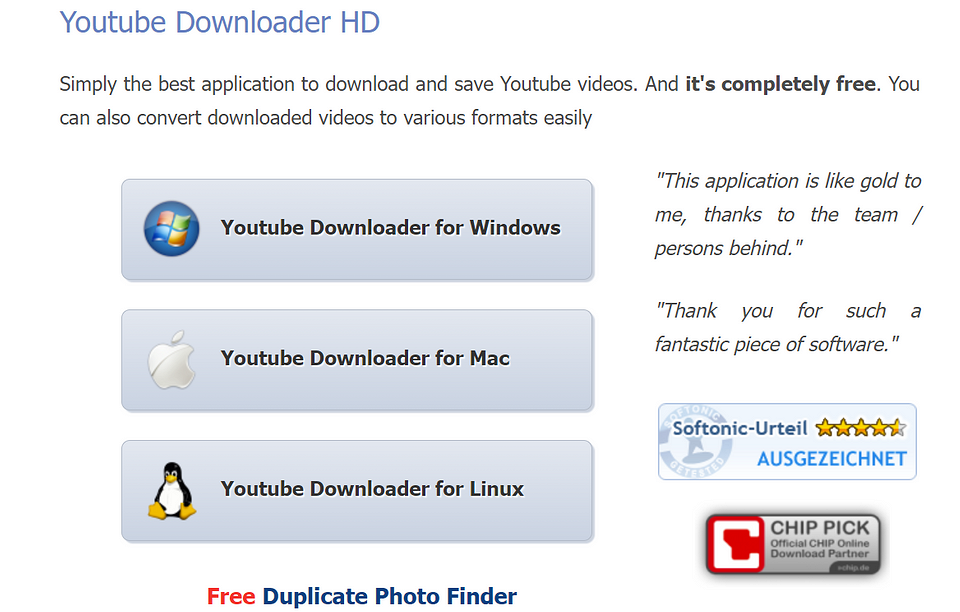
ClipGrap — есть версия для Windows, для Mac и даже для Linux.

4. Как скачать видео с Ютуба на смартфон Android
Мы делали отдельный материал, в котором посоветовали несколько приложений для загрузки видео с YouTube.

Кроме этих программ можно использовать и Telegram-бота — он также поможет бесплатно скачать видео с Ютуба на телефон. Например, youtube_saver_bot=»content_internal_link»>.
Достаточно скинуть в чат с ботом ссылку на ролик — и он выдаст возможные варианты для загрузки с видеохостинга.
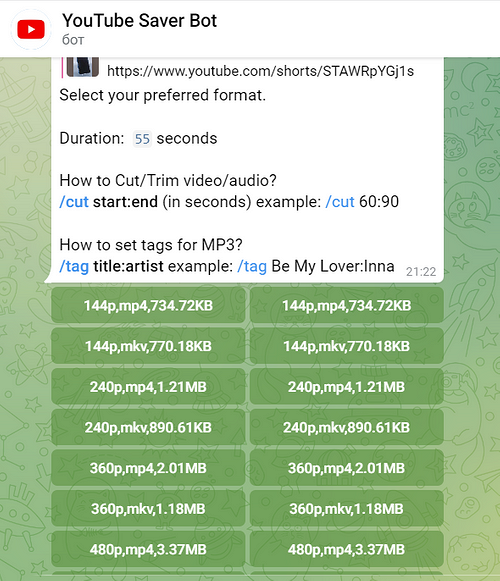
После выбора разрешения видео откроется в новом окне. Его можно сохранить на Андроид-смартфон, если нажать на экран и выбрать «Скачать видео».
Инструмент достаточно удобный и работает также на ПК.
5. Как скачать видео с Ютуба на айпад или айфон
Можно ли скачать видео с Ютуба на iPhone совершенно бесплатно? Теоретически — можно, но в AppStore вы не найдете приложения, которое позволило бы сохранять видео YouTube на ваш айфон или айпад. Поэтому единственный бесплатный способ — это загрузить видео на компьютер, как описано выше, а потом перенести его на айпад или айфон в формате mp4.
Также скачивать видео с YouTube на iPhone и Android-смартфоны можно с подпиской Premium. Правда, она платная, а сейчас и вовсе не доступна в России. Но если вам удастся купить YouTube Premium, то вы сможете сохранять на смартфон любые понравившиеся видео и смотреть их даже офлайн (но только в период действия подписки).
Как скачать видео с Ютуба в МП3: сохраняем музыкальную дорожку
Для этого любой пользователь может найти сервисы, которые превращают видео с Ютуба в mp3-файл — то есть вырезают из ролика аудиодорожку и сохраняют в музыкальном формате. Например, 9convert.com, converto.io или onlymp3.to. Все они работают похожим образом, поэтому покажем процесс на примере 9convert.
- Откройте сайт. В центре экрана будет строка, в которую надо вставить ссылку на видео, музыку из которого вы хотите скачать.
Как смотреть YouTube на Android Auto

На сегодняшний день это одна из самых мощных программ для Android. благодаря наличию экосистемы приложений в собственном интерфейсе. Признанная многими и возимая в автомобиле миллионами людей, Android Auto — это универсальная утилита с большими возможностями, намного большими, чем вы увидите вначале.
В частности, одной из утилит, позволяющих максимально эффективно использовать вышеупомянутый инструмент, является YouTube, видеопортал, принадлежащий Google. Это одно из приложений, которое, если вы начнете его использовать, Вы получите от этого отличную производительность, будь то просмотр музыкального видео, просмотр вашего создателя контента, учебник и другие детали.
С помощью этого урока вы увидите как смотреть ютуб на андроид авто, например, если вы остановитесь и захотите просмотреть одно из множества видео, загружаемых ежедневно. Новый контент обычно оказывает положительное влияние и, как правило, тысячи и тысячи людей делятся через свои социальные сети, что является нормальным явлением в тысячах случаев.
- 1 Приложение YouTube, доступное
- 2 Как смотреть YouTube на Android Auto (экран автомобиля)
- 3 С локальным видеоплеером
- 4 С Фермата Авто
Приложение YouTube, доступное

Это запрещенный инструмент в приложении Android Auto., это связано с отвлечением внимания за рулем, поэтому вам будет стоить установить его на телефон под интерфейсом этой утилиты. Многие из них изначально спрашивали, можно ли его загрузить из другого репозитория, что возможно всякий раз, когда вы сталкиваетесь с ним, обычно это делается простым способом.
Первые тесты ютуба на нем были с всегда припаркованной машиной, так как он не работал так как это не была утилита поддерживаемая самим гугл. Android Automotive начала понимать, насколько жизнеспособно и возможно ли иметь, удерживая автомобиль в неподвижном состоянии, так как датчик остановит его, если он начнет двигаться.
YouTube сможет работать без использования Android AutoТо же самое происходит и с другими приложениями, в том числе и с теми, которые мы обычно слушаем, например, со Spotify, одним из лидеров Auto. Это не единственный, есть и другие на тот случай, если вы не хотите зависеть от него и иметь другой вариант установки.
Как смотреть YouTube на Android Auto (экран автомобиля)

Хотите верьте, хотите нет, смотрите YouTube на Android Auto, конкретно на экране автомобиля можно, по крайней мере, если сделать несколько вещей. Качество впечатляет, хотя это займет у вас несколько минут, если вы хотите воспроизвести содержимое любого видео, что в этих случаях нормально.
Экран автомобиля обычно воспроизводит все, что вы ему отправляете, в том числе сигнал YouTube, который будет действовать как приложение, к которому необходимо добавить, что он будет плавным, пока у вашего соединения есть покрытие, а это то, что всегда требуется. Важно, чтобы телефон был сопряжен с панелью вашего автомобиля., для большей передачи, вот как это будет действовать.

Теме статьи:
7 лучших приложений для Android Auto
Чтобы смотреть YouTube на Android Auto, выполните следующие действия:
- Первое и самое важное — упомянуть CarStream., приложение, которое будет стоить того для такого случая, да, машина должна быть припаркована, чтобы оно работало
- Следующим шагом является запуск приложения AAAD, доступного на С локальным видеоплеером

- Первый шаг — загрузить приложение из магазина AA. по этой ссылке
- Загрузите и установите его, чтобы увидеть длинный список приложений, которые у него есть.
- Среди них есть тот, который нас интересует, — всем известный Local Video Player., нажмите на него, чтобы перейти к его установке, что вы и должны сделать, щелкните там, где написано «Установить».
- Нажмите на различные разрешения, что важно, что нас интересует
- На самом деле легко начать работать с Android Auto, так как он будет распознан по этому по умолчанию, заходим в галерею
- Выберите видео, которое хотите посмотреть, нажмите кнопку «Поделиться» и нажмите «Смотреть в машине».
- Как только вы это сделаете, видео будет воспроизводиться на Android Auto. вашей машины
С Фермата Авто
С Fermata Audio можно смотреть видео, так как это внешнее приложение., действительный для Android Auto, аналогичный для такого случая. С Fermata вы будете видеть эти видео в Android Auto до тех пор, пока снова используете AAAD, который можно загрузить с GitHub, где доступно множество приложений.
Первое и самое важное — загрузить AAAD, как только вы откроете его, у вас будет доступ к Fermata Auto, нажмите на него, и он будет у вас в начале, чтобы вы могли запустить его, если хотите, из Android Auto. Это важная и действующая утилита, если вы хотите смотреть клипы со своего телефона..
Содержание статьи соответствует нашим принципам редакционная этика. Чтобы сообщить об ошибке, нажмите здесь.
Полный путь к статье: Справка Android » приложений » Учебники » Как смотреть YouTube на Android Auto